近期JEV(Just Enough Vision)项目热度持续上升。在众多浏览器电脑操作类工具中,一个名为Cua Driver的开源项目脱颖而出——它来自GitHub 2.6万+星标的Cua项目,曾登上GitHub日榜第一。
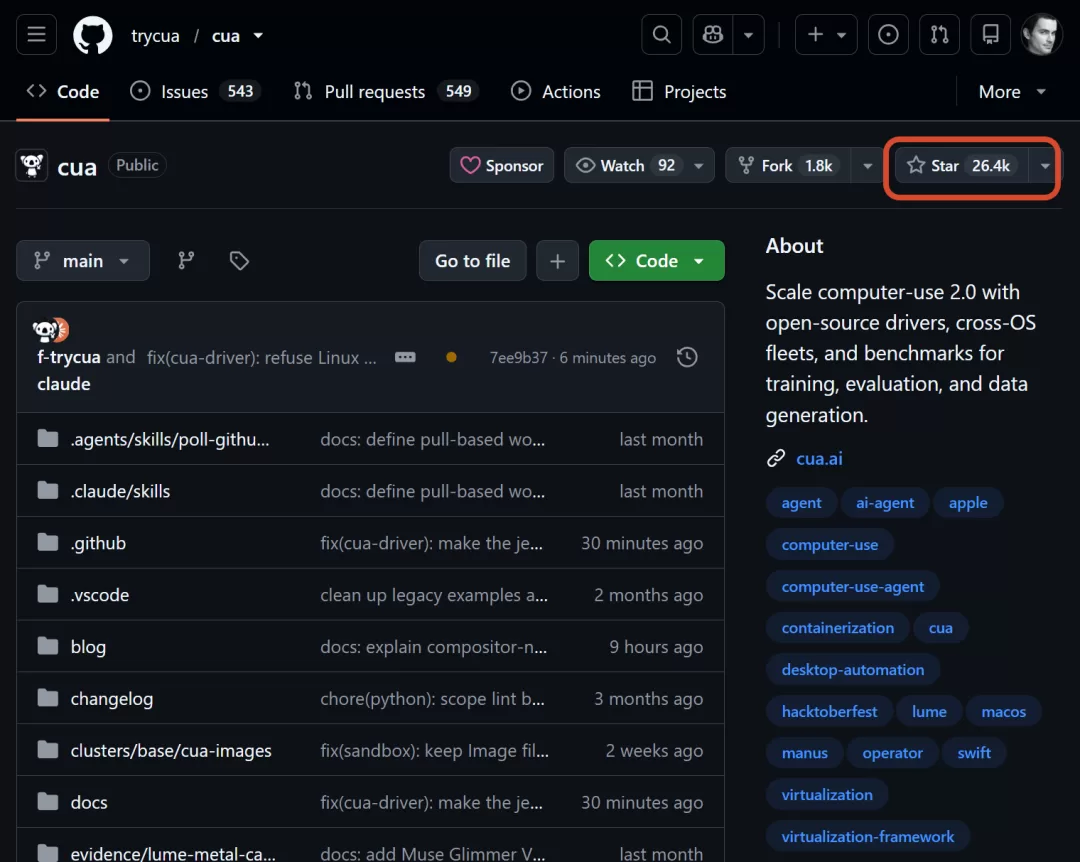
这个项目解决了一个Windows Codex用户的长期痛点:AI操作电脑时和你抢鼠标。
Codex 操纵电脑,总跟你抢鼠标
在Windows上使用Computer Use功能的用户都遇到过这个问题:让Codex打开软件、点击按钮时,屏幕会弹出"ChatGPT is using your computer"提示,蓝色边框闪烁期间你的鼠标控制权就被夺走了。
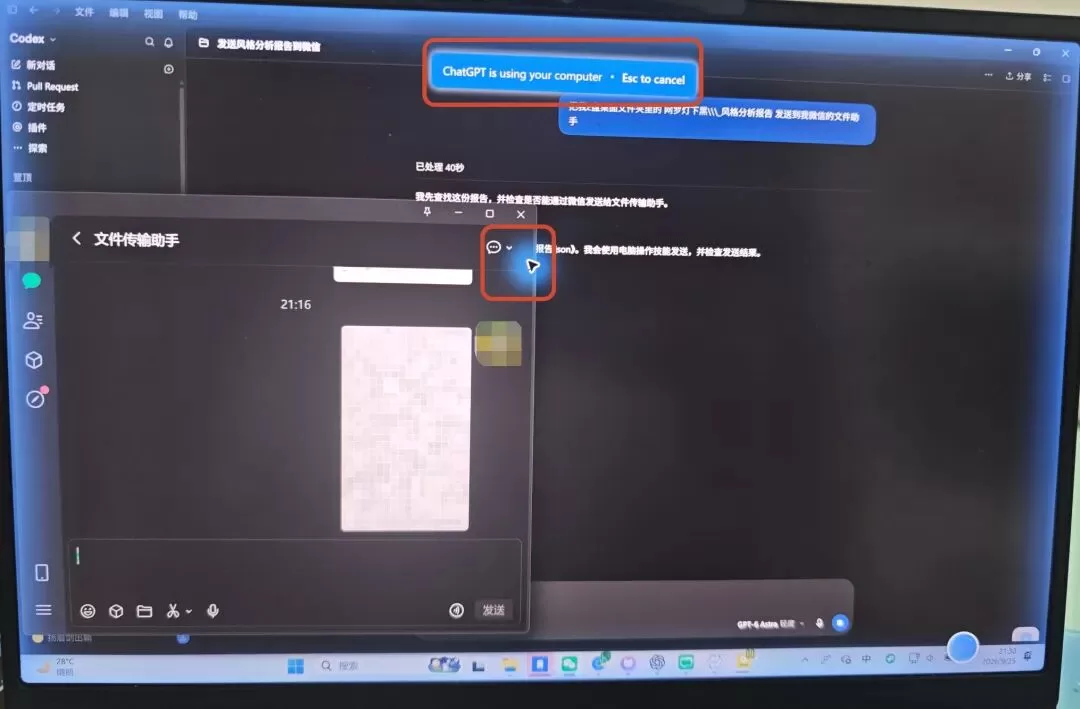
此时如果双方同时操作鼠标,就会产生冲突:刚切回自己的窗口,它又把窗口切走了;想点某个按钮,鼠标已经被它挪到了别处。中途动几下鼠标,整个操作流程就会被打乱。
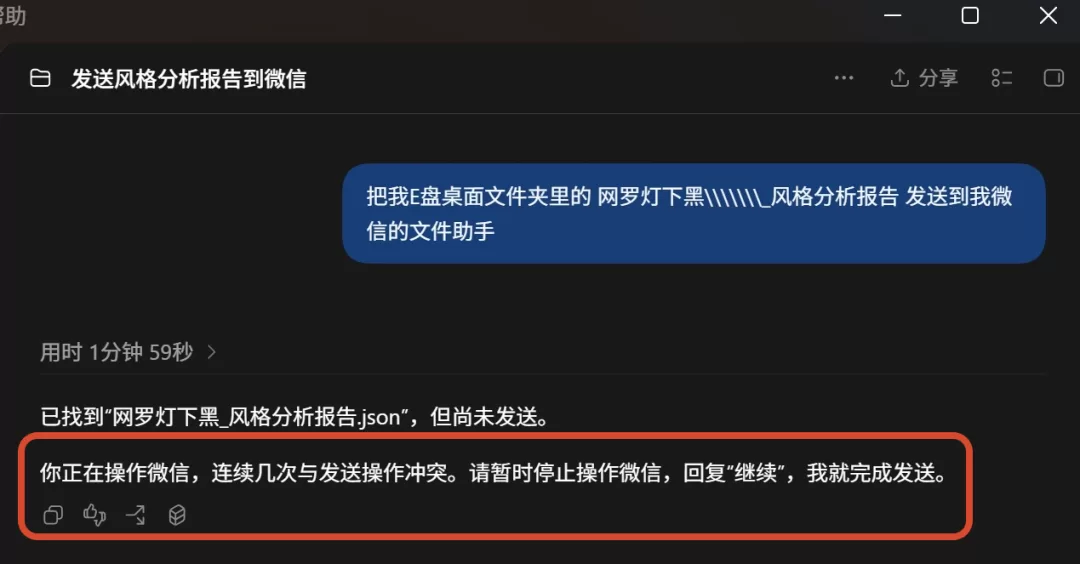
用户只能把手拿开,看着AI干活——本来想找个助手分担工作,结果助手一上班,自己得先让座。
装上 Cua Driver,不用让鼠标了
Cua Driver正是为解决这个问题而生。它可以接入Codex,读取窗口、点击按钮、输入文字,且在后台操作目标窗口,不抢占你的鼠标和键盘。
实际效果:画面中会出现两个"鼠标"——红色箭头标出Codex正在操作的位置,你的鼠标可以继续浏览网页。AI操作AI的,你用你的,互不冲突。
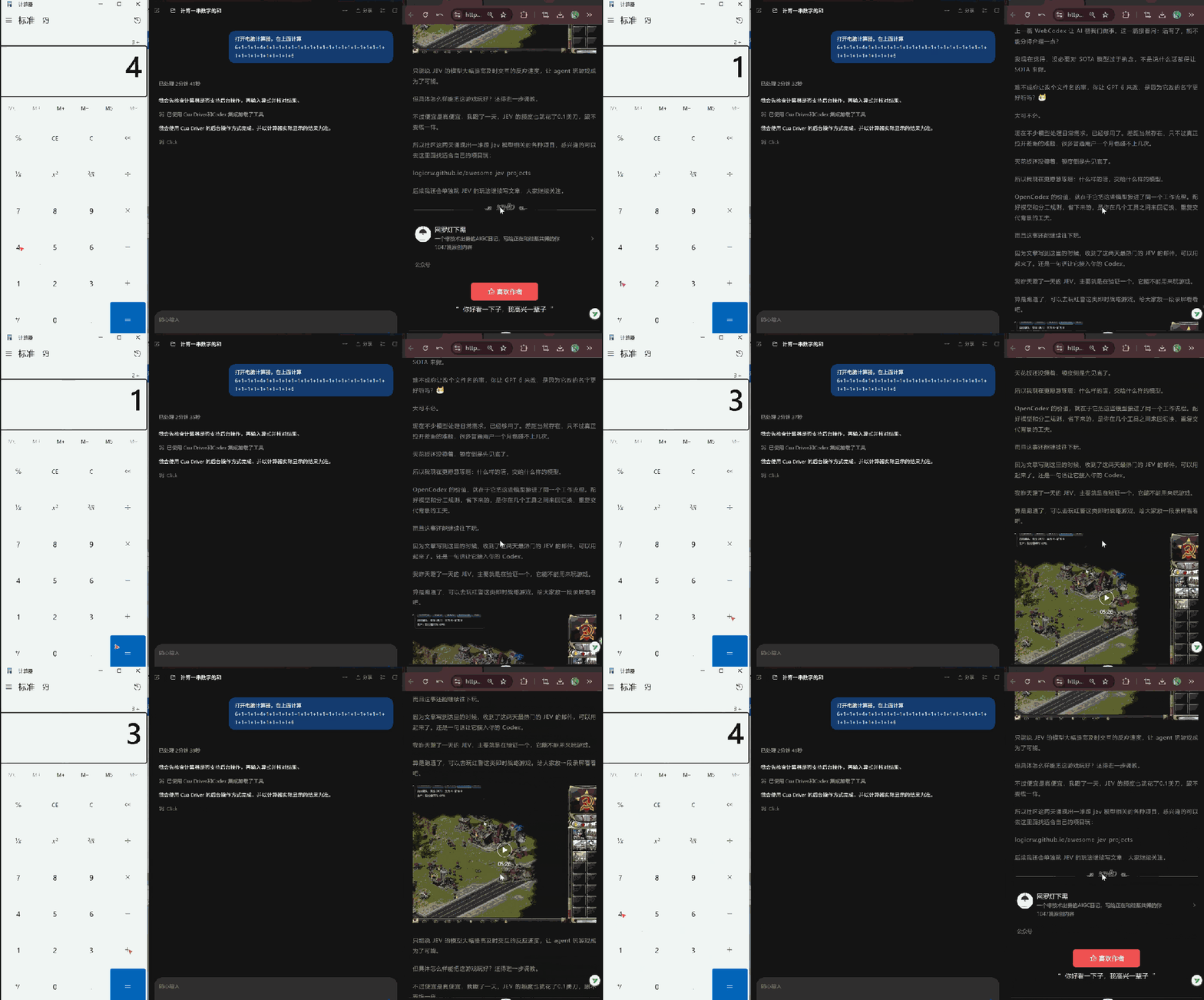
这样就不用为了让AI干活而专门把电脑空出来了。
实际场景:让Codex发文件到微信
通过Computer Use,电脑上的所有软件都可以让AI跑起来。比如让Codex把电脑上的指定文件打包,通过微信发送给你。
前面的找文件、打包让Codex用代码完成。到了微信里选择文件、发送这一步,通过Cua Driver操作界面。整个过程两个鼠标同样不冲突。

跑通后,人在外面临时需要电脑里的材料,拿起手机把文件位置和处理要求交给Codex,等微信收到文件直接查看或转发,不用再远程操作去跟小按钮较劲。
前提是电脑没有休眠,桌面处于可操作状态,微信已登录,且手机能把任务交给这台电脑上的Codex。
它跟 JEV 到底有什么关系?
项目现已提供jev-use接入示例,让JEV根据当前界面信息,从准备好的候选动作里选择下一步,再由Driver执行。需要分开的是:接上Cua Driver不代表Codex就自动用上JEV,想让JEV参与动作选择还需要另外接入。
例如当前该填写内容、点击按钮还是重新观察,可以整理成明确选项交给JEV判断。官方也在推进截图识别相关的扩展,遇到软件不方便直接提供按钮、文字信息的情况,可以先把画面解析出来再接到动作选择流程里。
直接让 Codex 帮你装
安装过程可以直接把以下需求发给Codex:
请参照官方文档 cua.ai/docs/use-cua-with/codex,检查并安装适合这台Windows电脑的Cua Driver,接入当前Codex,保留已有配置。界面操作优先使用后台模式,不抢占鼠标、键盘和当前窗口;不支持时停下来说明。先用无敏感内容的测试窗口完成一次真实操作并核对结果。
安装完成后需要实际操作一次测试,确认确实用上了后台模式,而不是只收到一句"安装成功"就结束。
Cua Driver也不只给Codex用,其他支持接入的Agent工具都可以用,比如WorkBuddy。

接好之后,让WorkBuddy操作软件界面,在支持后台操作的地方,它忙它的,你照常用电脑,也不用把鼠标让出去。
结语
Cua Driver的真实场景价值在于:当人和AI同时使用电脑时,让AI在后台使用鼠标,不抢你的控制权。对于每一个Windows Codex用户来说,这都值得去试一试。