
大家好!英伟达的 NVIDIA Build 平台刚刚上架了 Kimi K3.1 Pro,同时平台上的 DeepSeek-V4.1-Flash 和 GLM-5.3-Flash API 都能免费用。
刚领了一把英伟达的 Key,把 DeepSeek 和 GLM 接进官方的 DeepSeek Harness 跑通了。下面把实操分享给大家。
这三个模型目前的开放状态稍微有点区别。新上架的 Kimi K3.1 Pro 现在打开网页就能在 Playground 里直接在线试用,只是程序调用的 API 还没开放。而 DeepSeek-V4.1-Flash 和 GLM-5.3-Flash 都已经开放了免费试用 API,领一把通用 Key 就能同时调这两个模型。
| 模型 | 当前可用方式 |
|---|---|
| DeepSeek-V4.1-Flash | API 免费用,已在 Harness 实测跑通 |
| GLM-5.3-Flash | API 免费用,已在 Harness 实测跑通 |
| Kimi K3.1 Pro | 在线网页可直接用,API 暂未开放 |
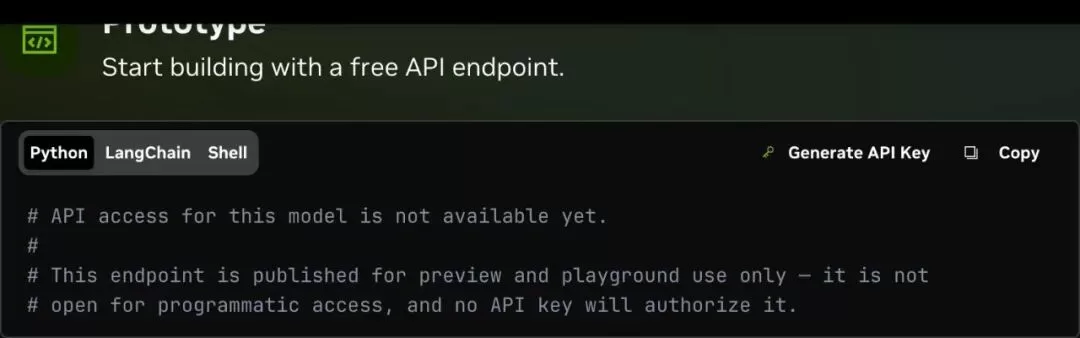
英伟达在官方 FAQ 里也写明了免费端点的定位,主要是给开发者做研究、测试和原型验证,平时自己写代码、跑个小测试完全够用,但带有调用速率限制,不能直接当成无限制的生产环境接口去扛大流量。
一、领取 API Key
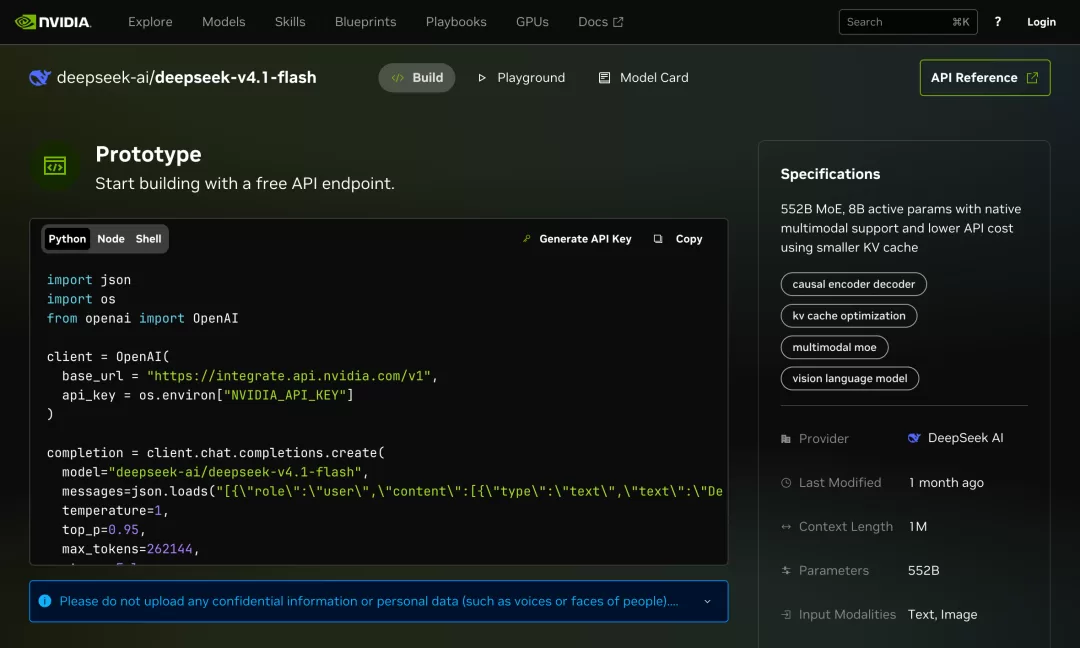
想把免费 API 接进本地工具,第一步是去英伟达页面领一把密钥。我们先打开 DeepSeek-V4.1-Flash 的模型页,切到 Build 页签。在 Prototype 区域的代码框右上角,一眼就能看到绿色的 Generate API Key 按钮,旁边的代码里还能顺便看到接口地址和模型 ID。
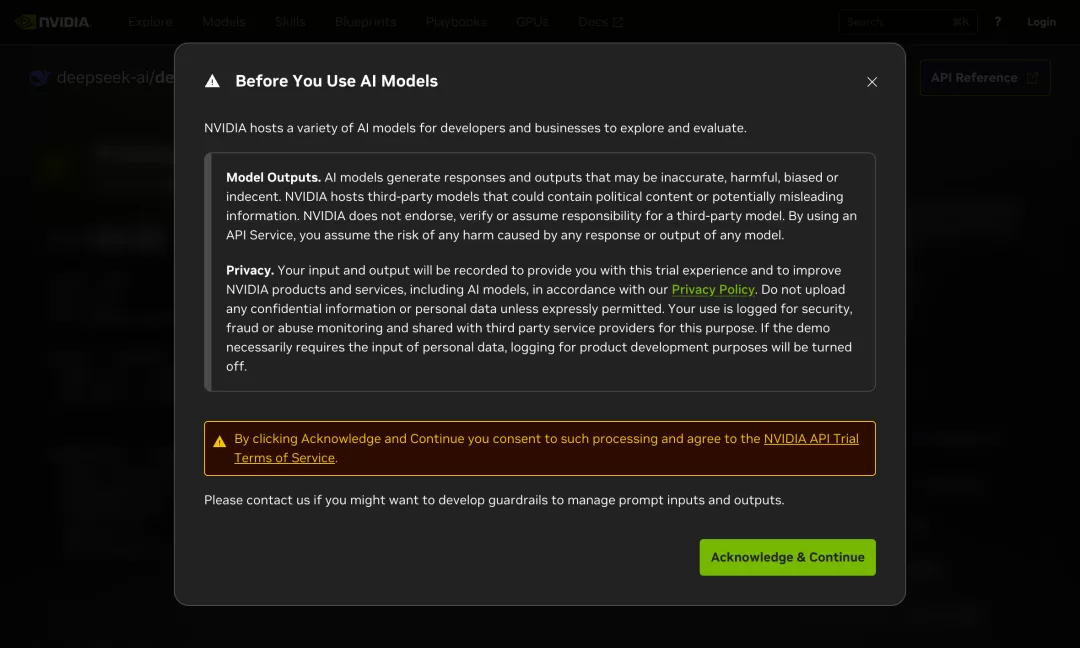
第一次点这个按钮,页面通常会跳出一个 Before You Use AI Models 的提示框。里面提到试用期间的输入和输出会被记录下来,用来提供体验和改进英伟达的服务。注意别把公司内部代码、私人资料或者其他平台的密钥发上去就行。读完点 Acknowledge & Continue 继续。
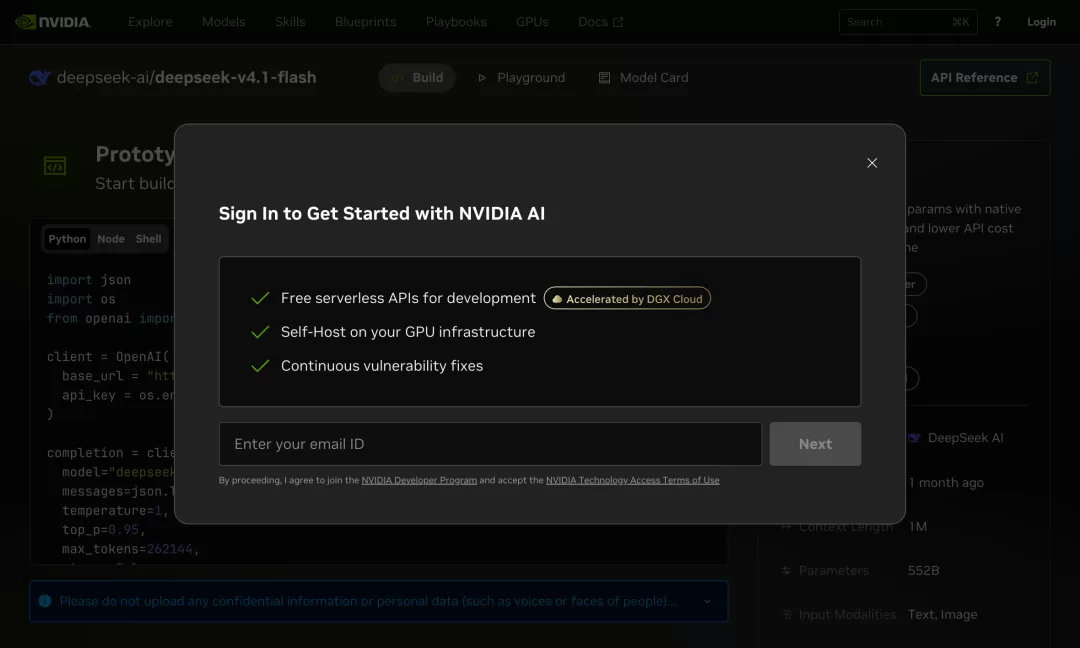
如果浏览器里还没登录英伟达账号,这时候会跳出登录窗口。填上常用邮箱点 Next,按提示收个邮件就能完成注册或登录。
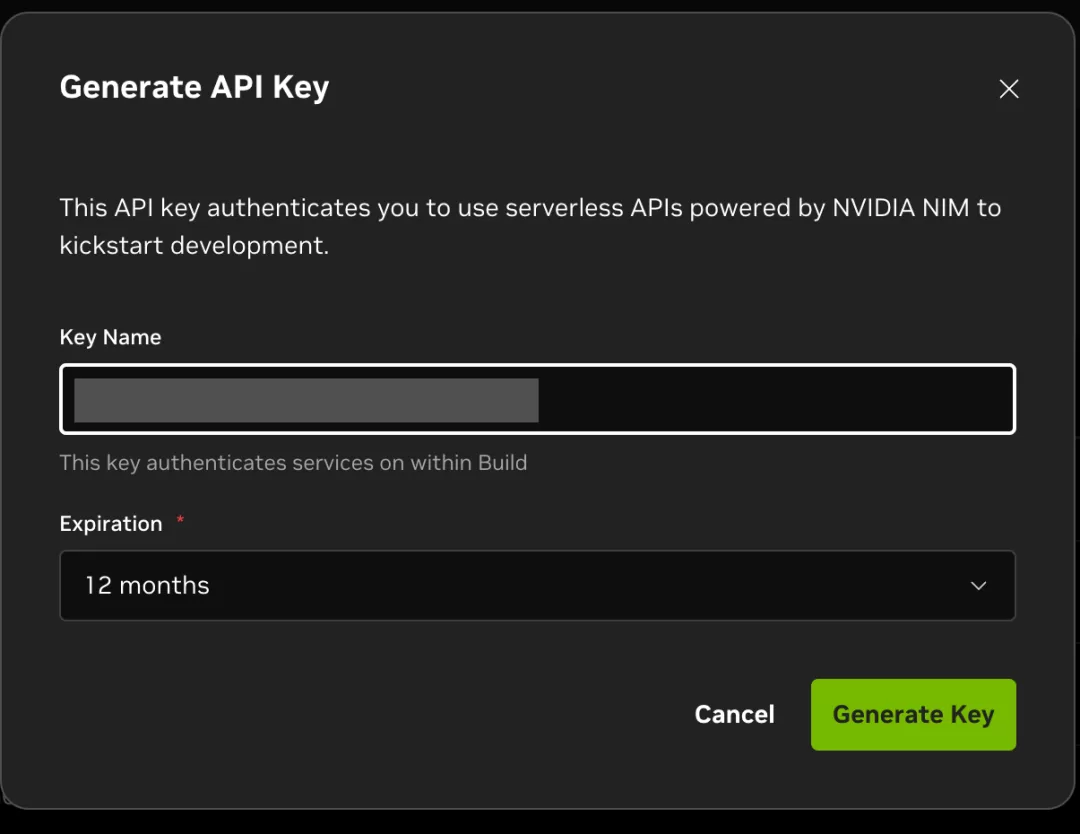
登录进去之后,要是页面没自动弹出创建密钥的窗口,可以点右上角头像进 API Keys,或者直接打开 API Key 管理页点 Generate API Key。弹窗里只需要填两项:在 Key Name 里写个方便自己认出来的名字,比如 Harness-Test,底下的有效期 Expiration 保留默认的 12 months,再点 Generate Key。
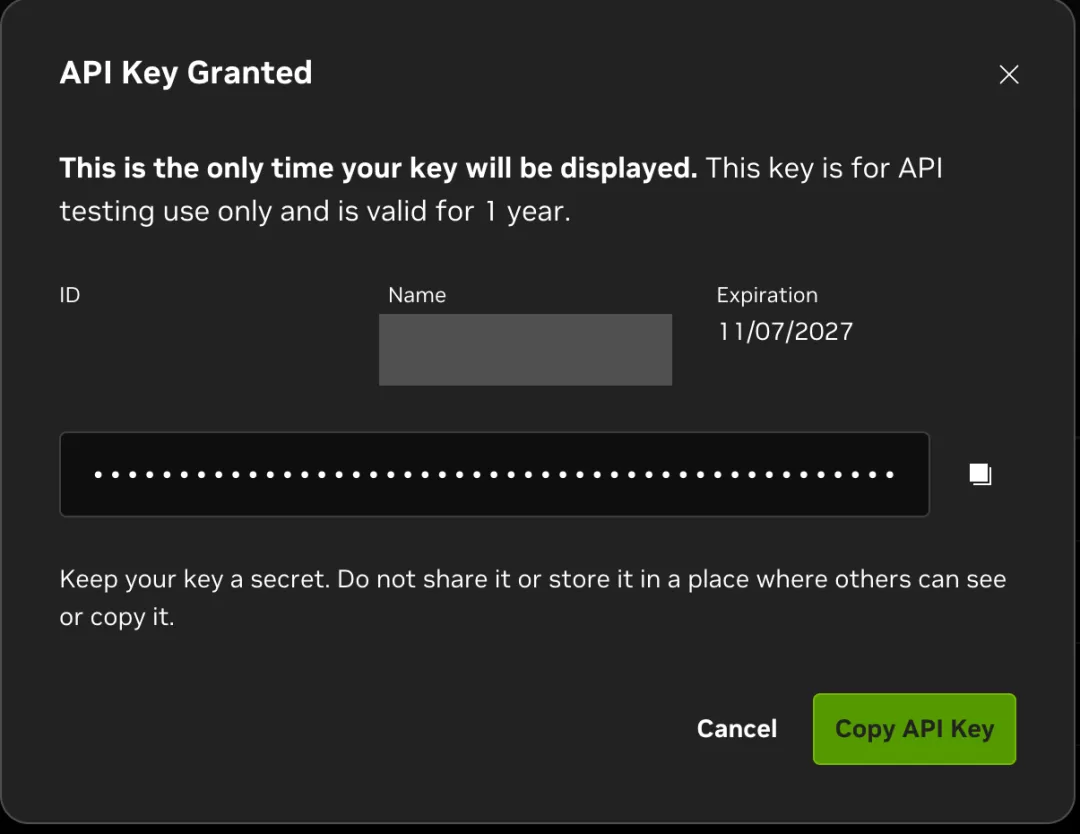
屏幕上出现 API Key Granted 就说明密钥建好了。点 Copy API Key 把完整密钥复制下来存好,因为这个弹窗一旦关掉,就不会再显示完整明文了。同一把 Key 既能调 DeepSeek 也能调 GLM,不用来回重复申请。
二、接入 DeepSeek Harness
拿到 Key 之后,打开 DeepSeek Harness。还没装的朋友可以去 DeepSeek Harness 官网下个桌面安装包,或者在装好 Node.js 的电脑上打开终端,直接跑 npx @deepseek-ai/dsh web 启动网页版。
进到 Harness 主界面,点左下角的账号区域,顺着设置 → 模型 → 添加模型提供商 → 第三方模型提供商一路点进去。在提供商下拉框里找到 nvidia,把刚才复制的英伟达 Key 粘贴进 API 密钥输入框。哪怕你待会儿想跑的是 DeepSeek 模型,只要走的是英伟达通道,提供商都得选 nvidia。
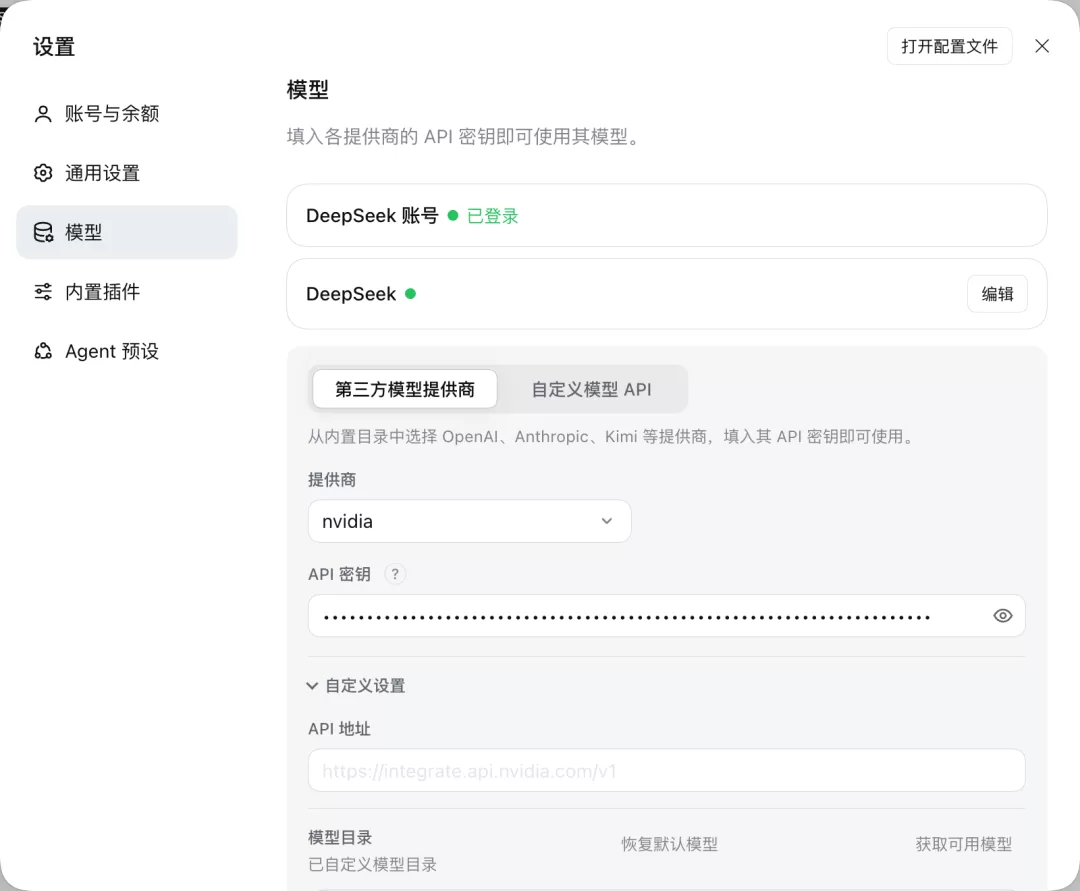
接着点开底下的自定义设置。因为我们直接用了内置的 nvidia 提供商,API 地址那栏留空就行,输入框里自带了浅色的默认地址提示:https://integrate.api.nvidia.com/v1
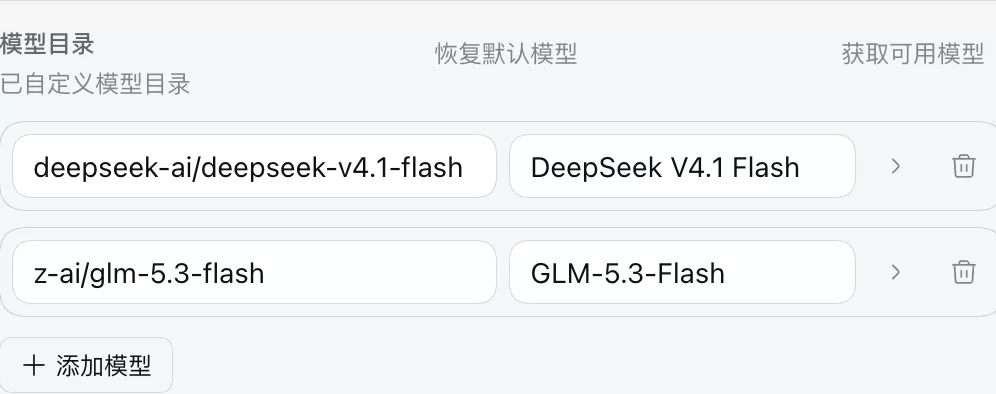
光填完 Key 直接保存的话,回到聊天界面会发现菜单里根本找不到新模型。这是因为初始配置里还没有挂上具体的模型条目。我们留在自定义设置的模型目录区域,点一下获取可用模型。等列表拉出来之后,可以先点取消全选,再把下面这两个模型勾上,点添加所选:
deepseek-ai/deepseek-v4.1-flash
z-ai/glm-5.3-flash
加完回到表单看一眼,右边是界面上给你看的显示名称,左边带着 deepseek-ai/ 和 z-ai/ 前缀那串字符,才是发请求时实际调用的模型 ID,千万别手滑把前缀删了。确认无误后滚到底部点保存,看到界面提示已保存 nvidia,提供商旁边也亮起密钥已配置的标记,就可以关掉设置窗口了。
三、测试连接
全部配好后,点左侧的新建会话,再点输入框右下角的模型名字打开切换菜单。要是你以前已经在 Harness 里配过 DeepSeek 官方接口,菜单里会同时出现好几个长得很像的 DeepSeek。认准 nvidia 分组下面的 DeepSeek V4.1 Flash,别选到上面别的分组里去了。
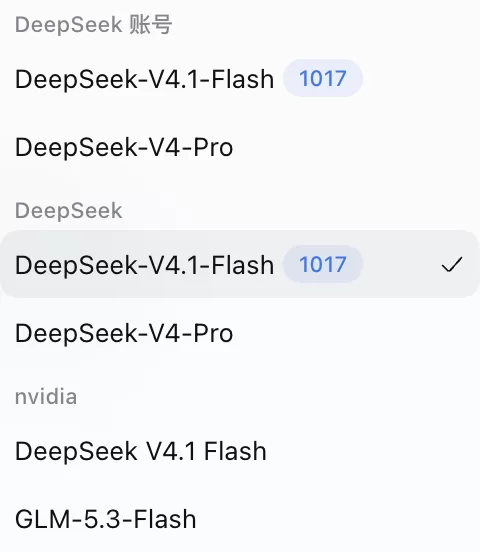
切好模型,发了一段最简单的口算题过去测连接:
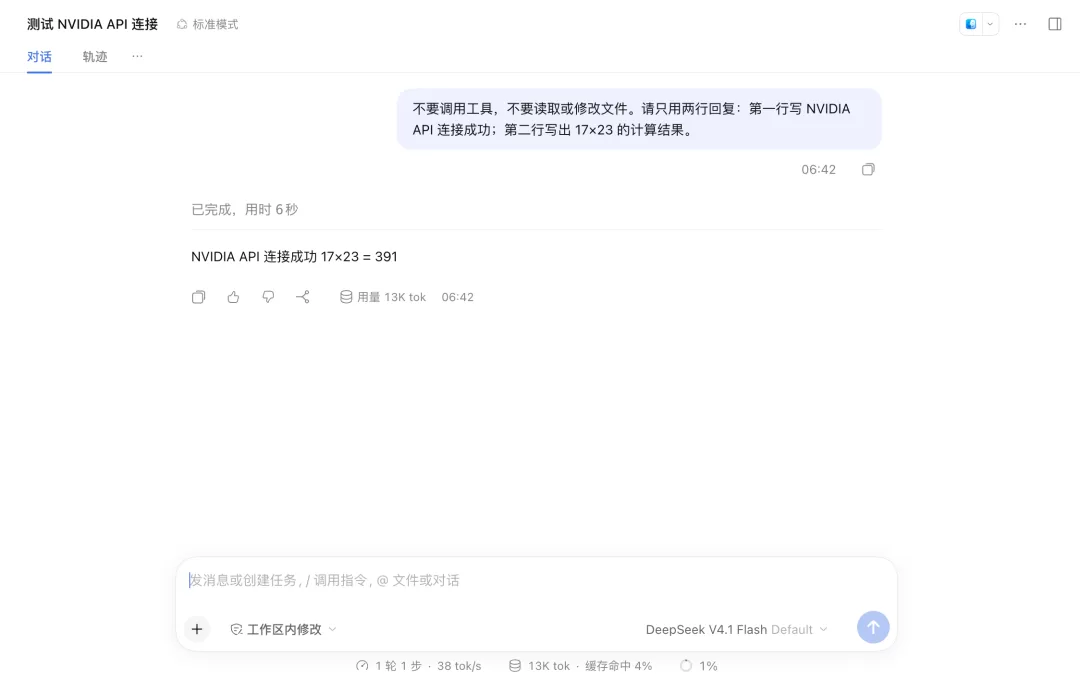
不要调用工具,不要读取或修改文件。请只用两行回复:第一行写 NVIDIA API 连接成功;第二行写出 17×23 的计算结果。
几秒钟后对话框就刷出了连接成功的字样和计算结果 391。虽然模型把两行话并到一行里回我了,但响应非常干脆。
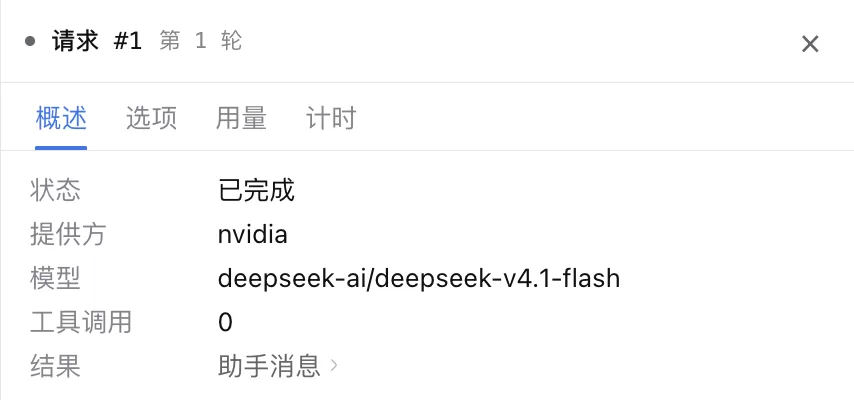
点开会话顶部的轨迹,找到请求的详情,在概述里能清楚看到状态已完成,提供方写着 nvidia,模型是 deepseek-ai/deepseek-v4.1-flash,单次请求耗时 6.37 秒,工具调用 0 次。看到这个页面,才算彻底跑通。
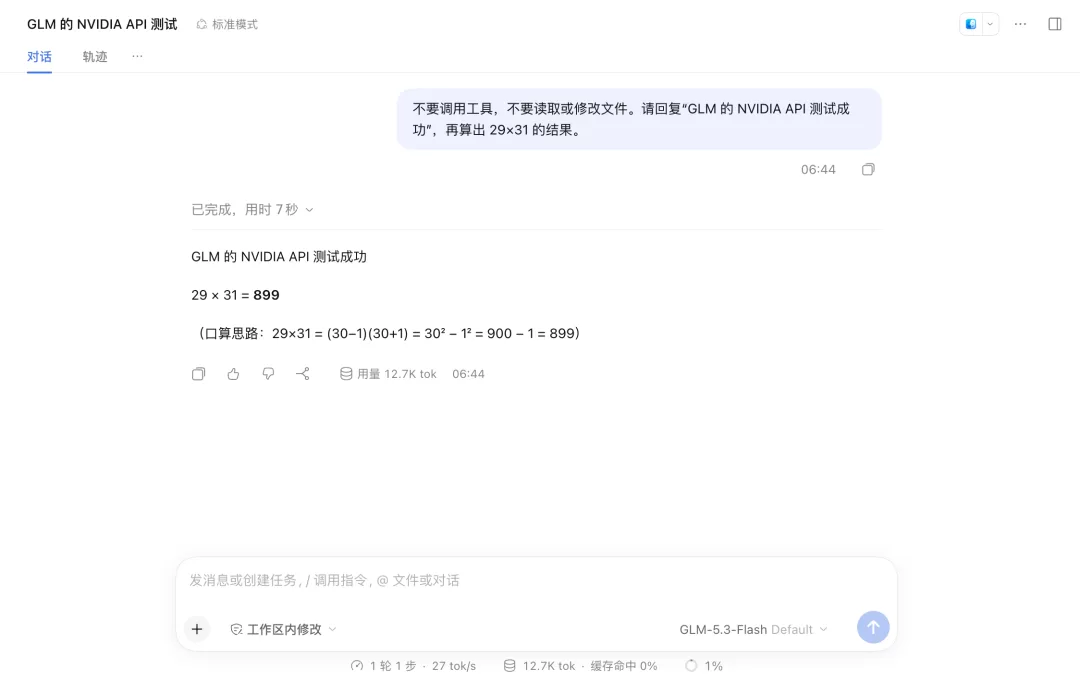
接着测 GLM 就省事多了,连 Key 都不用换。重新建个会话,在 nvidia 分组下切到 GLM-5.3-Flash,同样发一段测试口令过去。GLM 很快算出了 899,还顺带给我列了个平方差的口算步骤。再去翻它的请求轨迹,提供方一样是 nvidia,模型显示 z-ai/glm-5.3-flash,耗时 7.93 秒。
四、常见问题排查
| 遇到的状况 | 先检查 |
|---|---|
| 保存后菜单里找不到新模型 | 自定义设置里有没有点获取可用模型并勾选添加,最后有没有点底部保存 |
| 菜单里有好几个 DeepSeek 分不清 | 看分组标题,一定要选 nvidia 分组下的条目,发完消息去轨迹里核对提供方 |
| 报错认证失败、401 或 403 | Key 有没有复制全、是否过期,提供商是不是选成了别家,API 地址有没有填错 |
| 报错模型不存在或无权限 | 检查模型 ID 前缀有没有被删掉;另外 Kimi K3.1 Pro 目前只支持网页试用,还没开放 API |
| 报错 429 | 触发了免费试用的速率限制,把并发降下来,歇一会儿再试 |
| 一直转圈或请求超时 | 先排查本地网络和上游服务状态,用简短文字重试 |
至于免费额度怎么算,英伟达官方论坛后来解释过,Build 平台已经从早期的积分制改成了试用速率限制,不同模型的限流策略也不太一样。登录英伟达账号后,点右上角个人菜单里的 API rate limit details,就能看到自己账号当前的实际限额。