
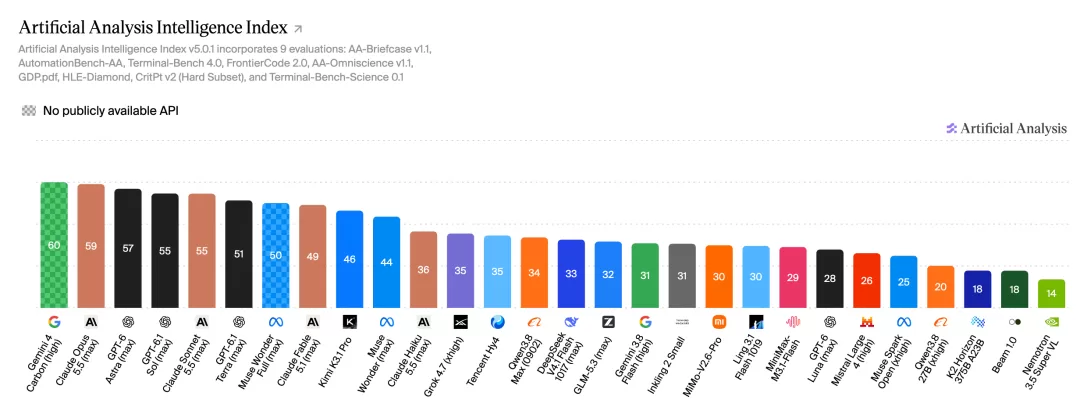
最近 Antigravity 的更新很密集,远程 Agent、语音交互和定时任务都陆续加入。再加上 Carbon 在模型榜单上超过了 Opus 5.5,感觉那个谷歌又回来了。
作为和 Claude Code / Codex 对标的产品,Antigravity 一直以来感觉都是最拉胯的那个。但最近我的 Claude 被封之后,我开始认真试试这个快被遗忘的工具。深入使用之后,我对它的看法也变了:它是一个值得一试的工具。
今天就从桌面 App 的界面开始,带大家认识它的功能和常用操作。
一、先认识 App 的界面
和另外两个工具一样,Antigravity 也有桌面 App 和 CLI。打开桌面版后,会发现它的界面布局和其他工具有不少相似之处。
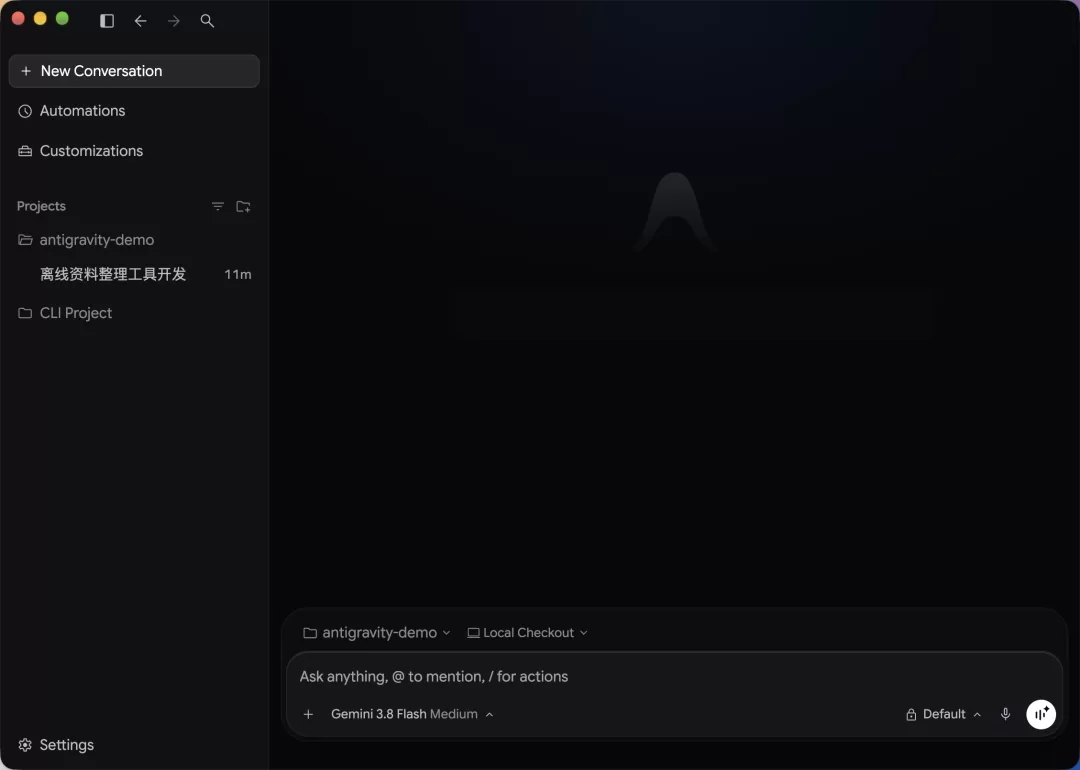
左边是侧栏,最上面的新建对话(New Conversation)用来开启新对话;下面的定时任务(Automations)用来安排定时执行的任务,自定义(Customizations)则用来管理扩展能力。再往下是项目(Projects)和左下角的设置(Settings)。
项目可以理解成一个工作范围:你选定一个文件夹,让 Agent 围绕里面的文件工作。同一个项目可以有多条对话,每条对话处理一件具体的事。
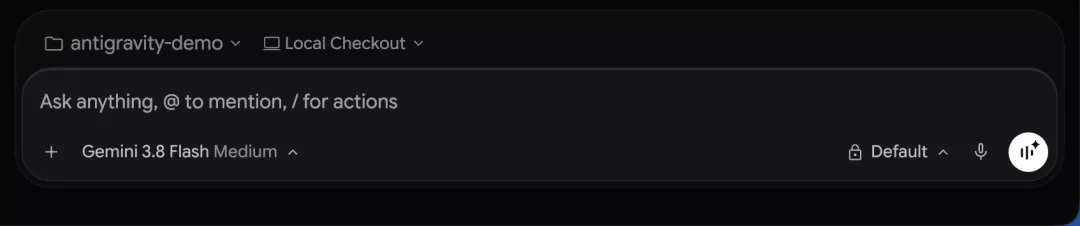
中间的大区域是对话区,底部是输入区。输入框左下方是模型选择,右下方的默认(Default)是权限预设,旁边是语音相关入口。
二、先搞清楚,你要下载哪一个
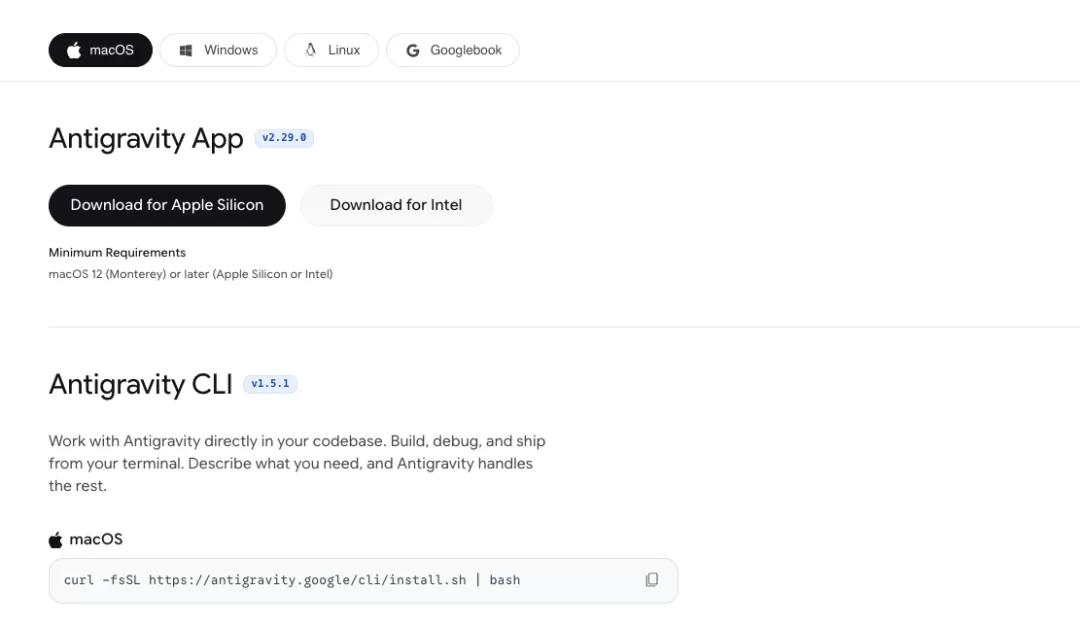
打开官网,你可能会看到好几个 Antigravity。Antigravity App 是独立的桌面应用,界面与原来的 IDE 不同。Antigravity CLI 是终端版本,命令叫 agy。还有 Antigravity IDE 和各类编辑器扩展。
如果你是第一次接触,建议先从桌面 App 开始。进入 Antigravity 官网下载页面,选择自己对应的版本下载就好。
三、建立第一个项目
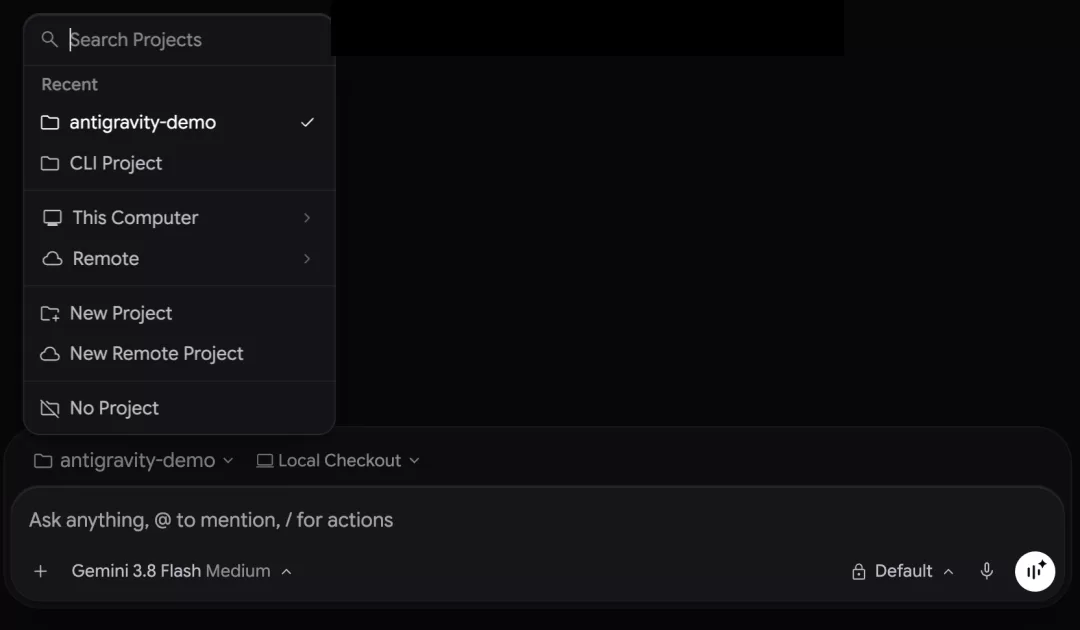
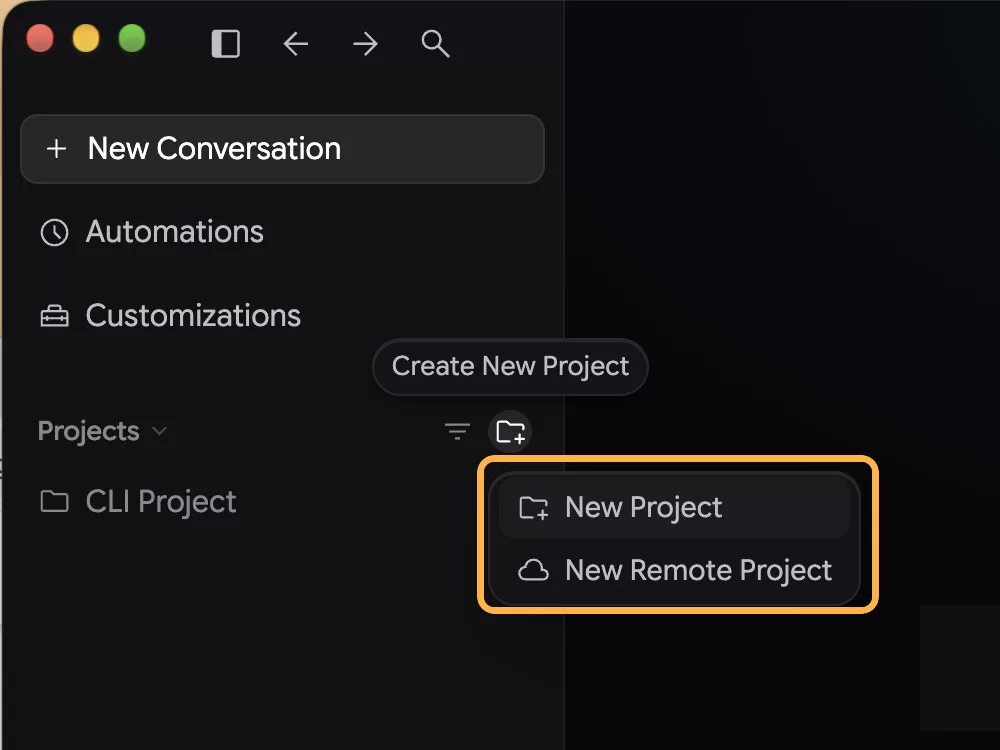
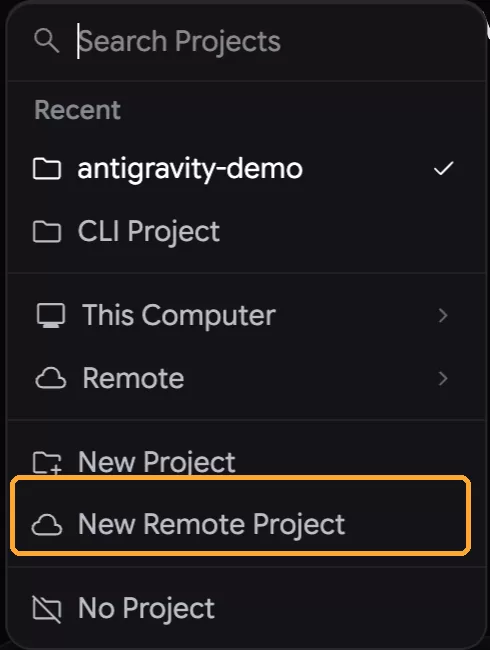
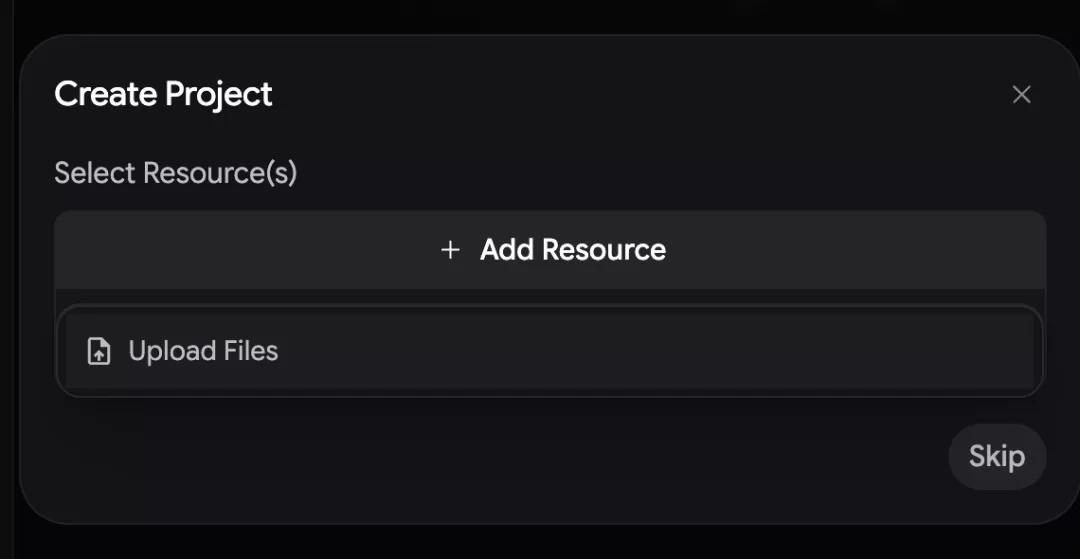
Antigravity 可以不关联项目直接聊天,也可以关联本地项目,或者使用远程项目。在左侧找到带加号的文件夹,点击后选择新建项目(New Project),选好本地文件夹后,就建好了项目。
四、设置(Settings)里先看这些设置
Agent 能帮你改文件、运行命令,但具体能做到哪一步,取决于你给它的权限。点击左下角设置(Settings),在常规 → 权限 → 本机看到了权限预设。
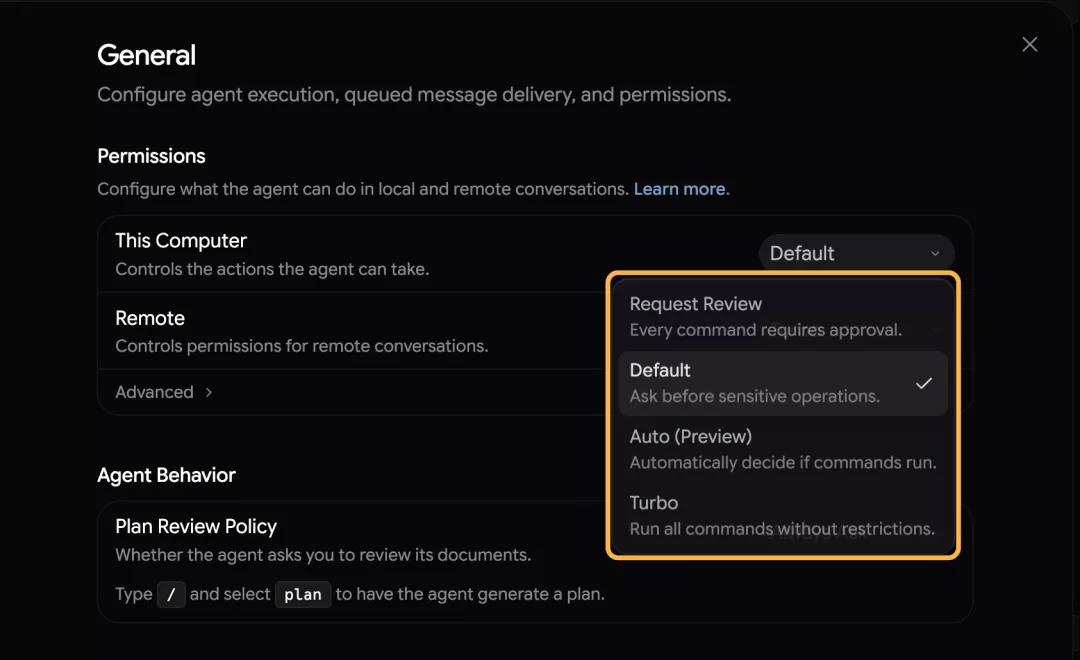
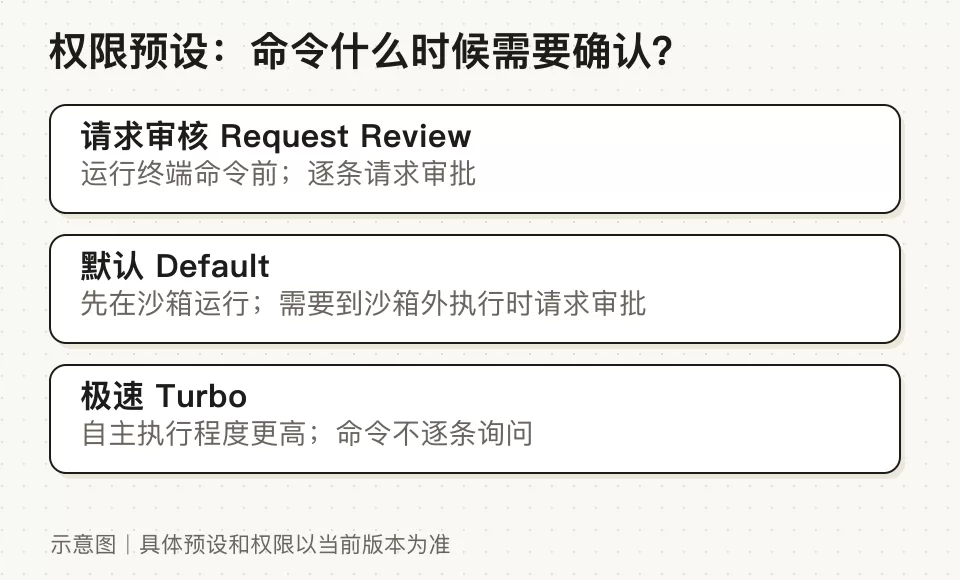
设置分全局和项目两层。请求审核(Request Review)会在运行终端命令前请求你审批;默认(Default)则让命令先在沙箱里运行。部分版本还有 Auto 和极速(Turbo)。
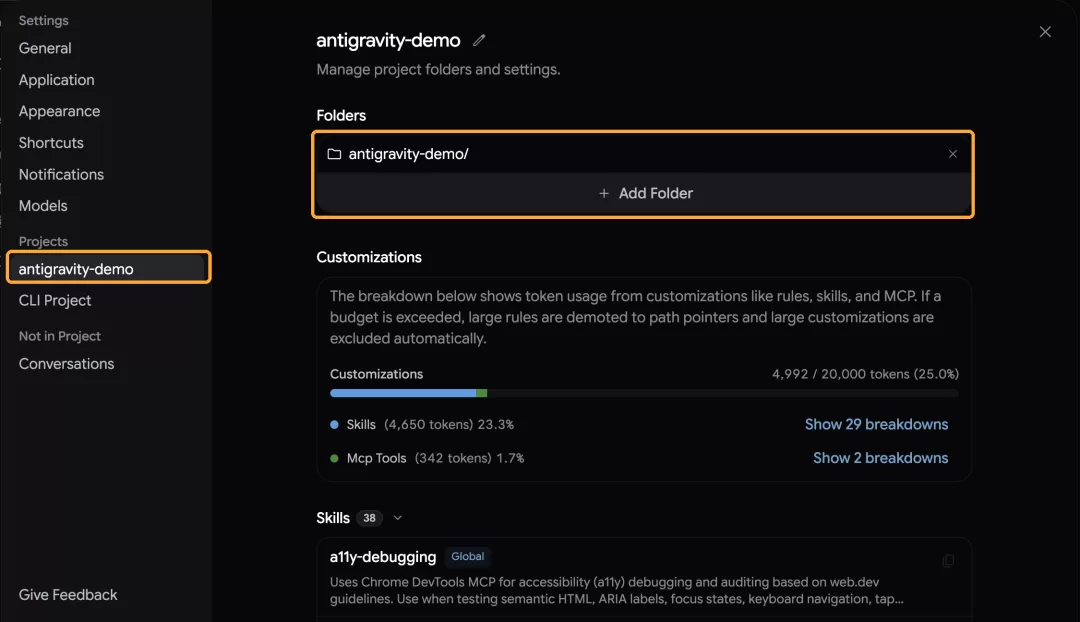
在项目设置里,可以查看项目关联的文件夹、项目权限和自定义配置。
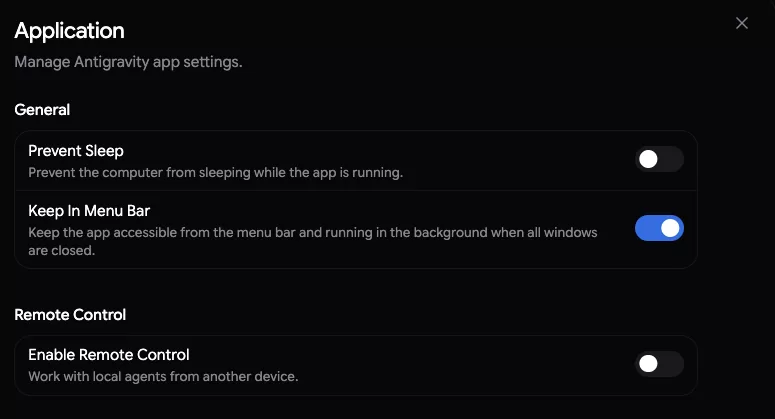
应用(Application)设置中,防止休眠(Prevent Sleep)可以在 App 运行时阻止电脑休眠,启用远程控制(Enable Remote Control)可以开启远程控制。
五、如何查看 Agent 的修改
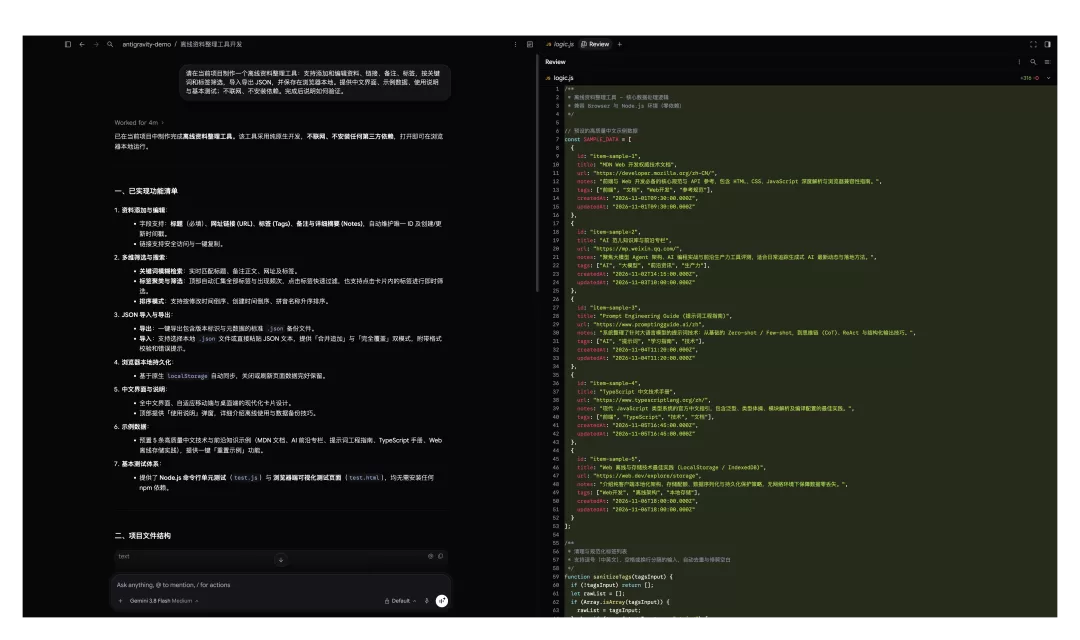
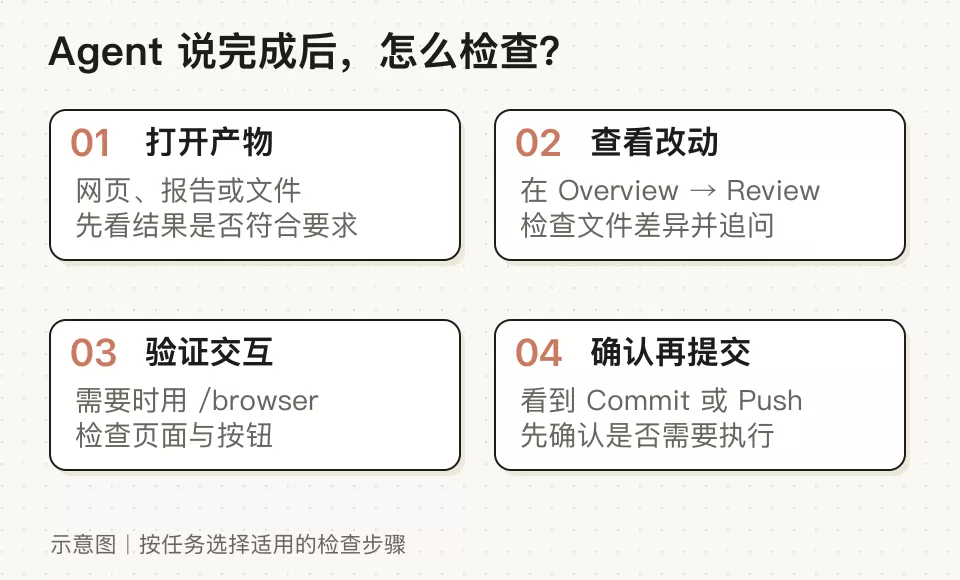
Agent 回复「完成」之后,先别急着关掉对话。在项目的概览(Overview)里,可以找到审核(Review),查看文件变更。
六、技能(Skills)、规则(Rules)和插件
规则(Rules)用来提供规则和背景,例如希望它每次先检查文件再按某种格式输出。
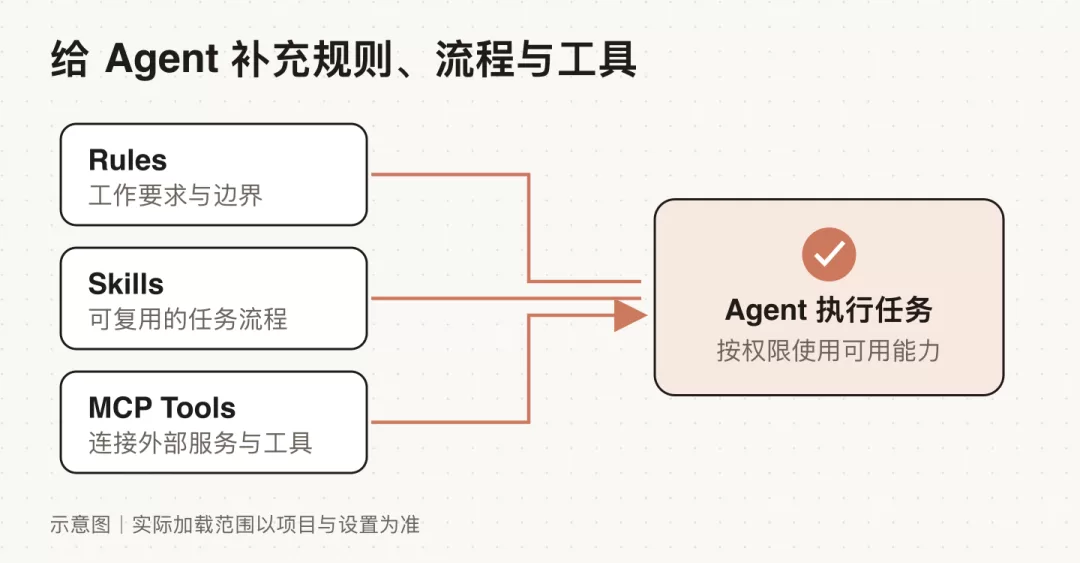
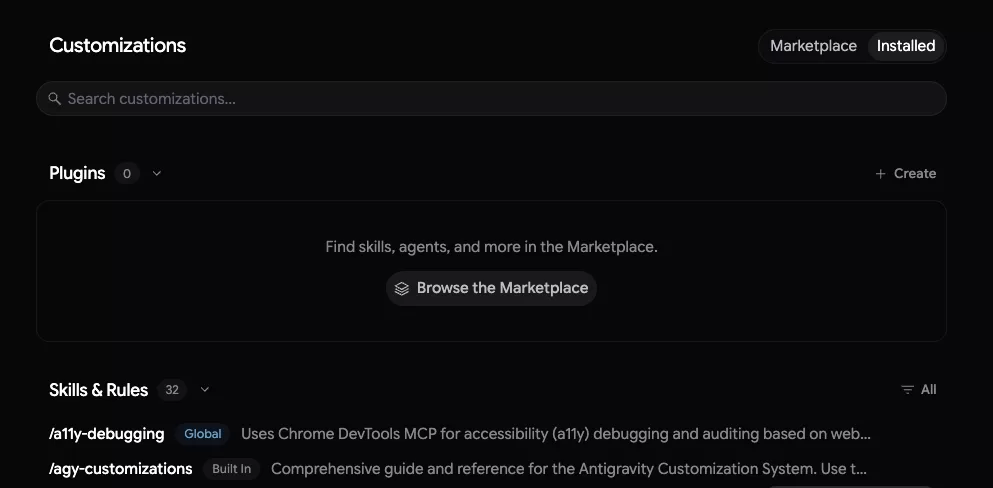
技能(Skills)是一组可复用的任务说明,Agent 在需要时读取。MCP 是连接外部工具或服务的一种方式。
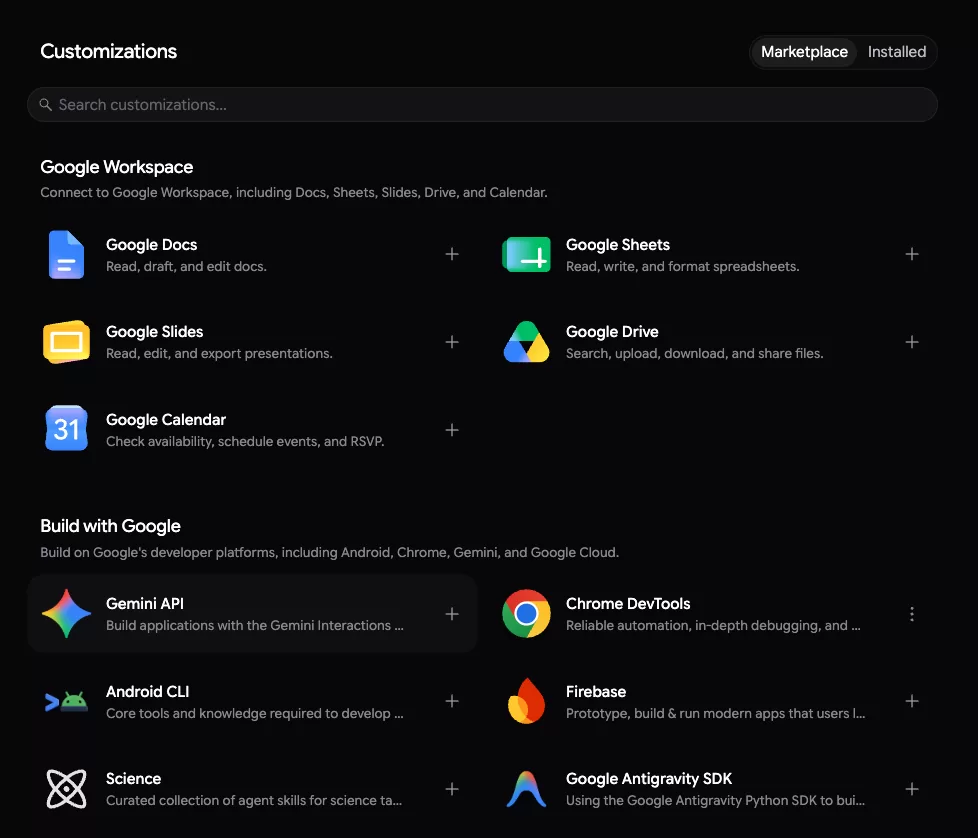
插件市场(Marketplace)就像应用市场,可以查找和管理插件,为 Agent 添加技能、工具和外部服务连接。
七、远程控制和远程 Agent
远程控制(Remote Control)是从别处控制自己电脑上的会话,任务仍然跑在你的电脑上。在 App 中,先打开设置 → 应用,启用远程控制,再复制链接或用手机扫描二维码。
远程 Agent(Remote Agents)是把任务和工具放在 Google 管理的隔离云端环境里运行。电脑休眠或断网后,云端任务仍可以继续。
八、语音和定时任务
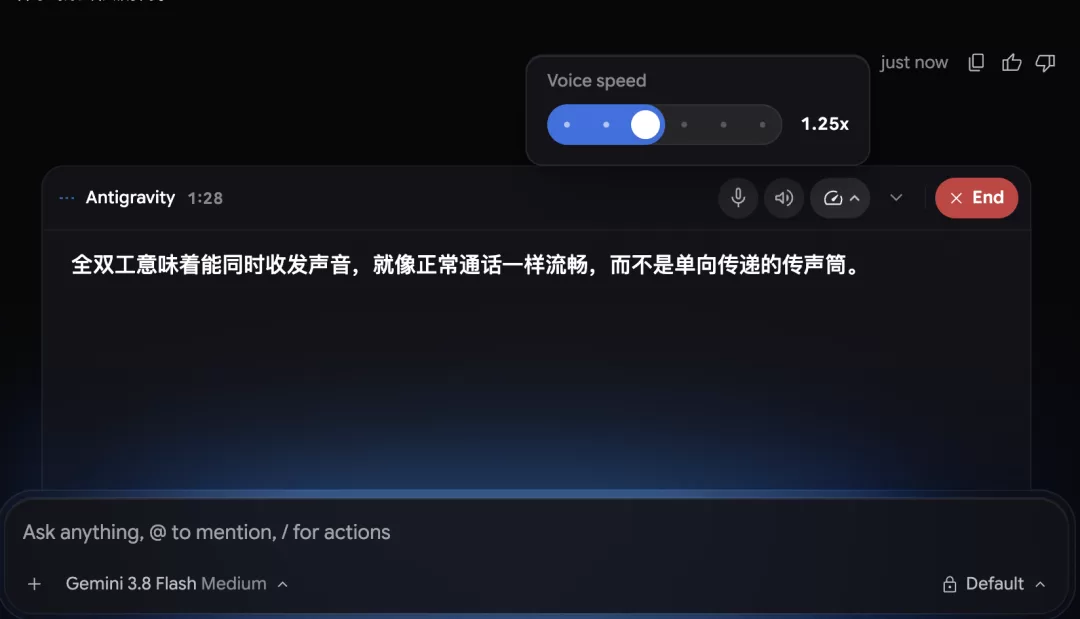
语音模式(Voice mode)则是通过 Gemini Live 进行实时语音交流,可以继续补充要求、询问进度。它支持双向实时语音,可以随时打断,语速也可以调节。

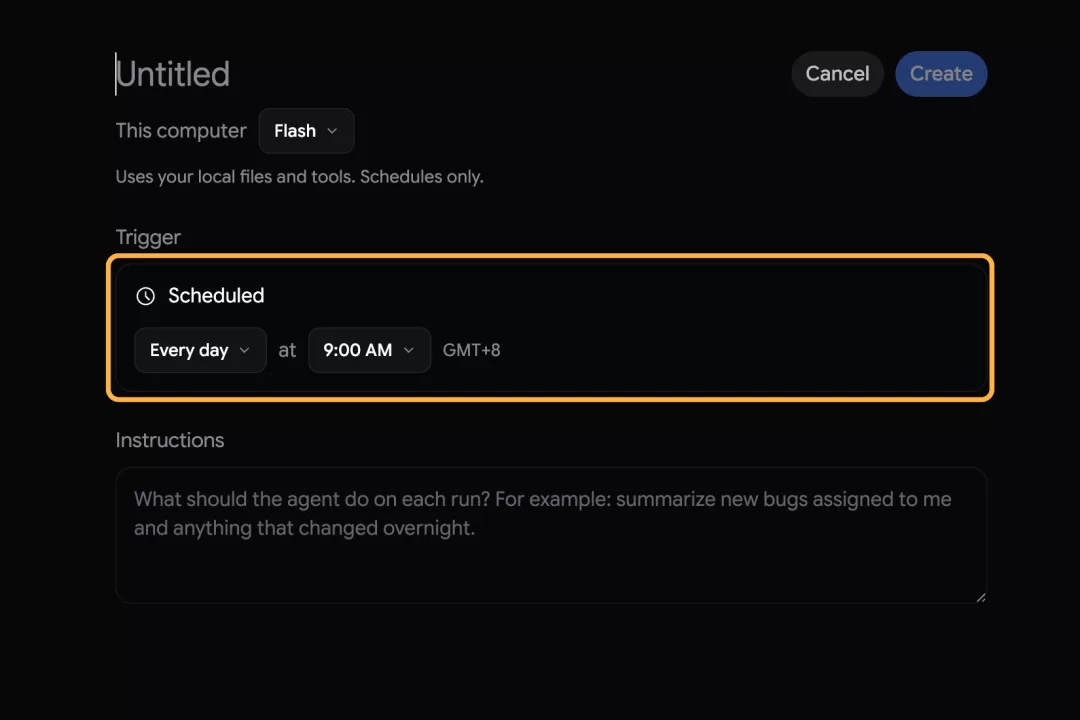
侧栏里的定时任务(Automations)可以设置定时任务:打开后创建任务,填写要做的事、选择计划时间和模型档位。
九、CLI:在终端里怎么用
如果你平时习惯 Claude Code,也可以试试 Antigravity 的终端版,命令叫 agy。安装后,在终端输入 agy --version 确认能找到它。
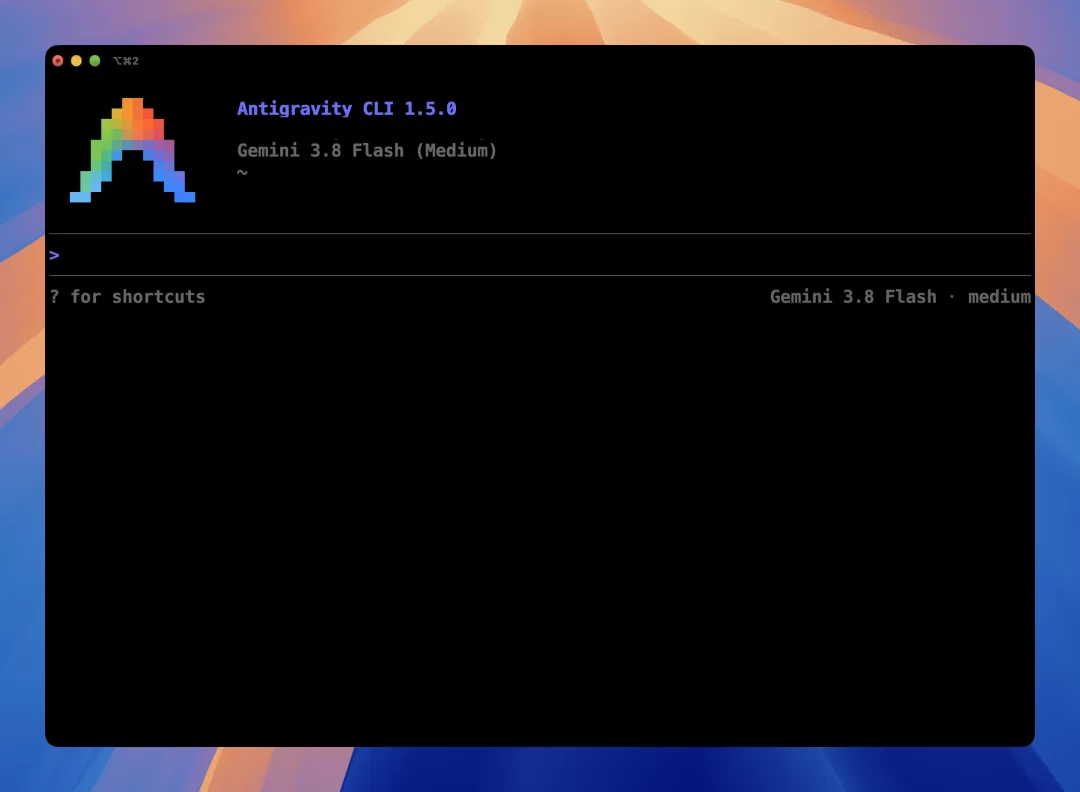
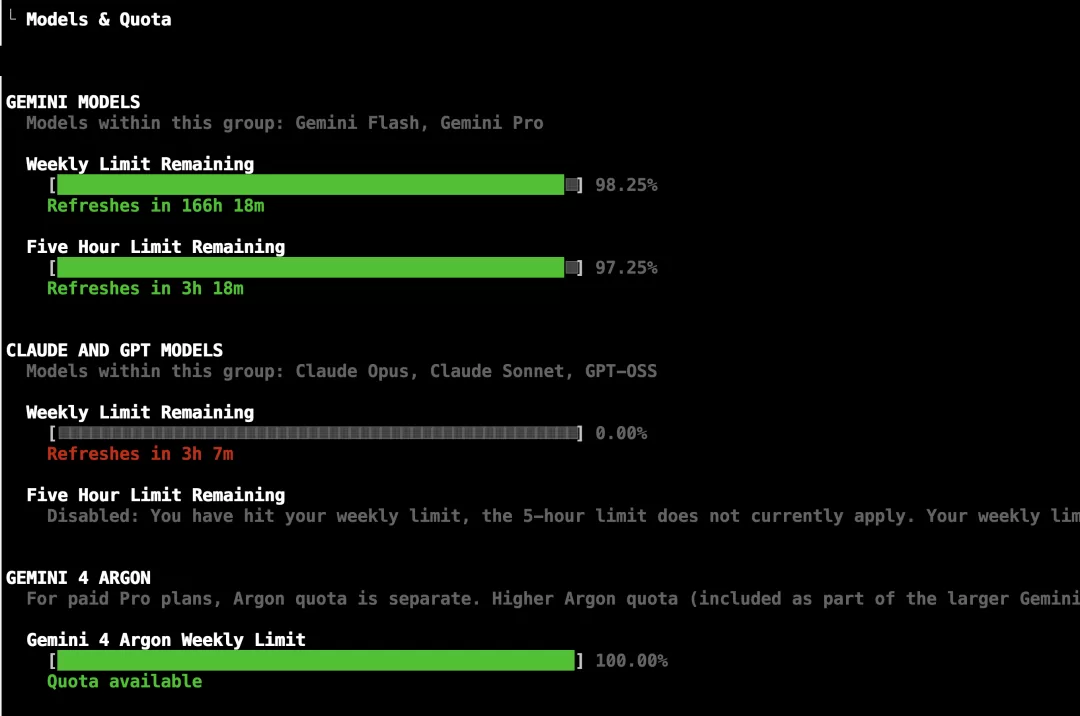
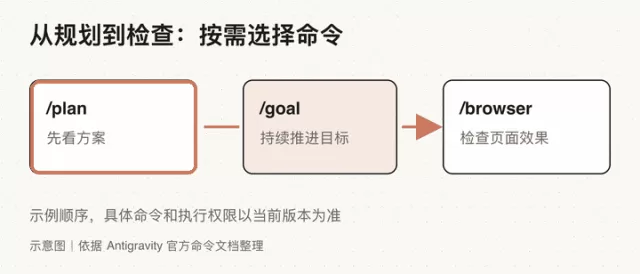
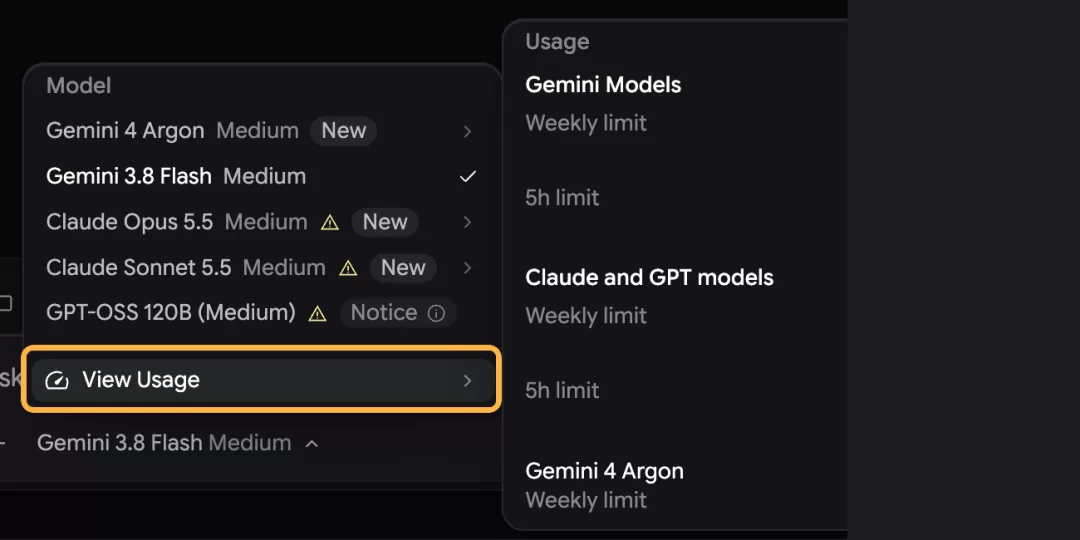
切换模型:在 CLI 输入区域键入 /model 并回车。重点看额度:/usage 可以显示不同模型组的用量或剩余额度。
调整设置:/config。还有常用命令如 /plan、/goal、/compact、/browser、/boost、/skills 等。
十、模型怎么选,额度怎么算
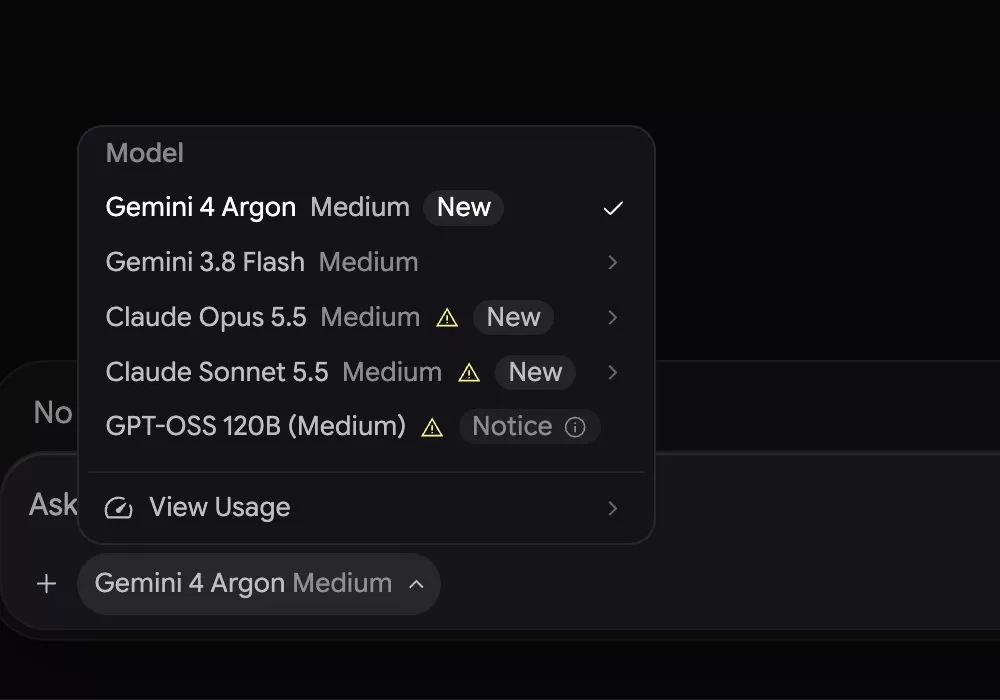
输入框附近可以切换模型。Google AI Pro 的额度更高,按 5 小时刷新;Ultra 的额度更高。
十一、免费、Pro、Ultra 怎么选
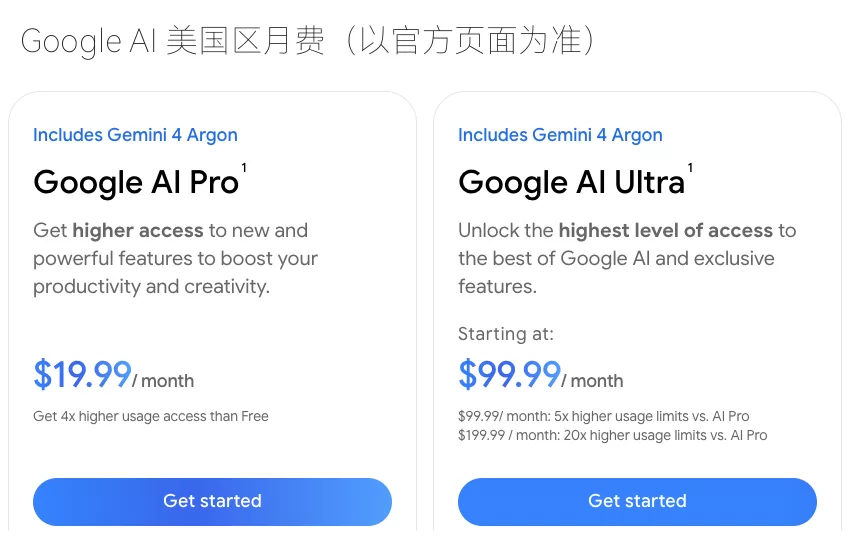
Google AI Pro 现在的官网标价为每月 19.99 美元。Google AI Ultra 官网列出每月 99.99 美元和 199.99 美元两个档位。
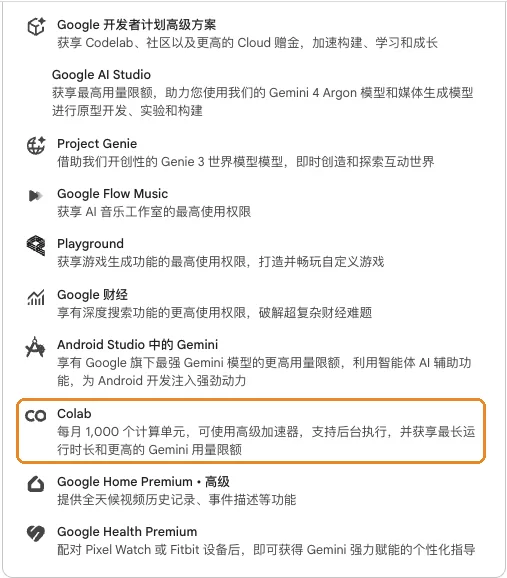
十二、Ultra 除了 Antigravity 还送什么
Ultra 用户可以获得一定数量的 Colab 计算单元,可以用于部署自己的一些小模型。
十三、用下来,我的感受变了
Claude 账号被封以后,我开始尝试 Codex、Antigravity、DeepSeek Harness 和 WorkBuddy。深入用了一段时间后,觉得 Antigravity 其实没想象中的差。
还有一个我比较期待的,是 Gemini 4 Carbon。它的排名已经超过了 Opus 5.5 和 GPT-5 Astra,位于第一。
各家的模型和 Agent 都在进步,没有哪家永远是最好的那个。多熟悉几个选择,习惯的工具暂时不能用时,切换也能更从容。
参考资料
- Google Antigravity:功能介绍
- Google Antigravity:套餐与模型额度
- Google Antigravity:CLI 命令参考
- Artificial Analysis:模型排行榜
- Arena:文本模型排行榜