如果你打算入坑 Obsidian,或者已经是第 N 次放弃 Obsidian 又尝试,那么这篇文章,应该能解决你在入门使用 Obsidian 中遇到的大部分问题。
文章分为三部分:这是我理解的 Obsidian、四个常见卡点与我的应对、你不一定需要 Obsidian。
一、这是我理解的 Obsidian
理解 Obsidian,要先从这个理念开始:File over apps。
翻译过来就是"文件重于应用"。
Obsidian 的 CEO @Steph Ango 是这么解释的:"如果你想创造能够长久留存的数字作品,它们必须是你能够控制的文件,采用易于获取和阅读的格式。"
这个理念很重要,它决定了 Obsidian 的两个关键特征:
- 本地储存:所有笔记都直接保存在你的本地,你完全拥有自己的数据主权,不依赖云端服务器,离线也能正常使用。但相对的,它没有飞书文档、Notion、flomo 这类云笔记自带的多端同步。
- Markdown 文件:所有笔记都是纯文本的 Markdown 文件,其它文本编辑器和文件工具也可以访问。即便以后你换工具,这些纯文本还是可读的。这种形态在 AI 时代对 Agent 天然友好,但对于习惯富文本编辑的用户来说,用起来可能就没那么舒服了。
虽然 Obsidian 是用 Markdown 记笔记的,但它不像 WPS、记事本那样,可以"即开即用"地打开单个 Word 或者 Markdown 文件。因为它是以"文件夹"为单位进行管理的。
在 Obsidian 的核心概念中,这个被管理的文件夹被称为"库"(Vault)。对应到实际操作上,当你打开 Obsidian 时,你必须选择或创建一个本地电脑上的文件夹。
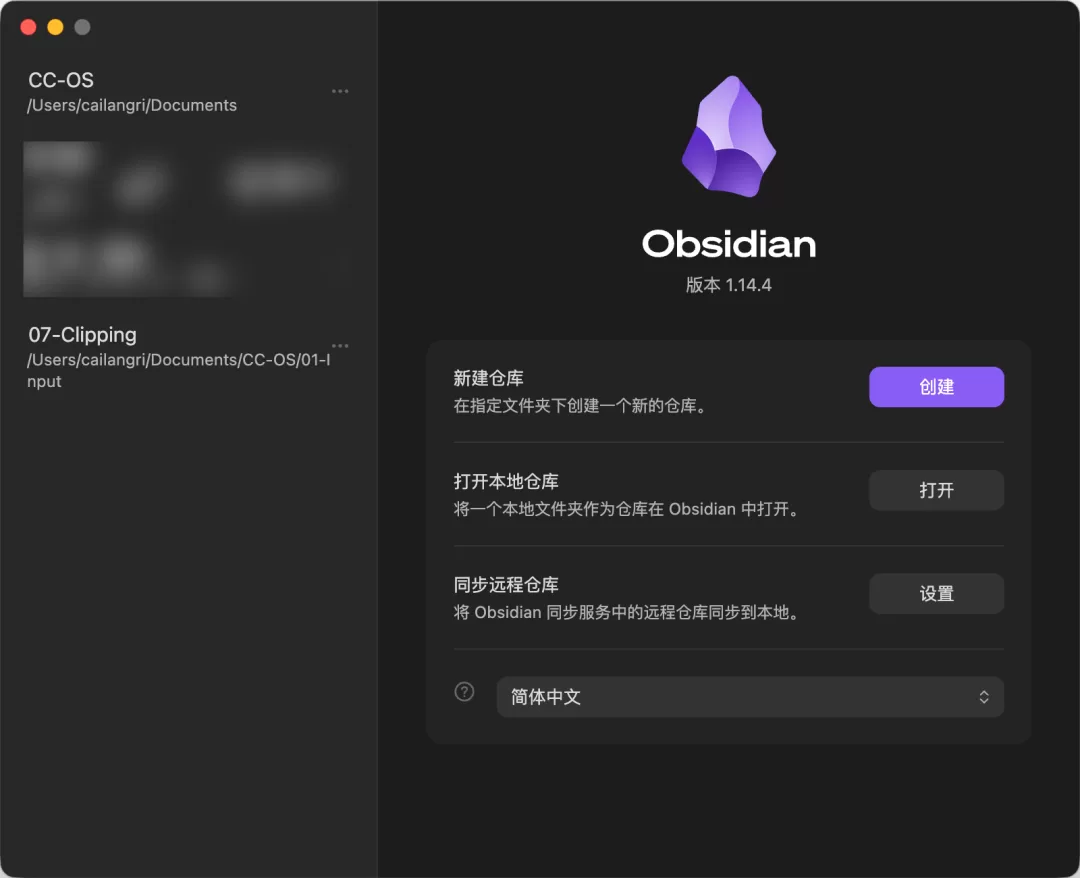
在这个大文件夹之下,所有的管理和存储逻辑可以总结为一点:Obsidian 库本质上就是本地文件系统的映射。
大家去看 Obsidian 的左侧文件树,是不是完全等同于你电脑上的资源管理器,而且:
- 如果你在 Obsidian 里面新建一个文件夹或 Markdown 文件,你的电脑硬盘上就会实时出现一个真实的文件夹或 .md 文件。
- 反之,如果你在电脑自带的文件夹里拖入图片、PDF 或其他笔记,Obsidian 也会立刻检测到并显示出来。
这种结构带来两个好处。其一,内容不只存在于 Obsidian 的界面里。只要本机的编辑器或 Agent 确实能访问这个文件夹,也得到你的授权,就可以处理普通 Markdown 文本。这就是 AI + Obsidian 搭建知识库的基础。
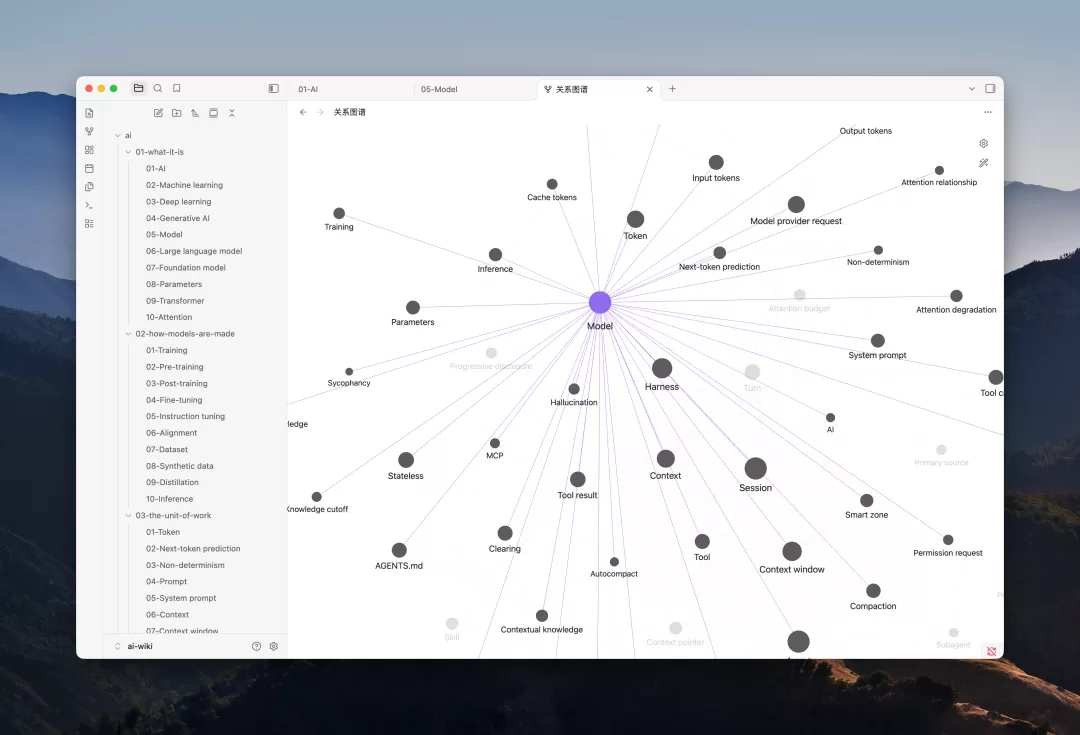
其二,文档与文档之间不再是孤岛。如果只是打开单个文件,那么文档之间很难建立起有效的关联。而基于库,Obsidian 很自然地发展出两个核心功能:双向链接,以及知识图谱。很多人就是因为这个功能留在 Obsidian 的。当然,它俩属于进阶玩法了,这篇文章不做过多展开。
二、四个常见卡点与我的应对
我自己也不是一上来就无痛使用 Obsidian 的,之前也弃坑过,直到去年因为有 AI 知识库的搭建需求才重新用起来。现在已经是个重度用户了。之前有星球用户问我,"蔡蔡可以分享一下自己使用 Obsidian 的经验吗?感觉还是不太能用得惯?"
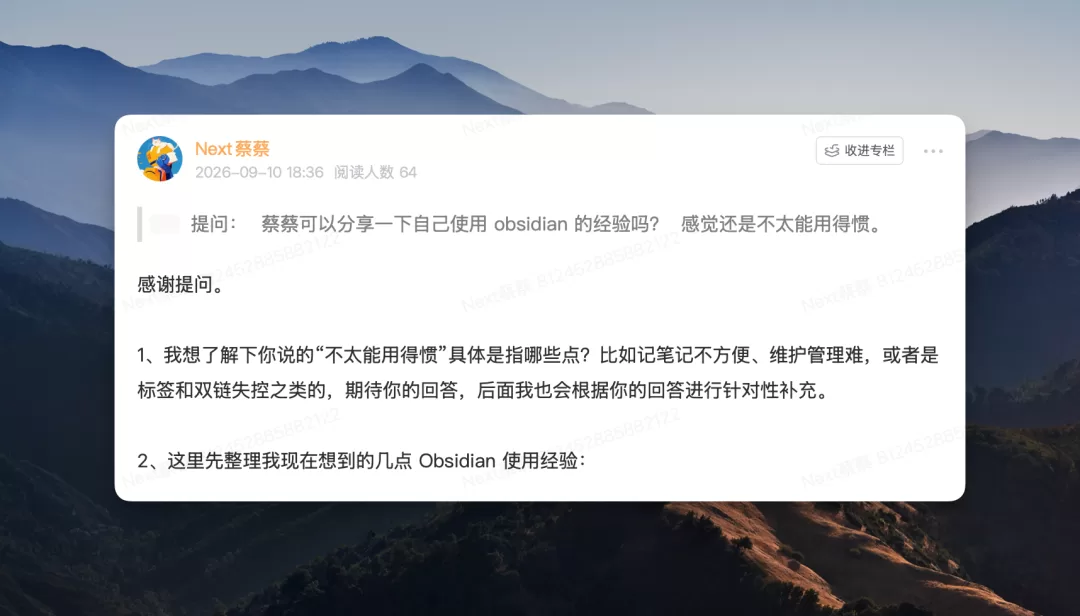
当时做了个快速回答,后来又看到、听到一些共性问题,所以决定做下系统梳理。这里主要梳理了比较常见的四个卡点,包括:
- 卡点一:Obsidian 打开像个毛坯房
- 卡点二:纠结于目录结构而迟迟没开始
- 卡点三:从富文本转向 Markdown 很难受
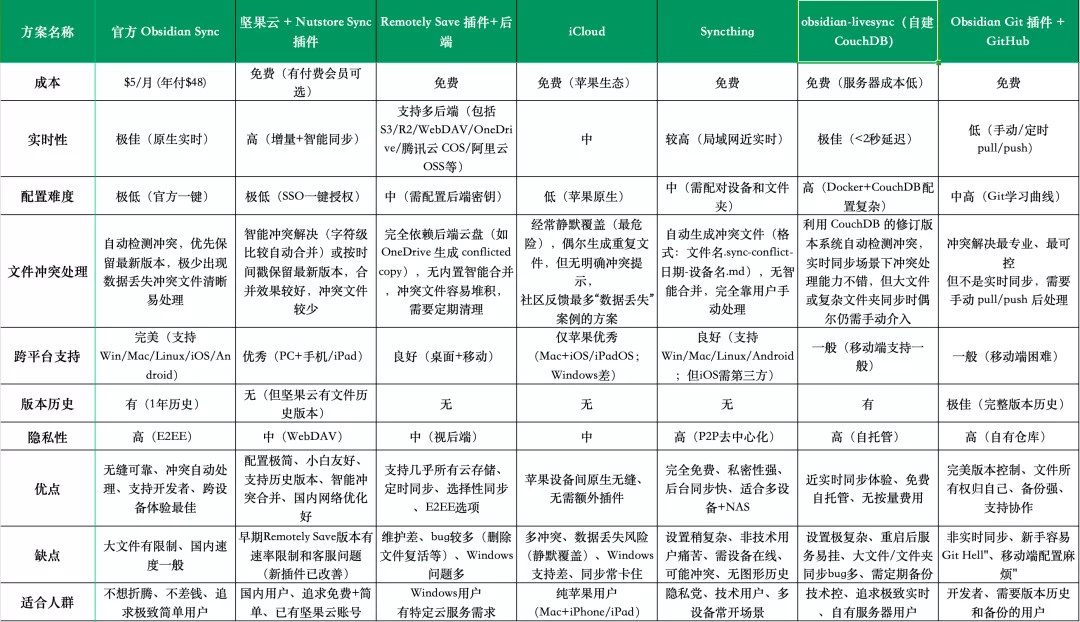
- 卡点四:多设备同步太麻烦
卡点一:Obsidian 打开像个毛坯房
如果你用 Obsidian 打开一个新库,就会看到这么一个空荡荡的界面,左边少数几个核心插件,中间一个「欢迎」的 Markdown 默认文件,右侧则是关系图谱。
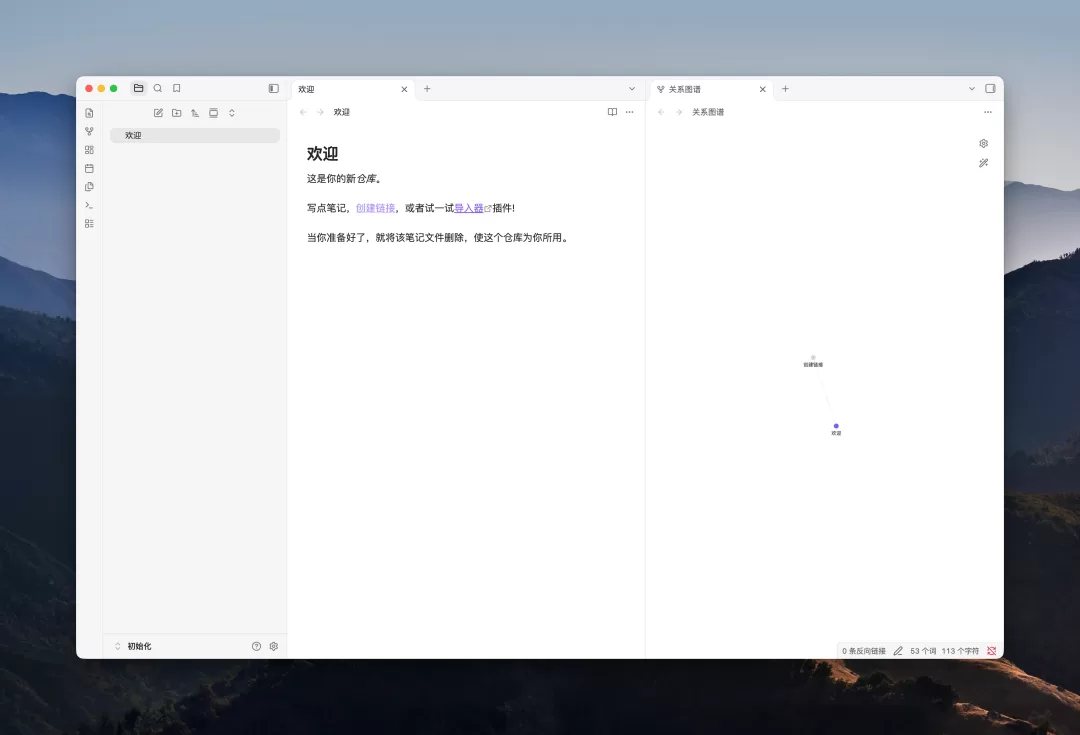
没有预置笔记模板、没有现成工作台,一切都得你自己搭,所以 Obsidian 给很多人的初印象就是毛坯。但这是 Obsidian 故意为之。因为几乎空无一物,所以才给了每个人最大的设计和改造自由。
你打开「设置」界面,就会看到「外观」、「界面」、「编辑器」、「核心插件」等多个选项,每个选项中又有很多支持自定义的条目。
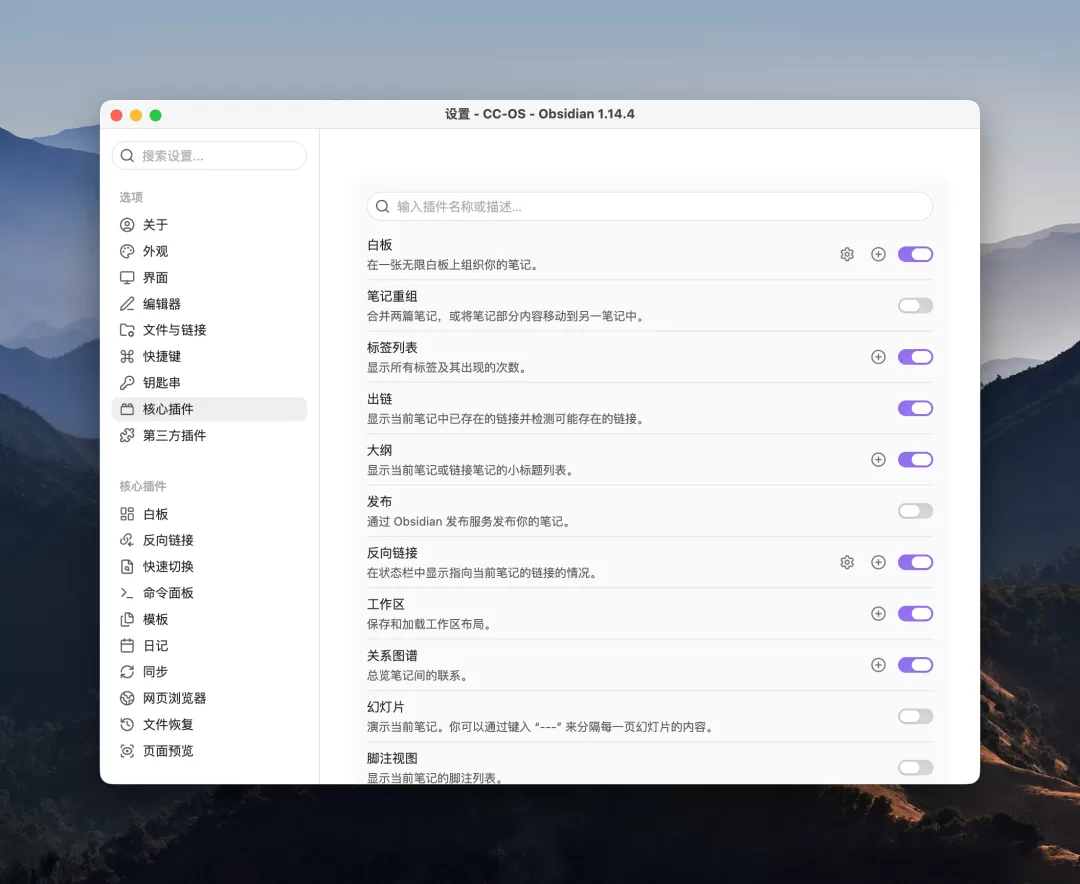
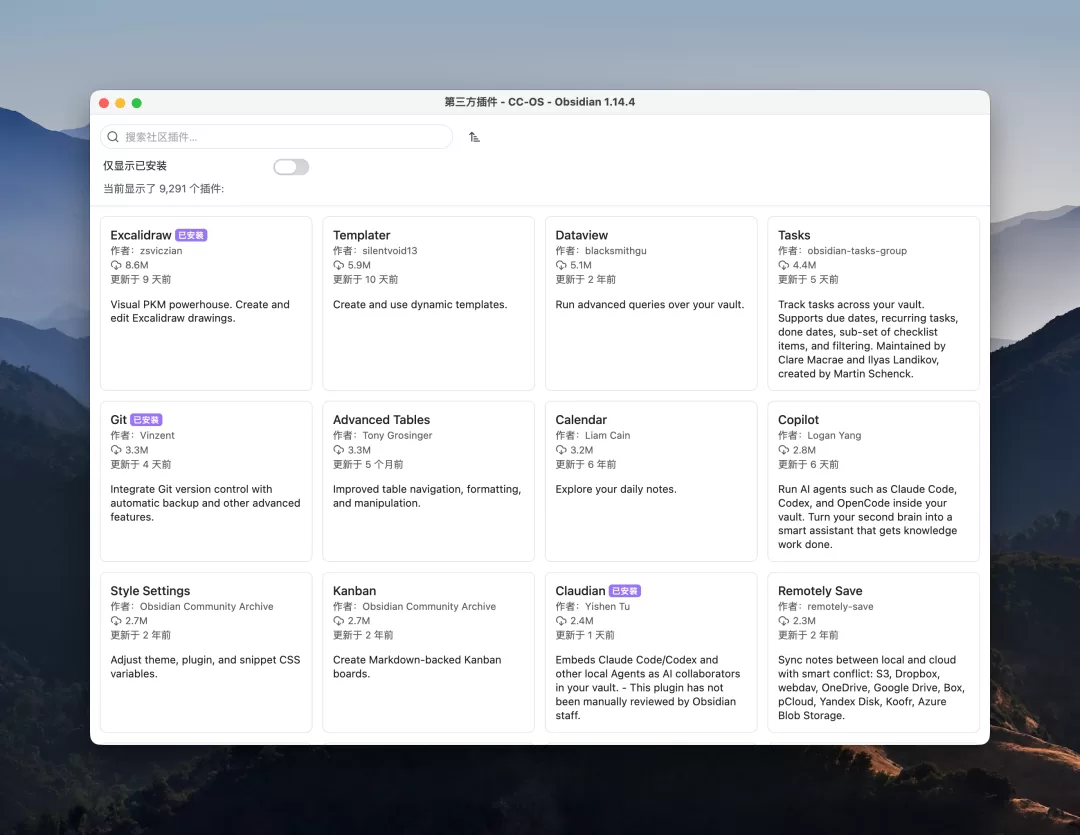
其中最能体现 Obsidian 这种改造自由的,是它的「第三方插件」。目前社区已经发布 9000 多个插件。如果默认功能解决不了你的某个实际需求,就可以去社区里找插件,看看有没有现成的,有的话直接用;没有的话就自己 Vibe Coding 一个,很方便。
卡点二:纠结于目录结构而迟迟没开始
很多人第一次用 Obsidian,会花大量时间设计文件夹分类、标签体系、命名规范,结果折腾了一天,一条笔记也没写。Obsidian 的灵活性太强,反而成了"选择困难症"的温床。
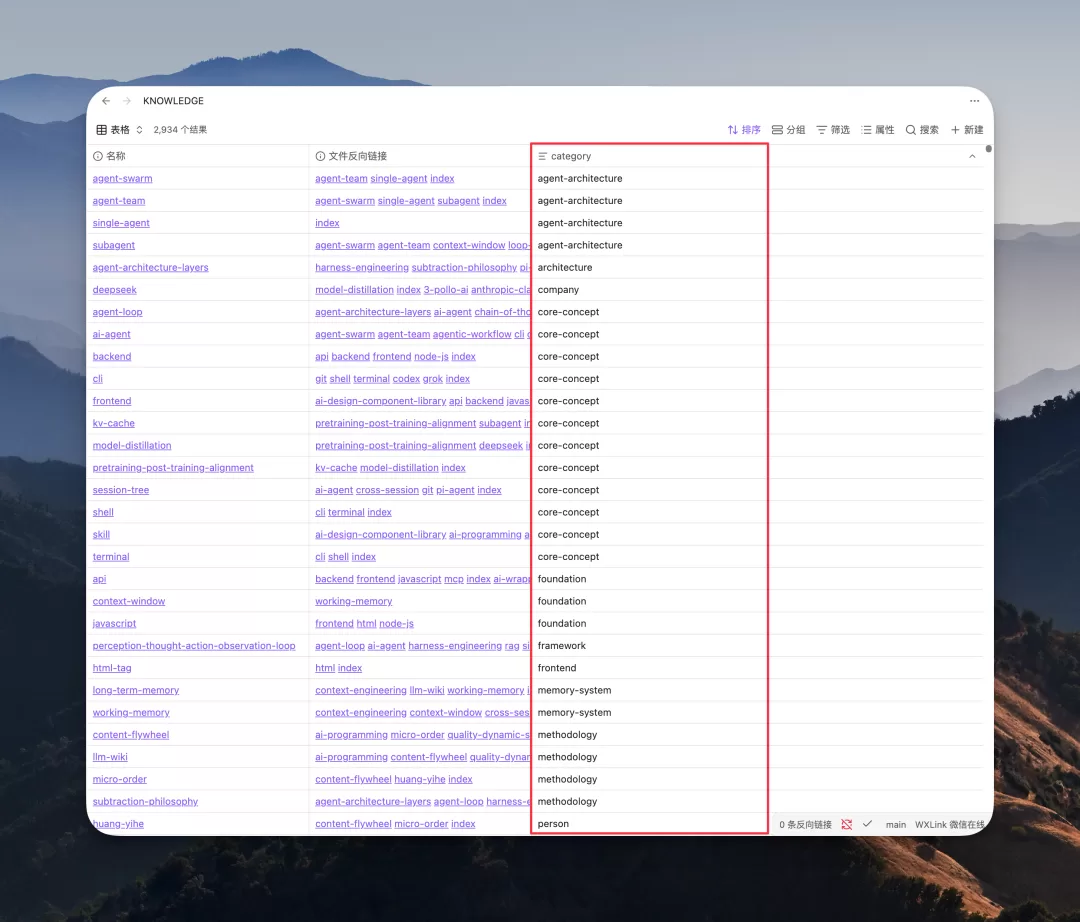
我的建议是:先写起来,再慢慢整理。Obsidian 的核心优势不是分类,而是链接。你可以先用一个简单的 Inbox(收件箱)文件夹存放所有新笔记,等积累到一定数量后,再通过双向链接和标签把它们关联起来。不要一开始就追求完美的目录结构。
卡点三:从富文本转向 Markdown 很难受
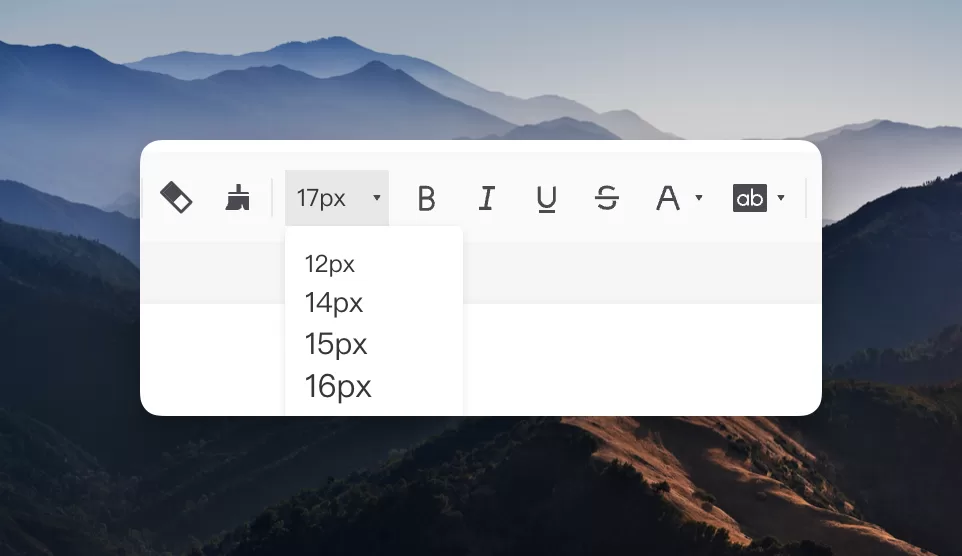
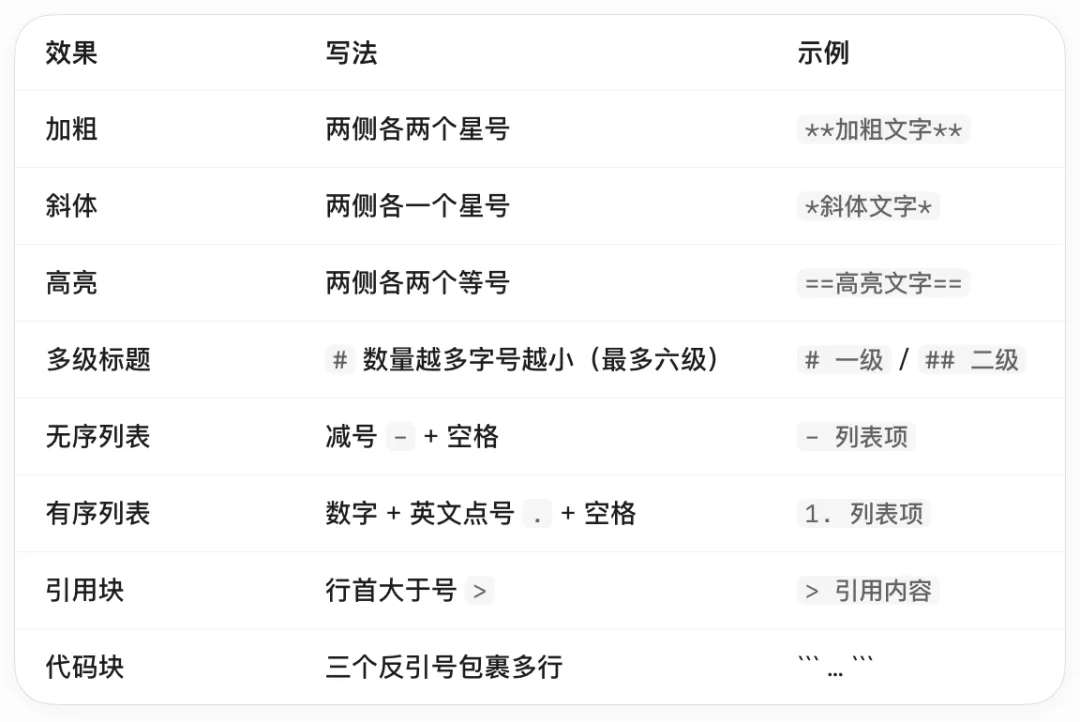
习惯了 Word、飞书文档的富文本编辑,突然要写 Markdown 语法,确实会有不适应。但 Obsidian 的编辑器其实已经做了很多优化,大部分常用格式都有快捷键或工具栏按钮。
比如加粗用 Ctrl+B,斜体用 Ctrl+I,标题用 Ctrl+1/2/3。你也可以安装一些增强编辑器的插件,比如 "Editing Toolbar",让界面更接近传统的富文本编辑器。
卡点四:多设备同步太麻烦
Obsidian 的本地存储特性意味着它没有内置的多端同步功能。这对需要跨设备工作的用户来说是个门槛。
常见的同步方案有几种:
- 官方同步服务:Obsidian Sync,付费但最省心,支持端到端加密。
- 第三方云盘:用 iCloud、OneDrive、坚果云等同步 Vault 文件夹。注意要关闭"按需下载"功能,确保文件始终在本地可用。
- Git 同步:适合有技术基础的用户,用 Git 插件自动提交和推送笔记。
三、你不一定需要 Obsidian
最后想说一句实话:Obsidian 虽然强大,但不一定适合所有人。如果你只是需要快速记录想法,flomo 可能更合适;如果你需要团队协作,飞书或 Notion 是更好的选择;如果你只想写博客,WordPress 或 Typora 可能更顺手。
Obsidian 最适合的是那些愿意花时间搭建自己的知识体系,并且希望长期积累、持续迭代的人。如果你愿意投入这个时间,它会是一个非常值得的工具。如果不愿意,也没关系,找到适合自己的工具才是最重要的。