
摘要:昨天下午 4 点,领导突然甩来一句:"把这半年所有 Excel 报表合并汇总,下班前给我。"127 个 Excel,格式五花八门。我打开 WorkBuddy,切到 GLM-5.1,3 分 47 秒全部搞定。这不是我效率高,是选对了模型。
昨天下午 4 点,领导突然甩来一句:"把这半年所有 Excel 报表合并汇总,下班前给我。"
我打开文件夹一看——127 个 Excel,格式五花八门,有的没表头,日期写法还不一样。
天啊,这是老板看我这几天用 WorkBuddy 效率提升迅速,给我的任务直接加码了啊!
以前这种活我直接认怂,光打开关闭就得搞到晚上 10 点。但这次不一样——我打开 WorkBuddy,切到 GLM-5.1,输入了一段话。3 分 47 秒,127 个文件全部搞定。
领导说"你的效率越来越高了啊"。我没说话,心里想:这不是我效率高,是选对了模型。
01 | GLM 到底强在哪?用数据说话
先说结论:不是所有任务都适合用 GLM,但它擅长的领域,真的能打。
我把 WorkBuddy 里常用的几个模型拉出来做了个真实对比:
| 场景 | 默认通用 | Kimi | DeepSeek | GLM-5.1 ⭐ |
|---|---|---|---|---|
| 写 Python 脚本 | 跑通常报错 | 不错 | 好 | 一次通过率最高 |
| 批量处理 50+ 文件 | 经常超时 | 卡死 | 长文本好但慢 | 快又稳 不中断 |
| 开发自定义 Skill | 不行 | 勉强能写 | 有 bug | 可以,代码质量最高 |
| 办公文档生成 | 还行 | 文笔最好 | 逻辑强 | 均衡全能 |
| 纯聊天/深度分析 | 一般 | 最强 | 很好 | 够用(非主战场) |
📌 一句话记住:涉及「执行」「代码」「自动化」的任务,选 GLM 准没错。纯写作、深度分析长文,Kimi 更舒服。
GLM 的核心优势我用大白话说三个:
第一,它像个执行力爆表的项目经理。别的模型给你生成代码让你自己跑,GLM直接帮你跑完,结果文件放你面前——它不只是给方案,是替你干活。
第二,它能一口气干 8 小时不停。实测批量处理 200 多个文件零中断。换其他模型,跑到第 30 个就开始"思考过载"或超时报错。
第三,写的代码基本不用改。注释清晰、结构规范、错误处理都考虑到了。拿它写的 Skill 代码,复制进去就能跑。
02 | 3 分钟上手:切换就这么简单
别被"模型切换"吓到了,三步搞定:
🔧 三步切换流程
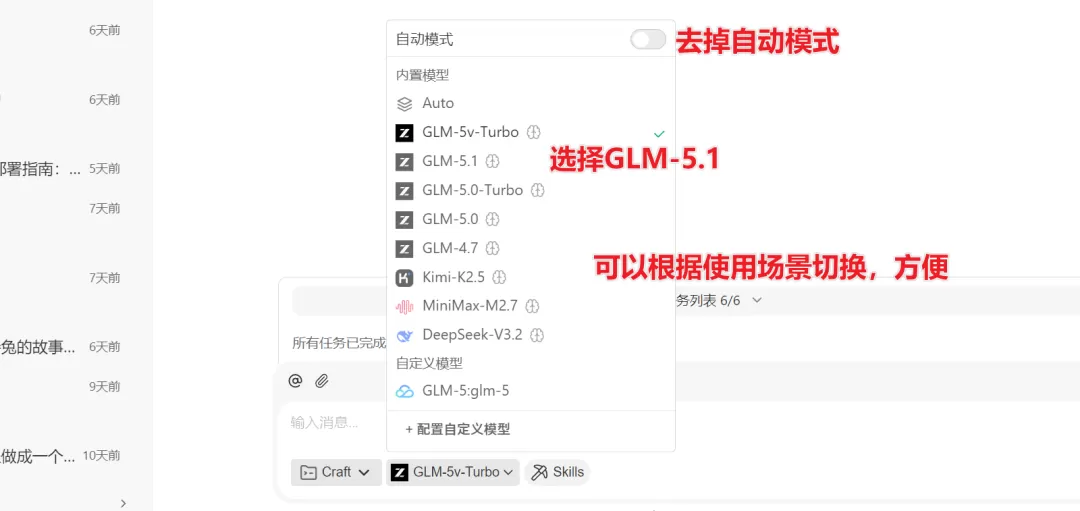
① 找入口:打开 WorkBuddy → 看右上角(或顶部工具栏)的模型下拉框 → 点它
② 选 GLM:下拉列表找到GLM-5.1(标注「强代码」「长程任务」就对了)→ 点击选中
③ 验证:输入测试指令 → 几秒内出结果说明切换成功 ✅
🧪 测试指令:"帮我写一个 Python 脚本,读取当前文件夹下所有 txt 文件的内容,统计行数"
💡 找不到选项?更新 WorkBuddy 到最新版 | 切了没反应?关掉重开即可
03 | 怎么问才有效?(全文重点 🔥)
说实话,刚用 GLM 的时候我也踩了不少坑。同样让它干活,有时候效果炸裂,有时完全不能用。后来琢磨明白了——不是模型不行,是我不会提问。
❌ 错误示范 vs ✅ 正确示范
| 场景 | ❌ 错误 | ✅ 正确 |
|---|---|---|
| 写脚本 | "帮我写个脚本" | "帮我写一个 Python 脚本,功能是 XXX。要求:代码可直接运行、适配 Windows 环境、输出处理报告" |
| 处理 Excel | "整理一下这个 Excel" | "读取 D:\data\sales.xlsx,完成:①删除空行 ②按日期排序 ③汇总每个销售员总额 ④保存为新文件" |
| 开发 Skill | "帮我开发一个 Skill" | "用 WorkBuddy+GLM 开发自定义 Skill,功能 XXX。输出:完整 SKILL.md+ 使用说明 + 测试方法 + 常见报错解决" |
🧠 GLM 万能提问公式
经过反复测试,总结出一个公式,套用它提问成功率至少提升 3 倍:
角色定位 + 具体任务 + 明确要求(3-5 条)+ 输出格式 + 保存路径
举个例子拆开看 👇
【角色】你是一个数据处理专家
【任务】批量处理 D:\工作\2026Q1\下所有 xlsx 文件
【要求】
1. 合并所有文件为一个总表
2. 删除重复行
3. 按月份分组汇总
4. 自动识别表头
5. 输出统计报告
【输出】Excel 文件 | 【路径】D:\工作\2026Q1\汇总结果.xlsx
每一句话都有用,没一句废话。GLM 拿到这种指令就像拿到精确施工图纸,又快又准。
⚡ 三个让效果翻倍的小技巧
技巧 1:加「长程任务」提示词
末尾加"全程无需手动干预,持续执行至全部完成" → 中断率大幅下降
技巧 2:明确运行环境
加一句"适配 Windows+Python 3.x,代码可直接运行" → 跑通率显著提升
技巧 3:复杂任务拆步骤
不要一口气说完,拆成"第一步提取 → 第二步清洗 → 第三步导出" → 准确度更高
04 | 3 个拿来即用的实战案例 🎁
理论讲完了上干货。下面 3 个都是我实际用过的,指令可直接复制,改改参数就能用。
案例 1 🔧 每周五自动汇总工作日志
每周五翻聊天记录写到眼花?以前手工 40 分钟,现在 3 秒出初稿润色交差。
📋 指令(直接复制)
你是我的效率助手。读取 D:\工作日志\下本周所有 md/txt 日志,按以下格式汇总:

# 本周工作汇总
## 一、本周完成(按天列)
## 二、进行中
## 三、下周计划
## 四、问题与风险

要求:精炼去流水账、用数据量化、保存为 D:\工作日志\周报_本周.md
案例 2 📝 公众号文章辅助写作(明星案例)
有想法但对着空白文档发呆?从 0 到可用骨架 2 分钟搞定,剩下就是填充细节和配图。
⭐ 这篇公众号文章就是用这个指令辅助完成的!
📋 指令(直接复制)
你是资深公众号运营者,擅长 AI 工具类内容。

【选题】GLM-5.1 在 WorkBuddy 中的实战应用
【读者】已装 WorkBuddy 但不知选什么模型的职场人
【风格】口语化、有真实体验感、短段落、像朋友聊天

输出:5 个备选标题(按点击率排)、最佳标题及理由、文章大纲(含论点和字数)、3 个可插入的真实故事、结尾互动引导语
案例 3 📁 批量 Excel 处理(就是开头那个 127 个文件的解法)
财务每月几十个部门报销 Excel 要合并去重做总表?人工半天,GLM 3 分 47 秒搞定,准确率还比人高。
📋 指令(直接复制)
你是数据处理专家。处理 D:\财务\下 100+ 个 xlsx:

①扫描获取所有 xlsx
②逐个读取识别表头
③统一处理:删空行、日期标准化 YYYY-MM-DD、金额保留两位小数
④纵向合为大表
⑤按「部门」分组汇总总额
⑥标注来源文件名

输出:汇总表.xlsx + 部门汇总.xlsx + 处理报告
05 | 避坑指南:这些坑帮你踩过了
用了一段时间 GLM,有些坑是真的坑。不提前知道的话够你折腾半天的。
💣 坑 1:「切了 GLM 但感觉没什么变化?」
原因:测试场景不对。让它翻译英文确实差不多,换成写脚本/处理 100 个文件试试,差距立马出来。
💣 坑 2:「提示额度不足怎么办?」
基础免费额度日常够用。高频可在 WorkBuddy 购买套餐,或轻量任务切回默认、重型留给 GLM。
💣 坑 3:「写出来的代码跑不通?」
指令里加一句关键的话:「代码适配 WorkBuddy 运行环境」→ 生成的代码会自动考虑系统环境,跑通率明显提升。
💣 坑 4:「长程任务跑到一半断了?」
复杂任务加一句:「分阶段执行,每阶段完成后提示进度」即使某阶段出问题也能从断点继续。
最后说两句
写这篇文章时我回头翻了翻上个月给 WorkBuddy 的指令记录。说实话,惨不忍睹。
最早的那些基本就一句话:"帮我处理一下这个文件。"然后坐等翻车。后来慢慢摸索,指令越写越长效果越来越好。其实就一个道理:你对它越具体,它对你越靠谱。
这事儿跟带新人差不多。
你扔一句"把活干好",谁也不知道你要什么。
但你把步骤列清楚、标准讲明白、交付物定义死,
基本上就不会出大岔子。
GLM 就是那个新人,那个刚毕业的博士。其他的大模型也同样,它们聪明肯干,但需要你把话说明白。上面 3 个案例的指令都是反复调过的版本,可以直接拿去用。如果效果不满意,别急着怪模型,先把指令再细化一遍试试。如果你试了还是不行,评论区贴需求,我帮你改。
