最近一两个月,个人工作台突然火了。我自己也挺感兴趣,刷到一个就忍不住点进去看看,前前后后还花钱买了几套模板。
刚开始用的时候,感觉确实不错。界面做得漂亮,功能看起来也不少,每天干了什么、接下来有什么计划,都能在一个页面里记录。
不过用了一段时间,我慢慢发现了一些问题。市面上不少个人工作台,本质上就是一个 HTML 网页,下载到电脑上,双击就能打开。有些数据直接保存在浏览器本地,日常记录倒是方便,但如果不做备份,换台电脑或者清理浏览器网站数据时,就可能出现数据丢失的问题。
再往深了用,问题就更多了。我本身其实就是一个新媒体从业者,所以我需要的工作台大致逻辑是这样的:搜罗国内外热点资讯-我自己审核-拆解热点内容-改写-然后制作成视频或者是文章。
目前市面上还没有这样的工作台,所以我就打算利用 WorkBuddy,自己手敲一个内容创作工作台出来。
一、先想清楚:它到底要干哪几件事
做工作台最怕一上来就写功能,我先把自己每天的工作倒推了一遍,最后收敛成六个环节——正好也是我做一条内容的完整路径。
1、收集内容:做自媒体,第一件事就是找选题、找素材。我希望工作台能够集中处理不同平台的内容,并且支持关键词搜索。比如输入关键词之后,就能按照发布时间、点赞数、评论数进行筛选。还有一个地方,我特别想做进去,就是评论区采集。
2、入库整理:找到好的素材后,需要把这些素材内容整理起来。我希望工作台里有一个内容库,觉得不错的内容,点击一下就能保存,后续按照平台、主题、时间进行筛选。
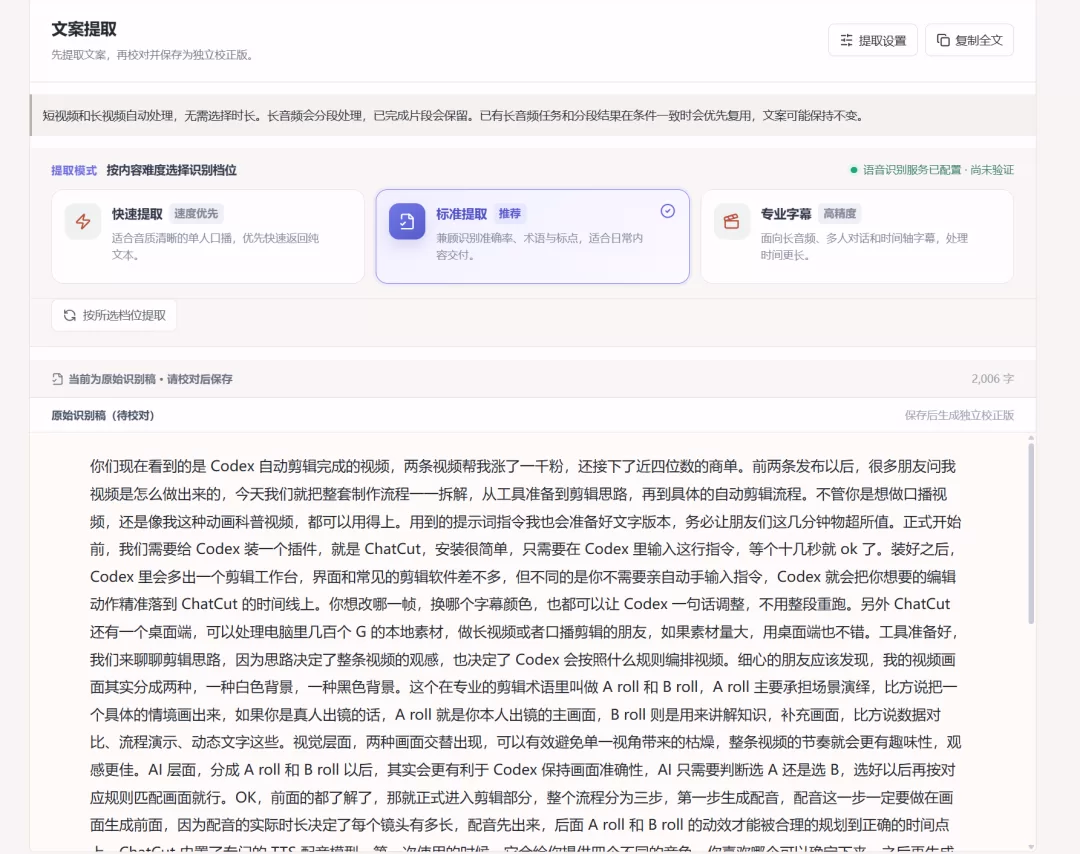
3、提取与校对:如果看到一条不错的口播视频,我通常会先把文案提取出来。提取出来的文案可以直接查看、编辑,方便后面做分析。
4、内容拆解:拿到文案以后,我还想知道这条内容为什么会火。前三秒是怎么吸引用户的?整条视频采用了什么结构?哪个地方设置了转折?让 AI 先帮忙拆一遍,我再结合实际情况判断。
5、二次创作:有了素材和拆解结果,接下来就是创作。结合自己的选题方向、表达习惯,让 AI 辅助生成一版新的内容。如果是短视频,就生成口播脚本;如果是公众号,就按照文章的形式组织。
6、人工定稿与导出:AI 生成的内容,自己还是需要再过一遍的,所以就需要人工定稿。修改完成后,再导出到本地,或者保存进自己的知识库。
二、规划工作台,写原型图提示词
想做一个能落地的项目,规划比动手重要得多。结合我自己的 AI 开发经验来看,如果一上来就让 AI 写代码,后面经常会出现各种问题。所以这次,我决定先把原型做出来,确认满意后再开发。
具体怎么做呢?首先打开 WorkBuddy,把刚才整理的思路直接发给 WorkBuddy,模型选择 DeepSeek-V4.1-Flash,思考强度拉到最高。然后说"根据我发的思路,把它给我转化成一套完整的工作台页面原型图设计提示词"。
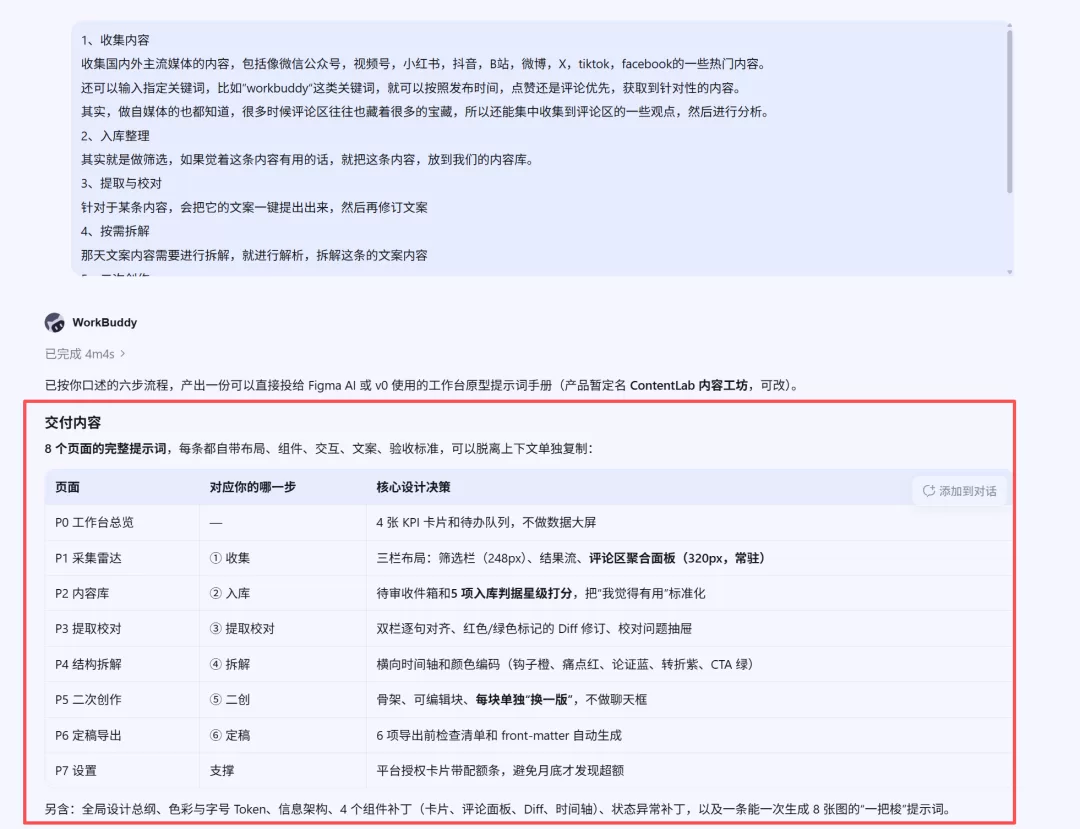
它很快给了我一份结构化的东西:页面清单、每个页面的信息层级、模块布局、交互说明、视觉风格,列得清清楚楚。
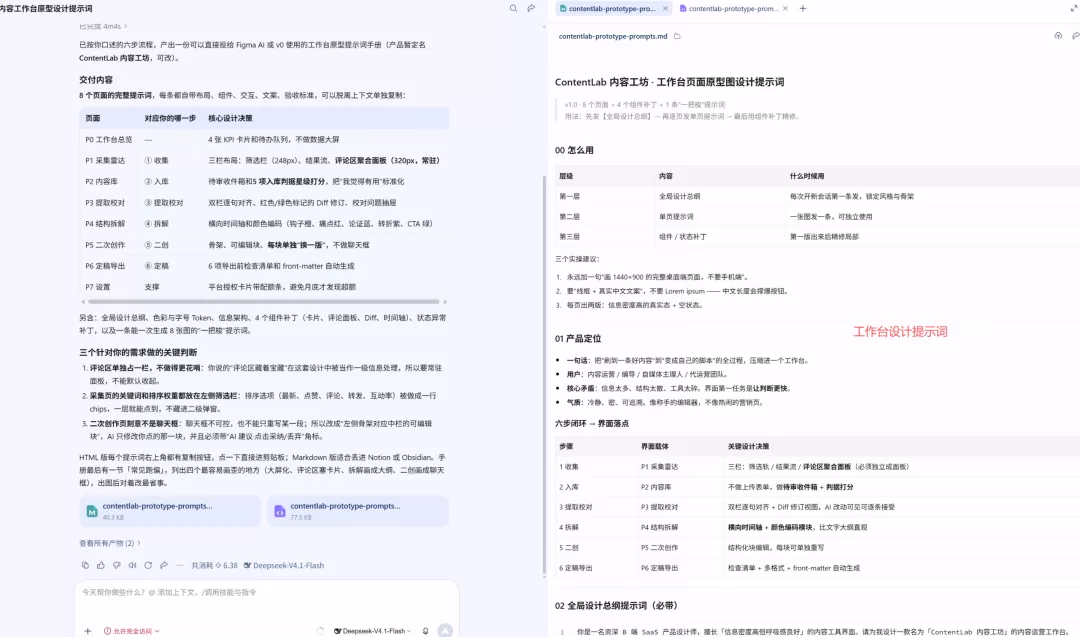
三、用 AI 把原型图设计出来
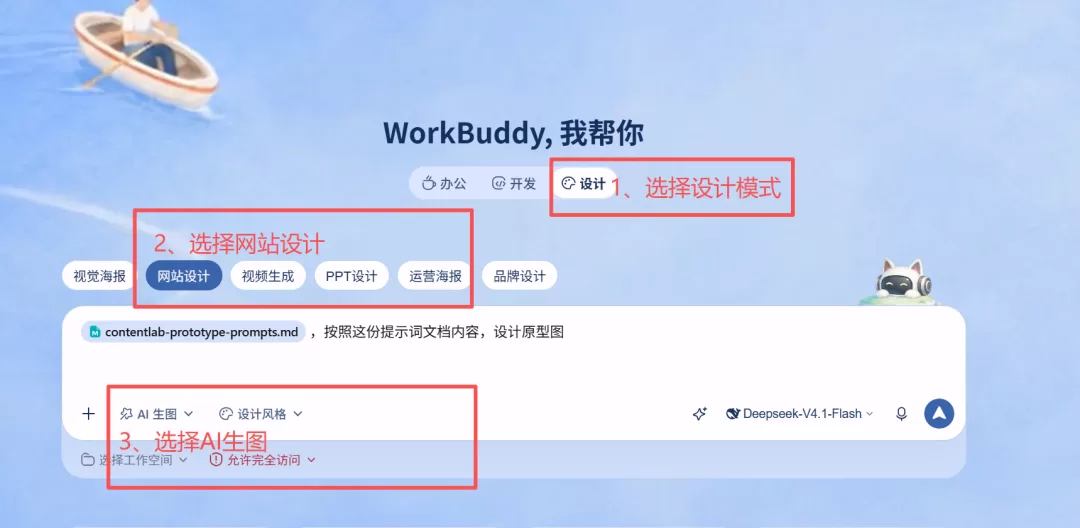
提示词准备好之后,接下来就是设计原型图了。这里有一个重点,不要在原来那个聊了几十轮的窗口里继续,上下文太杂,模型容易被前面的内容带偏。
重新开一个会话窗口,选择"设计"模式,把刚才生成的提示词文件,直接上传就行了。
这是第一版的设计,左侧是工作区,右侧是任务区,信息分区很清楚,一眼能看明白每个模块干什么。
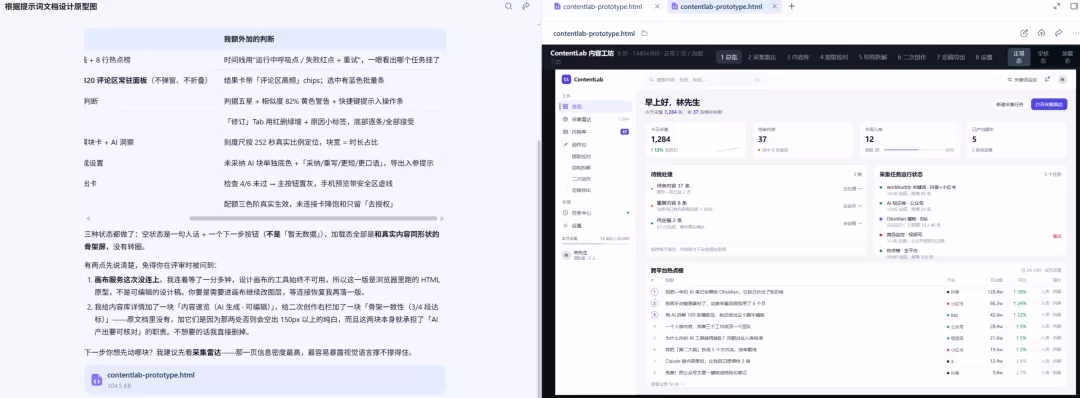
当然,如果哪里有觉得不妥当的地方,比如颜色搭配、文案内容,想要改动的话,直接在对话框里面说话就行了。我就直接说我的画面要求是什么,还有就是视觉风格,画面看起来更暖一些。
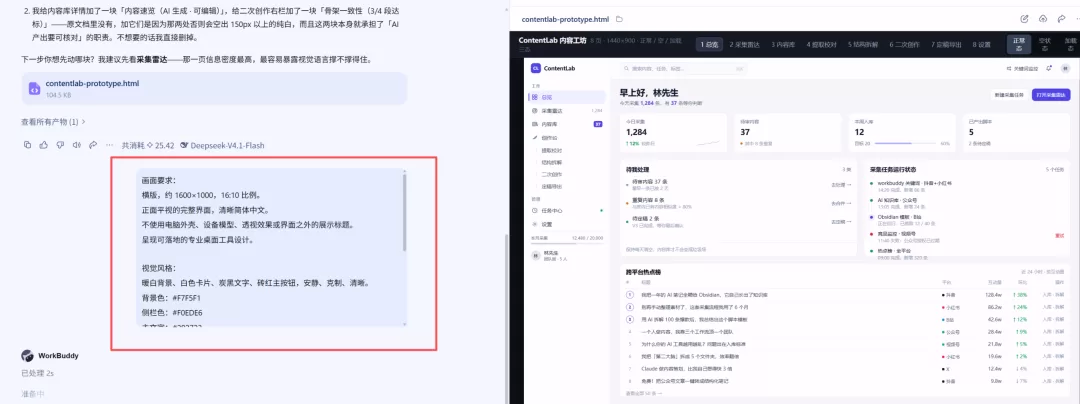
这次明显顺眼多了。整个页面采用暖黄色调,卡片之间的层次也更清楚。
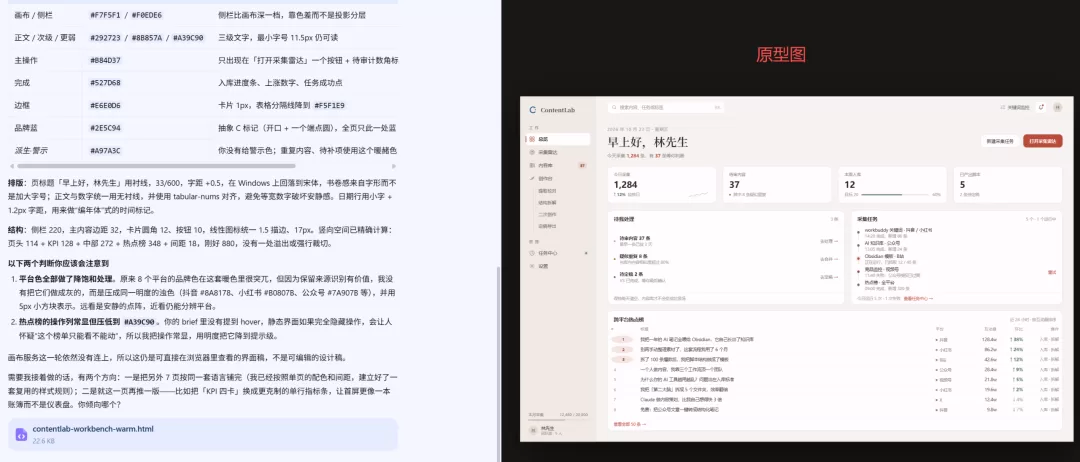
后面又针对局部细节做了几轮调整,最终确定了整套工作台的视觉方案。
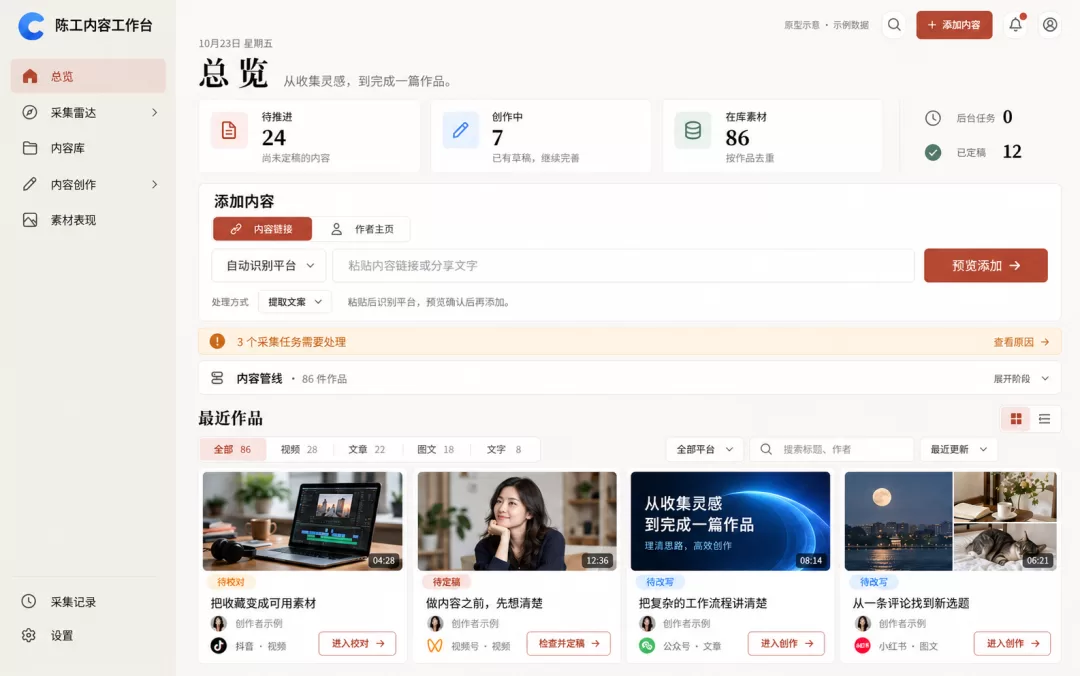
下面是完整的原型效果。
总览:
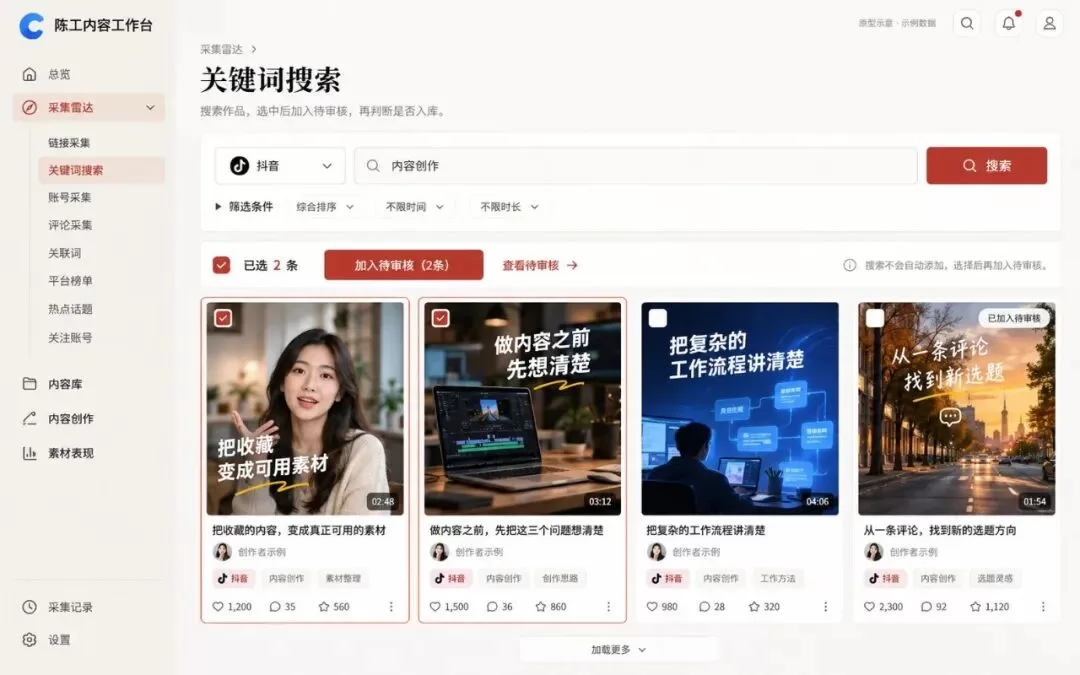
采集雷达:
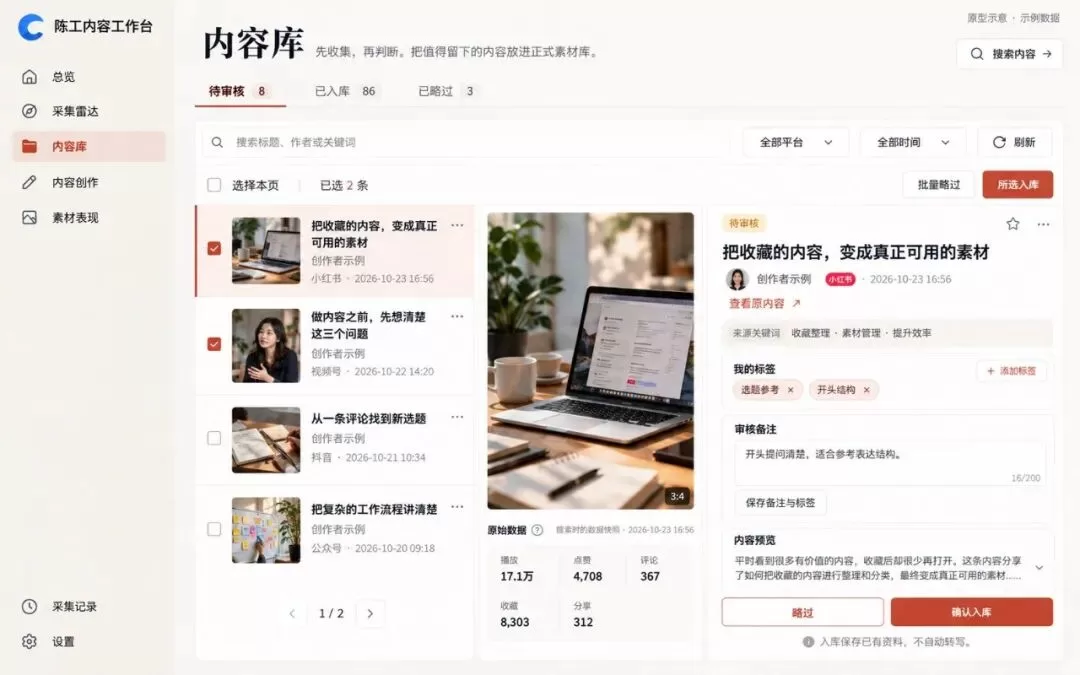
内容库:
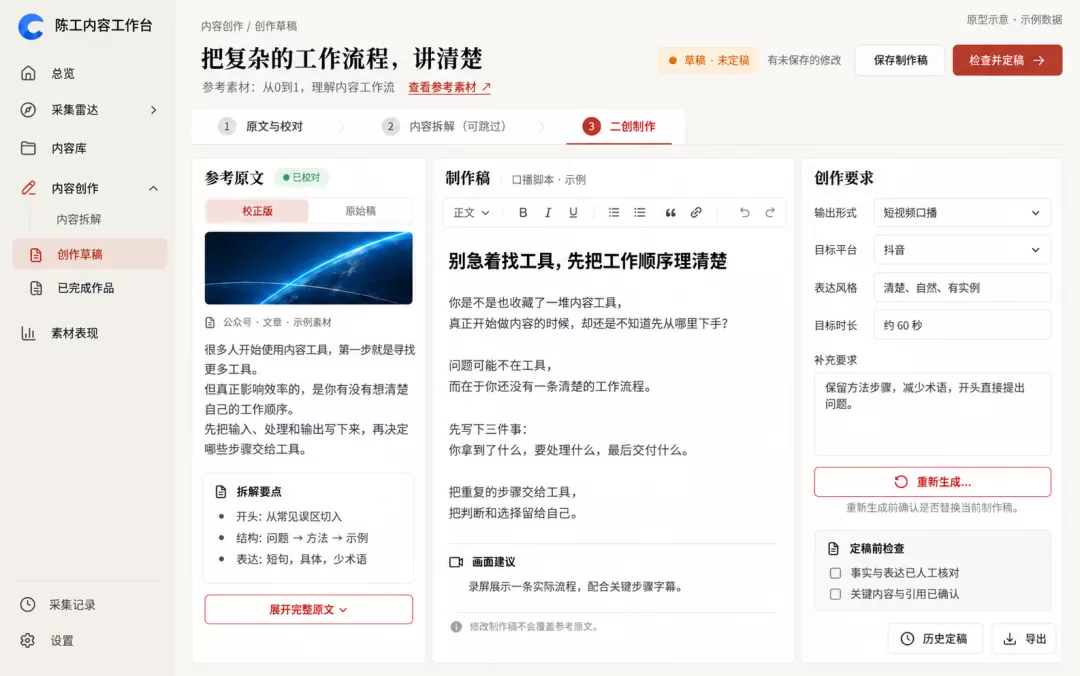
内容创作:
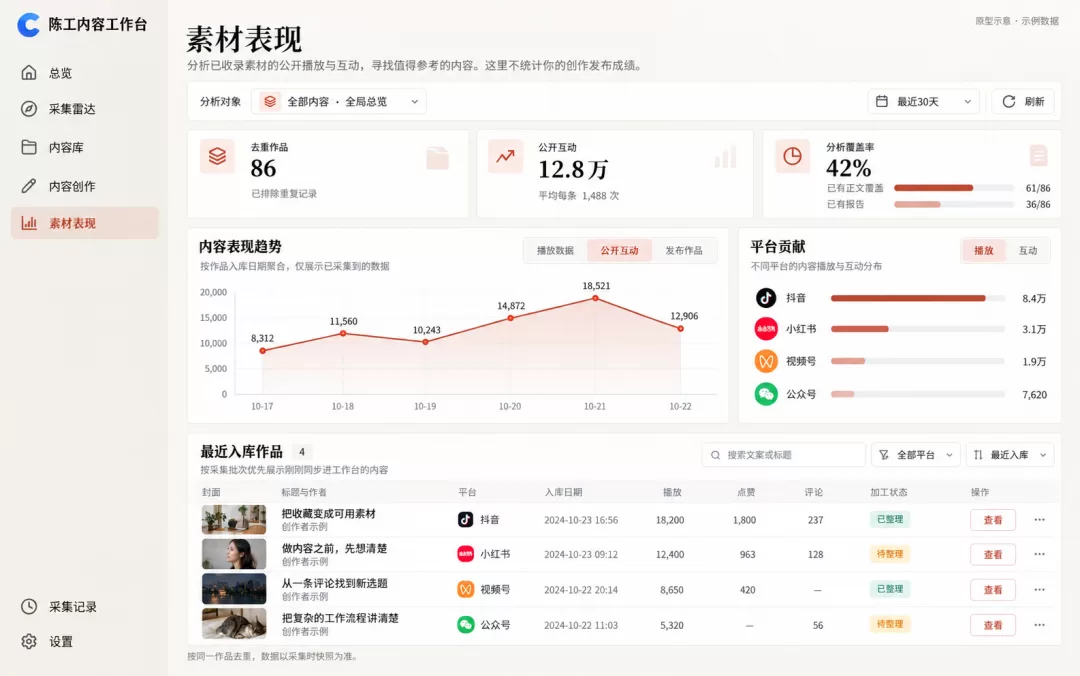
素材表现:
四、正式开发
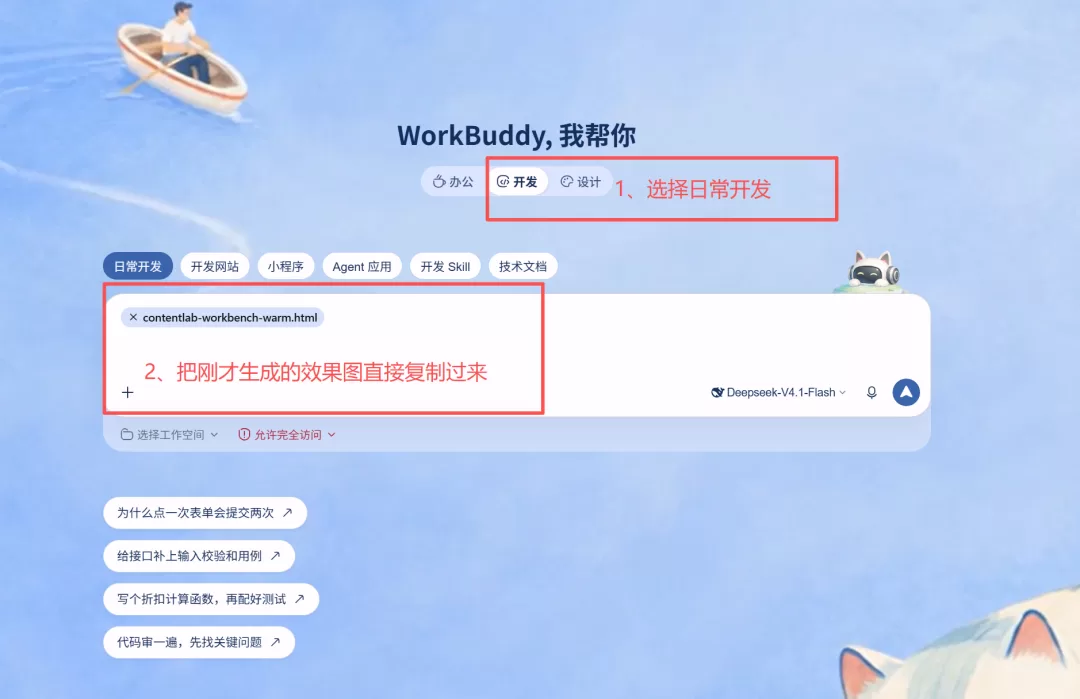
原型定了,终于可以开始写代码了。还是选 DeepSeek-V4.1-Flash,然后 WorkBuddy 的工作模式选择日常开发。前几天上的 1017 版本我用下来挺稳,长任务不容易跑偏。
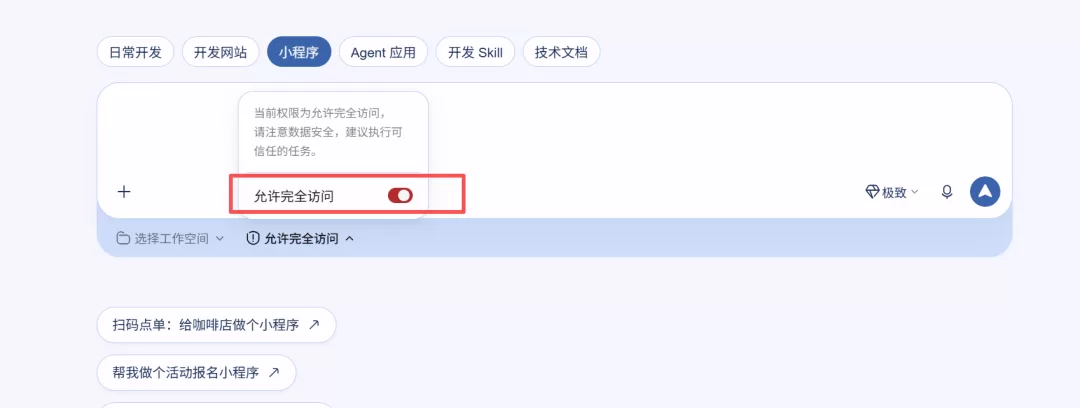
访问权限这里,我一般直接选"允许完全访问"。它能自己读文件、跑命令、装依赖,不用每隔两分钟回来点一次确认。
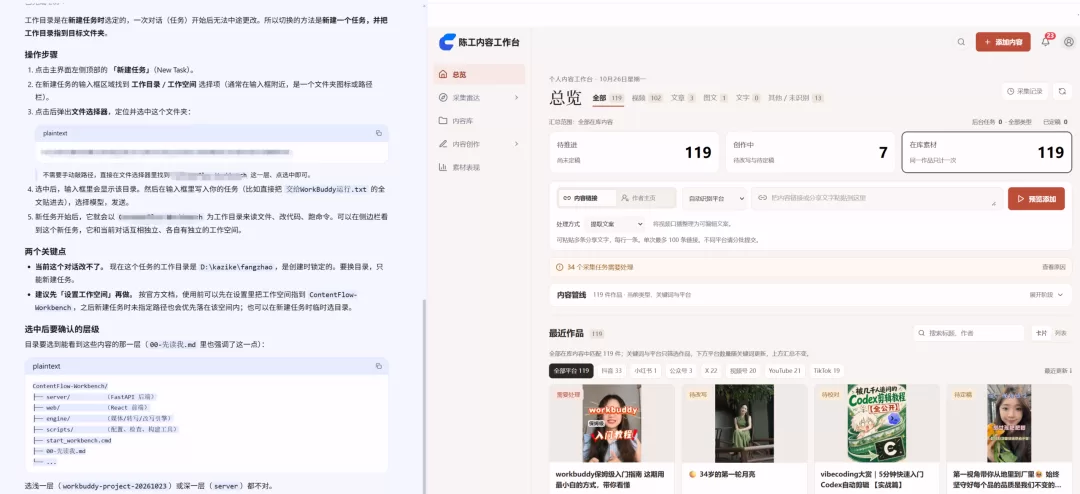
等它跑完回来一看,初版已经好了,还原度比我预期高:色彩、布局、间距、卡片圆角,基本都对得上原型。
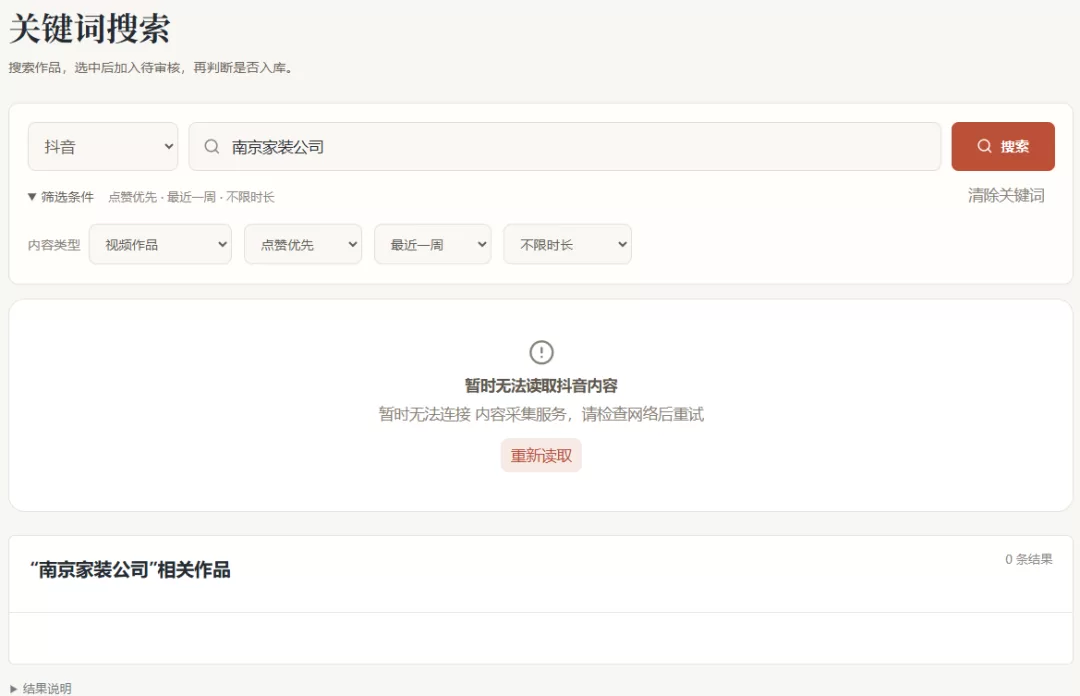
但是在开发完成之后,因为全是 AI 开发的吗,其实还是会遇到很多的问题的。例如,我在做关键词搜索这个板块的时候,就会发现有时候,会提示说暂时无法读取内容。
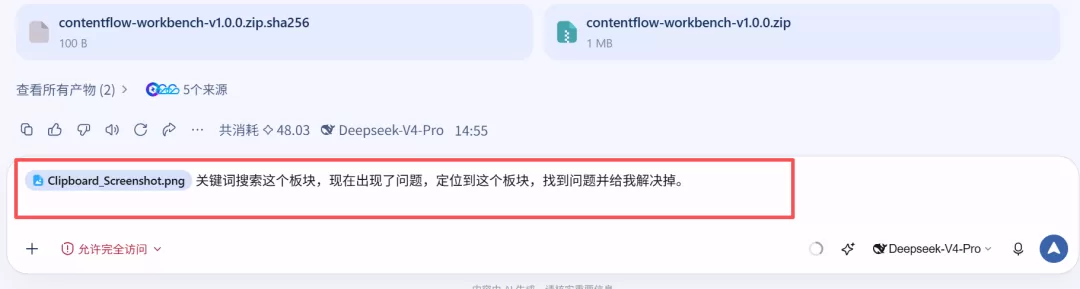
遇到这种问题,咱们根本不用慌,直接把这张图甩给 WorkBuddy。这套方法我后来用了很多次,总结成一个固定句式:【哪个板块】+【截图】+【什么现象】,然后要求它定位原因再动手修。
五、终于开发好了
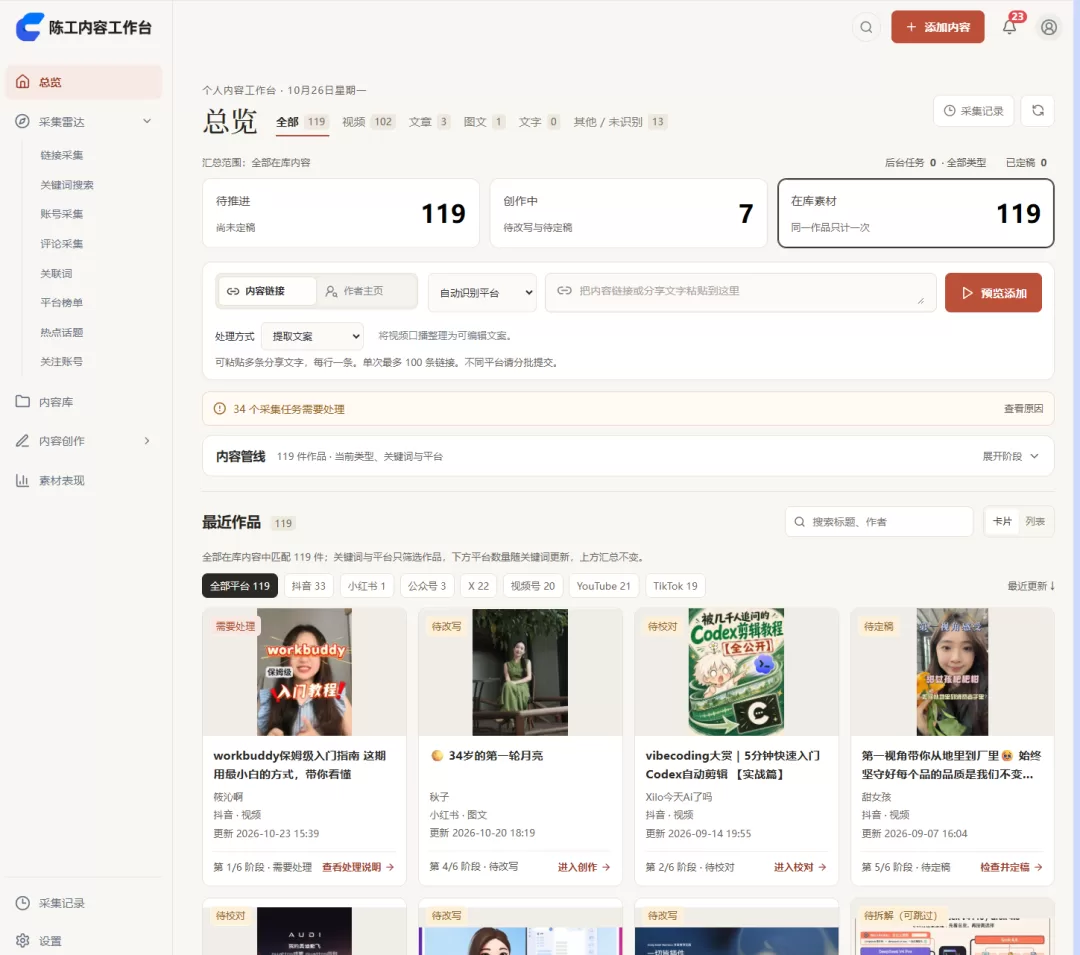
看看首页总览,核心的精髓是在采集雷达这里,提供了 8 种热点内容获取方式,基本上都已经涵盖的很全面了。
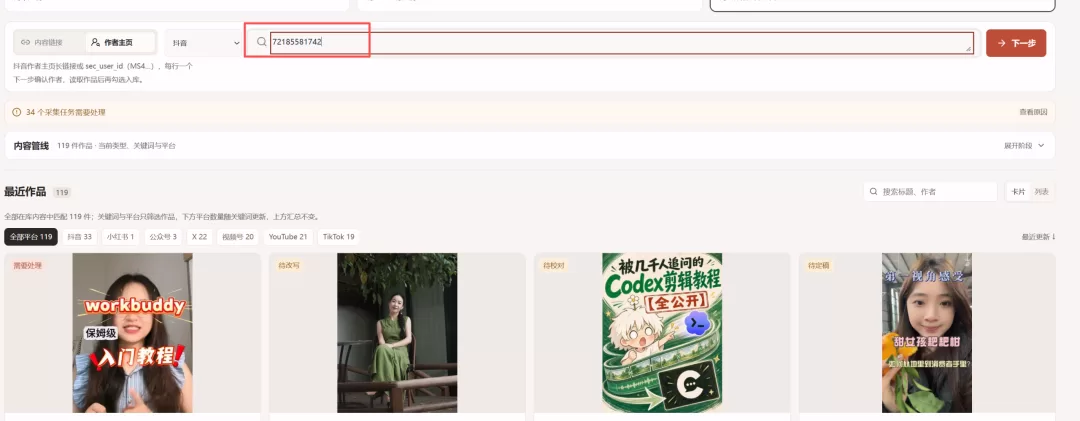
1、批量获取某个博主内容
这个功能我觉得特别适合做口播类内容的自媒体从业者。找到目标博主的抖音账号。
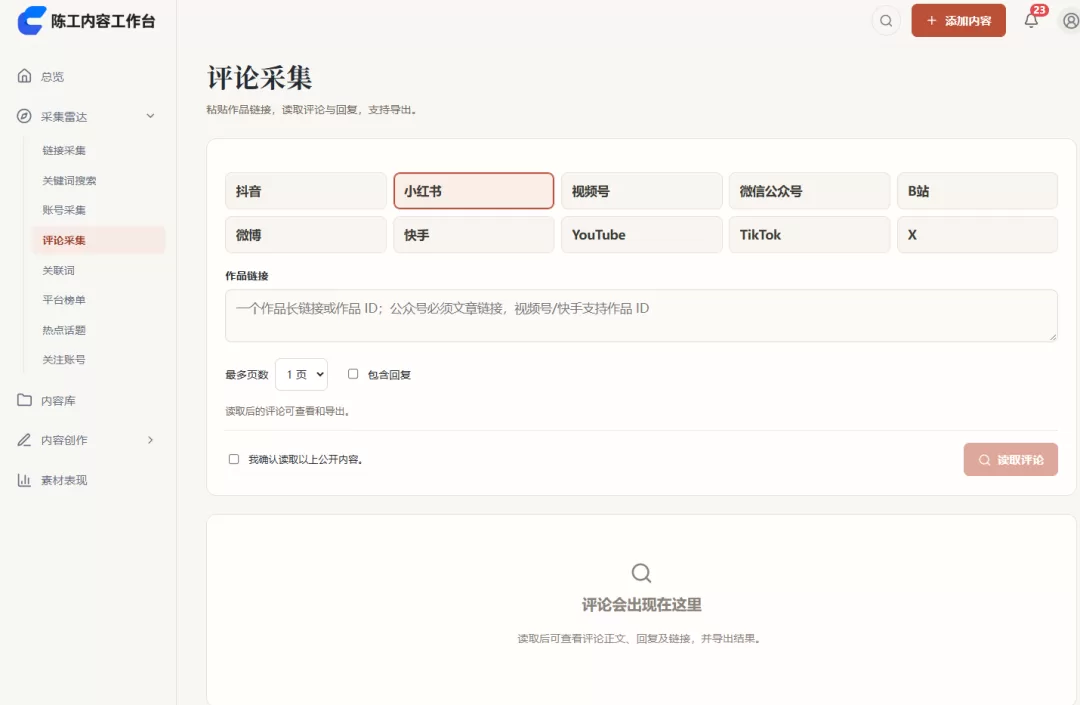
2、评论采集
做过自媒体的朋友应该知道,一条作品的评论区,有时候比作品本身还值得研究。之前我做过一条讲职场的内容,播放一般,但评论区吵起来了,那种"吵起来"的地方,往往就是下一条选题。
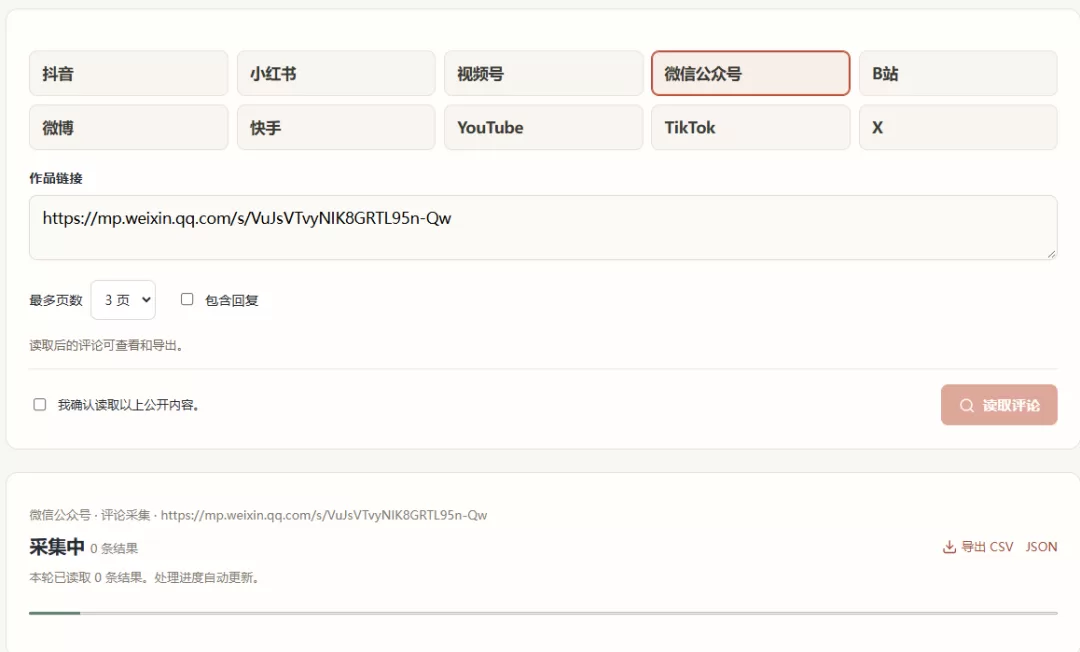
以微信公众号来举例,我把微信公众号的链接复制过来,然后粘贴到评论采集界面。执行采集后,就可以查看获取到的公开评论内容。
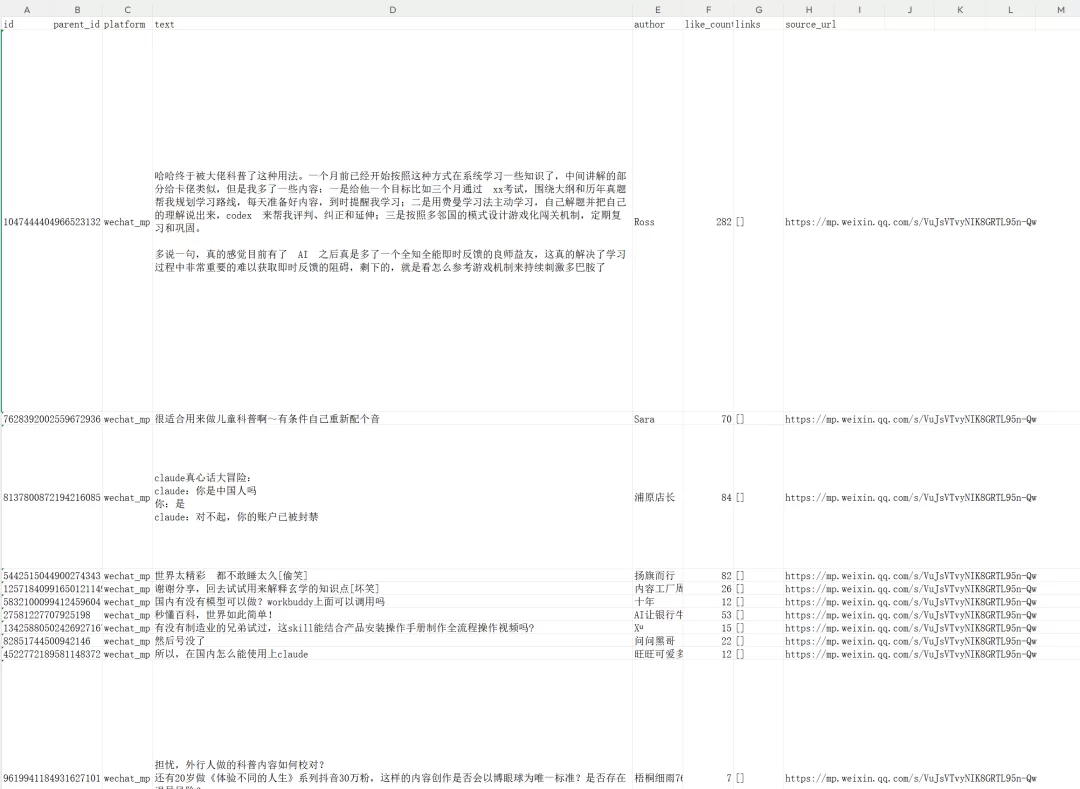
采集到的评论内容,是可以导入到 excel 表格当中的,包括评论区的具体内容,还有评论作者的信息,都一应俱全了。
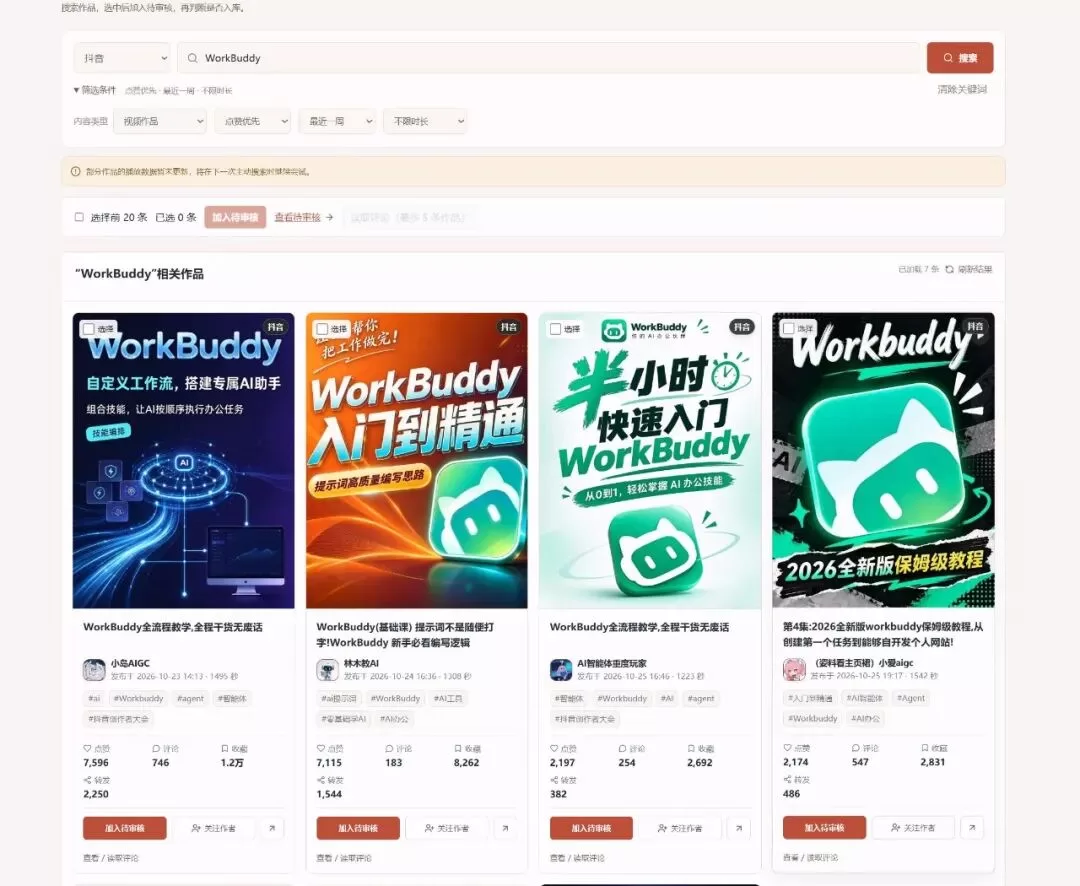
3、根据指定关键词+关联词搜索热点内容
第三个功能,是我平时找选题时经常用到的关键词搜索。比如,我最近想做一期关于 WorkBuddy 的内容,那就直接在工作台里输入"WorkBuddy"。
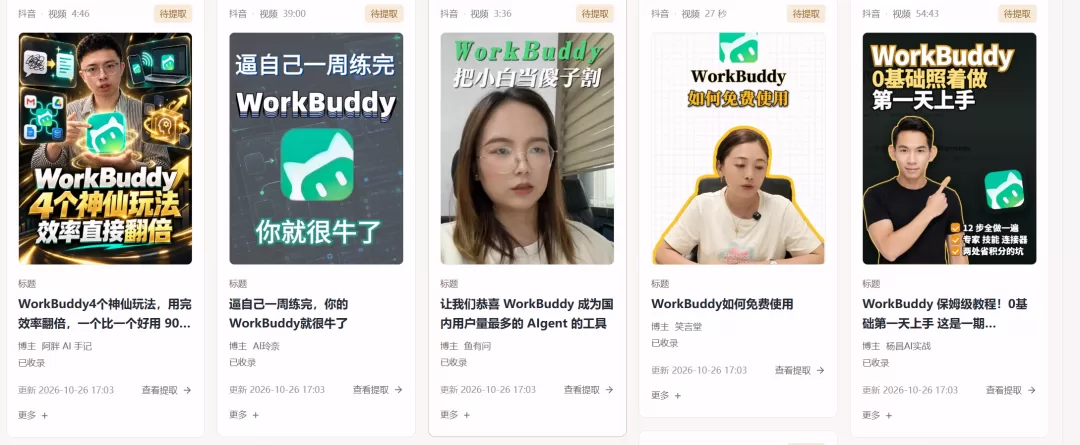
数据不错的,加入到待审核的页面,方便后期进行拆解。
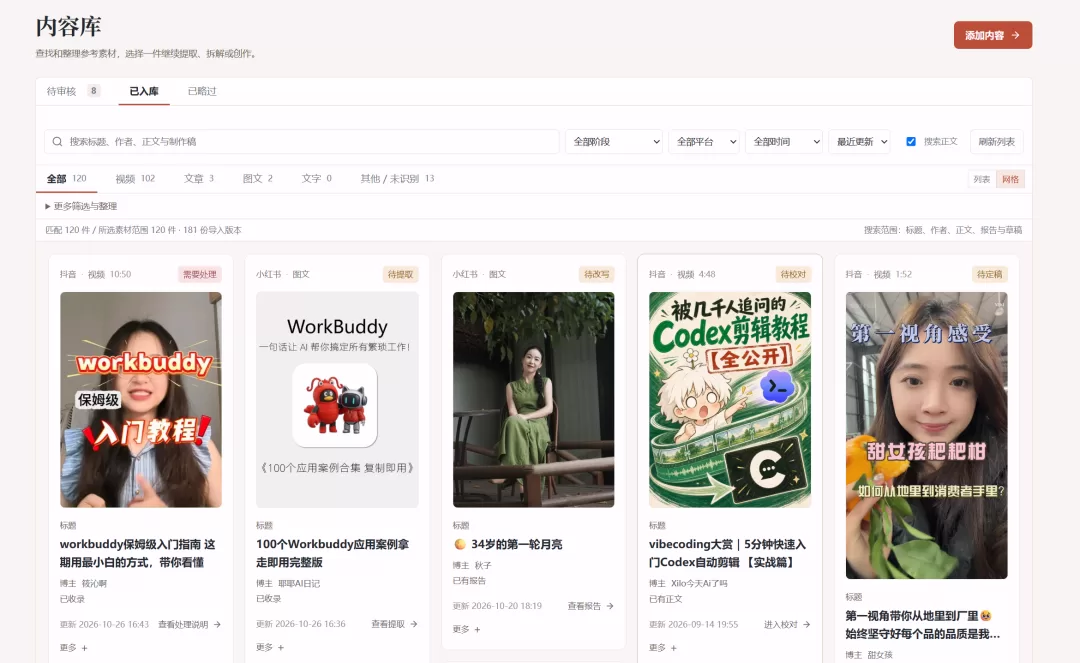
4、内容库:把收集的素材管理起来
前面采集到的内容,总得有地方保存,这就是内容库的作用。内容库里面的内容,也都是手动进行挑选的。
5、内容拆解与二次创作
素材准备好了,接下来就进入内容创作环节,先把文案给提取出来。
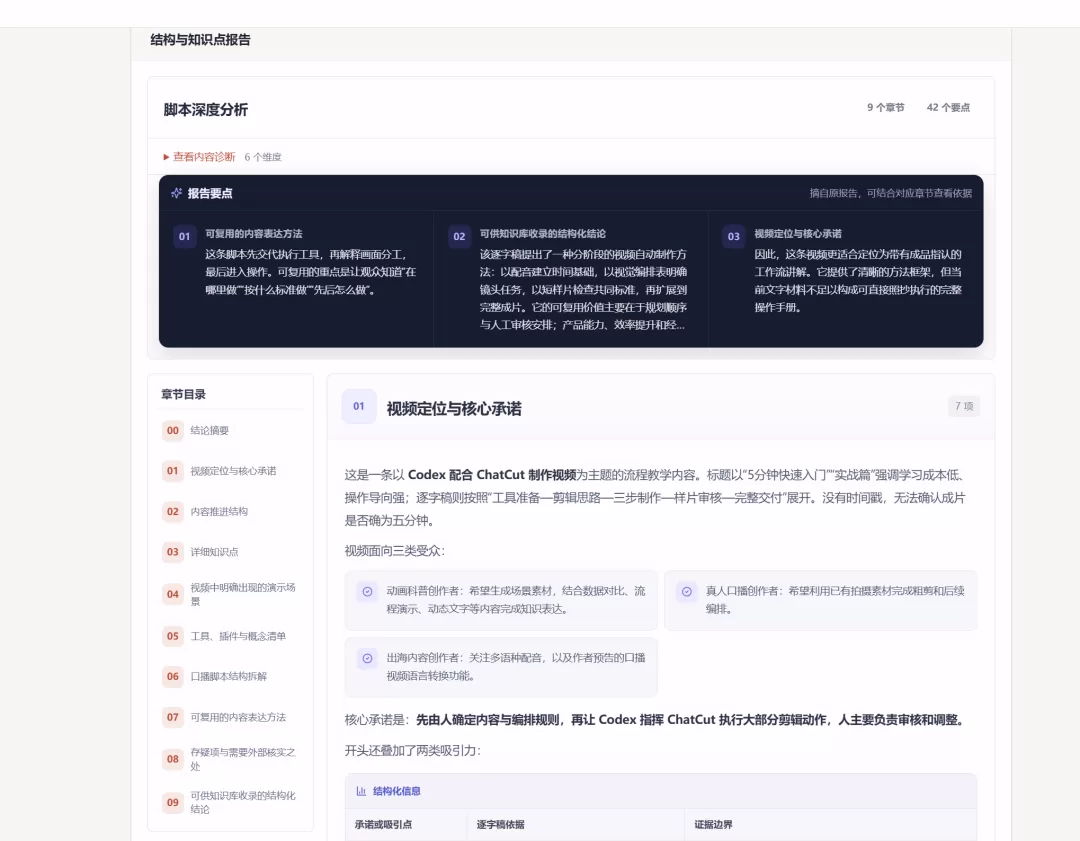
对于脚本内容的拆解,一共是从九个方面进行分析。有了这个分析之后,就可以结合自己的选题方向,让 AI 辅助生成新的脚本。
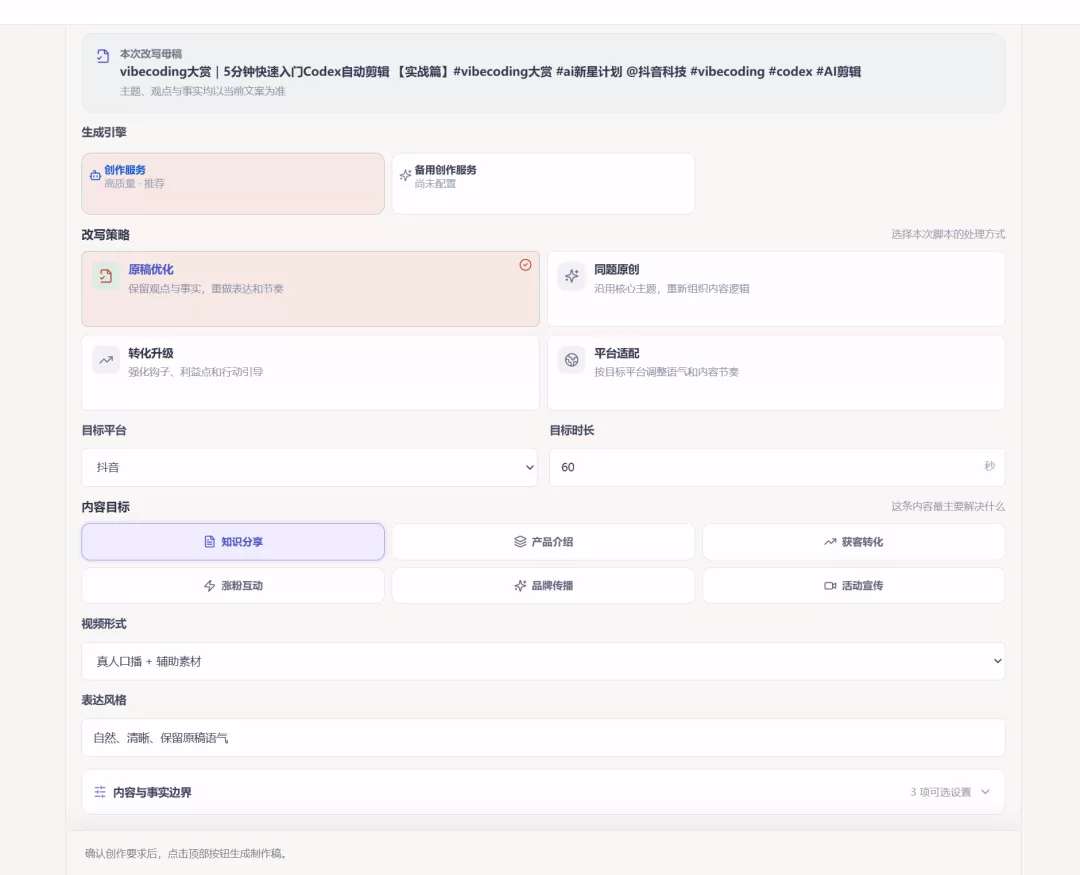
按照一些要求,选择自己的优化方向,去设置就 ok 了。
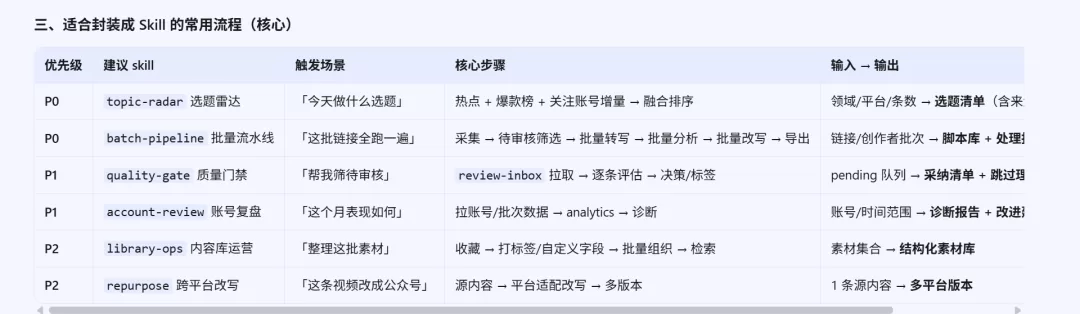
六、封装成 skill
把它封装成一套 skill 之后,就可以在 WorkBuddy、Code x,豆包工作这类桌面 Agent 工具中进行使用了。因为本质上,咱们的其实是一个工作台的形式,如果说做成了 skill,那么使用起来就会更加的方便。
七、结尾
这次做个人工作台,前前后后也折腾了不少时间,烧了不少 token,最终做出来了一个好的个人工作台。
从最开始整理需求,到设计原型,再到正式开发、测试功能,中间也遇到了各种各样的问题。
现在这个工作台已经能跑通我做一条内容的完整链路:早上打开看热点,挑中的入库,需要拆的解一遍,然后直接进创作,最后导出归档。
如果你也想做一个,我的建议是:
- 1.先别打开 AI。拿张纸,把你每天的工作按顺序写下来,标出哪几步最烦。
- 2.把这几步整理成一段话,让它先出原型,别急着写代码。
- 3.原型确认到"每个字段都说得清"再开发。
- 4.第一版只做最小闭环,跑通比做全重要。
- 5.做完先自己用一周,用不下去,说明流程还没想对,不是 AI 不行。