国庆回老家,和几个朋友一起吃饭。
一个在县城做电商的朋友跟我吐槽,他现在用的 AI 生图工具,算力加上订阅费,一年就得上万。
问我:“有没有便宜又好用的”。
本来想给他推荐 GPT-Image 2.5,但想到访问起来麻烦,还是算了,但是这件事还是默默记在了心里。
最近刷到了豆包工作新上了一个功能:无限画布。
把所有的创作内容放到一块画布里面,修改过程,生成过程都可以看到。
我就顺手试了一下,大概测试了几十个案例吧,下面几个案例先看下。
一、先看效果如何
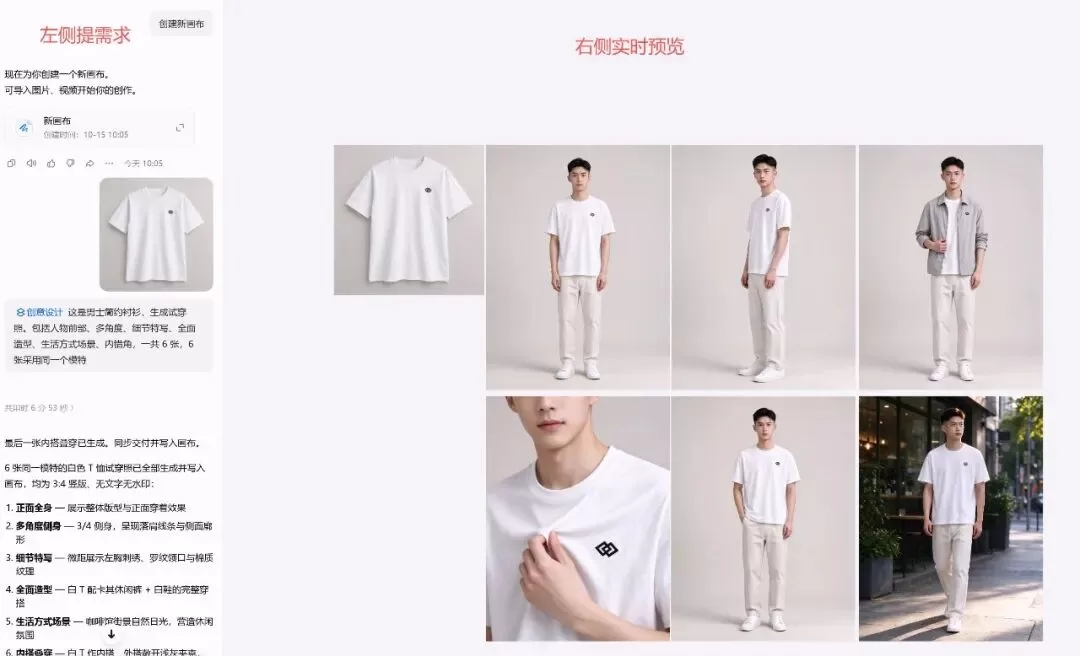
1、男士 T 恤
左侧是我拍的原图,右侧是生成的六张商品展示图,有不同角度,也有细节特写。
第一轮生成的都是纯色背景,说实话看着有点 "影楼味"。
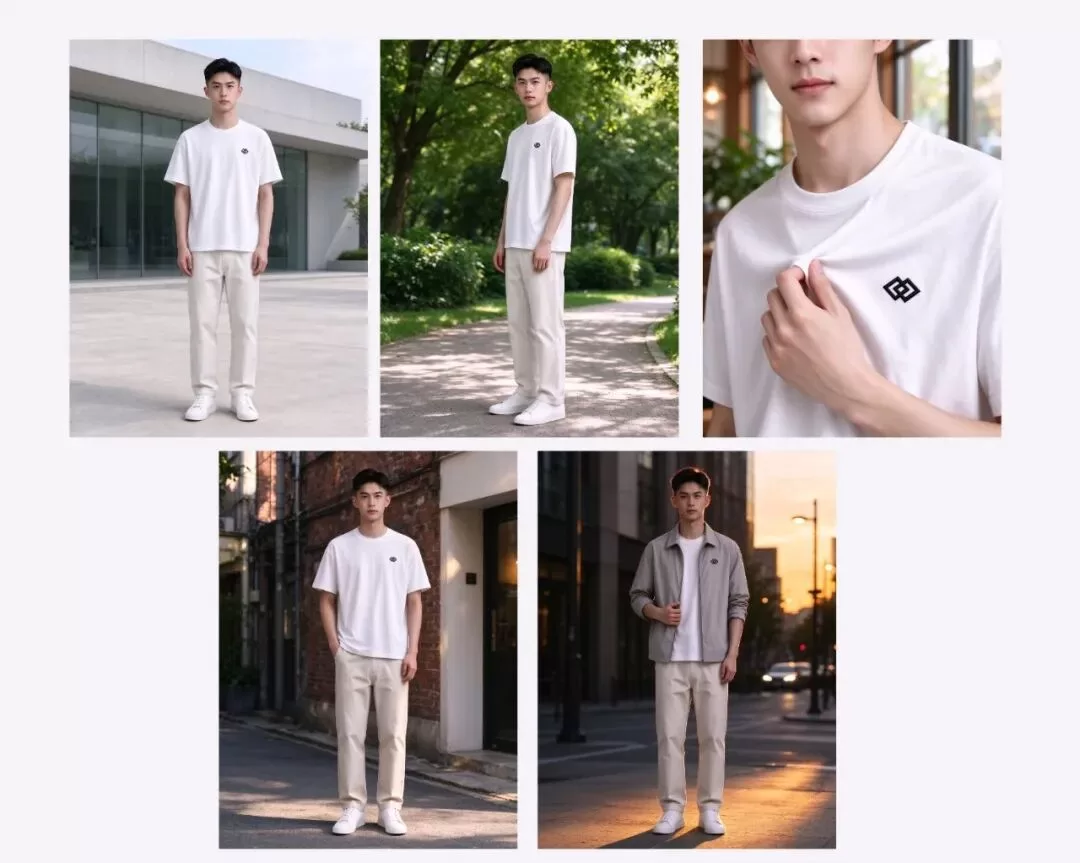
第二轮,我在提示词里面加上了“要有背景”,想让它更接近真实拍摄。
两轮对照着看,人物形象没变,顺眼多了。
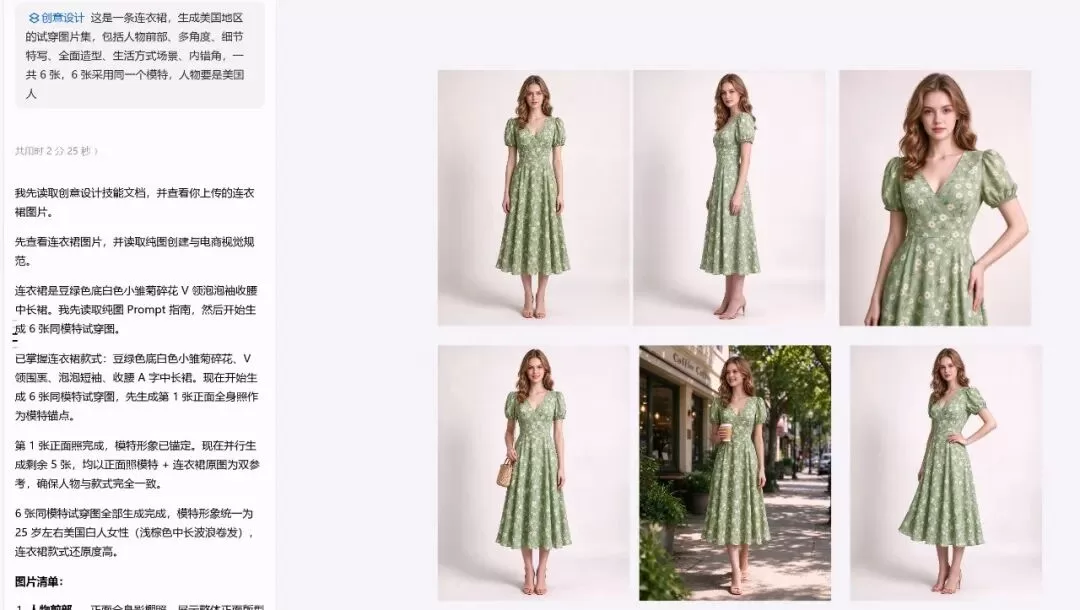
2、海外电商-女士碎花裙
这组试的是面向海外买家的商品图,围绕一件碎花裙生成。
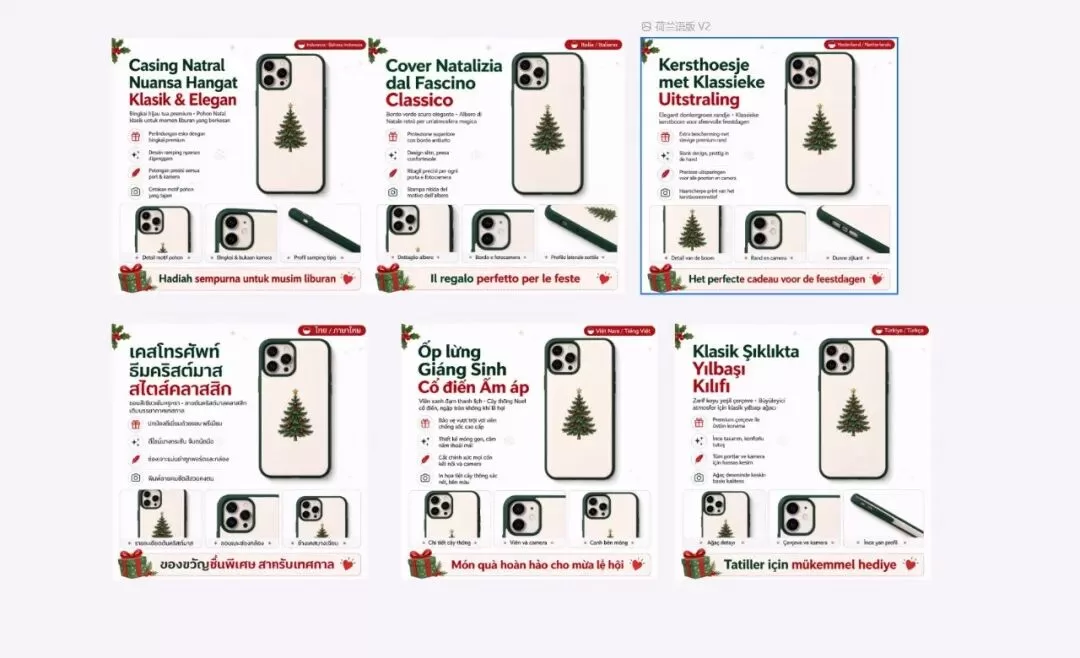
3、多语言手机壳
这次我上传了一张参考图,让它照着做类似的电商详情图,同时按目标市场切换图上的语言。
美国市场用英语,泰国市场用泰语。
做跨境电商时,可以按不同市场批量生成。
接下来拿一件羽绒服,把详情套图完整走一遍
二、无限画布使用方法
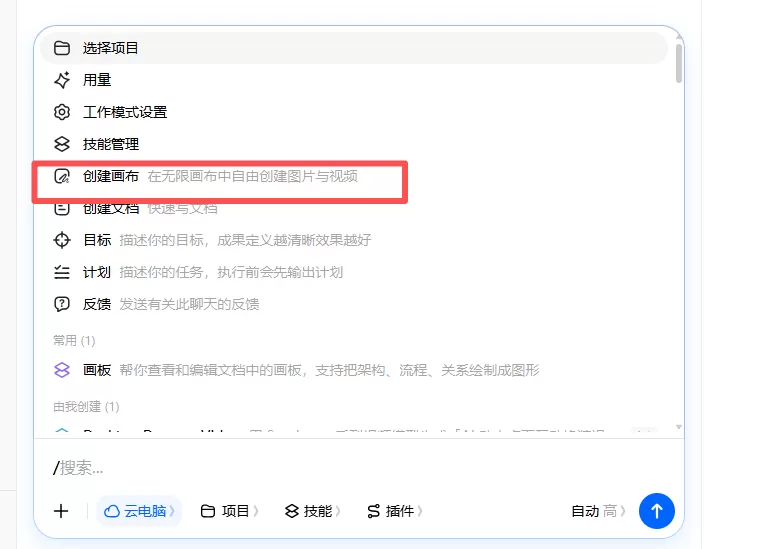
打开豆包工作客户端,在“技能”里找到“创建画布”。
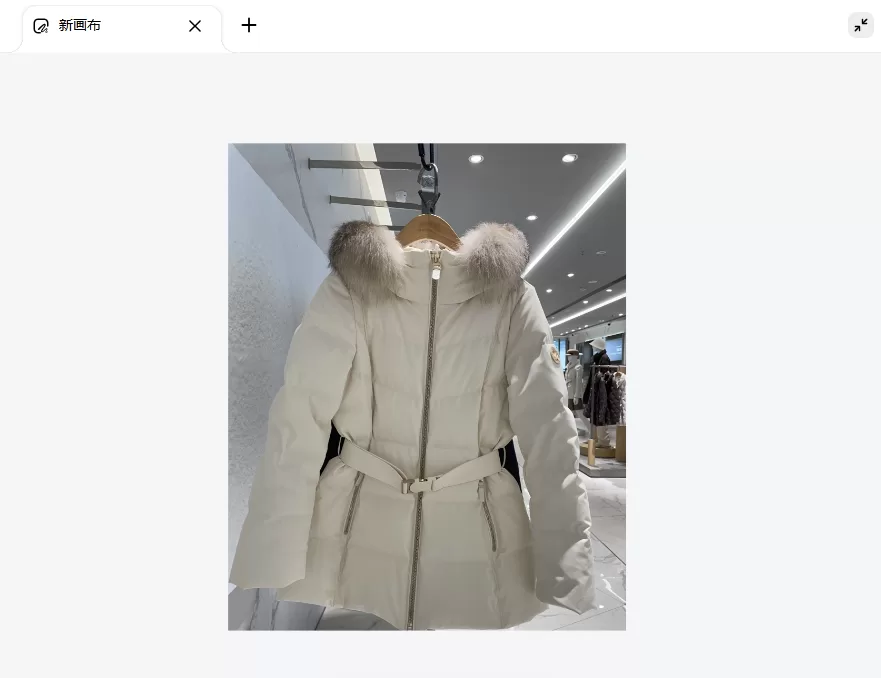
建好画布,把刚拍的羽绒服挂拍图传进去。
后面所有东西都从它开始。
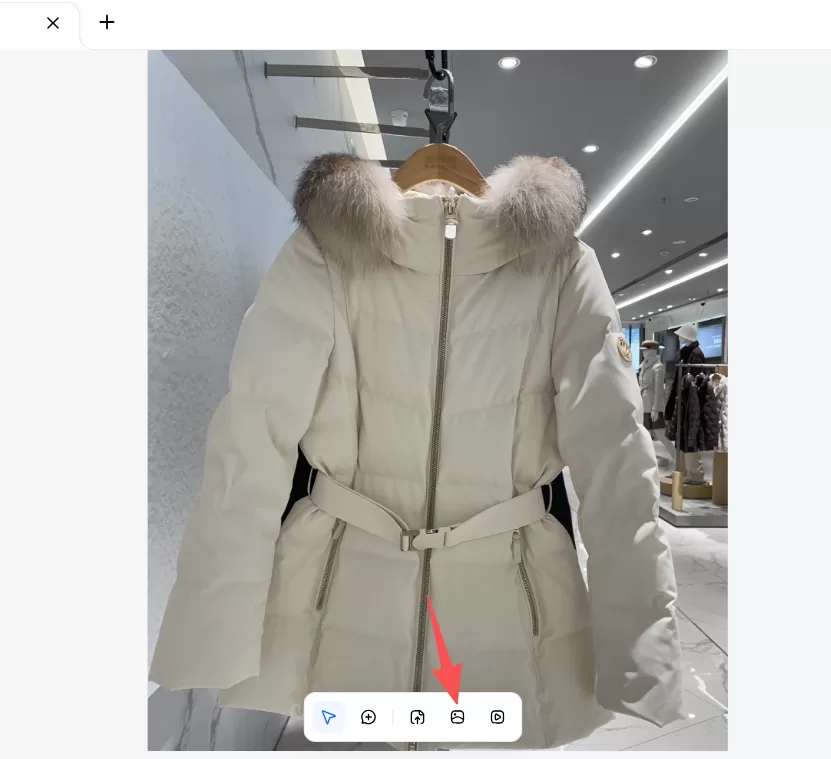
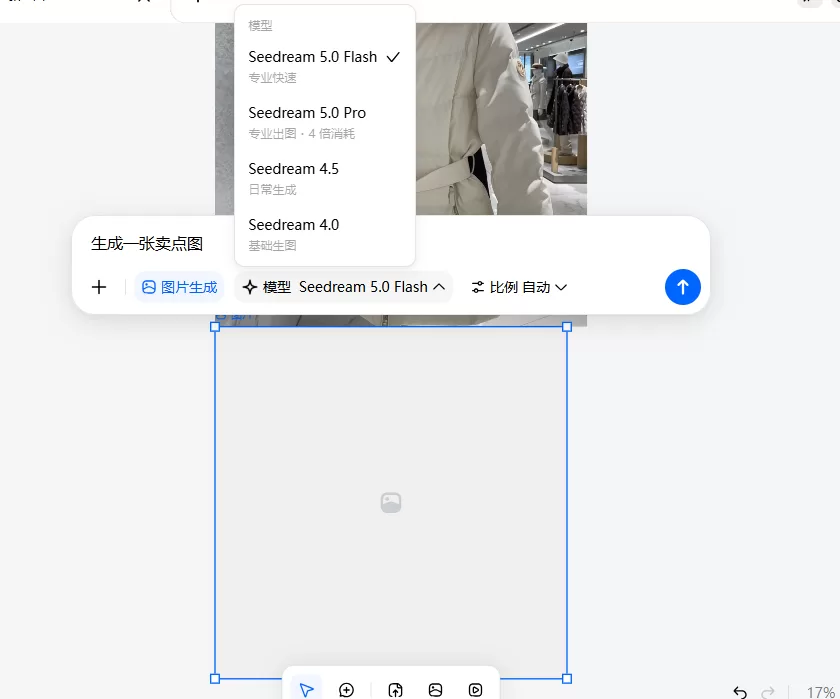
我先试一张卖点图。画布下面有个 "图片生成",把照片选上,直接跟它说:"生成一张卖点图"。
这次用的模型是 5.0 Flash,走的是豆包工作给的会员额度,选的时候我特意看了眼消耗。
第一次出来,羽绒服本身没问题 —— 毛领形状、腰带上的金属扣、袖口标识都还是原样,图里也加了卖点文字,旁边配了毛领和面料的局部展示。我本来以为 AI 会乱加东西,结果没有,这点倒是没想到。
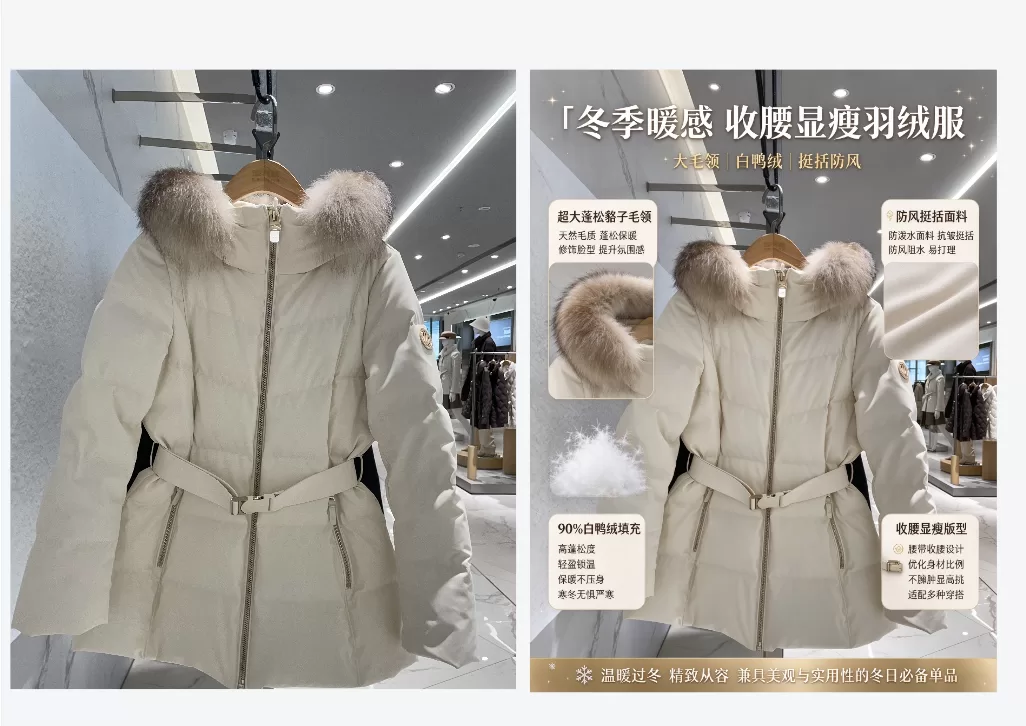
问题是背景。照片是在店里拍的,货架、灯光、其他衣服全跟在后面,画面有点乱。
我没重新生成,就选中这张图,打开 "AI 编辑",让它把背景消掉。
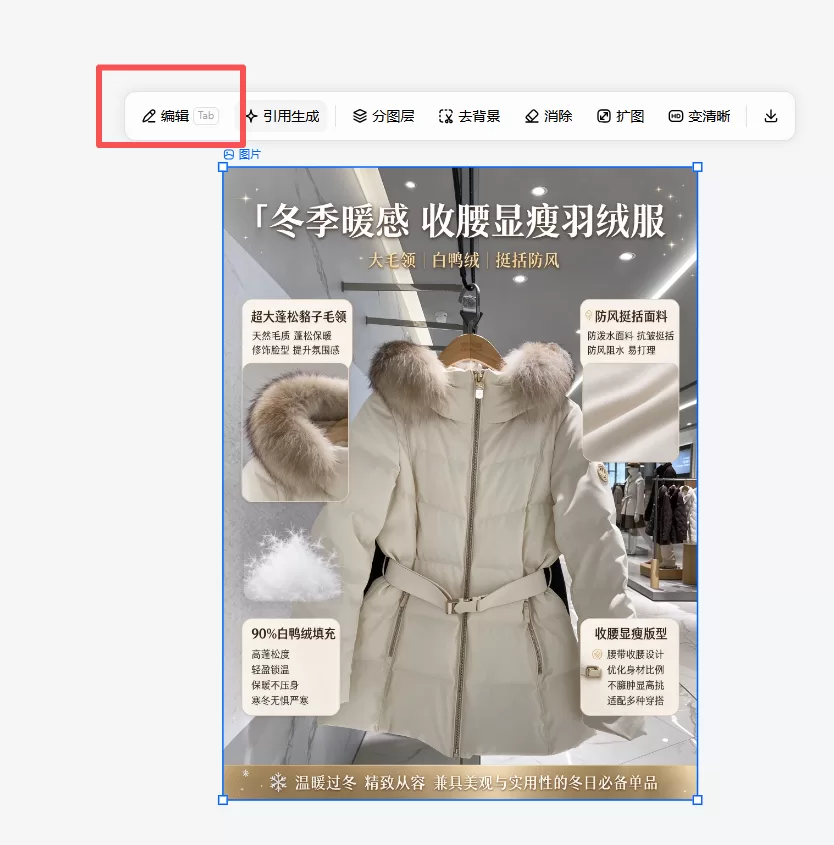
处理完干净了不少,卖点布局还在,衣服也突出了。这张直接就能当详情页的底图用。
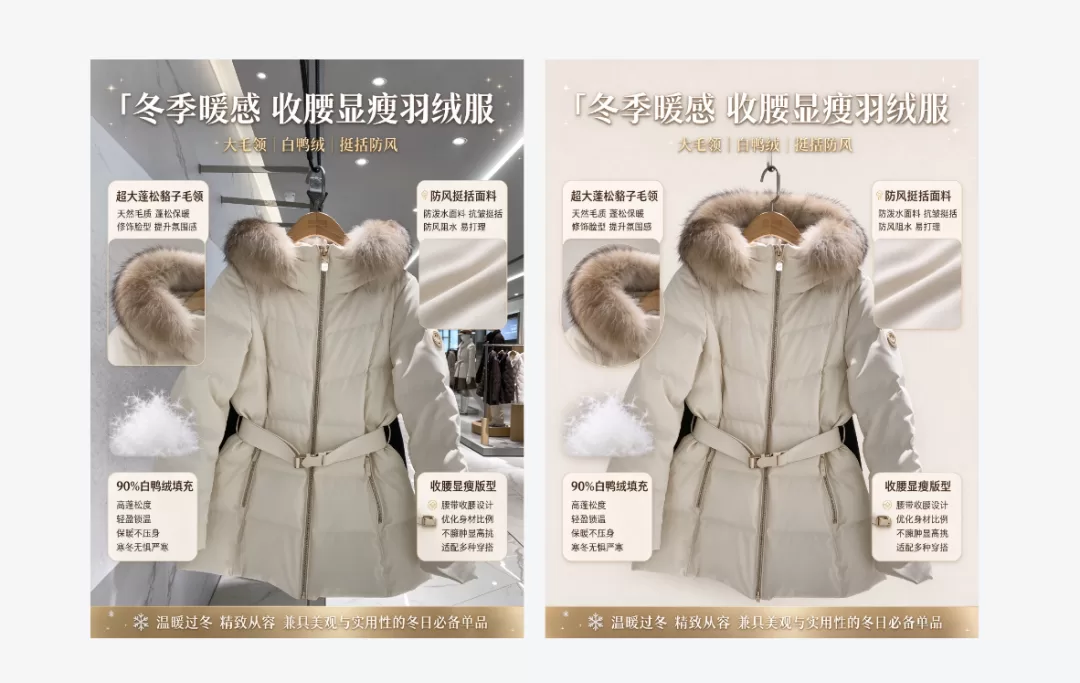
卖点图做完,开始弄详情页。素材都在这块画布里存着,前面处理好的直接接着用,不用重新整理。
选择无限画布中的分图层功能,点击“分图层”,就可以把主图给抠出来,这样操作起来,比 PS 简单多了。
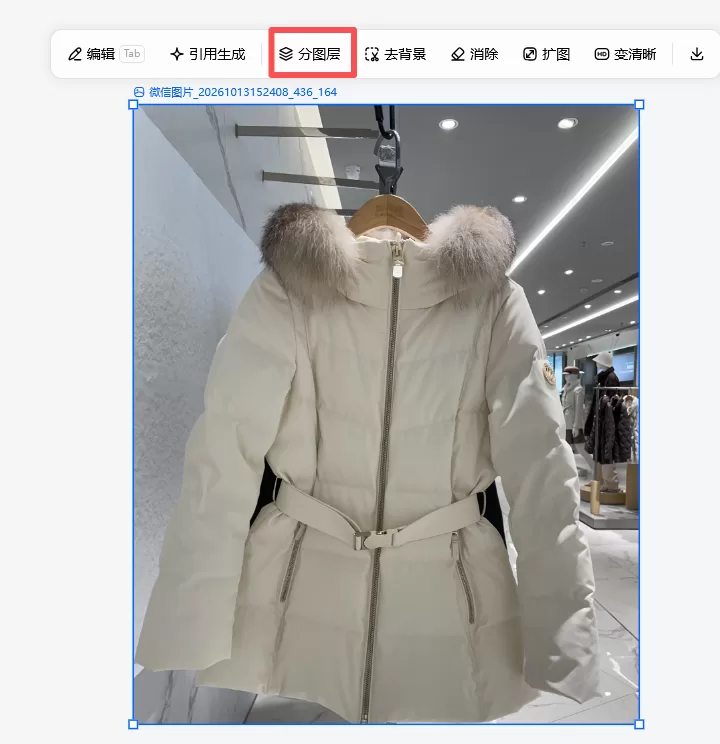
右边红框里就是抠出来的衣服,左边则留下了店里的背景。
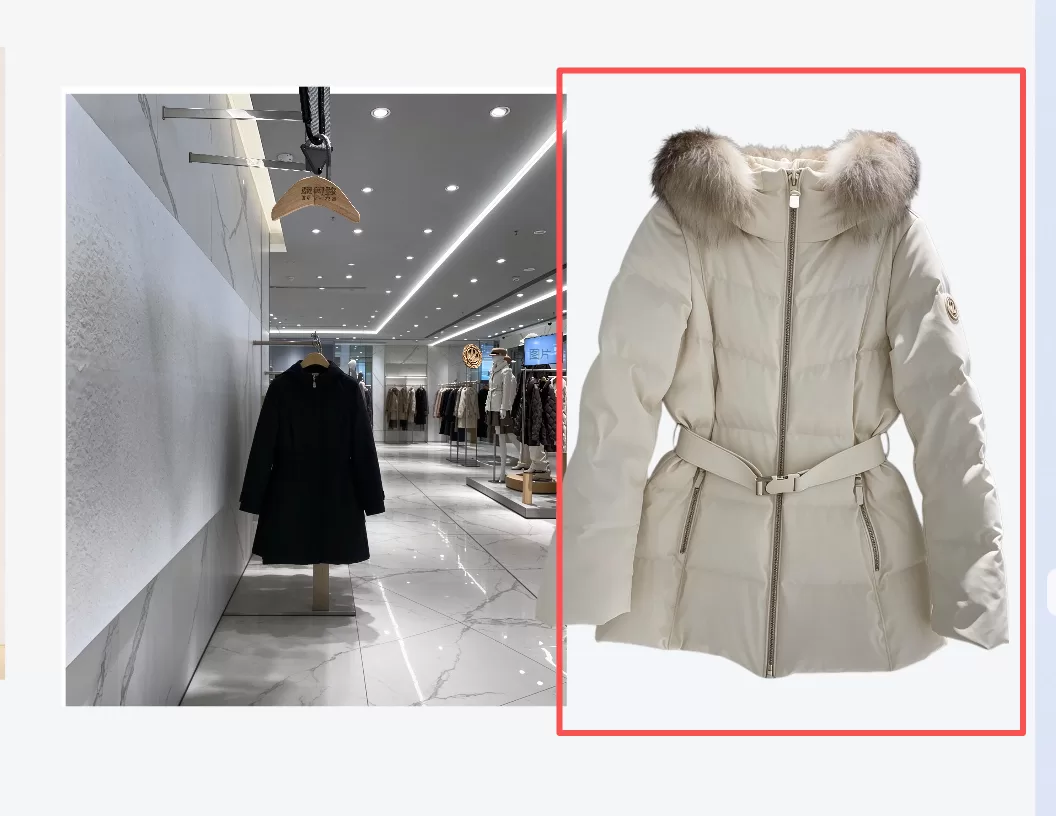
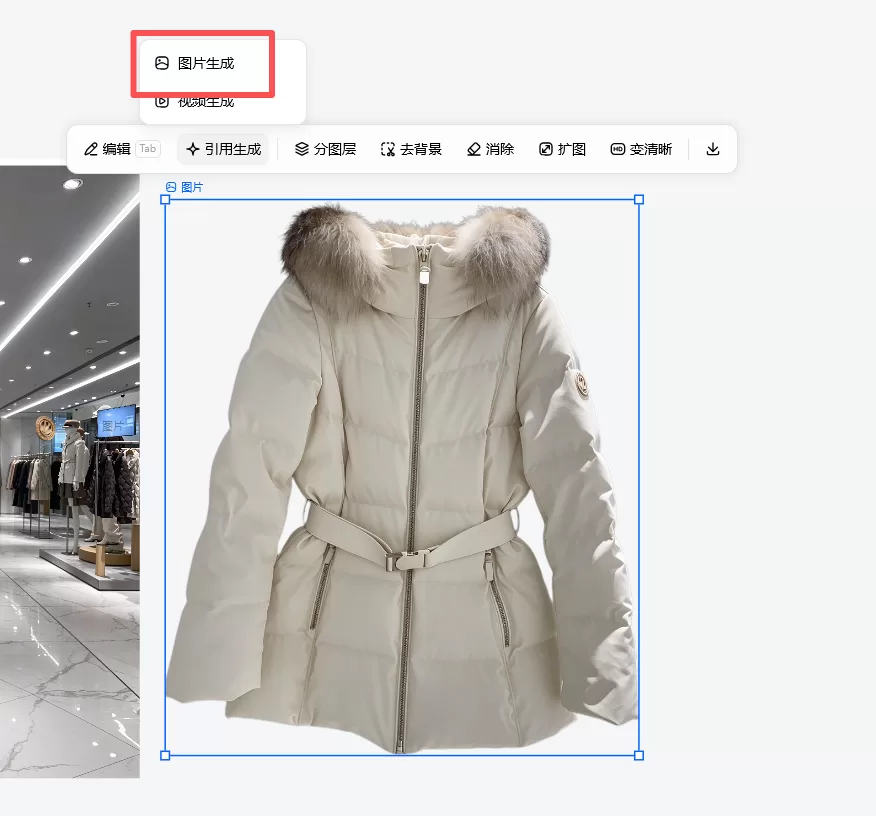
选中这张抠好的商品图,在“引用生成”里点“图片生成”,选好尺寸,再告诉它需要哪些图片。
我这次把产品规格、尺码表、多角度展示和使用场景都加了进去,材质细节与卖点也分别做了展示。
这样一套做下来,就不只有一张正面挂拍图了。
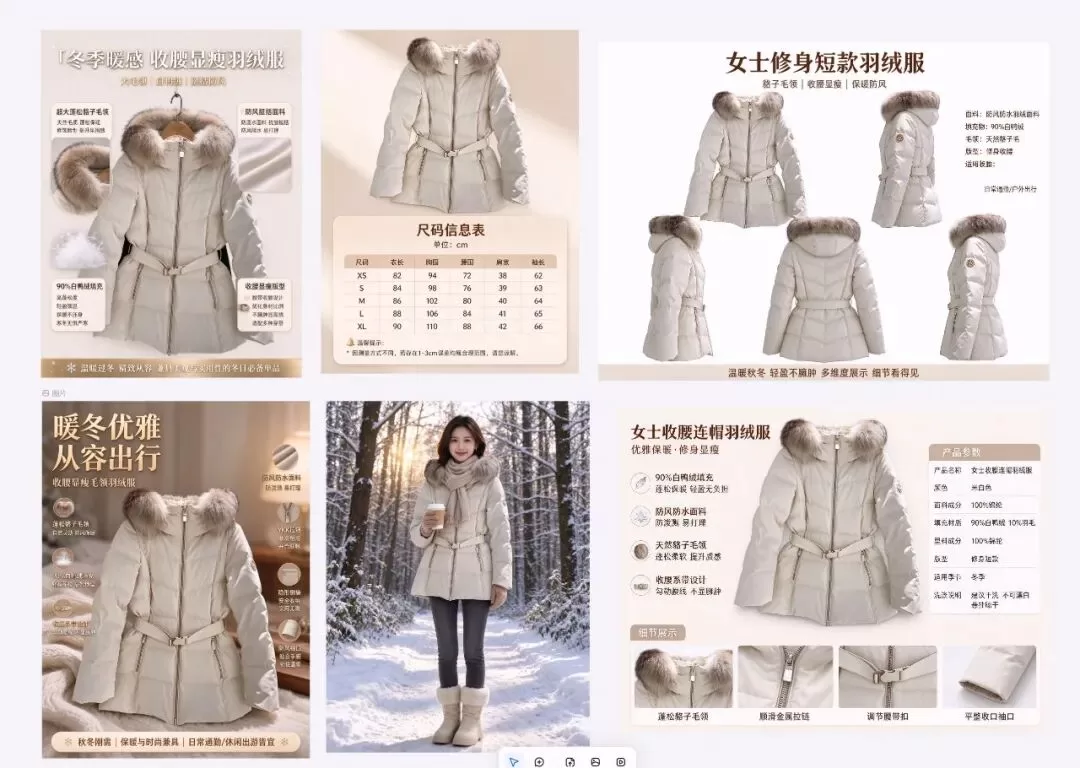
最后出了四张图,我把它们放在一起看了一遍。
羽绒服整体保持了前面图片中的样式,正面、背面和侧面的展示让商品信息更加完整;
细节图则重点展示了毛领、拉链、腰带和袖口等位置;
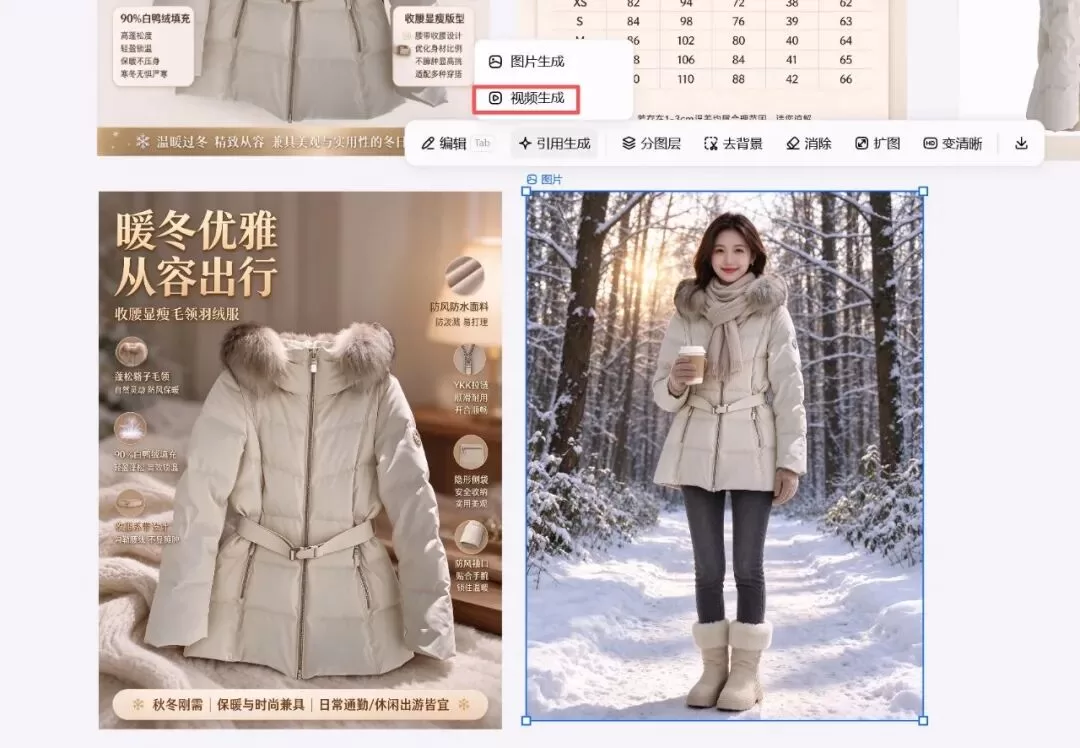
场景图中,模特穿着羽绒服出现在雪地环境里,也为后续制作视频提供了素材。
这一组主要用了米白、浅棕和暖金色,和商品本身的颜色比较接近。
我核对了图上的文字,没有发现明显错别字。
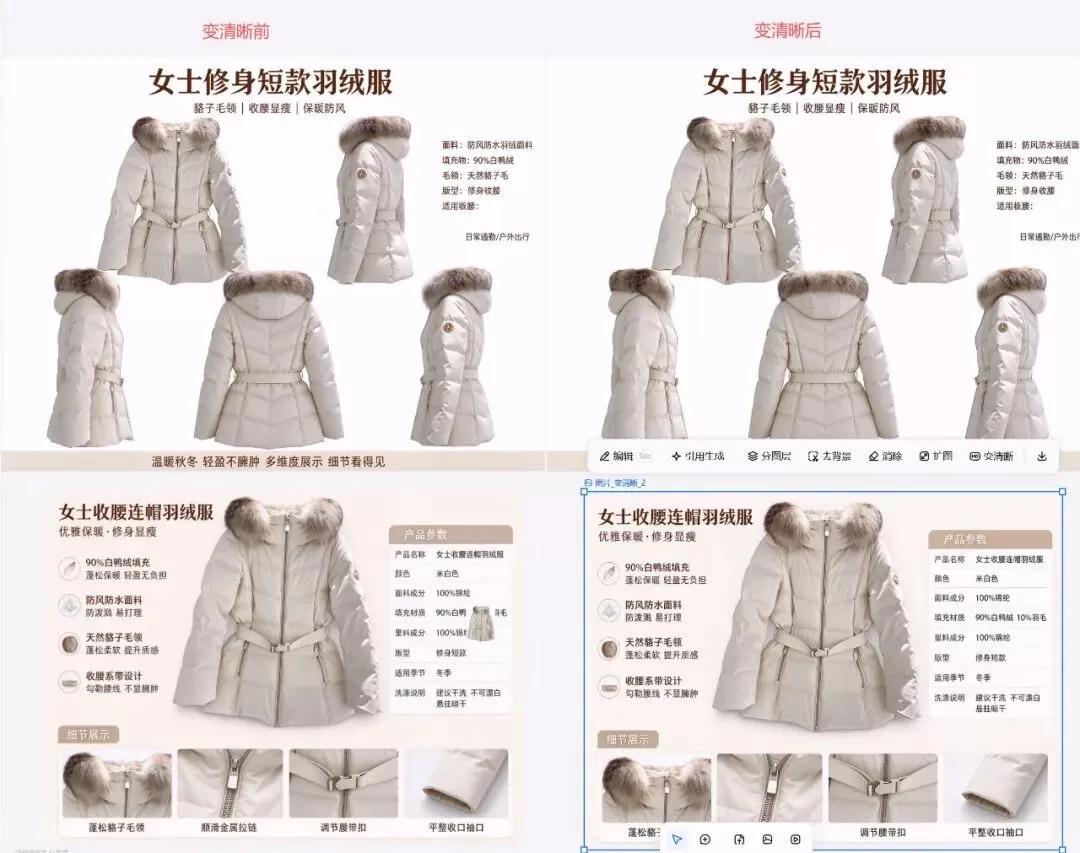
整套图片有了之后,还可以接着调整清晰度。
这类详情图里既有小字,也有毛领和拉链的局部展示,缩小看排版没问题,放大之后还需要看看细节。
选中需要处理的图片,点击“变清晰”功能,就在当前结果上继续处理。
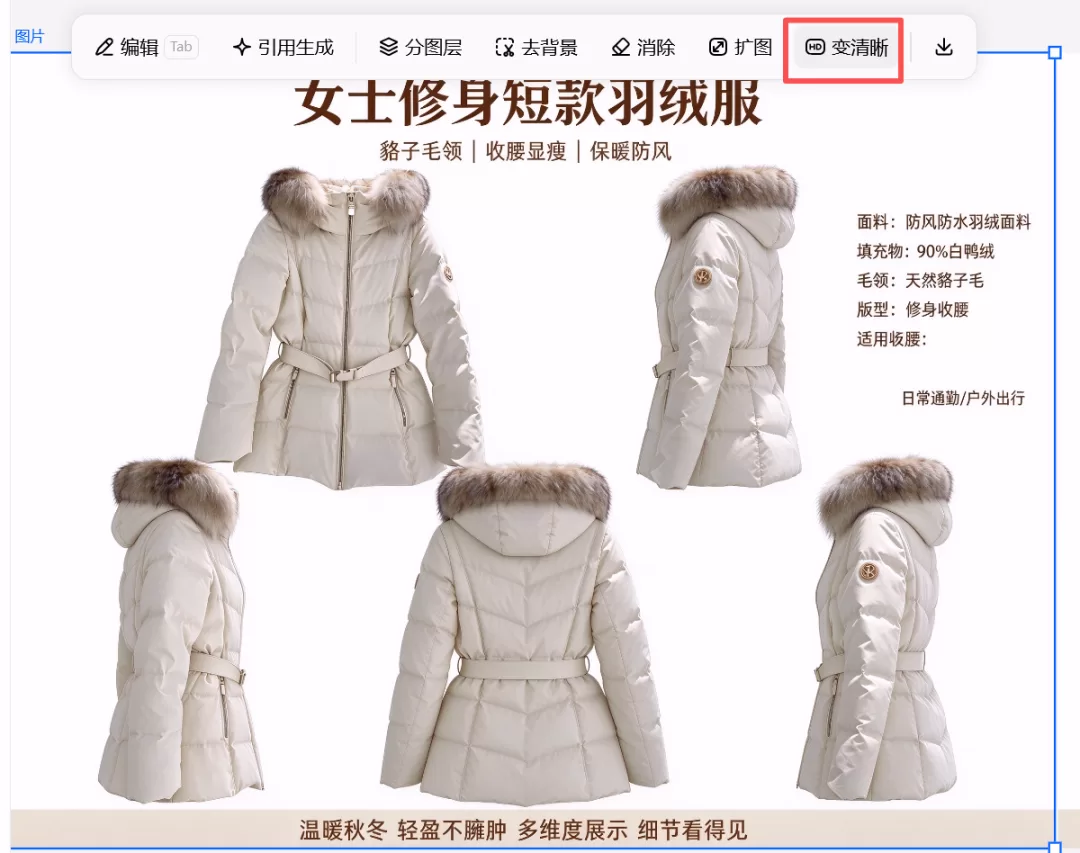
左边是处理前,右边是处理后。
两版的商品位置和主要版式保持一致,看第二张图的小字边缘,以及毛领、拉链和腰带附近的细节,明显看起来是比第二张图,颜色更亮了一些。
让商品图片变成宣传视频。
我选择了前面生成的雪地穿搭场景图,直接在画布中继续进行视频生成。
以前制作商品视频,通常需要重新准备拍摄素材,或者单独寻找模特和场景。
而在无限画布里,前面生成的场景图可以继续作为视频制作的基础。
在画布里选中这张模特图,打开“引用生成”,这次选择“视频生成”。
这次视频生成使用的是 Seedance 2.5,成片放在下面。
最终生成的视频延续了原图片中的人物和场景,模特穿着的羽绒服保持了原来的样式,没有出现明显变化。
前面制作好的静态场景图,也进一步转化成了一段可以用于展示商品的视频素材。
从整个过程来看,图片和视频之间的转换并不需要重新开始,前面围绕商品建立的素材可以继续发挥作用,让同一件商品拥有更多展示形式。
三、将素材统一整理到飞书
完成卖点图、详情页和视频素材后,画布里已经积累了多张围绕这件羽绒服生成的图片。
如果后续还需要继续修改,或者团队成员需要调用这些素材,单独保存和查找会比较麻烦。
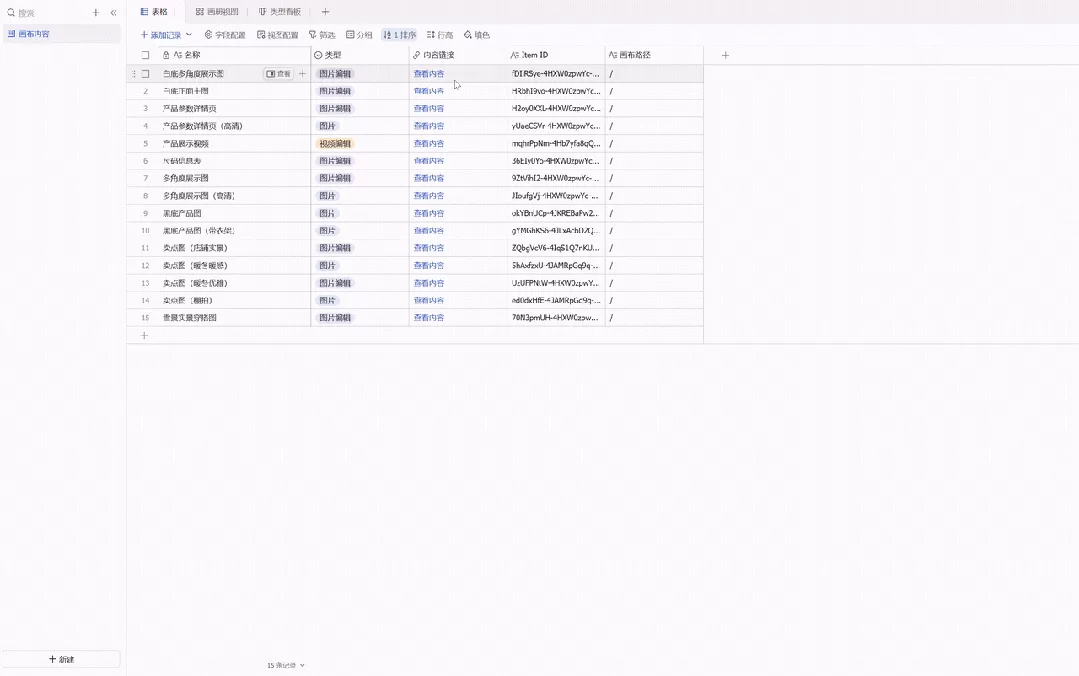
我直接把这些生成内容整理到飞书多维表格中,方便后续管理。
具体操作步骤:
1、先完成飞书账号授权,让豆包连接到对应的账号。
飞书账号授权,在插件里面,选择“飞书企业号”,直接安装授权就行了,不需要进行额外的操作。
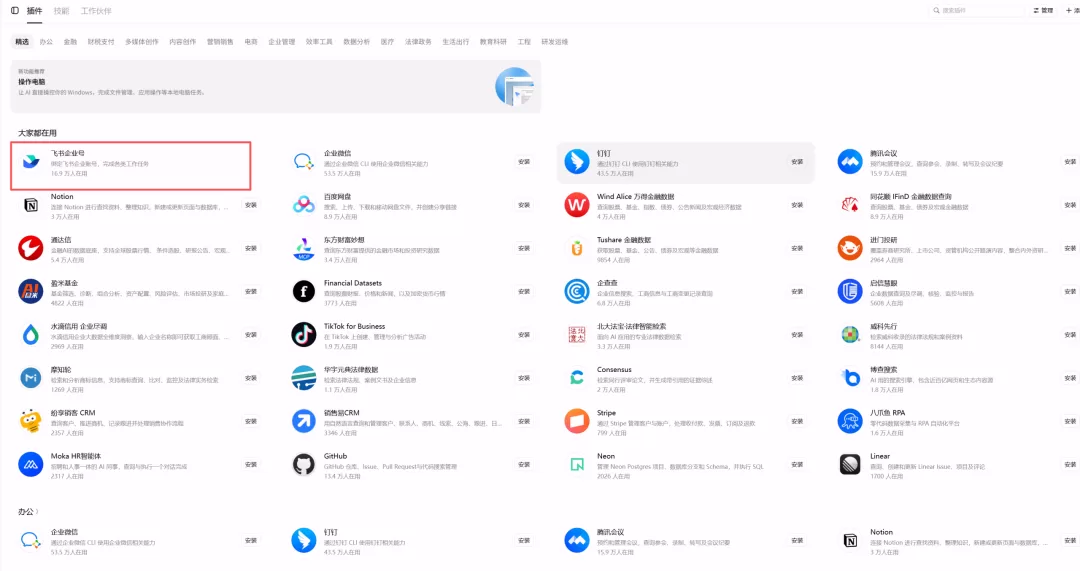
这一步做好,后面才可以让它调用飞书插件处理内容。

授权完成后,页面会显示账号已经绑定。
确认连接成功,再回到对话里安排素材整理。
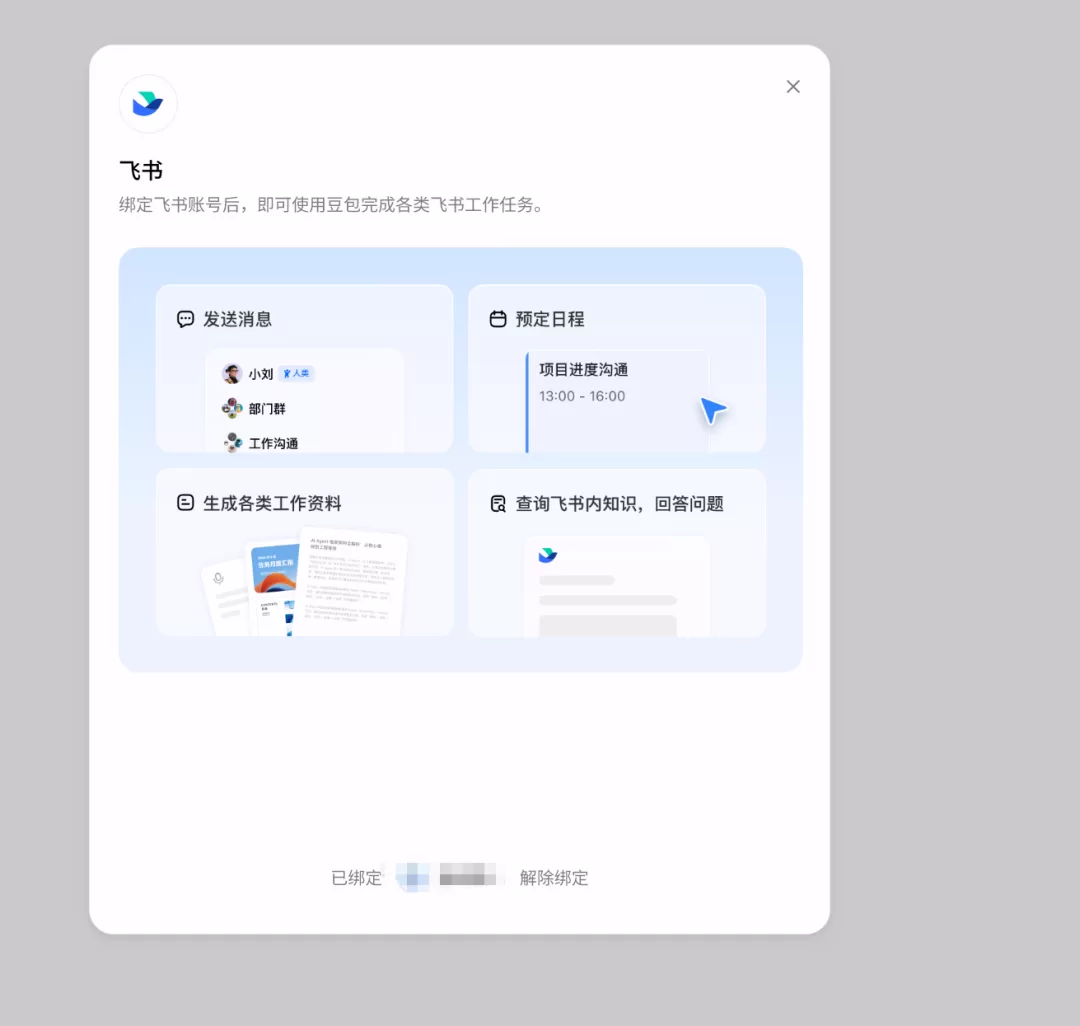
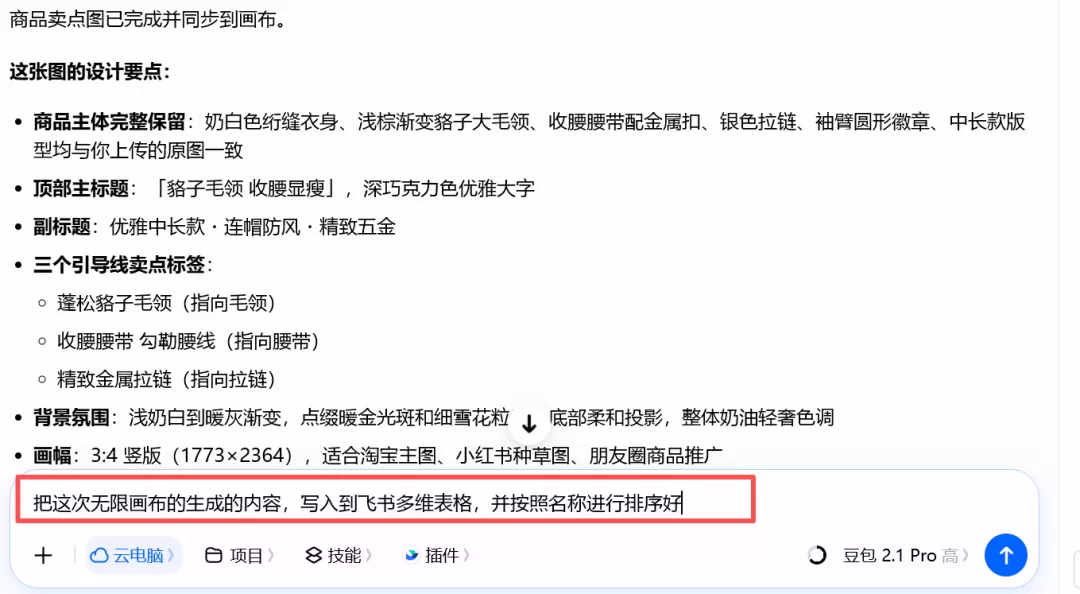
在插件中选好飞书,然后直接告诉它,把这次无限画布生成的内容写入飞书多维表格,并按照名称排序。
这次的图片内容随后写入了飞书多维表格。后面需要回看某张卖点图,或者接着整理这套详情图,就可以到表格里查找对应内容。
最后
我们回头看一下这次用无限画布制作羽绒服素材的过程。
最开始只有一张店里拍摄的商品照片,后面围绕这张图片,逐步生成了卖点图、详情页、场景图和宣传视频,最后再把这些内容整理到飞书多维表格中。
如果按照以前的方式,这些内容通常需要在多个工具之间来回切换,每一步都需要重新准备素材。
在无限画布里,前面生成的内容可以继续作为下一步创作的基础,整个过程会更加连贯。
当然,生成的质量,确实比不上实拍,但是对于不那么专业的场景来说,其实已经是够用了!
ㅤ
仔细想想,这事放在几年前是想不到的。一套商品素材,以前要么请人、要么上专业设备,小成本做不出来;
现在一个县城小店,手机拍张照,自己就能把卖点图、详情页、视频整套弄出来。
新质生产力这个词听着离普通人很远,落到朋友那家店,其实就是一个人也能干完一个团队的活。
ㅤ
这几年国家推数字经济、县域电商,说到底不是看大厂又出了什么新技术,而是看像他这样的小商家是不是真用得起、用得上。
工具每便宜一点、好用一点,就多一家小店能跟上。
无限画布解决的也不只是 "做图麻烦",是让普通小商家能用很少的成本,把自己的商品好好展示出去。
这事不大,但对一家小店来说,挺实在的。