10+年产品经理专注分享AI 工具、AI 资讯、AI Coding、Vibe Coding与下一代产品创新,按 Ctrl+D 收藏我们
关于我 留言板 标签云 排行榜

苏米客

  • 首页
  • AIGC
    • AI最新动态
    • AI学习教程
    • AI工具集合
    • AI产品百科
    • AI编程开发
    • AI提示词
    • AI开源项目
    • AI智能体
  • Axure
    • Axure动态
    • Axure教程
  • 产品
    • 用户体验
    • 产品设计
    • 苏米杂谈
  • 资源
    • 产品UI组件库
    • 开源图标库
    • 中后台框架
  • 书单
    • AI书籍
    • 用户体验
    • UI视觉
    • 产品研究
    • 其他类型
  • 下载
    • Axure组件
    • Axure原型
    • 文档报告
    • 素材资源
  • 登录
  • 首页
  • AIGC
    • AI最新动态
    • AI学习教程
    • AI工具集合
    • AI产品百科
    • AI编程开发
    • AI提示词
    • AI开源项目
    • AI智能体
  • Axure
    • Axure动态
    • Axure教程
  • 产品
    • 用户体验
    • 产品设计
    • 苏米杂谈
  • 资源
    • 产品UI组件库
    • 开源图标库
    • 中后台框架
  • 书单
    • AI书籍
    • 用户体验
    • UI视觉
    • 产品研究
    • 其他类型
  • 下载
    • Axure组件
    • Axure原型
    • 文档报告
    • 素材资源
当前位置: 首页 » AI学习教程

WorkBuddy独立文件浏览器:双击打开就能AI编辑,下一代Office来了

54分钟前 AI学习教程 0 0

前两天有点无聊,好奇搜了一下自己电脑里有多少个 md 文件。结果是 14217 个。html 也有 1082 个。反倒是 Word 文档只有 267 个,PPT 才 34 个。而且这 1.4 万个 md 里,有 6440 个是最近三个月才有的。
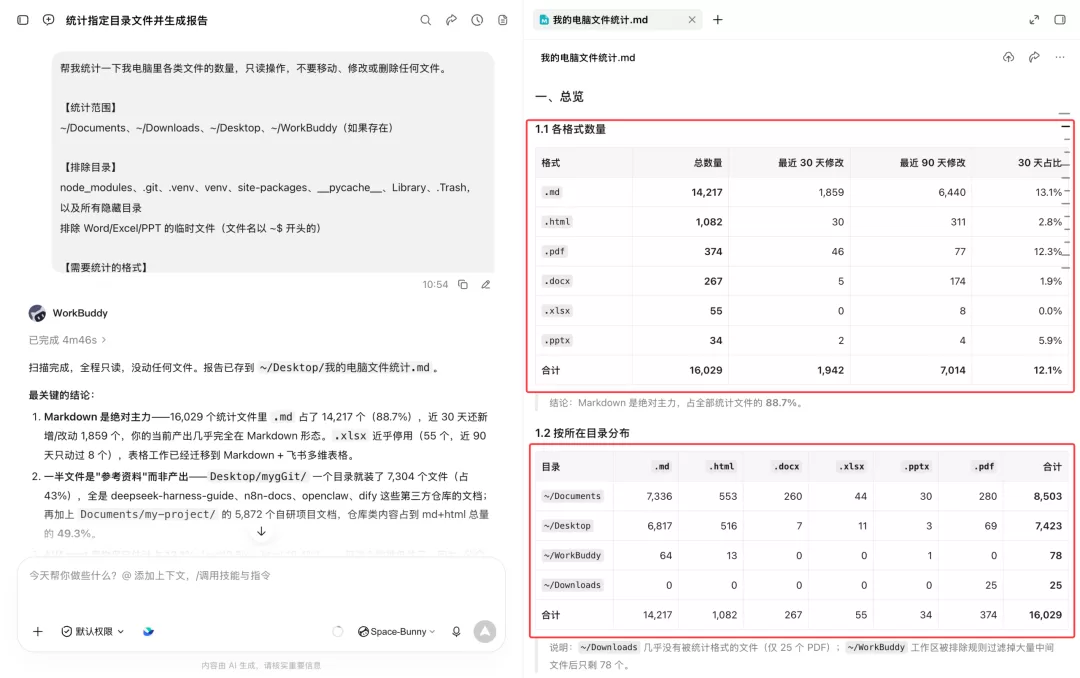
文件统计

现在 AI 交付的东西,大部分是 md 和 html:蒸馏出来的 Skill、调研报告是 md,数据看板、个人工作台是 html。md 和 html 基本已经成了 AI 时代的"新 Word"。但尴尬的是,这两种文件一直没什么好用的打开方式。md 双击满屏的 # 和 **,html 双击只能看不能改。想改个错别字,还得跟 AI 描述"第二屏左上角那行字",巨烦。

最近在右键 .md 文件、选择打开方式的时候突然发现里面居然多了一个 WorkBuddy?试了一下别的文件,最后发现 Word、Excel、PPT、Markdown、HTML 都支持用 WorkBuddy 打开了。
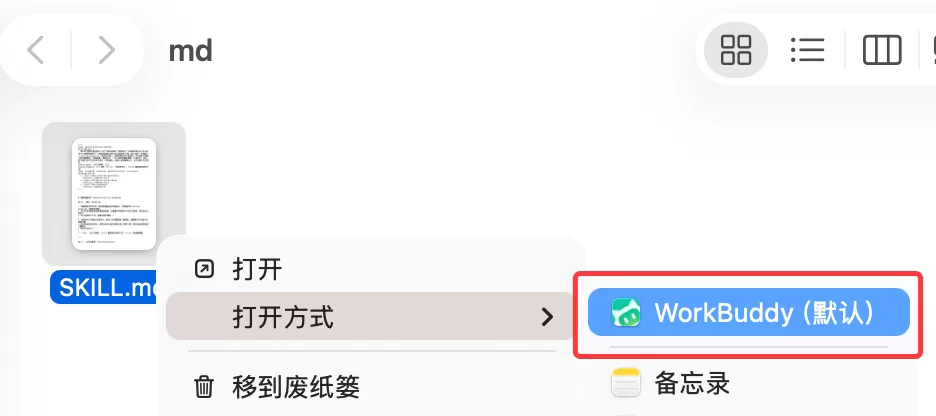
打开方式

第一时间就把这些文件的默认打开方式改成了 WorkBuddy。简单说,就是电脑上的文件右键,打开方式选 WorkBuddy,会弹出一个单独的窗口,左边是你的文件,右边是 WorkBuddy 的 AI 对话。Word、Excel、PPT、Markdown、HTML 都能一边看一边改。改有几种选择:自己手动改;在右边对话框中告诉 WorkBuddy 让它改;直接在文件里面圈出想改的内容,让 WorkBuddy 直接改。

以前是把文件传给 AI,现在是 AI 直接住进了文件里。WorkBuddy 想要做下一代的 Office。

Markdown:每天打开最多的文件

使用方式很简单,随便找一个 md 文件,右键 -> 打开方式 -> 选 WorkBuddy 就行。想以后双击就打开的话,可以把 WorkBuddy 设为默认。
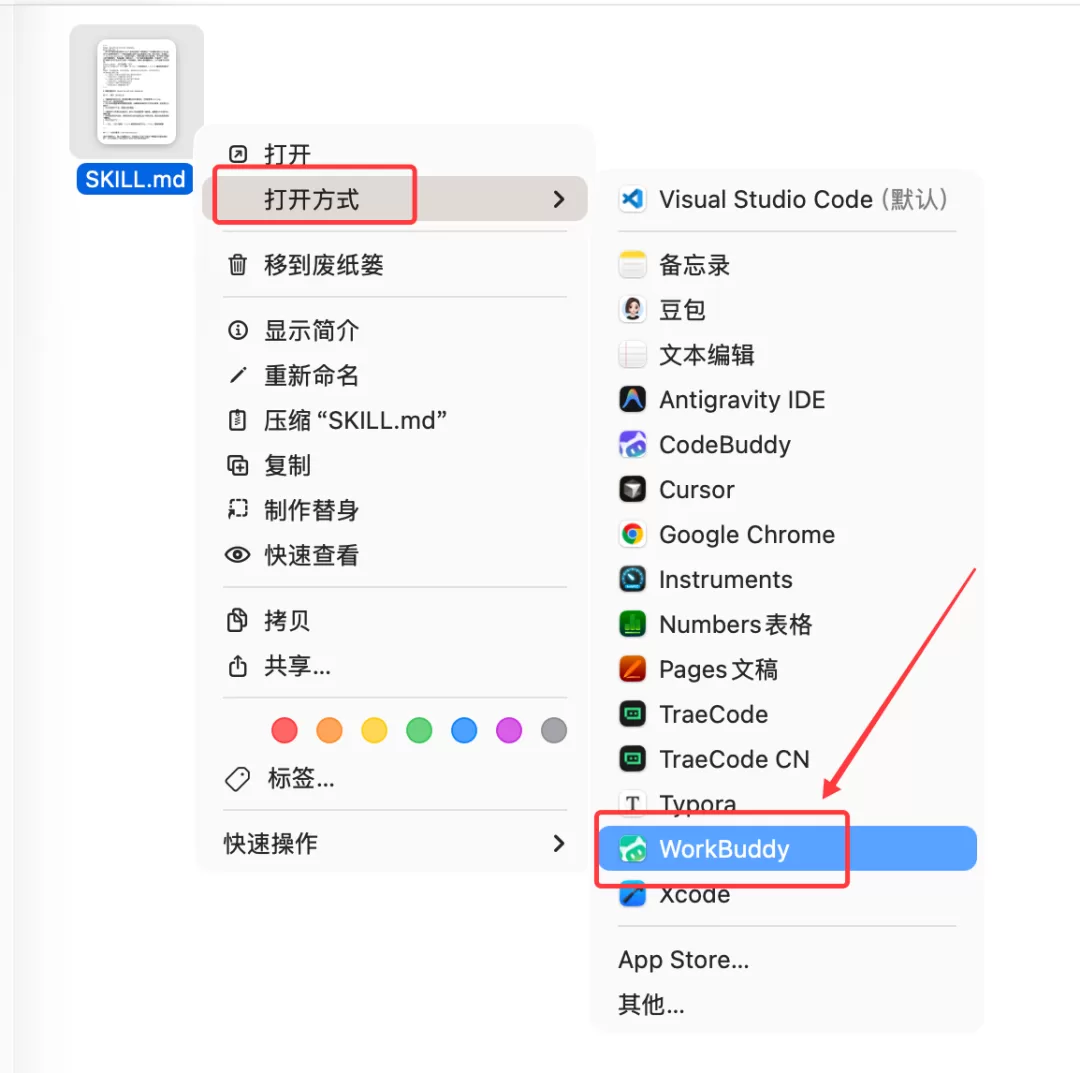
设置默认打开方式

拿仓颉 Skill 刚蒸馏出来的一份 SKILL.md 试了一下。打开之后能正常预览,也能很方便的操作。想改哪里,直接框选改就行。习惯写 md 语法的也没问题,敲个 ## 加空格,这一行就变成标题了。改完也不用每次都 Ctrl+S 保存,它会自动保存。
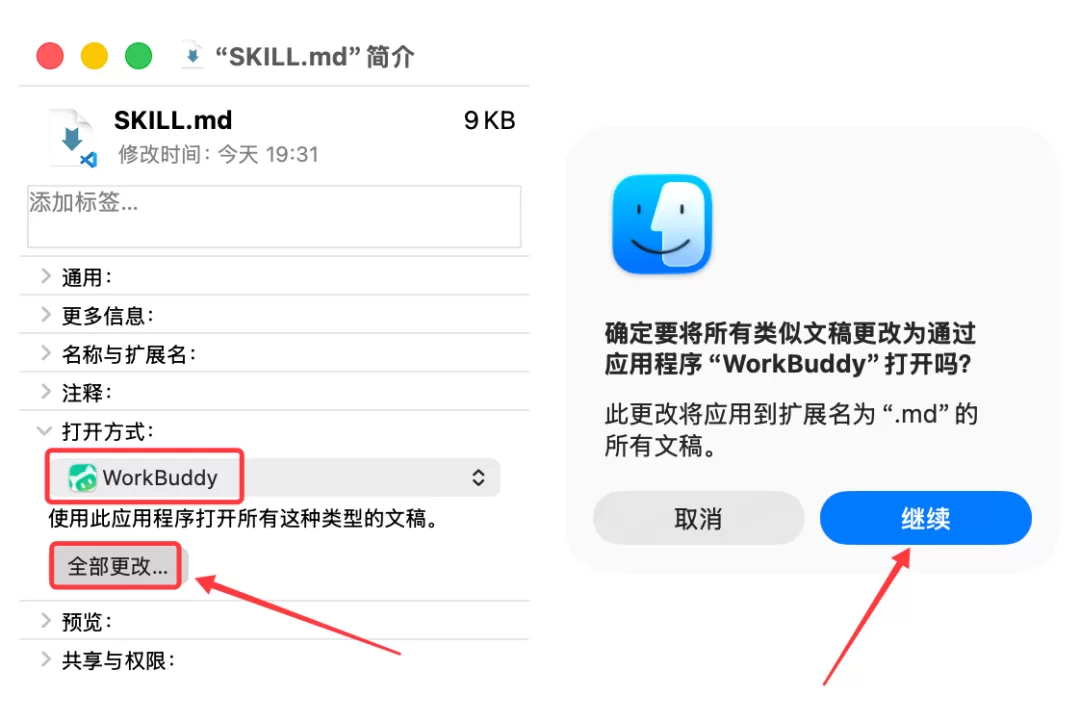
MD预览编辑

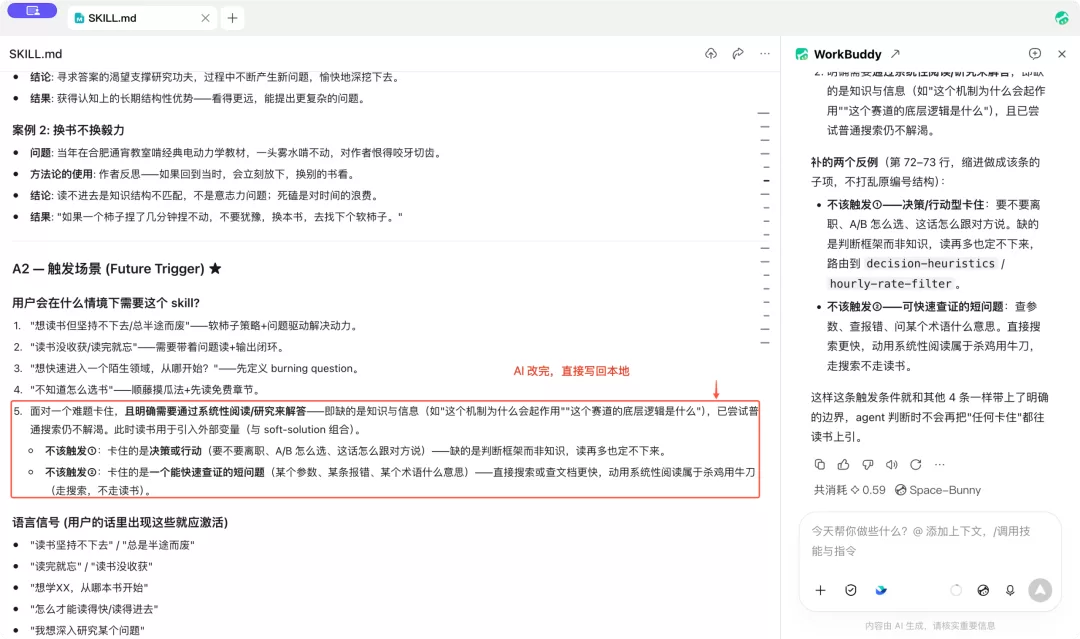
用得最多的功能还是人机双写。SKILL.md 里有一段触发条件觉得写得太宽泛了。选中那一段,选择「AI 编辑」描述好修改需求,点击确认。就会自动跟右边的 WorkBuddy 说,它改完直接写回了原文,也不用再从对话框里复制粘贴。
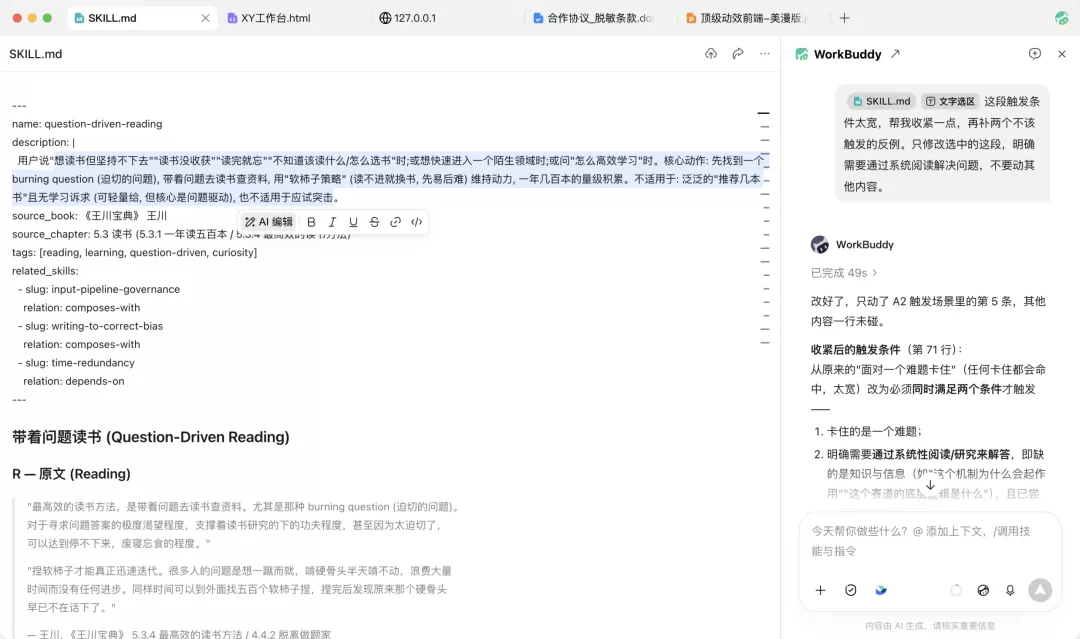
AI编辑选中段落

改完看了一遍,有一句话写得有点啰嗦,就自己删掉了。改几个字这种小事,自己动手其实更快;复杂一点的,再交给 AI。

手动编辑

HTML:可以直接修改

前阵子让 AI 做了一个个人工作台,整体还不错,就是有几个小地方想调一下。这次实测,把"灵感选题库"直接改成了"内容选题库",侧栏图标则让 Space-Bunny 改成内嵌图片。现在双击这个 html,默认是预览模式,看到的跟浏览器里一样。点一下「编辑」,就可以直接在页面上编辑内容。想加粗、划线、换个配色,都能一键搞定。想改内容,就选择框选后进行「AI 编辑」。
HTML编辑

还有一种情况是在外面,没带电脑。朋友、合作方在微信里发 html 文件的情况越来越多,但手机微信是打不开的。现在可以在微信聊天里点开文件 -> 更多打开方式 -> 选 WorkBuddy 小程序,手机上就能直接预览操作了。
手机预览HTML

Office:双击打开,就能人机双写

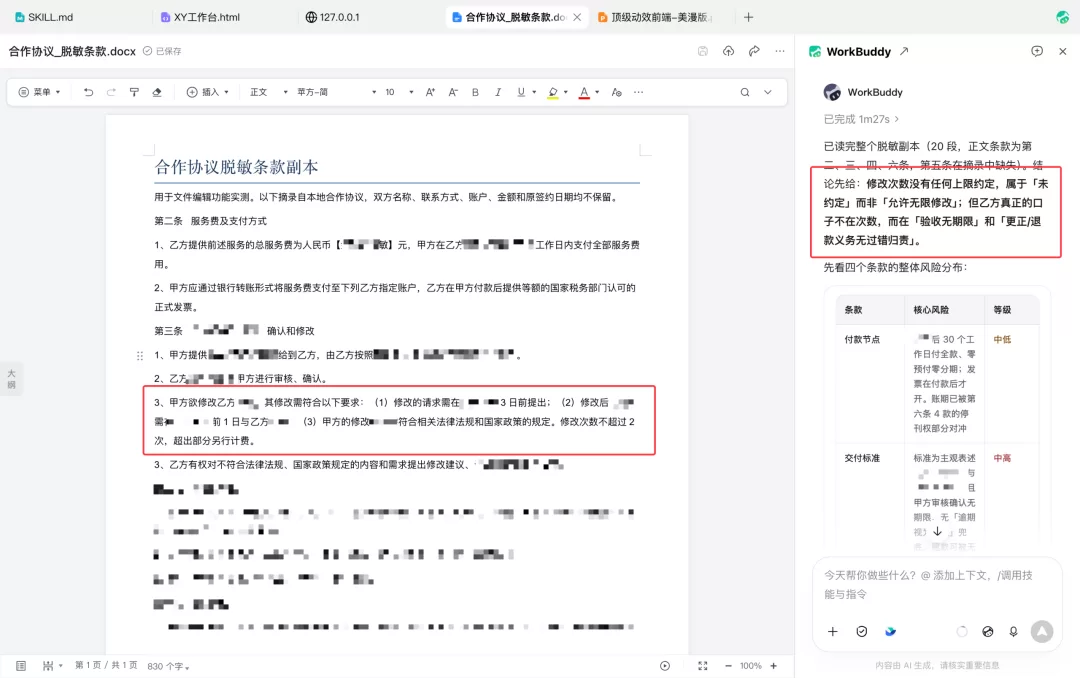
Office 文件双击就能直接编辑,用的是腾讯文档自研的编辑引擎。开公司,合同是绕不开的。找了一份之前的合作协议,双击打开,在右边问它:"帮我把付款节点、交付标准、修改次数、违约责任这几条找出来,看看有没有对乙方不利的地方。"
合同审查

它把四条都列了出来,还特别提醒了一句"修改次数未明确约定上限"。选中这一条,让它改成"不超过 2 次,超出部分另行计费",改完直接写进了合同原文。

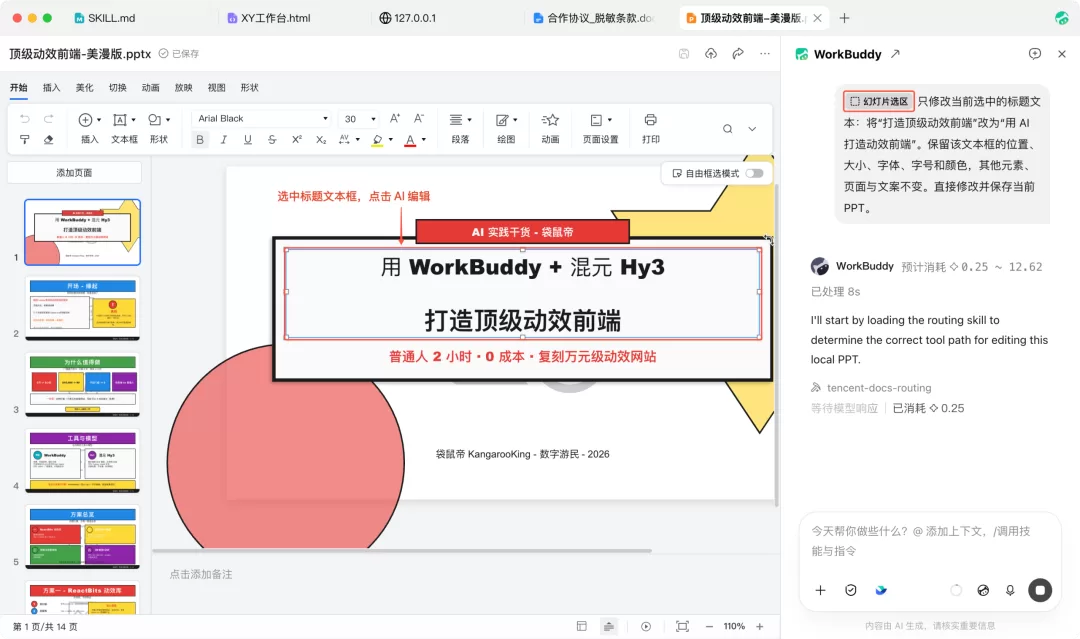
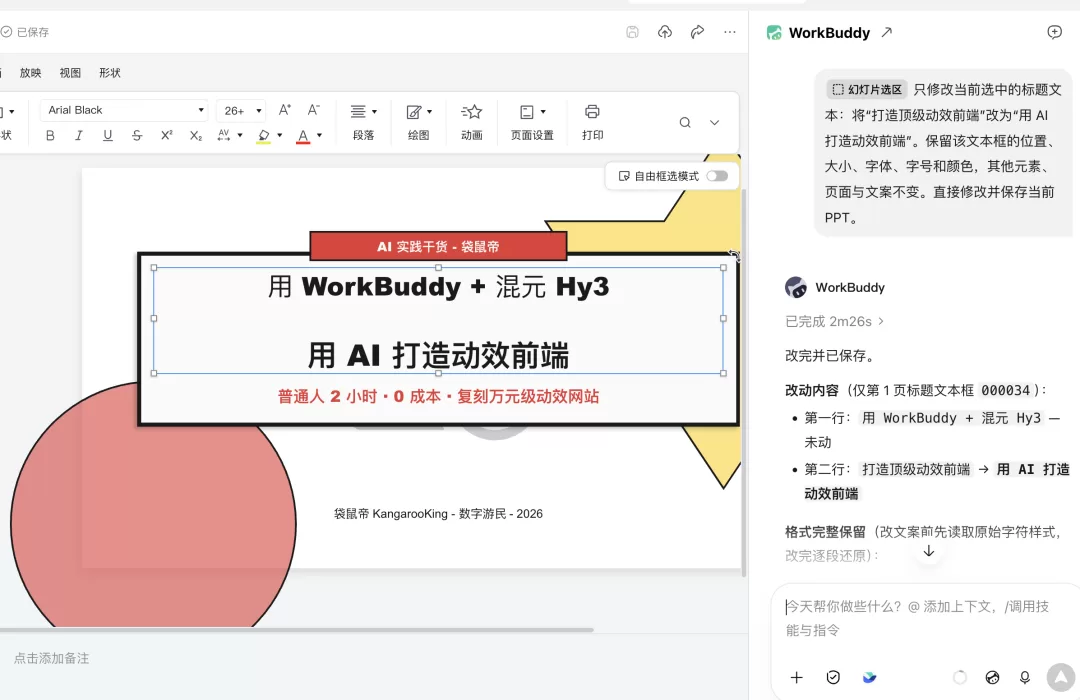
PPT 这块,把之前做的《顶级动效前端—美漫版》打开了。选中其中一页的封面标题,让 WorkBuddy 把"打造顶级动效前端"改成"用 AI 打造动效前端",结果保存回了本地。
PPT修改前
PPT修改后

像上次文章里面的案例,可以直接让在旁边加个图,这种稍微复杂一点的需求交给 WorkBuddy 就非常的方便快捷。
PPT添加图片

细节体验

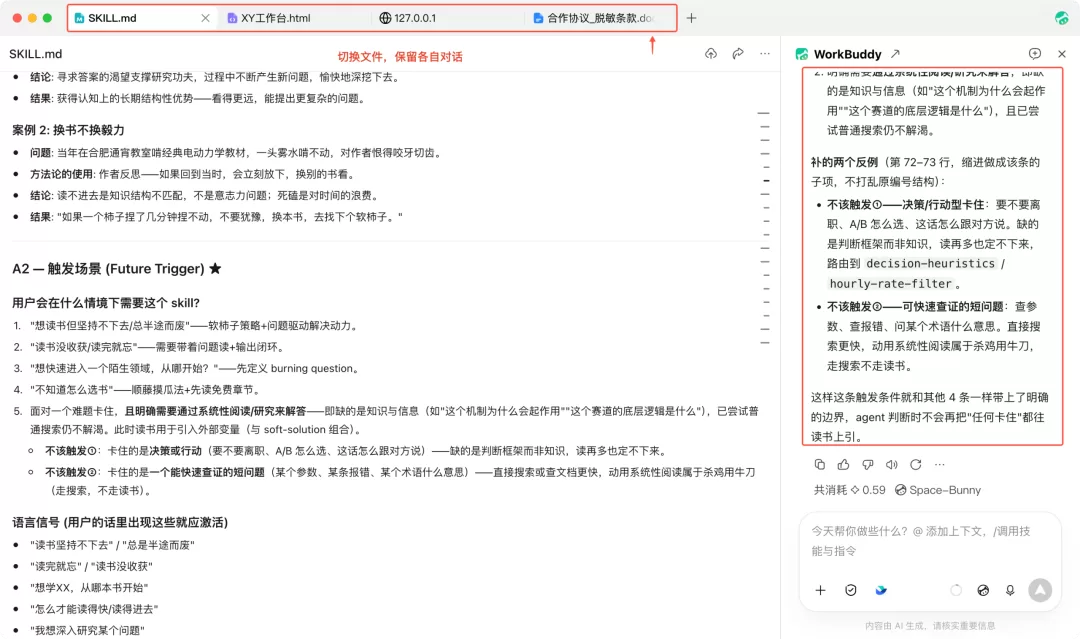
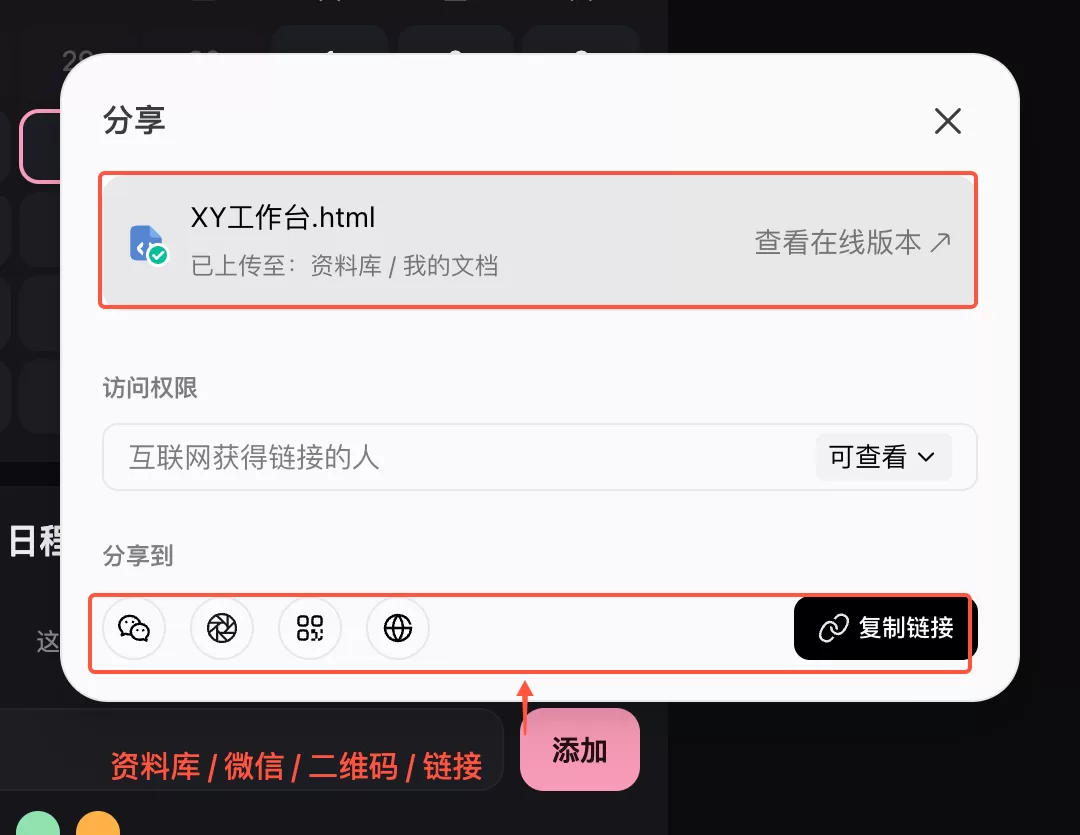
一个窗口可以同时开好几个文件,md、html、合同、PPT 都是一个个标签页。切到哪个文件,右边的 AI 对话也跟着切过去,每个文件的对话是分开的,不会混在一起。在这个窗口里发起的任务,也会同步到 WorkBuddy 主端的任务列表里。如果让 AI 基于当前文件生成的新文件,默认就放在原文件的同一个文件夹里,很好找。
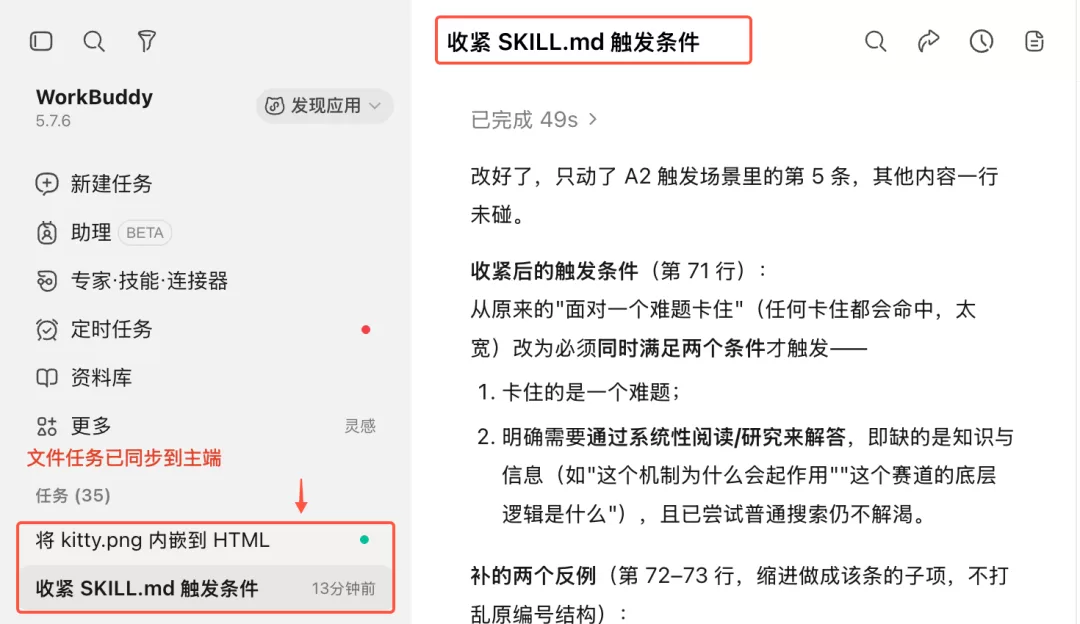
文件同步
文件生成位置

改完之后,同事也能接着改

文件改完后,点右上角「分享」,文件会上传到资料库,生成一个链接,发给同事就行。同事打开后,可以用他自己的 WorkBuddy 接着改。点「上传」还能选腾讯文档、ima 知识库这些渠道。人人、人机、机机,都在同一份文件上改,终于不用在群里反复传什么"终版""终终版""打死不改版"了。
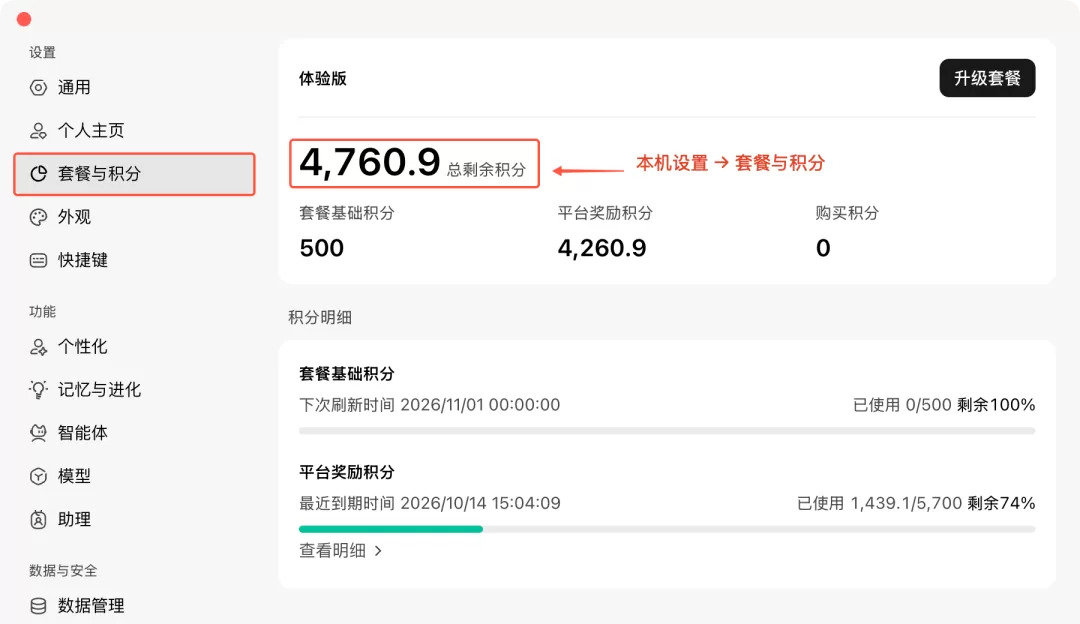
分享功能

在这个窗口里看文件、改文件是不花积分的,只有让右边的 AI 干活才会消耗。新注册会送积分,每天签到也能领积分。成长计划里还能领 buddy 猫盲盒,做各种任务还能领取积分。
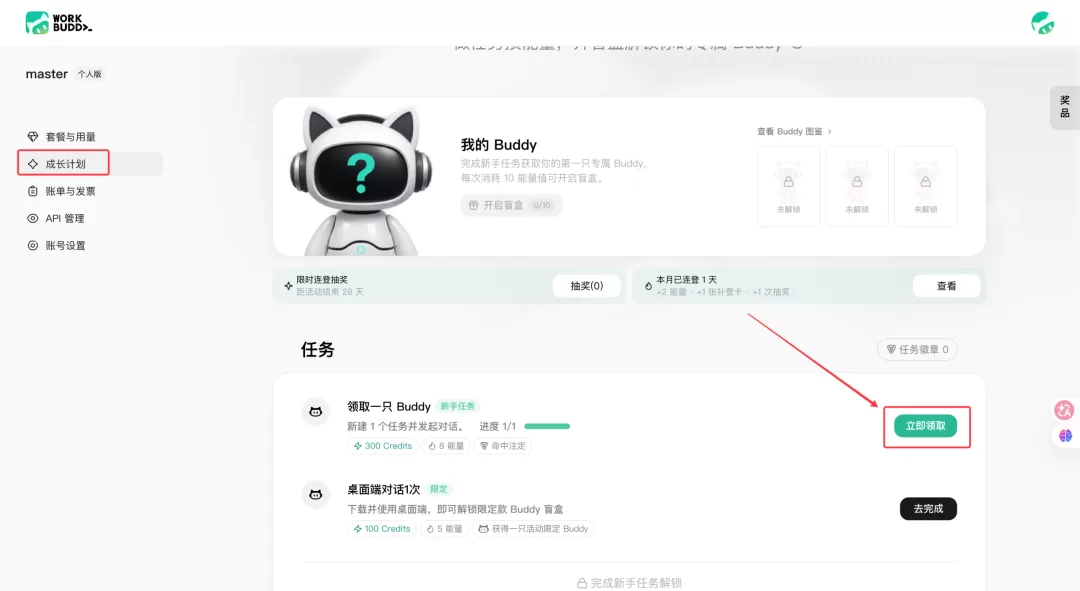
积分签到
buddy猫成长计划

写在最后

这次更新看起来不大,就是多了一个"打开方式"。但意义深远,因为它想改的是我们每天做得最多的一件事:双击打开文件后的操作习惯。以前用 AI 改文件,流程是:打开 AI,上传文件,描述要改哪里,等它改完,下载,再替换掉原来的文件。很多时候改一个小地方,比自己动手还慢。现在变成了:双击打开文件,需要的时候直接原地呼叫 AI。少了中间那好几步,用 AI 的次数反而更多了。

办公软件这几十年大概就变了三次。最早的 Office,让我们能在电脑上写文档、做表格;后来有了在线文档,大家可以一起协同操作;现在,AI 正在重新定义下一代 Office。WorkBuddy 这三波更新,人机双写、资料库、再到这次的独立文件浏览器,就是沿着这条路一步步往前推进。
声明:本站原创文章文字版权归本站所有,转载务必注明作者和出处;本站转载文章仅仅代表原作者观点,不代表本站立场,图文版权归原作者所有。如有侵权,请联系我们删除。
未经允许不得转载:WorkBuddy独立文件浏览器:双击打开就能AI编辑,下一代Office来了
#WorkBuddy #腾讯AI #文件编辑 #AI办公 #Office 
收藏 1
DeepSeek Bot:基于 DSH 的多 Agent 协作插件,让 AI 组队干活
这是最后一篇
推荐阅读
  • 用ArkClaw无需部署接入飞书,快速体验7*24小时在线的专属AI助理(附10000+技能库安装)
  • 手把手教你用云电脑快速部署OpenClaw,并接入QQ 机器人的实操教程指南
  • 手把手教你零基础上手 Google Antigravity Agent 编辑器操作教程
  • DeepSeek Harness 安装教程:从环境配置到成功启动
  • 用Cherry Studio 20分钟极速0门槛本地部署OpenClaw,打造专属AI助手
评论 (0)
请登录后发表评论
分类精选
Cursor永久免费攻略:无限邮箱注册+重置机器码+Cursor试用期重置工具实现永久免费使用
51815 1年前
手把手教你如何使用扣子Coze搭建“文生图” AI Bot
22636 2年前
手把手教你用国内VISA信用卡直接订阅ChatGPT、Claude、Google Gemini等海外AI服务
21024 8月前
n8n新手入门指南:5 分钟本地部署 + 中文汉化 + 快速启动,玩转工作流(Docker版)
20861 1年前
AI 概念篇:Token是什么?一文讲清楚Token分词、窗口、计费与常用计算工具
20128 9月前
安装字节Trae登录提示App Unavailable(应用程序不可用)解决办法,这份官方指南请收好!
20115 1年前
零基础上手 VSCode + Claude Code + GLM-4.6 保姆级安装配置教程
18940 12月前
Gemini CLI 装好了,登录异常怎么办?手把手教你解决 Gemini CLI 登录问题
18240 1年前
一文搞懂什么是 Vibe Coding?Vibe Coding工具推荐及Cursor编程开发实践
16773 1年前
手把手教你使用 Gemini 2.5 Pro 免费 API搭建本地知识库,一键接入 Gemini!
16323 1年前

文章目录

关于苏米客
分类排行
1 WorkBuddy独立文件浏览器:双击打开就能AI编辑,下一代Office来了
2 豆包工作安装HowToLiveBetter技能:603条人生建议,带论文出处
3 一文讲透AI算力平台8个核心概念:GPU、显存、NVLink、InfiniBand
4 WorkBuddy 使用技巧 10 则:看住上下文、用对模式、别让技能吃掉窗口
5 OpenAI GPT-6 Astra 白嫖指南:通过 MCP Relay 实现外部 Agent 调用
6 Codex 入门教程:从安装到跑通第一个任务的完整指南
7 Meta Muse注册指南:2分钟搞定海外AI助手,免费领取10亿Token
8 豆包工作浏览器录制与回放Skill:录一遍操作,Agent自动执行像真人一样
9 24GB显存能部署多大模型?详解KV Cache与大模型显存需求计算
10 Jev开放公测,5美元1.2亿Token,接入Claude Code和Codex的保姆级教程
苏米客
登录 注册
显示
没有账号? · 立即注册
显示
已有账号? · 直接登录
登录代表你已同意 用户协议 和 隐私政策
©2015-2024 苏米客XMSUMI 版权所有 · WWW.XMSUMI.COM 闽ICP备14005900号-6 网站地图 百度地图
微信文章助手 程序库 免费影视APP 免费字体下载 产品经理导航 爱克硕儿 产品经理AI资讯 Axure元件库下载 申请友联