最近给Codex接了一个新的MCP——Baizhi Agent Toolkit(百智智能体工具集),只接了一个MCP,结果直接多出来一整套工具:联网搜索、网页解析、PDF/Word/Excel解析、图片搜索、OCR、文生图、智能抠图、企业查询、金融数据、论文搜索、Context7、云沙箱、航班查询……
一共11个服务、59个Tool。
它干的事情更简单:把原本需要装一堆MCP、申请一堆API Key的能力,直接打包成了一个远程MCP。
59个Tool,都塞了什么?
能力主要分成视觉处理、信息检索、内容解析、开发工具、生活服务几大类。里面有联网搜索、网页解析、企业信息、金融数据、论文搜索、PDF/Word/Excel解析、图像生成、OCR、Context7、云沙箱和航班查询等。
对于Codex来说最有用的还是这几个:联网搜索、网页解析、文档解析、Context7、云沙箱。基本把Coding Agent最容易缺的外部能力一次补齐了。
Codex怎么接?桌面版这样配
用Codex桌面版,官方已经把接入步骤写得非常清楚,不需要自己改config。流程:
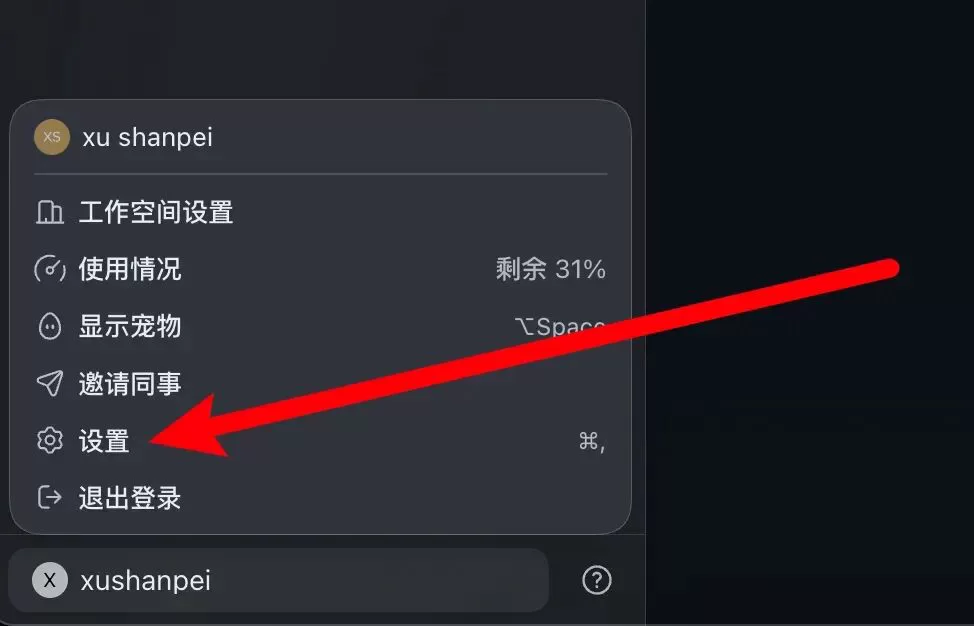
- 进入Codex桌面版 → 工作区菜单 → 设置
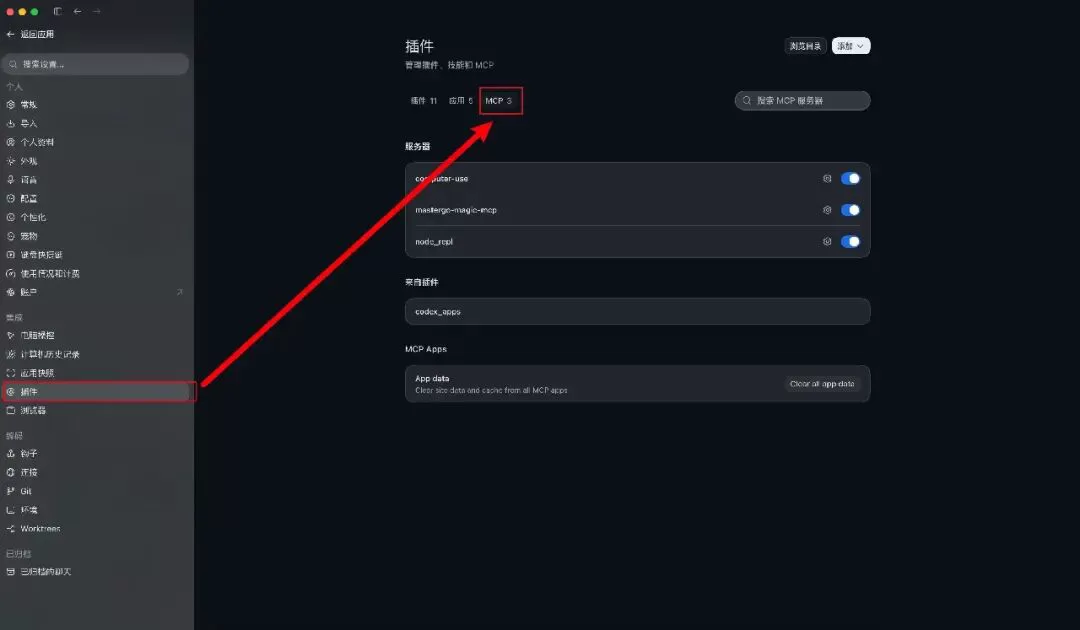
- 设置左侧选择"插件",切换到"MCP"
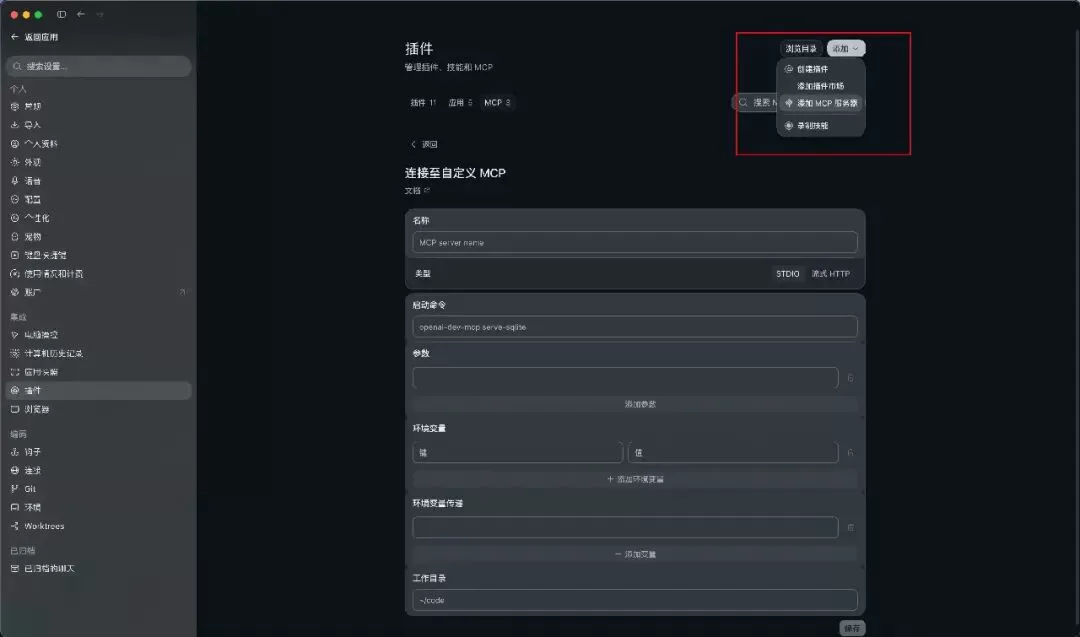
- 点击"添加"→"添加MCP服务器"
- 按照以下参数填写:
- 名称:agent-toolkit
- 类型:流式HTTP
- URL:
https://agent-toolkit.app.baizhi.cloud/mcp
⚠️ 注意:Bearer令牌环境变量保持为空。在"标头"中添加:
- 标头键:Authorization
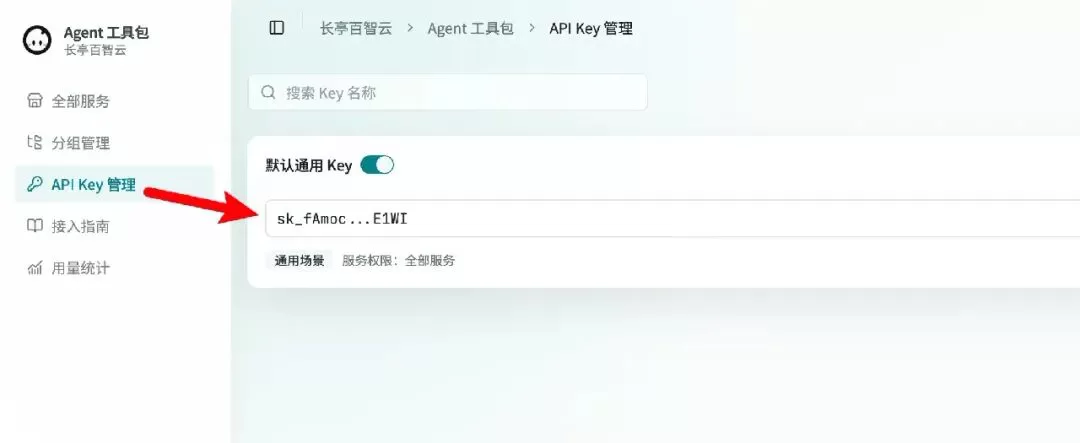
- 标头值:Bearer sk_******(换成你在百智云控制台创建的API Key)
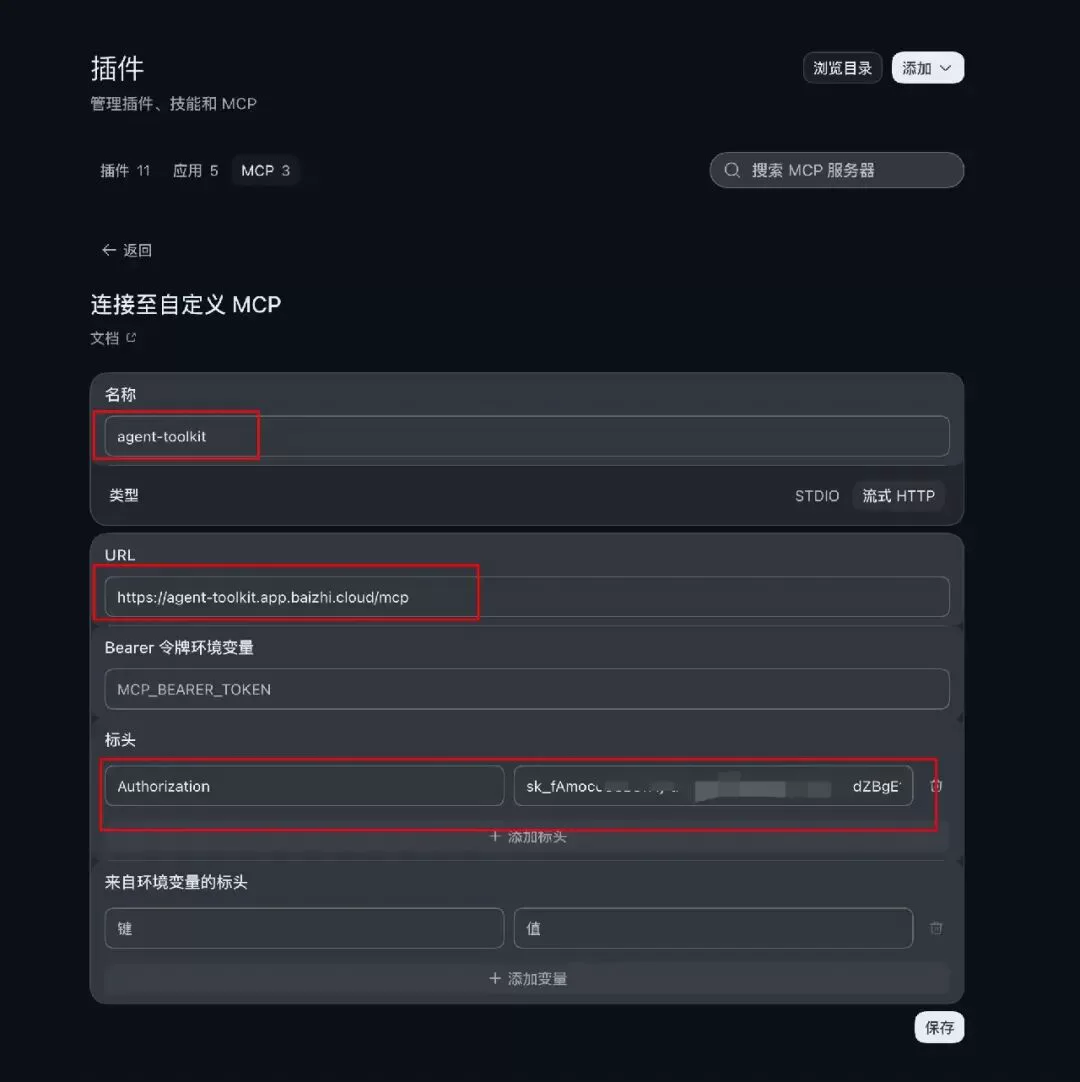
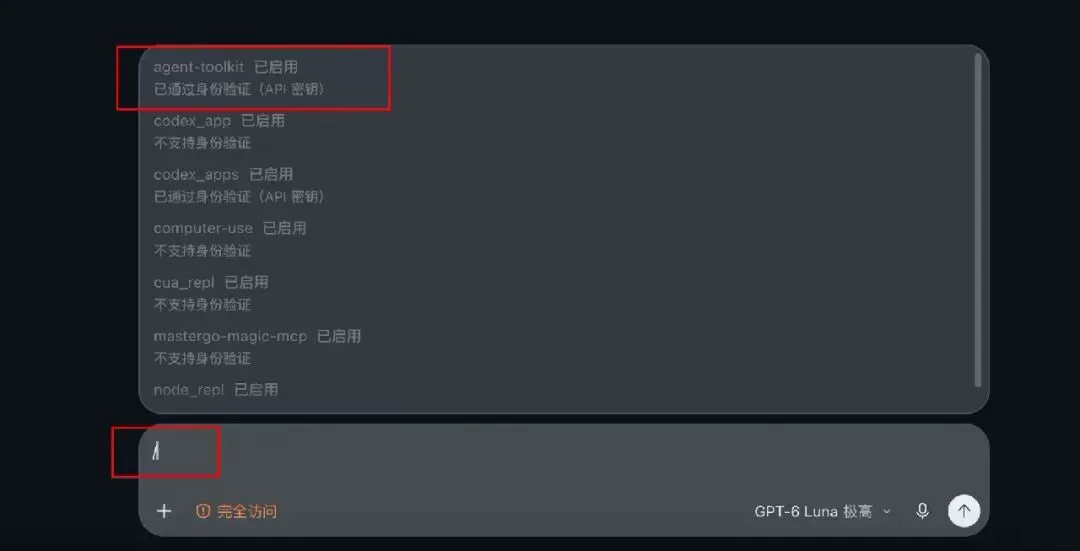
- 保存后重启Codex,输入"/"检查agent-toolkit的连接状态
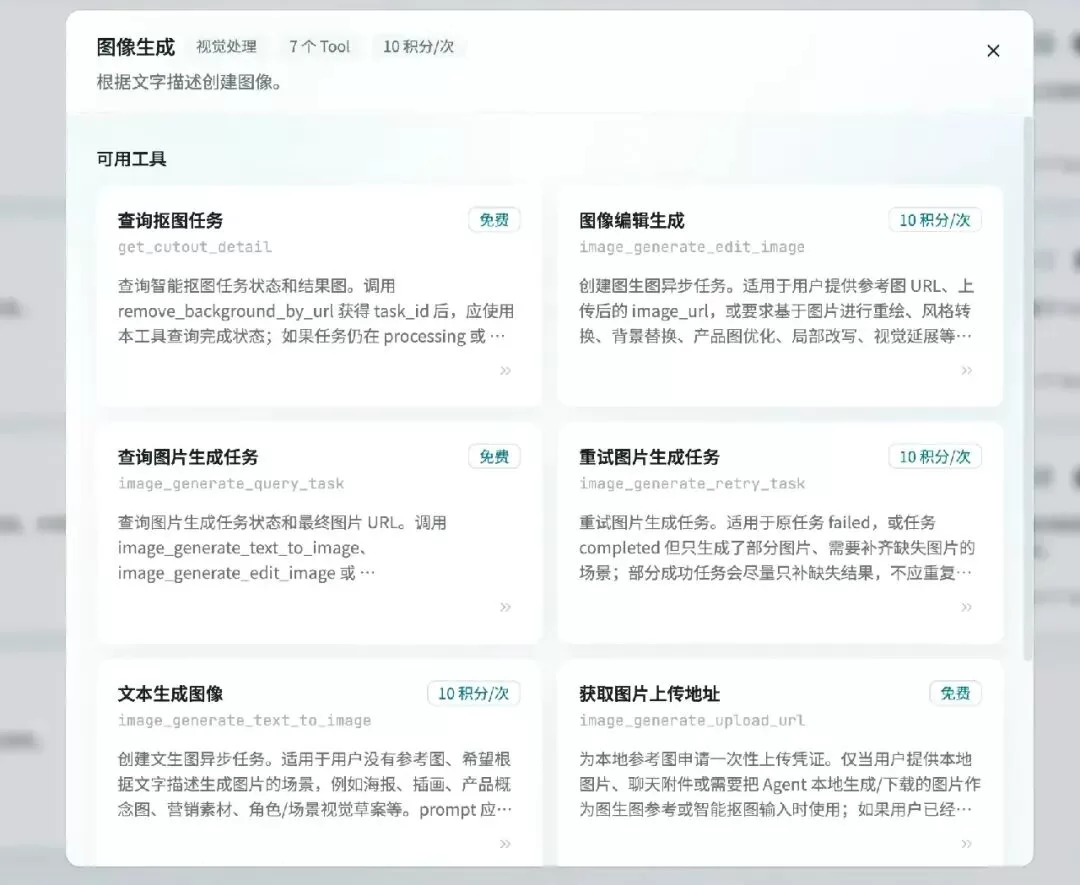
实测1:直接让Codex生成图片
图像生成组一共有7个Tool,除了最基础的文生图,还支持图片编辑、参考图重绘、背景替换、局部修改,以及生成任务查询、失败重试等能力。官方目前标注的图像生成价格是10积分/次。
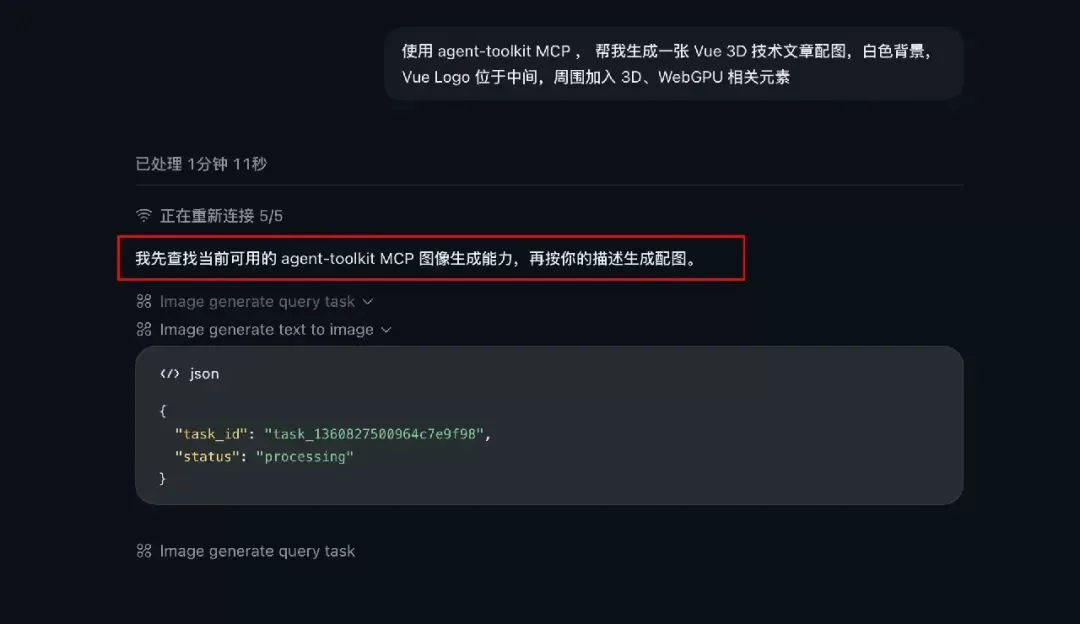
比如直接告诉Codex:"帮我生成一张Vue 3D技术文章配图,白色背景,Vue Logo位于中间,周围加入3D、WebGPU相关元素。"
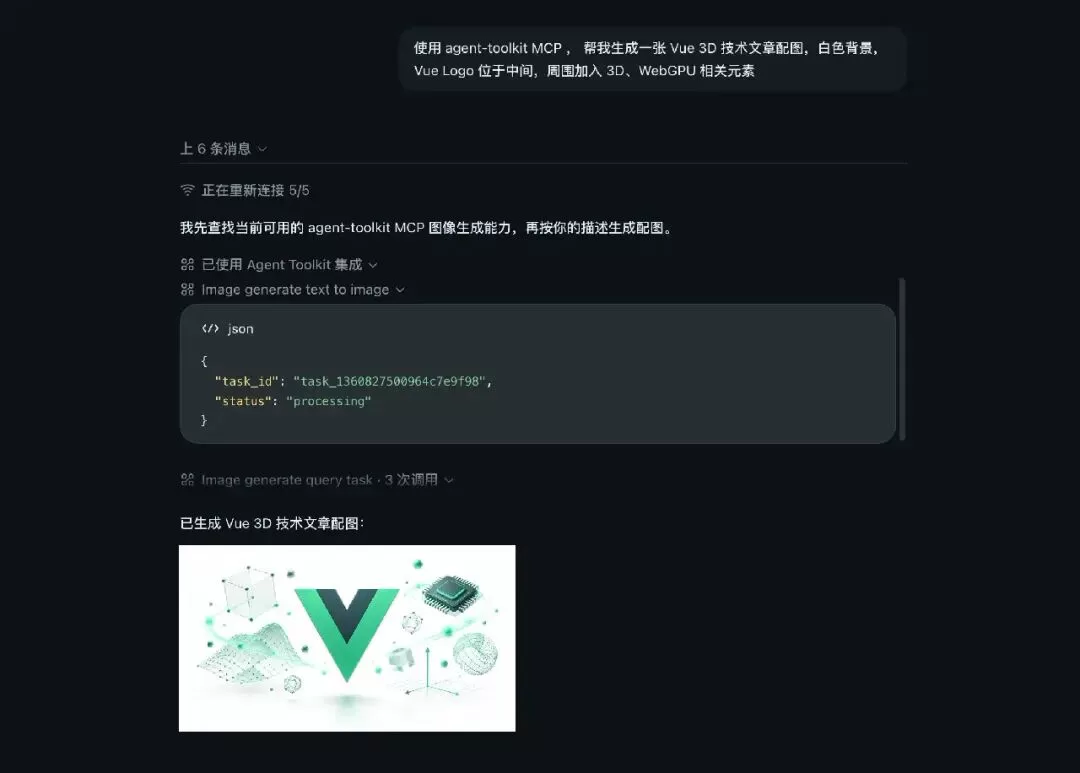
Codex不需要再调用其他图片MCP,直接通过Agent Toolkit创建生图任务,最后再查询结果拿到图片。
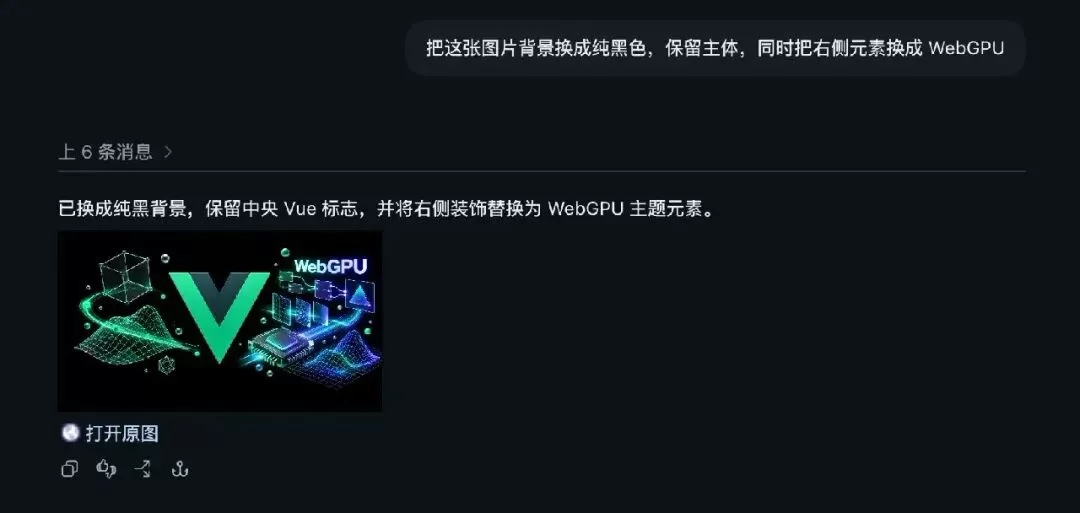
它还支持基于现有图片继续编辑,比如"把这张图片背景换成纯黑色,保留主体,同时把右侧元素换成WebGPU"。
文章配图、产品图、设计草图,都可以顺手一起做。
实测2:网页直接抓,还能结构化提取
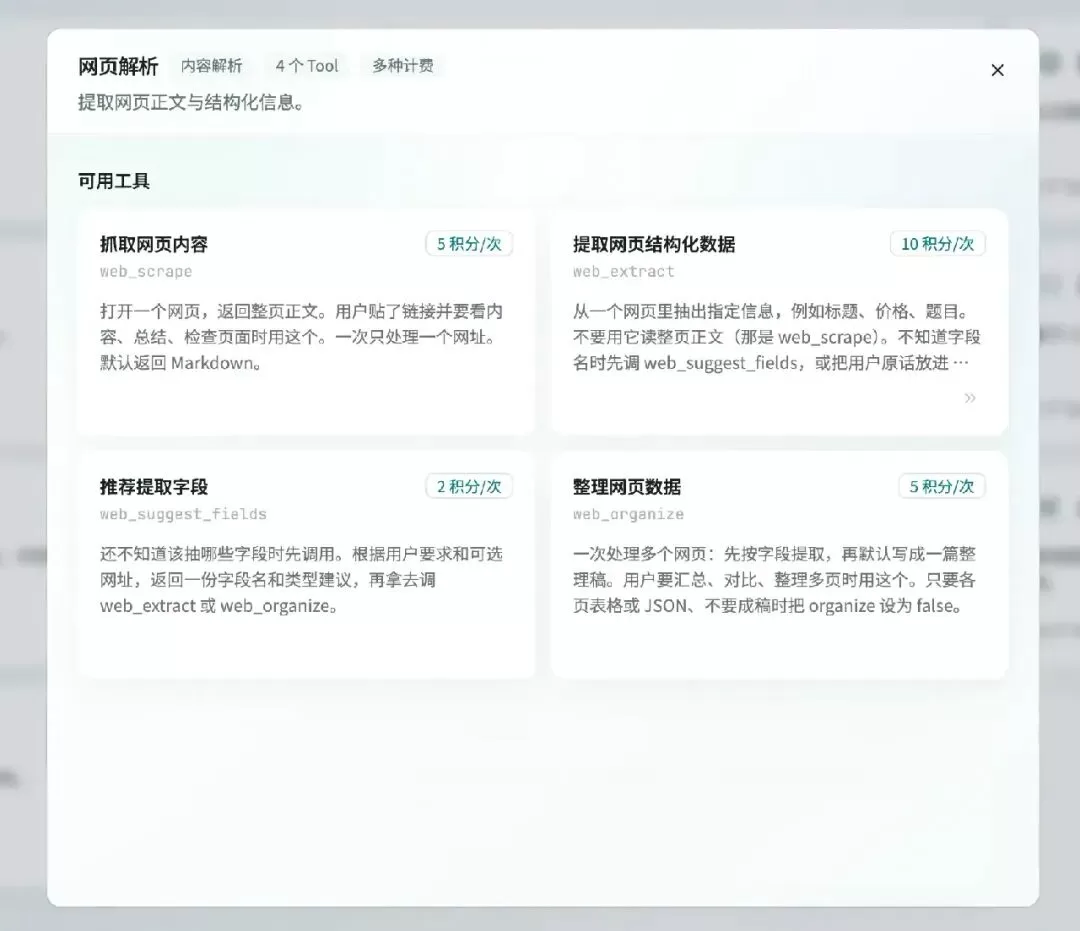
网页解析组目前有4个Tool:
- web_scrape:抓取完整网页正文,默认返回Markdown,5积分/次
- web_extract:从网页里抽取标题、价格、题目等指定字段,10积分/次
- web_suggest_fields:不知道该抽哪些字段时,让它先帮你推荐,2积分/次
- web_organize:一次处理多个网页,做汇总、对比和整理,5积分/次
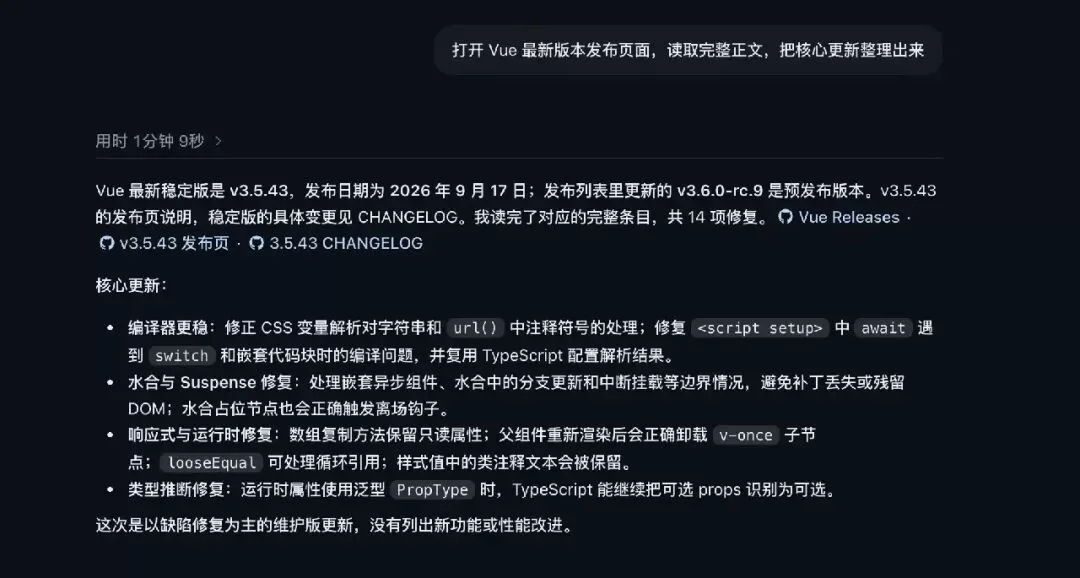
比如直接给Codex:"打开Vue最新版本发布页面,读取完整正文,把核心更新整理出来。"
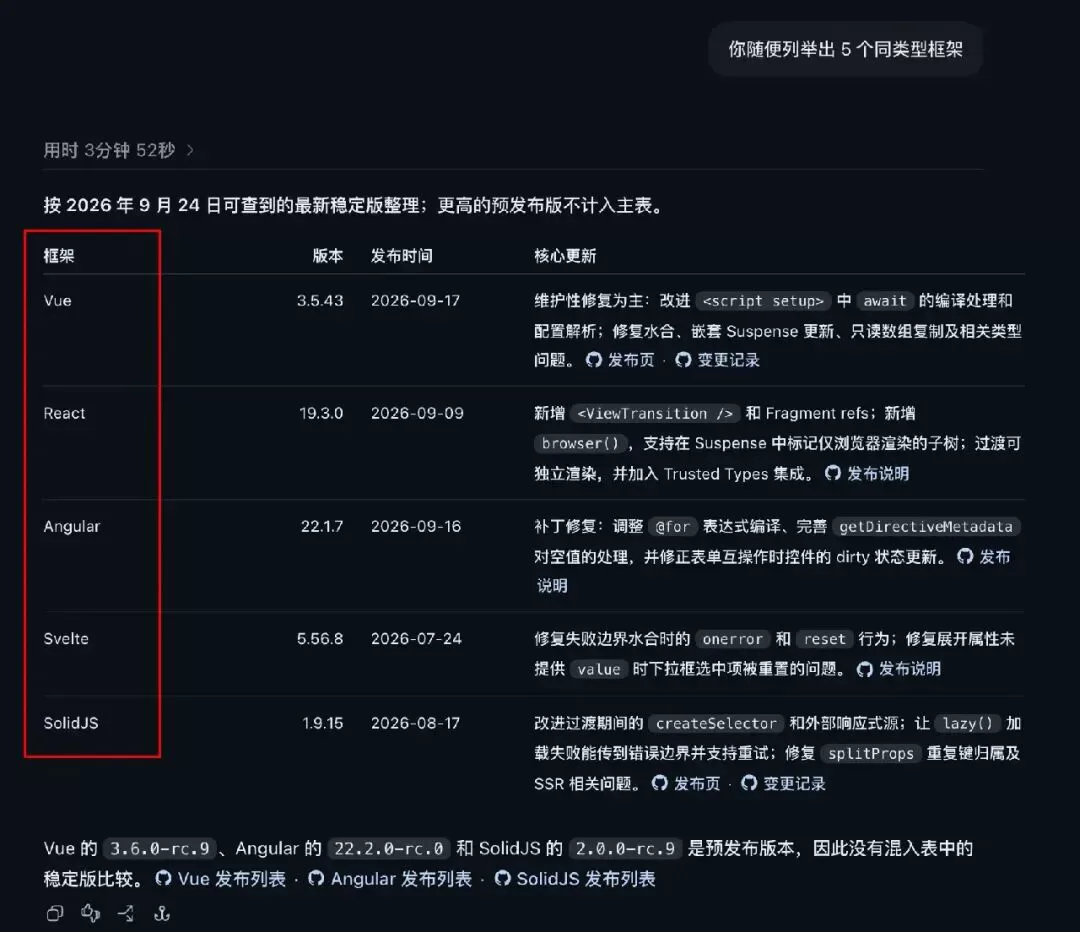
如果是多个网页,还可以"读取这5个框架的发布页面,提取版本号、发布时间、核心更新,并整理成一张表"。Codex可以自己打开网页→抽取数据→整理结果→接着干活。
尤其是web_extract,对于需要批量抓产品、文档、榜单这类结构化信息的场景,非常香。
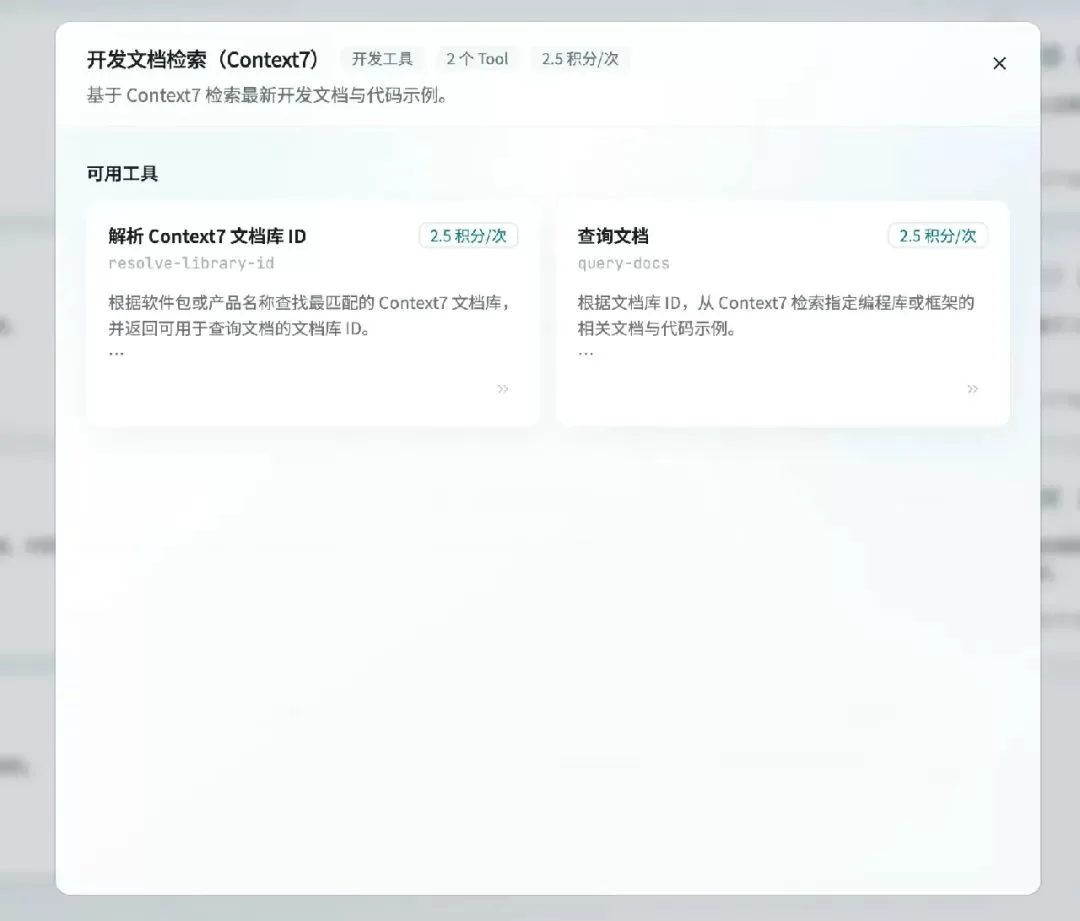
实测3:Context7,直接查最新开发文档
这一组只有2个Tool,但对于Coding Agent来说含金量非常高:
- resolve-library-id:根据软件包或产品名称,找到对应的Context7文档库
- query-docs:根据文档库ID,直接查询指定框架、库的最新文档和代码示例
两个Tool目前都是2.5积分/次。
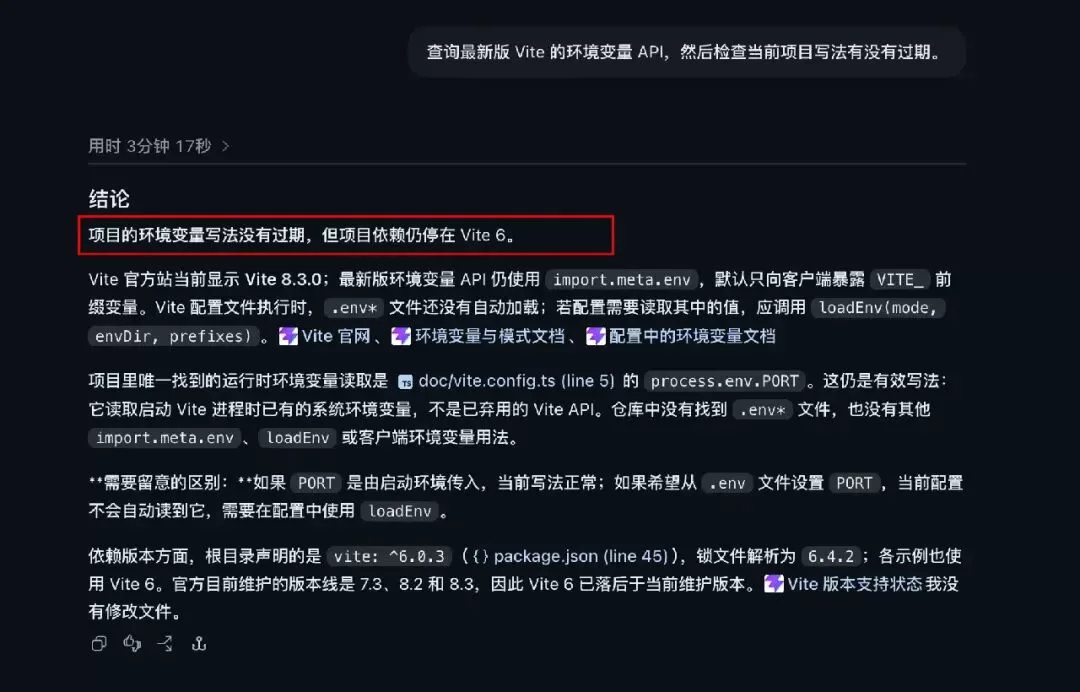
比如直接告诉Codex:"查询最新版Vite的环境变量API,然后检查当前项目写法有没有过期。"
它会先找到Vite对应的Context7文档库,再检索相关API和代码示例,最后回到当前项目继续修改。整个链路直接变成:找文档→查最新API→看代码示例→修改项目。
写在最后
现在Coding Agent越来越强,真正拉开体验差距的,已经不只是"代码写得好不好"。更重要的是它能不能自己找资料、读文档、查最新API、调用外部服务,再把结果带回来继续干活。
Baizhi Agent Toolkit最爽的地方,就是把原本散落的一堆能力直接收进了一个远程MCP。以前可能要装好几个MCP,现在:一个Key,一个MCP,背后直接挂59个Tool。再配上Codex,确实有点像给Coding Agent装了一套外挂。
相关链接: