10+年产品经理专注分享AI 工具、AI 资讯、AI Coding、Vibe Coding与下一代产品创新,按 Ctrl+D 收藏我们
关于我 留言板 小程序 标签云

苏米客

  • 首页
  • AIGC
    • AI最新动态
    • AI学习教程
    • AI工具集合
    • AI产品百科
    • AI编程开发
    • AI提示词
    • AI开源项目
    • AI智能体
  • Axure
    • Axure动态
    • Axure教程
  • 产品
    • 用户体验
    • 产品设计
    • 苏米杂谈
  • 资源
    • 产品UI组件库
    • 开源图标库
    • 中后台框架
  • 书单
    • AI书籍
    • 用户体验
    • UI视觉
    • 产品研究
    • 其他类型
  • 下载
    • Axure组件
    • Axure原型
    • 文档报告
    • 素材资源
  • 登录
  • 首页
  • AIGC
    • AI最新动态
    • AI学习教程
    • AI工具集合
    • AI产品百科
    • AI编程开发
    • AI提示词
    • AI开源项目
    • AI智能体
  • Axure
    • Axure动态
    • Axure教程
  • 产品
    • 用户体验
    • 产品设计
    • 苏米杂谈
  • 资源
    • 产品UI组件库
    • 开源图标库
    • 中后台框架
  • 书单
    • AI书籍
    • 用户体验
    • UI视觉
    • 产品研究
    • 其他类型
  • 下载
    • Axure组件
    • Axure原型
    • 文档报告
    • 素材资源
当前位置: 首页 » AI学习教程

手把手教安装使用 Codex 入门指南,App、插件、CLI 三种方式完整教程

3月前 AI学习教程 1412 0

Codex 的安装对新手来说可能有些复杂

本文提供保姆级教程,覆盖 App、VS Code 插件和 CLI 三种安装方式。你不需要全部安装,先选一个最适合自己的即可。

三种方式共享同一个本地信息和记录,可以随意切换使用。

安装方式选择

  • 纯小白:优先装 App,最直观,安装步骤最简单
  • 编辑器用户:平时在 VS Code、Cursor 里写代码的人,优先装插件
  • 终端用户:会命令行的人,装 CLI,适合远程部署

方式一:App 安装

软件安装

打开 Codex 官网:openai.com/codex,点击下载 Windows 版。
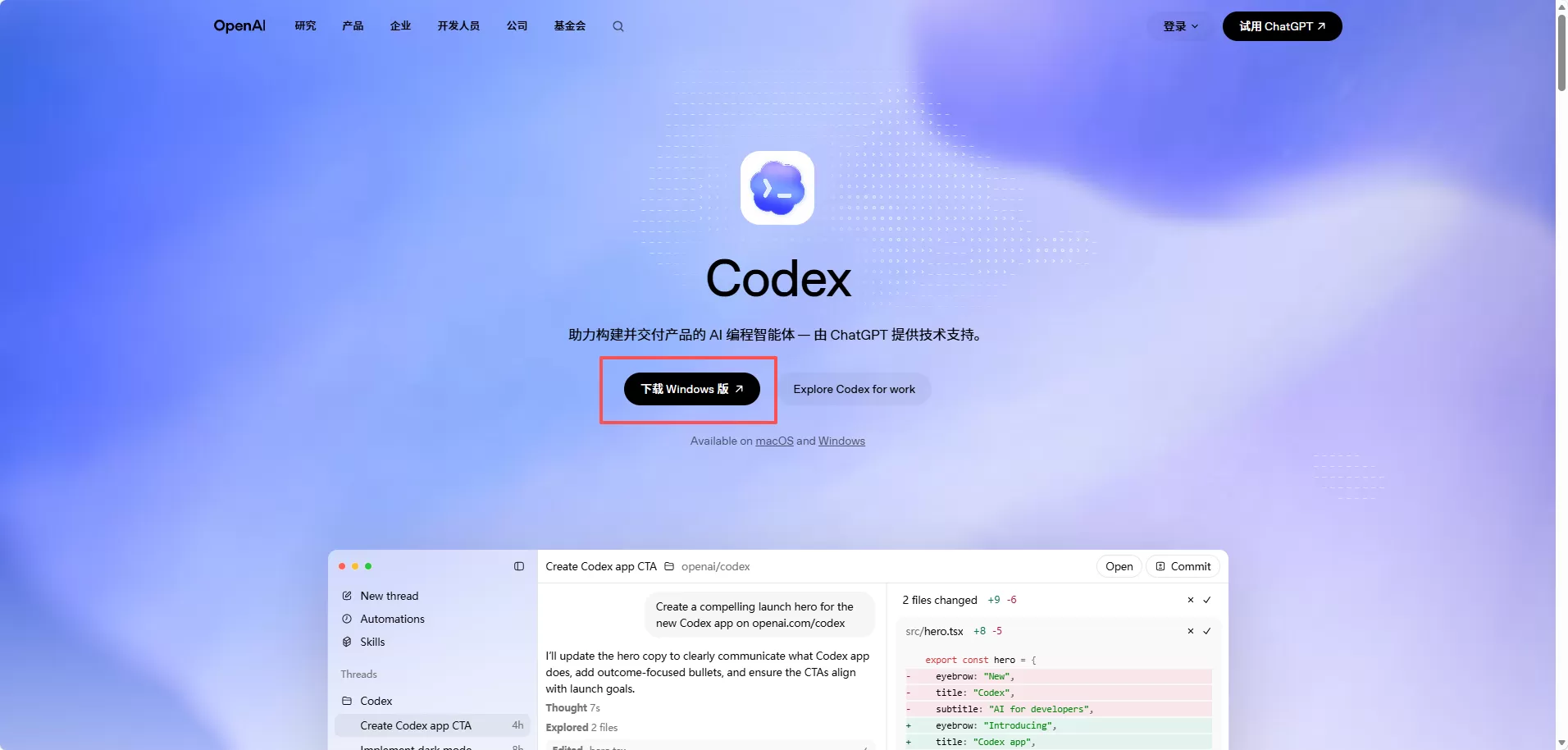
图片 1

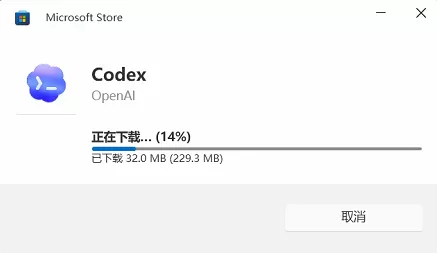
下载完成后双击运行安装程序,默认会调用微软应用商店进行下载。

图片 2

安装完成即可,打开 APP。

账号登录

账号登录分两种方式:

  • GPT 账号登录:官方正版,需要网络正常
  • API Key 登录:可以用国内中转,部分功能(如插件)可能不可用

新手推荐先用 API Key 登录方式,快速上手。

方法 A:GPT 账号登录

登录 Codex 之前需要先在官网登录 GPT 账号:chatgpt.com。登录成功后点击 Sign in with ChatGPT,会跳转到网页,选择登录的 GPT 账号即可。
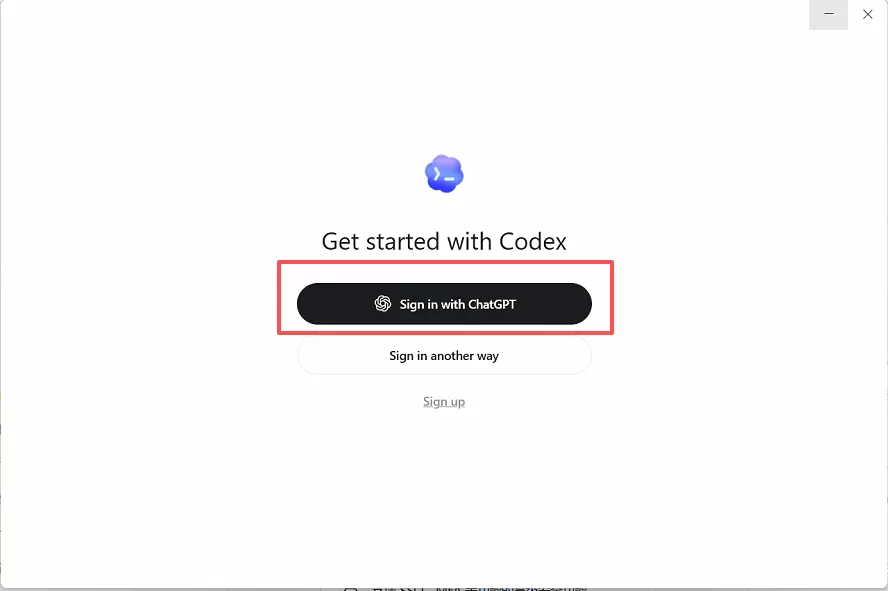
图片 3

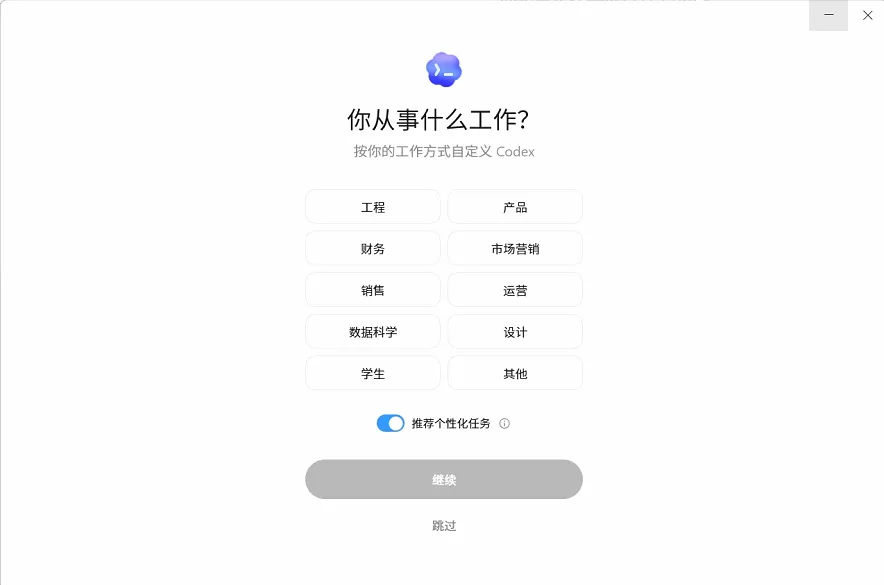
登录成功后,会提示选择一些配置,按需选择,也可以跳过。

图片 4

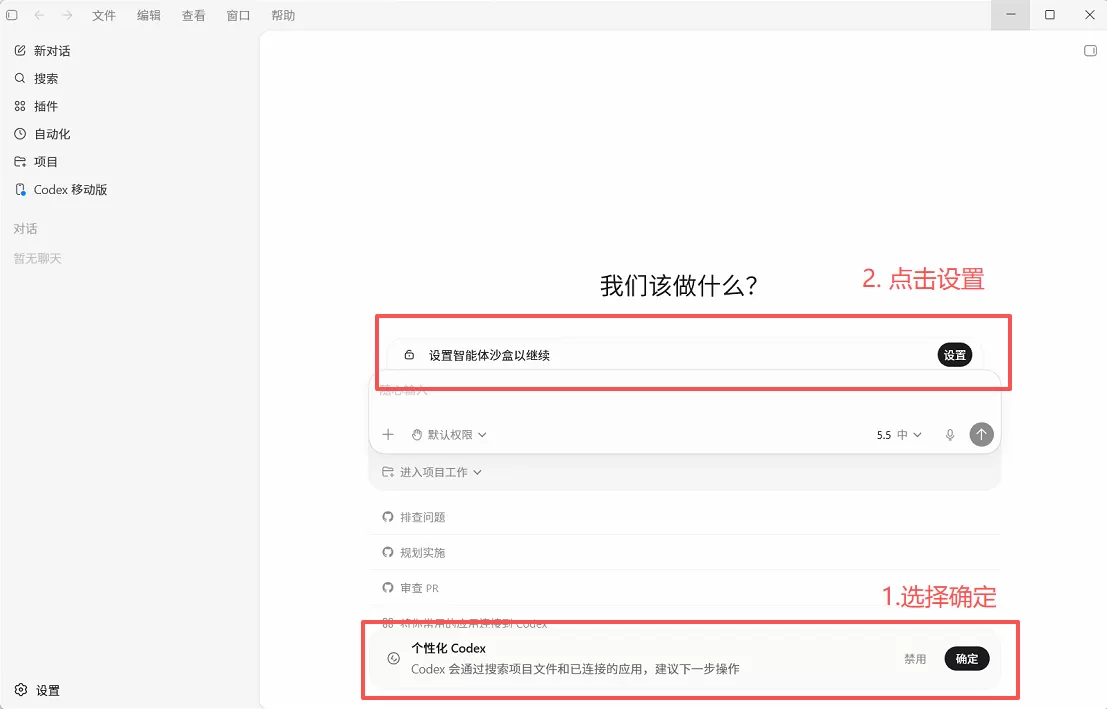
Codex 的主界面如下所示,选择个性化和设置沙盒,设置成功后即可正常使用。
图片 5

方法 B:API Key 登录(推荐新手)

使用国内中转登录,注册登录成功后打开 API 密钥界面,点击右上角创建密钥。
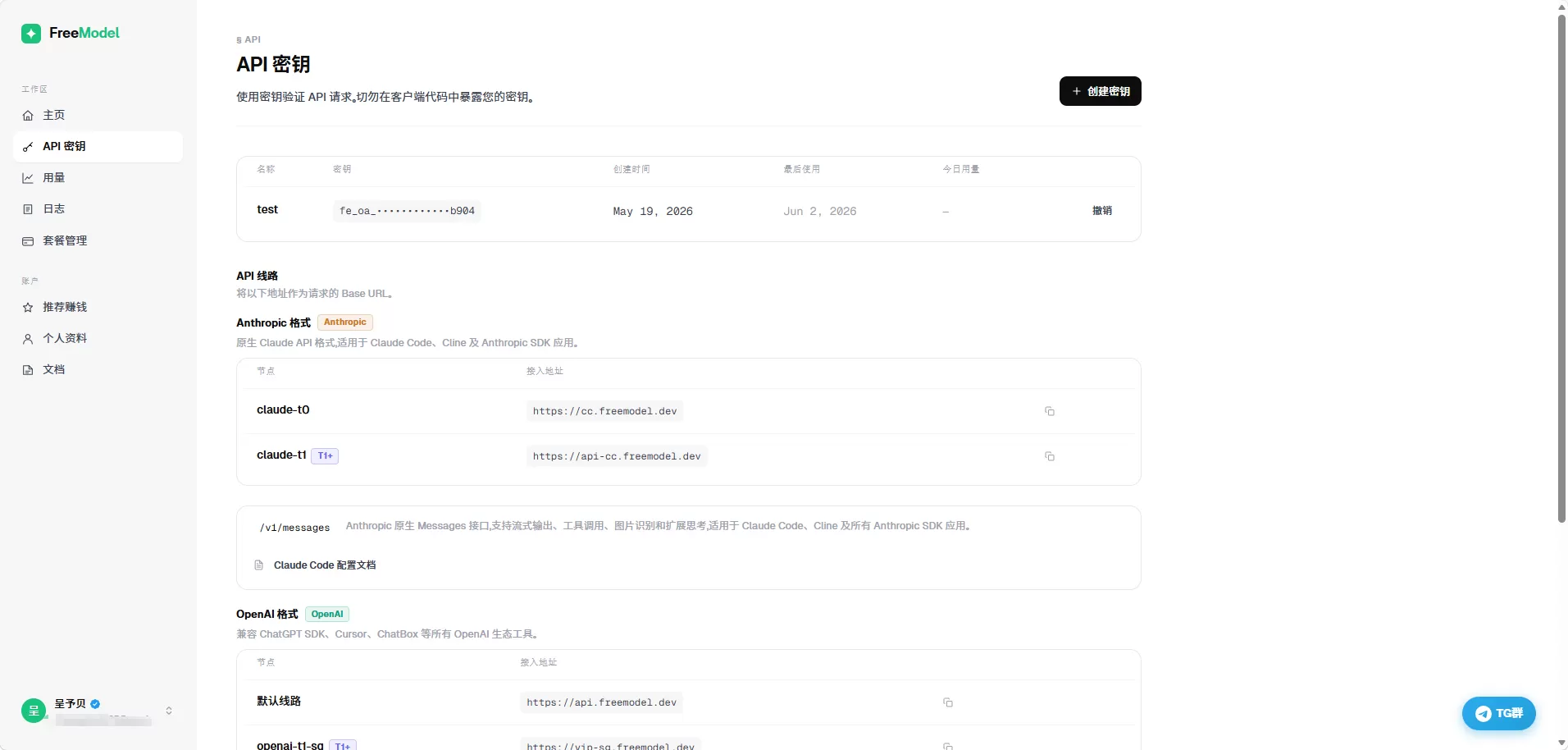
图片 6

创建好之后复制保存到其他地方。

创建 auth.json:

在 C:\Users\.codex 路径下,删除已有的 auth.json(若有),新建一个:

{
  "OPENAI_API_KEY": "YOUR_API_KEY"
}

创建 config.toml:

在 C:\Users\.codex 路径下,删除已有的 config.toml(若有),新建一个:

model_provider = "freemodel"
model = "gpt-5.5"
model_reasoning_effort = "xhigh"
disable_response_storage = true
preferred_auth_method = "apikey"

[model_providers.freemodel]
name = "freemodel"
base_url = "https://api.freemodel.dev"
wire_api = "responses"

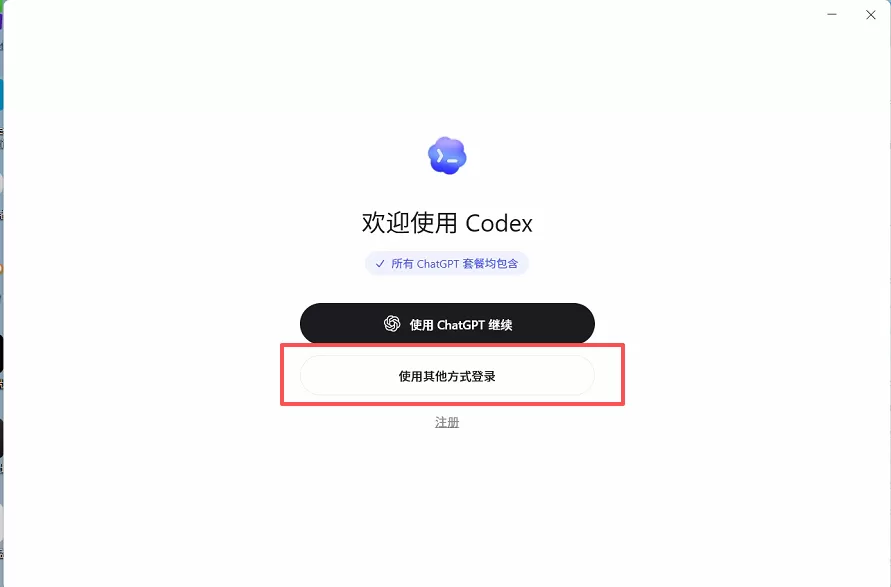
配置好之后打开 Codex,选择使用其他方式登录。

图片 7

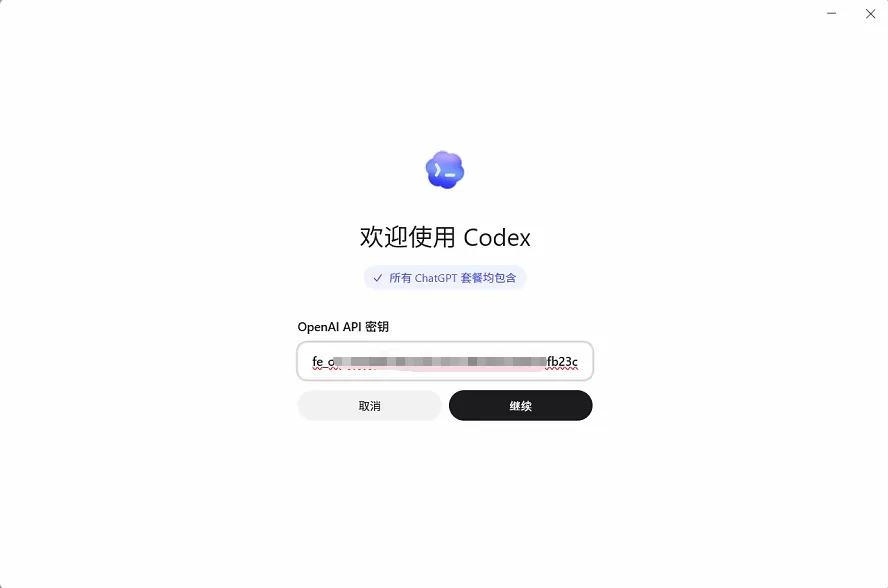
密钥输入之前申请的 API Key。

图片 8

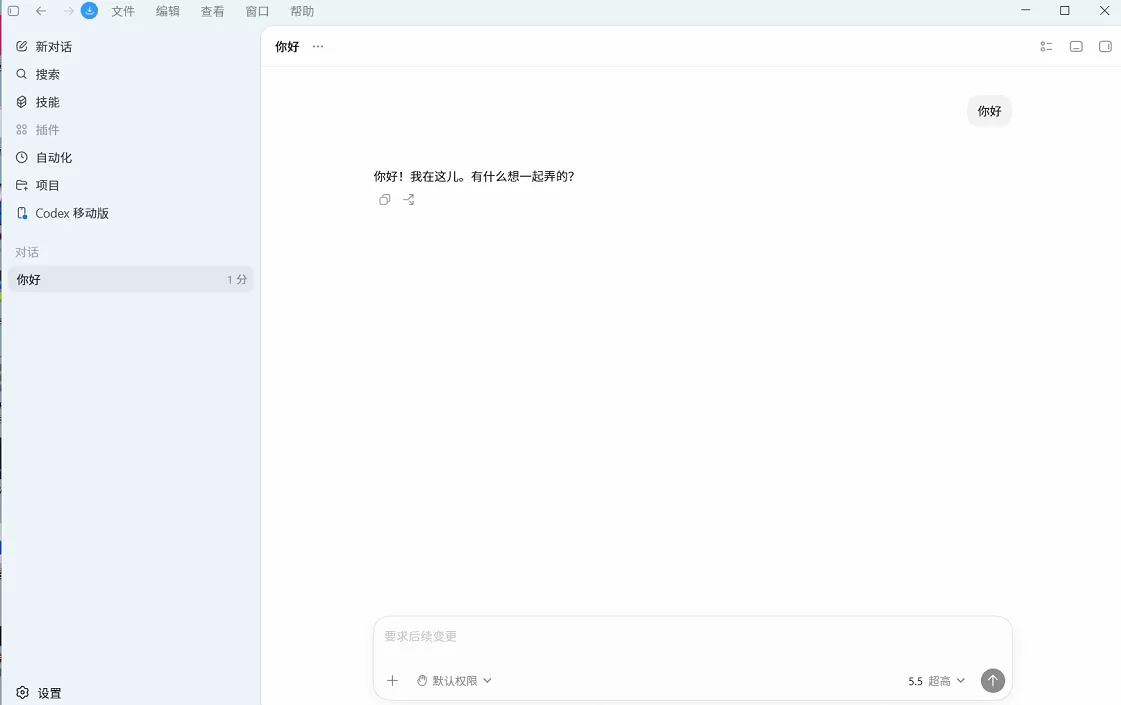
登录成功后,如果能正常回复,说明配置成功,可以正常使用了。

图片 9

苏米注:密钥登录插件默认是不能使用的,有插件需求的话推荐用官方正版 GPT 账号登录。

方式二:插件安装

插件版适合已经在编辑器里写代码的人。安装逻辑和 App 不一样,它不是单独下载安装包,而是在编辑器扩展市场里安装。

插件安装

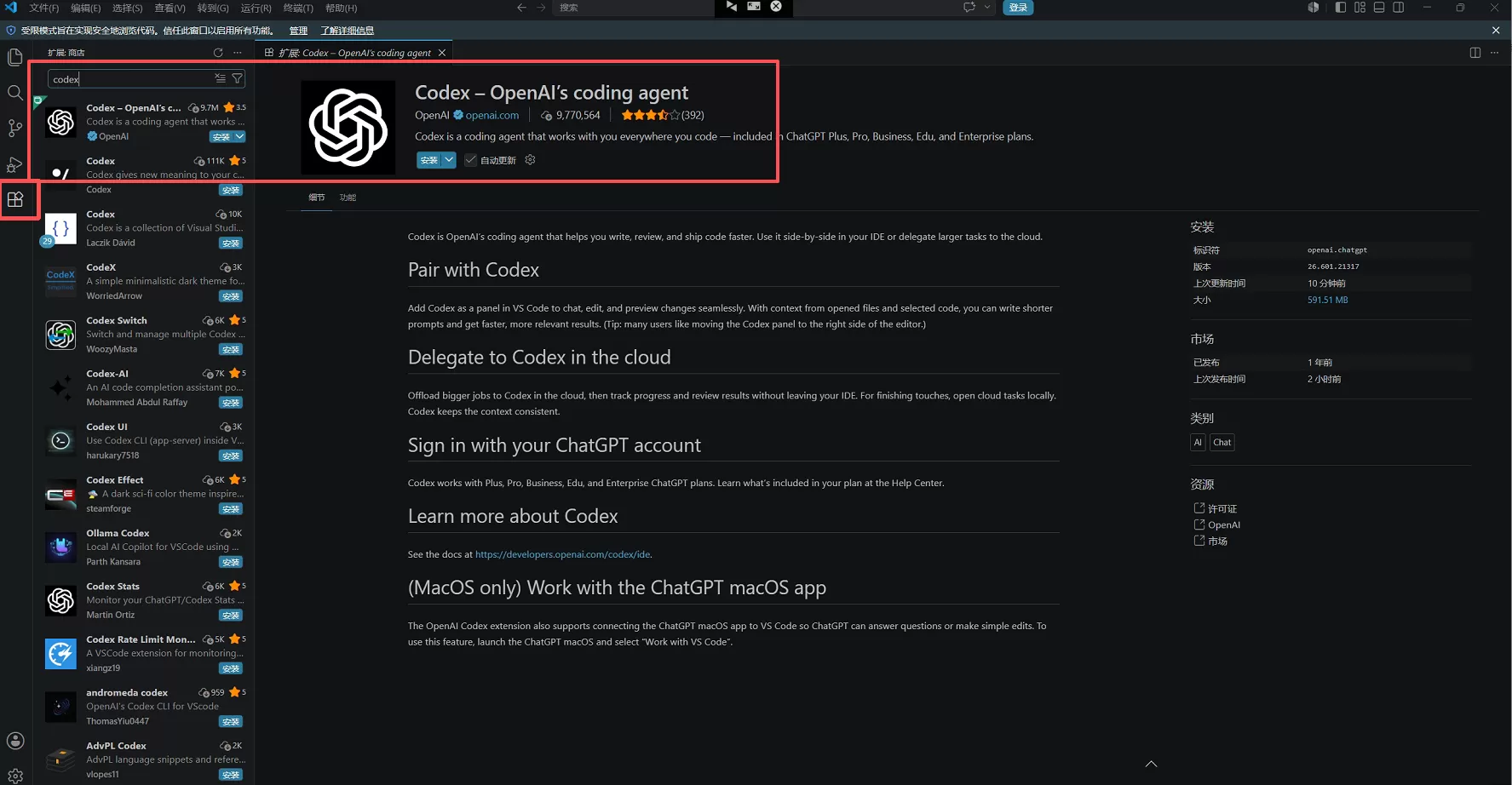
打开 VS Code,最左侧选择插件,搜索 codex,点击安装。
图片 10

安装好插件之后,回到工作目录,点击右上角 OpenAI 图标,即可打开右侧对话框。点击右下角 Set up 设置沙盒,设置成功后即可正常使用。可以看到已经获取到了之前 Codex App 的对话记录。
图片 11

方式三:CLI 安装

CLI 适合会终端的人。它的安装不走图形界面,而是走命令行,适合远程连接后部署,不需要任何图形界面即可远程开发。

安装 Node.js

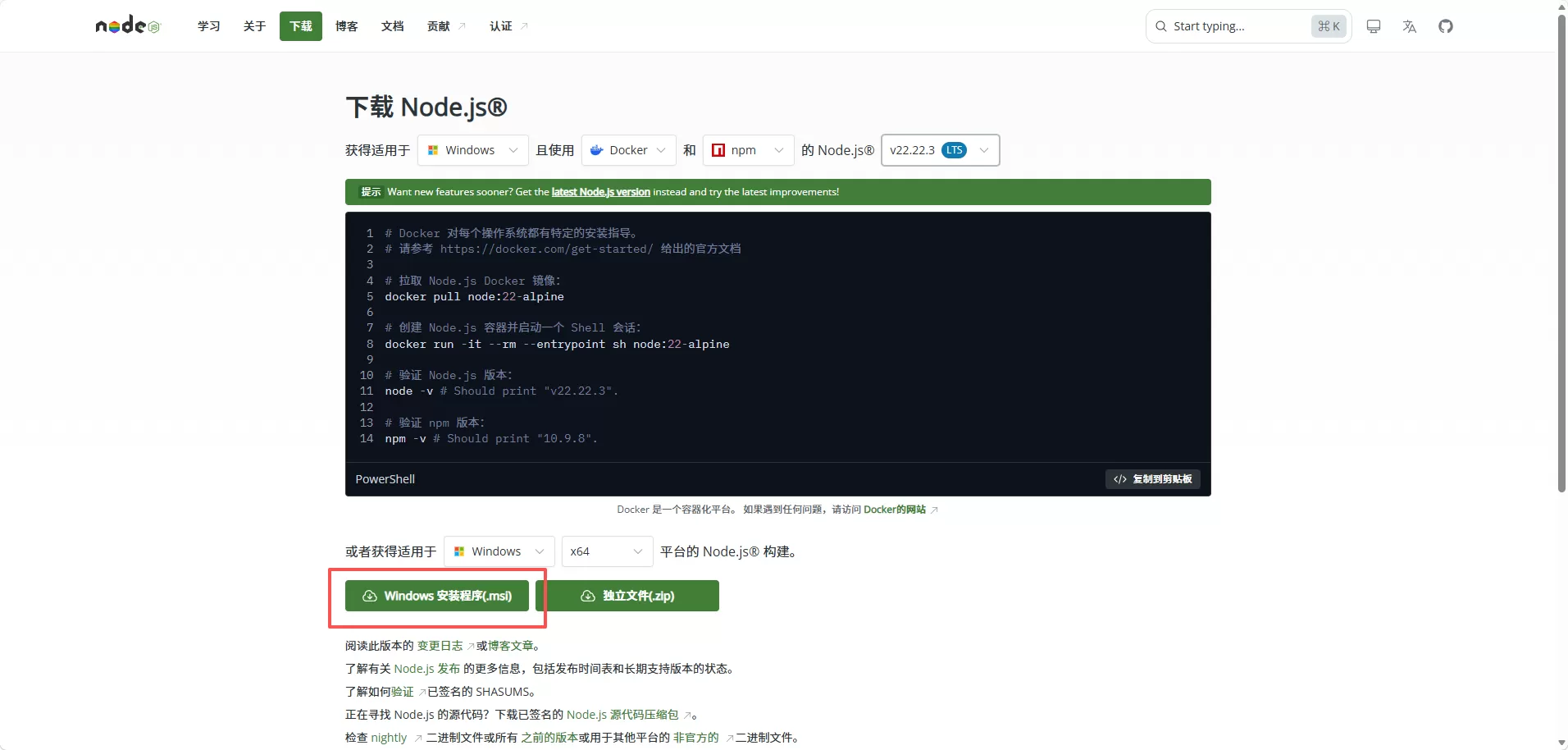
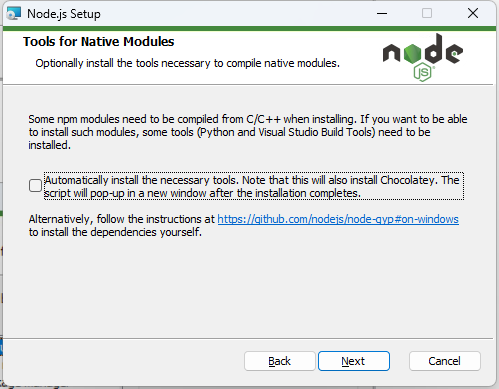
安装 CLI 需要先安装 Node.js。访问 Node.js 官网:nodejs.org,下载对应系统版本的安装程序。
图片 12

下载完成后双击安装,按照向导完成安装(勾选同意、选择安装目录等)。

图片 13

安装完成后关闭。

图片 14

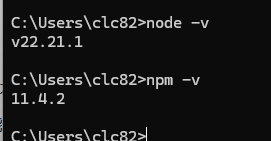
按 Win+R 输入 cmd,打开终端,输入 node -v,如果正常打印版本号则安装成功。

安装 Codex CLI

在终端输入以下命令安装 Codex:

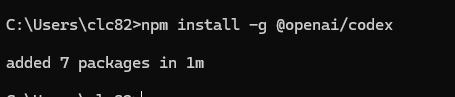
npm install -g @openai/codex
图片 15

安装完成后输入 codex 进行访问,可以对话则安装成功。

图片 16

安装建议

  • 如果完全是第一次接触 Codex,今天先装 App 就够了
  • 如果本来就在 VS Code、Cursor 或 JetBrains 里写代码,优先装插件
  • 如果本来就熟悉终端,再去装 CLI

这篇文章的重点不是把所有入口都装一遍,而是先把一个入口装好。先装好,再说下一步。

相关链接

  • Codex 官网:openai.com/codex
  • Node.js 下载:nodejs.org
声明:本站原创文章文字版权归本站所有,转载务必注明作者和出处;本站转载文章仅仅代表原作者观点,不代表本站立场,图文版权归原作者所有。如有侵权,请联系我们删除。
未经允许不得转载:手把手教安装使用 Codex 入门指南,App、插件、CLI 三种方式完整教程
#Codex #AI编程 #安装教程 #OpenAI #VS Code 
收藏 1
OmniVoice Studio:免费开源AI语音生成工具,3秒克隆音色+视频自动配音
Qwen3.7-Plus正式发布:多模态混合智能体,视觉与语言统一的新基座
推荐阅读
  • 别让 AI Agent 在你电脑里裸奔:一文讲透沙盒机制与隔离环境
  • 手把手教你上架一个Chrome浏览器插件完全指南:开发者账号、素材准备与审核实操教程
  • 从 Prompt 到 Loop Engineering:系统讲解 AI 循环的三个阶段与六大核心组件
  • 零基础上手!手把手教你用本地 AI 批量生图工具 Agent-Jaaz,打造你的智能设计师
  • DeepSeek Harness 首发体验:它不想做下一个 Codex
评论 (0)
请登录后发表评论
分类精选
Cursor永久免费攻略:无限邮箱注册+重置机器码+Cursor试用期重置工具实现永久免费使用
51250 1年前
手把手教你如何使用扣子Coze搭建“文生图” AI Bot
22255 2年前
n8n新手入门指南:5 分钟本地部署 + 中文汉化 + 快速启动,玩转工作流(Docker版)
20511 1年前
安装字节Trae登录提示App Unavailable(应用程序不可用)解决办法,这份官方指南请收好!
19773 1年前
手把手教你用国内VISA信用卡直接订阅ChatGPT、Claude、Google Gemini等海外AI服务
18805 7月前
零基础上手 VSCode + Claude Code + GLM-4.6 保姆级安装配置教程
18474 10月前
Gemini CLI 装好了,登录异常怎么办?手把手教你解决 Gemini CLI 登录问题
17782 1年前
AI 概念篇:Token是什么?一文讲清楚Token分词、窗口、计费与常用计算工具
17732 8月前
一文搞懂什么是 Vibe Coding?Vibe Coding工具推荐及Cursor编程开发实践
16330 1年前
手把手教你使用 Gemini 2.5 Pro 免费 API搭建本地知识库,一键接入 Gemini!
15829 1年前

文章目录

关注「苏米客」公众号

订阅推送更及时,手机查看更方便
分类排行
1 不用视频模型也能加字幕:Doubao-Seed-Evolving + ffmpeg 实测教程
2 豆包工作8个技巧:飞书Agent实测指南
3 小红书图文自动排版Skill教程:基于IP的专属排版工厂
4 Seedance 2.5 + 世界模型:告别反复抽卡的 AI 视频制作新方法
5 WorkBuddy + SRT 白板动画 Skill:零门槛制作手绘风格解说视频
6 Chrome 本地 4GB AI 模型一键关闭教程:官方下载条件更新详解
7 Claude Code 和 Codex 作为 DeepSeek Harness 子 Agent 实战:几分钟上手部署教程
8 DeepSeek Harness 零基础插件开发指南:调用型与按钮型插件实战教程
9 DeepSeek Harness 插件开发教程:从零到上线的完整流程(附 AI 提示词模板)
10 DeepSeek Harness 安装教程:从环境配置到成功启动
©2015-2024 苏米客XMSUMI 版权所有 · WWW.XMSUMI.COM 闽ICP备14005900号-6
微信文章助手 程序库 免费影视APP 免费字体下载 产品经理导航 爱克硕儿 产品经理AI资讯 Axure元件库下载 申请友联