
Codex 桌面宠物:让 AI 编程不再孤单
使用 AI Coding 工具时,任务一跑起来就切到别的窗口干活,但心里又惦记着它到底进行到哪一步。尤其是长任务,反复切回 Codex 看状态,其实挺打断节奏的。
Codex 新增的桌面宠物功能刚好可以缓解这个问题。它可以停在桌面上,陪你写代码或者工作。当任务有进展时,也会弹出对应的状态提示。
如何启用宠物功能
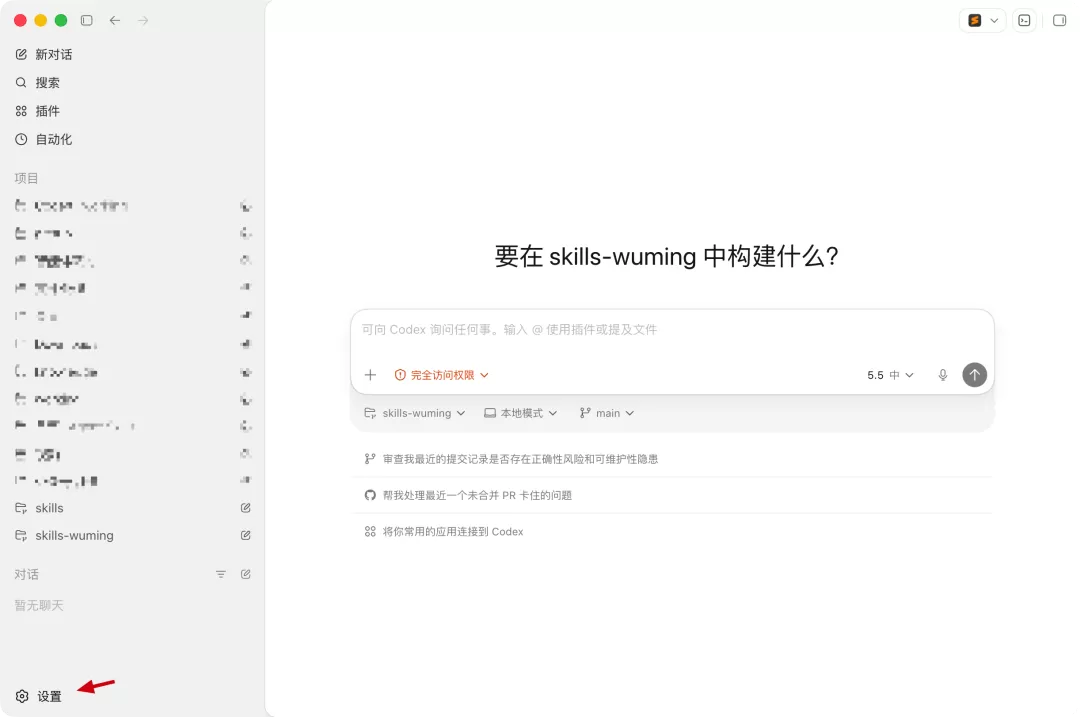
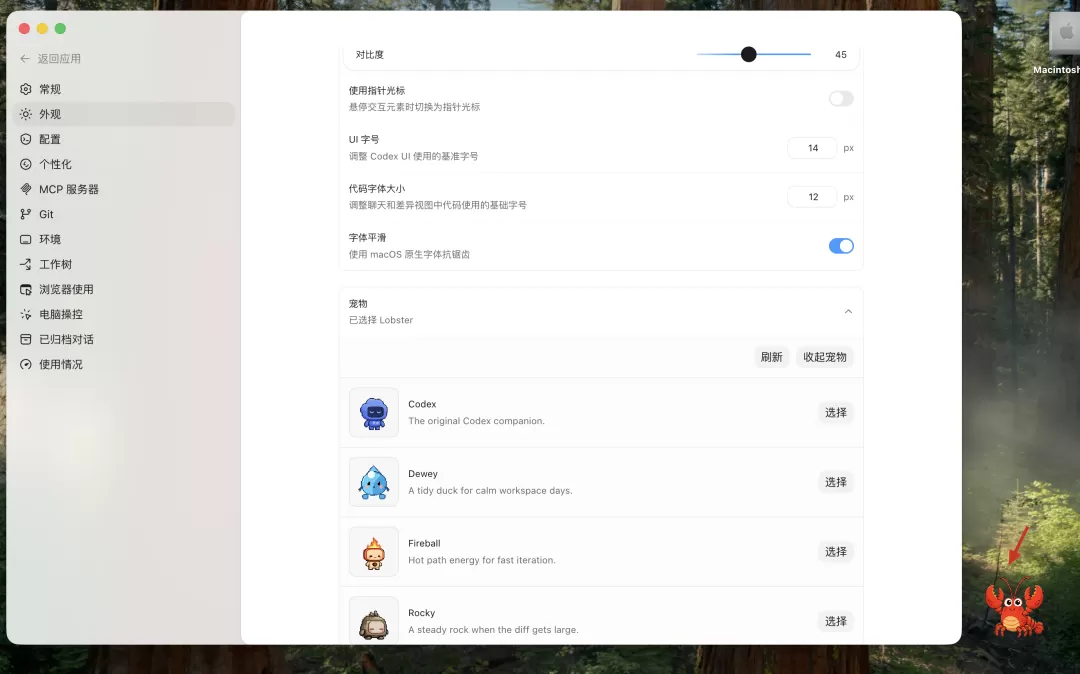
打开 Codex 左下角的"设置"按钮,进入设置页面。
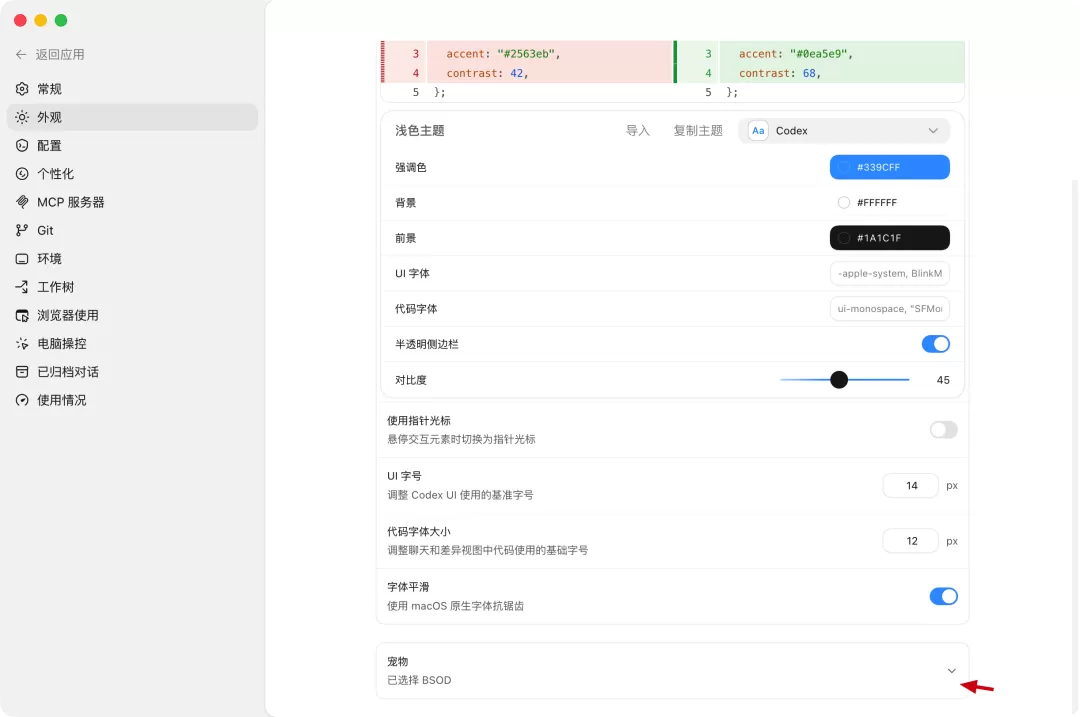
左侧选择"外观",右侧滑到底,展开"宠物"区域。
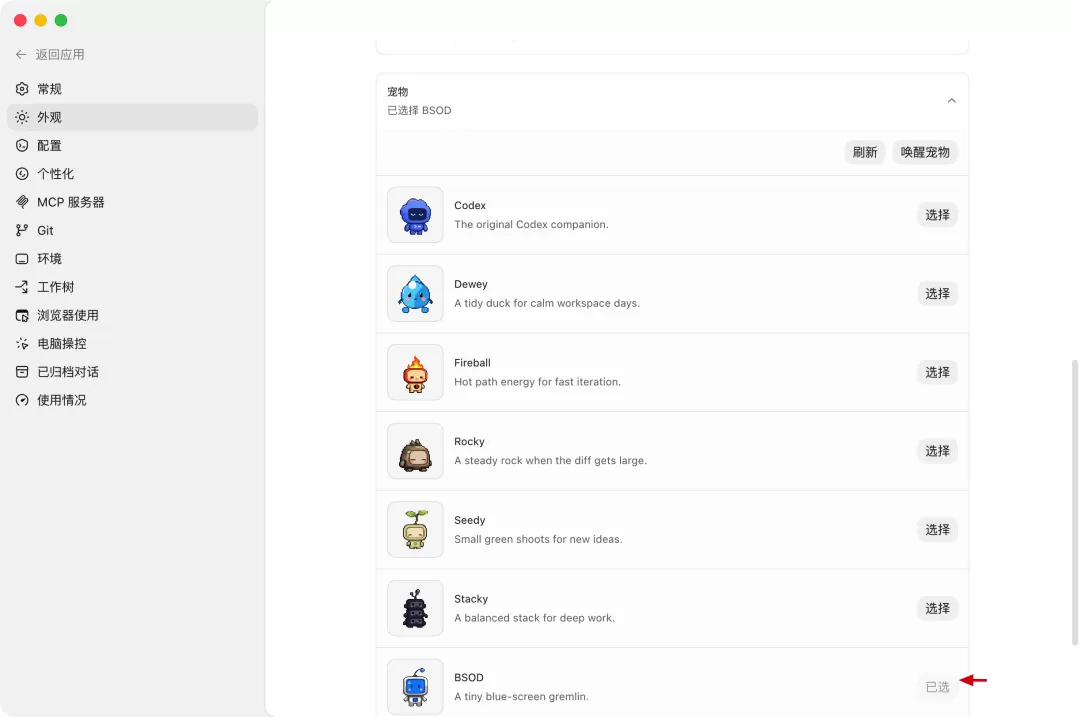
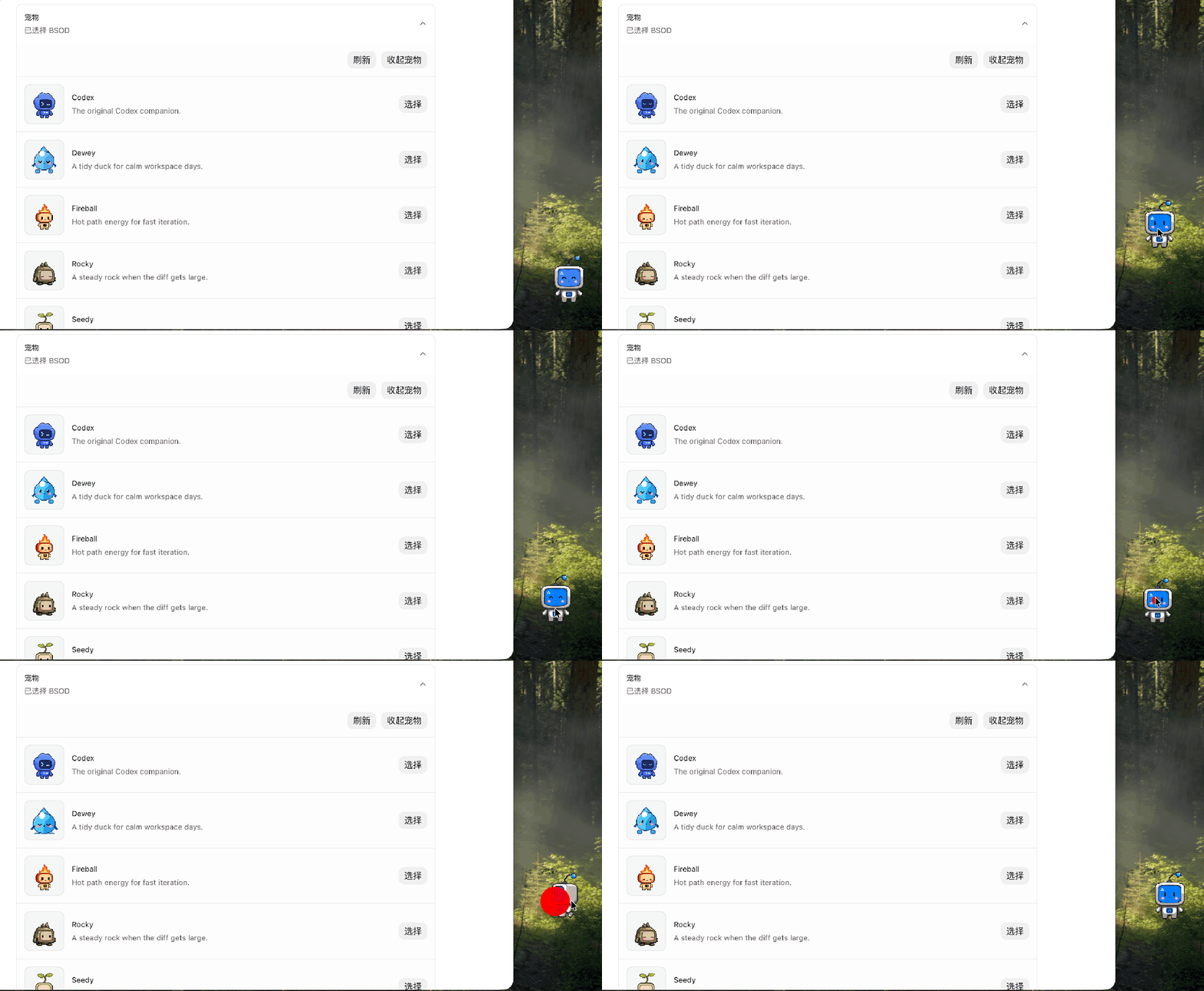
这里默认有 8 款宠物可以选择,挑一个顺眼的即可。
点击右上角的"唤醒宠物",它就会出现在桌面上。
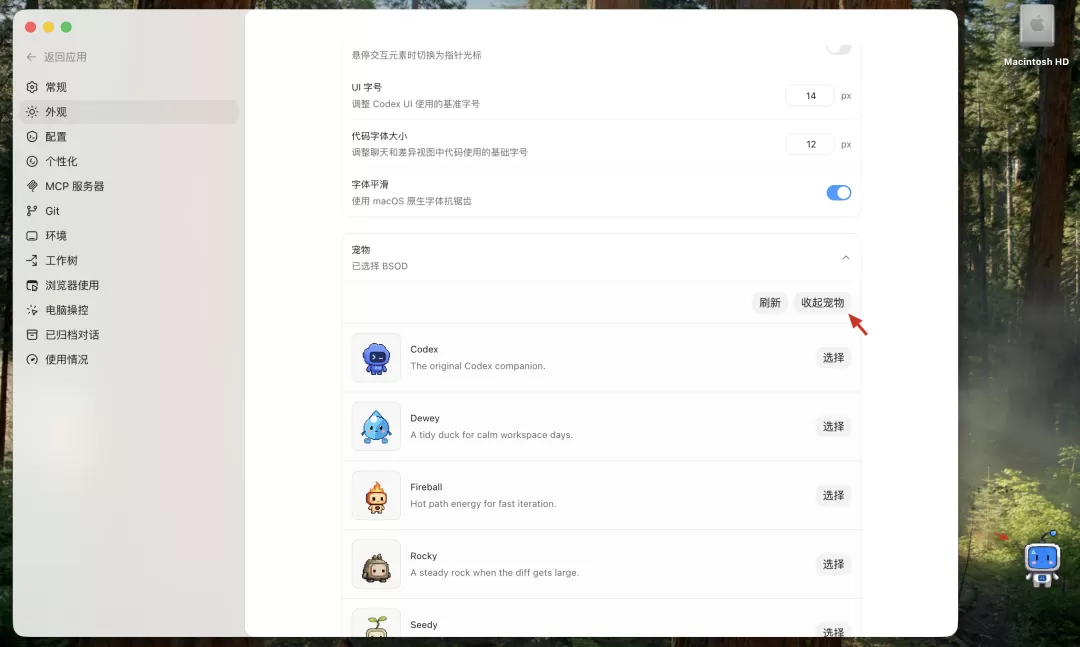
这样它就会停在桌面上。你执行任务时,它会跟着显示对应状态,比单纯等通知更有存在感。
有些朋友可能会问:能不能换成自己的形象?
可以,Codex 支持通过 Hatch Pet Skill 生成自定义桌宠。
Codex 支持通过 Hatch Pet Skill 生成自定义桌宠。把以下指令发给 Codex,它会帮你安装对应技能:
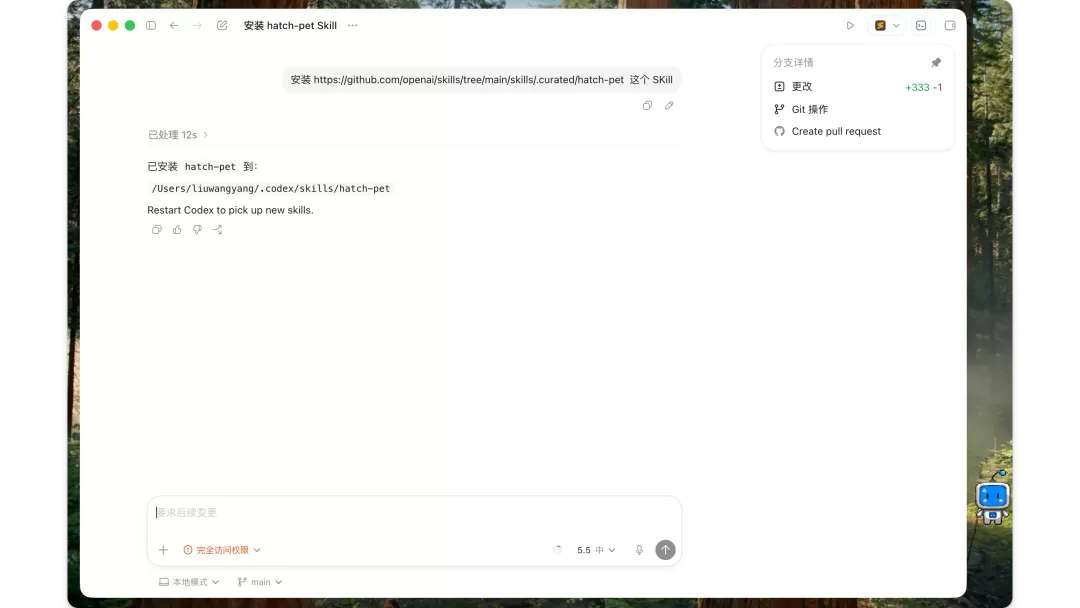
安装 https://github.com/openai/skills/tree/main/skills/.curated/hatch-pet 这个 Skill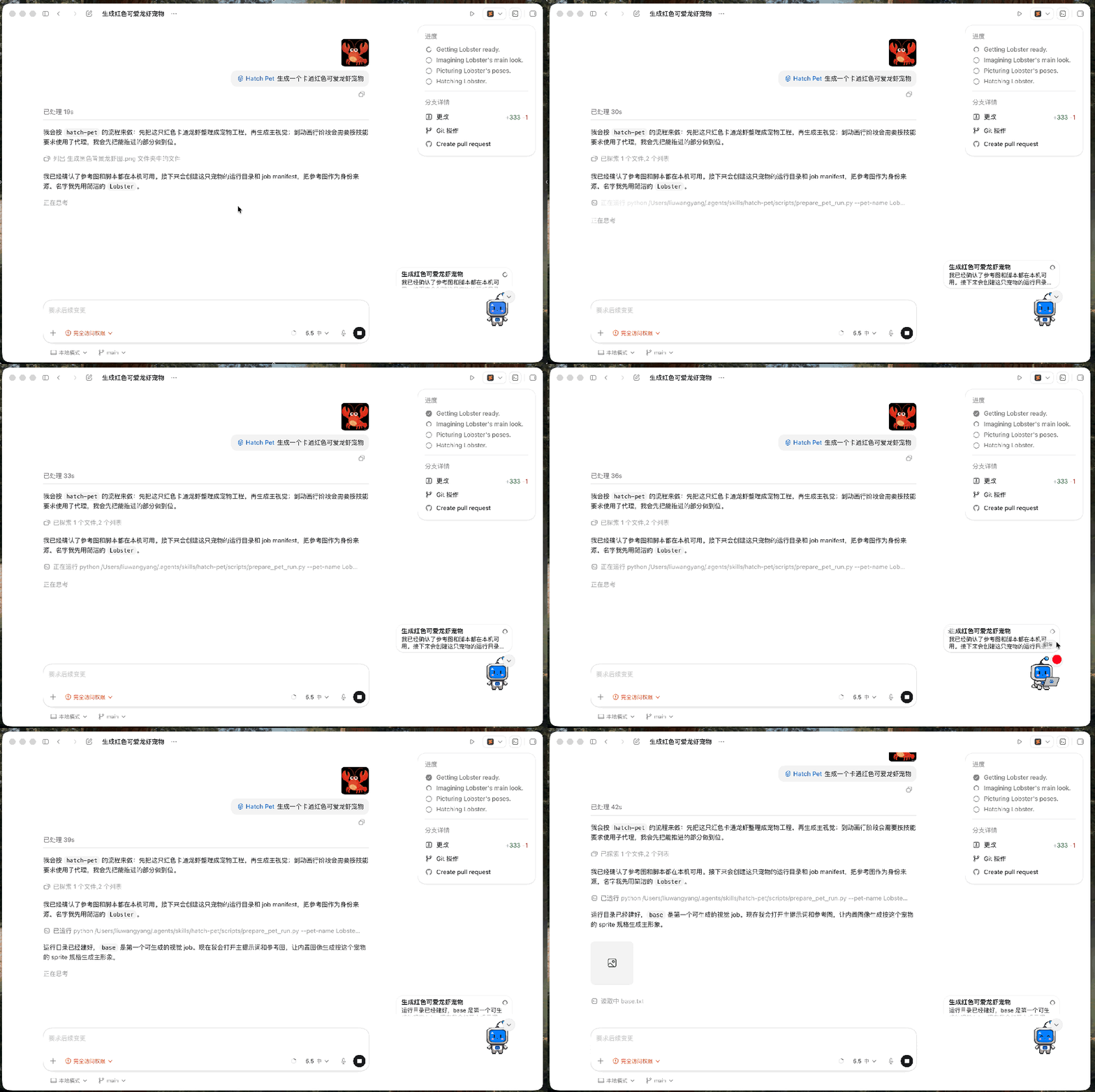
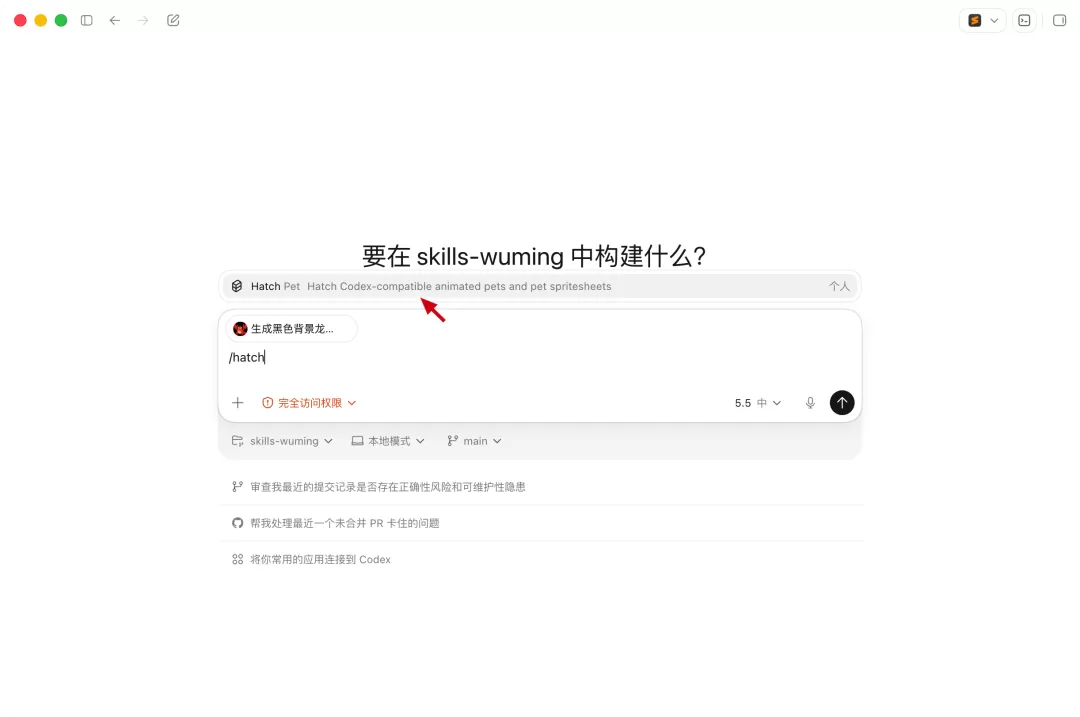
输入"hatch",选择刚才安装的 Hatch Pet 技能。
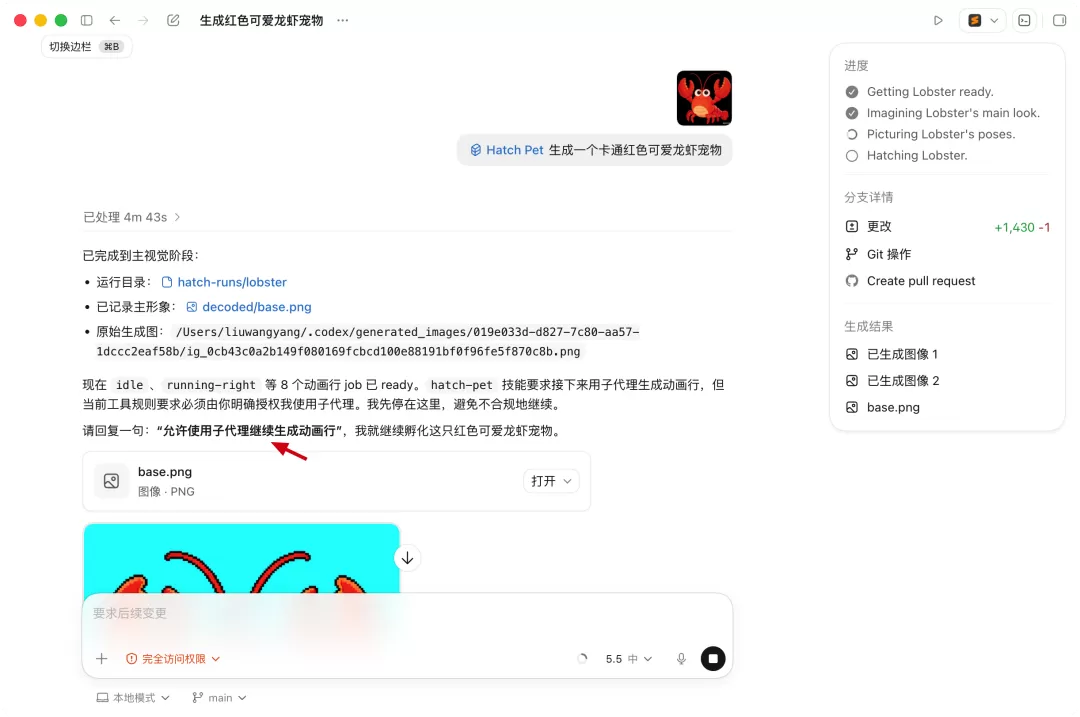
在聊天框描述你想要的形象,或者直接丢一张参考图,Codex 就能帮你生成自己的桌宠。
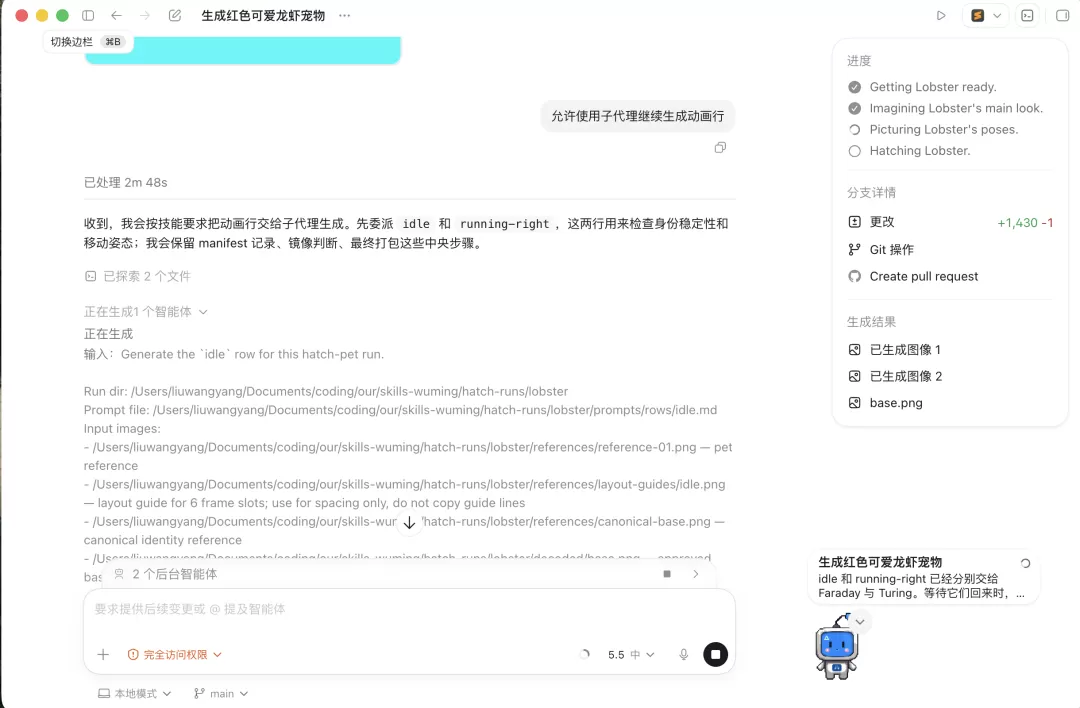
生成过程中可能会停下来让你确认方案,按提示确认即可。
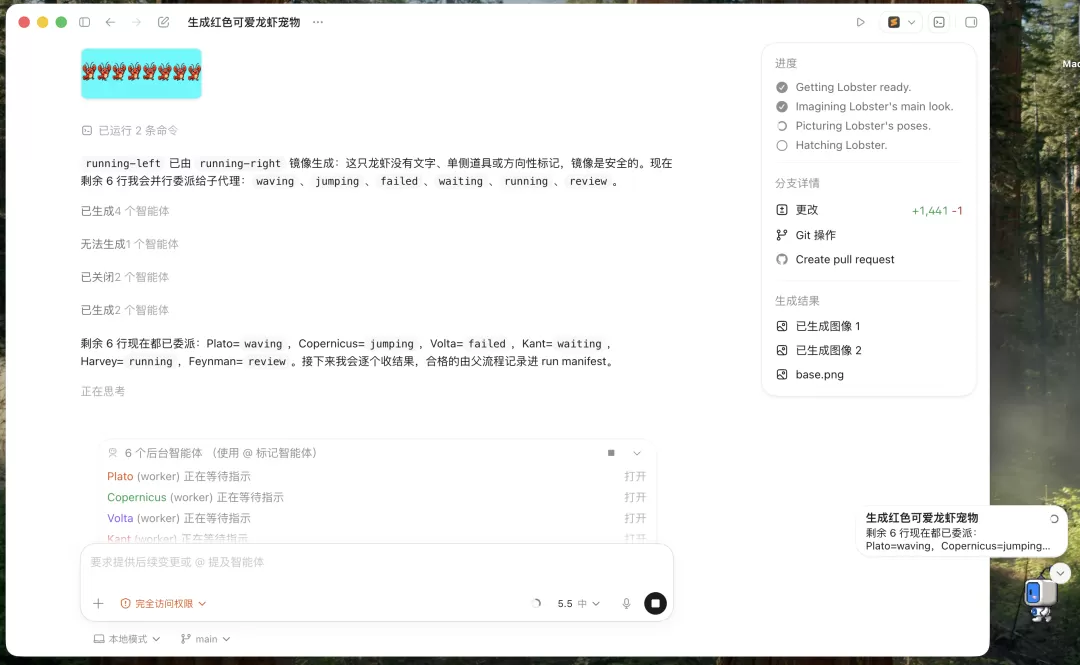
主视觉生成后,Codex 会继续生成宠物的各种姿势。Codex 会派发多个子智能体,并行完成不同动作,比如蠕动、跳跃、失败、等待、运行和审查等状态图片。
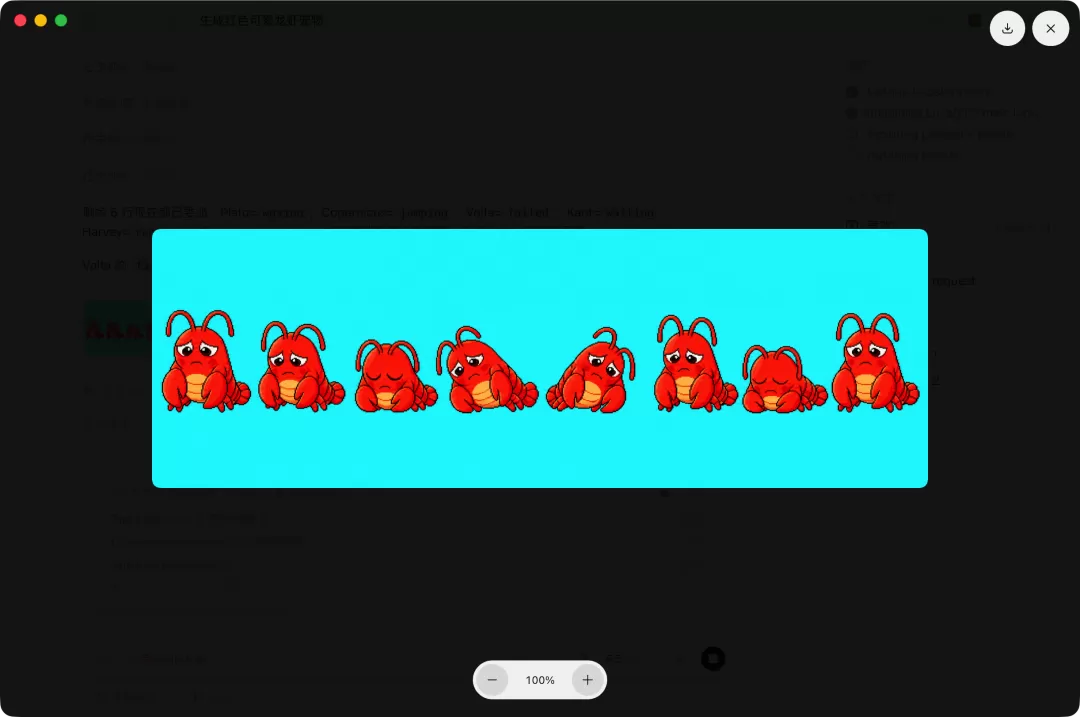
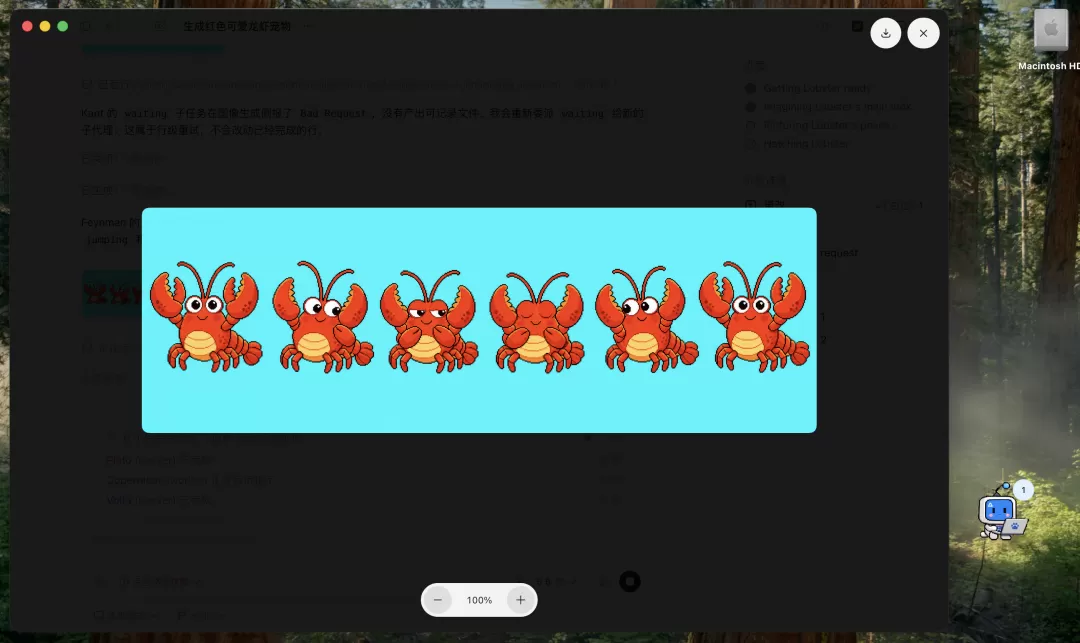
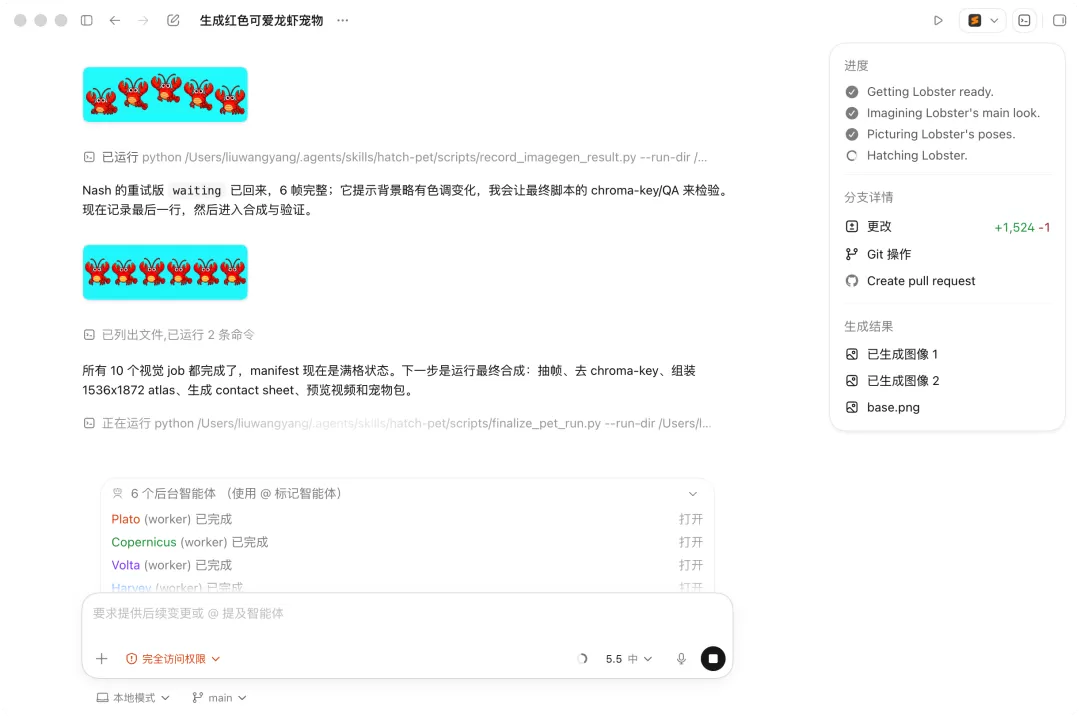
苏米注:Codex 的自定义宠物功能很有意思——它用多个子智能体并行生成不同动作状态,这种"众包式"的创作方式在 AI 工具中比较少见。
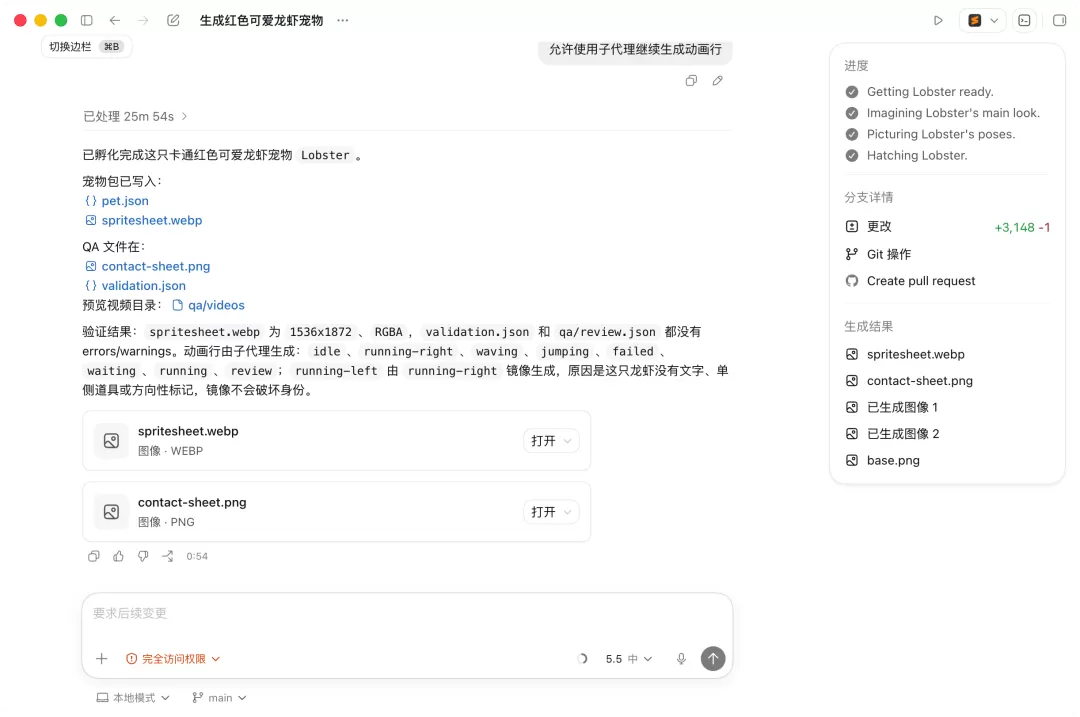
等 10 个视觉状态都生成完成后,Codex 会继续合成和组装。
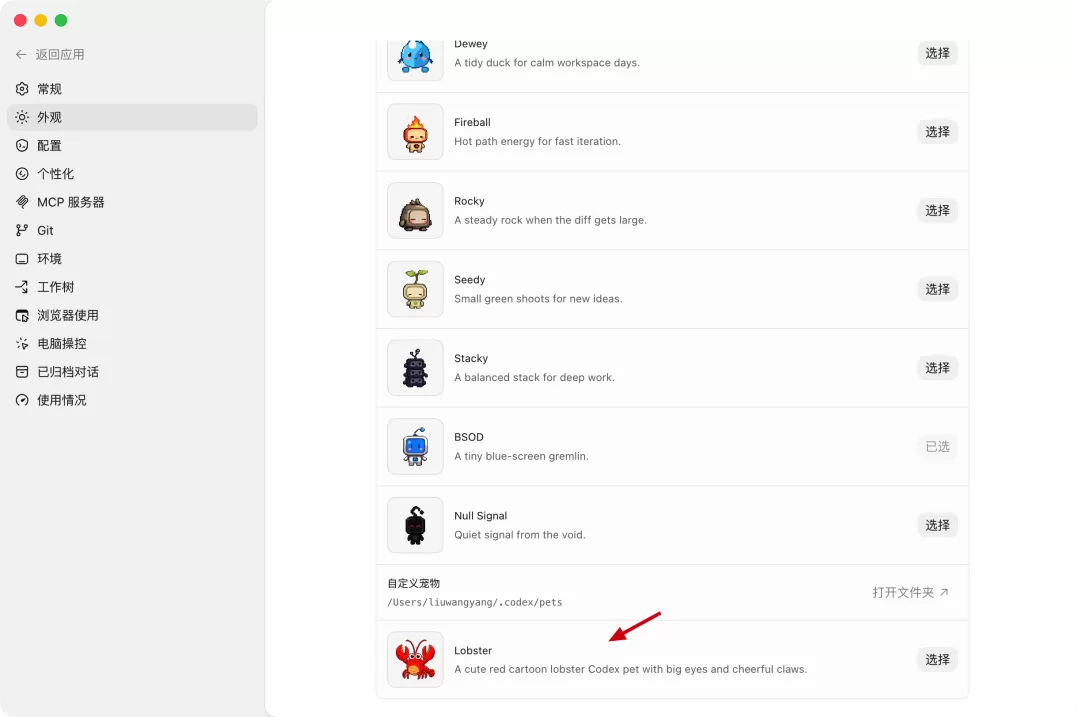
到这里,自定义桌宠就创建完成了。再回到"外观"页面,就可以看到刚才自定义的宠物。在右侧点击选择即可。
更通用的选择:Confirmo 赛博宠物
如果用的是 OpenCode、Claude Code 等其他 AI Coding 工具,可以试试 Confirmo——一款更通用的"赛博宠物"工具。
下载地址:https://github.com/yetone/confirmo-releases
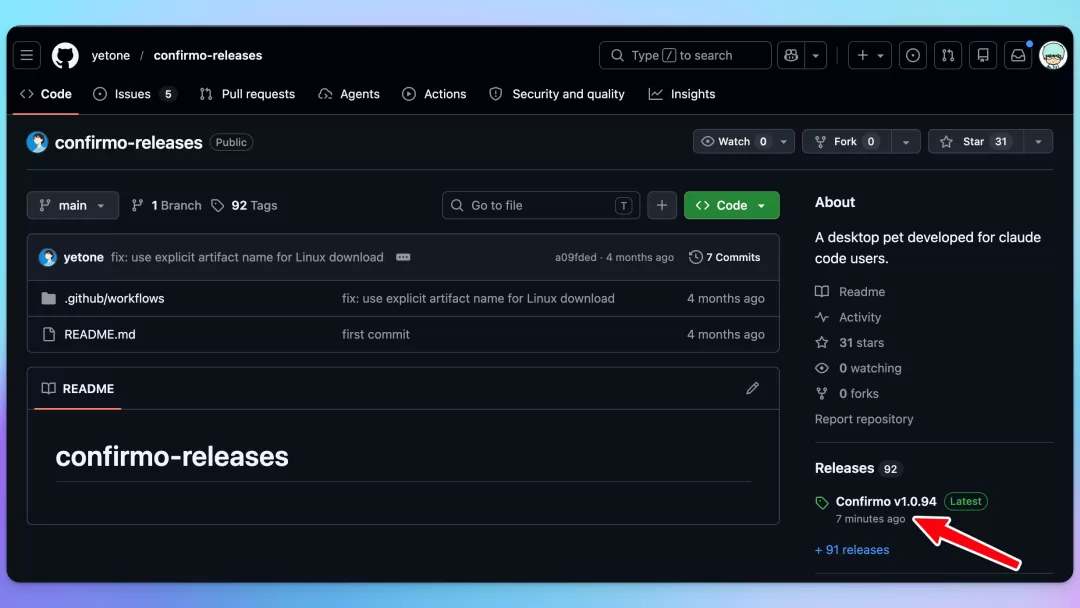
从中选择适合自己系统的安装包即可。
使用感受与建议
这个功能不算什么刚需,但它让 AI Coding 的过程更有趣。尤其是长任务运行时,你不用一直盯着窗口,也能大概知道 Codex 当前在忙什么。
使用建议:
- 先用内置宠物:8 款内置宠物足够覆盖大多数需求,先体验再决定是否需要自定义
- 自定义宠物耗时较长:生成 10 个状态动画需要一定时间,建议在有充足 token 额度时进行
- 多工具用户选 Confirmo:如果你同时使用 Codex、Claude Code、OpenCode 等多个工具,Confirmo 的通用性更强
总结
桌面宠物功能让 AI Coding 工具从"冷冰冰的终端"变成了"有温度的伙伴"。虽然不算刚需,但它在长任务等待时提供了更直观的状态反馈,同时让编码过程多了一份乐趣。
如果你也在使用 Codex、Claude Code 等工具,想让工作过程稍微有趣一点,同时又能及时感知任务进度,可以试试开启桌面宠物。
