10+年产品经理聊聊产品、测测产品,产品人交流学习成长平台,按 Ctrl+D 收藏我们
关于我 留言板 小程序 标签云

苏米客

  • 首页
  • AIGC
    • AI最新动态
    • AI学习教程
    • AI工具集合
    • AI产品百科
    • AI编程开发
    • AI提示词
    • AI开源项目
    • AI智能体
  • Axure
    • Axure动态
    • Axure教程
  • 产品
    • 用户体验
    • 产品设计
    • 苏米杂谈
  • 资源
    • 产品UI组件库
    • 开源图标库
    • 中后台框架
  • 书单
    • AI书籍
    • 用户体验
    • UI视觉
    • 产品研究
    • 其他类型
  • 下载
    • Axure组件
    • Axure原型
    • 文档报告
    • 素材资源
  • 登录
  • 首页
  • AIGC
    • AI最新动态
    • AI学习教程
    • AI工具集合
    • AI产品百科
    • AI编程开发
    • AI提示词
    • AI开源项目
    • AI智能体
  • Axure
    • Axure动态
    • Axure教程
  • 产品
    • 用户体验
    • 产品设计
    • 苏米杂谈
  • 资源
    • 产品UI组件库
    • 开源图标库
    • 中后台框架
  • 书单
    • AI书籍
    • 用户体验
    • UI视觉
    • 产品研究
    • 其他类型
  • 下载
    • Axure组件
    • Axure原型
    • 文档报告
    • 素材资源
当前位置: 首页 » AI学习教程

即梦AI图像生成器.exe(开源+打包)

7月前 AI学习教程 2325 0

昨天分享的《3个国产免费AI生图大模型API使用教程》有很多同学说看完之后很懵,但又想用怎么办,苏米也想到了,所以今天用AI马上给大家生成了一个开源版本的和打包成exe的,在Github上开放给大家下载。
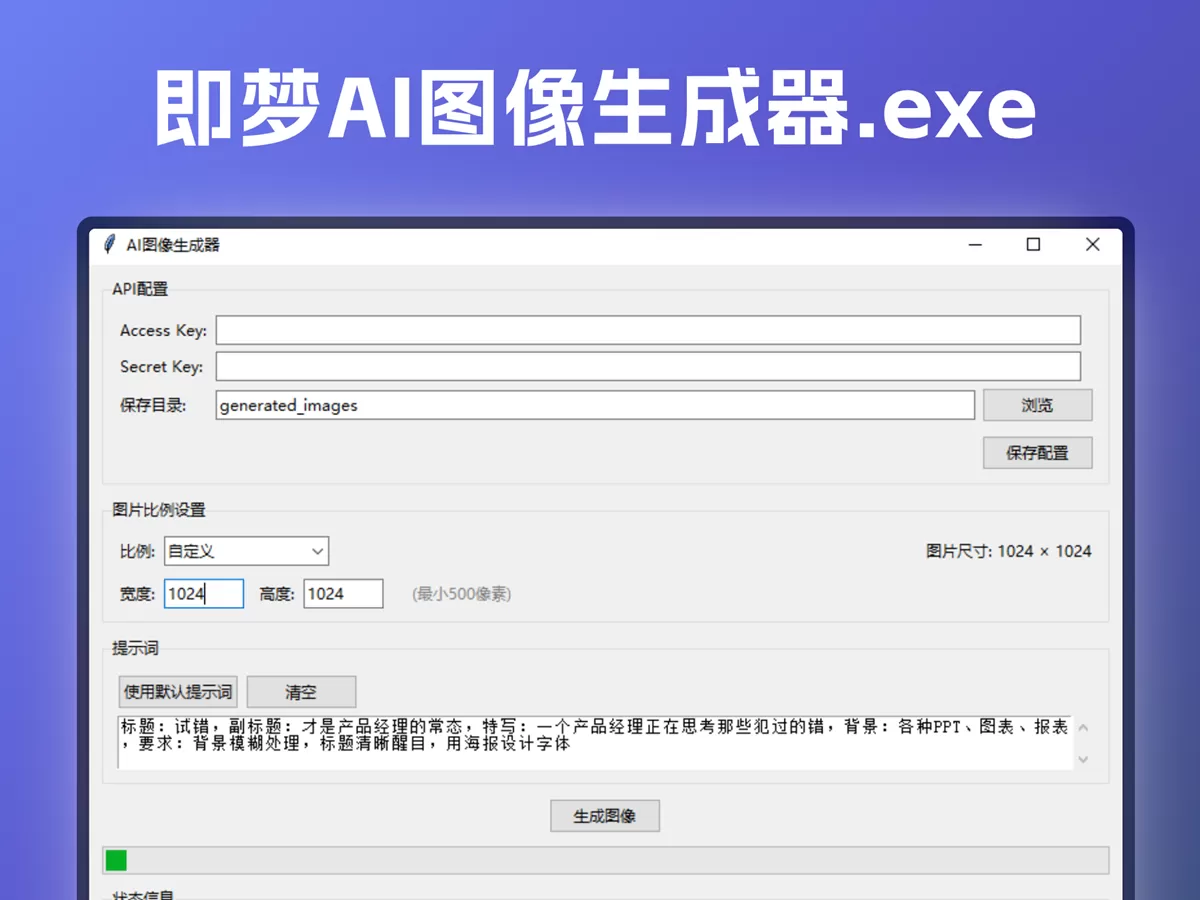
如果你还稍稍有一点动手能力,那么你可以用源码自己修改并生成,如果你想偷懒直接用现成,那就下载exe,填上你自己的KEY就可以使用了,配置文件都是在文件本地,所以可以放心使用!

接下来我简单教一下想要自己下载源码生成的同学。

打包步骤

第一步:在Github上下载源码包(记得顺手给个Star,感谢🙏!)
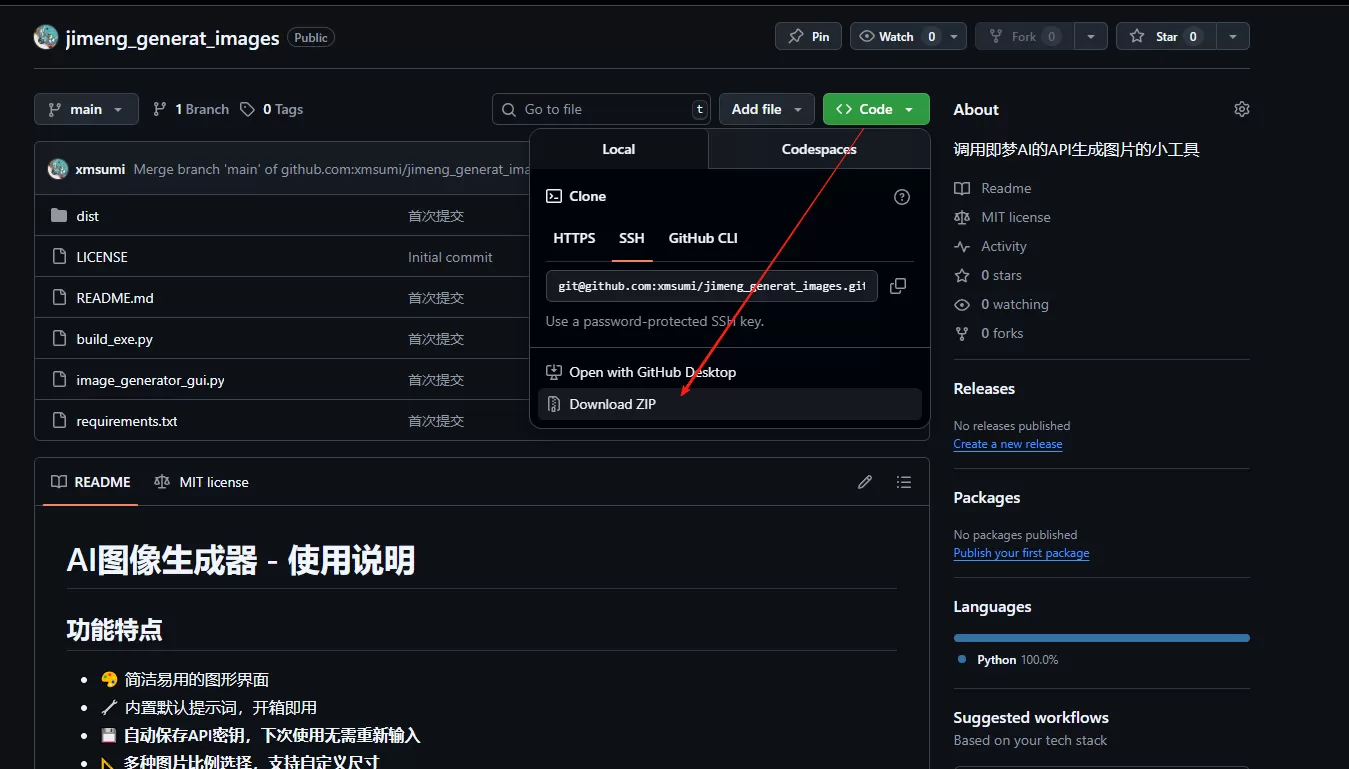
Github地址:https://github.com/xmsumi/jimeng_generat_images

第二步:解压出来

第三步:要用命令行工具

安装Python环境 (推荐Python 3.7+)、

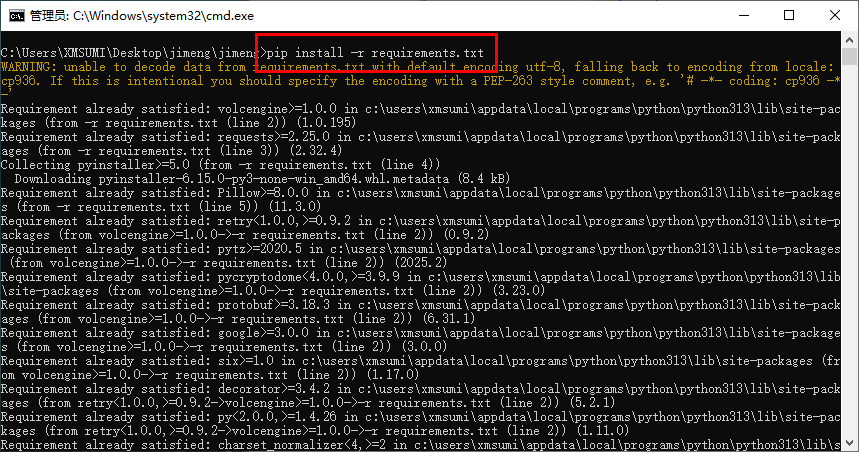
安装依赖包

pip install -r requirements.txt
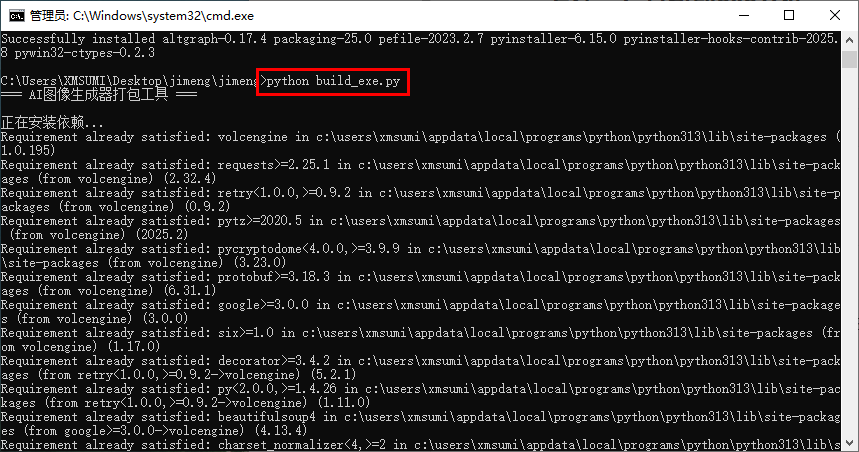
运行打包脚本

python build_exe.py
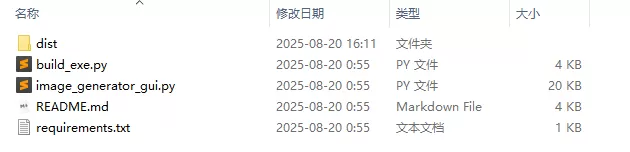
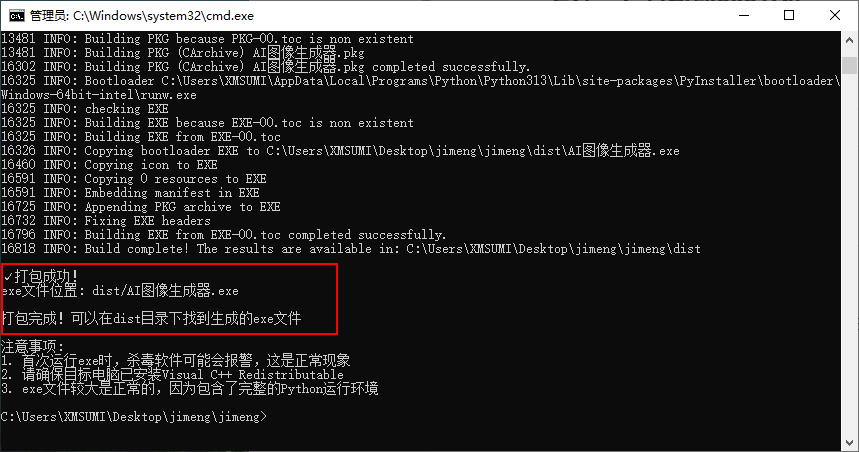
打包成功提示“”exe文件位置:dist/AI图像生成器.exe"
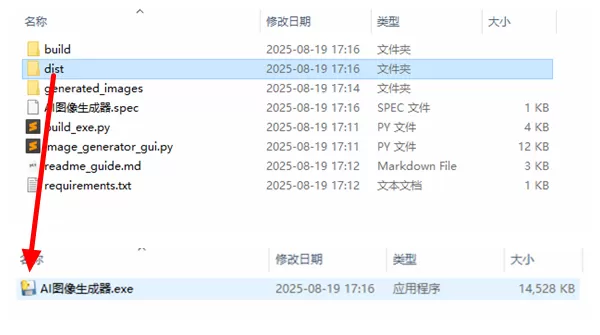
这里要注意一下,我原来打包的已经放在这个文件夹里面,所以你自己打包前可以删除掉我前面打包好的exe文件
使用教程

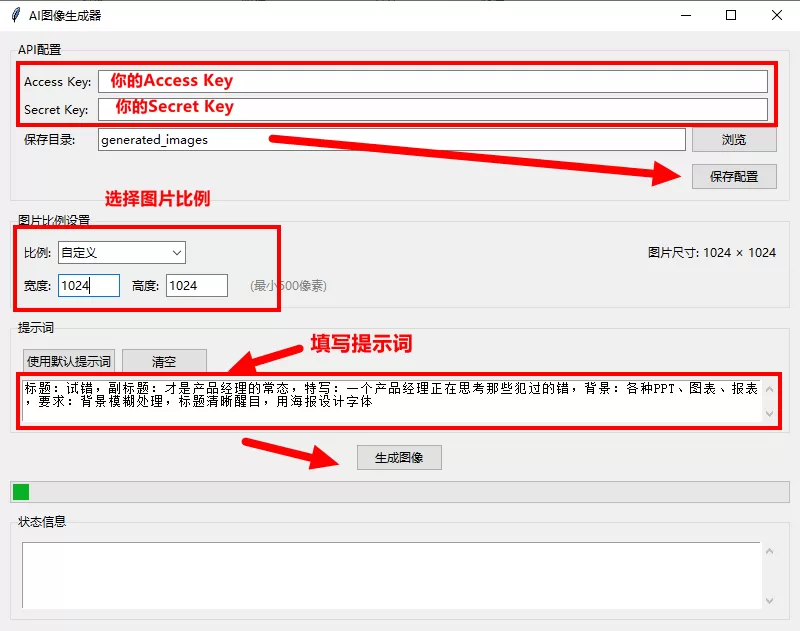
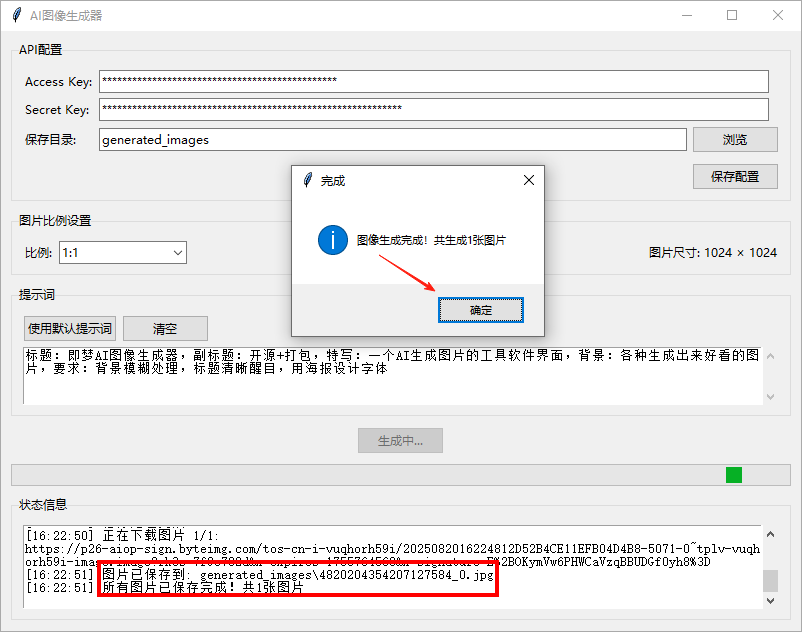
打开工具后,需要先配置:

  • 在"API配置"区域输入你的Access Key和Secret Key(没有的看一下前面的文章)

  • 默认保存在程序目录的"generated_images"文件夹(可以修改)

日常使用就是选择图片比例,再输入提示词点「生成」

提供多种预设比例选择:

  • 1:1 (1024×1024) - 正方形,默认选项

  • 2:3 (683×1024) - 竖版照片比例

  • 4:3 (1024×768) - 传统显示器比例

  • 9:16 (576×1024) - 手机竖屏比例

  • 16:9 (1024×576) - 宽屏比例

  • 16:7 (1024×448) - 超宽屏比例

  • 自定义 - 可输入任意尺寸(最小500像素)

到这里就生成好了,注意看文件保存的目录
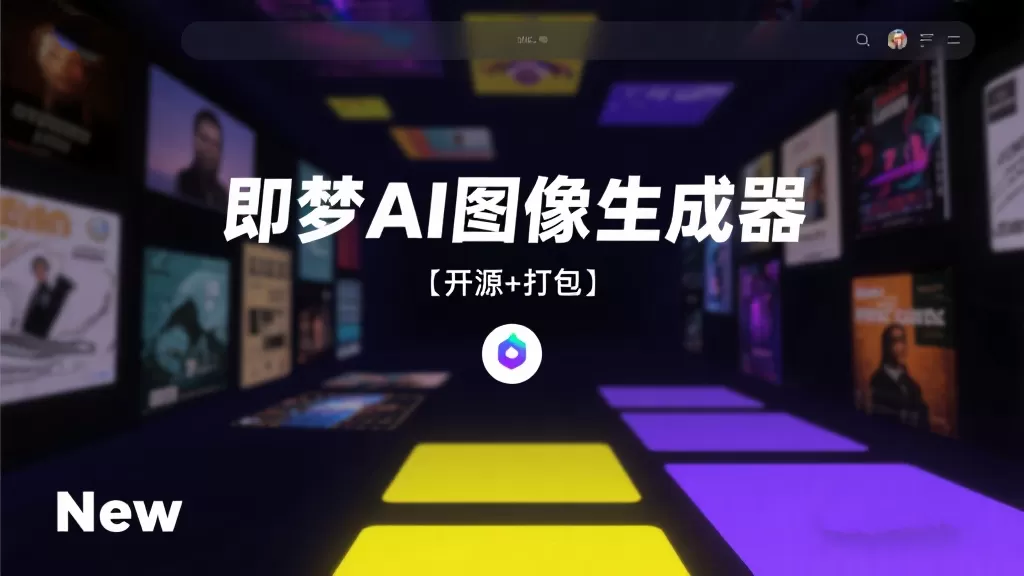
来看看最终效果
总结一下

即梦AI最新的3.1生图效果自然是不用多说了,虽然测试接口有并发限制,但一个人用完全足够,日常推文做一张图省时时心,现在即梦AI和豆包网站上生成的都有水印了(网上说的用浏览器检查早就不灵了),每次生成完还要去水印着实麻烦,用这么一个小工具搞定,还是无水印!

声明:本站原创文章文字版权归本站所有,转载务必注明作者和出处;本站转载文章仅仅代表原作者观点,不代表本站立场,图文版权归原作者所有。如有侵权,请联系我们删除。
未经允许不得转载:即梦AI图像生成器.exe(开源+打包)
#即梦AI #AI图像 #开源 
收藏 1
Cursor 悄悄上线神秘模型:Sonic,一探究竟
AutoGLM:全球首个云手机+云电脑Agent实测,别吹爆了!
推荐阅读
  • 手把手教你用AI编程助手快速搭建一个网站,零基础
  • 阿里云百炼Coding Plan让你告别Token焦虑,按次消耗才是Agent最佳搭档(附Cherry Studio、OpenClaw 接入教程)
  • 手把手教你在 OpenCode 中免费接入谷歌的Antigravity的两大模型gemini-3-pro、claude-opus-4.5
  • 飞书秒搭 + OpenClaw:1 分钟完成部署,小白有救了(附高级玩法教程)
  • 手把手教你用 OpenCode +Remotion Skills 制作AI视频全流程,从零到视频制作实践
评论 (0)
请登录后发表评论
分类精选
Cursor永久免费攻略:无限邮箱注册+重置机器码+Cursor试用期重置工具实现永久免费使用
45893 1年前
手把手教你如何使用扣子Coze搭建“文生图” AI Bot
19093 1年前
n8n新手入门指南:5 分钟本地部署 + 中文汉化 + 快速启动,玩转工作流(Docker版)
17983 9月前
安装字节Trae登录提示App Unavailable(应用程序不可用)解决办法,这份官方指南请收好!
17360 1年前
Gemini CLI 装好了,登录异常怎么办?手把手教你解决 Gemini CLI 登录问题
14176 9月前
零基础上手 VSCode + Claude Code + GLM-4.6 保姆级安装配置教程
13981 5月前
一文搞懂什么是 Vibe Coding?Vibe Coding工具推荐及Cursor编程开发实践
13967 11月前
AI 概念篇:Token是什么?一文讲清楚Token分词、窗口、计费与常用计算工具
13235 3月前
手把手教你使用 Gemini 2.5 Pro 免费 API搭建本地知识库,一键接入 Gemini!
12882 9月前
手把手教你快速入门OpenCode + GLM-4.7 + Oh-My-Opencode + Skills 安装配置与高效使用指南
11360 2月前

文章目录

关注「苏米客」公众号

订阅推送更及时,手机查看更方便
分类排行
1 Gemma 4 端侧部署完整指南:手机/RK3588/笔记本硬件选型与部署步骤
2 OpenRouter 免费 Qwen3.6-Plus 接入 OpenClaw 教程:2 种配置方法详解
3 如何用即梦 CLI 让 AI 助手拥有完整的内容配图能力,从手动去水印到一行命令出图
4 小白必看!3 分钟用 WorkBuddy 拯救你的工作效率
5 OpenClaw 日程管理教程:AI 助手 + 结构化数据 + Cron 提醒,构建自动化日程系统
6 腾讯 WorkBuddy 保姆级教程:免部署 AI 办公智能体,10 分钟上手自动办公
7 OpenClaw 浏览器自动化教程:Chrome DevTools Attach Mode 接管浏览器,自然语言操控网页
8 谷歌 Gemma 4 本地部署教程:Ollama 三步搞定零成本养虾
9 手把手教你使用Claude Code+Context7实现Vibe Video,靠自然语言 Vibe 生成 Remotion 视频代码
10 手把手教你用AI大模型可视化统一管理工具Quotio管理多账号,支持 Claude、Gemini、OpenAI等
©2015-2024 苏米客XMSUMI 版权所有 · WWW.XMSUMI.COM 闽ICP备14005900号-6
微信文章助手 程序库 免费影视APP 免费字体下载 Axure RP 10 免费Axure模板 Axure元件库下载 申请友联