WorkBuddy 在侧边栏「更多」菜单中上线了「自定义菜单栏」功能,用户可以自由调整左侧边栏的导航布局,实现个性化工作台配置。
什么是自定义菜单栏
打开 WorkBuddy 的「更多」菜单,你会发现新增了一个「自定义菜单栏」选项。这是 WorkBuddy 最新上线的功能,点击后可以灵活调整左侧边栏的菜单导航。
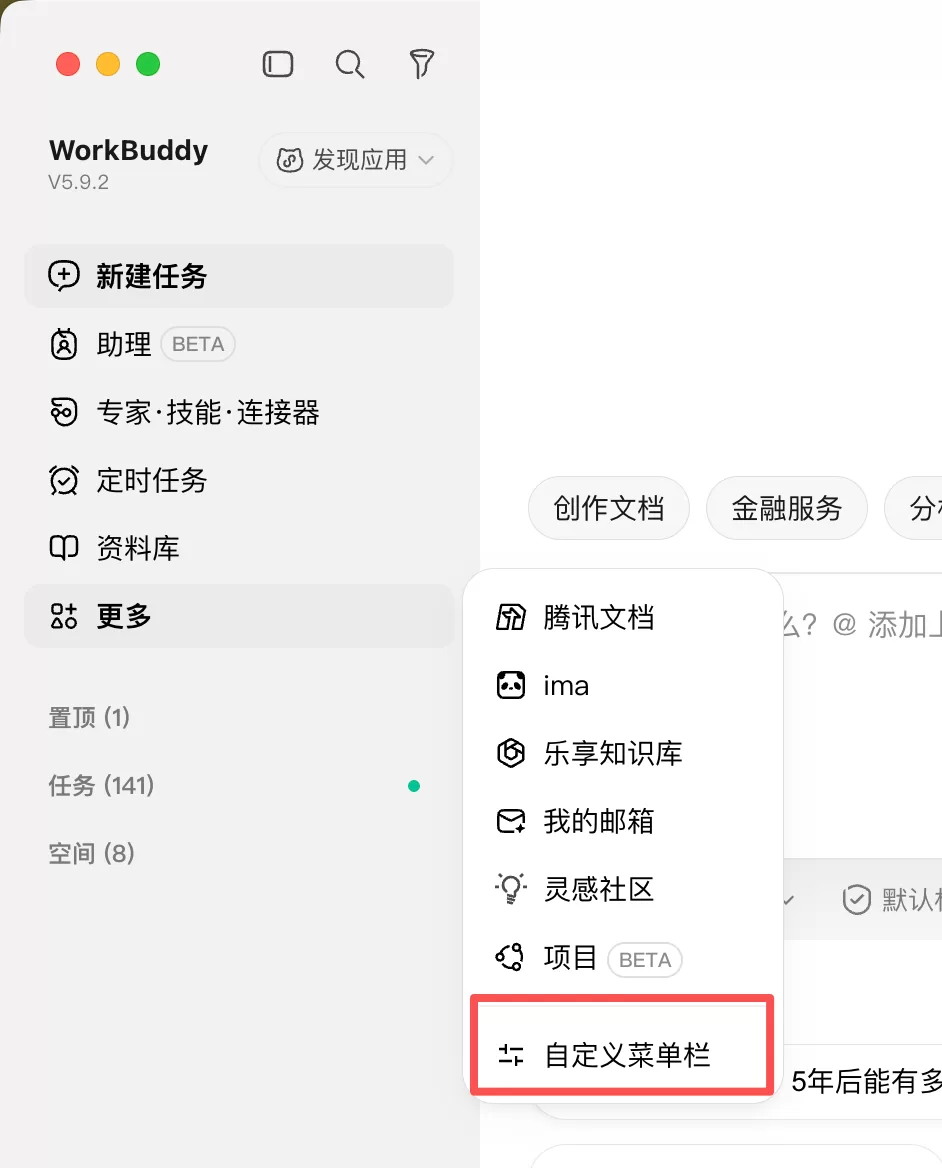
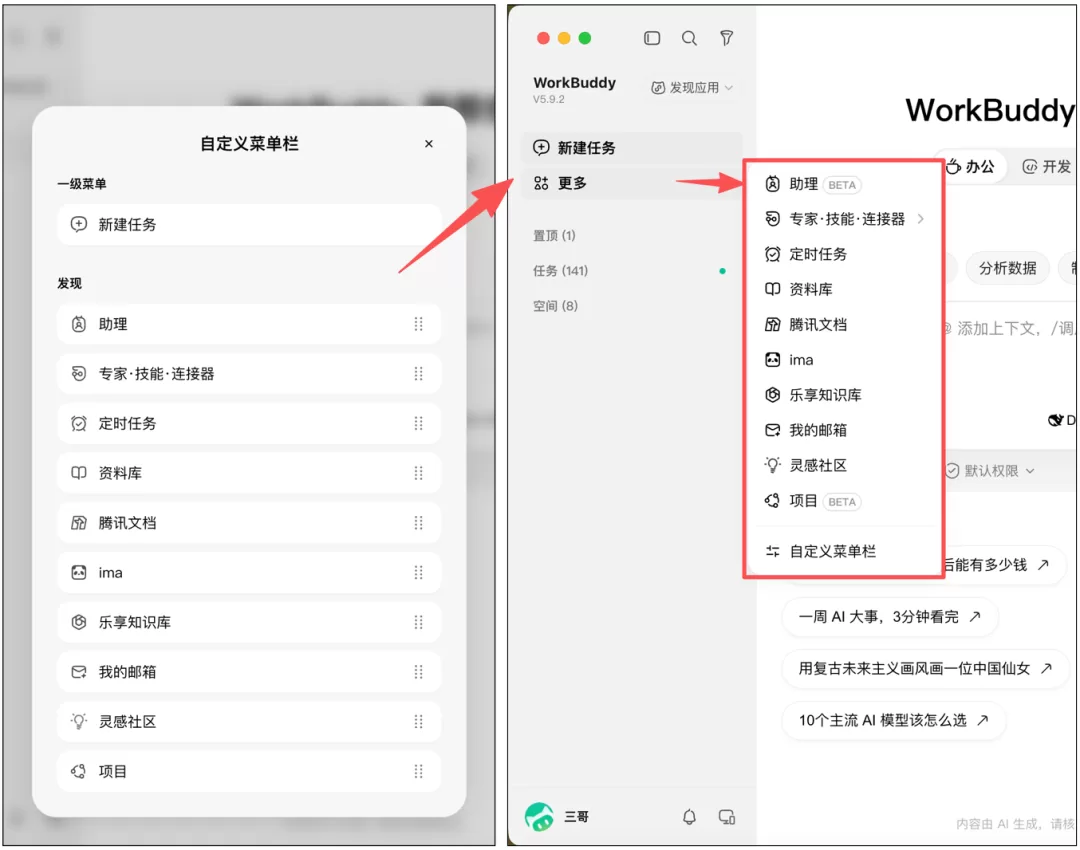
默认状态下,左侧边栏的菜单布局如下图所示:
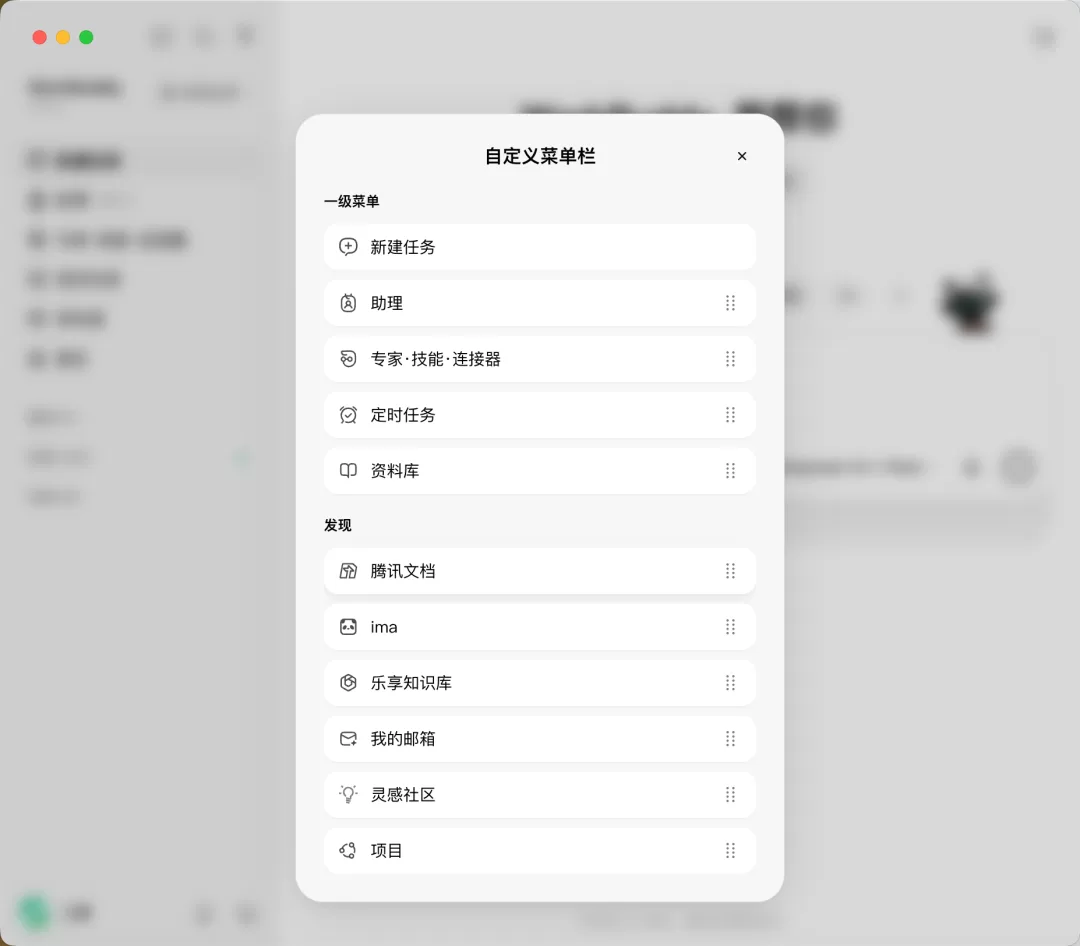
自定义菜单的两种玩法
玩法一:全部菜单展开到一级
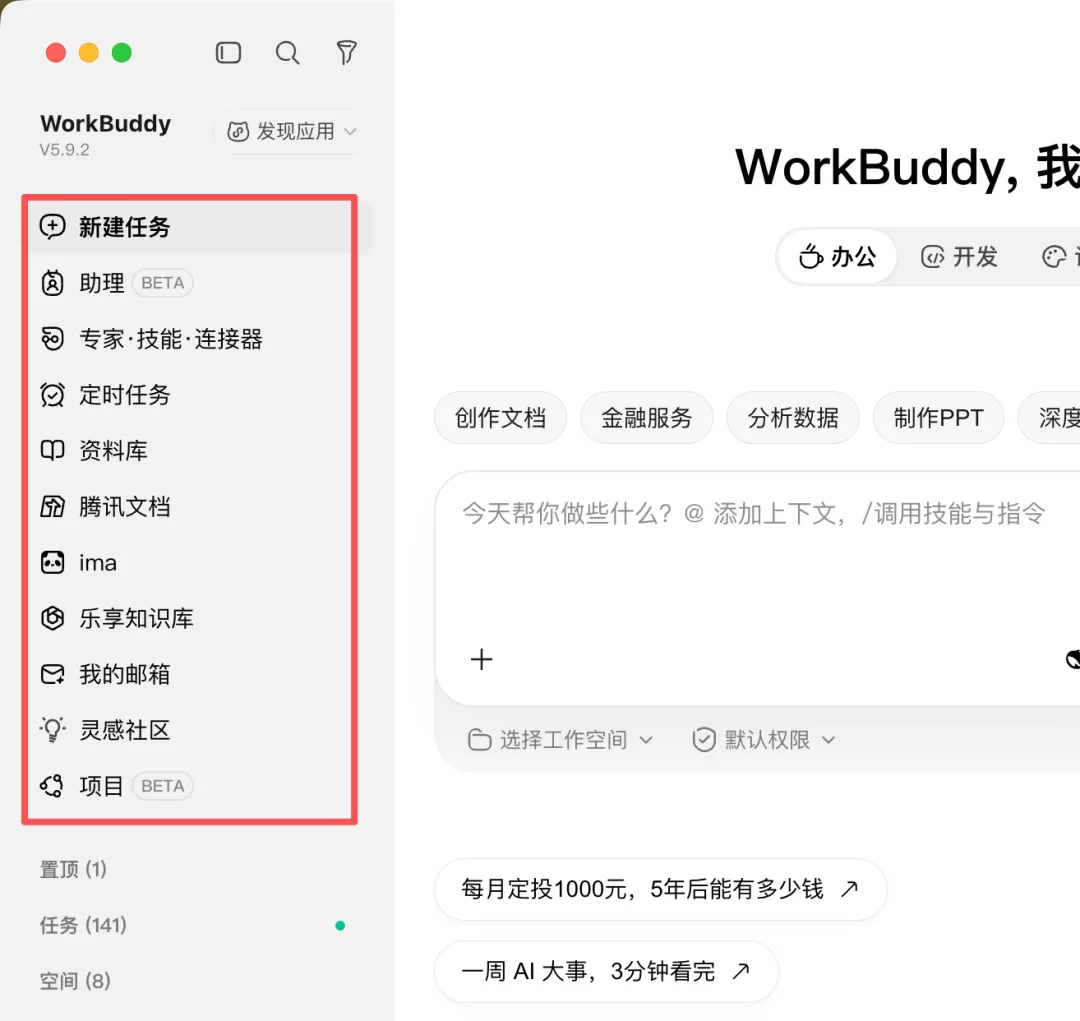
你可以将「发现」中的所有子菜单全部拖拽到一级菜单中,这样左侧边栏会立即更新,所有菜单项直接展开显示,无需二次点击。
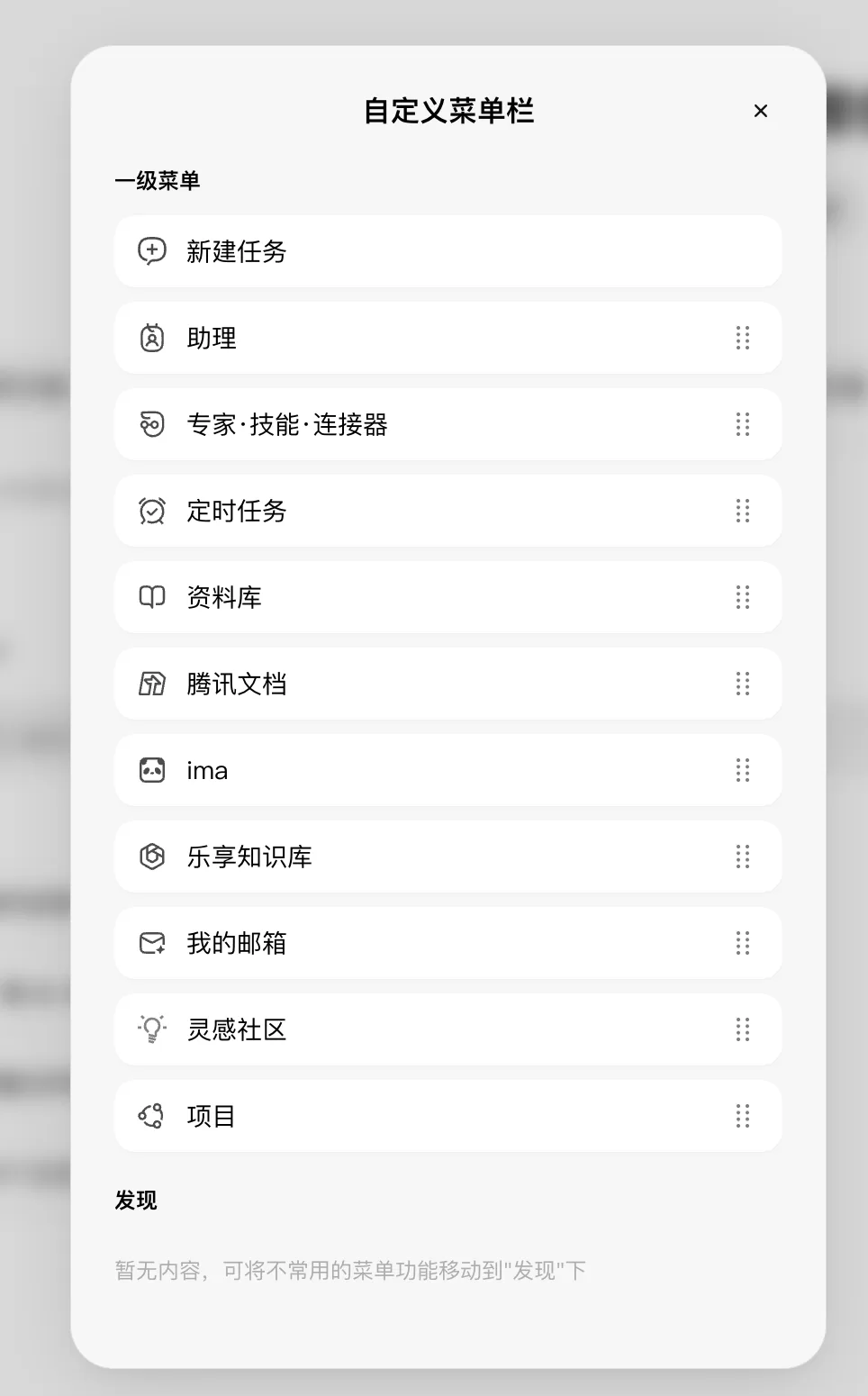
配置完成后,左侧边栏的所有菜单项全部放出,一目了然:
玩法二:极简模式,只保留常用功能
如果你偏好简洁的界面,可以只把最常用的菜单放出来。例如只保留「新建任务」,此时左侧边栏会变得极其精简,仅显示「新建任务」和「更多」两个入口,其他所有菜单都收纳到「更多」中。
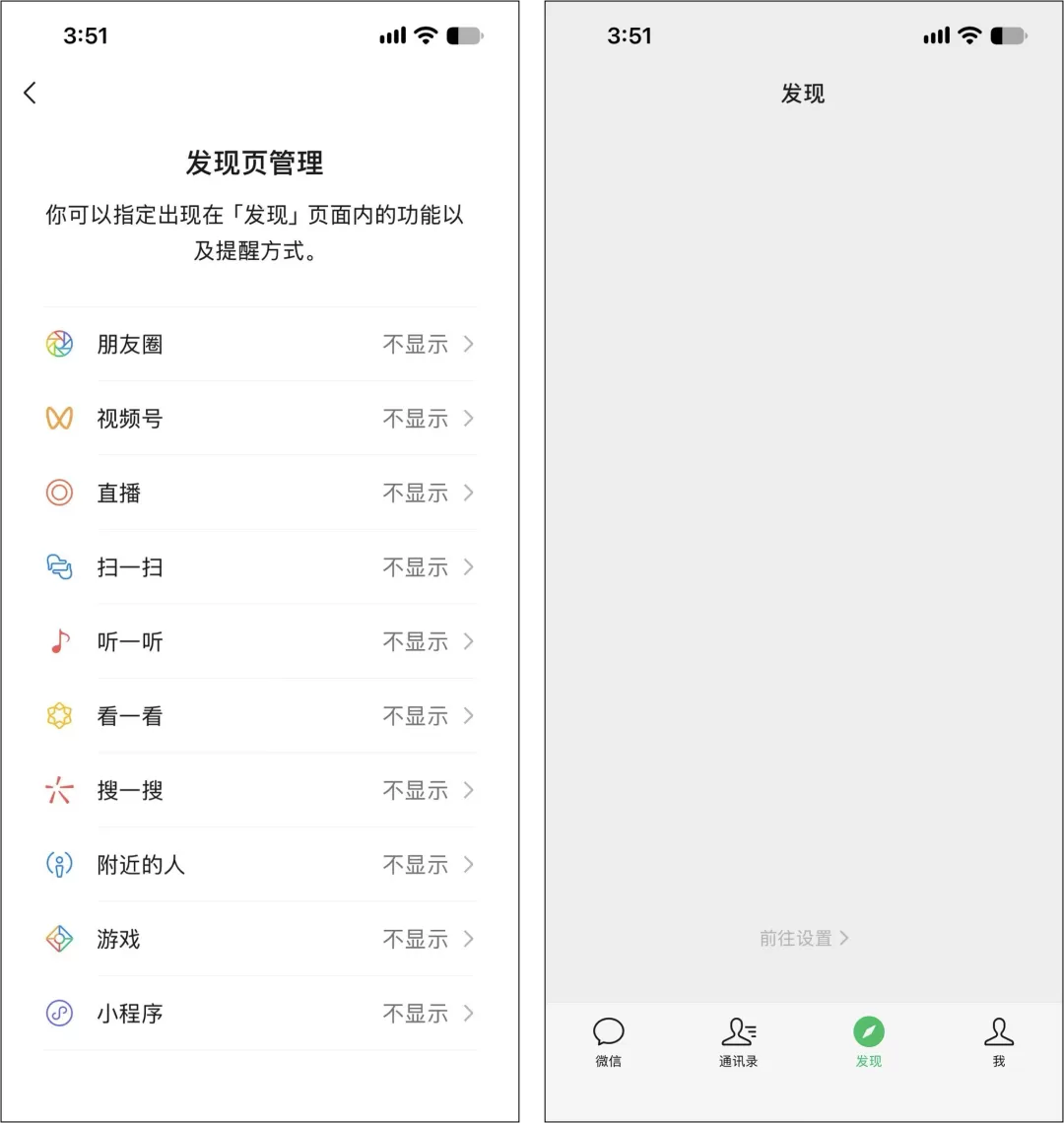
这种配置方式与微信「发现页」的自定义逻辑非常相似:
自由调整菜单顺序
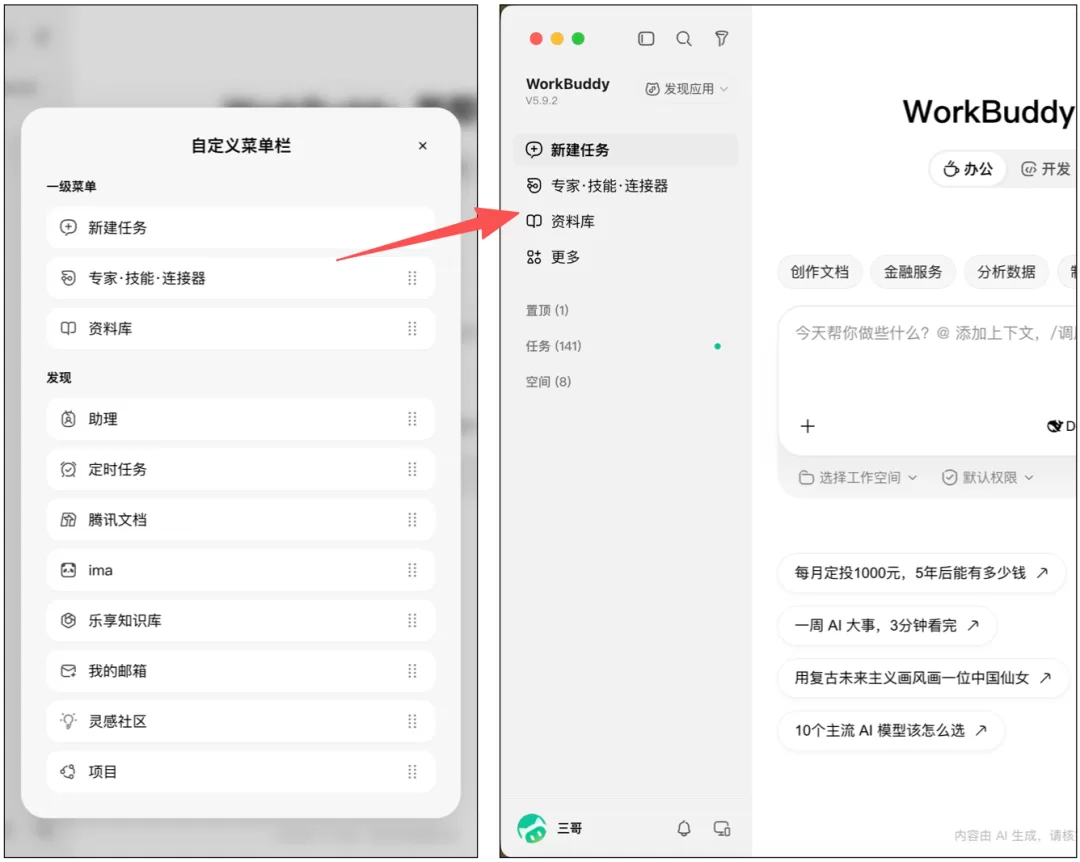
除了控制菜单的显示与隐藏,你还可以自主决定一级页面和一级菜单的展示内容,并自由调整多个菜单的排序顺序,打造最适合自己的工作状态。
比如,我个人的偏好是只保留三个核心功能:新建任务、专家/技能/连接器、资料库。这样左侧栏既简洁又高效。
从隐藏功能到显性入口
实际上,「自定义菜单栏」的能力 WorkBuddy 早已内置,只是之前没有把这个入口显性展示出来。旧版本中,你需要右键点击菜单栏才会出现「自定义菜单栏」选项,属于典型的隐藏功能。
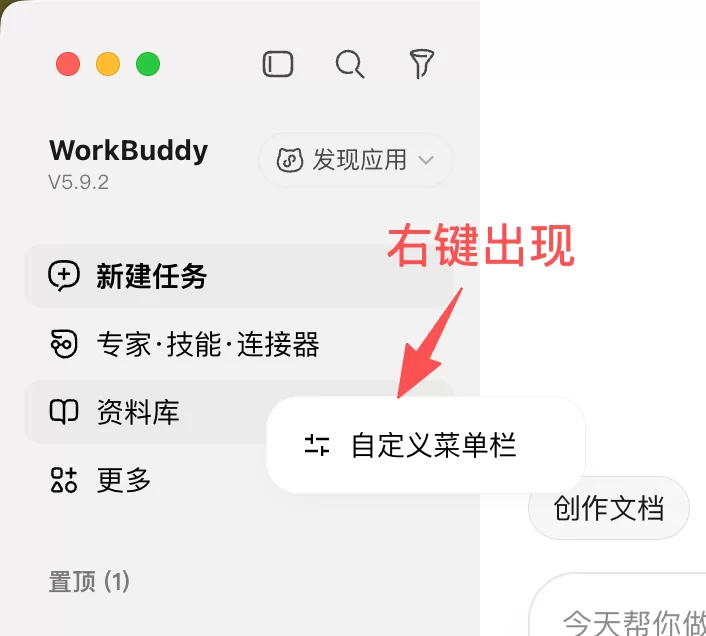
现在 WorkBuddy 将这个入口正式放出,说明团队已经注意到用户对个性化配置功能的实际需求,并将其提升为一级入口。
外观主题新增「跟随系统」
除了自定义菜单栏,WorkBuddy 还在个性化外观主题设置中新增了「跟随系统」选项,应用会自动匹配操作系统的深色/浅色模式,无需手动切换。
声明:本站原创文章文字版权归本站所有,转载务必注明作者和出处;本站转载文章仅仅代表原作者观点,不代表本站立场,图文版权归原作者所有。如有侵权,请联系我们删除。
未经允许不得转载:WorkBuddy上线自定义菜单栏,一键配置左侧边栏