Mobile MCP 是一个让 AI Agent 操作手机的开源项目,目前在 GitHub 上已有近 7K Star。接入设备后,AI 可以读取屏幕内容、点击按钮、滑动页面、填写文字,支持安卓和 iOS,真机和模拟器都能用。独立开发者常用它来做页面自动化测试——改完界面让 AI 自动检查按钮位置和页面跳转,省掉人工测试的环节。
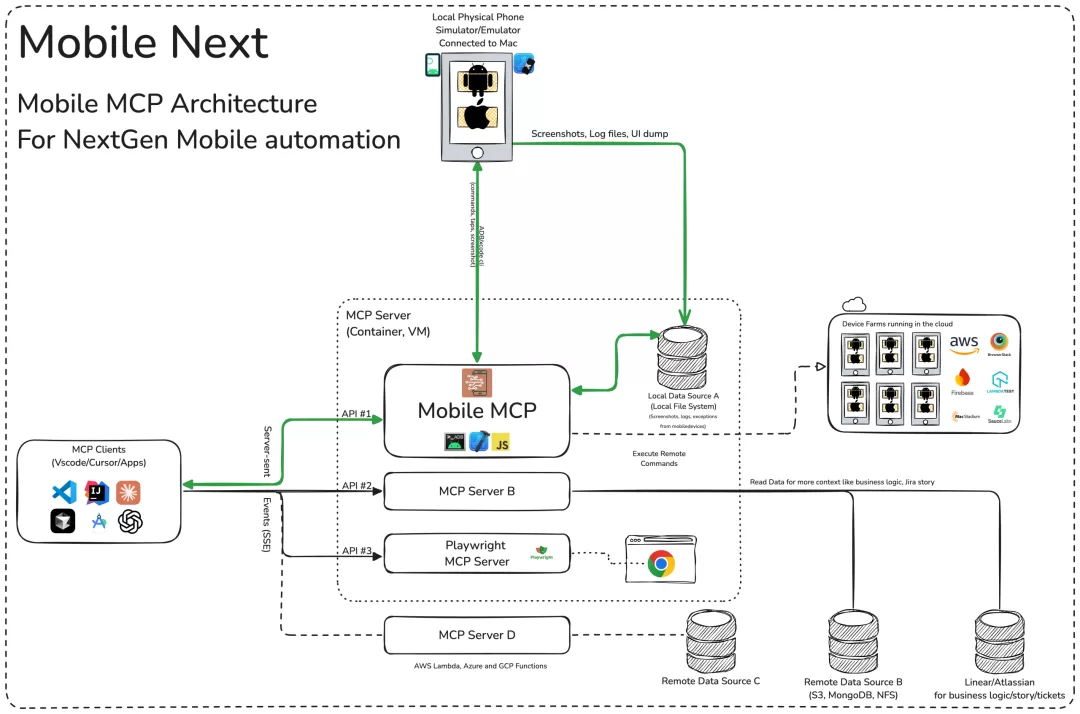
功能特性
Mobile MCP 支持多种 MCP 工具供 Agent 调用,包括设备管理、应用管理、屏幕交互和输入导航。
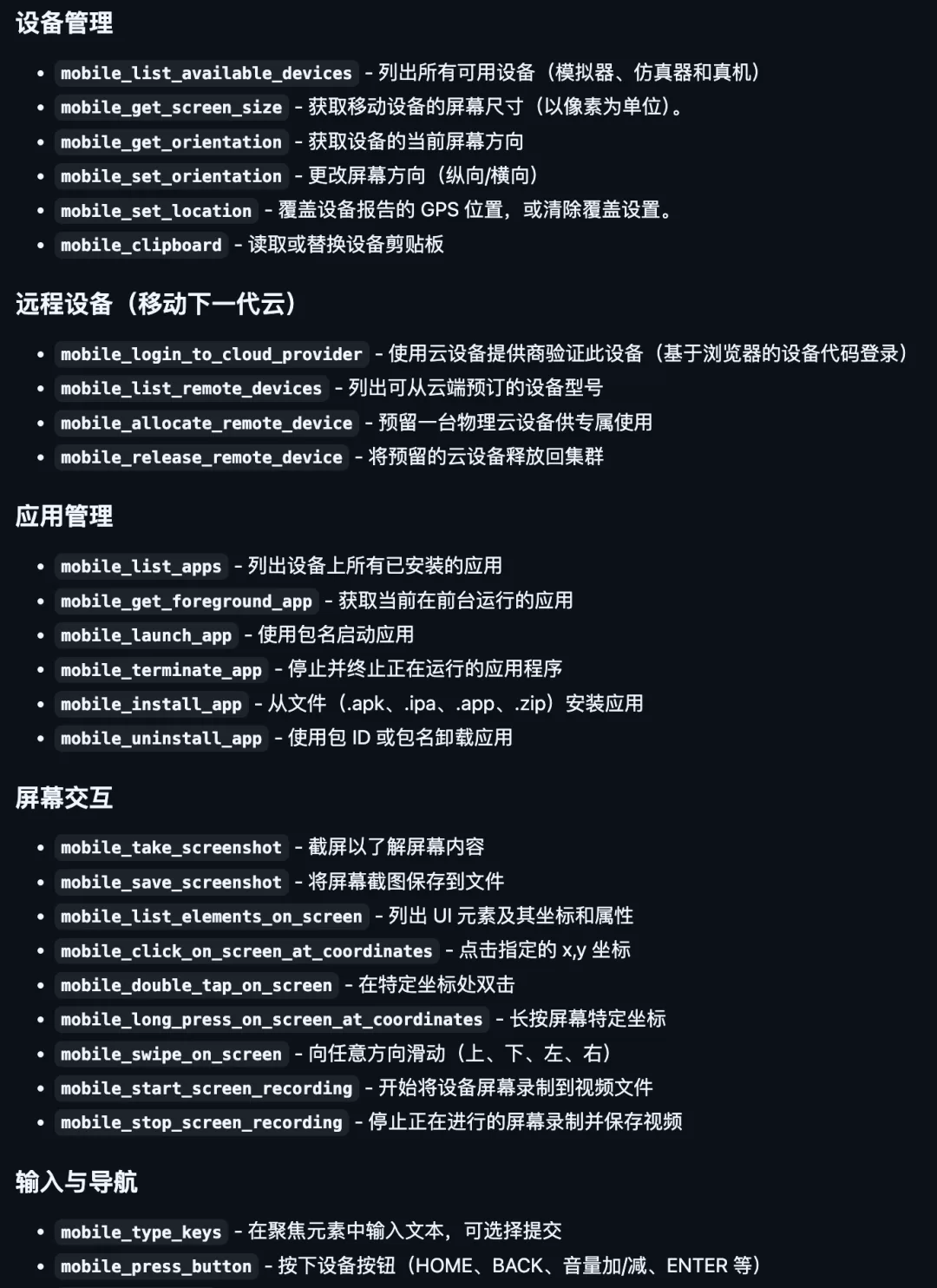
项目的核心特点是优先利用系统提供的无障碍信息。无障碍信息是 App 给页面元素附带的说明,告诉 AI 页面上有哪些文字、按钮和输入框,以及它们的位置。对于能完整暴露这些信息的界面,操作可以直接依据无障碍数据完成。
如果信息不完整或控件难以识别,项目会获取截图,让具备图像理解能力的 AI 分析画面,再通过坐标操作。两种方式结合,能应对不同 App 的界面结构。
配置与部署
以电脑连接本地设备为例,先准备运行环境和手机,再配置 Mobile MCP。
第一步:准备环境
使用 Node.js 22 或更高版本,并准备一个已正常使用的 MCP 客户端,如 Claude Code、Cursor 等。
第二步:连接设备
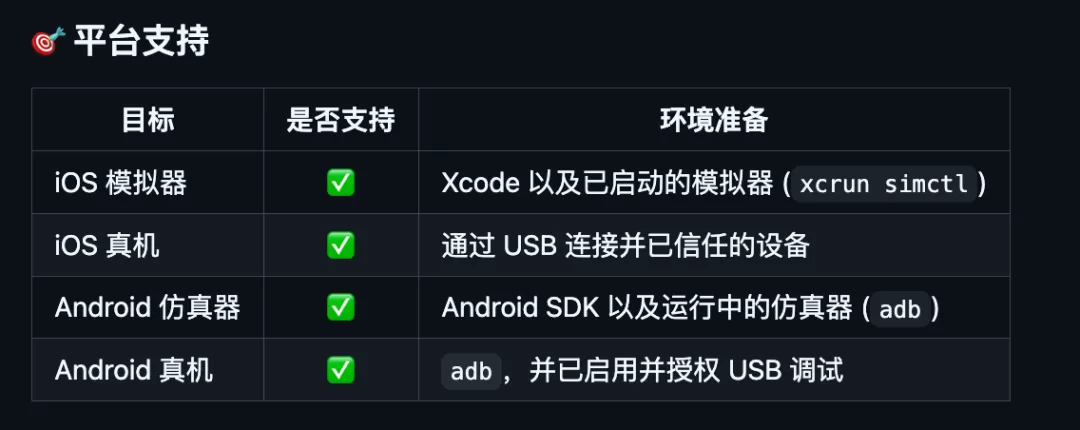
安卓设备:安装 Android SDK Platform-Tools,设置 ANDROID_HOME 指向 SDK 目录,确保终端能运行 adb。真机需开启开发者选项和 USB 调试,用数据线连接后在手机上允许调试授权。
adb devices列表出现设备编号且状态为 device,说明 ADB 已连接。
iOS 模拟器:Mac 上安装完整 Xcode,安装所需 iOS 模拟器运行时,在 Simulator 中启动设备后检查:
xcrun simctl list devices booted第三步:添加 MCP 服务
Claude Code:
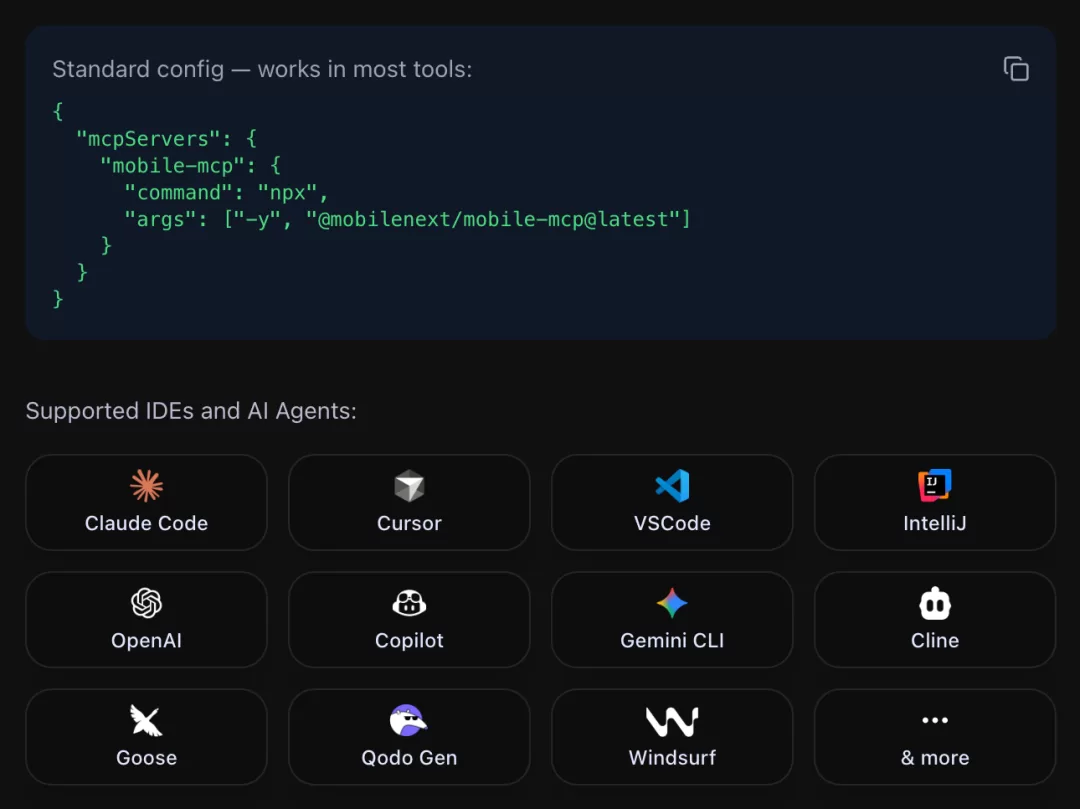
claude mcp add mobile-mcp -- npx -y @mobilenext/mobile-mcp@latestCursor 等客户端,在 MCP 配置中合并:
{
  "mcpServers": {
    "mobile-mcp": {
      "command": "npx",
      "args": ["-y", "@mobilenext/mobile-mcp@latest"]
    }
  }
}
第四步:验证连接
给 AI 一条指令:
使用 mobile-mcp 列出本机已连接的移动设备。
确认找到目标设备后,再让它读取当前页面:
在刚才列出的目标设备上,列出当前屏幕的文字和可交互元素,然后截取当前屏幕。
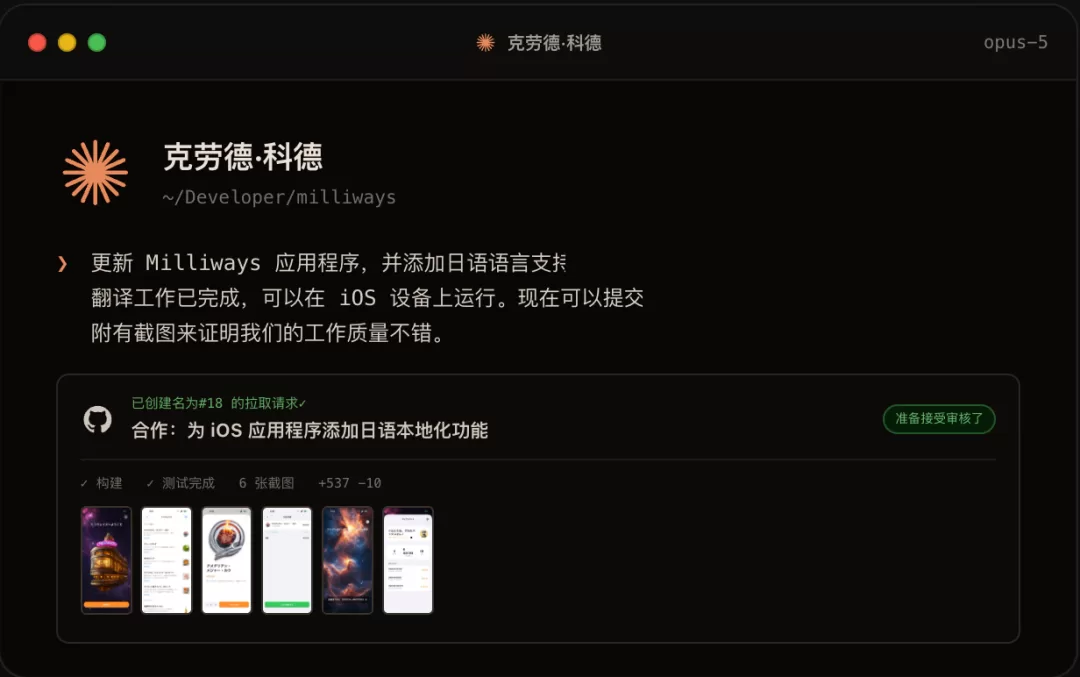
设备列表、界面元素和截图都能正常返回后,就可以尝试打开 App、输入内容等操作了。连接多台设备时,在指令中写明要使用的设备名称或编号即可。