10+年产品经理专注分享AI 工具、AI 资讯、AI Coding、Vibe Coding与下一代产品创新,按 Ctrl+D 收藏我们
关于我 留言板 标签云 排行榜

苏米客

  • 首页
  • AIGC
    • AI最新动态
    • AI学习教程
    • AI工具集合
    • AI产品百科
    • AI编程开发
    • AI提示词
    • AI开源项目
    • AI智能体
  • Axure
    • Axure动态
    • Axure教程
  • 产品
    • 用户体验
    • 产品设计
    • 苏米杂谈
  • 资源
    • 产品UI组件库
    • 开源图标库
    • 中后台框架
  • 书单
    • AI书籍
    • 用户体验
    • UI视觉
    • 产品研究
    • 其他类型
  • 下载
    • Axure组件
    • Axure原型
    • 文档报告
    • 素材资源
  • 登录
  • 首页
  • AIGC
    • AI最新动态
    • AI学习教程
    • AI工具集合
    • AI产品百科
    • AI编程开发
    • AI提示词
    • AI开源项目
    • AI智能体
  • Axure
    • Axure动态
    • Axure教程
  • 产品
    • 用户体验
    • 产品设计
    • 苏米杂谈
  • 资源
    • 产品UI组件库
    • 开源图标库
    • 中后台框架
  • 书单
    • AI书籍
    • 用户体验
    • UI视觉
    • 产品研究
    • 其他类型
  • 下载
    • Axure组件
    • Axure原型
    • 文档报告
    • 素材资源
当前位置: 首页 » AI学习教程

OpenCode可视化使用指南:桌面端、Web 与 IDE 插件全解析

4月前 AI学习教程 4548 0

OpenCode 是一款开源 AI 编程助手,提供 CLI 命令行模式。对于习惯图形界面的用户,OpenCode 生态已经提供了多种可视化方案——官方桌面端、Web 服务、VS Code 插件,以及第三方工具 OpenChamber。本文系统梳理这些可视化使用方式,帮助你选择最适合的工作流。

为什么需要可视化

CLI 模式灵活但学习曲线陡峭。可视化方案的优势在于:

  • 多项目管理:侧边栏切换项目,无需每次指定路径
  • 配置可视化:模型提供商、权限管理通过界面完成,减少手动编辑配置文件
  • 上下文管理:通过 @ 和 / 命令快速添加文件、调用内置指令
  • 跨设备访问:Web 服务支持浏览器和移动端,随时随地使用

苏米注:如果你已经熟悉 OpenCode CLI 的基本操作,可视化方式能显著提升日常效率,特别是在多项目切换和模型配置场景下。

方式一:OpenCode 官方桌面端

安装与启动

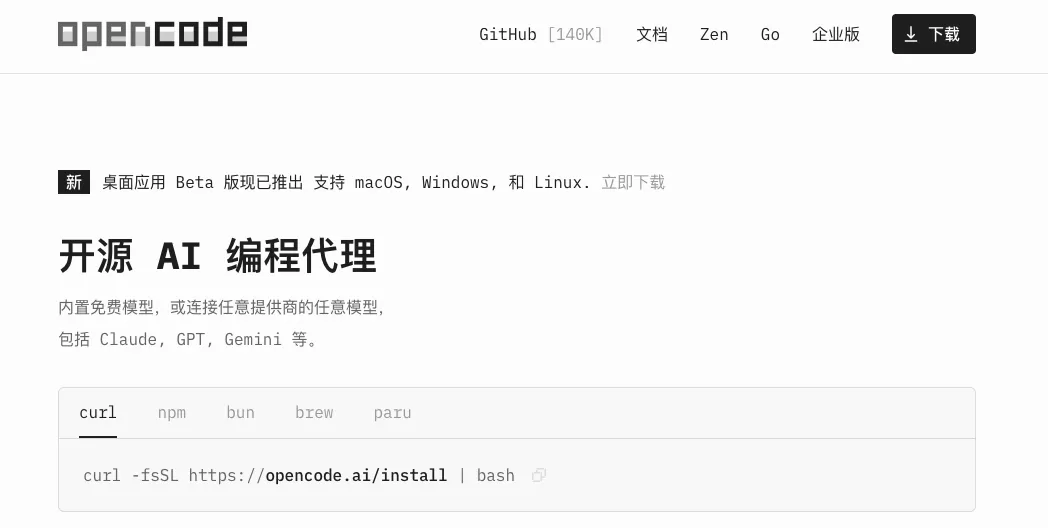
  1. 访问 opencode.ai,点击【下载】获取最新安装包
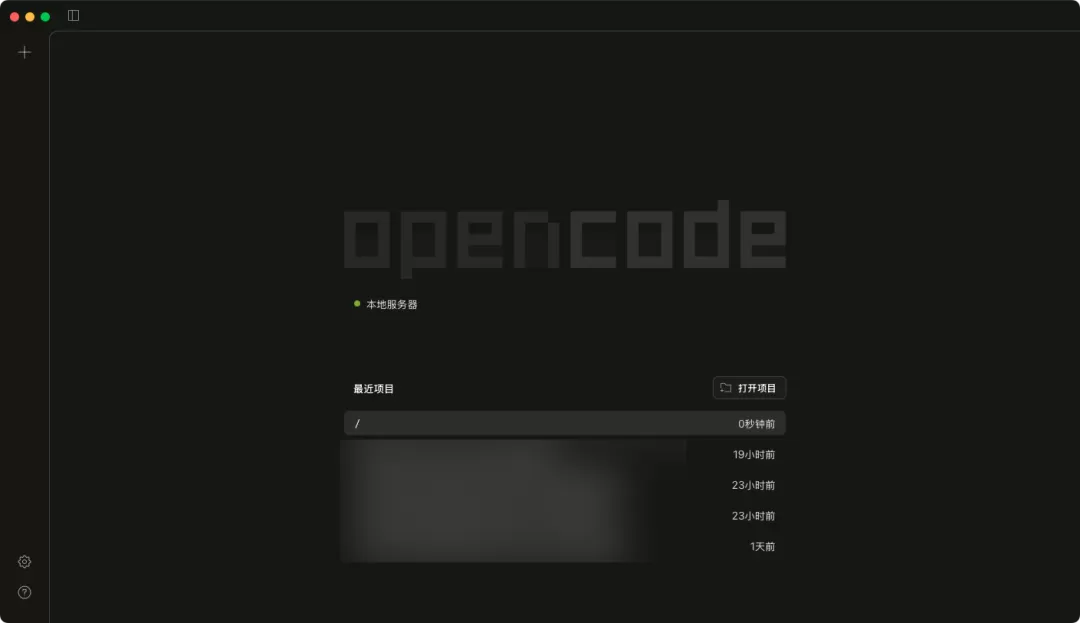
  2. 安装完成后启动,选择服务器和项目

图片 1

启动后进入主界面,选择目标服务器和项目即可开始工作。

图片 2

多项目管理

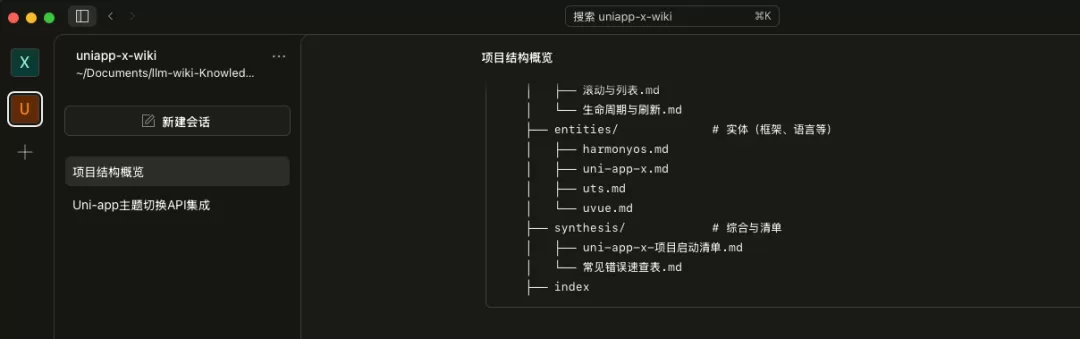
桌面端支持同时添加多个项目,左侧侧边栏提供项目快速切换功能,无需反复切换终端目录。
图片 3

核心功能一览

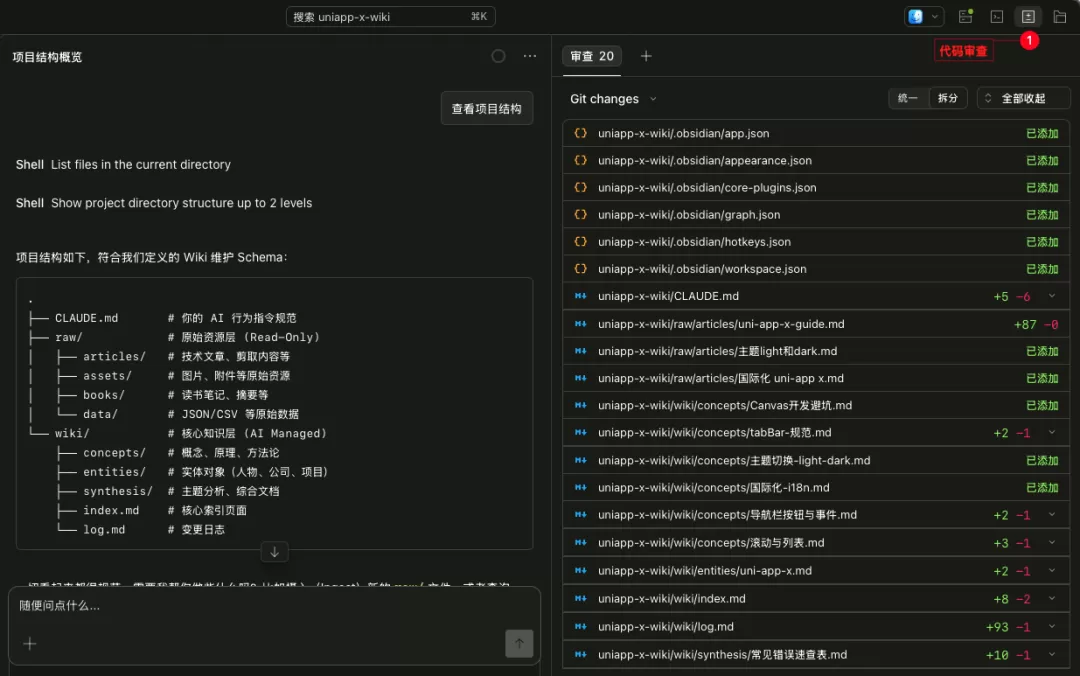
右侧顶部菜单提供以下功能:

  • 打开方式:查看已安装的编辑器,选择指定编辑器打开项目
  • 终端:内置命令行窗口,直接执行命令
  • 代码审查:可视化查看文件变更状态,对比 diff
  • 文件管理:查看项目目录结构,预览文件内容

图片 4

模型提供商配置

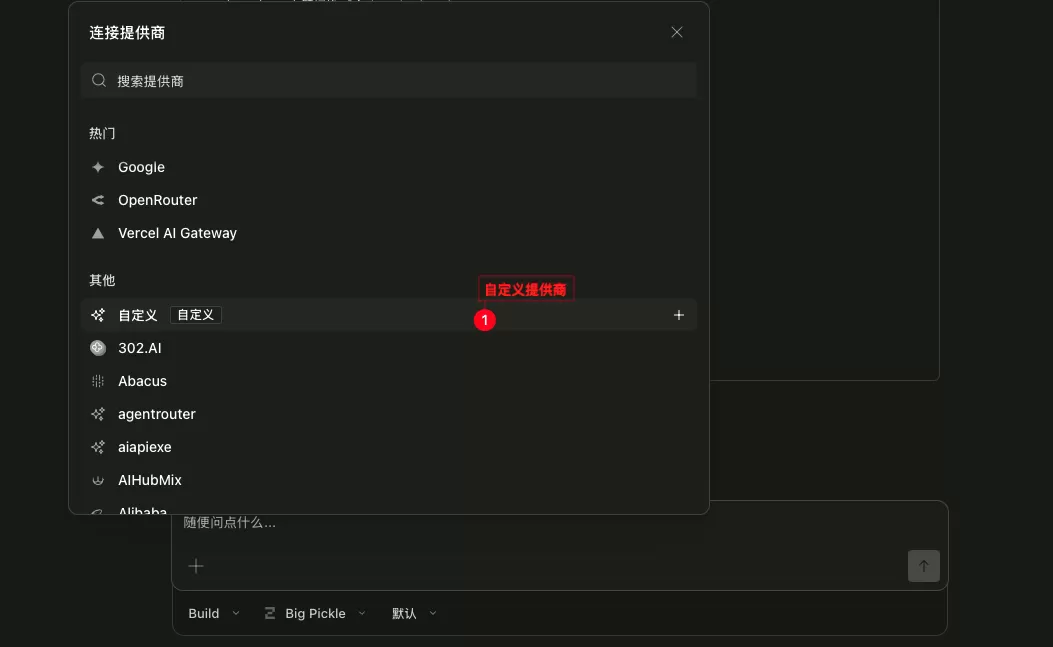
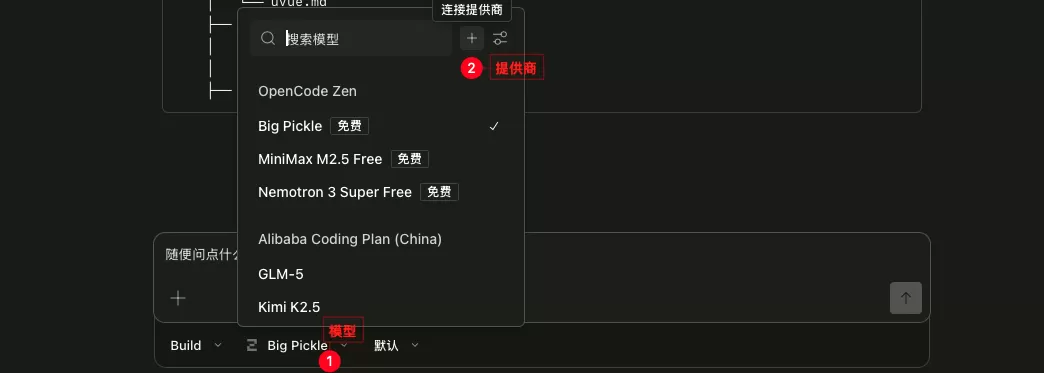
点击【模型】【+】添加新的模型提供商,分为内置提供商和自定义提供商两类。自定义配置会更新 ~/.config/opencode/opencode.json,重启后生效。
图片 5

图片 6

模型与会话管理

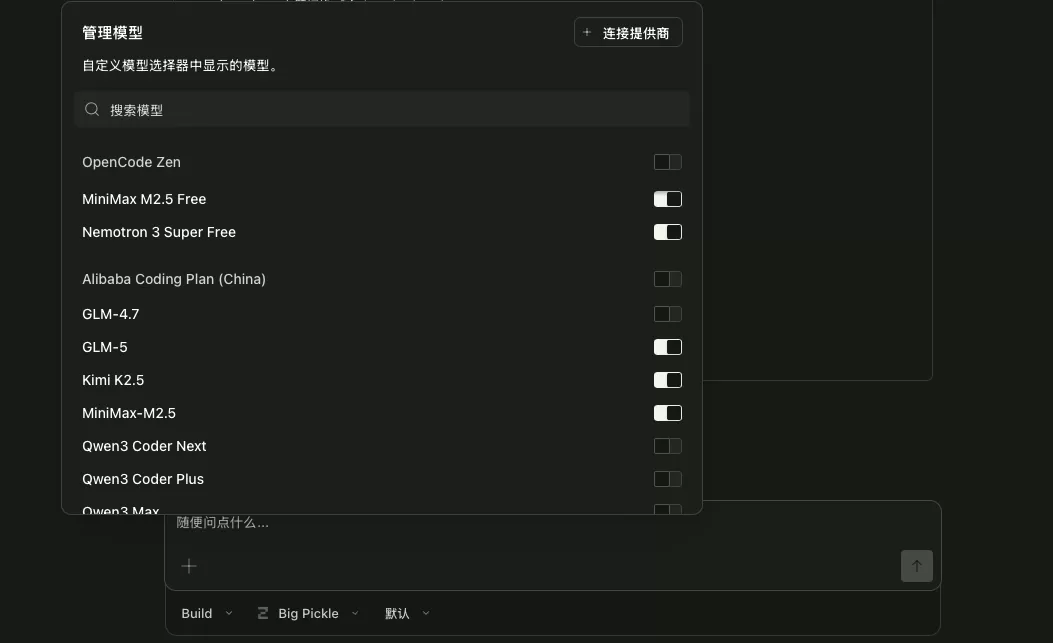
通过【模型管理】可以控制每个模型的显示与隐藏。进入项目工作区后,左侧侧边栏展示所有会话记录,支持切换和回溯。
图片 7

图片 8

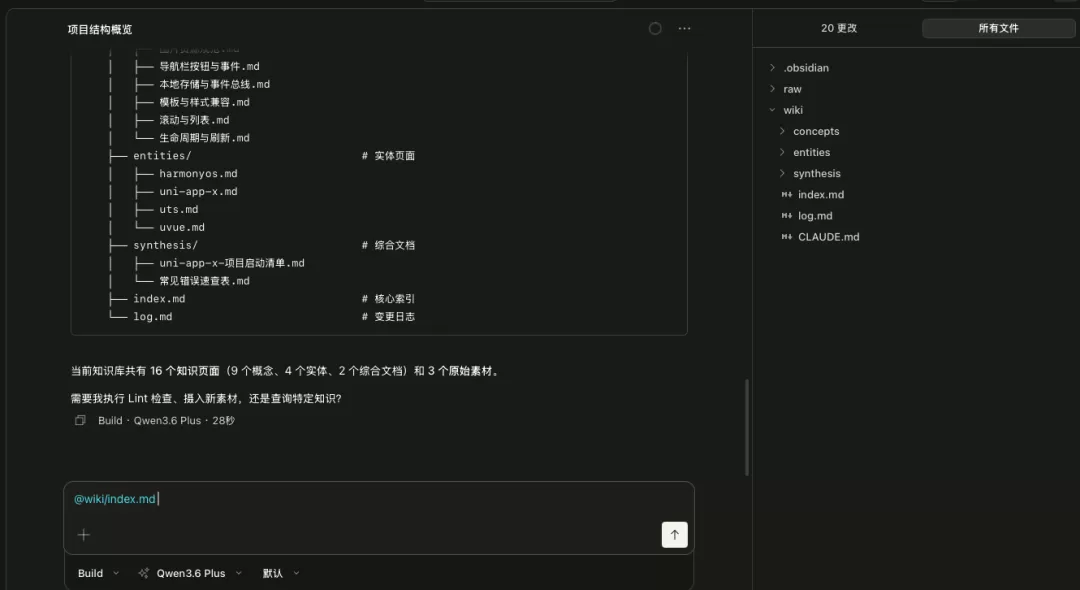
会话窗口支持多种上下文类型,通过 @ 添加项目文件上下文,通过 / 唤起内置命令和 skills。
图片 9

苏米注:桌面端的 Checkpoint 功能非常实用,可以对对话内容进行回退,避免错误操作影响后续工作。

方式二:OpenCode Web 服务

启动 Web 服务

在终端执行以下命令启动 Web 服务:

opencode web

启动完成后会输出访问地址,默认端口 4096。

浏览器访问

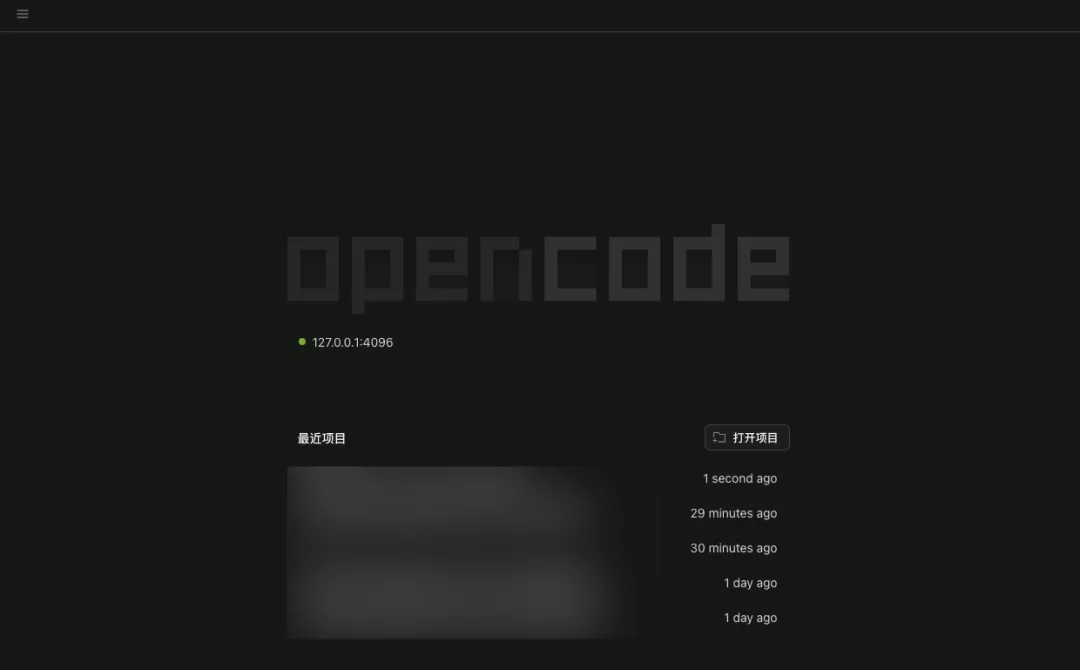
在浏览器打开 http://127.0.0.1:4096,界面与桌面端操作几乎一致。
图片 10

添加鉴权保护

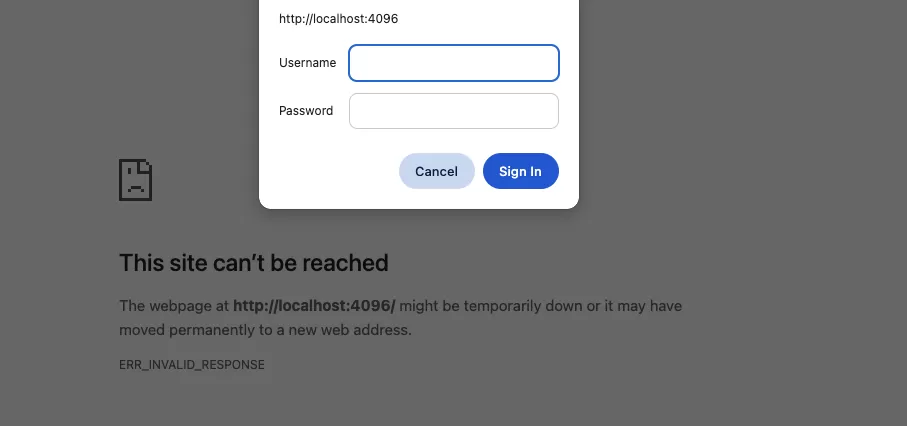
默认启动的 Web 服务不需要鉴权,局域网内任何拿到链接的人都可以操作。如需添加访问控制,启动时设置 OPENCODE_SERVER_PASSWORD 参数:

OPENCODE_SERVER_PASSWORD=admin opencode web

启动后浏览器会要求输入用户名和密码,登录后方可进入。

图片 11

方式三:VS Code 扩展插件

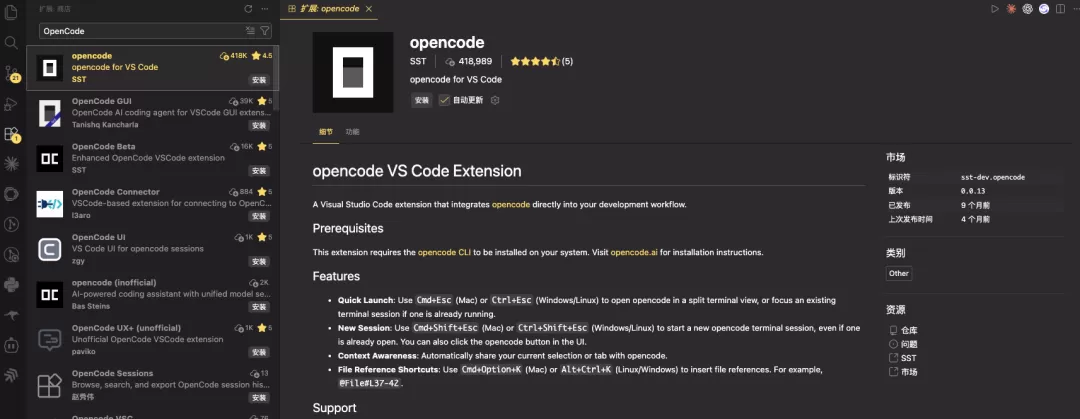
OpenCode 提供了 VS Code 扩展插件,在插件市场搜索【opencode】点击安装。安装完成后,点击侧边栏的 OpenCode 图标即可打开,使用方式与 CLI 一致。
图片 12

苏米注:对于习惯在 VS Code 中开发的开发者,插件模式是最无缝的集成方式,无需切换窗口即可使用 AI 编程助手。

方式四:OpenChamber 第三方工具

OpenChamber 简介

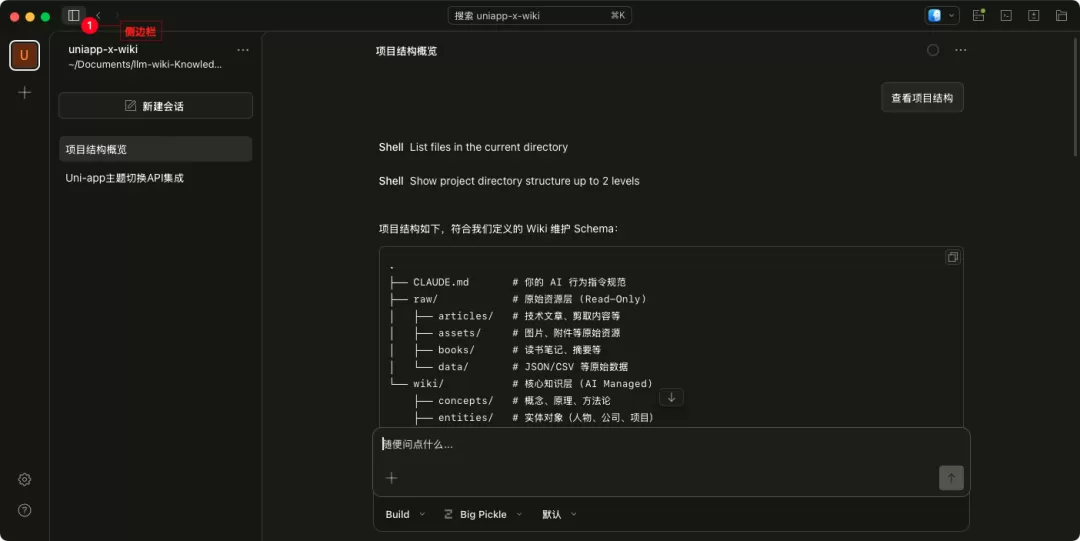
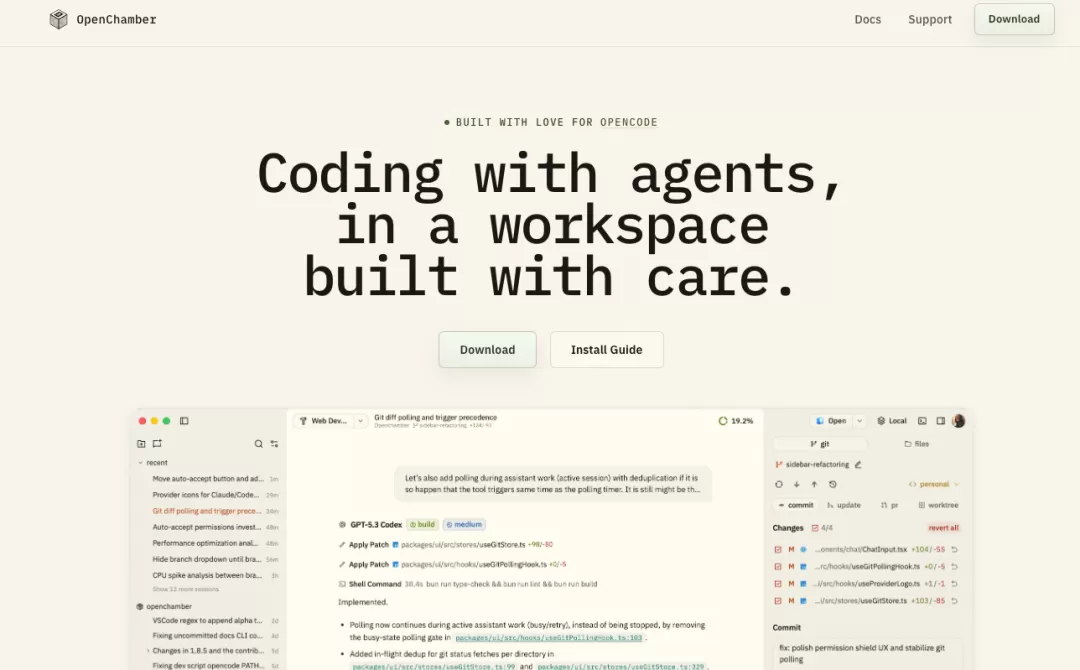
OpenChamber 是一款专为开发者打造的 OpenCode AI 辅助协同工具,将 Agent 引擎深度集成至本地开发工作流,支持代码编写、环境调试到项目管理的全流程自动化,并可通过浏览器跨设备访问。

官网地址:openchamber.dev
图片 13

CLI 使用

安装 OpenChamber CLI:

curl -fsSL https://raw.githubusercontent.com/btriapitsyn/openchamber/main/scripts/install.sh | bash

启动 Web 服务并设置密码:

openchamber --ui-password admin

指定 IP 让手机在局域网连接:

openchamber --ui-password admin --host 192.168.x.x --port 5059

浏览器访问

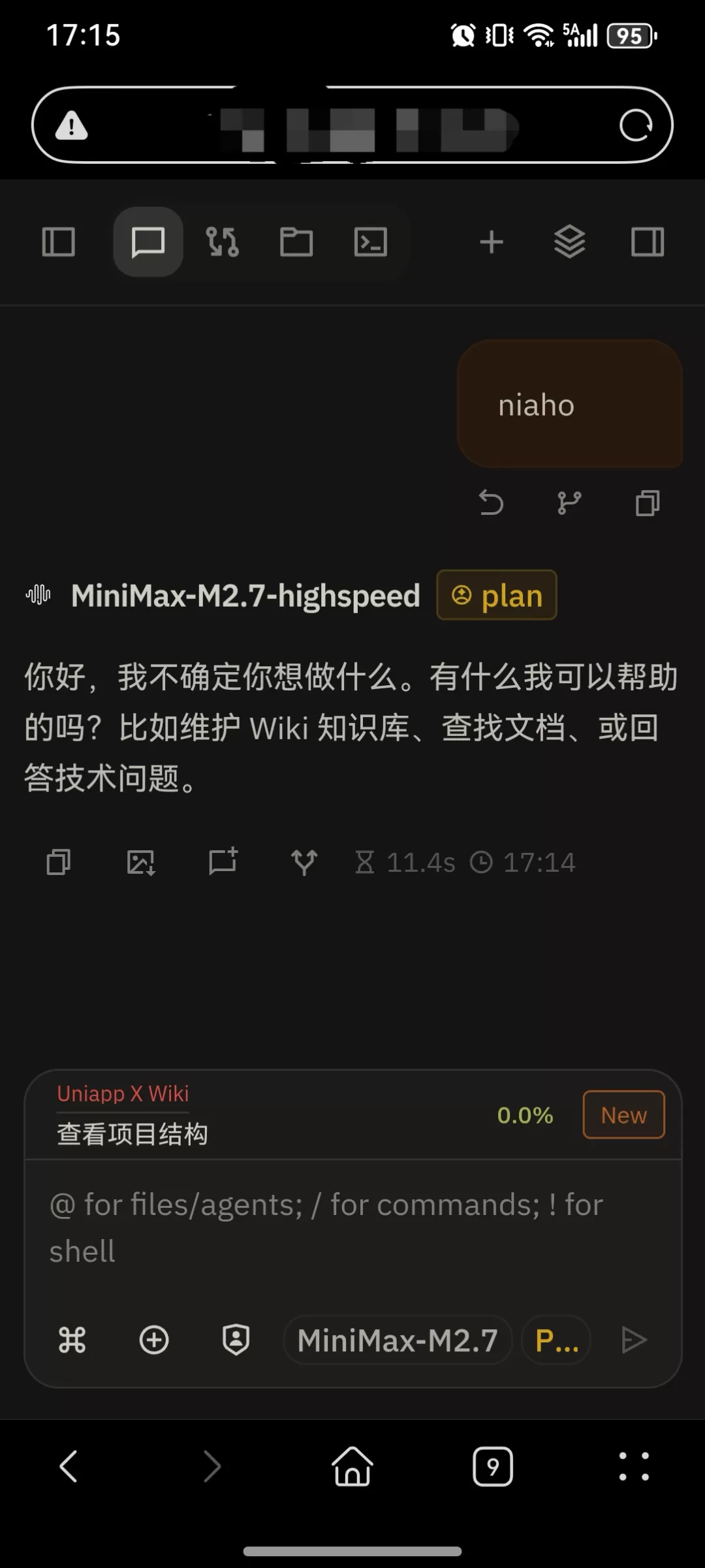
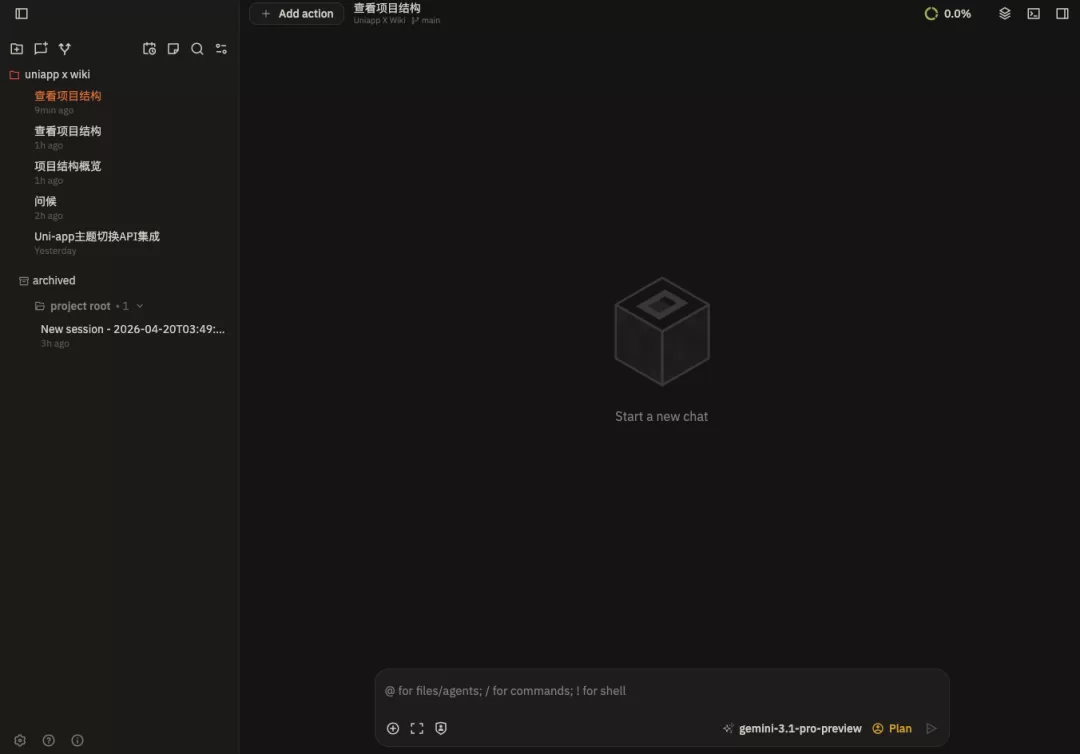
在浏览器打开 http://127.0.0.1:5059 输入密码登录后,即可使用 OpenChamber 界面。会话与 OpenCode 保持同步。
图片 14

图片 15

重新打开 OpenCode 桌面端也可以同步看到对话记录,实现多端协同。

桌面端安装

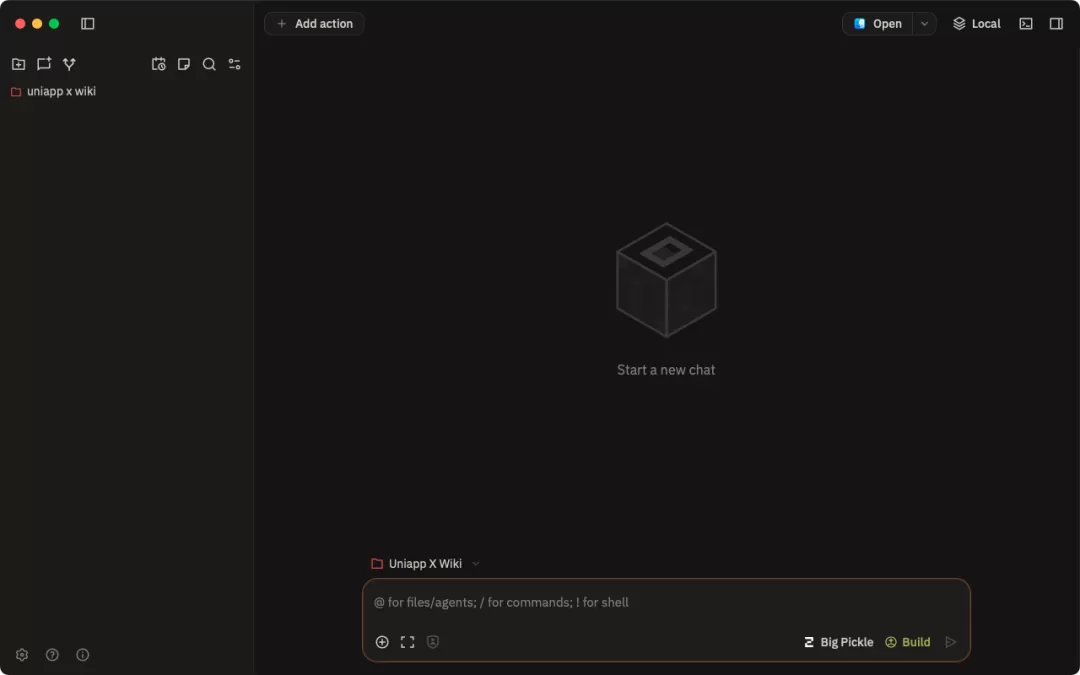
从 openchamber.dev/download 下载安装包,安装完成后点击【browse】配置 OpenCode CLI 路径即可使用。
图片 16

多实例管理

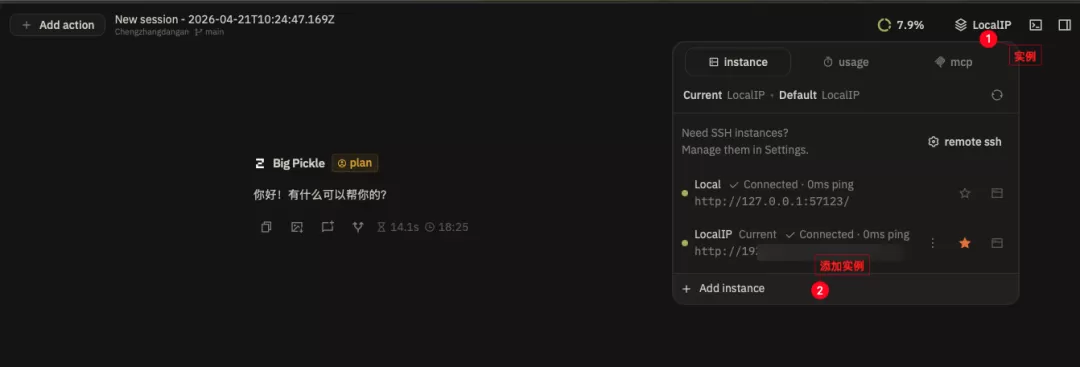
OpenChamber 支持连接多个 OpenCode 实例,点击【LocalIP】查看实例列表,点击【Add instance】添加新实例。
图片 17

扩展特性

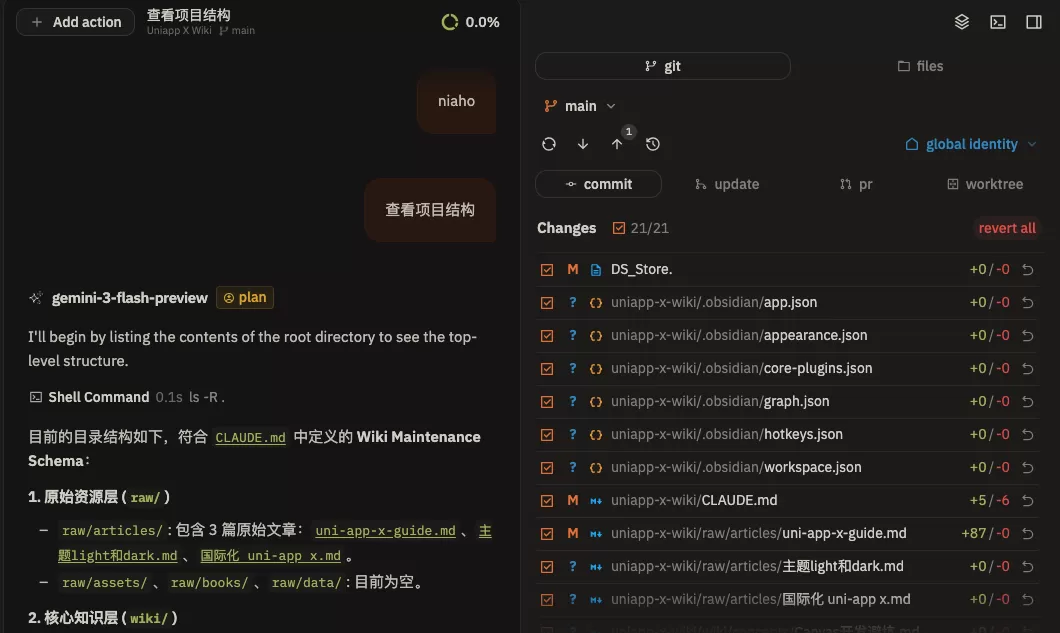
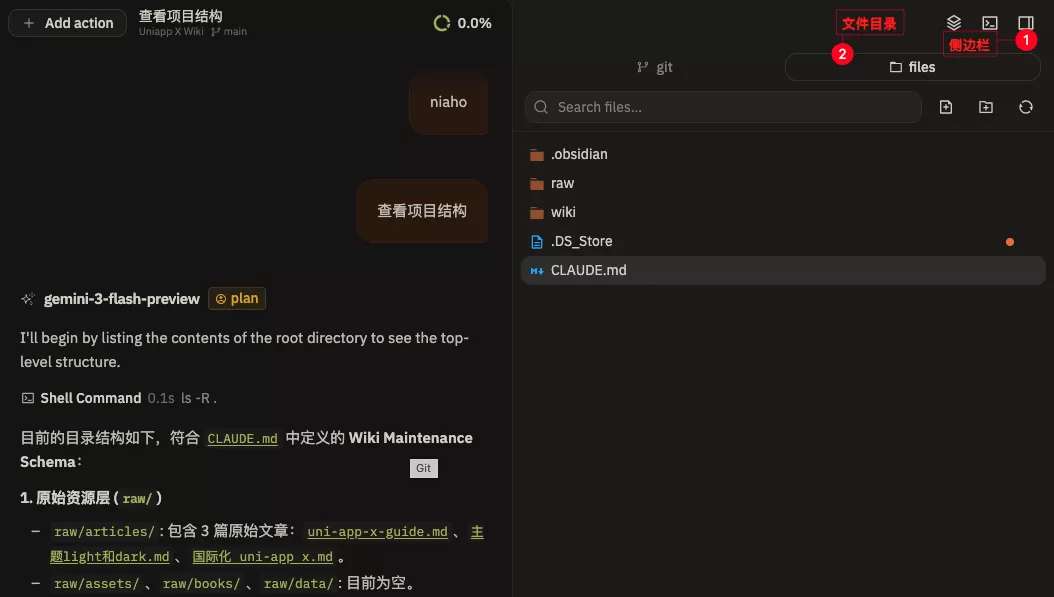
OpenChamber 在 OpenCode 功能基础上扩展了 Worktree、Git 管理等实用功能。点击右侧栏可查看项目目录和 Git 管理面板,方便进行代码拉取、提交等操作。
图片 18

图片 19

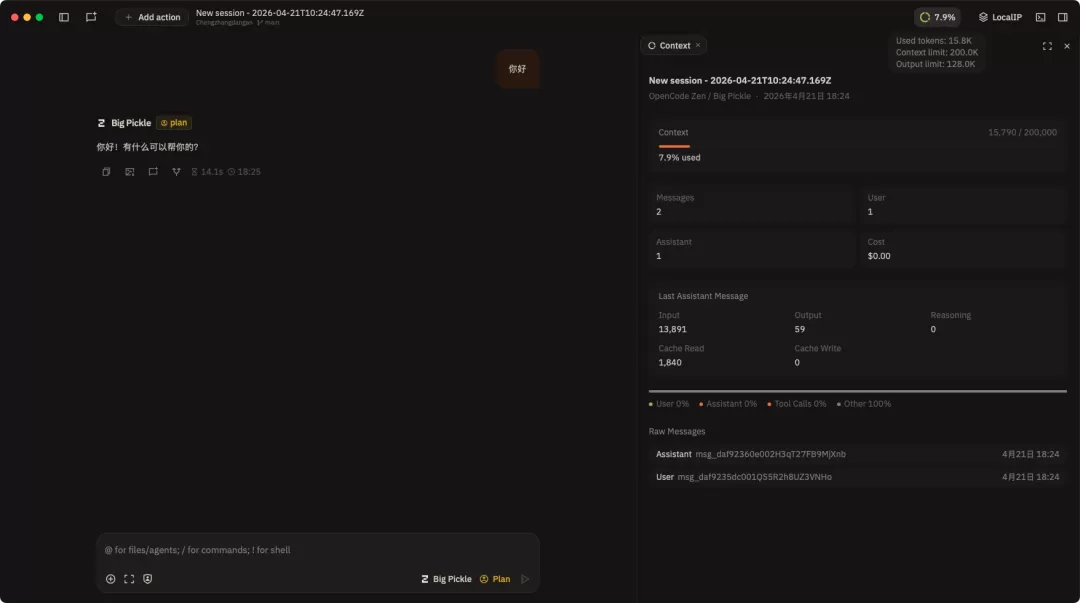
点击【上下文用量】可查看详细的上下文窗口信息,帮助监控 token 消耗。
图片 20

总结对比

方式 适用场景 优势
桌面端 日常开发主力 功能完整、多项目管理
Web 服务 临时使用、远程访问 无需安装、浏览器即用
VS Code 插件 VS Code 重度用户 无缝集成、无需切换
OpenChamber 团队协作、多实例管理 扩展功能、跨设备同步

四种可视化方式覆盖了从个人开发到团队协作的不同需求。建议先从桌面端入手,熟悉后再根据实际场景选择 Web 服务或 OpenChamber 作为补充。

声明:本站原创文章文字版权归本站所有,转载务必注明作者和出处;本站转载文章仅仅代表原作者观点,不代表本站立场,图文版权归原作者所有。如有侵权,请联系我们删除。
未经允许不得转载:OpenCode可视化使用指南:桌面端、Web 与 IDE 插件全解析
#OpenCode #可视化 #AI编程 #桌面端 #IDE插件 
收藏 1
WorkBuddy右侧边栏指南:文件预览、对话历史、快速操作,一键可达
MiniMax-M2.7 模型在 OpenHands Agent 平台上免费使用
推荐阅读
  • Hermes Agent 部署教程:一行命令安装 + 微信个人号扫码接入(10 分钟完成)
  • Codex 入门教程:从安装到跑通第一个任务的完整指南
  • Hermes Agent 全平台部署指南:Linux、macOS、WSL2、Termux、Docker 一键安装
  • 手把手教你用 VMware 虚拟机部署OpenClaw 实战教程,轻松打造你的本地全能 AI 助理
  • DeepSeek Harness 如何实现动态修改系统提示词且不破坏 KV Cache
评论 (0)
请登录后发表评论
分类精选
Cursor永久免费攻略:无限邮箱注册+重置机器码+Cursor试用期重置工具实现永久免费使用
51881 1年前
手把手教你如何使用扣子Coze搭建“文生图” AI Bot
22673 2年前
手把手教你用国内VISA信用卡直接订阅ChatGPT、Claude、Google Gemini等海外AI服务
21223 9月前
n8n新手入门指南:5 分钟本地部署 + 中文汉化 + 快速启动,玩转工作流(Docker版)
20901 1年前
AI 概念篇:Token是什么?一文讲清楚Token分词、窗口、计费与常用计算工具
20261 10月前
安装字节Trae登录提示App Unavailable(应用程序不可用)解决办法,这份官方指南请收好!
20143 1年前
零基础上手 VSCode + Claude Code + GLM-4.6 保姆级安装配置教程
18975 1年前
Gemini CLI 装好了,登录异常怎么办?手把手教你解决 Gemini CLI 登录问题
18284 1年前
一文搞懂什么是 Vibe Coding?Vibe Coding工具推荐及Cursor编程开发实践
16821 1年前
手把手教你使用 Gemini 2.5 Pro 免费 API搭建本地知识库,一键接入 Gemini!
16374 1年前

文章目录

关于苏米客
分类排行
1 Marvis每日1000万Token免费使用指南,AI管家技能广场实操
2 6本GitHub开源AI宝典:Agent设计、Infra、强化学习实战
3 豆包工作无限画布,内置即梦能力的AI多模态创作工具
4 WorkBuddy独立文件浏览器:双击打开就能AI编辑,下一代Office来了
5 豆包工作安装HowToLiveBetter技能:603条人生建议,带论文出处
6 一文讲透AI算力平台8个核心概念:GPU、显存、NVLink、InfiniBand
7 WorkBuddy 使用技巧 10 则:看住上下文、用对模式、别让技能吃掉窗口
8 OpenAI GPT-6 Astra 白嫖指南:通过 MCP Relay 实现外部 Agent 调用
9 Codex 入门教程:从安装到跑通第一个任务的完整指南
10 Meta Muse注册指南:2分钟搞定海外AI助手,免费领取10亿Token
苏米客
登录 注册
显示
没有账号? · 立即注册
显示
已有账号? · 直接登录
登录代表你已同意 用户协议 和 隐私政策
©2015-2024 苏米客XMSUMI 版权所有 · WWW.XMSUMI.COM 闽ICP备14005900号-6 网站地图 百度地图
微信文章助手 程序库 免费影视APP 免费字体下载 产品经理导航 爱克硕儿 产品经理AI资讯 Axure元件库下载 申请友联