苏米注:Hermes Agent 官方唯一推荐的部署方式就是一行命令,适用于 Linux、macOS、WSL2、Termux。这篇文章我来整理全平台部署的完整指南,包括前置条件、部署步骤和常用命令。
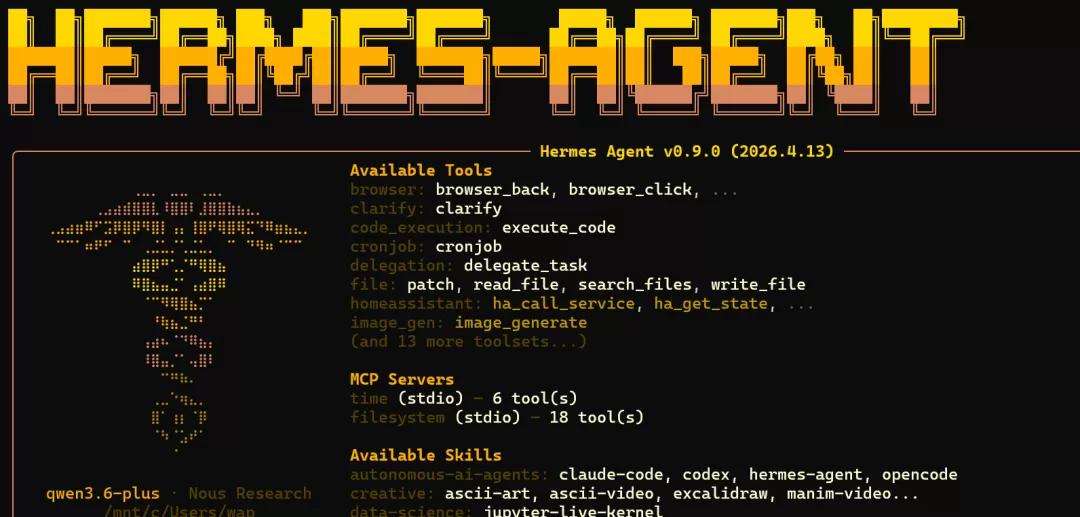
一、一键安装命令(官方推荐)
适用于 Linux、macOS、WSL2、Termux:
curl -fsSL https://raw.githubusercontent.com/NousResearch/hermes-agent/main/scripts/install.sh | bash安装完成后必须执行:
source ~/.bashrc # 或 source ~/.zshrc(macOS 默认)
hermes doctor # 验证安装
hermes # 直接进入聊天苏米注:下面按平台给你完整前置条件 + 部署步骤,全部来自官方 README 和最新变更记录。
二、Windows 部署(必须通过 WSL2)
官方明确说明:原生 Windows 不支持,必须安装 WSL2。
前置条件
- Windows 10 版本 2004 或更高 / Windows 11
- 启用"虚拟机平台"和"适用于 Linux 的 Windows 子系统"功能
WSL2 安装步骤
在 Windows PowerShell 以管理员身份运行:
# 启用 WSL2
wsl --install

# 设置默认版本为 WSL2
wsl --set-default-version 2

# 更新 WSL
wsl --update

# 重启电脑(重要!)
重启后,打开 Ubuntu(开始菜单搜索"Ubuntu"),进入 Ubuntu 终端,或者直接在 PowerShell 中输入 wsl 即可进入 WSL2 内部署 Hermes。
WSL2 内部署 Hermes
# 前置依赖(避免 ripgrep/ffmpeg 报错)
sudo apt update
sudo apt install -y software-properties-common
sudo add-apt-repository universe -y
sudo apt update

# 官方安装命令
curl -fsSL https://raw.githubusercontent.com/NousResearch/hermes-agent/main/scripts/install.sh | bash
source ~/.bashrc
hermes doctor
三、Linux 部署(Ubuntu / Debian / Fedora 等)
前置条件
- Ubuntu 22.04 / 24.04 或其他主流发行版
- 普通用户权限(sudo)
部署步骤
# 前置依赖(强烈推荐)
sudo apt update
sudo apt install -y software-properties-common
sudo add-apt-repository universe -y
sudo apt update

# 官方安装
curl -fsSL https://raw.githubusercontent.com/NousResearch/hermes-agent/main/scripts/install.sh | bash
source ~/.bashrc
hermes doctor
四、macOS 部署(Intel + Apple Silicon 均支持)
前置条件
- macOS Ventura 或更高版本
- 命令行工具(如果没有会自动提示安装)
部署步骤
curl -fsSL https://raw.githubusercontent.com/NousResearch/hermes-agent/main/scripts/install.sh | bash
source ~/.zshrc  # macOS 默认使用 zsh
hermes doctor
五、Android / Termux 部署(手机部署)
前置条件
- Android 7.0+
- 已安装 Termux + Termux:API(F-Droid 或 GitHub 下载最新版)
- 执行过 termux-setup-storage
部署步骤(在 Termux 内)
curl -fsSL https://raw.githubusercontent.com/NousResearch/hermes-agent/main/scripts/install.sh | bash
source ~/.bashrc
hermes doctor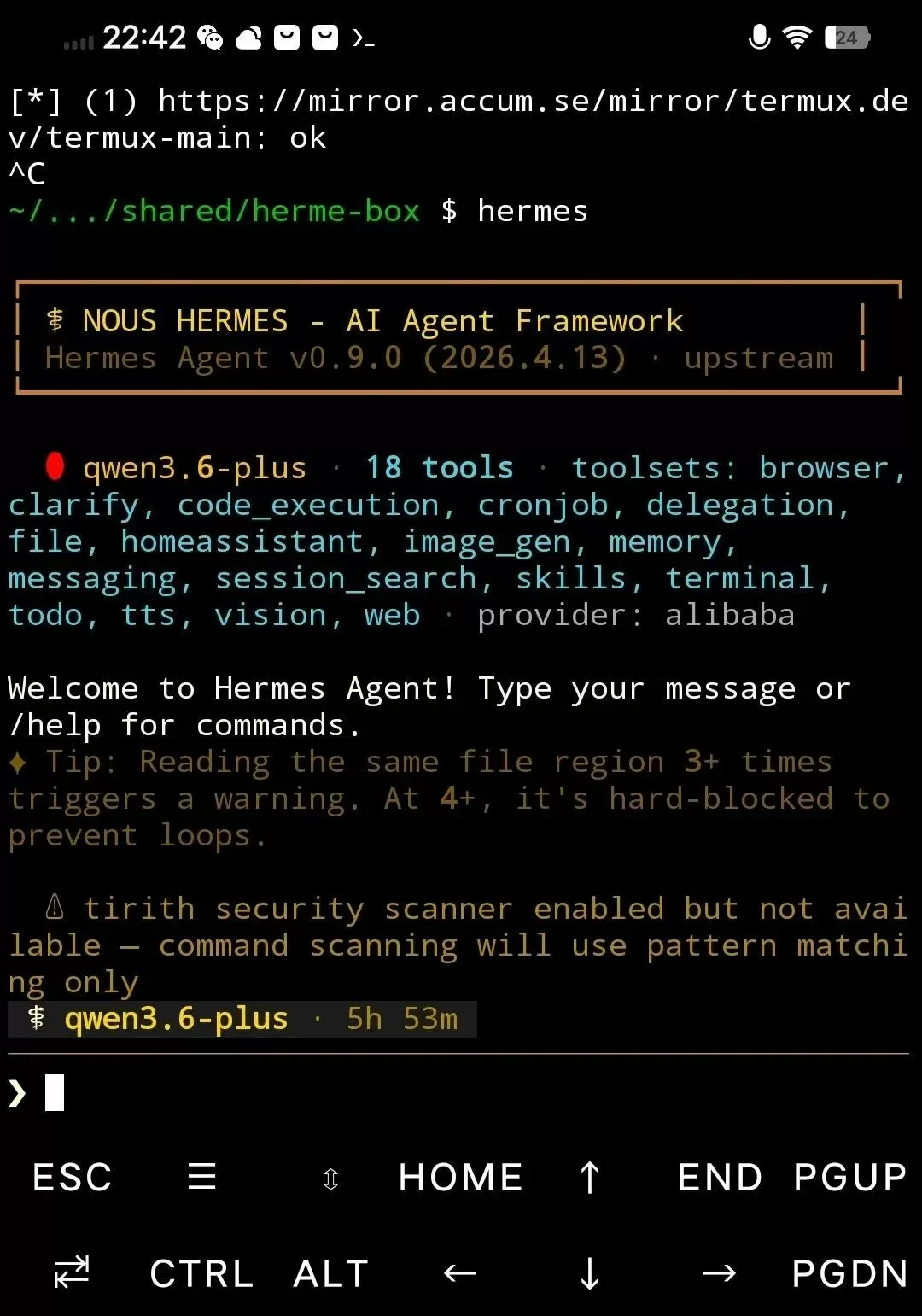
官方特殊说明:Termux 会自动使用 [termux] 精简依赖,避免完整 [all] 拉取不兼容的语音库。
六、Docker 部署(VPS / 服务器 / 容器化)
苏米注:这是最推荐长期运行的方式。
前置条件
- 已安装 Docker 或 Podman
部署步骤
# 拉取官方镜像
docker pull ghcr.io/nousresearch/hermes-agent:latest

# 运行(持久化配置)
docker run -d \
  --name hermes \
  -v ~/.hermes:/root/.hermes \
  -p 18789:18789 \
  ghcr.io/nousresearch/hermes-agent:latest
进入容器后可执行 hermes 命令。
七、通用部署后操作(所有平台)
1. 配置模型(推荐 DeepSeek)
hermes config provider deepseek --api-key sk-你的 key2. 启动持久服务
hermes start3. 更新 Hermes(所有平台统一)
hermes update部署优先级推荐:
- 最推荐:直接用 curl 一键安装(官方维护最好)
- 服务器长期运行:Docker
- 手机:Termux
- Windows 用户:必须走 WSL2
八、常用 CLI 命令
以下是官方 CLI 最常用命令:
基础聊天
hermes # 进入交互式聊天模式(最常用)
hermes chat -q "你的问题" # 单次查询(非交互)
hermes chat --model "deepseek/chat" # 指定模型
hermes chat --provider deepseek # 指定提供商
会话管理
hermes --continue 或 hermes -c # 继续上一个会话
hermes --resume # 继续指定会话
hermes sessions list # 查看所有历史会话
技能加载
hermes -s skill1,skill2 # 启动时预加载技能
hermes chat -s github-pr-workflow -q "任务" # 单次查询加载技能
工具与调试
hermes doctor # 健康诊断
hermes --verbose # 详细模式
/tools # 查看当前可用工具
/skills browse # 浏览技能中心
其他实用命令
hermes start # 启动持久后台服务
hermes update # 更新 Hermes
hermes gateway setup # 配置消息通道(如飞书)
/voice on # 开启语音模式
/reasoning high # 提升推理强度
九、技能篇(常用技能与管理)
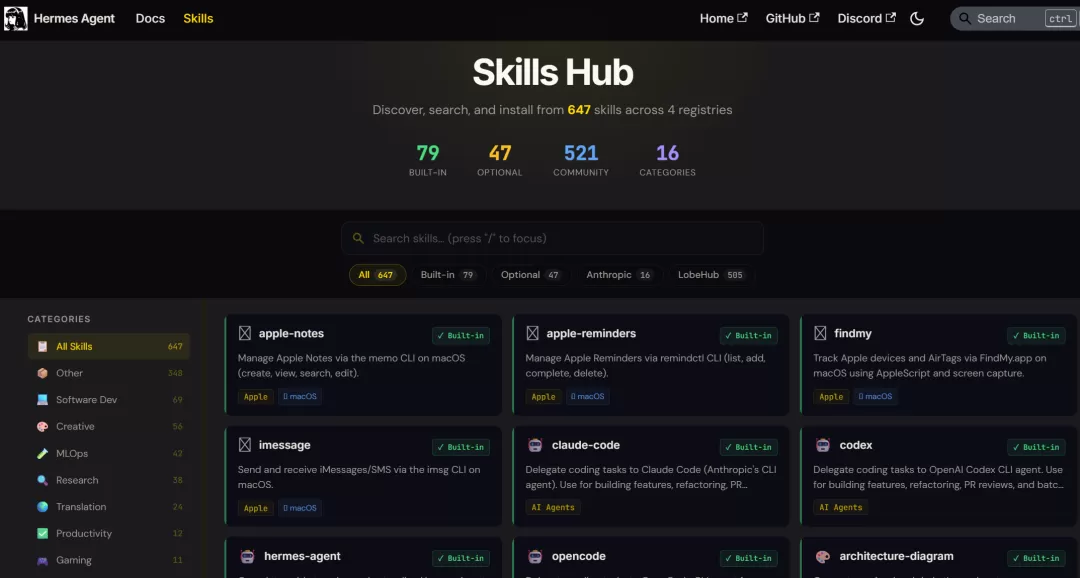
Hermes 官方内置 79 个技能 + 47 个可选 + 521 个社区技能,共 647 个,分为 16 大类。
常用高频技能分类
- 内容创作:youtube-content、songwriting-and-ai-music
- GitHub 工作流:github-pr-workflow、github-code-review、github-issues
- 生产力:powerpoint、notion、google-workspace、nano-pdf
- 媒体生成:ascii-video、manim-video、stable-diffusion-image-generation
- AI 开发:hermes-agent(自指)、dspy、unsloth、vllm
- 研究工具:arxiv、llm-wiki
技能使用方式
- 直接在对话中提到关键词,Hermes 会自动触发
- 启动时预加载:
hermes -s skill 名称 - 浏览技能:聊天中输入
/skills browse
创建/自定义技能
- 技能本质是 Markdown 文件(.md),放在 ~/.hermes/skills/ 目录
- 官方推荐结构:描述 + 使用示例 + 参数 + 工具调用
- 社区技能可通过 Skills Hub 一键安装
十、消息通道配置(飞书、个人微信、企业微信)
飞书/Lark 配置完整步骤
方式一:一键创建(推荐)
hermes gateway setup选择 Feishu / Lark → 用手机扫码自动创建应用。
方式二:手动配置
- 打开飞书开放平台
- 创建应用 → 复制 App ID 和 App Secret
- 开启 Bot 能力
配置环境变量(推荐写到 ~/.hermes/.env):
FEISHU_APP_ID=cli_xxxx
FEISHU_APP_SECRET=xxxx
FEISHU_DOMAIN=feishu # 或 lark(国际版)
FEISHU_CONNECTION_MODE=websocket  # 推荐
FEISHU_ALLOWED_USERS=ou_xxx,ou_yyy # 可选白名单启动消息通道:
hermes gateway设置默认主页聊天(用于定时任务通知):在飞书里和机器人聊天,输入 /set-home
部署后立即建议
hermes config provider deepseek --api-key sk-你的 key
hermes start
hermes gateway setup
十一、总结
Hermes Agent 的部署非常简单,官方一键脚本已经处理了 99% 的情况。核心命令就一个:
curl -fsSL https://raw.githubusercontent.com/NousResearch/hermes-agent/main/scripts/install.sh | bash根据你的平台选择对应的前置依赖安装,然后一键搞定。
声明:本站原创文章文字版权归本站所有,转载务必注明作者和出处;本站转载文章仅仅代表原作者观点,不代表本站立场,图文版权归原作者所有。如有侵权,请联系我们删除。