
现在可以在官方 Claude Desktop 界面中直接调用第三方厂商的模型了。不需要付费订阅,不用考虑 IP 限制,更不用担心封号。直接接入更便宜、更快或特定能力的模型,同时保留 Claude Desktop 的所有界面交互和体验。
第一步:启用开发者模式
完全退出 Claude Desktop,右键托盘图标 → Quit,确保完全关闭。
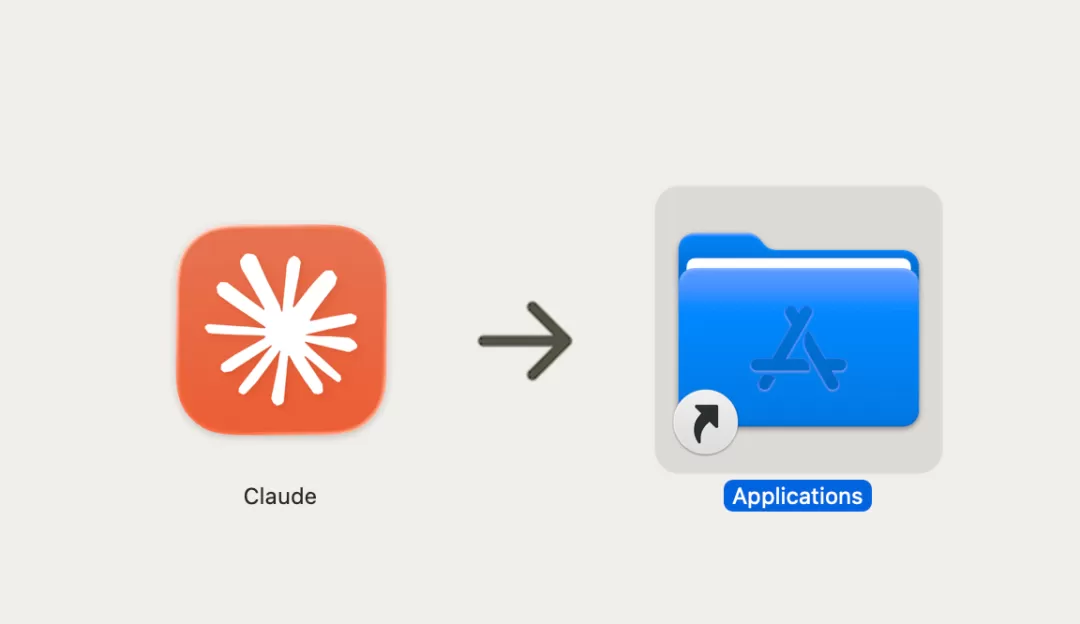
重新打开 Claude Desktop,先不要登录账号。点击顶部菜单,按照以下路径操作:
Help(帮助) → Troubleshooting(故障排除) → Enable Developer Mode(启用开发者模式)
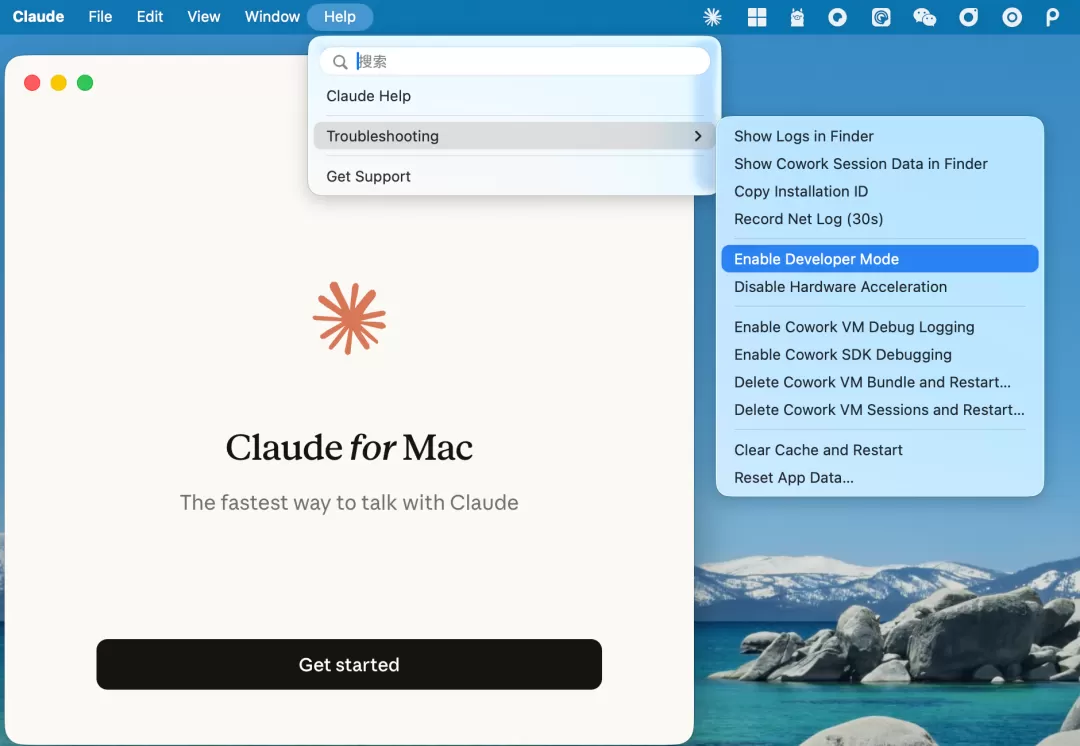
点击后应用会自动重启。
第二步:配置第三方 API
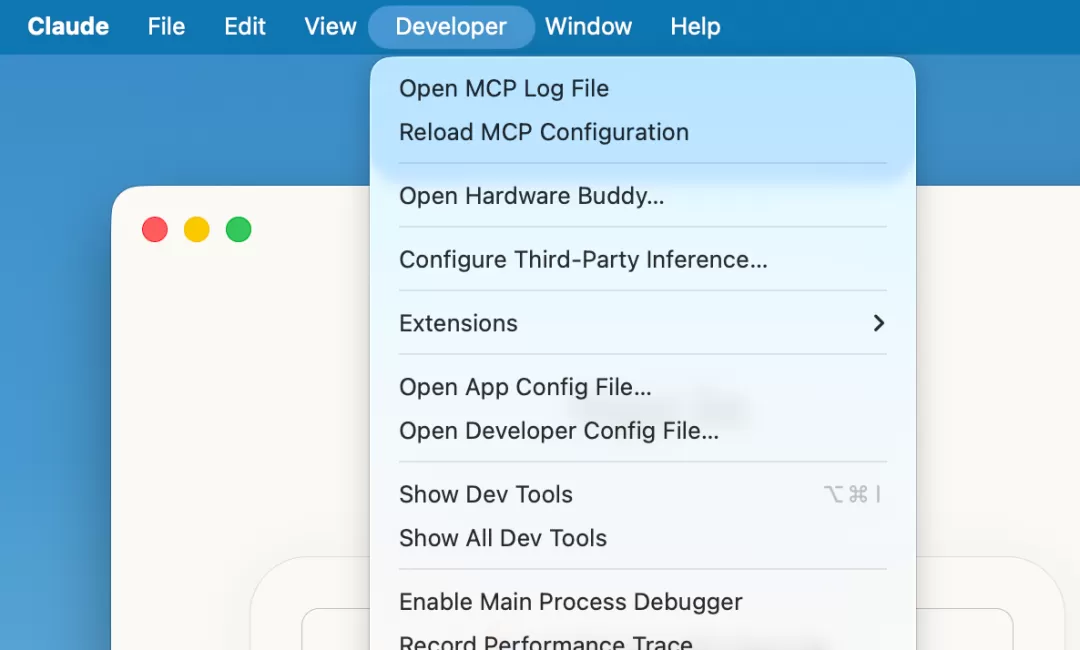
重启后,顶部菜单会多出一个 Developer(开发者)选项。点击 Developer → Configure third-party inference(配置第三方推理)。
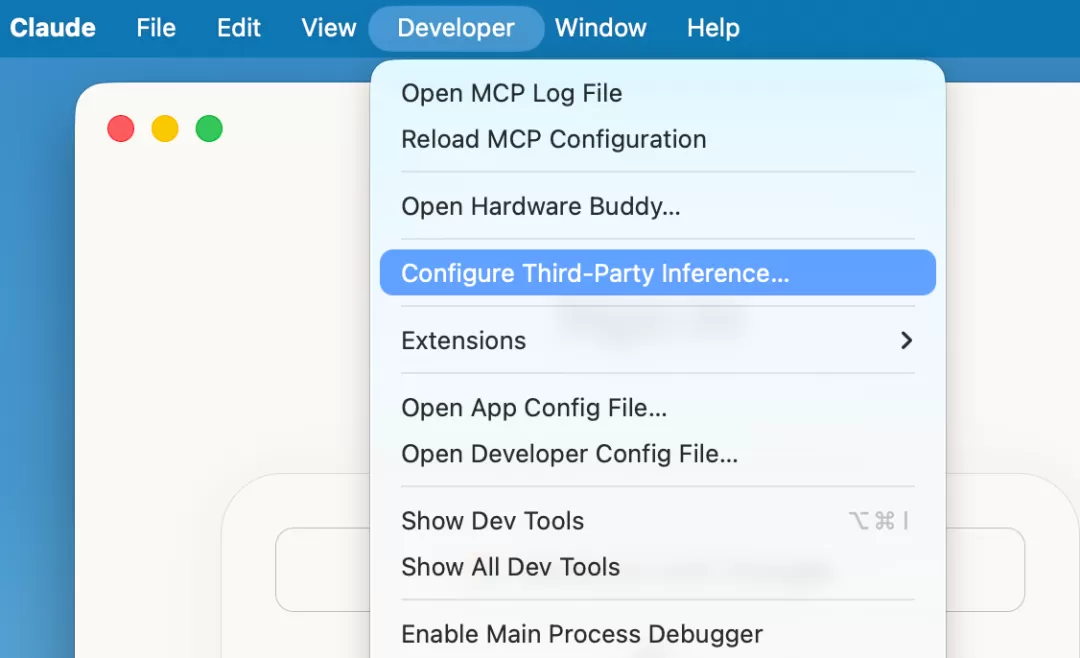
会弹出一个设置窗口,需要填写以下内容:
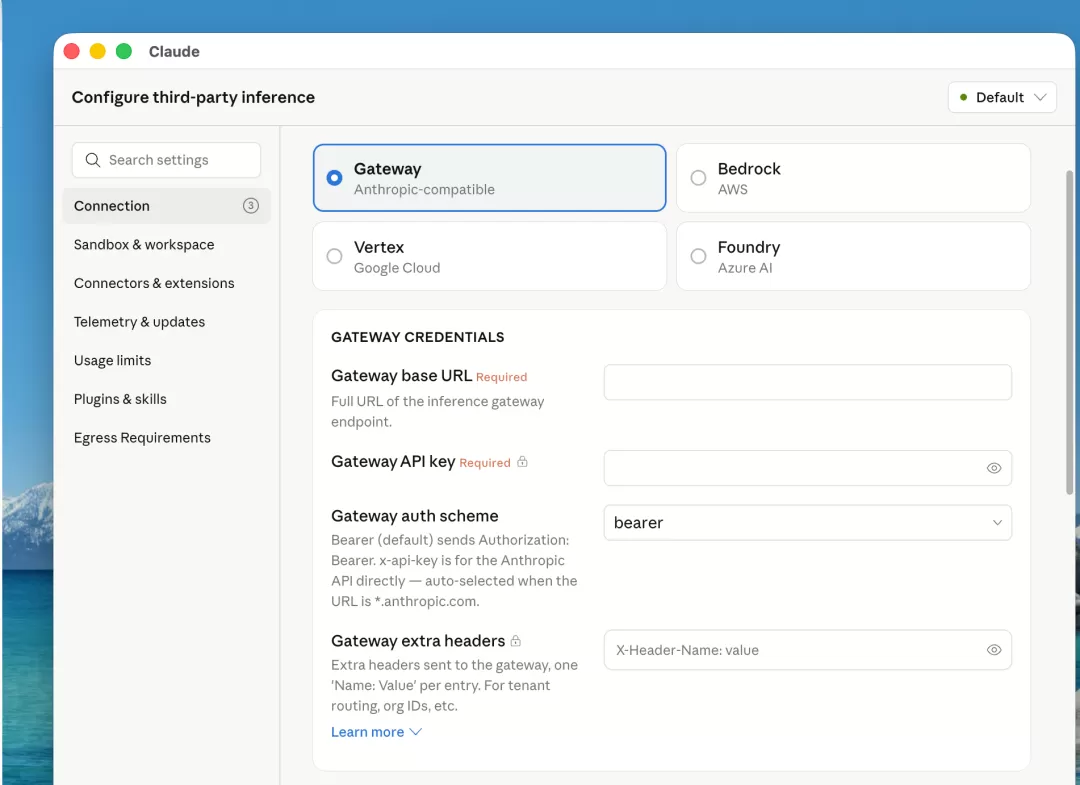
以 GLM Coding Plan 为例,选择左侧菜单的 Collection,切换并点击 Gateway 模式。
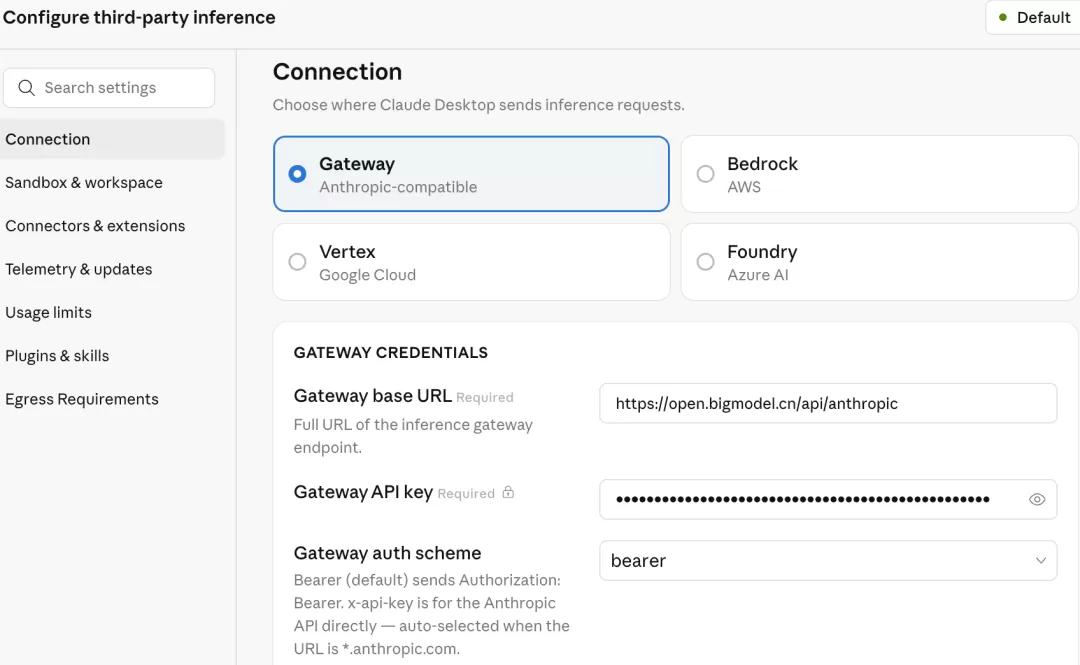
依次填入接口地址和相关的 Key。其他第三方的国产模型或中转服务,只要是支持 Anthropic 协议的都可以正常接入。
继续下拉页面,填入对应的模型名称。例如 glm-5-turbo,兼具速度和智能度。
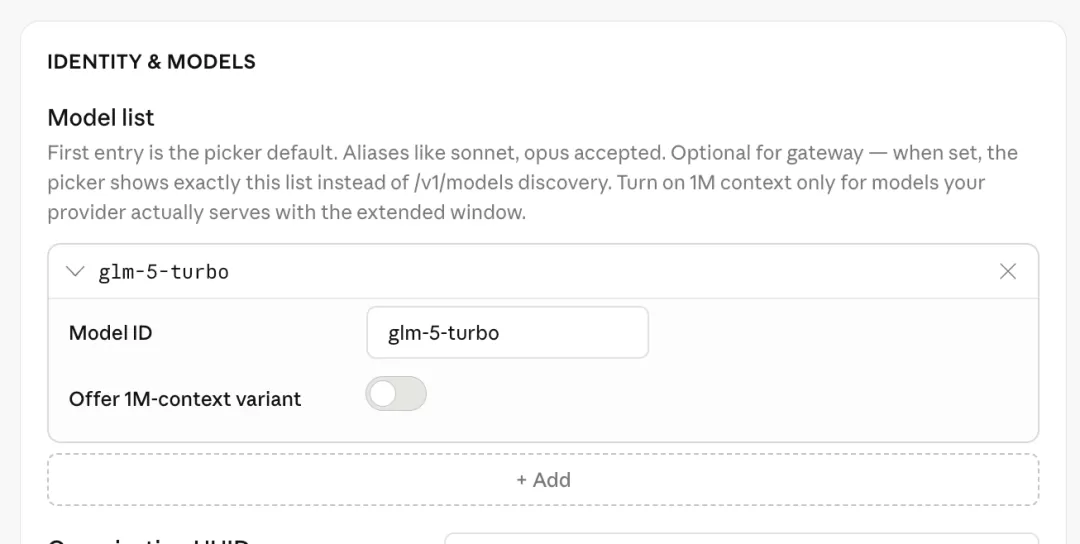
填入完成后,点击最下面的 Apply,Claude Code Desktop 会自动重启,重启完成后就可以正常使用了。
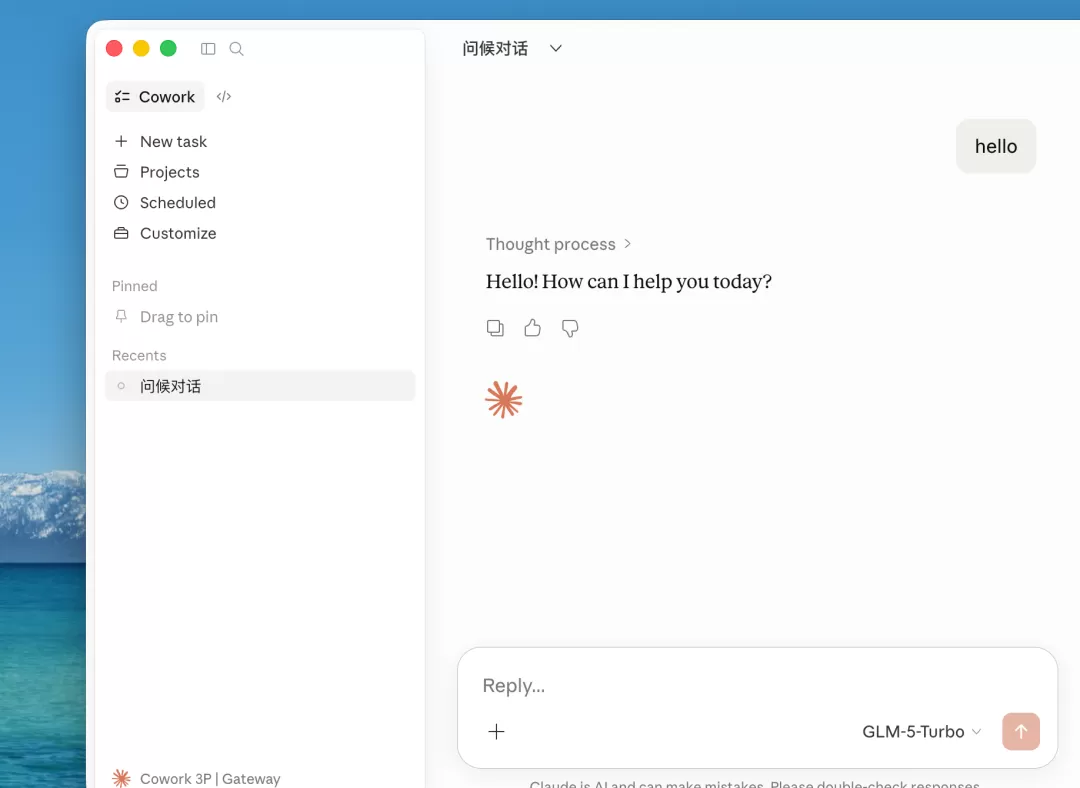
Claude Desktop 界面体验
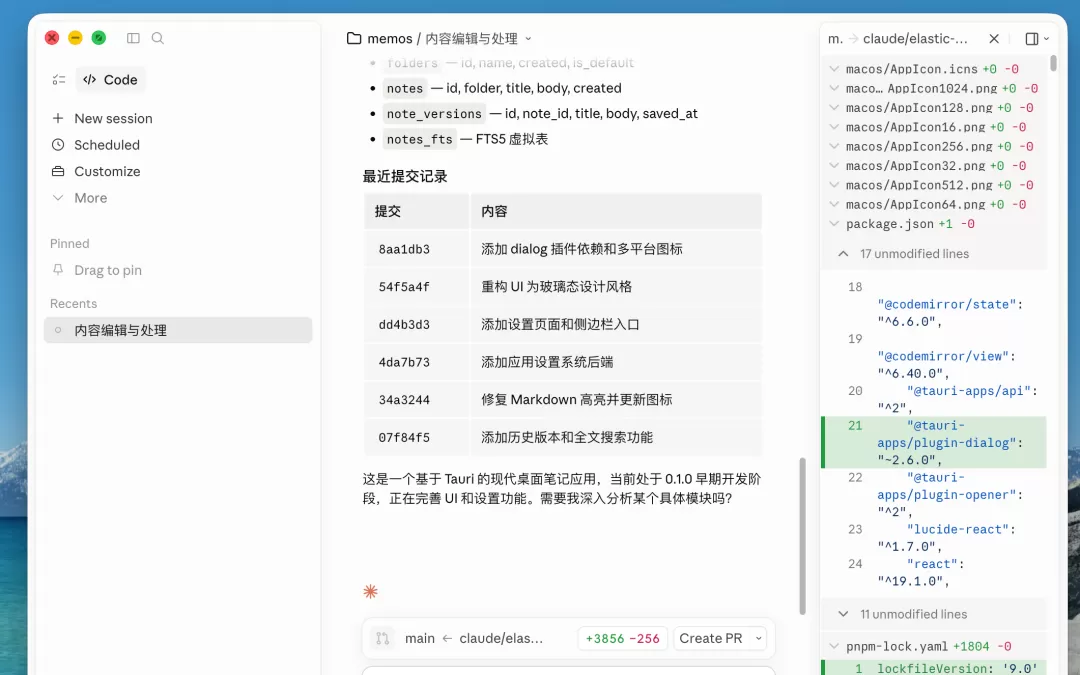
相较于命令行,Desktop 客户端提供了更加友好的交互界面。左侧提供项目的会话列表,中间为对话和输出模块,右侧可以看到详细的修改内容。
Cowork 功能亮点
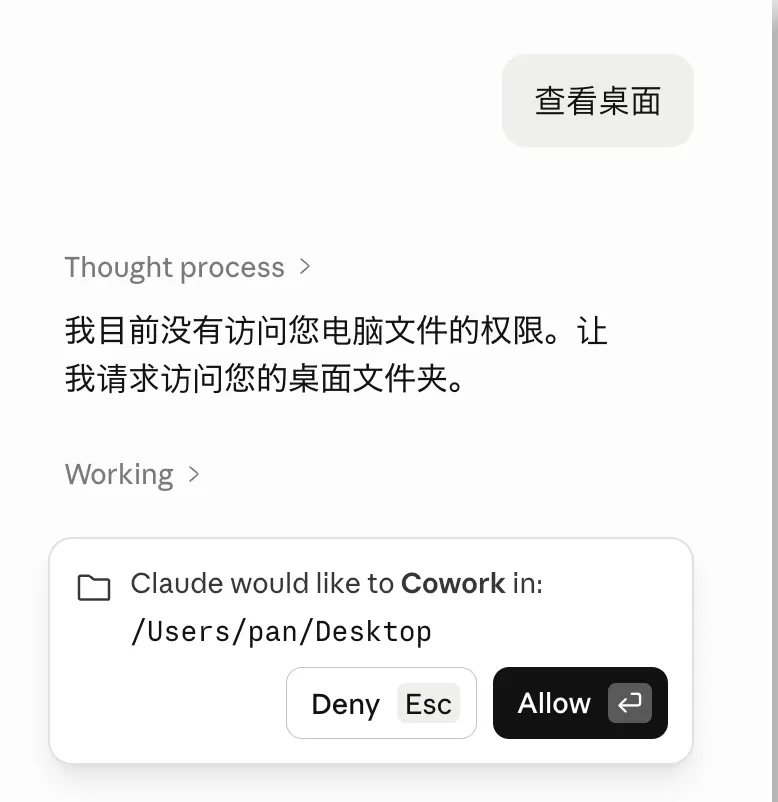
Desktop 中最大的功能亮点 Cowork 也可以正常使用,各种 Plugin 和 Skills 也能正常驱动,和官方正式订阅几乎没有区别。
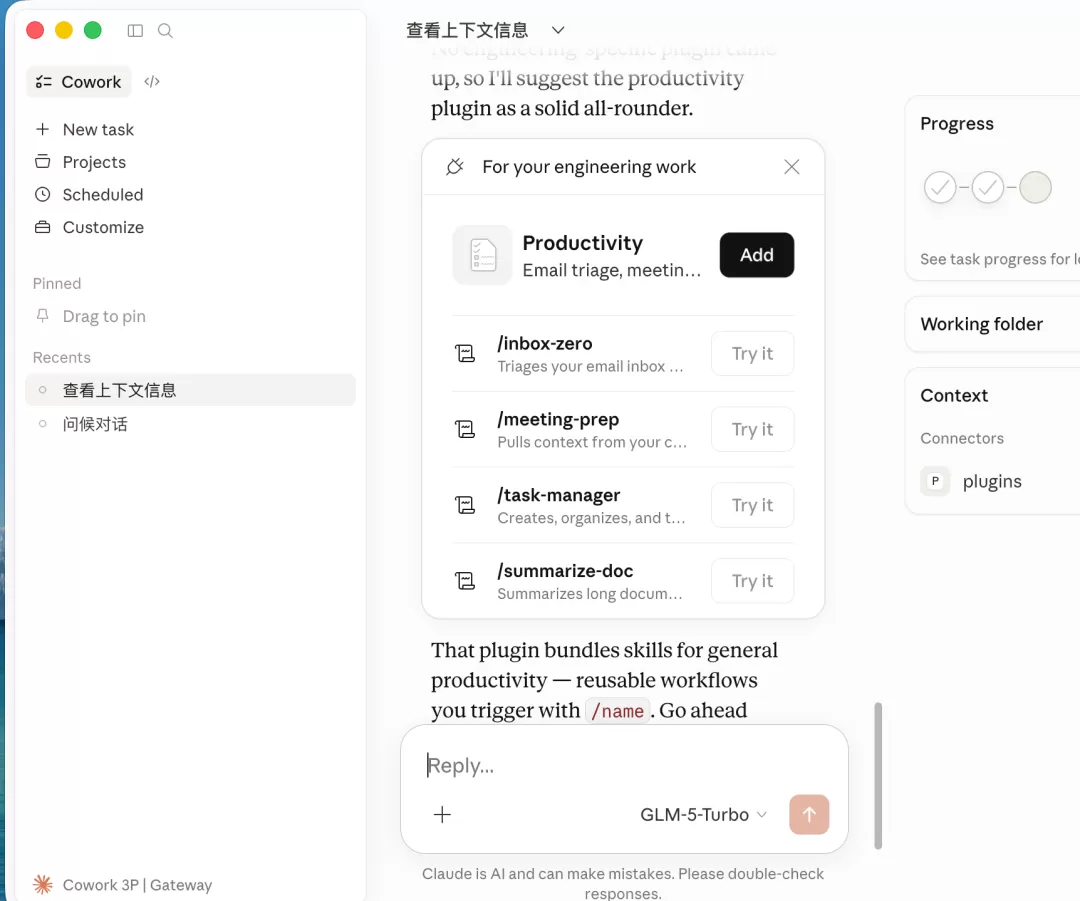
Claude Cowork 可以看成是桌面版 AI 代理,基于与 Claude Code 完全相同的代理架构,但无需终端、无需编程知识,直接在 Claude Desktop 桌面应用中使用。
只需描述想要什么结果,Claude Cowork 就能自主规划步骤、在电脑上读写文件、操作应用,最终交付完整成品。
Cowork 可直接访问指定的文件夹,读写 Word、PDF、Excel、PowerPoint、图片、CSV、JSON 等各种文件。
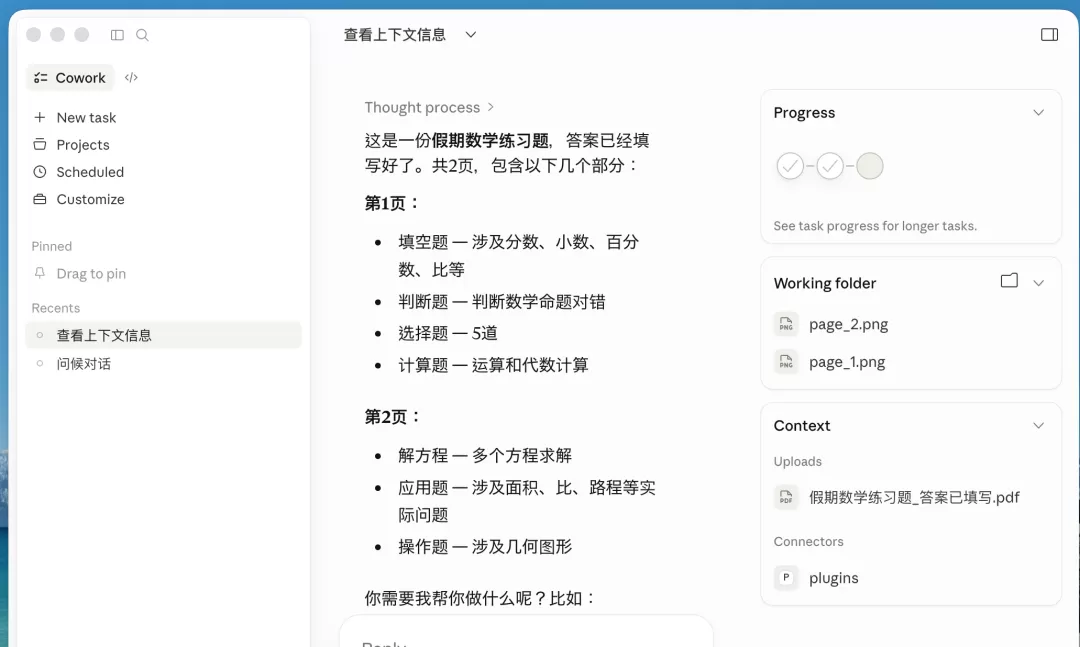
具备自动拆分任务、并行使用子代理、调用浏览器的能力,全自动完成从研究、整理、合成到输出的全流程。
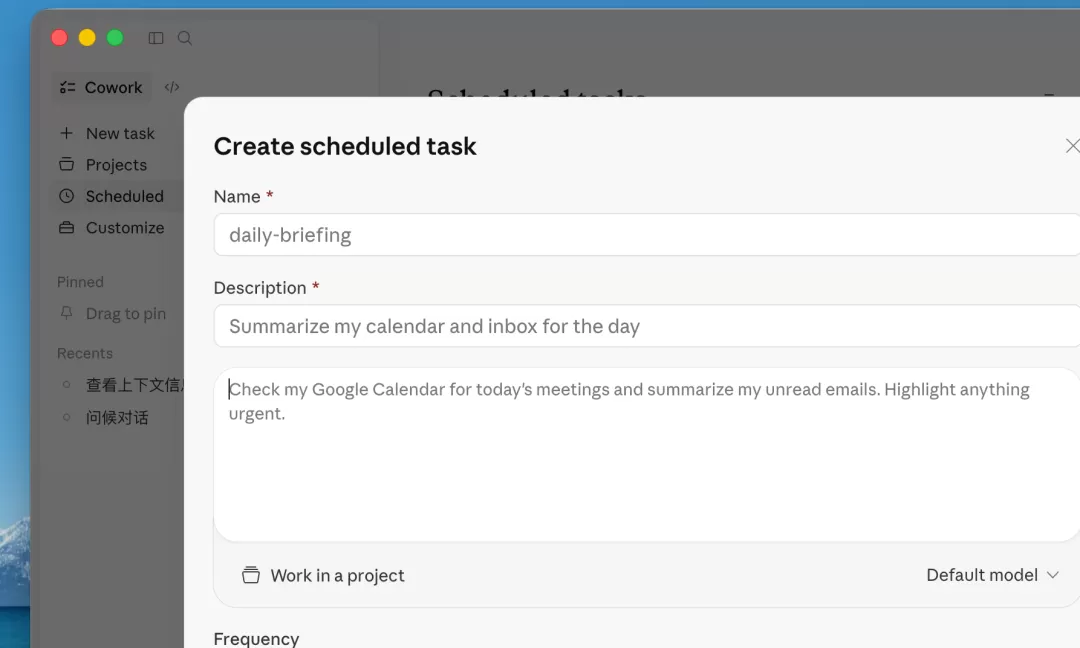
用户只需关心最终的交付结果,等着它整理好的文件夹、格式化报告、带公式的表格、专业演示文稿等真实文件即可。
适用人群
Cowork 包装成普通人也能轻松使用的桌面 AI 代理,不用操心环境配置,也不用学习命令行,上手就能用。并且安全性更好,所有代码和 shell 命令都在本地隔离的虚拟机中运行,重要操作如删除文件会弹出确认,仅访问授权的文件夹。
它更适合非技术知识工作者,如市场、运营、财务、法律、研究员等岗位。
总结
通过启用开发者模式,Claude Desktop 可以接入任何支持 Anthropic 协议的第三方 API,无需付费订阅即可使用。配合 Cowork 功能,非技术用户也能轻松享受 AI 代理带来的效率提升。
