
Hermes Agent 近期热度持续上升,成为许多用户从 OpenClaw迁移的首选。今天分享在飞牛NAS 上部署Hermes Agent 的完整方案。
飞牛NAS部署Hermes 有两种方案:
- 方案一:SSH 原生安装(推荐)
- 方案二:Docker 安装
苏米注:经过实测,强烈推荐使用 SSH 原生安装方案。Docker 方案虽然对可视化操作友好,但 Hermes Gateway 依赖 systemctl 服务,Docker 内部不存在该服务,导致消息网关无法正常启动。
前置准备
⚠️ 重要提醒:如果你在飞牛应用商店安装过 Git 应用,一定要先卸载!
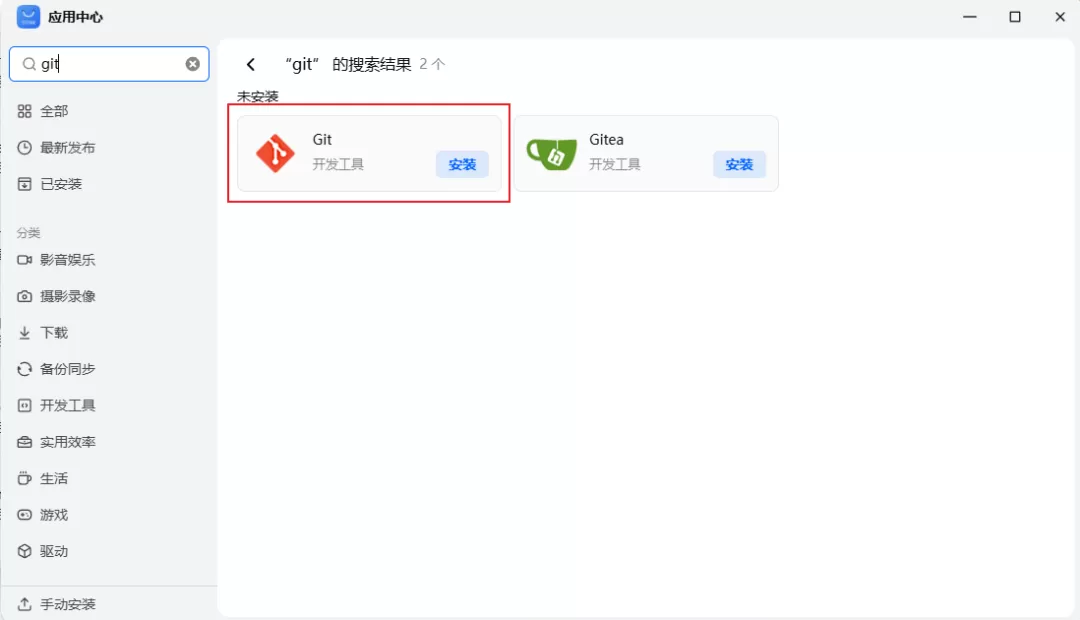
应用商店的 Git 应用不带 git-remote-https 组件,会导致后续安装失败。
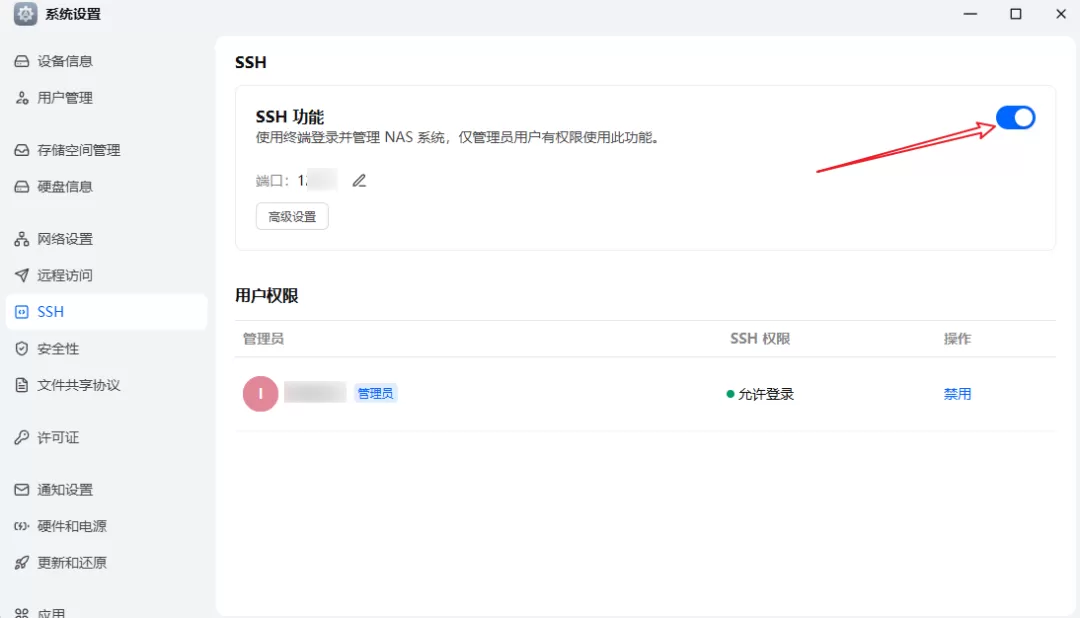
步骤一:开启 SSH
在飞牛「系统设置」中开启 SSH 功能:
步骤二:连接 SSH
通过终端应用连接飞牛 SSH,可用工具包括 CMD、PowerShell、zsh、Xshell 等。
步骤三:安装 Git
执行命令检测 Git 是否安装:
git -h如果返回"不存在该命令",执行以下命令安装:
sudo apt install git -y检测是否包含 git-remote-https 组件:
ls $(git --exec-path) | grep https正常应该可以看到 git-remote-https 返回。
步骤四:安装 Hermes Agent
执行安装命令:
curl -fsSL https://raw.githubusercontent.com/NousResearch/hermes-agent/main/scripts/install.sh | bash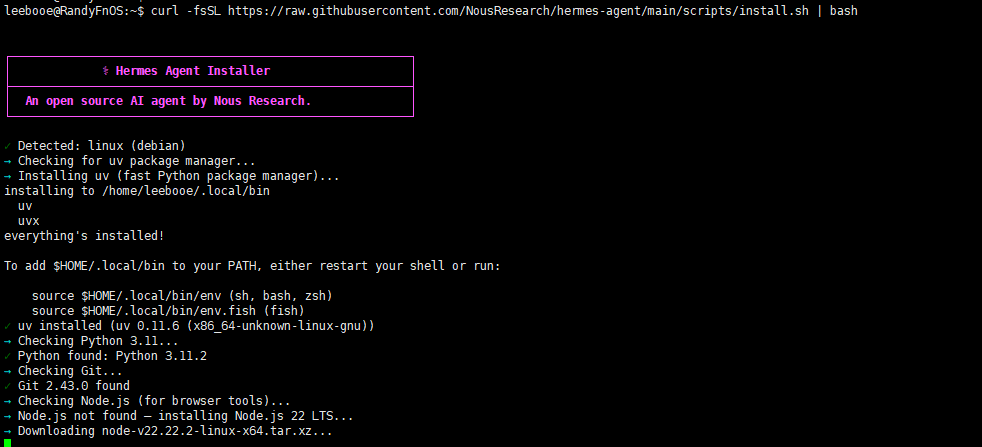
耐心等待安装完成。当出现以下界面时表示 Hermes 安装成功,开始进行配置:

步骤五:配置 Hermes
选择 Quick setup 后继续下一步:
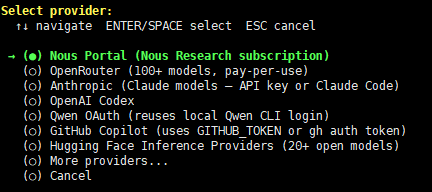
这一步配置模型,根据自己需求选择:
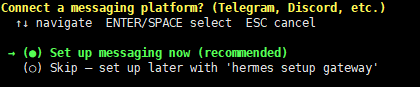
接下来配置消息网关:
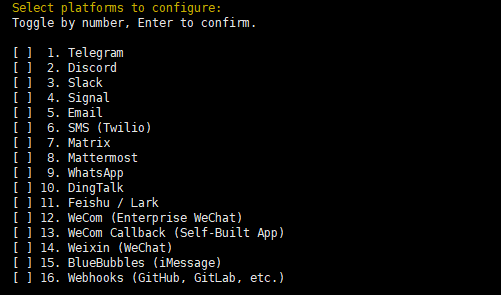
根据需求输入对应数字提交即可:
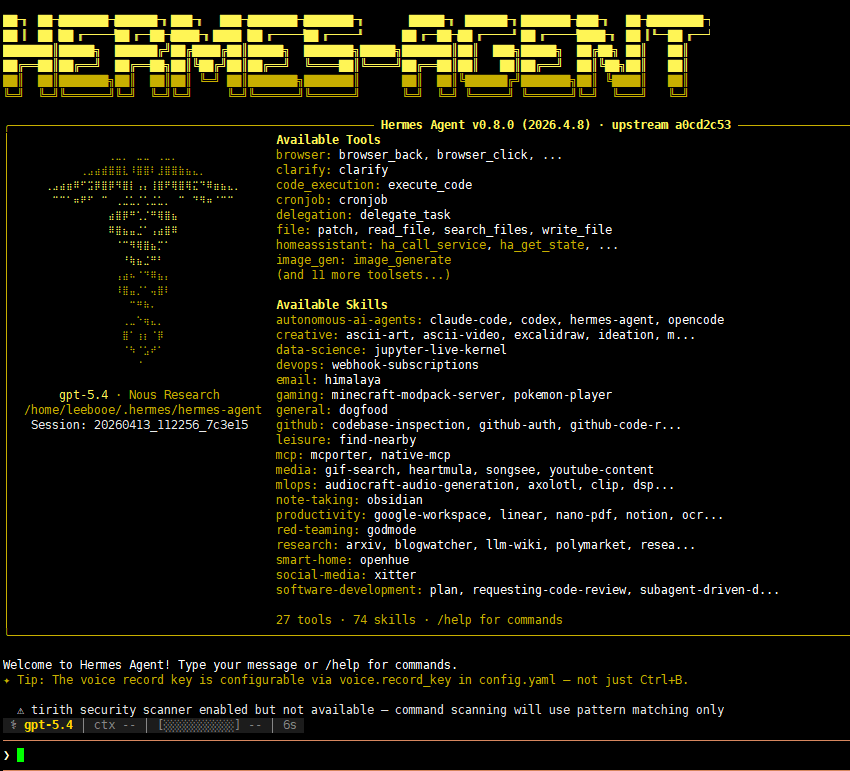
最终成功进入 chat 界面:
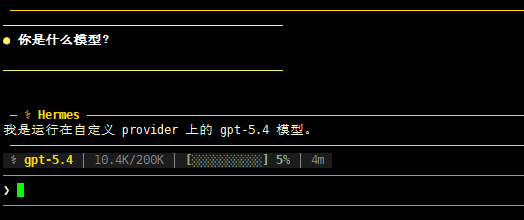
步骤六:测试验证
安装完成后可以进行对话测试,验证 Hermes 是否正常工作。
Hermes 常用命令
| 命令 | 说明 |
|---|---|
hermes |
开启对话 |
hermes model |
配置模型 |
hermes gateway setup |
配置消息通道 |
hermes status |
查看状态 |
hermes doctor |
进行诊断 |
hermes update |
更新 Hermes |
接入微信
如需接入微信,可参考 Hermes 接入微信相关教程进行配置。
从 OpenClaw迁移数据
踩坑记录:飞牛官方的 OpenClaw 目录被自定义过,迁移时可能需要指定源目录。实测可以迁移 skills 和 workspace 数据。
迁移命令:
hermes claw migrate --source /OpenClaw 目录总结
本次部署过程中遇到的主要问题:
- Docker 方案因缺少 systemctl 服务,消息网关无法正常启动
- 应用商店的 Git 应用缺少
git-remote-https组件 - 飞牛 OpenClaw 目录被自定义,迁移需指定路径
最终推荐采用 SSH 原生安装方案,稳定性最佳。
