
ComfyUI是一个基于StableDiffusion的AI绘画工具,具有简洁灵活的界面和高效的工作流程。它支持多种第三方插件,可增强图像生成效率和创作体验。
下文将从ComfyUI简介、下载、工作流、学习资料方面进行讲解,文内有相关安装包文件!

一、简介
ComfyUI是一个开源的图形用户界面工具,该工具主要目的是为了简化其他AI工具如Stable Diffusion等的使用过程。
ComfyUI对运行环境的显存要求相对不高,并且应用启动速度快、出图速度快等。
鉴于ComfyUI 的开放性、设计的灵活性,该工具已经不仅能生成和处理图片,还能生成、处理声音和视频。
ComfyUI 通过可视化的方式让用户进行工作流的搭建,让用户自己调整和配置模型的参数。
二、特点
1.易于部署
用户只需要从官方下载ComfyUI。再解压压缩包启动即可。
2.直观易用
ComfyUI 提供了一个易于操作的拖拽式界面,用户无需具备编程基础就能很快上手。
界面通过节点和连线的方式,让用户的想法编程一个一个适用于特定功能场景的工作流。用户只需要简单的用鼠标拖拽和设置就完事。
3.模块化
ComfyUI 允许用户在工作台上自由组合和进行扩展。所以用户能快速的进行工作流的搭建、应用;
4.灵活性
ComfyUI支持多种输入和输出格式,可以比较方便的与其他工具集成。此外它还支持一些自定义插件与脚本,可以满足用户更高级的需求。
5.社区支持
ComfyUI作为一个开源项目,同时拥有一些庞大的开源社区,也就是说我们可以找到丰富的资源,轻松获得帮助。
6.工作流管理
ComfyUI新版本中自带工作流管理功能,让我们可以轻松的对多个工作流文件进行编辑管理。
7.高级
ComfyUI与Stable Diffusion一样在生成PNG图片时顺带插入了工作流元数据,所以能直接把工作流图片导入。
三、相关资源
官网:https://www.comfy.org/
官网示例:https://comfyanonymous.github.io/ComfyUI_examples/
项目地址:https://github.com/comfyanonymous/ComfyUI
ComfyUI插件集中地:https://github.com/ , 输入comfyui搜索
国外社区:
https://www.reddit.com/r/comfyui/
https://discord.com/invite/comfyorg
社区峰会:
https://github.com/ComfyCommunitySummit
国内社区:
https://www.mixcomfy.com/
四、下载安装
工作流:
国内 : https://www.liblib.art/
国外:https://civitai.com/
模型下载:
国内:魔搭社区、https://www.liblib.art/
国外:抱抱脸、https://civitai.com/
一键安装包:
注:对于纯粹想偷懒的朋友们来说,使用一键安装包最好最省事了。
夸克网盘:https://pan.quark.cn/s/cc3deb36b40d
百度网盘:https://pan.baidu.com/s/15qeo3JPW7u188xdFyEJ_ug?pwd=8hmg
安装、启动
官网中介绍说最好本机安装一下7z这个压缩软件,并且官网的包、秋叶包之类的也都是用的7z这种压缩格式。
所以对于想要学习、使用ComfyUI的朋友们来说,最好是安装一下:7z。当然还有:python、git
python:大部分都用的3.10,访问https://www.python.org/downloads/,下载该大版本下较新版本,如:3.10.13;
注:安装git是下载插件时会用到git命令;安装python是让本机能运行python应用(当然很多依赖包安装也是依赖于python的pip、pip3)
例如,下载夸克网盘的安装包后解压,得到如下的文件
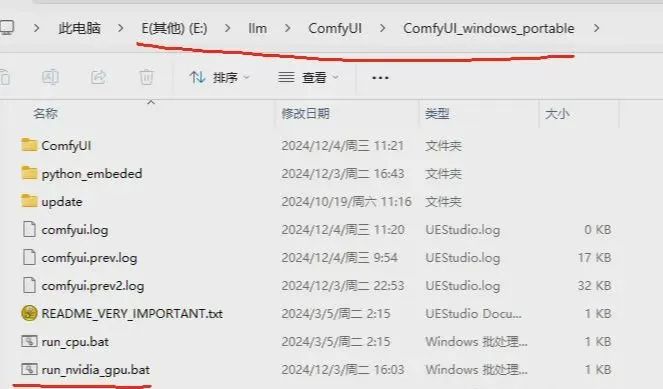
双击该批处理脚本启动ComfyUI:
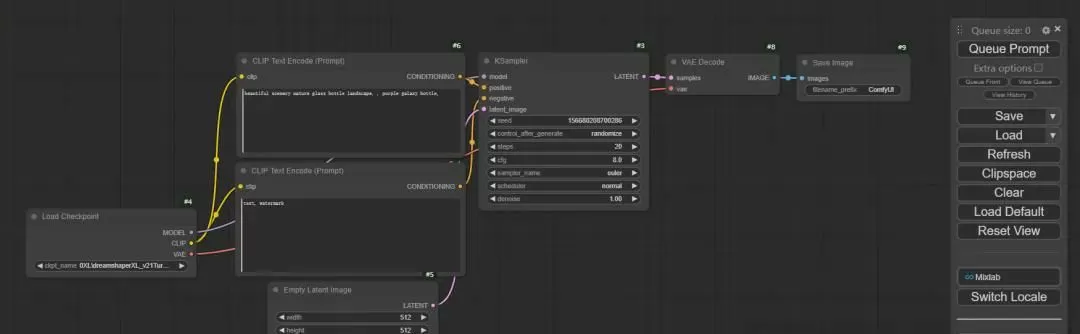
启动后ComfyUI会默认提供一套文生图的工作流。
文件目录
1.插件目录
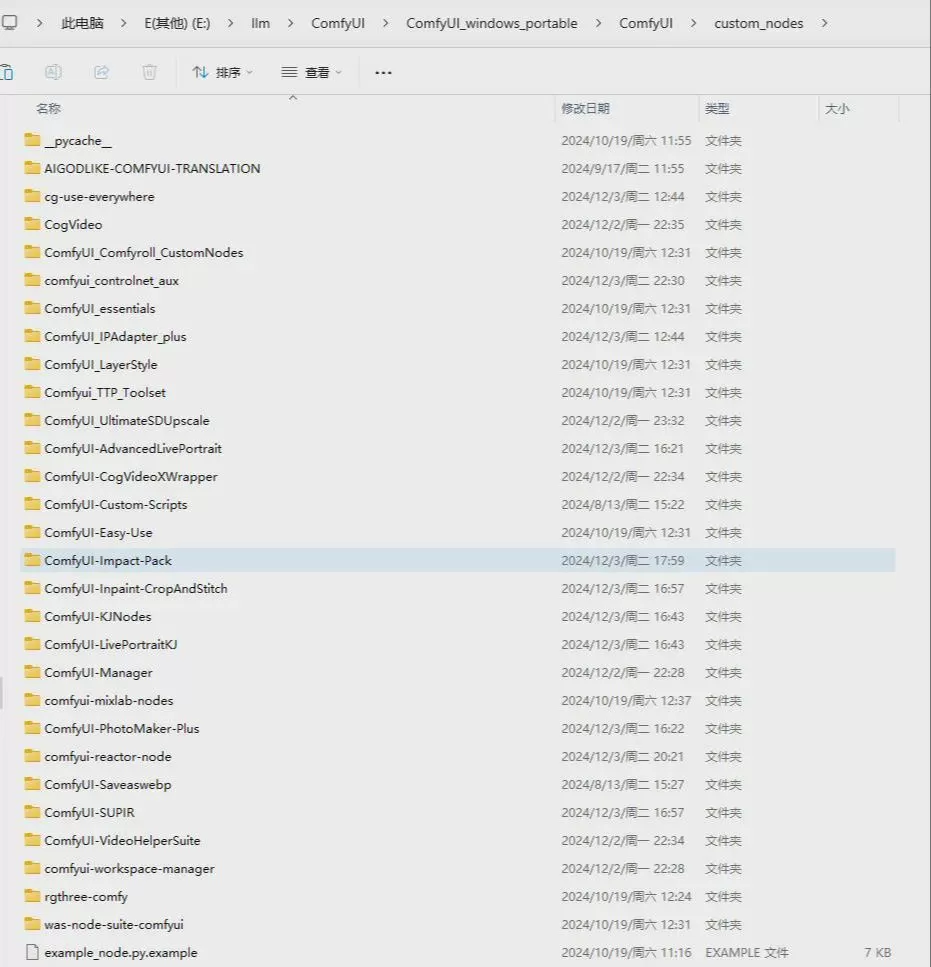
ComfyUI默认会自带一些插件,方便用户使用。例如:启动后右侧那个功能区就是插件——ComfyUI-Manager。
我们可以使用ComfyUI-Manager帮我们下载和安装插件,也可以手动把插件放到此目录下。
2.模型目录
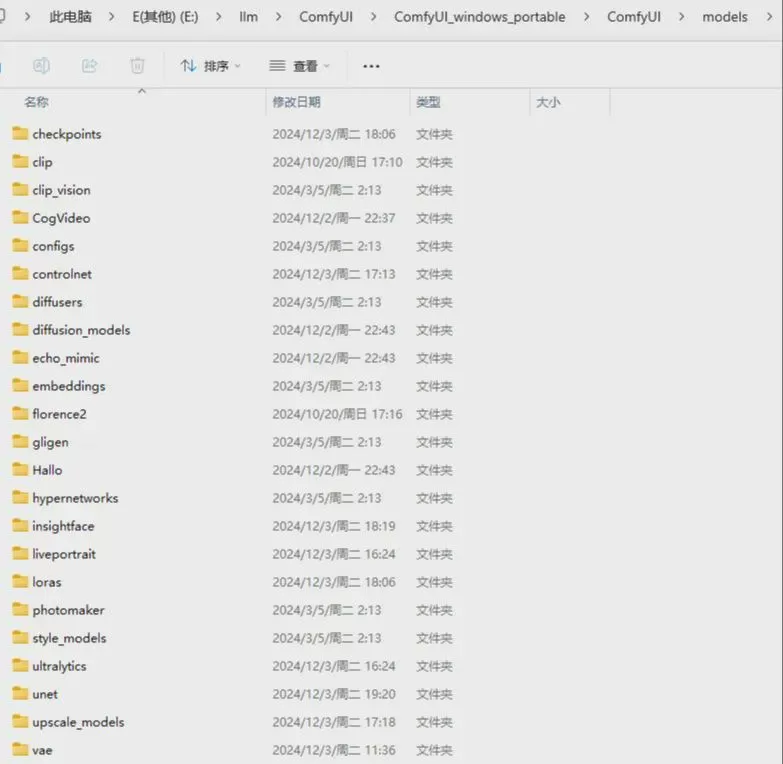

我们使用ComfyUI-Manager下载的大模型文件或者手动下载的大模型文件,都会分门别类放到models底下的文件夹内。
不过需要注意该models文件夹会非常占电脑磁盘空间(因为大模型文件非常大,随着工作进行需要更多大模型文件),所以ComfyUI需要放到空间比较大的硬盘分区内。
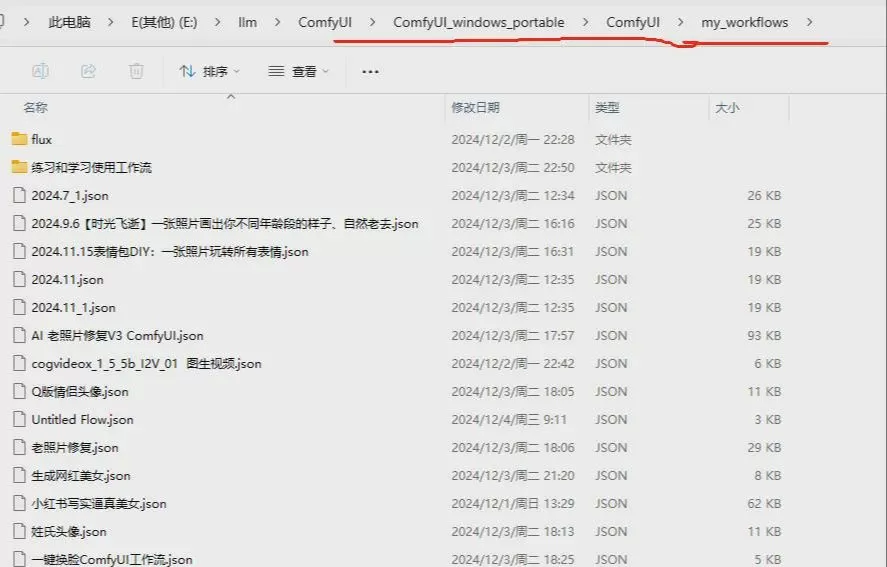
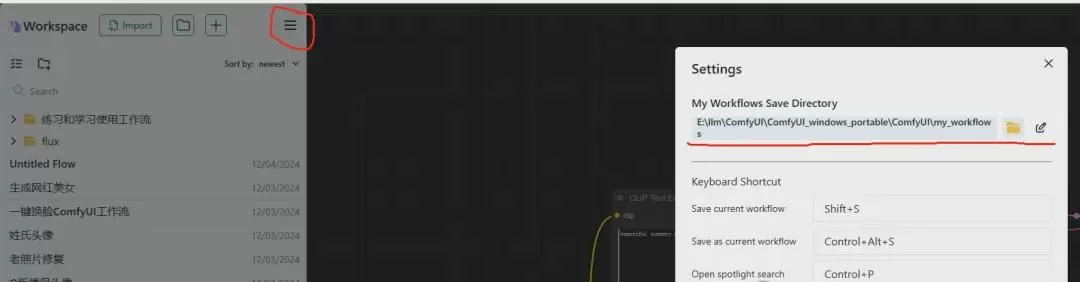
3.工作间目录
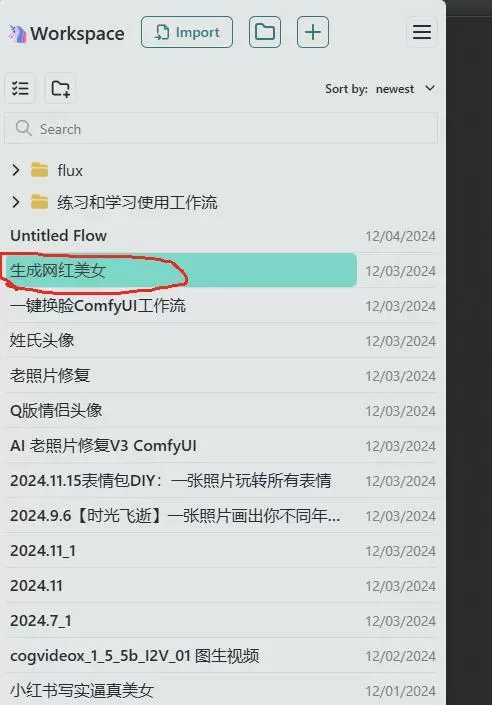
会存储到硬盘上,如:
想要修改工作间目录,可以在这里修改
五、页面功能介绍
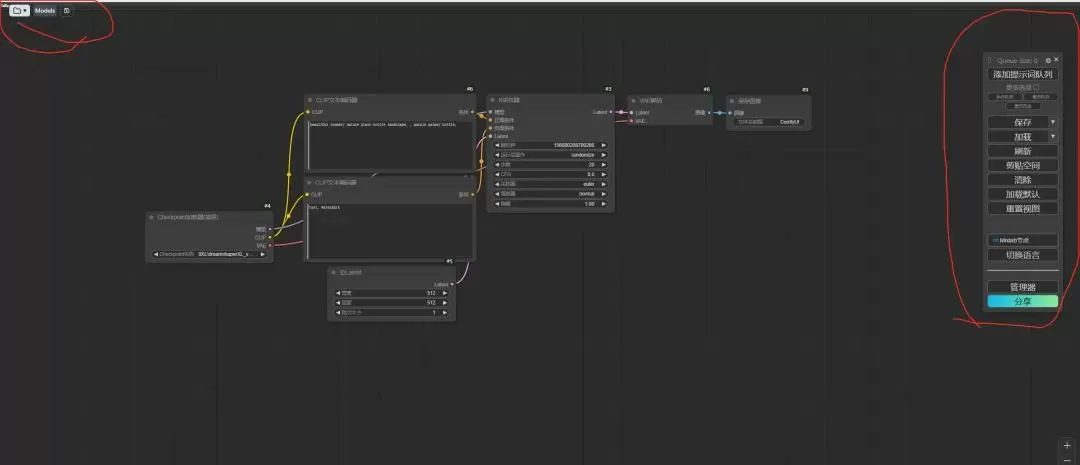
1.右侧功能面板
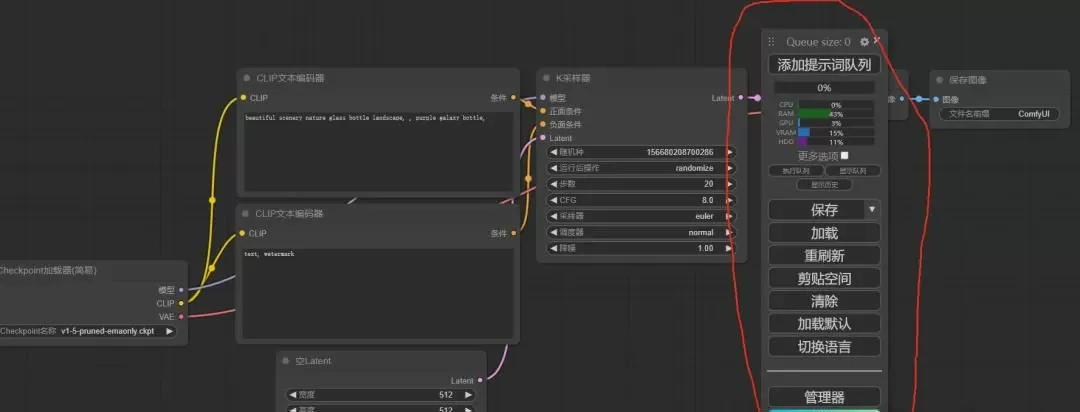
主要是针对插件、模型下载、工作流加载保存、清除、工作流执行、系统资源实时监控。
"添加提示词队列":点击该按钮会执行当前工作流,使用ctrl键+回车键也行;
"保存":保存当前工作流;
"加载":从电脑硬盘上导入工作流;
"重刷新":刷新当前工作流等;
"清除":清除当前页面中所有节点;
"加载默认":加载默认工作流;
"管理器":(重点)该功能会用来安装插件、下载大模型等;
2.快捷键



工作流名称:就是上面中文文字那些,点击可以改名字,再保存;


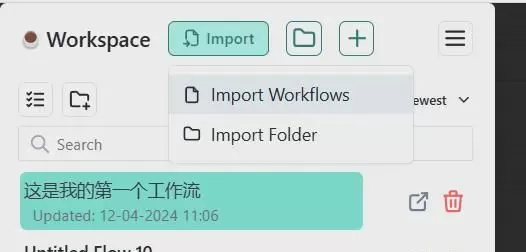
3.左侧工作间
工作流列表,可以删除工作流、新建、导入工作流等;
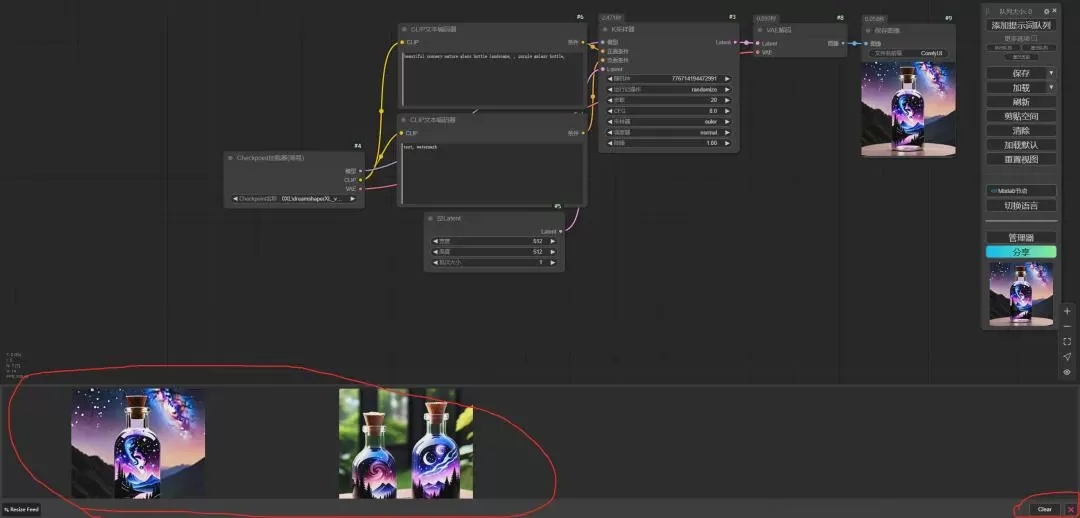
4.右下角清除
可以在执行完工作流后清理结果区
六、中文汉化
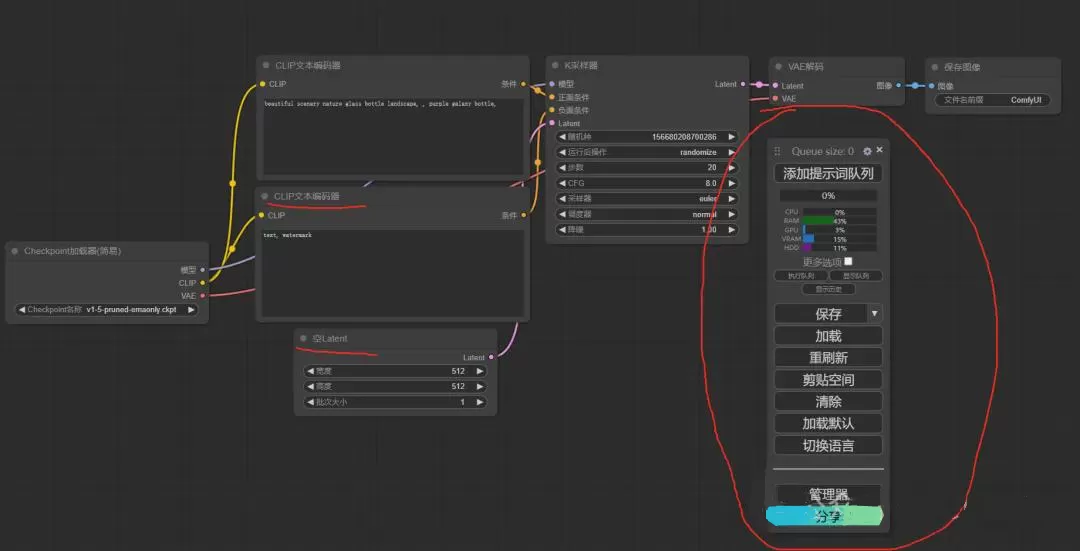
对于使用英文不是那么方便的朋友们来说,把页面全部汉化掉,使用中文界面是最好了,这里我将演示如何汉化。
方法1:
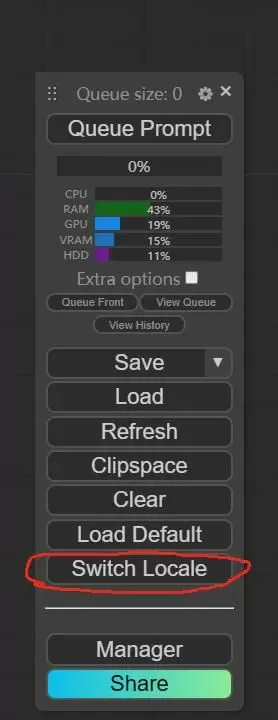
点击这个"Switch Locale",就可以让ComfyUI切换到纯中文界面,如:
方法2:
a.点击齿轮,打开设置页面
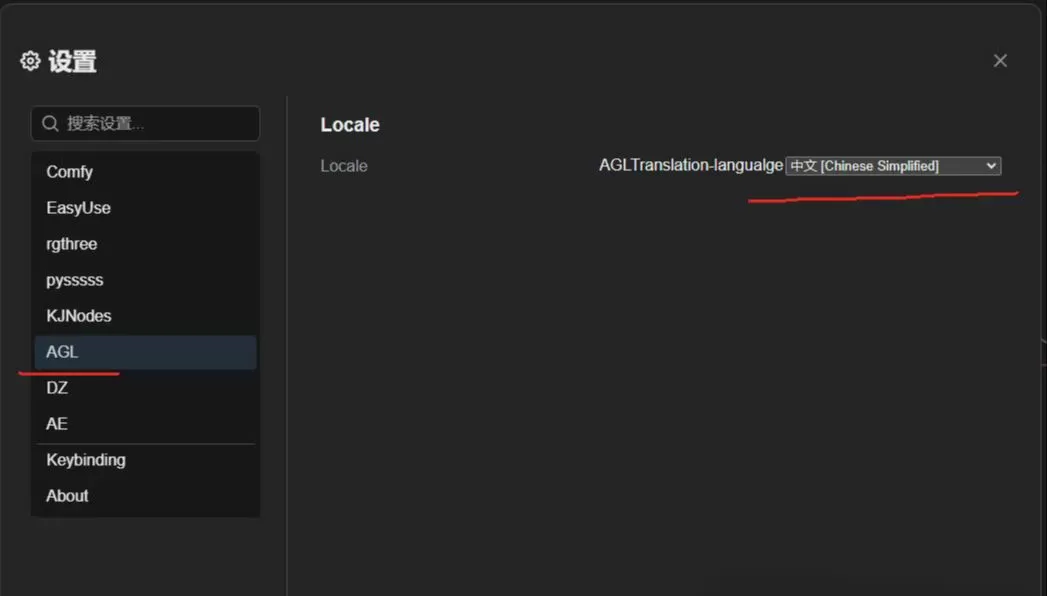
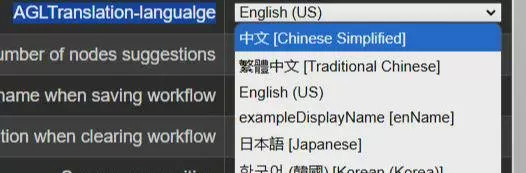
b.找到AGL,在右侧选项中找到中文选项
c.选中后页面重新加载并汉化成中文
七、插件安装
如果我们需要安装某个插件,那么我们可以采取如下的做法:
方法1:
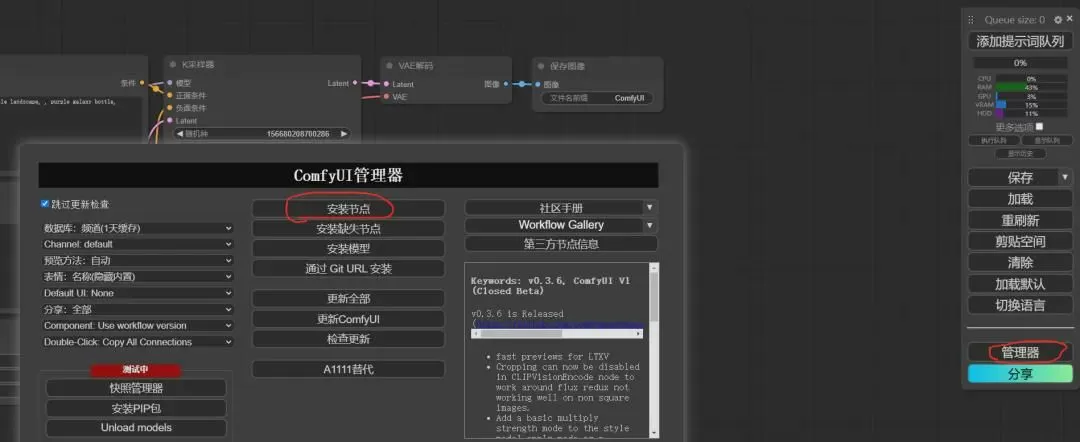
选择"安装节点",打开如下页面
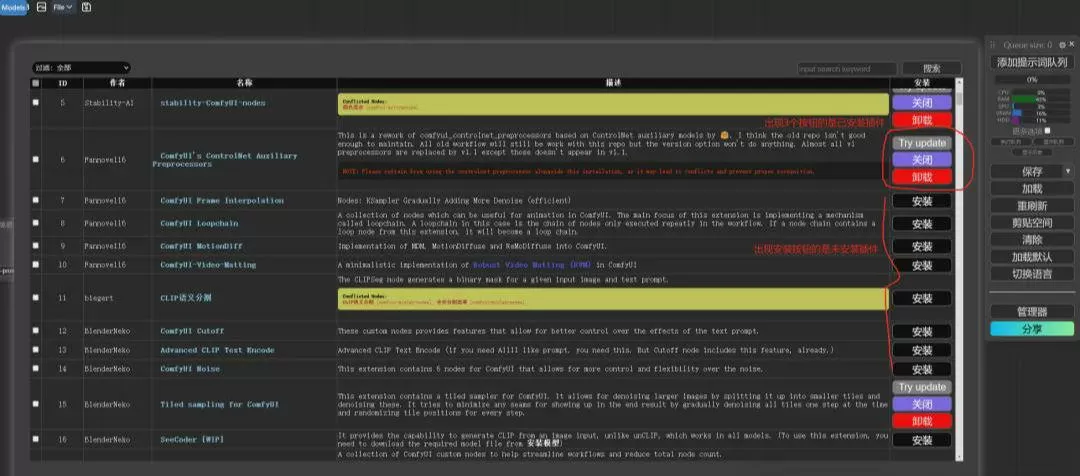
右上角有搜索框,输入一些关键词后过滤出目标插件,点击按钮,再重启就好了。
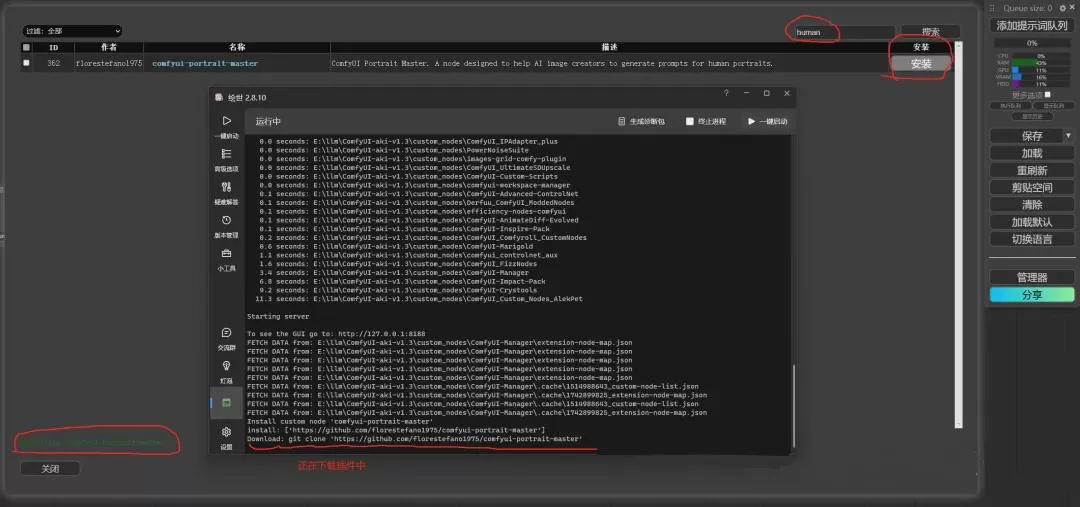
因为github是受限的,所以访问github得使用一些工具。
方法2:
使用git命令下载插件,例如:
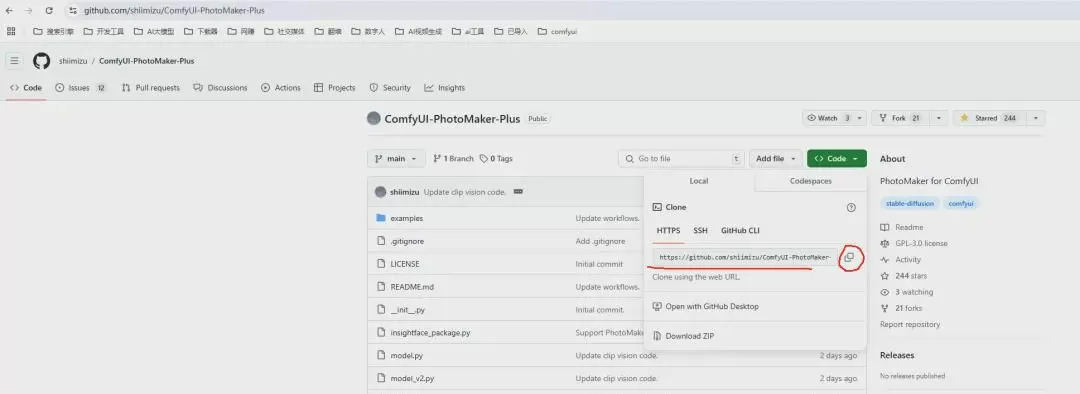
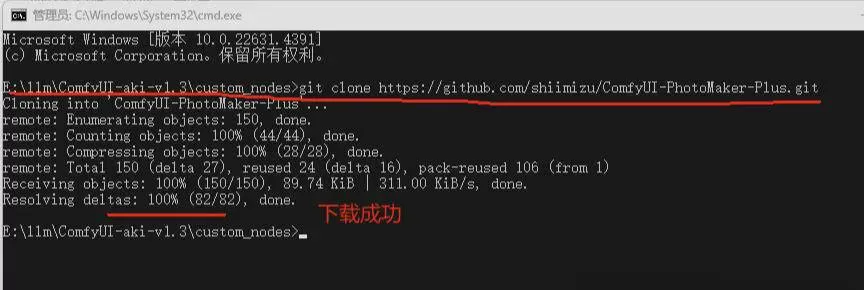
找到某个需要的插件,复制其git地址,再打开CMD窗口,在窗口中输入如下命令
git clone https://github.com/shiimizu/ComfyUI-PhotoMaker-Plus.git
如下:
八、模型管理
对于模型下载,优先使用管理器的安装模型功能,其次是直接去模型下载网站,如civitai、抱抱脸、魔搭社区、liblib等直接下载。
1.模型管理
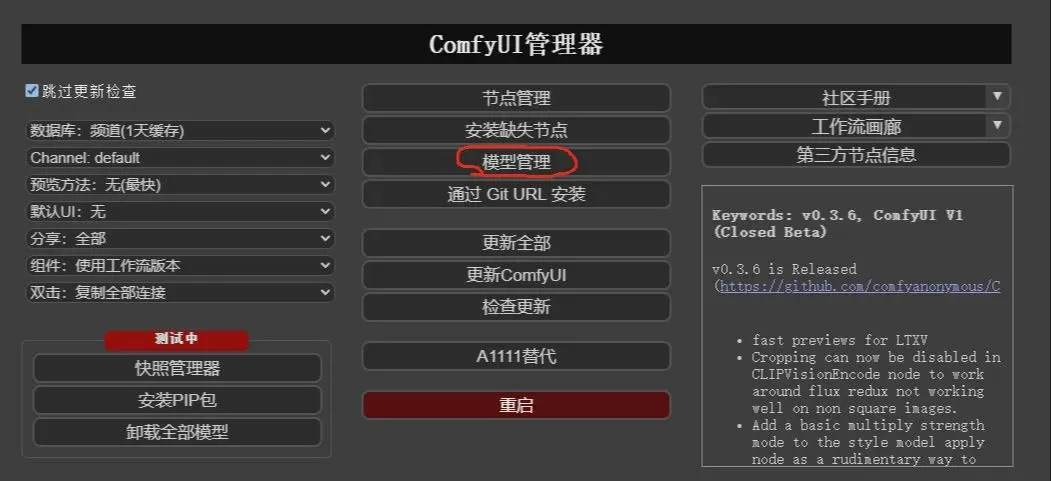
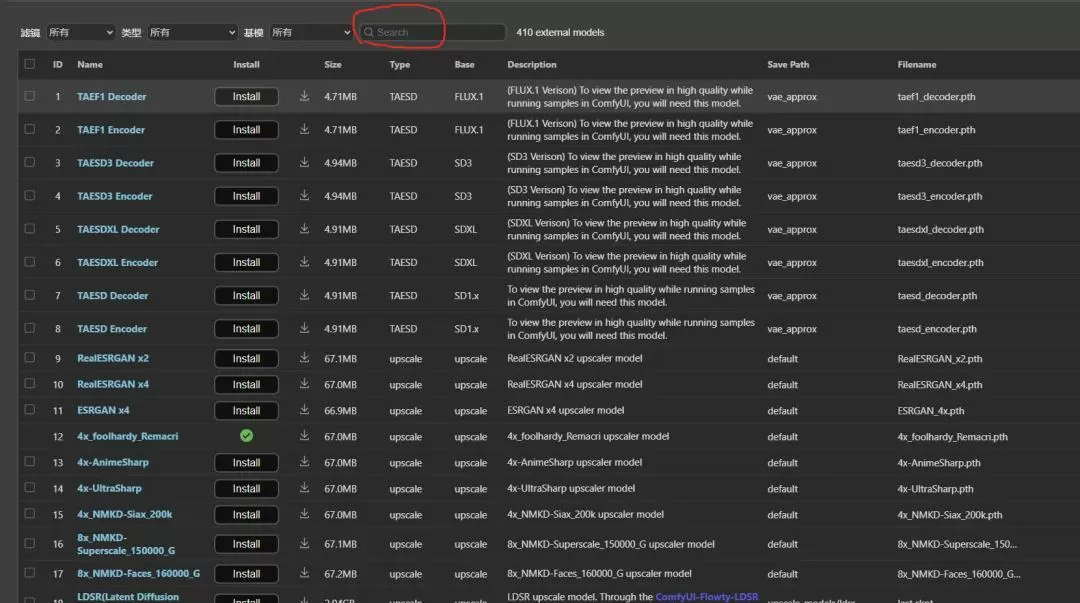
这里搜索,找到目标模型点击"Install"或"安装"即可
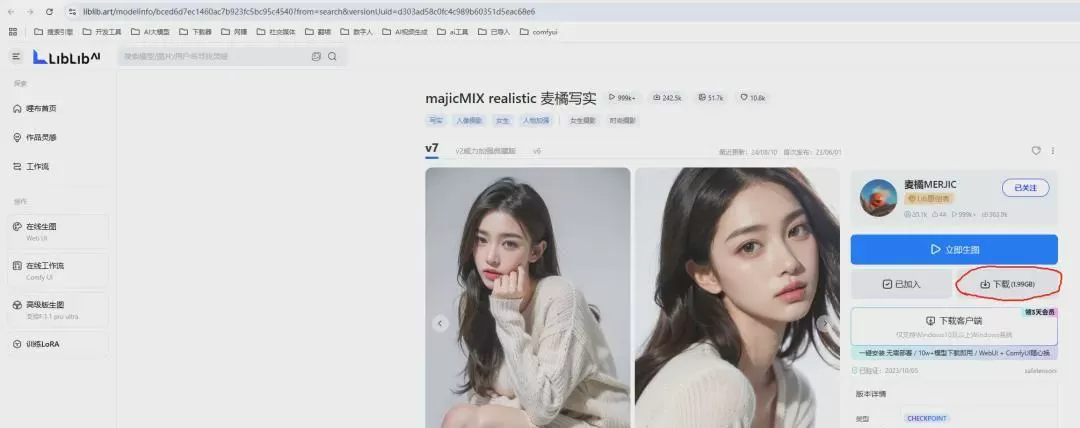
2.直接下载
例如,我需要麦橘的模型,我在liblib中搜索,找到对应的模型如下,点击下载即可
九、工作流
加载工作流
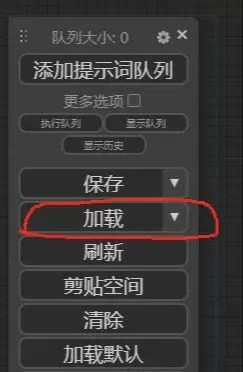
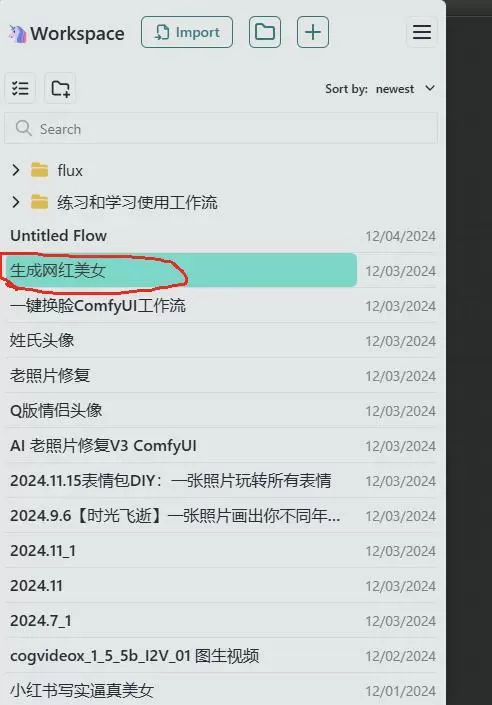
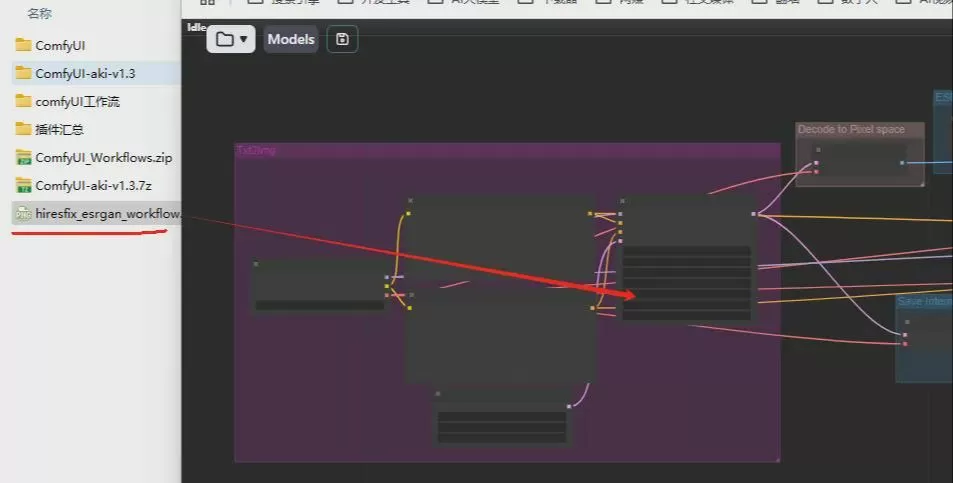
- 点击"加载"按钮,如上图;
- 左侧工作间内双击工作流;
- 把外部工作流png文件拖进来;
- 把外部工作流json文件拖进来;
最后
以上就是今天的分享,接下来的日子里,我将持续为大家带来 ComfyUI 系列专题,帮助你从入门到精通,掌握这款强大工具的每一个细节。
无论你是刚刚接触ComfyUI,还是已经在使用ComfyUI的路上,这里都会有你需要的干货。
