但又非常纠结安装步骤太麻烦,部署在自己电脑不安全等等原因迟迟没有动手
今天苏米实测这个不花一分钱,免费白嫖一台 OpenClaw 云服务器,还不用自己动手部署的实战完整指南来了。
就算是小白也能免费且不用记一大堆命令就能搞定!
而且还有老粉最常推荐的GLM 4.7量大模型接入,不用担心Token 消耗太快的问题,尽情的玩~
实战教程
第一步:获取免费云服务器
这是苏米上次就分享过的CodeBuddy 新年礼,免费版用户可以获得:轻量应用服务器 2C2G4M 1个月,累计活跃 7日再延长 2个月(也就是3个月)
这是我的邀请链接:https://www.codebuddy.cn/promotion/?ref=6jbr06esna91l
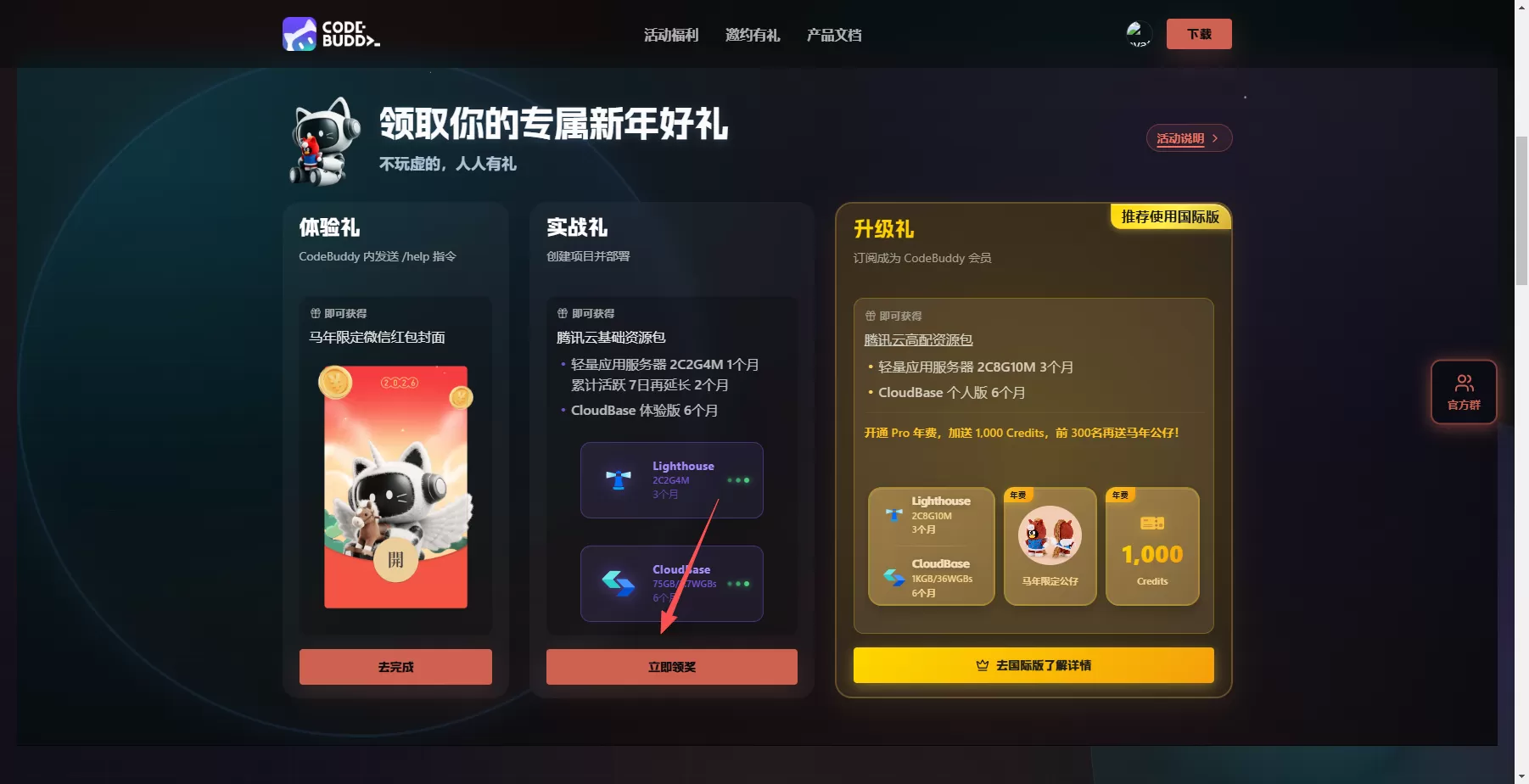
记得这一步之前需先安装 CodeBuddy,所以打开后会提示先下载
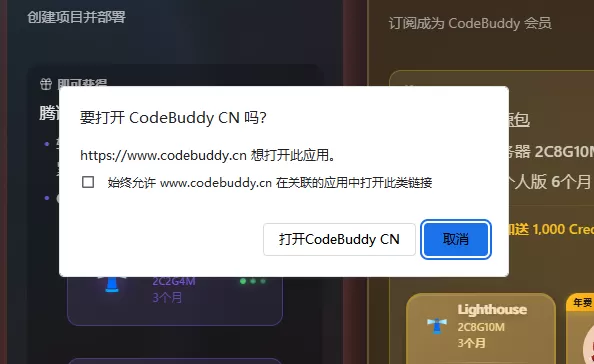
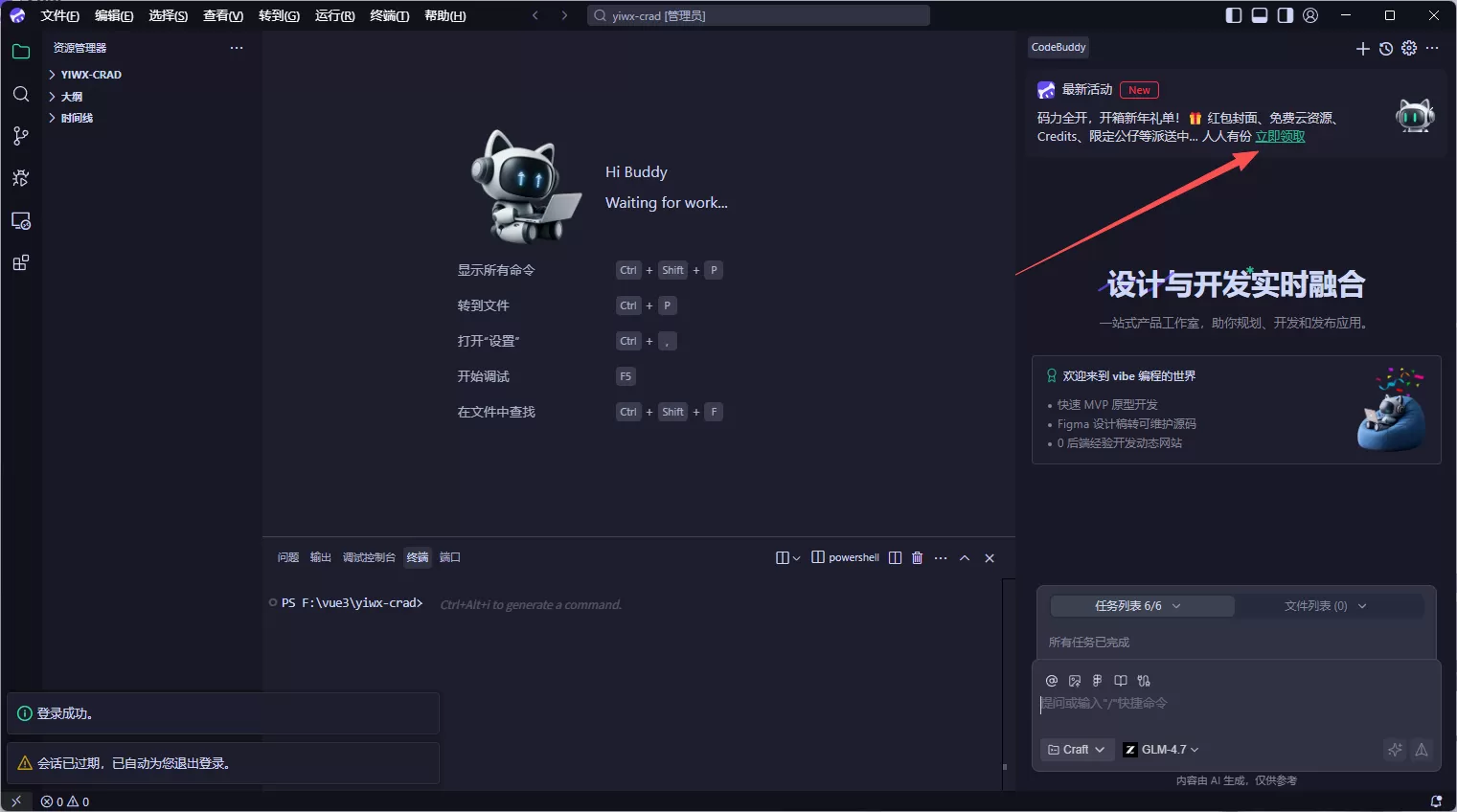
有下载安装后,接着回来点击页面上的“领取”按钮,会自动打开CodeBuddy,点击软件上的提示「立即领取」
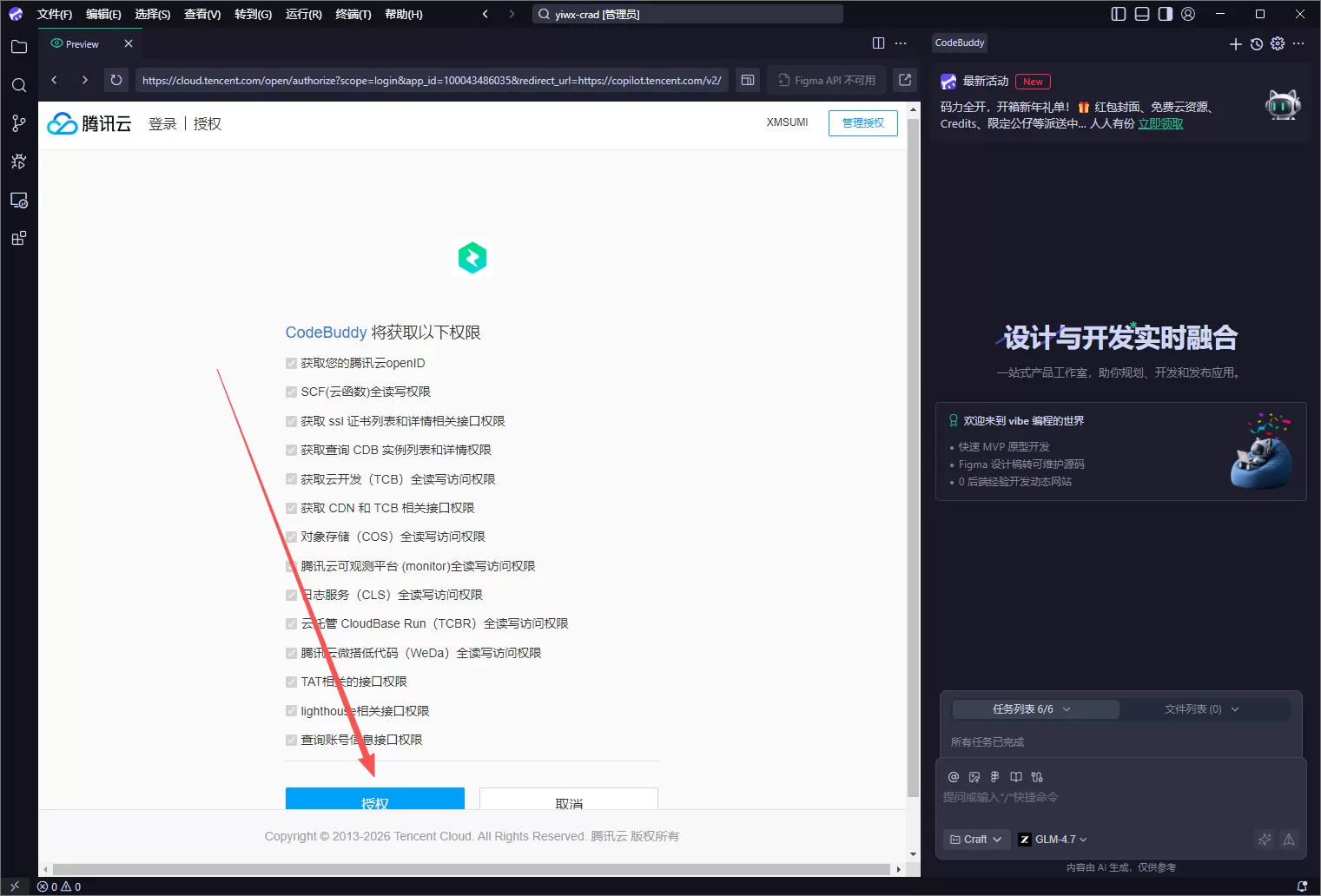
根据提示完成授权,接下来的步骤都会在CodeBuddy上操作。
点击“立即领取”。
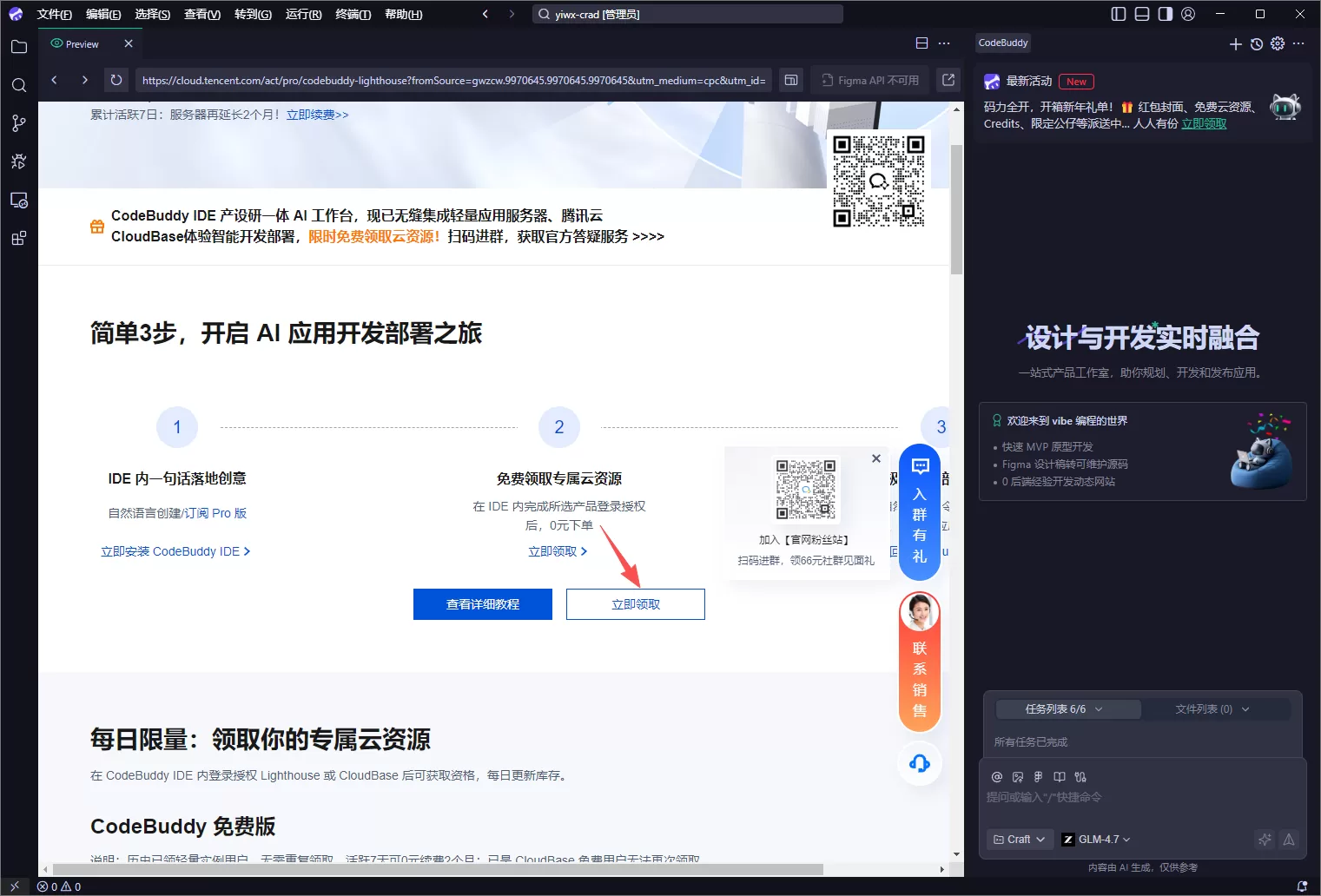
根据身份选择配置(Pro用户可选 2 核 8G,非Pro默认 2 核 2G)
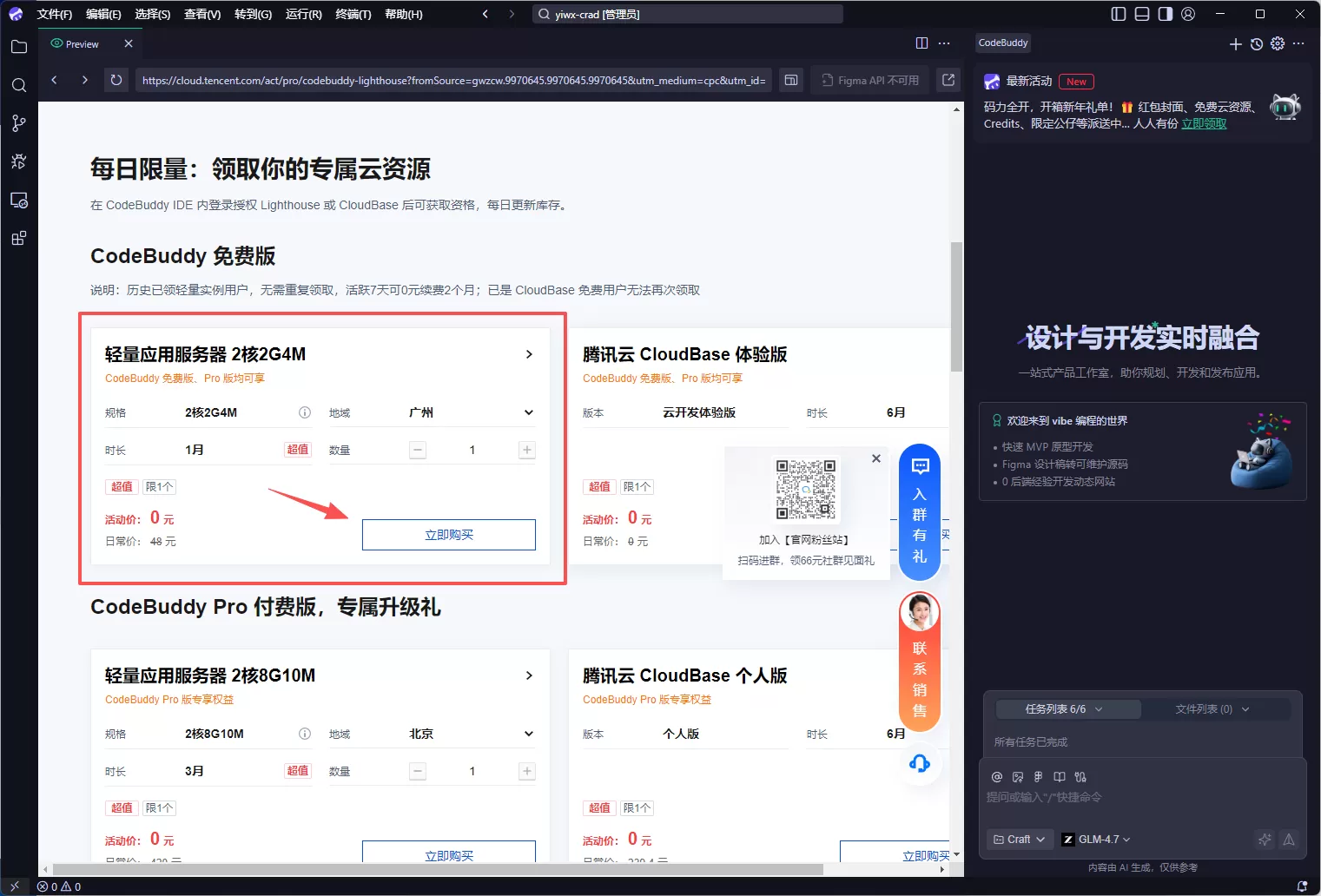
这里推荐选择 CentOS 7 操作系统(地区根据你的位置就近选择就行)。
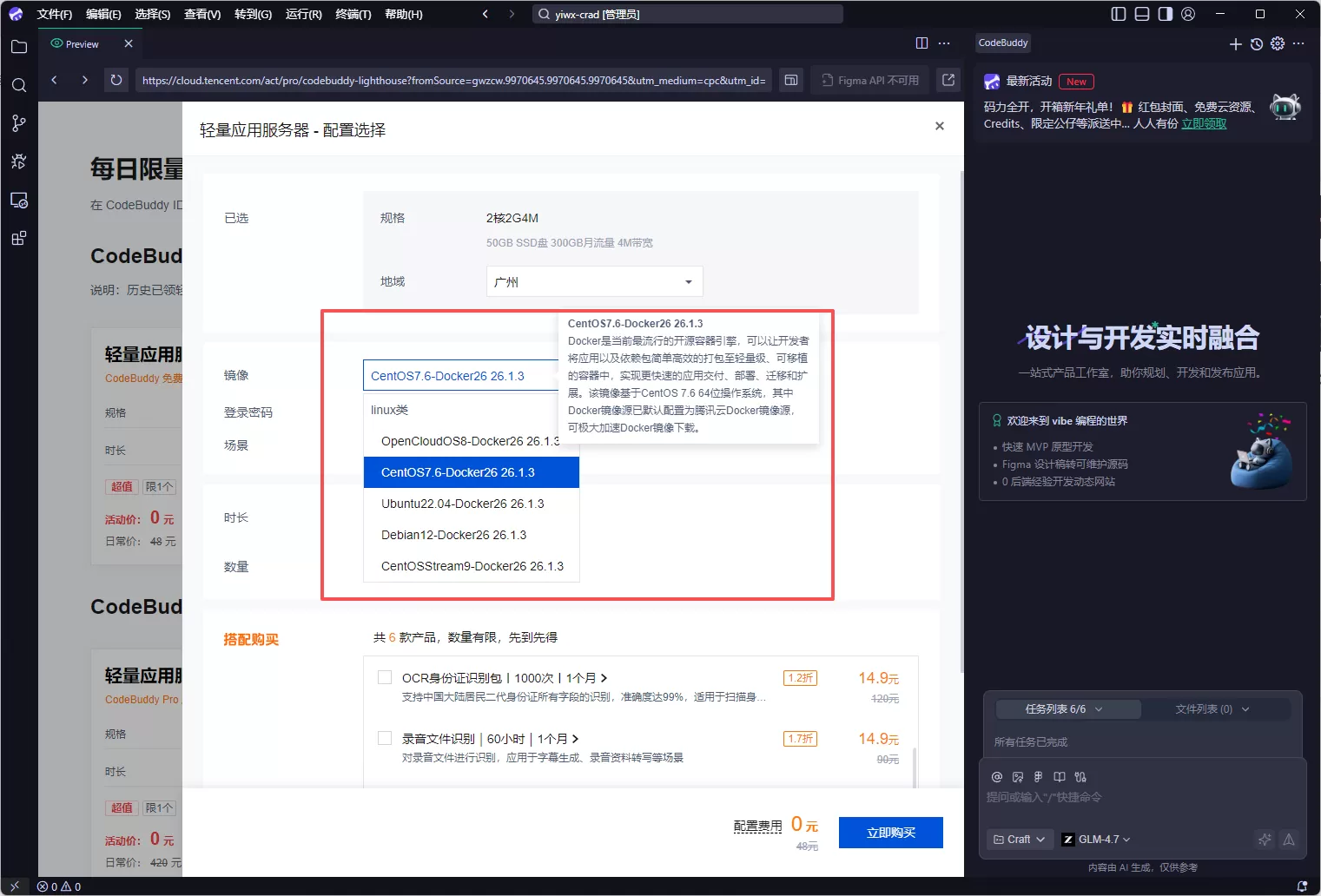
下单完成后,您将获得一台为期一个月的免费服务器
使用 CodeBuddy 在活动期内累计活跃 7 日,2C2G4M Lighthouse 轻量应用服务器时长额外延长 2 个月!
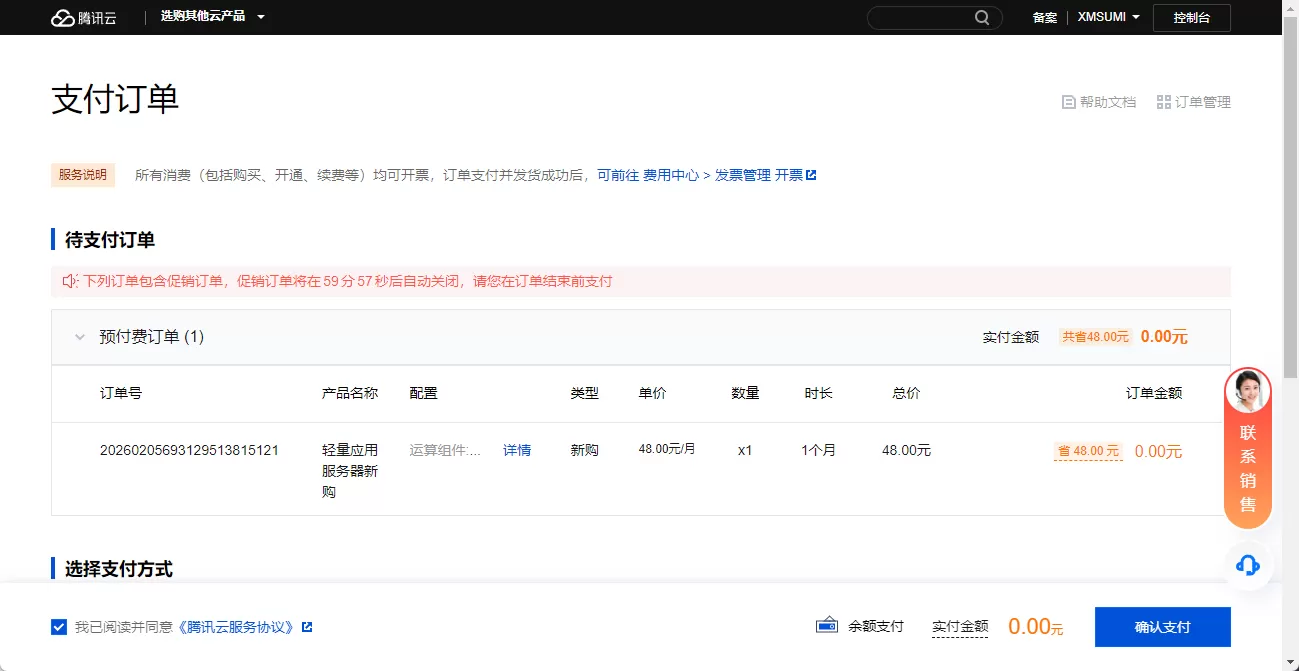
我看了说明,没事多开开CodeBuddy,就可以加送了
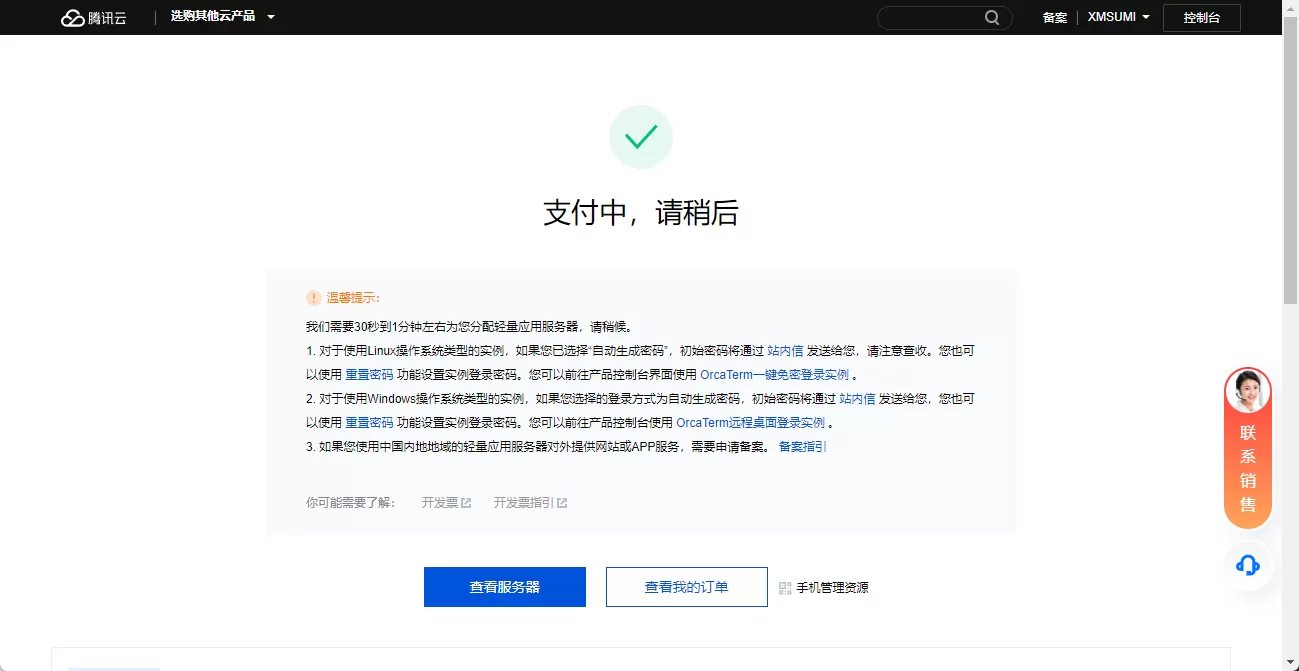
好了,领取成功下一步~
第二步:部署 OpenClaw
注意,我这个方法是不用自己命令安装OpenClaw的,就直接是一台专属OpenClaw云服务器,看操作:
安装成功回到服务器控制台,先别急着登录,现在还只是一台正常的云服务器,需要多下面几步操作。
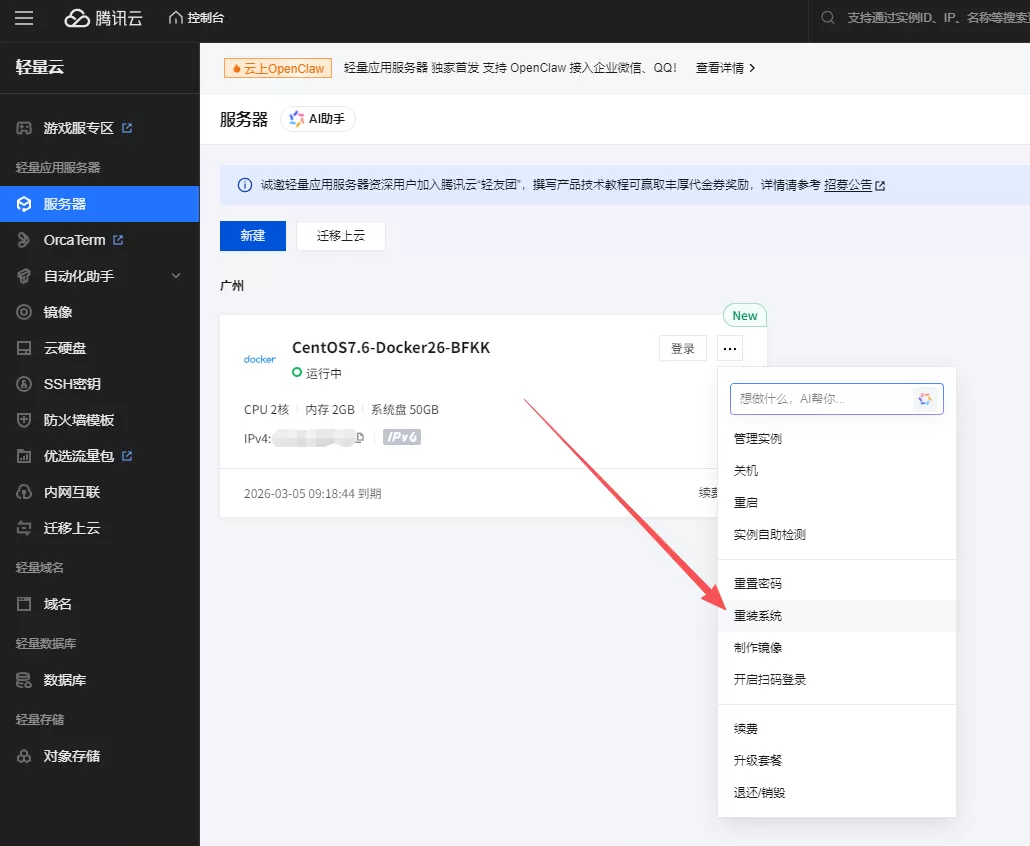
点击「登录」旁边的「...」,在弹出菜单,选择「重装系统」
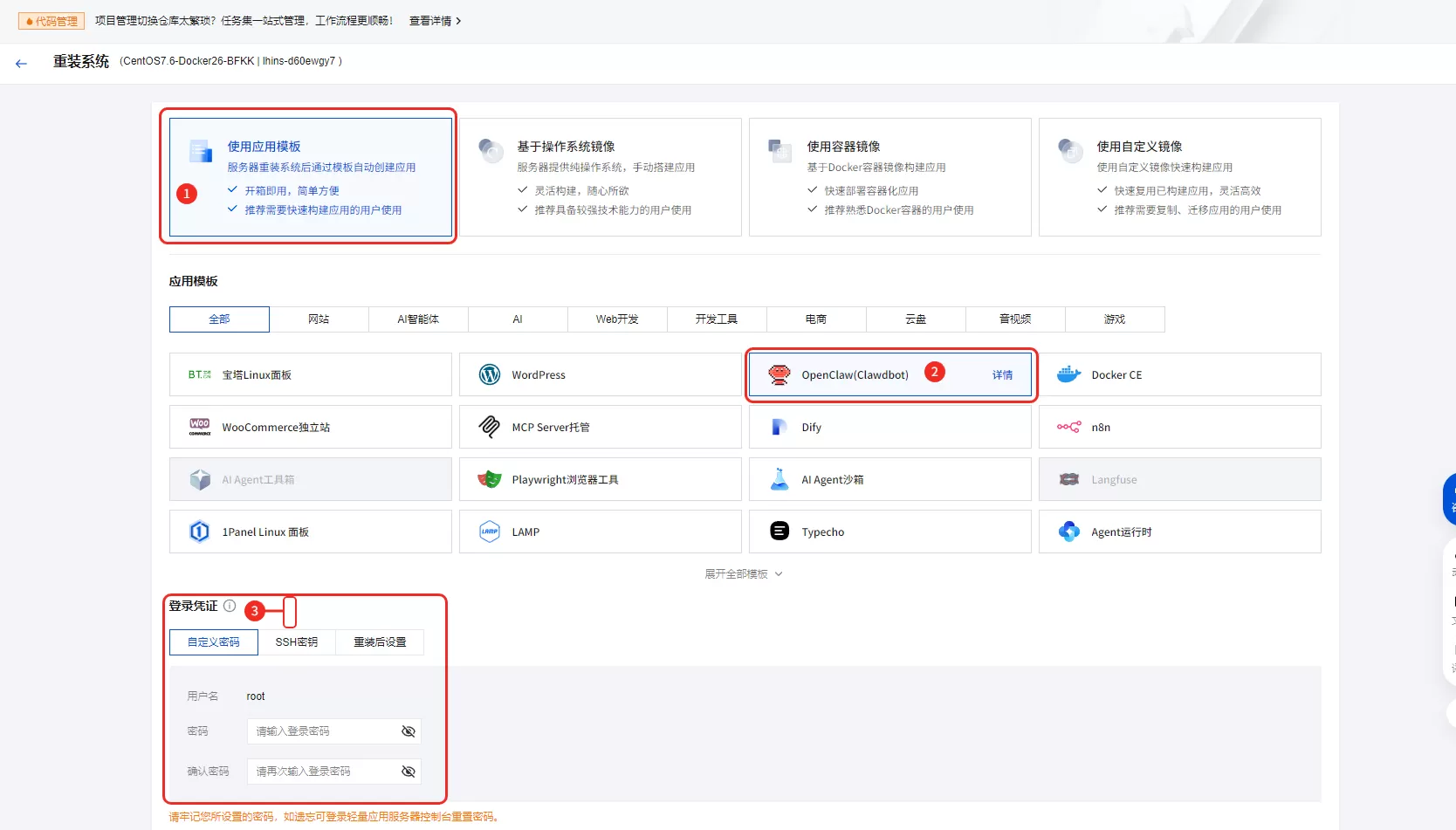
选择「使用应用模板」- 选「OpenClaw(Clawdbot)」,登录凭证可设也可不设(如果用SSH连接使用最好设置一下)
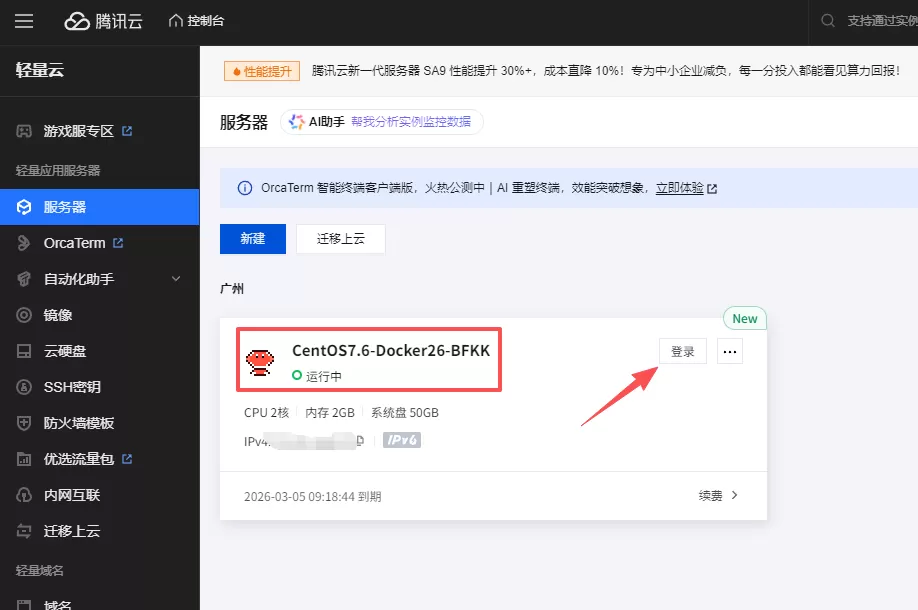
等待重装完成显示这个「OpenClaw」图标,这个时候就可以点「登录」了
直接在控制台打开网页登录的话就不需要密码,直接「免密连接」
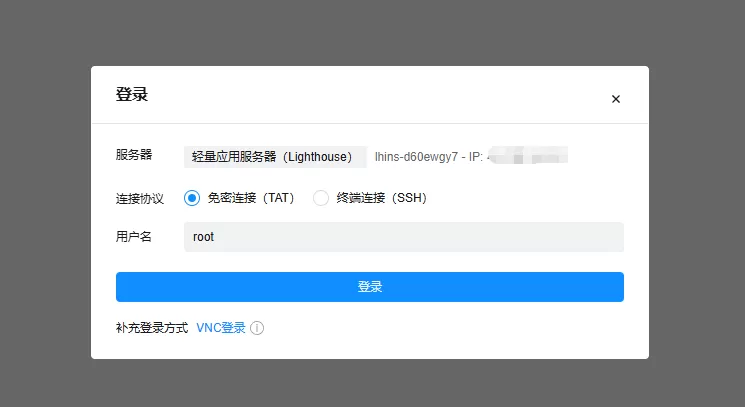
第三步:配置 OpenClaw
没有了复杂的部署环节,你是不是已经轻松的到了配置环节,这里要认真看咯!
运行启动命令:openclaw onboard,开始我们的OpenClaw设置:
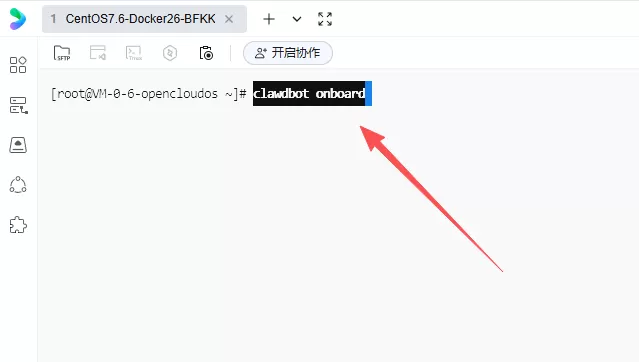
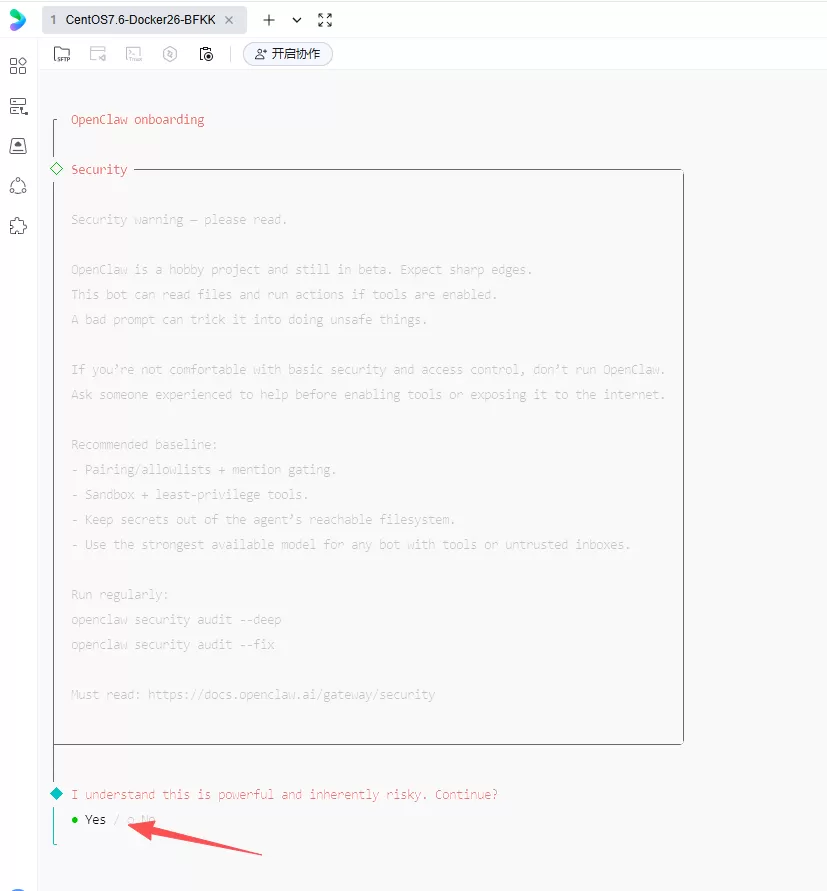
如果上面这一大堆英文看不懂就直接选择Yes,按回车键:
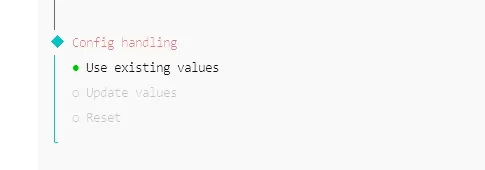
接着选QuickStart,进入快速配置模式:

这看是什么,看不懂就默认第一个,继续往下:
到了模型选择环节,这里了解我的老粉都知道,上GLM Coding Plan,我的Max套餐量大管饱,不用担心OpenClaw的token消耗大,必须上!
AD环节:
用邀请多减10%:https://www.bigmodel.cn/glm-coding?ic=9AAIY9WTEH
如果想小试一下,火山方舟 Coding Plan也可以上
折上9折,低至8.9元:https://volcengine.com/L/U2u8iEml_0c/ 邀请码:9DMJJFZY
支持 Doubao、GLM、DeepSeek、Kimi等模型
先去创建一个Key,支持的模型非常多,根据你自己的情况选择,但都是要用模型官方的才行。
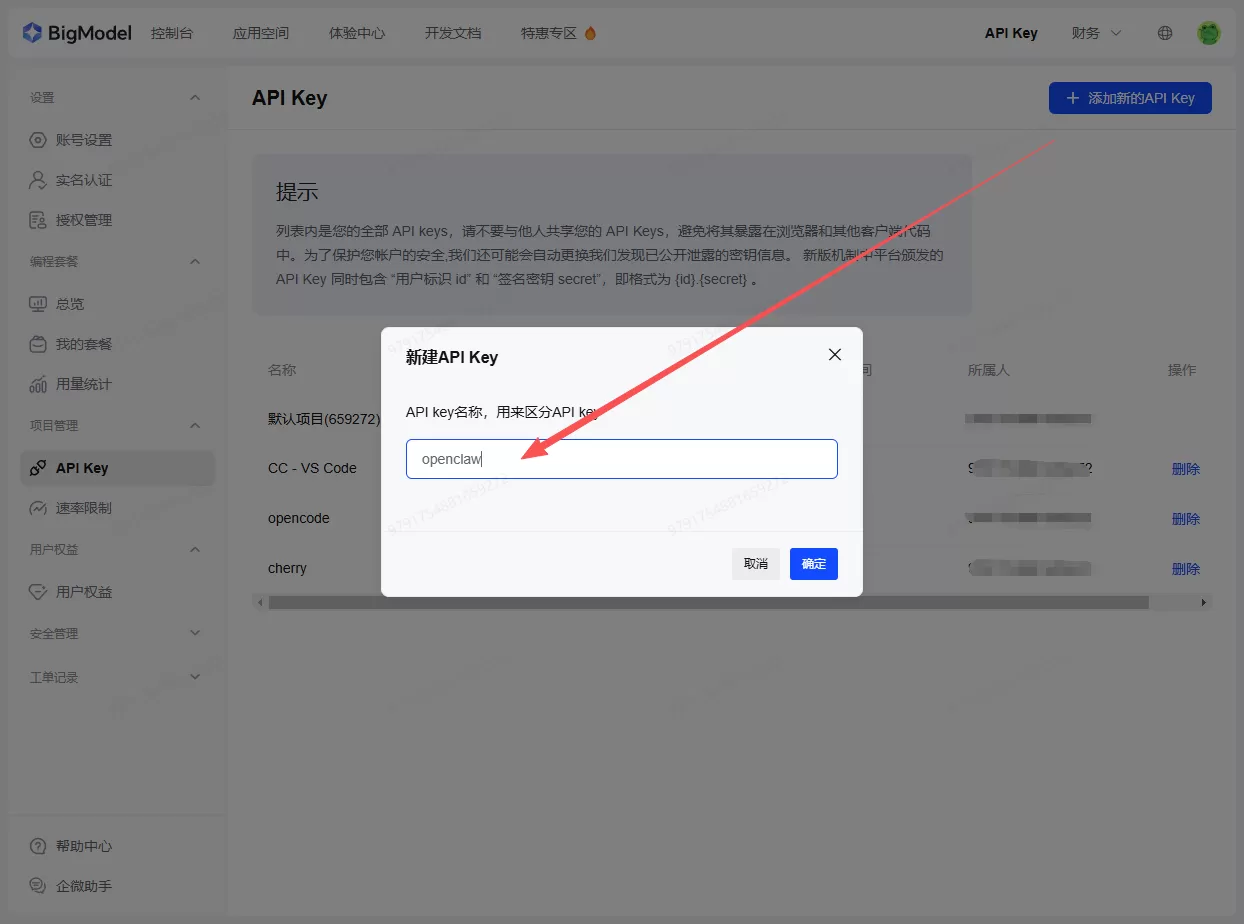
接着复制「Key」

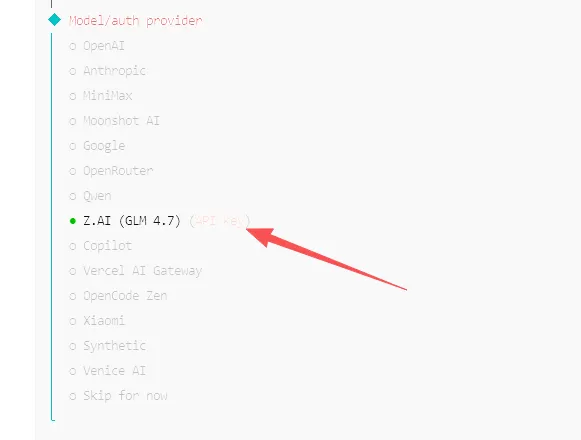
回到配置环节,我选择Z.AI(GLM 4.7)
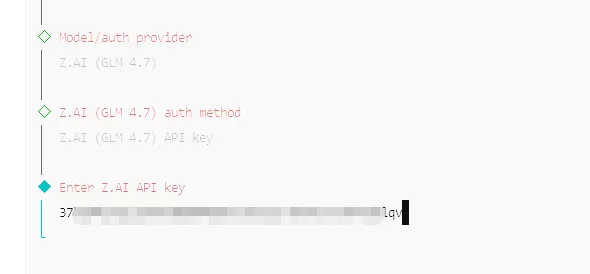
粘贴Key,完成配置
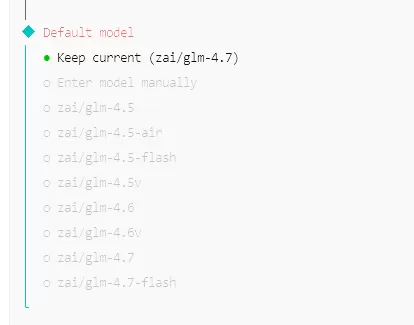
模型选第1个就可以了
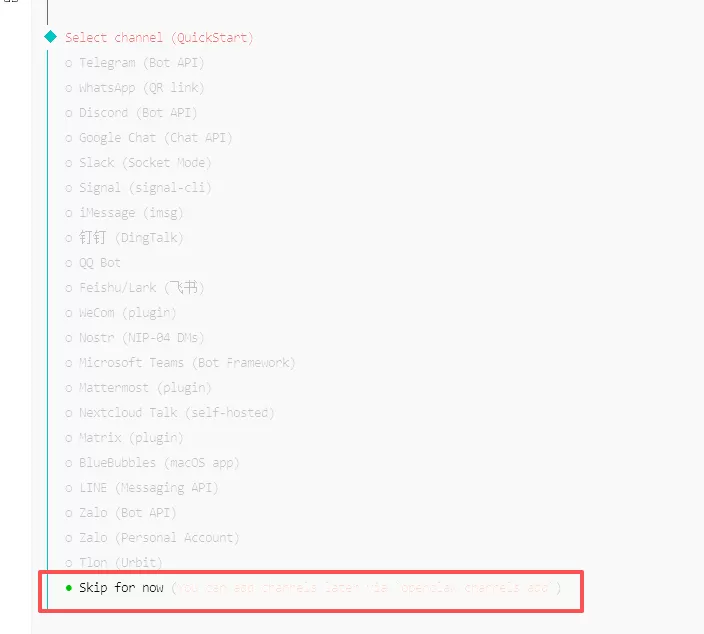
因为OpenClaw支持的聊天软件太多了,今天先跳过,所以直接选最后一个skip:
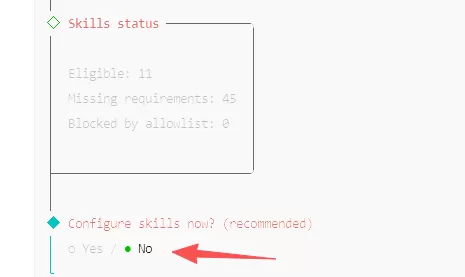
技能包也暂时不装(选No)
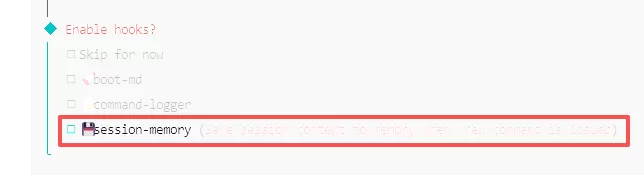
需要启用记忆功能,所以这里选memory,记得是先空格,再enter确认:
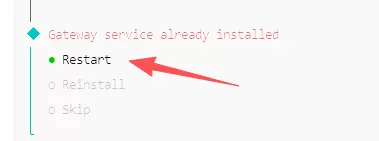
最后选择Restart重启。
到此,一台免费的云服务器已经把OpenClaw配置上了。
小结
现在各种平台上分享的玩法实在太多了,我也在摸索中!
所以先配置上,等春节放假在家就能直接通过聊天执行任务了,后面我会把我的玩法陆续分享给大家。