
最近阿里发布了Qwen Code 3,采用混合专家(MoE)架构,拥有80B参数规模,每次推理仅激活约3B核心参数。
这几天我用Qwen Code开发了几个辅助工具,从财务计算器到文章排版工具,再到基于Skill的图文生成工作流。
通过这些实践,我发现Qwen Code在代码生成效率和工作流封装能力上有明显优势。
本文通过具体案例,分享我的使用经验和操作步骤。
第一部分:环境配置
1. 环境要求与检查
Qwen Code基于Node.js环境运行,需要Node.js 20+版本。
检查步骤:
打开命令行,输入:node -v
如果显示版本号(如v20.x.x),说明环境就绪
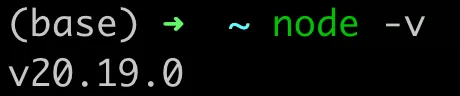
如果无反应,需要先安装Node.js
2. Node.js 安装
访问官网:https://nodejs.org/zh-cn/download
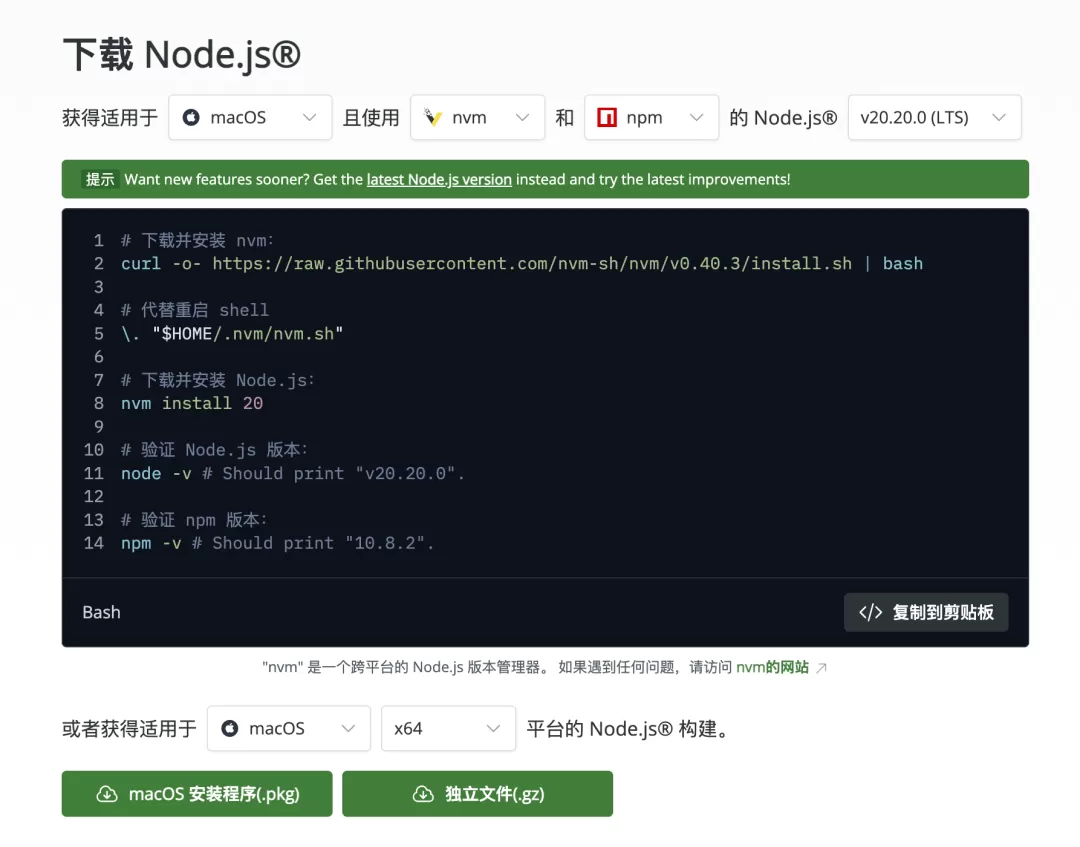
根据系统类型(Windows/Mac/Linux)下载对应版本的安装包,按默认配置完成安装。
3. Qwen Code CLI 安装
环境就绪后,在命令行执行:
npm install -g @qwencode/cli
安装完成后,输入qwen命令启动应用。
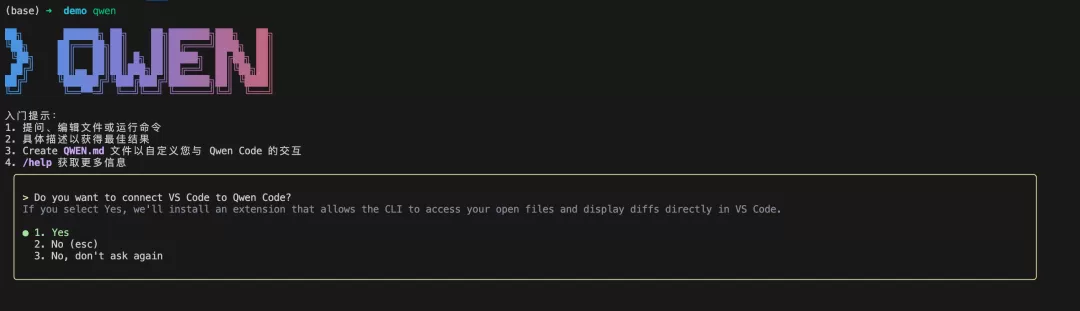
首次使用会跳转到登录页面
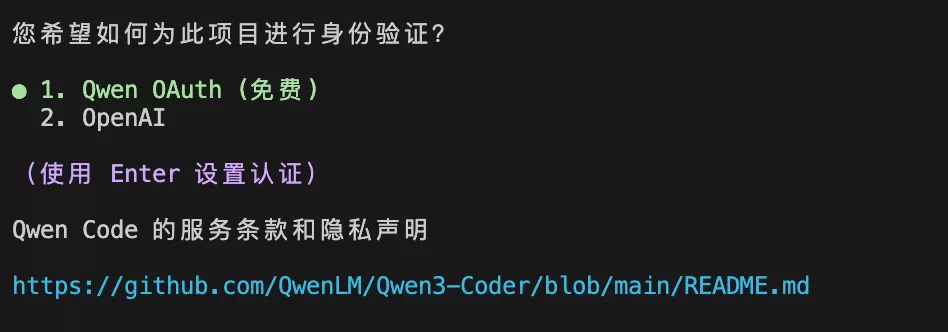
选择阿里云账户登录。
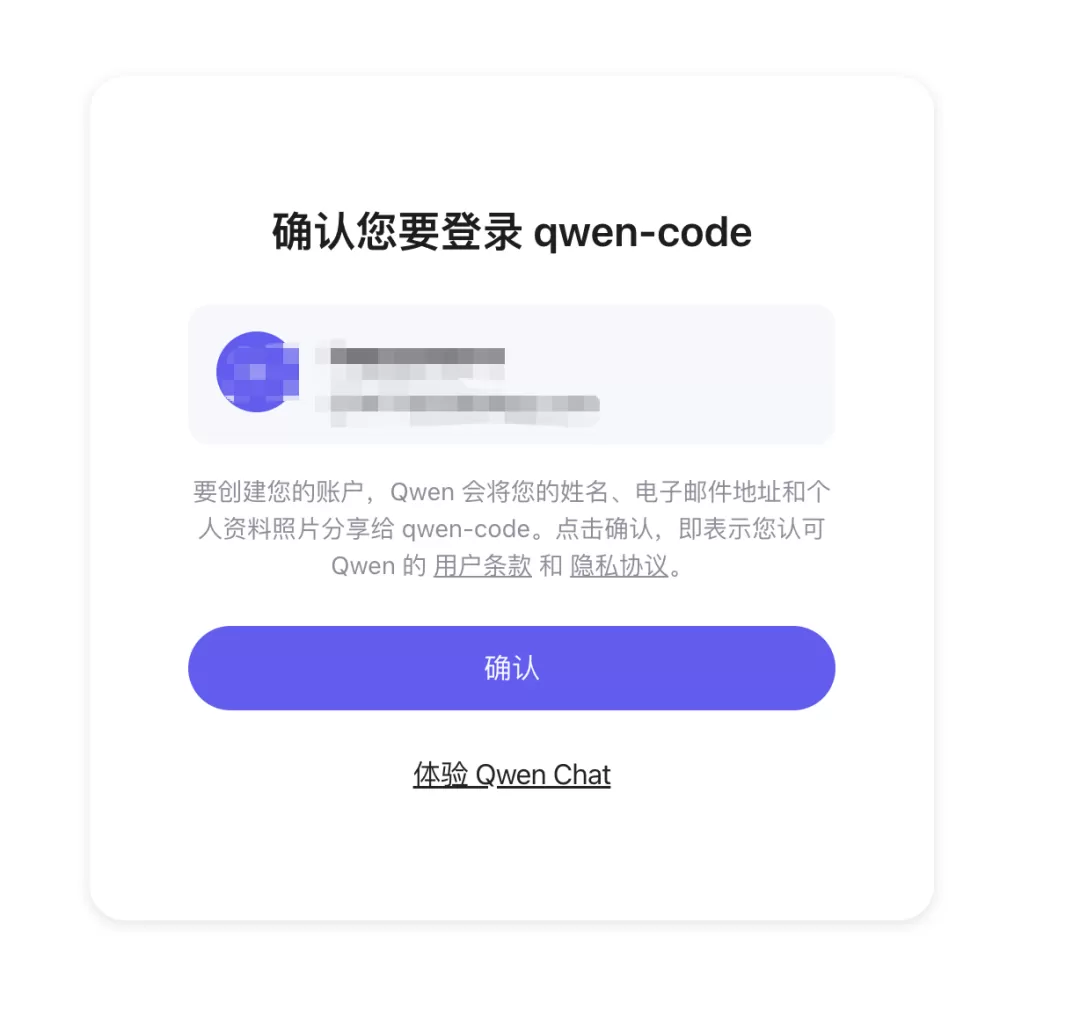
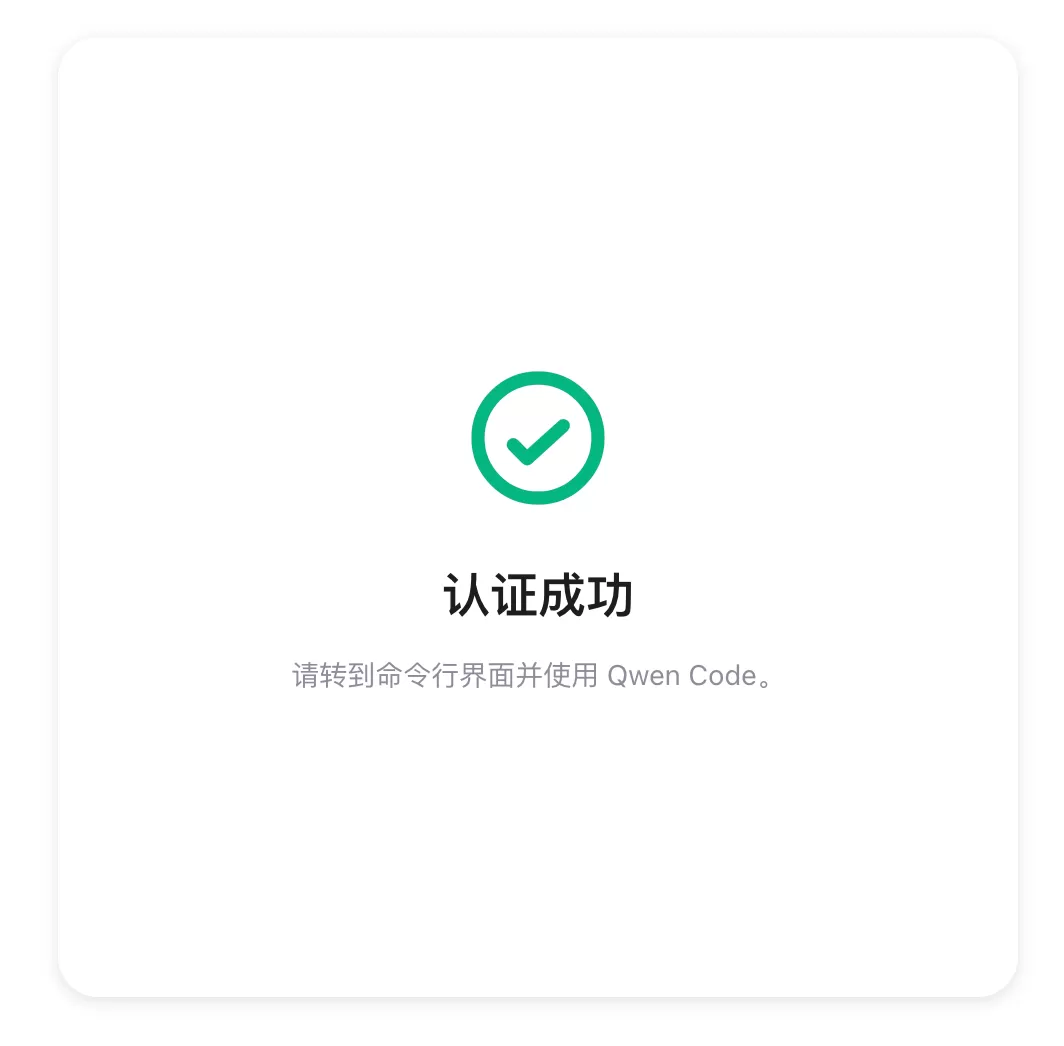
登录成功之后,会看到下面的提示信息。
第二部分:使用方式
方式一:命令行交互
在命令行直接输入qwen启动,可在终端与AI进行对话式编程。
适合习惯CLI工作流的开发者。
方式二:VS Code 图形界面(推荐)
安装步骤:
下载VS Code:https://code.visualstudio.com/download
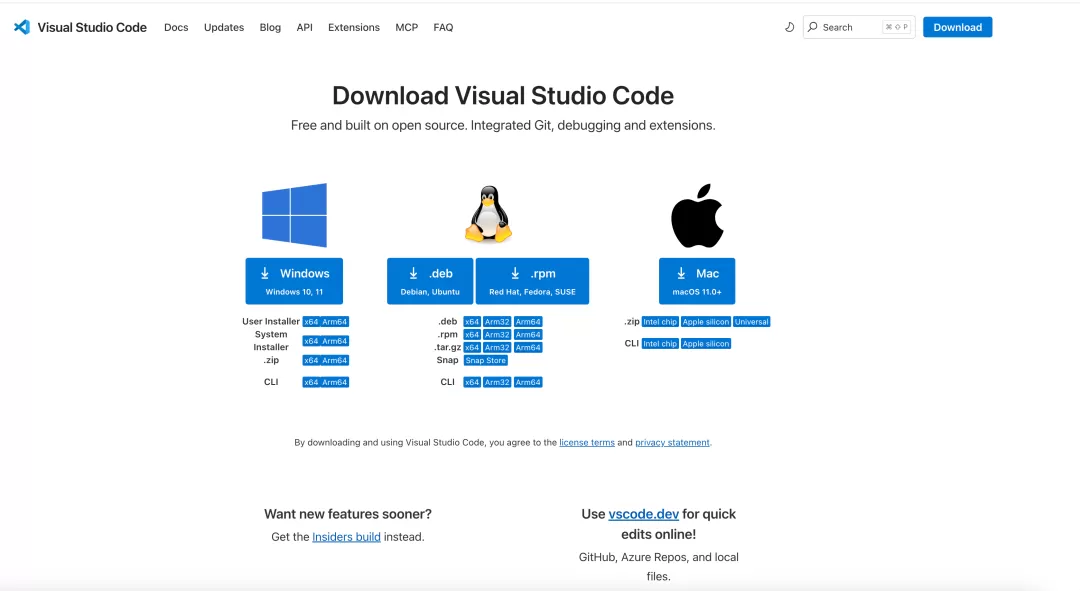
打开扩展面板(左侧菜单),搜索"Qwen Code"
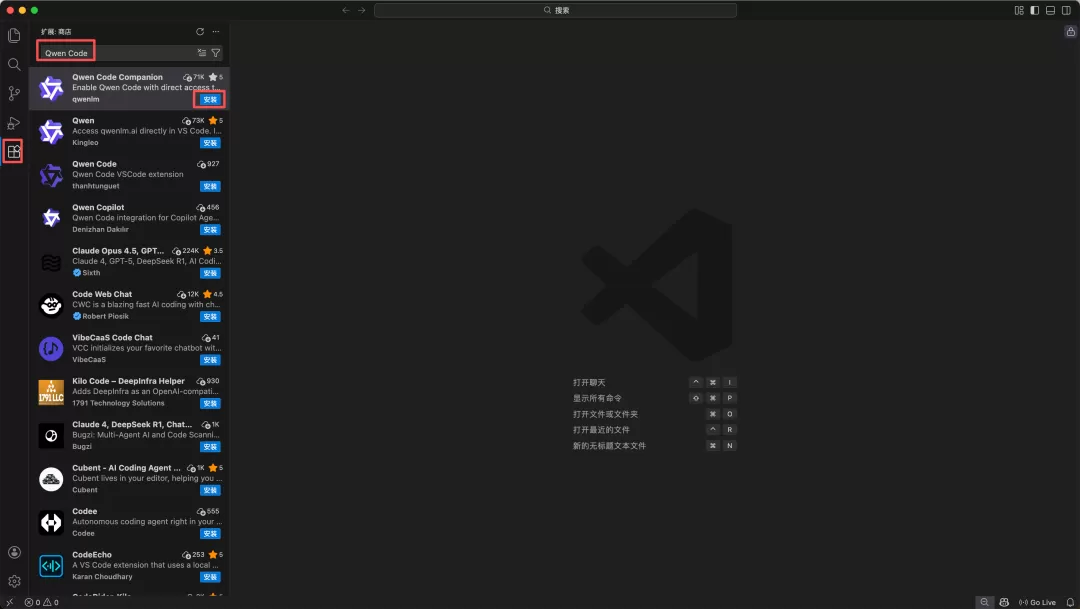
安装第一个官方插件
安装完成后,右上角出现Qwen Code图标,点击打开对话窗口
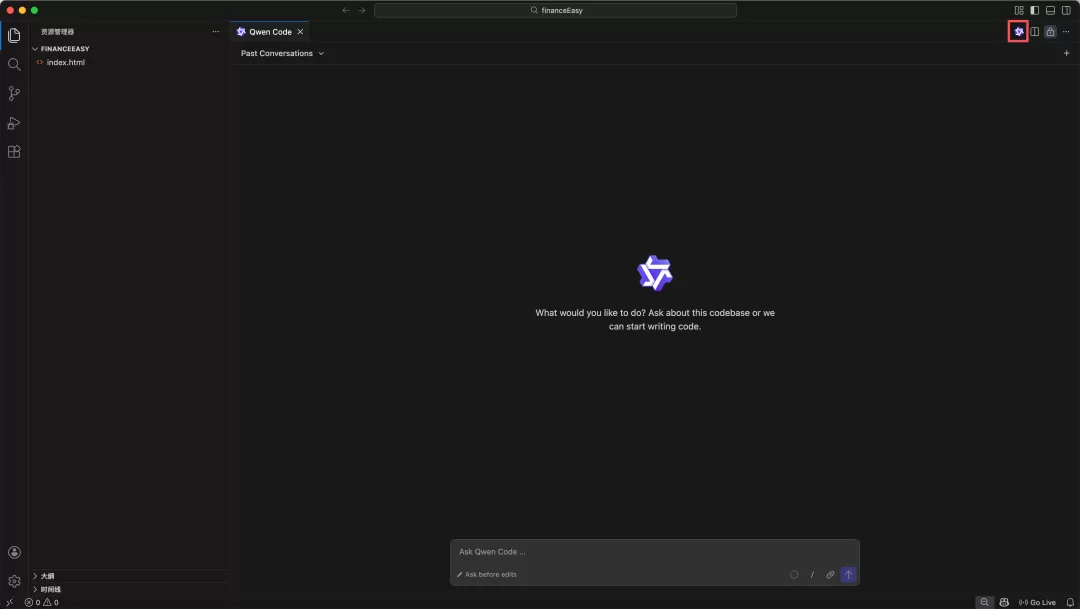
相比CLI方式,图形界面提供更清晰的代码预览和文件管理体验。
第三部分:核心能力验证——三个实践案例
案例1:财务格式转换工具
需求场景:财务人员频繁需要将数字转换为财务格式(千分位+人民币大写),手动处理效率低且易出错。
实现步骤:
在Qwen Code对话框输入需求描述:
请帮我写一个极简的网页工具,用于"数字转财务格式"。
1. 页面布局:顶部输入框提示"请输入数字金额",下方展示两个结果块——"标准财务式"(带千分位逗号,保留2位小数)和"人民币大写"(处理壹贰叁肆、元角分整)
2. 核心要求:实时转换(边输边出)、一键复制、单文件HTML/JS/CSS
执行过程:
AI自动生成完整代码,系统提示"Allow"时选择允许写入文件
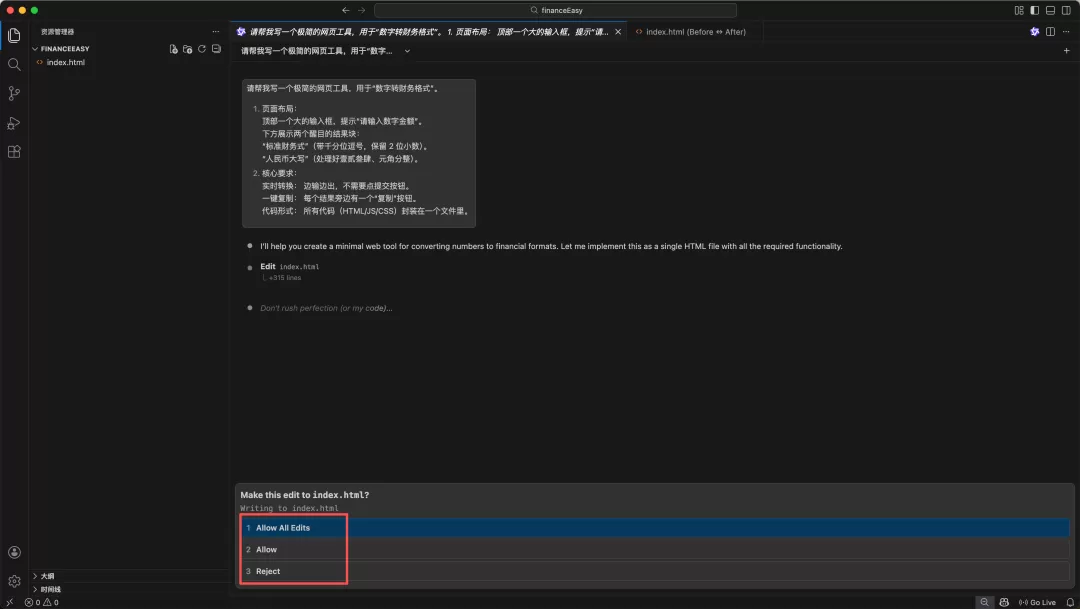
代码自动保存为HTML文件
在浏览器中打开文件即可使用,无需部署
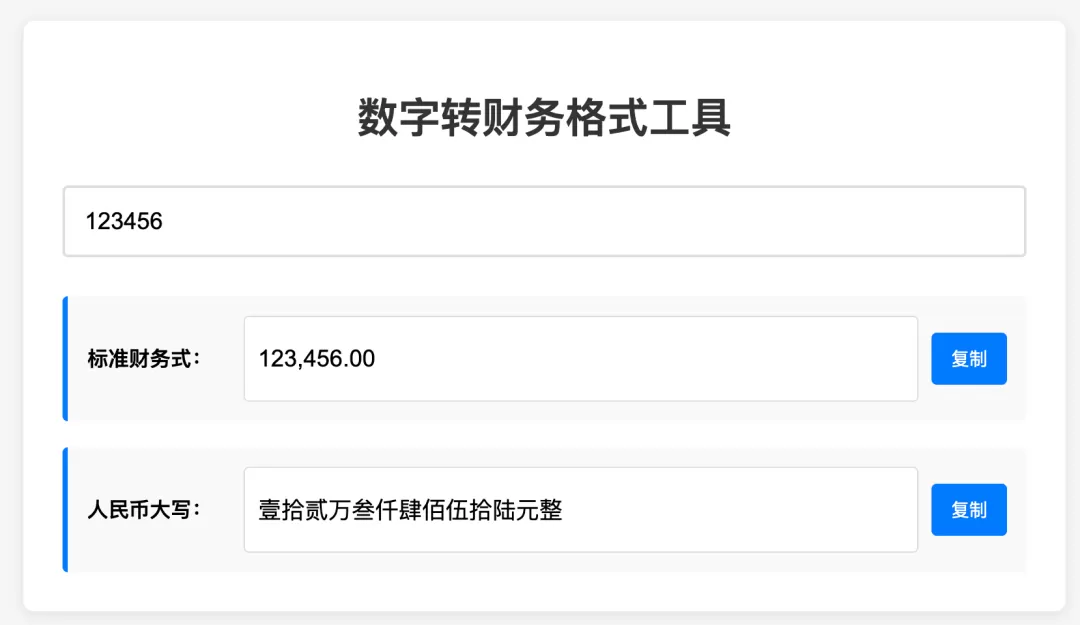
效果验证:输入数字后实时显示转换结果,复制按钮可一键复制。
整个过程耗时约3-5分钟。
案例2:中英文混排排版工具
需求场景:写作时中英文、数字混排缺少空格,影响阅读体验。
手动逐字插入空格会打断创作思路。
实现步骤:
在对话框描述需求:
请为我编写一个单文件HTML网页,实现中英文、数字混排的自动加空格排版提效。
1. 功能:在中文与英文、中文与数字间自动插入标准半角空格;修正排版错误(中文后的英文标点转为中文标点);实时处理
2. 界面:左右双文本框布局,带"立即排版"按钮和复制功能
执行结果:
生成支持实时排版的单文件工具
粘贴混乱文案后,右侧立即显示规范化结果
自动处理标点符号转换和段落间隔
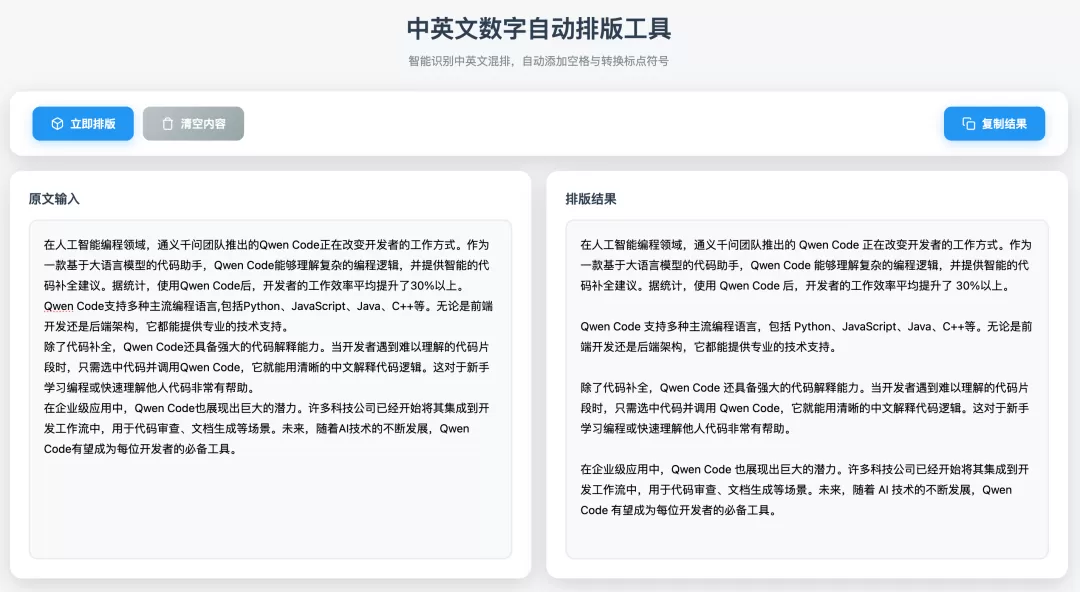
实际应用价值:将排版时间从人工逐字处理(通常需要10-20分钟)降低到自动处理(即时)。
案例3:图文并茂文章生成工作流(Skill应用)
Qwen Code也支持Skill,可以将重复的多步流程(如写文案→生成配图→排版→输出)定义为一个可复用的自动化流程。
相比每次都重新输入长Prompt,Skill定义一次、永久使用。
第一步:启用Skill实验功能
启动Qwen Code时添加参数:
qwen --experimental-skills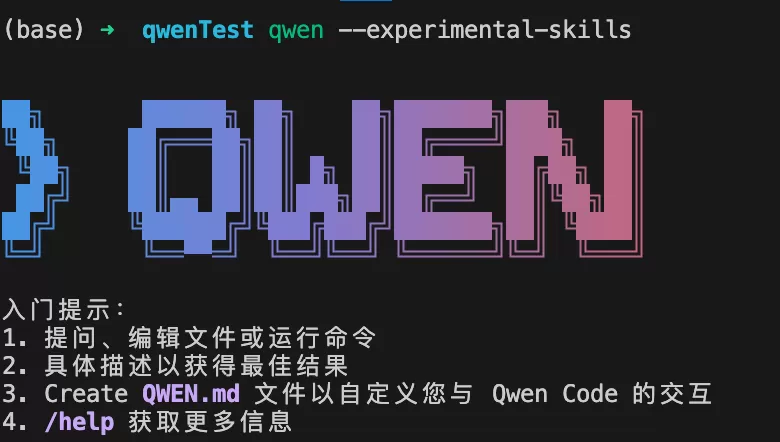
第二步:配置图片生成服务
访问阿里云百炼MCP服务市场:
https://bailian.console.aliyun.com/cn-beijing/?tab=app#/mcp-market选择"通义万相 2.5-图像视频生成 MCP",开通服务
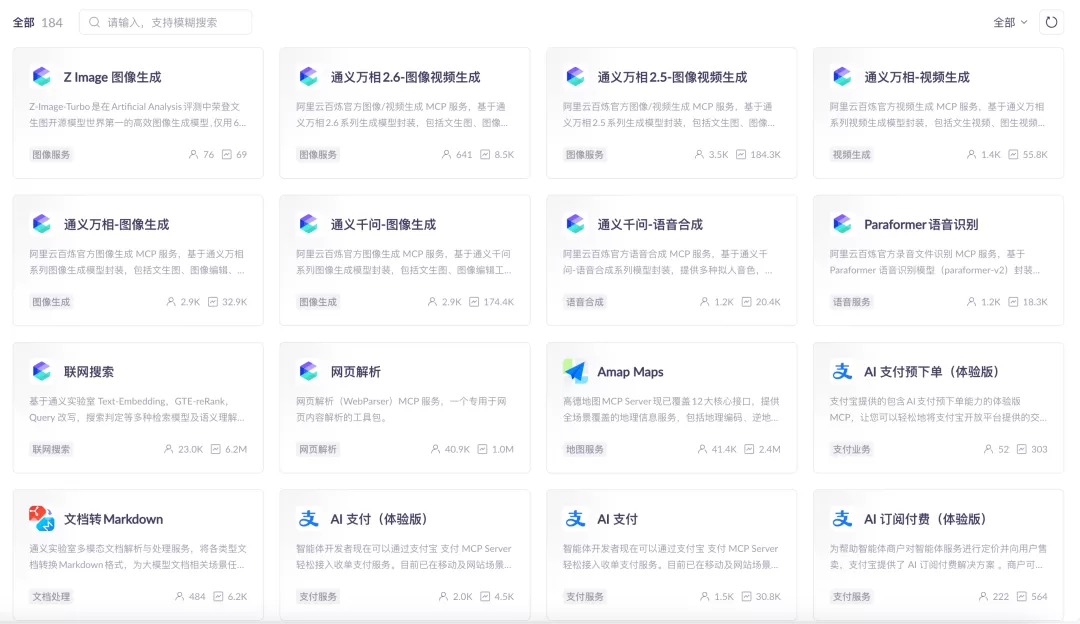
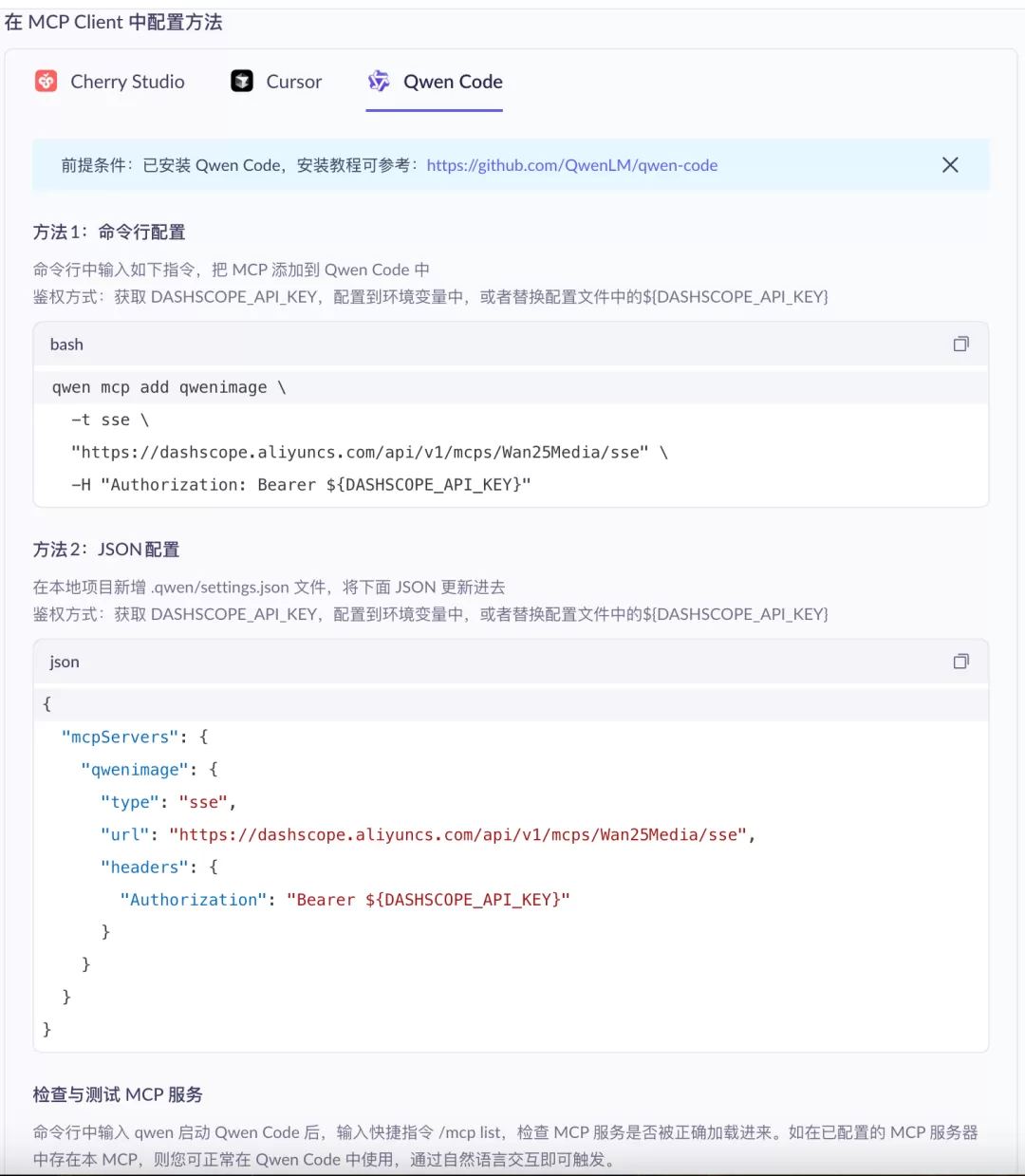
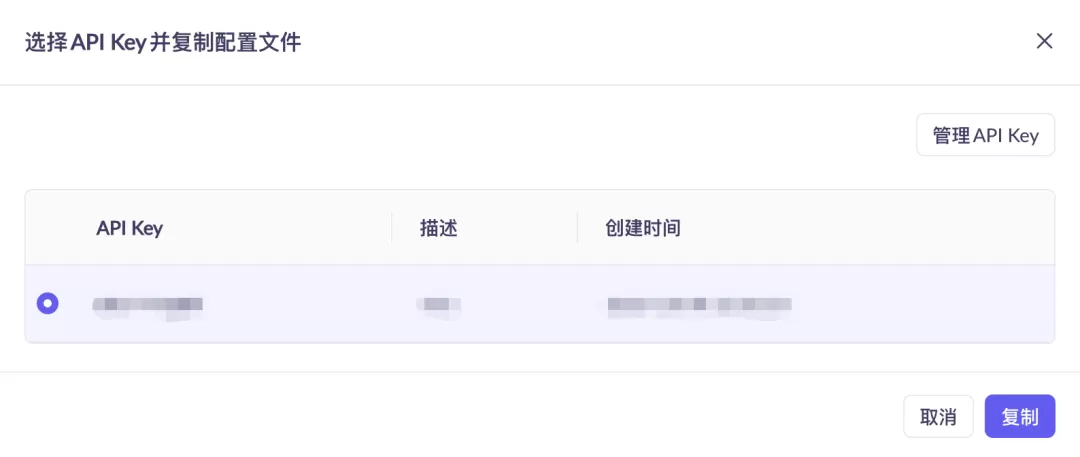
页面下方提供JSON配置,点击复制(系统会自动绑定API Key)
没有的话记得先创建一个key
在项目根目录创建.qwen/settings.json文件,粘贴配置内容
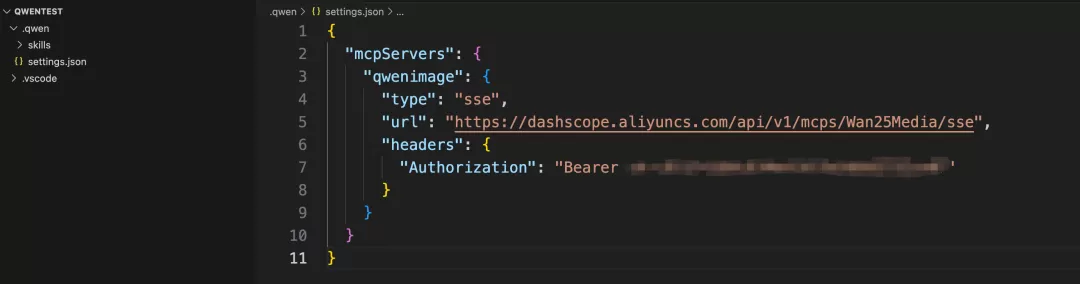
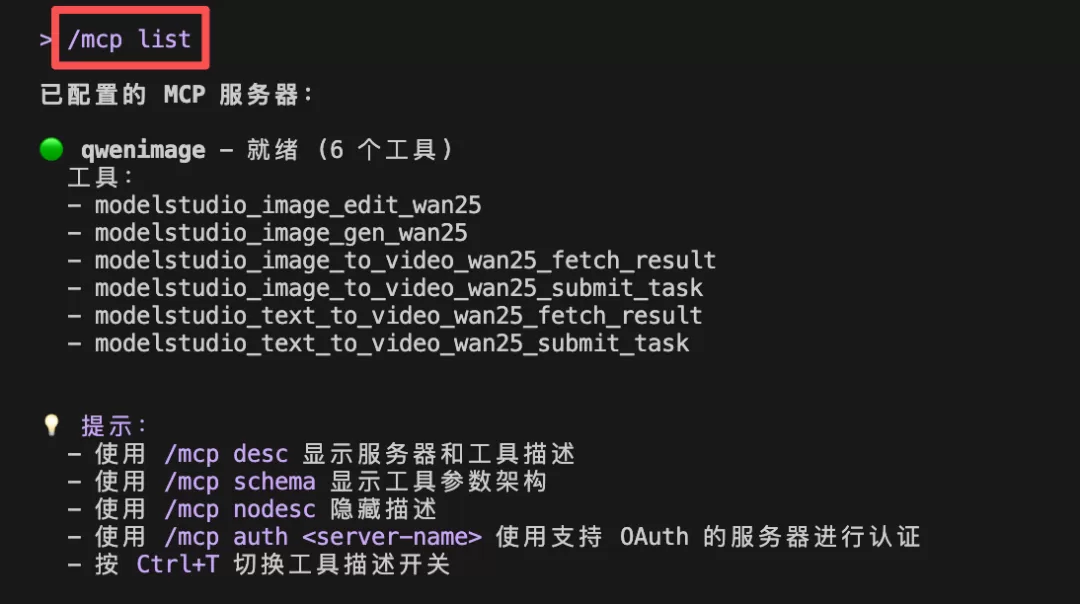
重启Qwen Code,输入/mcp list验证配置成功
第三步:下载Skill参考模板
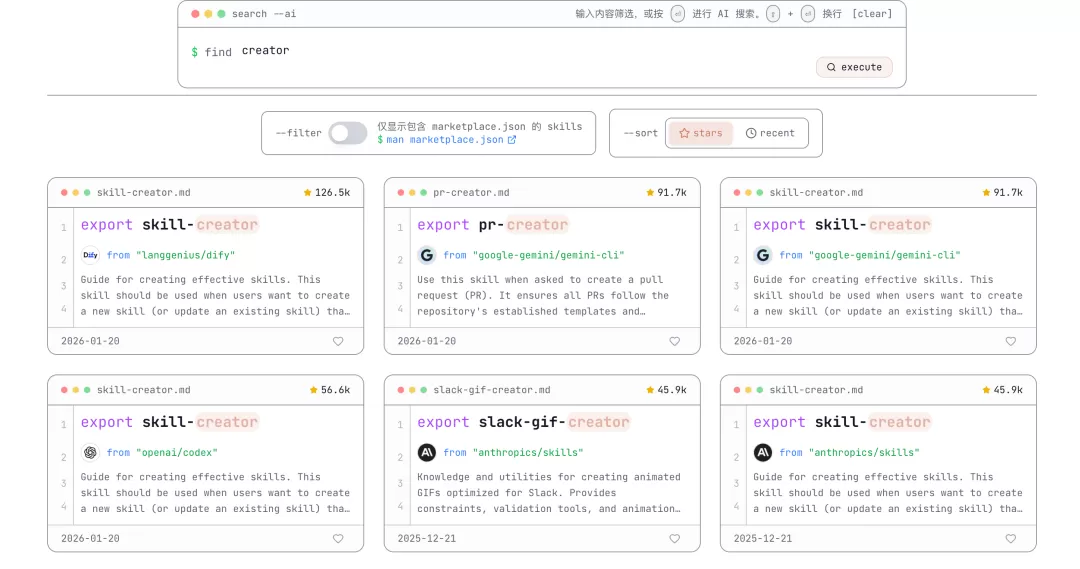
访问Skill市场:https://skillsmp.com/zh
搜索"skill-creator",下载参考模板到.qwen/skills/目录,帮助AI理解Skill规范。
第四步:创建自定义Skill
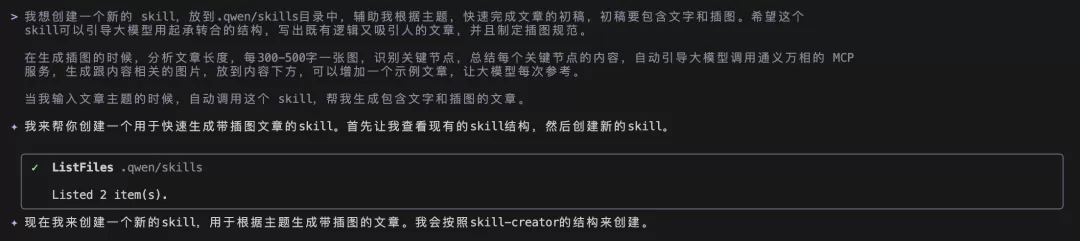
在对话框输入工作流描述(无需写任何代码):
我想创建一个Skill,帮我快速写图文并茂的文章。要求:
1. 文章要有起承转合的结构,逻辑清晰
2. 每300-500字自动配一张图
3. 图片要跟内容相关,风格统一
4. 最后输出Markdown格式
当我输入"写一篇关于XXX的文章"时,自动调用这个Skill。
AI会自动生成名为article-writer的Skill配置文件,保存在.qwen/skills/目录。
第五步:实战验证
输入触发指令:
我想写一篇关于除夕夜的文章,主题是忙碌而温馨的除夕夜,要展现全家人准备年夜饭的场景。

AI自动执行流程:
识别Skill触发词"写一篇...文章"
规划文章结构(起承转合)
生成文字内容
识别配图位置,提取关键词
调用通义万相MCP服务生成配图
将图片插入对应位置
输出完整Markdown文件

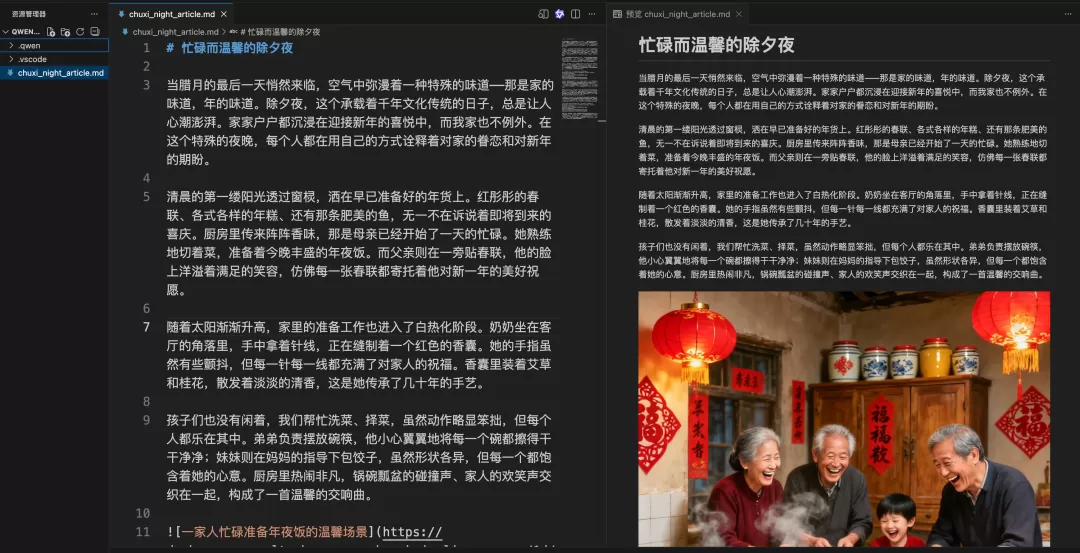
生成的Markdown文件可在VS Code中预览,整个过程无需人工干预。
Skill的实际价值分析
1. 经验资产化
将隐性知识转化为可复用资产。例如:"什么开头更吸引人""配图应该放在哪""什么风格更合适"——这些经验可以固化到Skill中,团队成员直接使用,保证输出质量一致。
2. 创意效率提升
以写文章为例:
- 传统方式:创作(20%时间)→ 找图(40%时间)→ 排版插图(40%时间)
- 使用Skill后:创作(80%时间)→ 自动处理(20%时间)
时间分配逆转,意味着更多精力投入实际创意工作。
3. 持续迭代能力
Skill可随时修改优化。例如发现"配图密度从每300字改成每400字阅读体验更好",只需修改Skill参数,之后所有新生成的文章都采用新标准——无需重复编码。
最后的思考:
工具的价值不在于它能做什么,而在于你用它解决了什么问题。
Qwen Code真正意义在于降低了AI能力的使用门槛,让标准化工作流的自动化不再依赖技术团队。
无论是财务人员优化报表流程、编辑快速生成图文内容,还是运营人员自动化数据处理,都可以通过Skill将个人经验转化为团队资产,实现真正的效率倍增。
如果你也在用AI工具优化工作流程,欢迎在评论区分享你的实践经验。
