
就在10天前,我还写过一篇文章,说 WorkBuddy 只能勉强出网页上画出来的思维导图,不能改变主题、改变风格、修改字体等等,见相关实测文章。到了昨天,它已经能直出 XMind 格式的思维导图了,可在画布上编辑,有多种风格可选,主题可定义,基本上就是 XMind 的替代版了。长这样:
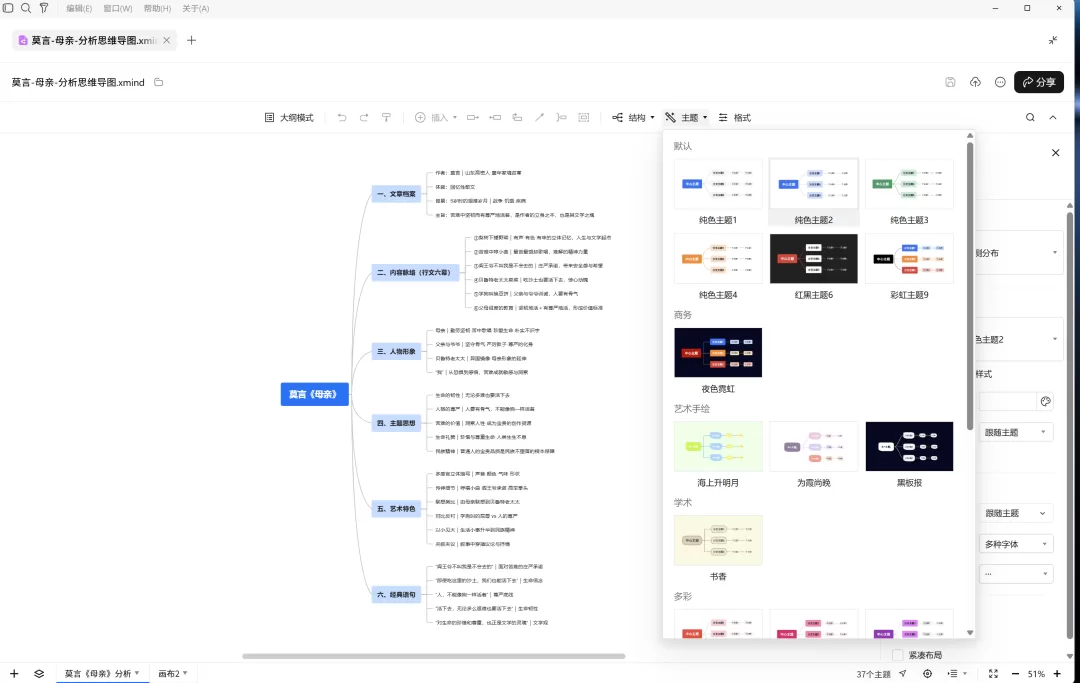
这个动作之快确实让人意想不到,又解决了用户的一个痛点,关键是免费。顺便,把常用的场景我都摸了一遍,下面分享给大家。
场景 1:给一篇文章直出思维导图
上传一篇文档,无论是什么格式的(PDF、PPT、Docx、图片等等),或者是给它一个文章链接进行总结,并用思维导图表达,会是很多人的高频应用场景。这里,我直接给它一个文章链接。
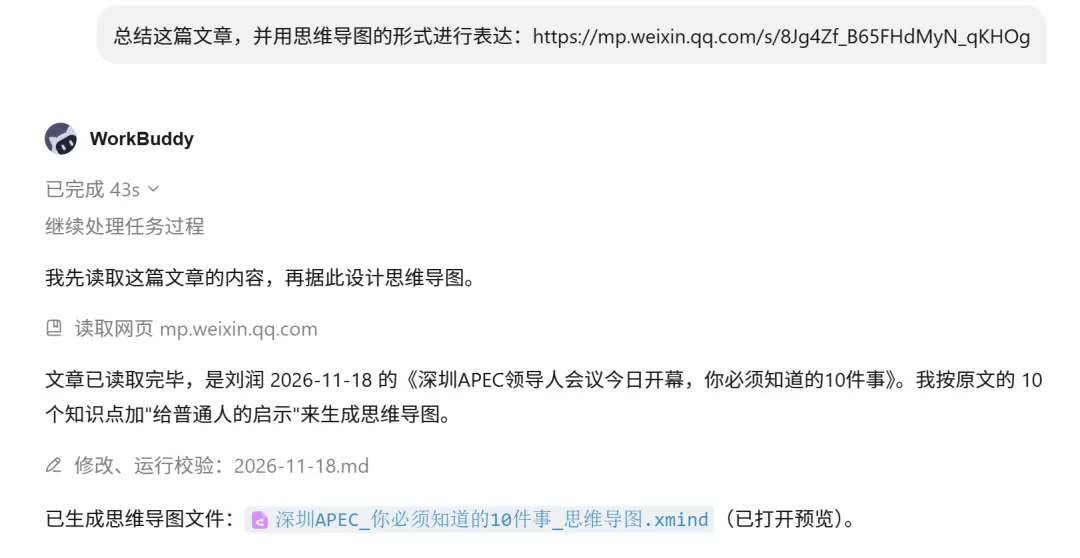
不到1分钟,WorkBuddy读取了这篇刘润公众号写的关于APEC领导人会议的文章,一张结构优美、直接可用的思维导图便出现在你面前了。
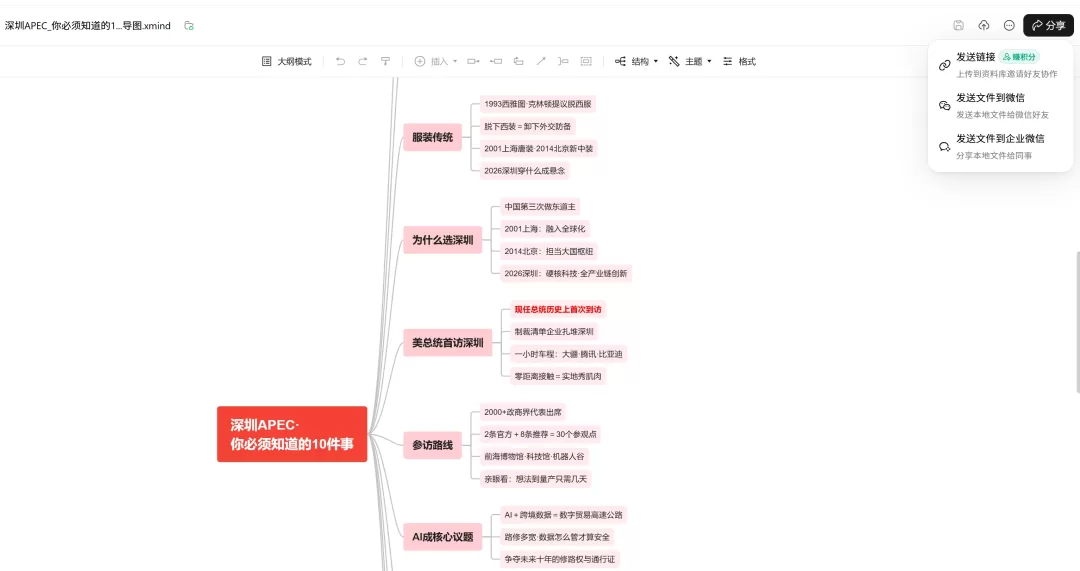
由于思维导图是直接呈现在画布上的,已经具备手动点击修改的功能。可以修改主题、风格,还可以修改思维导图的内容、字体等排版风格。编辑过程录制了一个小视频,有兴趣可以看看。还发现一些有意思的小功能,在画布的右上角可以发送链接或者是发送文件给朋友,也可以发到企微进行分享协作,分享 3 次可以得 30 积分呢。
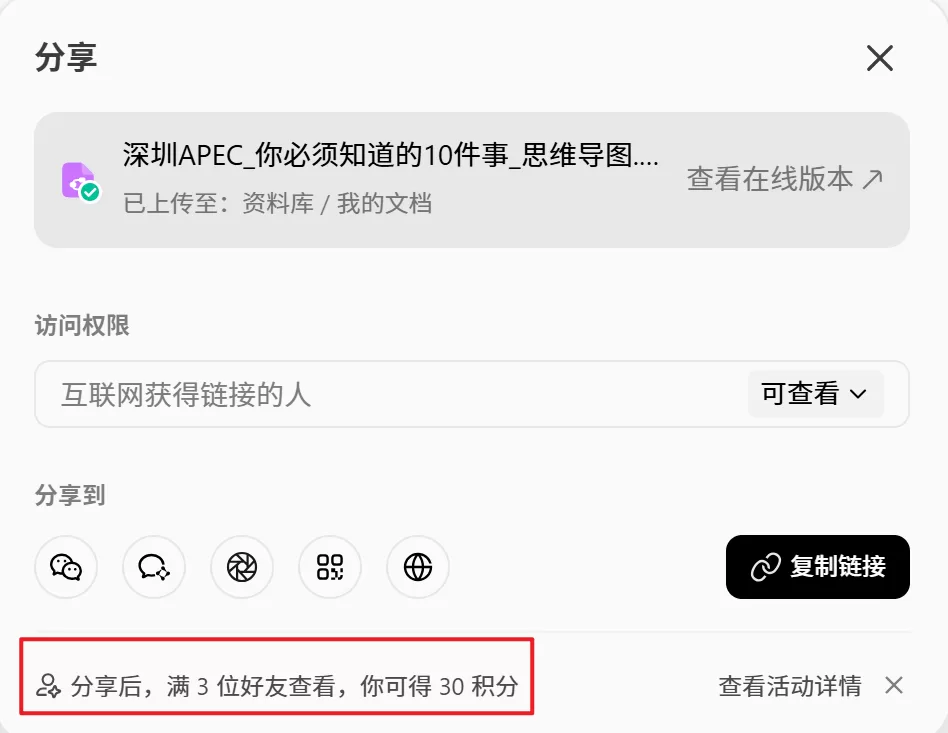
看来 WorkBuddy 的产品经理为了拓展它的用户圈,每一个缝隙都不放过,当然也有积分赠送。
场景2:一句话救活“死“思维导图
这里,‘死’的思维导图”是什么意思呢?是指手头上的思维导图是一幅静态图,可能是其他人画的,例如它躺在某个文档里面,你需要激活它做一些小修改,但是你手上没有原图。在我们工作、学习当中还经常会遇到这种场景,怎么办现在有救了,而且WorkBuddy可以快速解决。例如,下面这张关于纯化水检验的时间安排图,我发现其中有一些地方有小问题,我想修改,怎么快速解决呢?
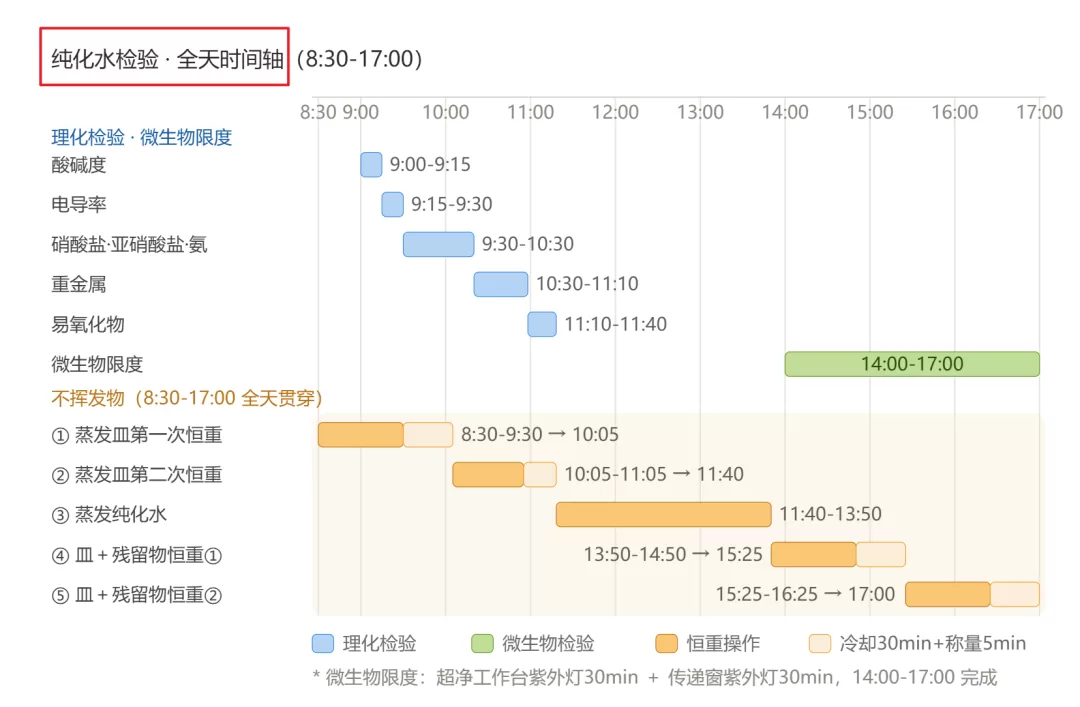
把图上传给 WorkBuddy,提出你的需求,它直接修改,重新出时间轴思维导图。
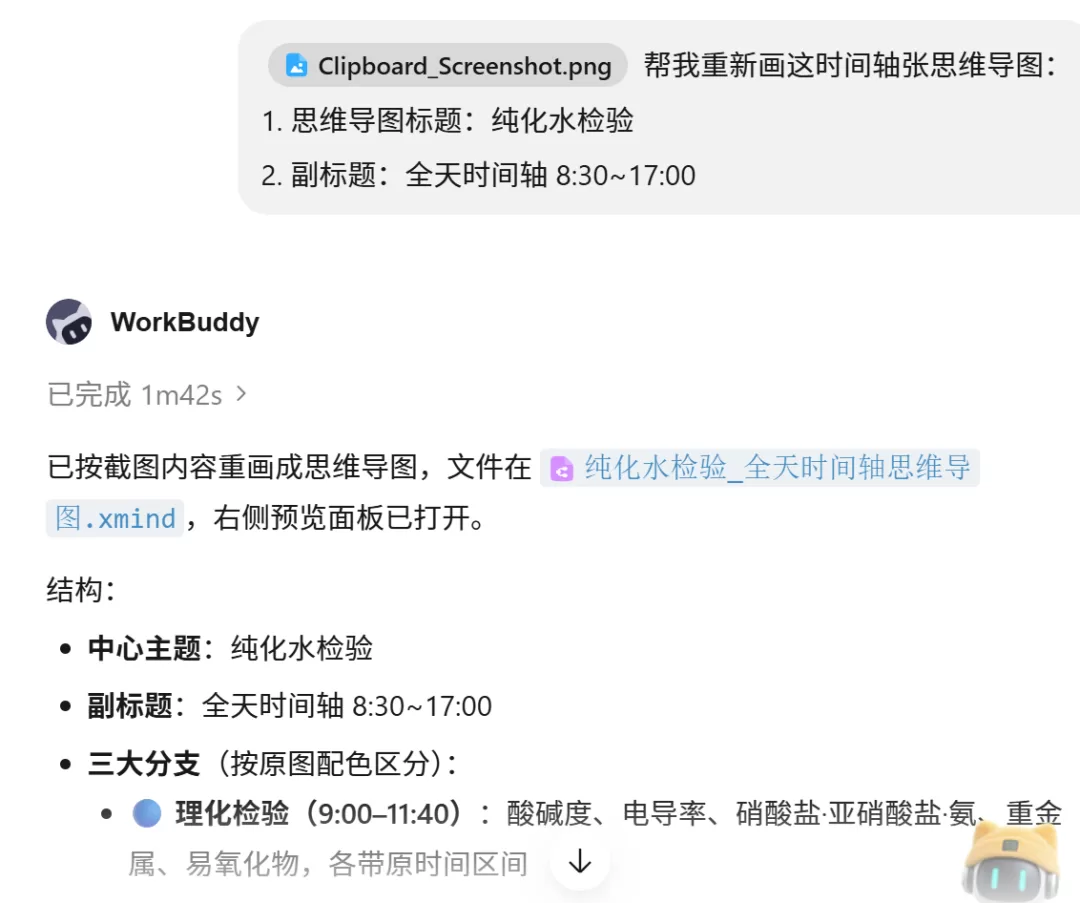
结果:
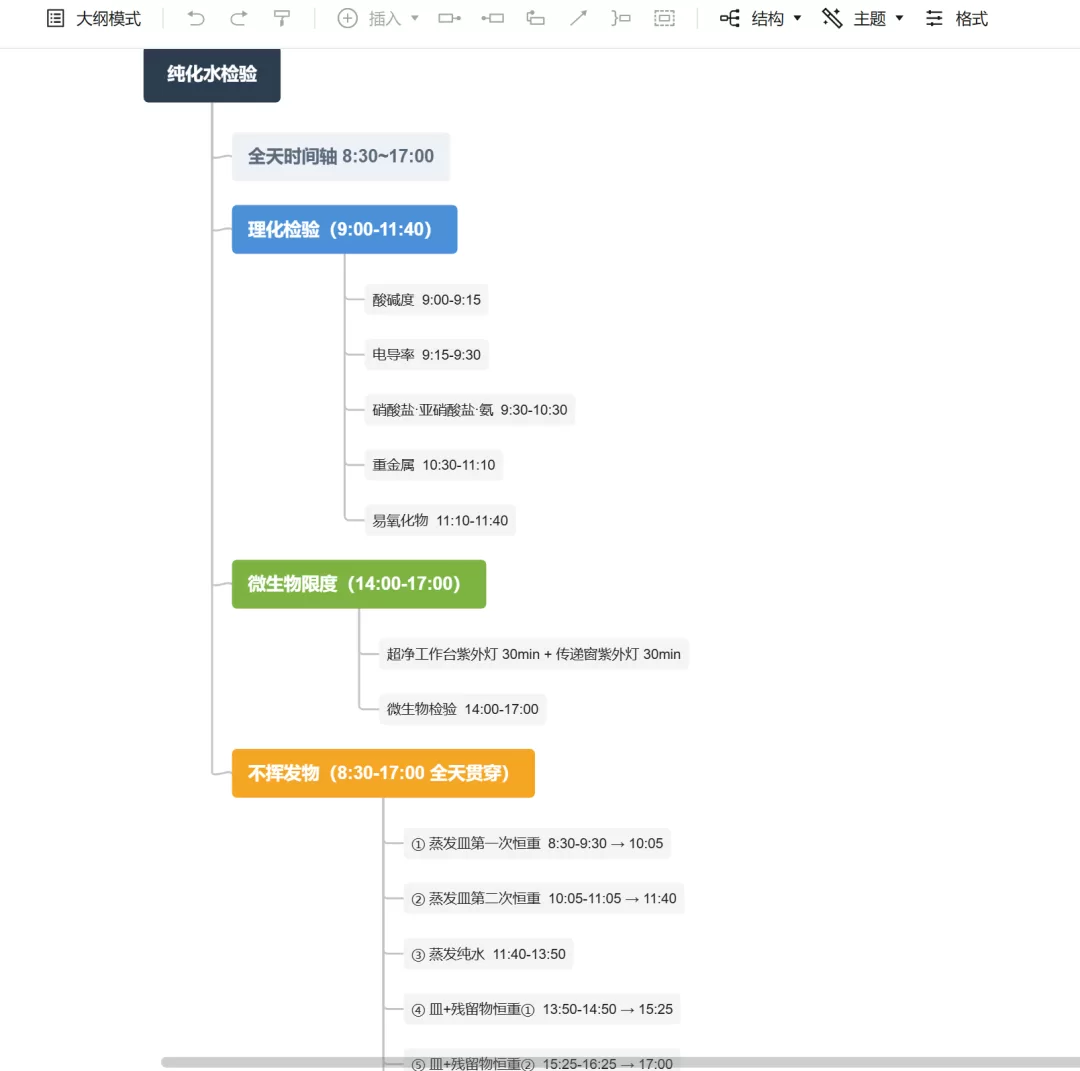
可以在新出的思维导图上面随便修改,指哪修改哪。
场景3:提取音视频文案,直出思维导图
在工作、学习的过程中,我们都面对过各种各样的视频文件,对吧,有些视频长,有些视频短。但时间永远是有限的,如何快速高效地学习视频,一直是大家的头疼问题,特别是对于要备考的学生而言。如何用 WorkBuddy 快速高效解决这个问题呢?同样,直接把视频上传给 WorkBuddy,或者让 WorkBuddy 直接读取你本地的文件,让它帮你总结,直接出思维导图。例如,我这里上传了一个室内装修讲解的课件(146M,3分16秒),要求提取视频脚本,用思维导图进行总结。
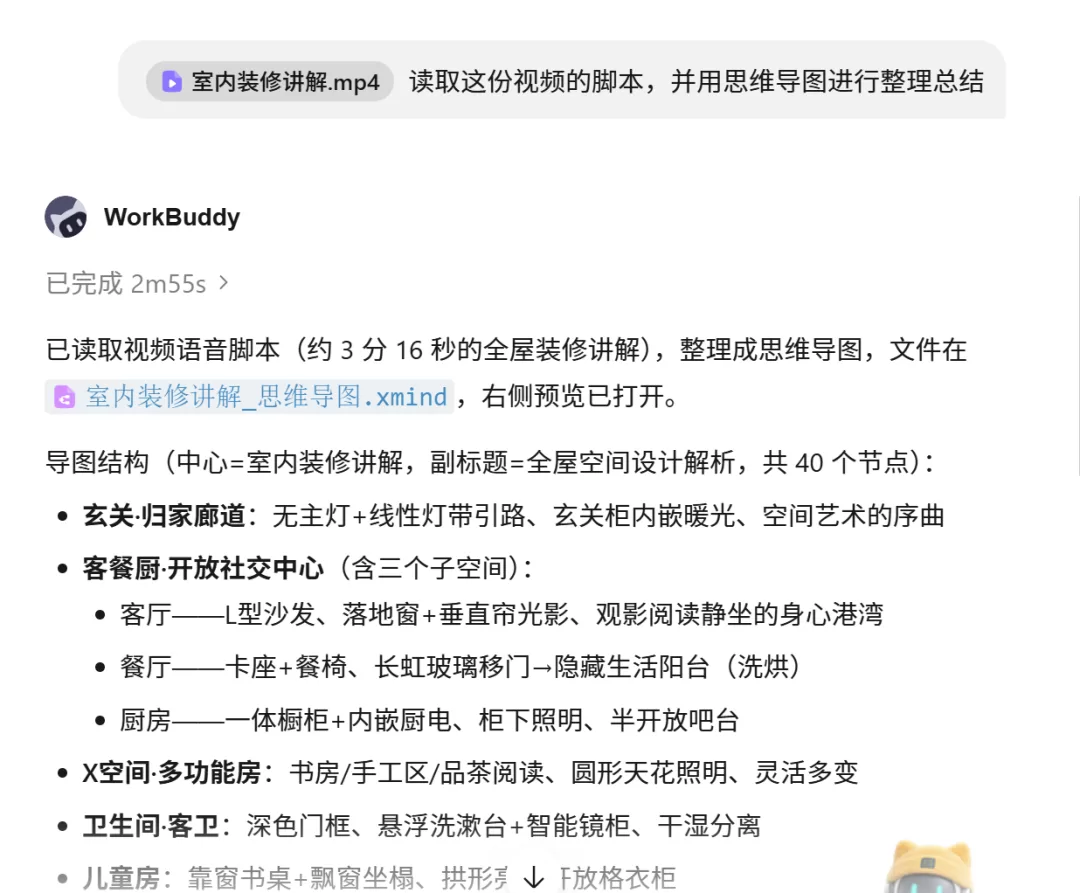
不到3分钟,WorkBuddy帮我输出了思维导图。
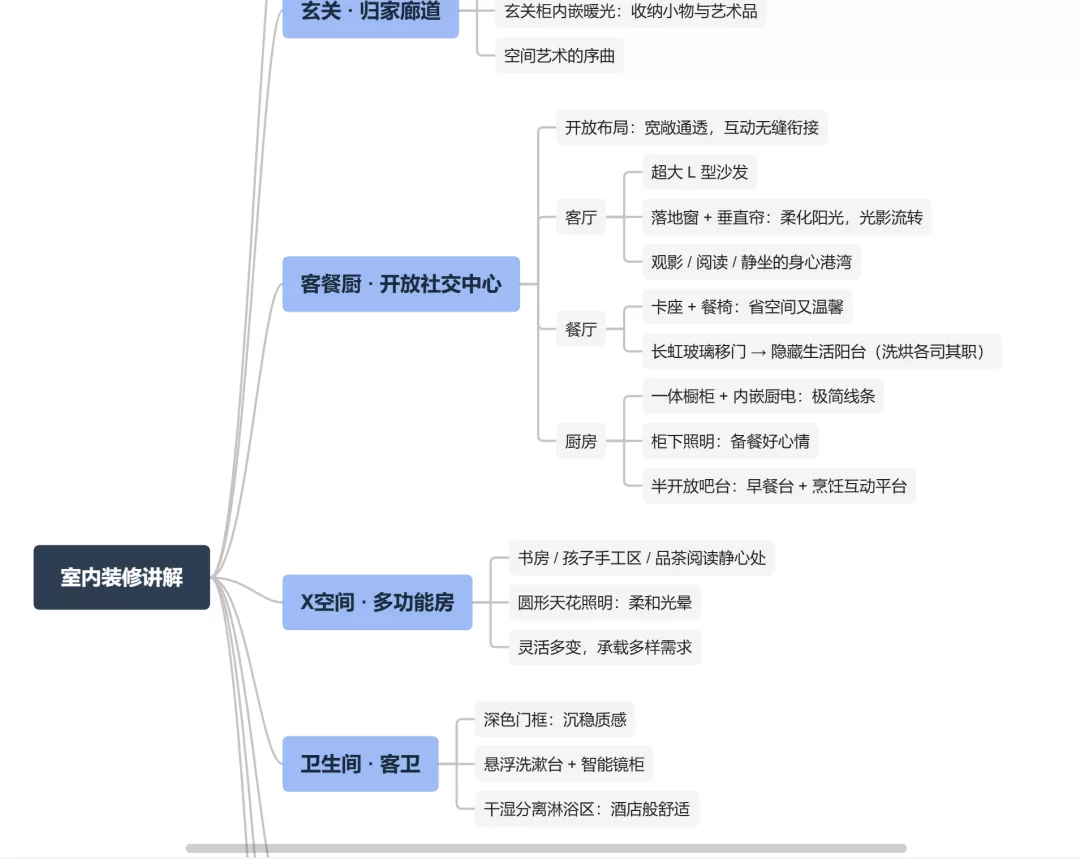
这种利用 AI 快速提取视频内容的核心要点,对于提高学习效率是非常有帮助的。根据思维导图展示的核心要点,如果有疑问再进行细看,可以节省很多时间。
小结一下
上面分享了思维导图应用的主要 3 个场景,欢迎在评论区留言分享你的应用场景。
最后小结一下,WorkBuddy 本次上线的思维导图功能:
- 支持随手编辑: 终于提供了全场景基本画布,用户可以在生成结果之后随手修改思维导图。
- 支持基本排版:就目前来说,虽然它具备修改主题、风格、排版等基础功能,但如果要进行精调(比如在每个节点前插入小图标、调整节点间的连接等),还是没有 XMind 这种专业工具丰富。
所以,如果用户对这方面要求比较高,可以导出文件,再导入 XMind 等专业工具中去精调。
支持协作:WorkBuddy的思维导图可以通过分享链接或者是文件与同事或朋友分享,进行共同编辑协作。
攒积分:因为 WorkBuddy 目前还在快速迭代当中,所以也可以通过制作思维导图进行分享来获取一些积分。