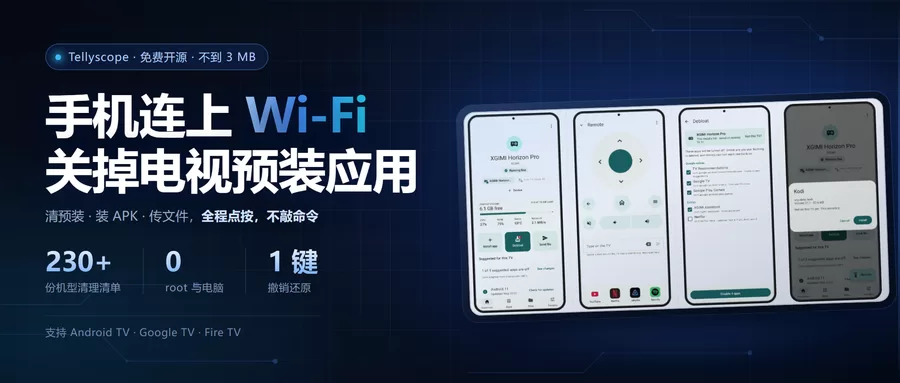
安卓电视出厂时,往往自带一批预装应用,首页被推荐位和广告占满。这些应用没法像普通 App 一样长按卸载,系统设置里也翻不到卸载入口。Tellyscope 把电脑上那套 ADB 操作搬到了手机上,不到 3MB,免费开源,不用 root、不用接电脑、不敲命令。
一部手机,管住一台电视
Tellyscope 装在手机上,管理的对象是电视:Android TV、Google TV、Fire TV 都在支持范围内。手机需要 Android 8.0 或更高,两边连同一个 Wi-Fi 就行。
用一句话说清它的定位——电视上的杂活,改在手机上做。具体是三件事:关掉不想要的预装应用,把手机里的 APK 装到电视上,在两台设备之间互传文件。
门槛不高:手机 Android 8.0 及以上,电视是 Android TV、Google TV 或 Fire TV,手机与电视连同一个 Wi-Fi。
它凭什么管得动电视
找电视、连电视:自动搜索同一 Wi-Fi 下的电视,也能手动输入 IP。连过的电视会被记住,重启后自动重连。
电视体检:型号、系统版本、开机时长、存储空间,还有 CPU、内存、温度和网速。
Debloat(精简):内置 230 多份按机型整理的清理清单,动手前列出所有将被关闭的应用,确认后才执行。
装应用:支持单个 APK、拆分 APK,以及 .apks、.xapk、.apkm 包。
传文件:手机传到电视的 Download 或 Movies 文件夹,也能把电视里的文件存回手机。
撤销:每次改动都进 History,可以单条撤销,也可以 Restore everything。
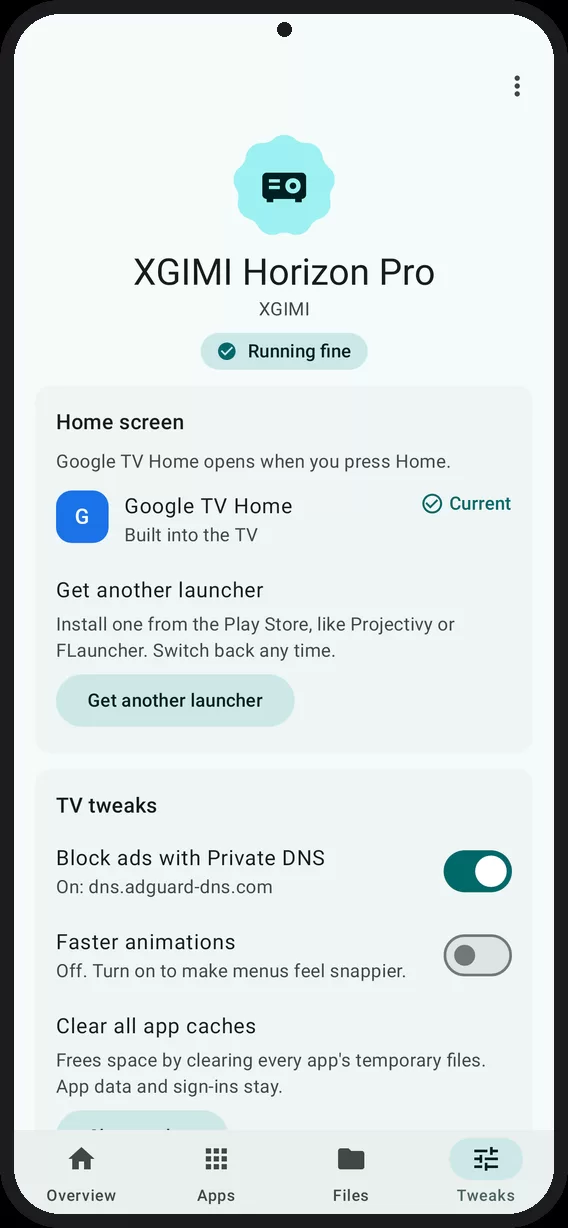
小工具:用 Private DNS 屏蔽广告(需要 Android 9 以上)、加快动画、清缓存、截屏。
原理只有一层。安卓电视自带一个给开发者留的调试入口,叫 ADB。Tellyscope 让手机通过 Wi-Fi 从这扇窗递指令进去。它不破解系统,只做 ADB 本来就允许的事。
安全上,它对电视自带的应用只做「关闭」,不卸载。关掉的应用还留在列表里,随时能重新打开。电视启动、联网、主页和输入所需的应用在保护名单里,App 不让你动。
联网只有两处:从 GitHub 拉取清理清单,以及每 6 小时查一次新版本,后者可以在设置里关掉。它不是 AI 工具,README 里直接写了 no AI。全程靠点按,没有可以输入指令的对话框。
使用教程:七步,从装 App 到能反悔
开始前只需确认一件事:手机与电视在同一个 Wi-Fi 下。电脑全程不用开,所有操作都在手机和电视上完成,不碰命令行。
第 1 步:把 App 装进手机
手机浏览器打开发布页:https://github.com/man15h/tellyscope/releases/latest,下载 Tellyscope APK,点开安装。系统提示不允许安装时,先去设置里给浏览器或文件管理器放行。装好后,应用列表里会多出 Tellyscope。
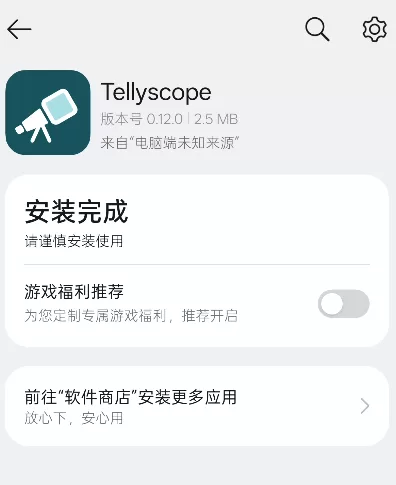
文件名带 -alpha 的是测试版,会作为另一个 App 并排装上。这里选不带 -alpha 的稳定版。
第 2 步:打开电视的调试开关(用遥控器)
进入 Settings → About(关于),选中 Build 连按 7 次 OK,直到电视提示你已成为开发者。Fire TV 连按的是设备名称。
回到设置,进入 Developer options(开发者选项),打开 USB debugging(Fire TV 对应 ADB debugging)。列表里有 Network debugging 就一起打开,新款电视可能只有 Wireless debugging。
菜单路径因品牌而异。App 里有 Google TV、Android TV、Fire TV、Xiaomi、XGIMI 的分步卡片,卡住时照着做。
第 3 步:连接电视(在手机上操作)
打开 Tellyscope,等它搜索同一 Wi-Fi 下的电视。搜不到就手动填 IP 地址添加。
点电视旁边的 Connect,转头看电视屏幕,会弹出 Allow USB debugging? 的提示,勾选 Always allow from this computer,按 Allow。
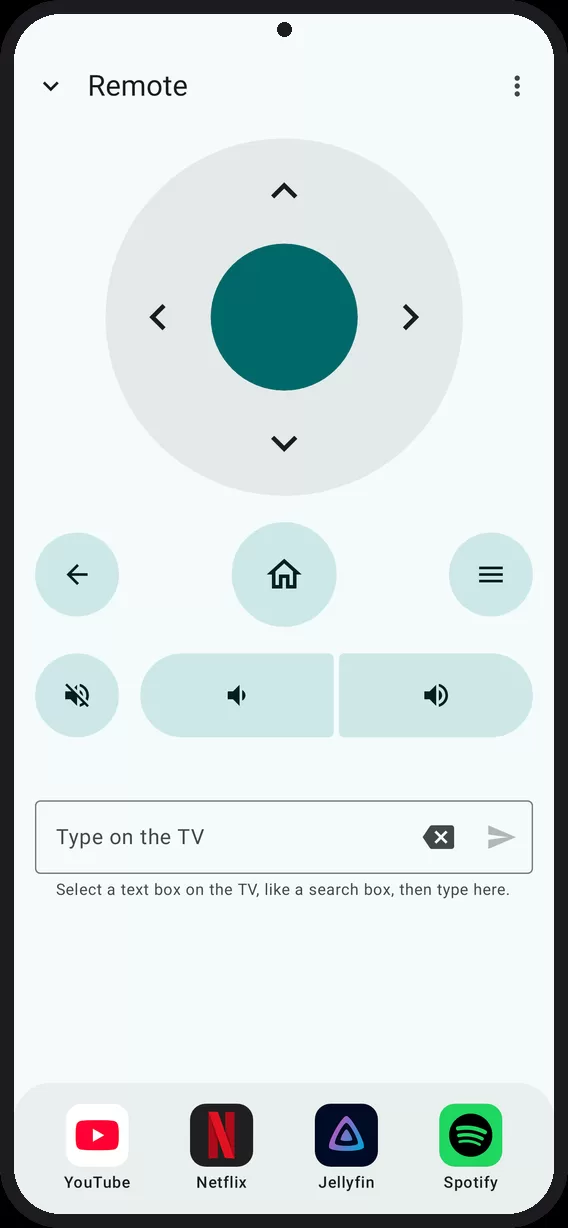
电视走无线调试的,改为在 App 里输入电视上显示的 6 位配对码。连上后进入电视页面:型号、一行状态(比如 Running fine)、存储空间条,下面是 Install app、Debloat、Send file 三个大按钮。
第 4 步:精简电视(Debloat)
点 Debloat。
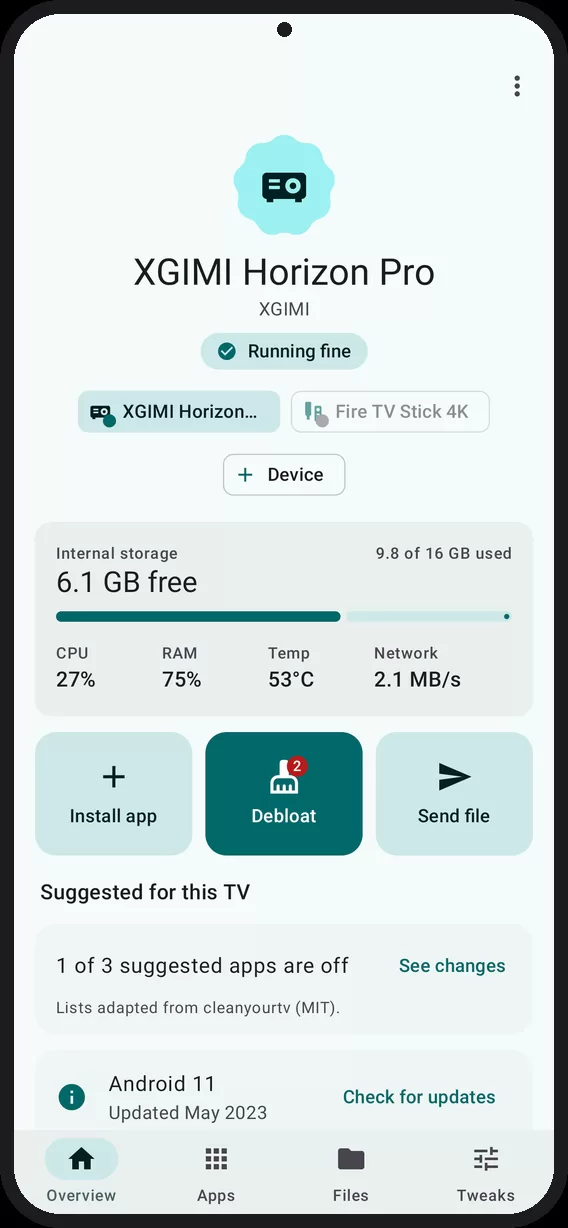
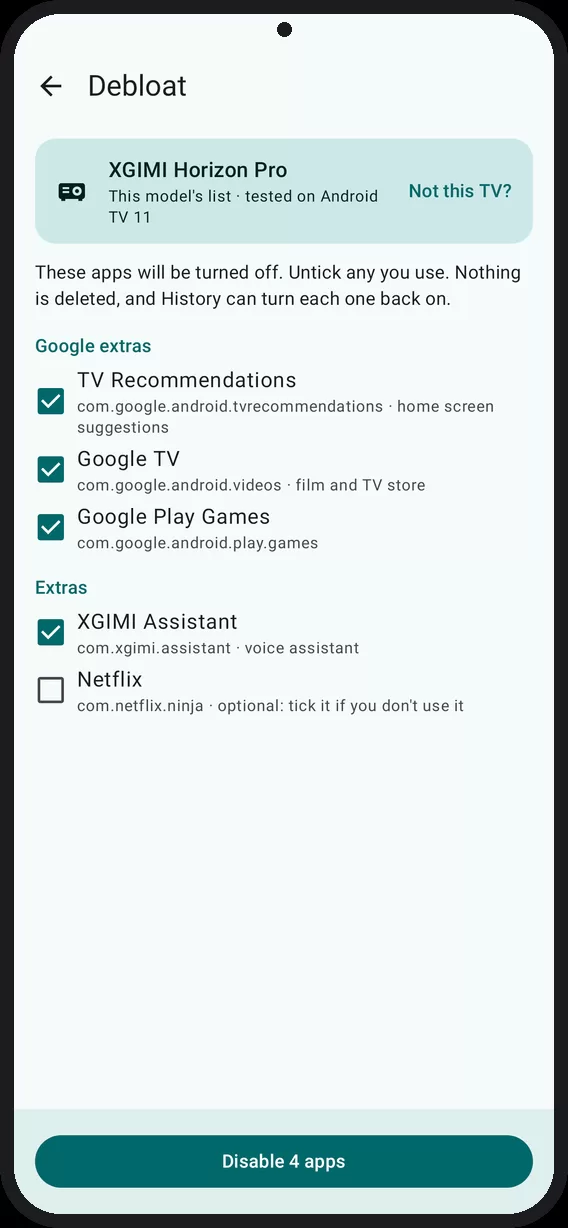
选你的电视型号。它认出机型时会替你预选。浏览列表,每个将被关闭的应用都带着包名。取消勾选你要用的,只有电视的安卓版本和清单测试时一致,应用才会预先打勾。
点确认。确认框会逐个列出应用名,核对完再继续。
跑完电视页面会显示清单里还剩几个应用没关。第一次只勾自己确定不用的,核心应用就算误勾也关不掉。
第 5 步:把 APK 装到电视上
先把 APK 放进手机。单个 APK、多个拆分 APK,或 .apks、.xapk、.apkm 包都行。点 Install app 选中文件。
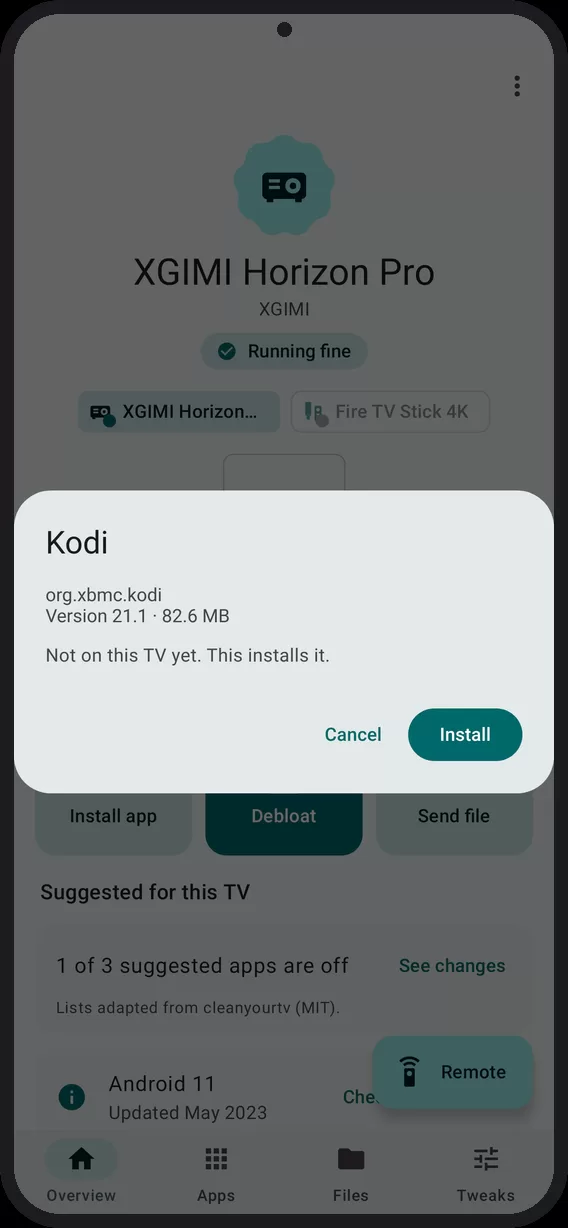
安装前页面给出应用名、版本和大小,并标明是新装、更新、重装还是旧版本。想用旧版本覆盖新版本,得手动勾选一个框,否则不会装。电视拒绝安装时,页面会用大白话说明原因。
第 6 步:两边互传文件
点 Send file,选手机里的文件,它会送进电视的 Download 或 Movies 文件夹。
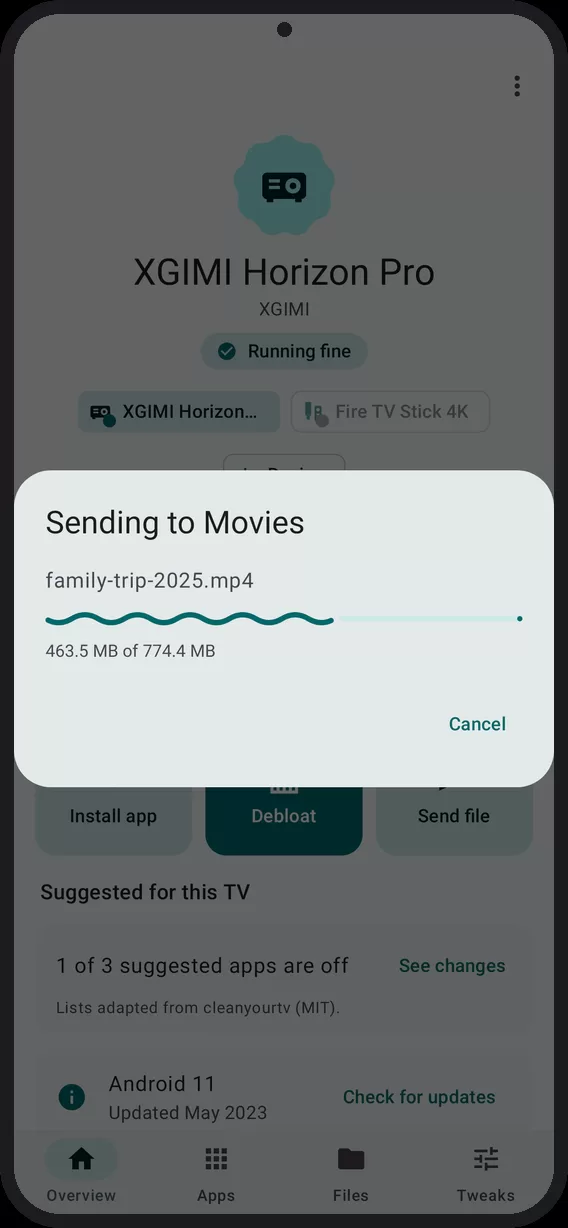
反过来也行:进电视的文件列表,点一下文件,存回手机。电视里已有同名文件时,新文件会命名成「名字 (1)」,不会覆盖。中途取消也不留半个文件。
第 7 步:后悔了,退回去
打开 History,每次改动都记在里面。想撤哪一条就点那一条的 Undo。想整体还原点 Restore everything,它只会重新打开 Tellyscope 自己关掉的应用。
两个例外要记住:Uninstall(卸载你自己装的应用)不能撤销;卸载 Tellyscope 会清空手机上的历史记录。被关掉的应用仍留在 Apps 列表里,带着 Turn on 按钮。