
用 AI 生成了一张满意的图,想换个背景色、改改文字位置,却发现所有元素全部"粘"在一起——一动就毁,只能重新生成。
根本原因:普通 AI 生图的输出是一张"拍平"的图片,没有图层概念,无法单独编辑某个元素。
真分层 PSD = 每个元素独立一个图层,用 Photoshop 打开后可以:
- 单独移动、缩放任意元素
- 替换背景而不影响主体
- 修改文字层而不用重新抠图
- 直接交付给设计师二次精修
本文来讲透如何用 GPT-Image2 生成真正可编辑的分层 PSD,以及两种实现路径如何选择。
核心原理
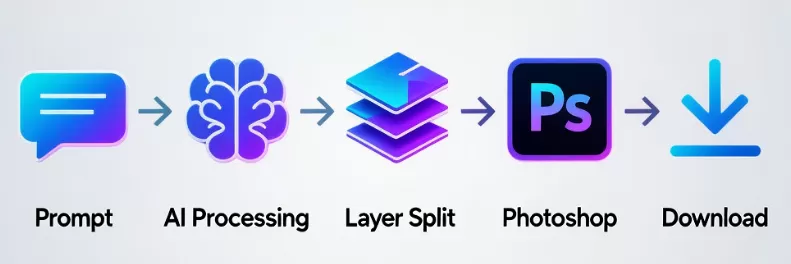
整套方案分三步走:
- 让 GPT-Image2 生成一张高质量图
- 开启 Thinking 模式,让 AI 把图"拆碎"——每个元素单独输出为白底 PNG
- 把这些白底 PNG 去掉白色背景,按正确层叠顺序合并成 PSD
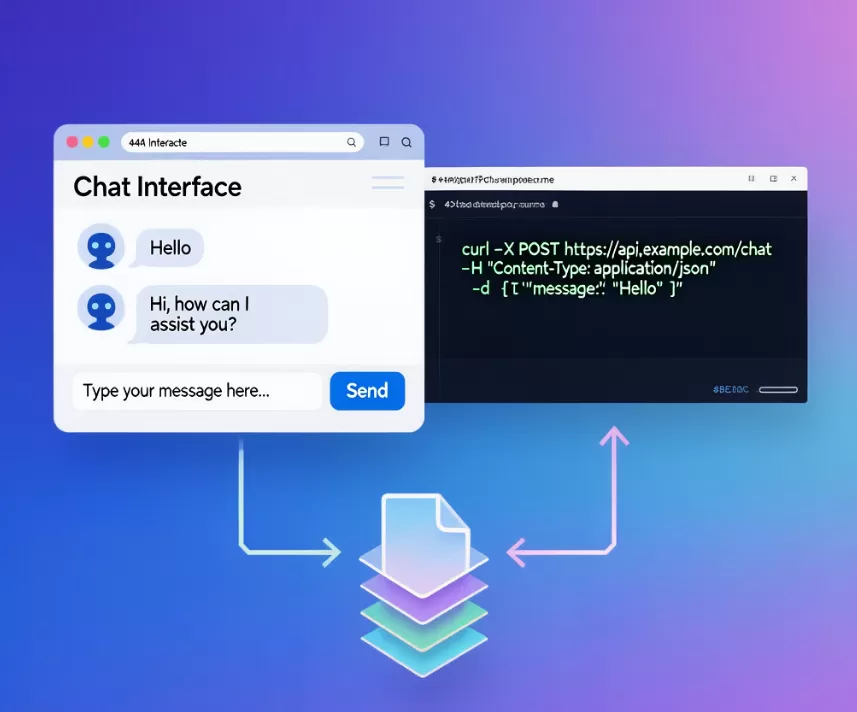
关键在于第 2、3 步。"拆碎"和"合并"可以用两种方式来完成:一种是在 ChatGPT 网页界面手动操作(无需 API),另一种是通过调用 OpenAI API 用代码自动化完成。
两种方案对比
| 对比维度 | 网页操作(无 API) | API 调用 |
|---|---|---|
| 使用入口 | ChatGPT 官网 / App | 代码 + API Key |
| 所需账号 | ChatGPT Plus 或 Pro(约$20/月) | OpenAI API 账户(按量计费) |
| 技术门槛 | 零门槛,会打字即可 | 需要 Python/JS 基础 |
| 单次费用 | 月订阅内无额外费用 | 约 $0.02~0.08 / 张 |
| 操作效率 | 手动逐张,适合低频 | 脚本批量,适合高频 |
| 适合谁 | 设计师、运营、自媒体人 | 开发者、批量业务 |
选择建议:偶尔做 1~5 张图 → 直接用网页操作,5 分钟搞定;每天批量处理或需要集成到业务系统 → API 方案,一次配置,长期省力。
方案 A:网页操作(零门槛)
前置条件:拥有 ChatGPT Plus 或 Pro 账号,登录 chat.openai.com 即可开始。
Step 1:生成基础图片
打开 ChatGPT,直接在对话框里描述你要的图。比如:
生成一张电商促销海报,画面包含:红色背景、主体商品(运动鞋)居中、右上角有"限时特惠"文字标签、底部有品牌 LOGO 位置。
图片生成后,确认整体构图和元素位置满意后,再进入下一步。
Step 2:切换 Thinking 模式,发送图层拆分指令
这一步是整个流程的关键。在 ChatGPT 界面顶部,切换到 o1 或带有"thinking"标记的模型(推理模型)。Thinking 模式会让 AI 先"想清楚"再执行,对复杂的图像拆分任务理解更准确、结果更稳定。
将以下提示词完整复制,直接发送给 AI(JSON 格式是刻意的,结构化指令更精准):
{
  "task": "split_image_layers",
  "input": "上方生成的图片",
  "output": {
    "type": "multiple_images",
    "background": "solid_white",
    "avoid": "fake_transparency"
  },
  "requirements": {
    "one_element_per_image": true,
    "canvas_size": "same_as_original",
    "preserve_element_size": true,
    "preserve_relative_position": true,
    "photoshop_ready_overlay": true,
    "no_manual_movement_needed": true
  }
}
等待 AI 运行完成后,你会收到多张白底 PNG 图片——每张只包含一个图层元素,位置和尺寸与原图完全一致。
Step 3:发送 PSD 合成指令
继续在同一对话中,将 AI 输出的所有白底图片一起选中,作为上下文,然后发送以下合成指令:
{
  "task": "merge_layers_to_psd",
  "input": "以上所有白底分层图片",
  "output": {
    "type": "psd",
    "remove_background": "solid_white",
    "layers": "independent_editable_layers"
  },
  "requirements": {
    "canvas_size": "same_as_original",
    "preserve_relative_position": true,
    "preserve_z_order": true,
    "photoshop_editable": true
  }
}
AI 会对每张白底 PNG 去除背景、转为透明图层,并按照正确的层叠顺序合并为一个完整的 PSD 文件。
Step 4:下载并在 Photoshop 中使用
点击 AI 输出的 PSD 文件链接下载,拖入 Photoshop 打开。
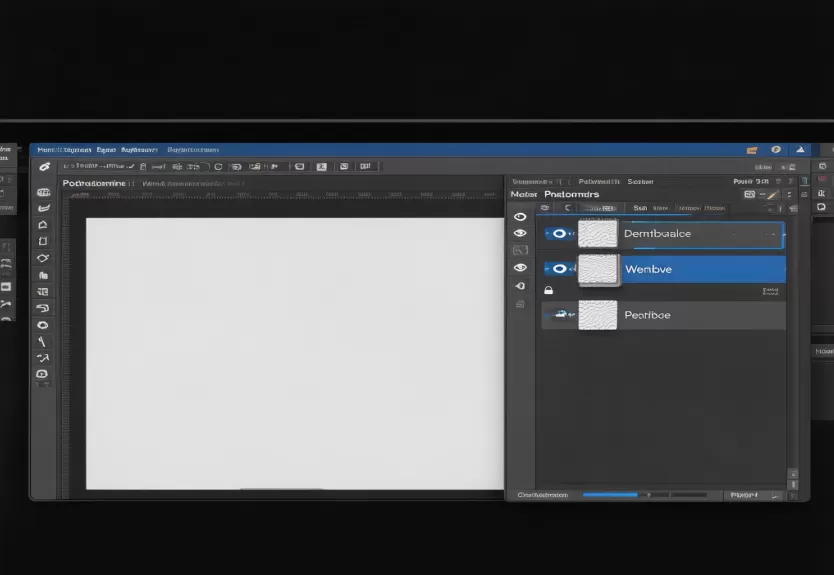
图层面板中,你会看到每个元素独立成一层,背景、主体、装饰文字全部分开。此时可以单击某个图层自由移动、缩放、修改,双击文字图层直接修改文案。
方案 B:API 调用(开发者 / 批量处理)
如果需要批量生成、或者把这个流程集成到自己的系统里,API 方案是更好的选择。
前置条件:
- 注册 OpenAI 账号并充值(platform.openai.com)
- 生成 API Key(Settings → API Keys → Create new key)
- 本地安装 Python 3.8+ 及 openai 库:
pip install openai pillow requests
Step 1:配置 API Key
import os
from openai import OpenAI

client = OpenAI(api_key=os.environ.get("OPENAI_API_KEY"))
Step 2:调用 GPT-Image2 生成基础图片
response = client.images.generate(
    model="gpt-image-2",
    prompt="红色背景电商海报,主体为运动鞋,右上角限时特惠标签",
    size="1024x1024",
    quality="high",
    n=1,
)

img_data = base64.b64decode(response.data[0].b64_json)
with open("output/original.png", "wb") as f:
    f.write(img_data)
Step 3:调用 Thinking 模式拆分图层
split_response = client.chat.completions.create(
    model="o1",
    messages=[{
        "role": "user",
        "content": [
            {"type": "image_url", "image_url": {"url": f"data:image/png;base64,{img_base64}"}},
            {"type": "text", "text": split_prompt}
        ]
    }],
)
Step 4:合成 PSD 文件
将 split_response 中的图层图片全部传入,发送 PSD 合成指令,解析返回的 PSD 文件链接并下载。
API 费用参考:
- GPT-Image2 生图:约 $0.04 / 张(1024×1024 高质量)
- o1 模型调用:约 $0.015 / 1000 token
- 全流程单张约 $0.10~0.20(含生图 + 拆分 + 合成)
- 批量处理 100 张约 $10~20,远低于设计师人工费用
实操避坑指南
坑 1:图层切割不准确
✅ 优先使用 Thinking 模式(o1/o3),不要用普通 GPT-4o
✅ 提示词必须用 JSON 格式,不要用自然语言描述
✅ 出问题不要在原对话修改,新开窗口重置上下文再试
坑 2:白色背景去除不干净
✅ 提示词中明确写 "background": "solid_white"
✅ 在 PS 中使用"选择并遮住"功能手动清理边缘
✅ 对精度要求高的图,可先用 AI 去背工具预处理
坑 3:图层顺序混乱
✅ 确保提示词中包含 "preserve_z_order": true
✅ PS 中图层顺序可以手动拖拽调整,1 分钟内修复
坑 4(API 专属):API Key 泄露
✅ 使用环境变量存储 Key
✅ 在 OpenAI 控制台设置用量上限
✅ 定期轮换 API Key
不同人群的最佳选择
| 人群 | 推荐方案 | 理由 |
|---|---|---|
| 设计师 / 运营 | 网页操作 | 门槛低,效果直观 |
| 自媒体创作者 | 网页操作 | 专注内容,不想碰代码 |
| 开发者 / 技术人员 | API 调用 | 批量处理、可集成 |
| 电商卖家 / 设计团队 | API 调用 | 图量大,成本可控 |
总结
用一句话概括:GPT-Image2 + Thinking 模式 + Photoshop,把"AI 生图后还要手动抠图"这件痛苦的事彻底解决了。
核心要点:
- Thinking 模式(o1/o3)是拆图精度的关键,不要省这一步
- 提示词用 JSON 格式,比自然语言稳定 3 倍以上
- 偶尔用就走网页,批量处理就走 API,按需选择
- 遇到翻车,新开对话窗口重置上下文,90% 问题都能解决
第一次跑通流程,大概只需要 15 分钟。
