
最近体验了MiniMax推出的MaxClaw(基于OpenClaw框架),发现它在性价比和易用性上有一些值得分享的特点。
这篇文章记录了我从部署到接入钉钉、再到实际应用的完整流程。
为什么选择MaxClaw?
首先简单对比一下成本基础。
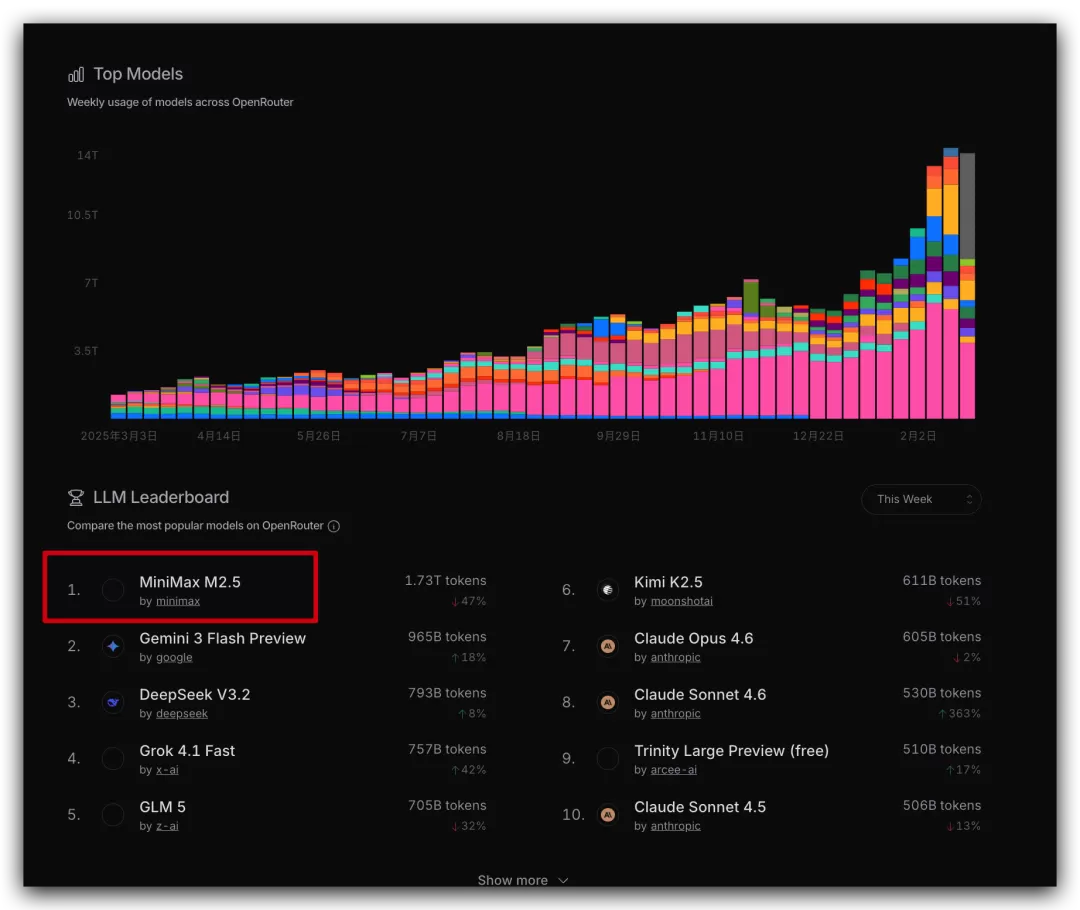
根据OpenRouter全球LLM路由排行数据,MiniMax M2.5的使用量位居前列
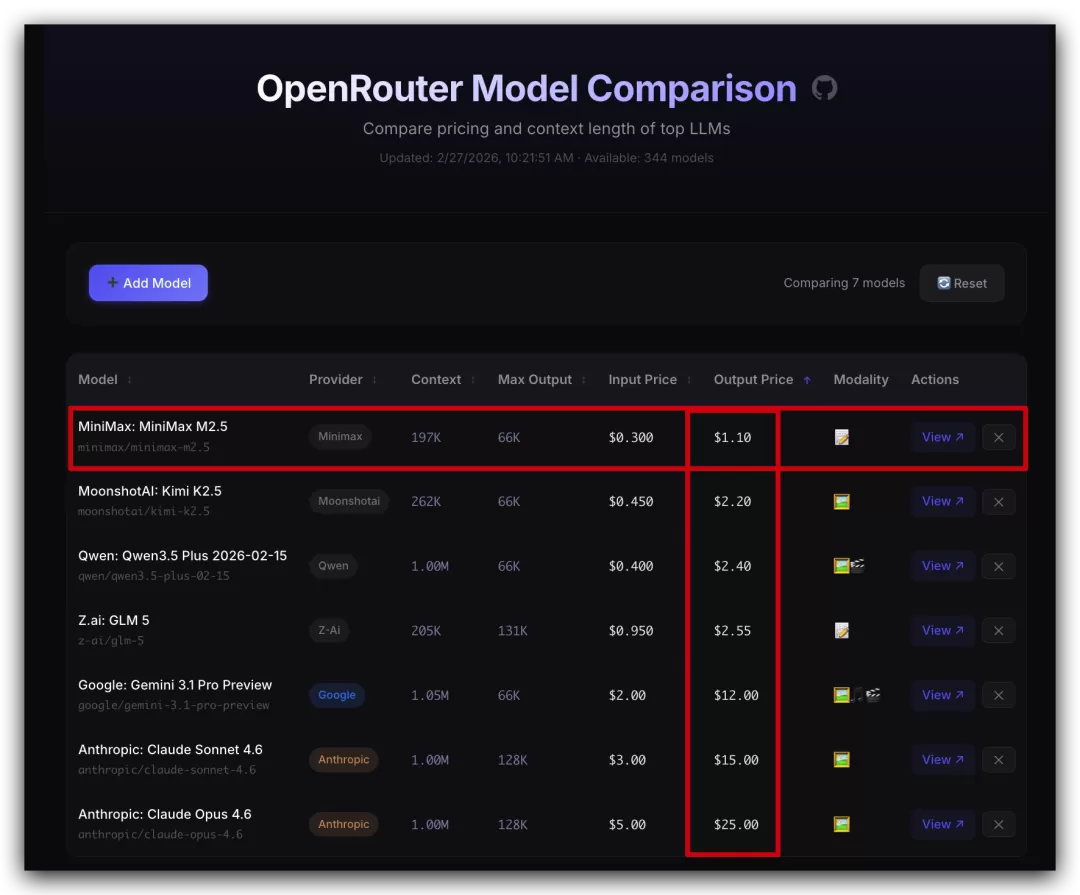
价格相比Claude Sonnet、Gemini等主流模型便宜90%以上。
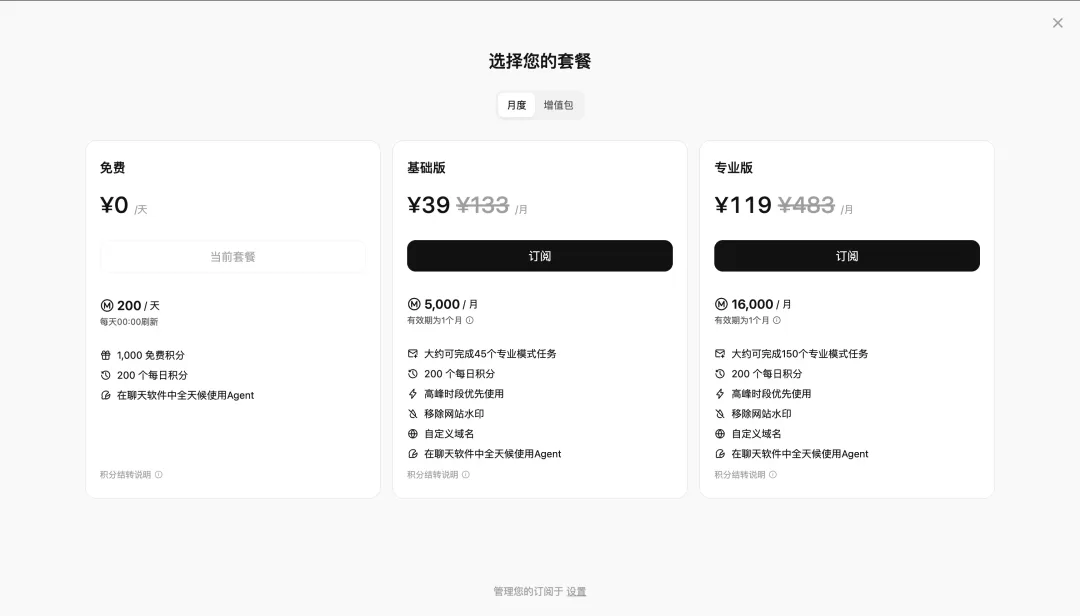
MaxClaw作为MiniMax的Agent产品,¥39/月的基础版本包含了多种预装技能包,免去了原生OpenClaw繁琐的命令行配置和技能搜索成本。
第一步:创建并订阅MaxClaw
访问MiniMax官网(中国站)并登录
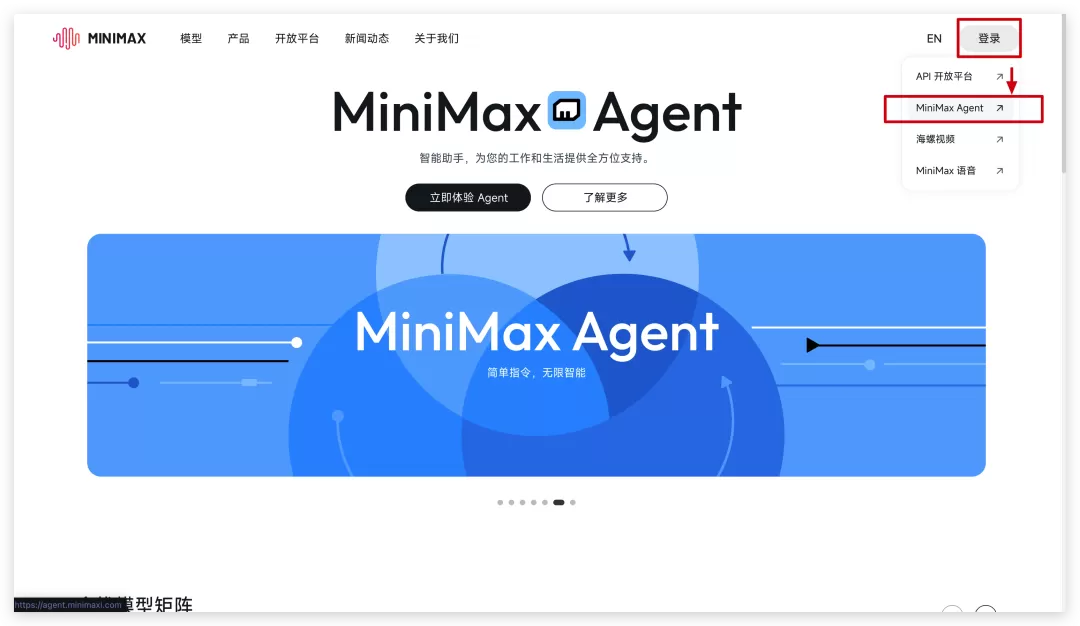
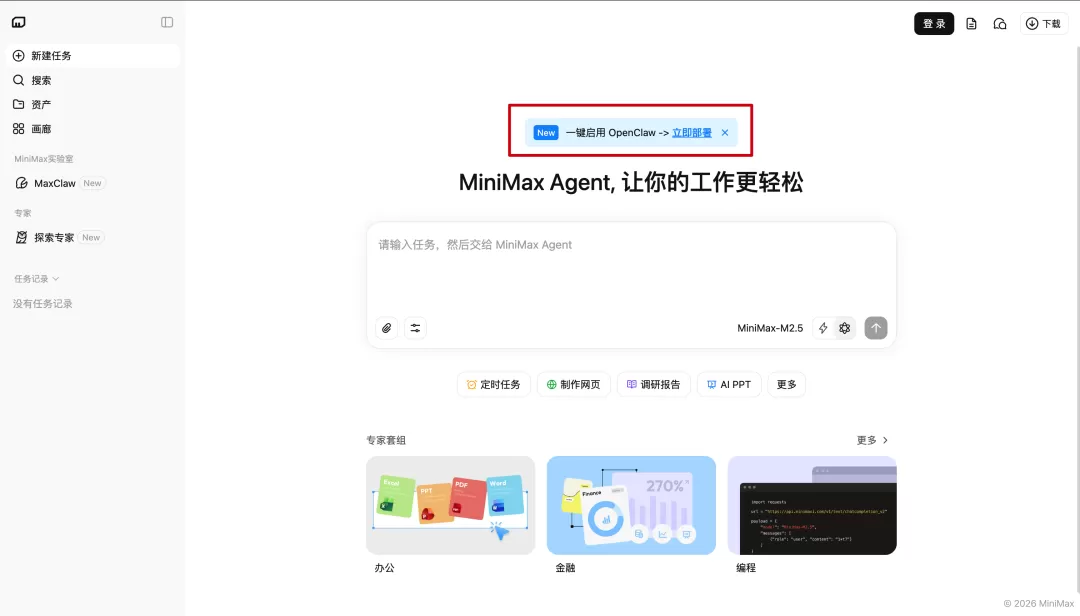
进入MiniMax Agent页面,会看到MaxClaw上线的弹窗
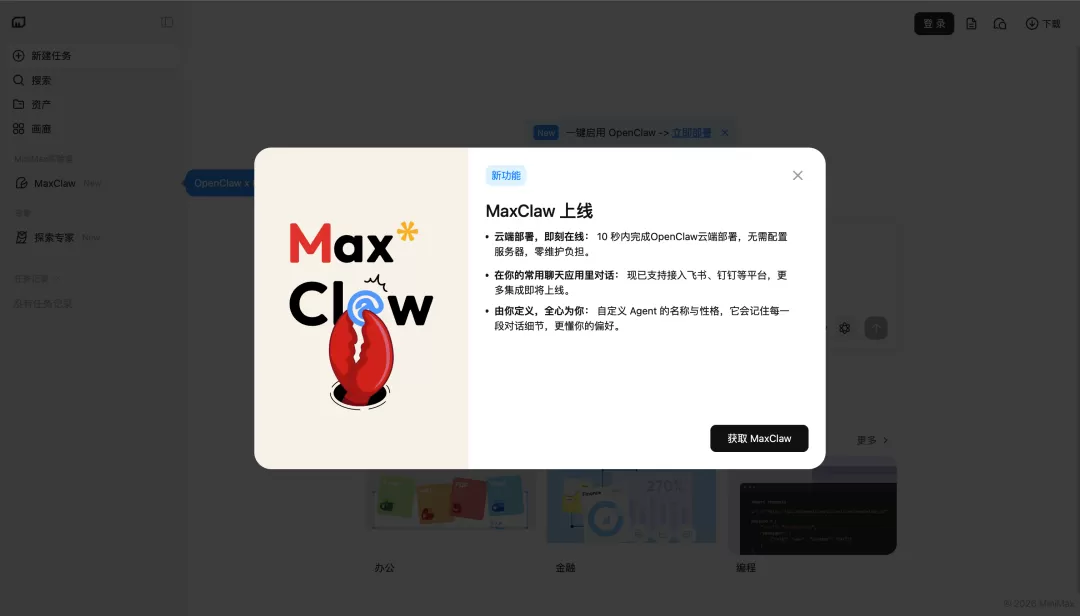
点击"获取MaxClaw"或"一键启用OpenClaw",然后点击"立即部署"
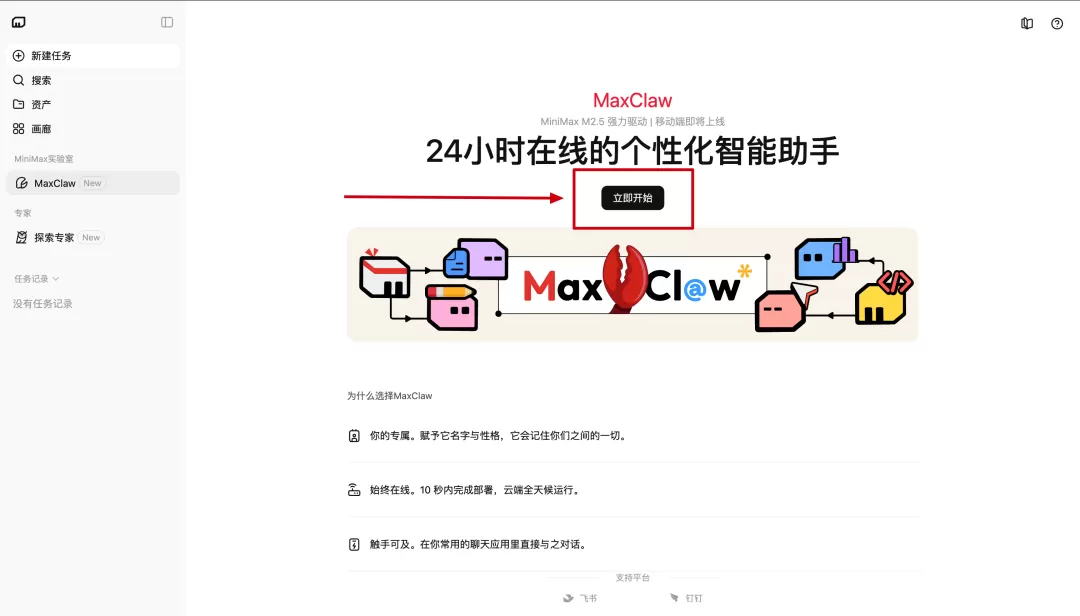
再点击“立即开始”
系统提示需要付费计划,点击升级,选择¥39/月的基础版本完成订阅
返回MaxClaw页面,选择一个场景配置(系统提供"爆款猎手""行业研报""多Agent投研团队""图像创作""可视化助手"等预设)
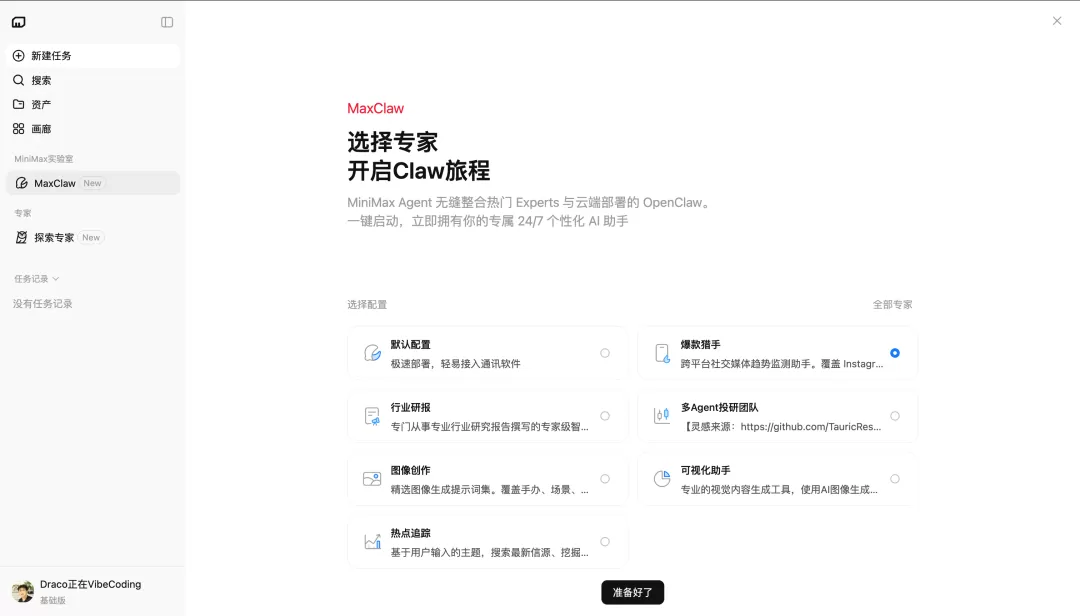
点击"准备好了",等待不到1分钟
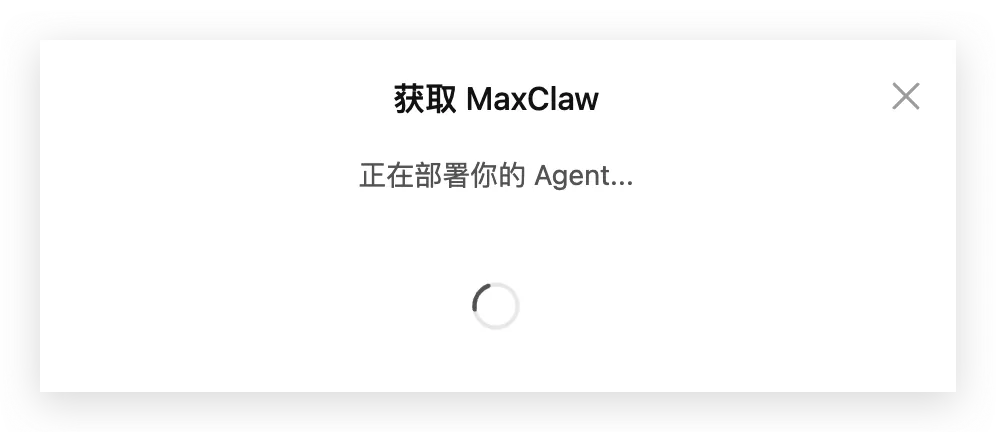
MaxClaw实例即可部署完成
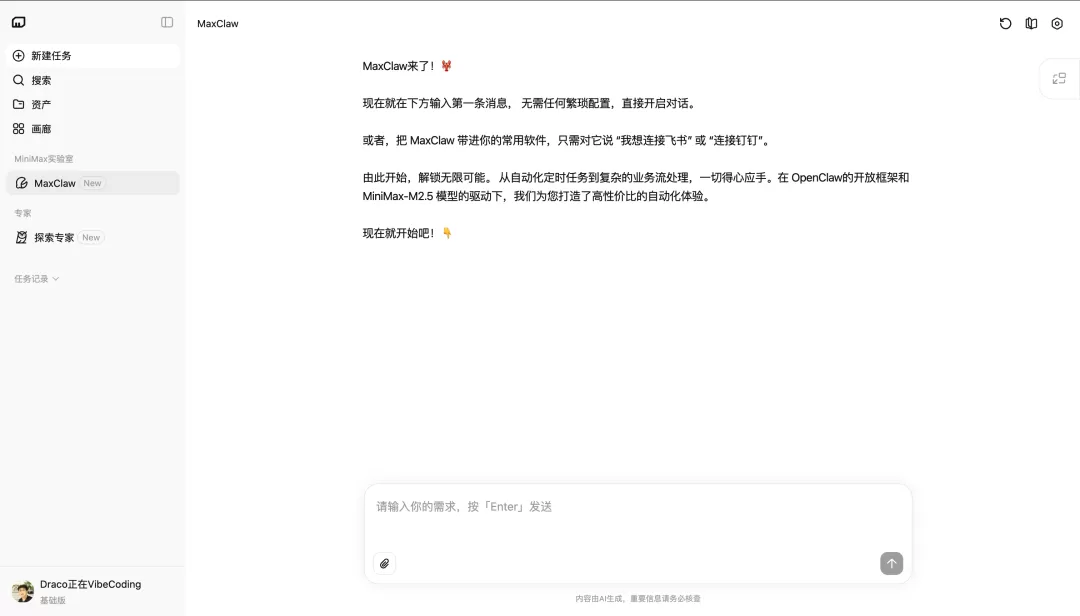
第二步:设定Agent人设
首次启动时,MaxClaw处于bootstrap阶段。
建议为其设定一个明确的人设和工作风格,后续协作会更高效。
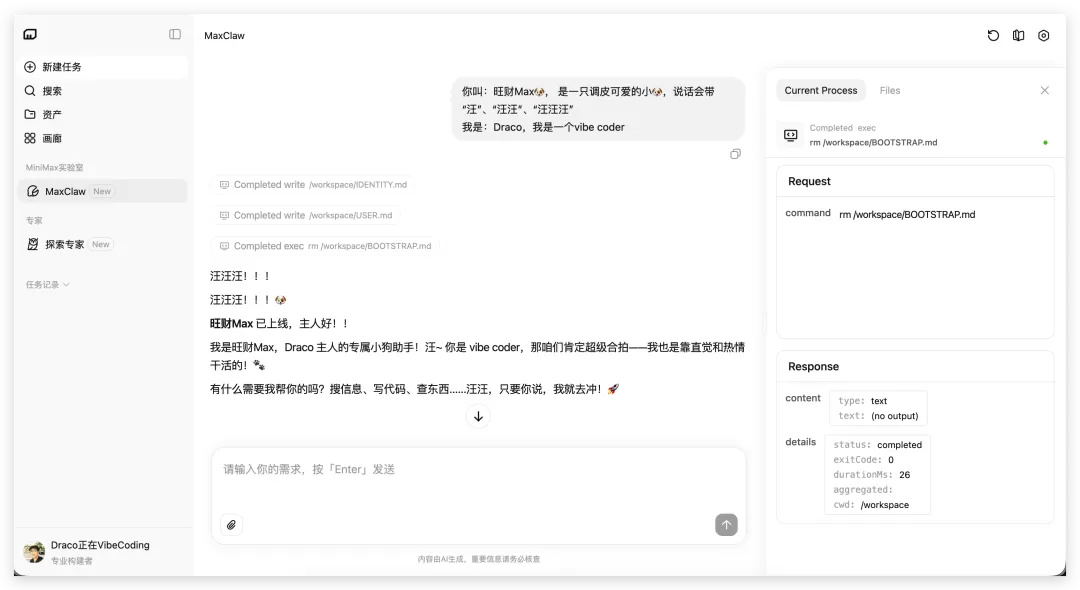
可以直接在对话框描述你的期望。
第三步:打通钉钉集成
创建钉钉应用
1. 以组织管理员身份访问钉钉开发者后台
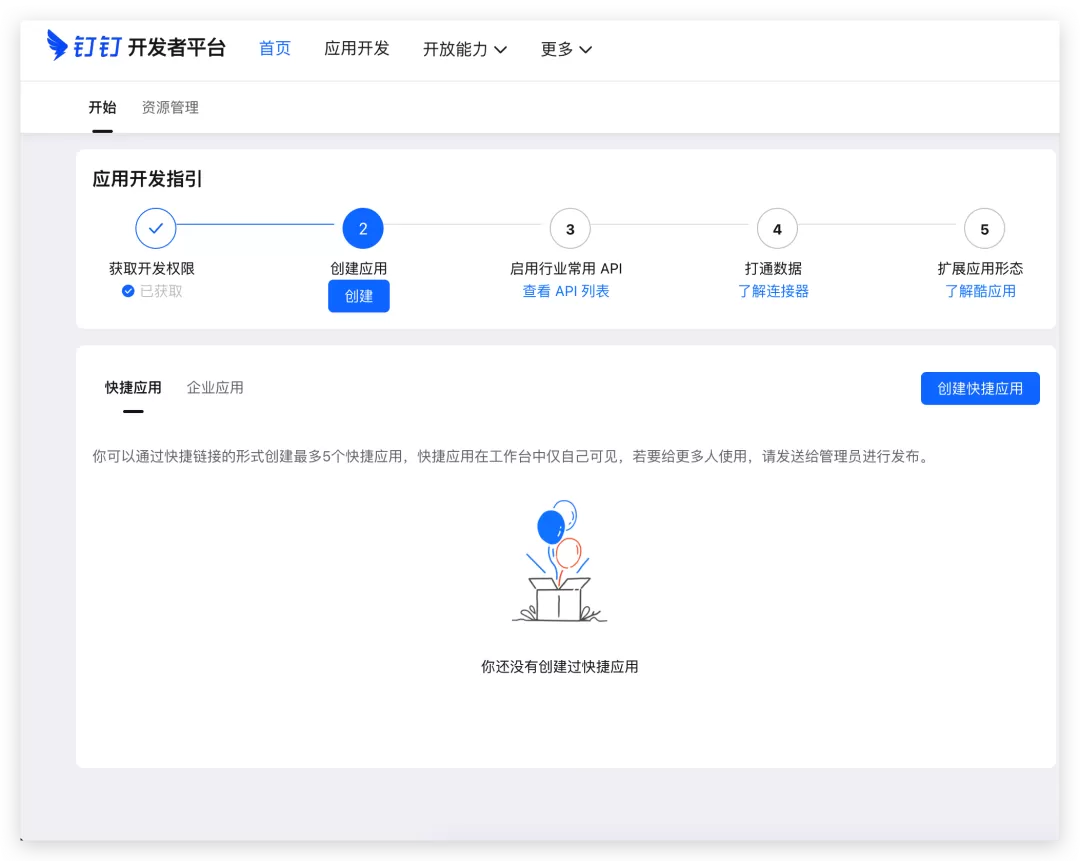
2. 点击"创建" → "创建应用"
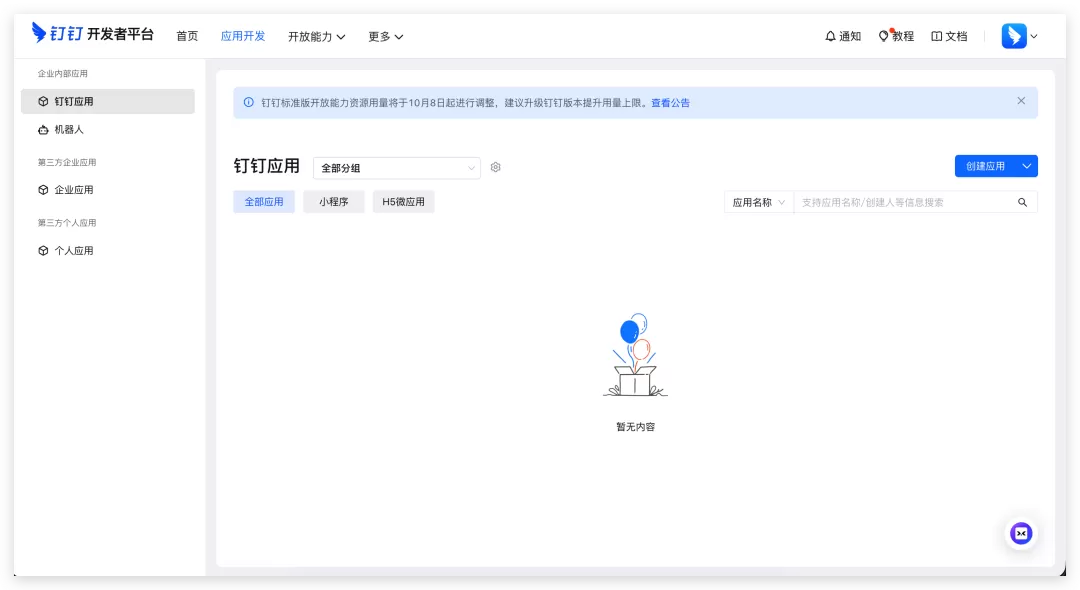
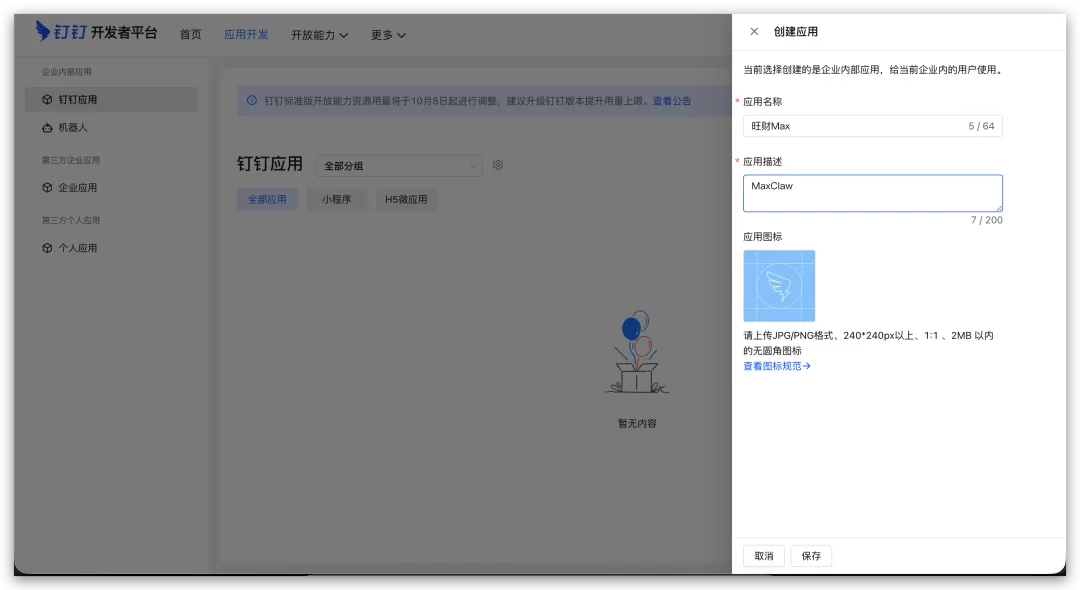
填写应用基本信息并保存
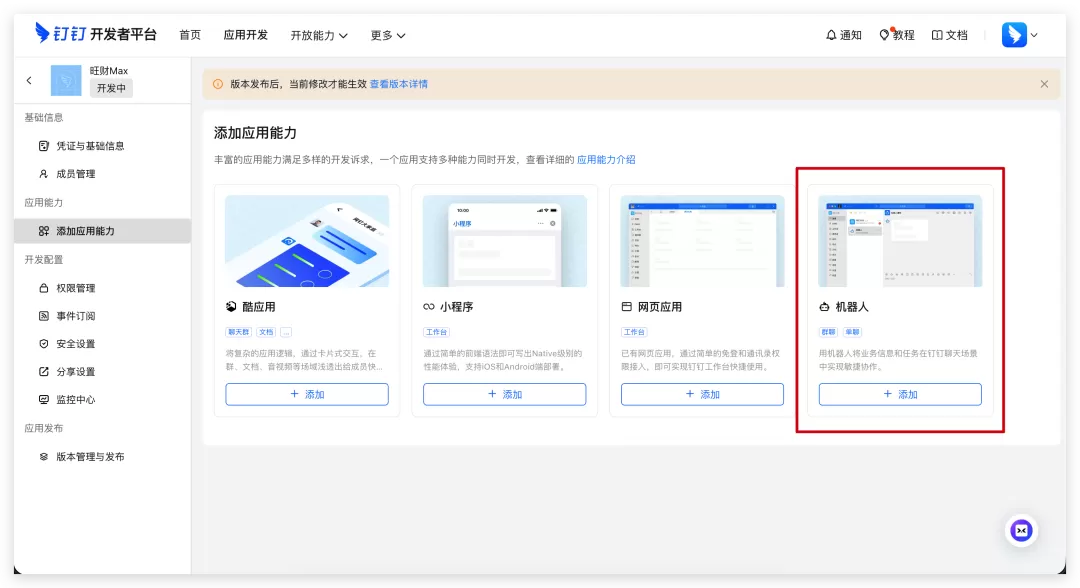
3. 在"添加应用能力"中选择"机器人"
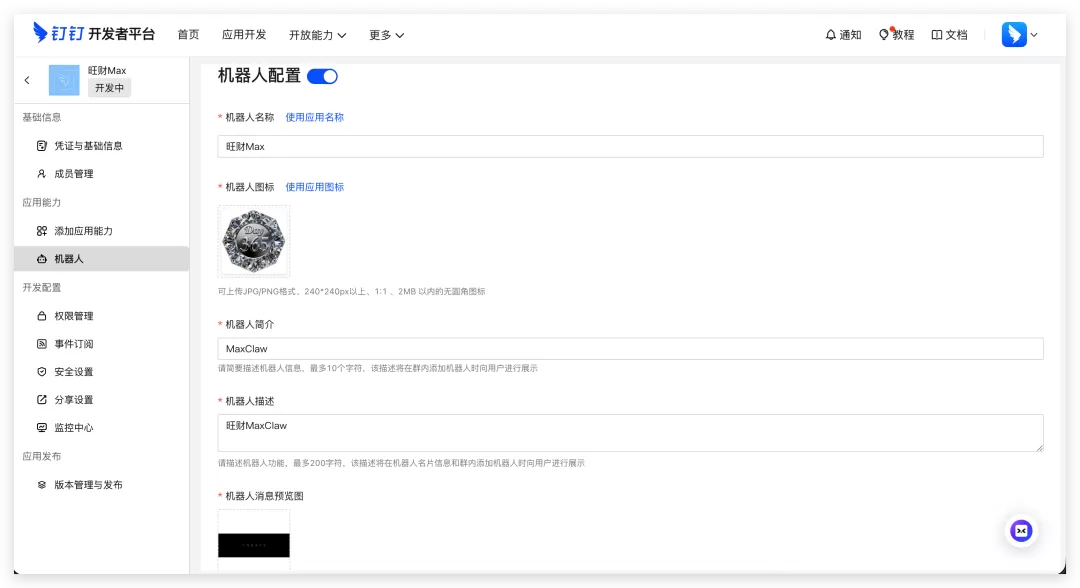
4. 进入新增的"机器人"标签,点击配置按钮,打开机器人配置
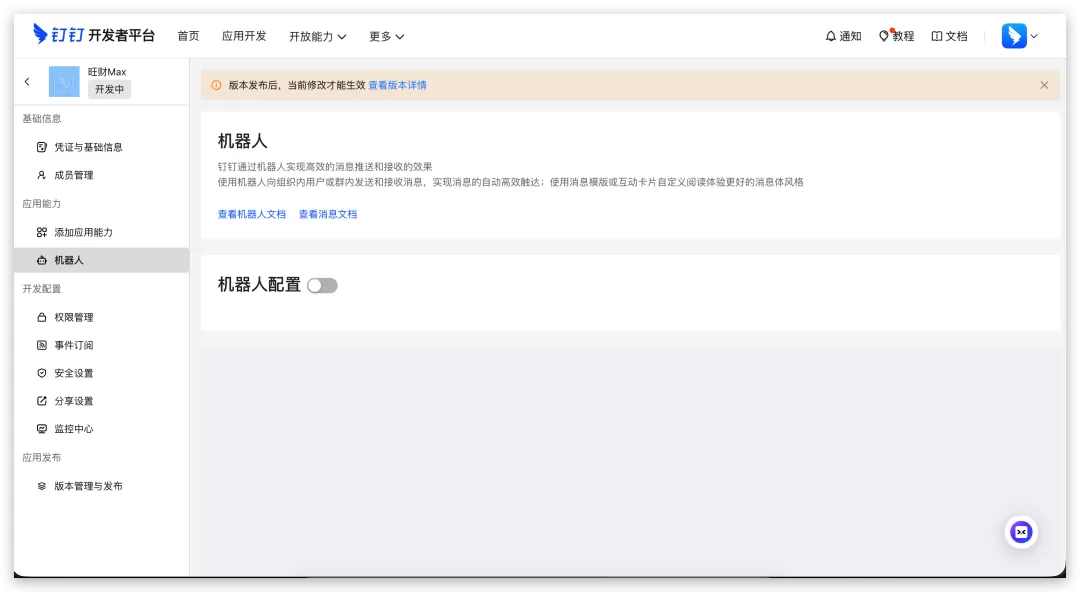
填写配置信息
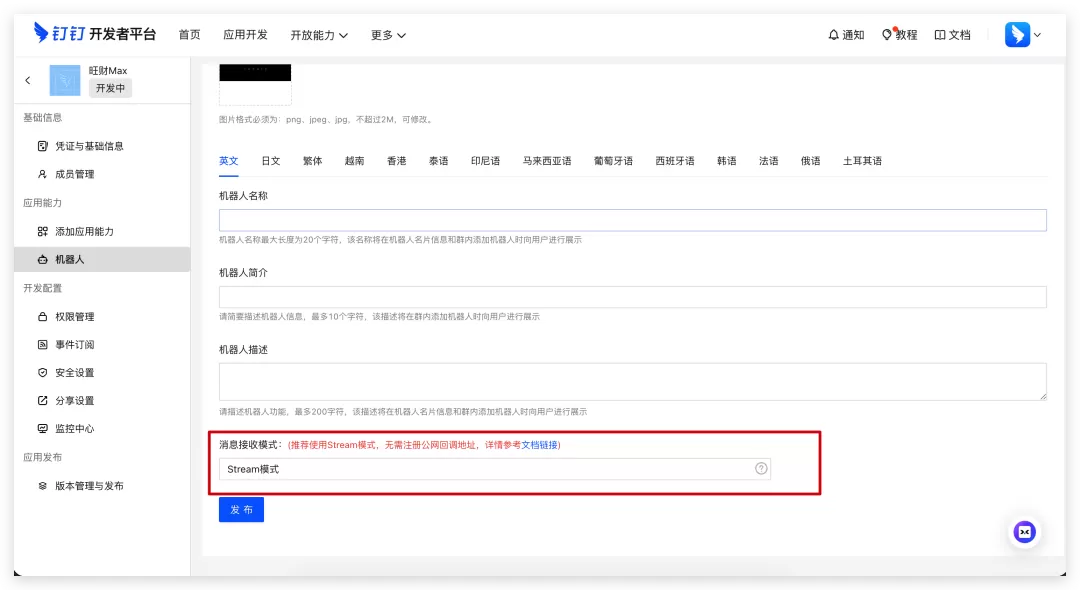
5. 消息接收模式必须选择"Stream"模式,填写相关信息后点击"发布"
配置权限
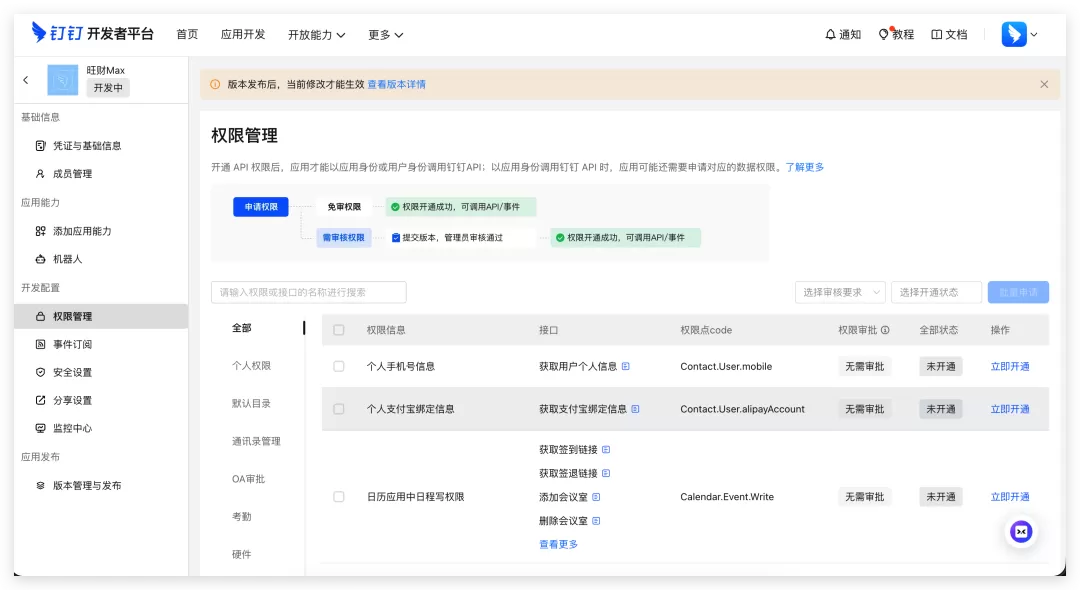
6. 进入"权限管理"标签,添加以下两个权限:
Card.Instance.Write
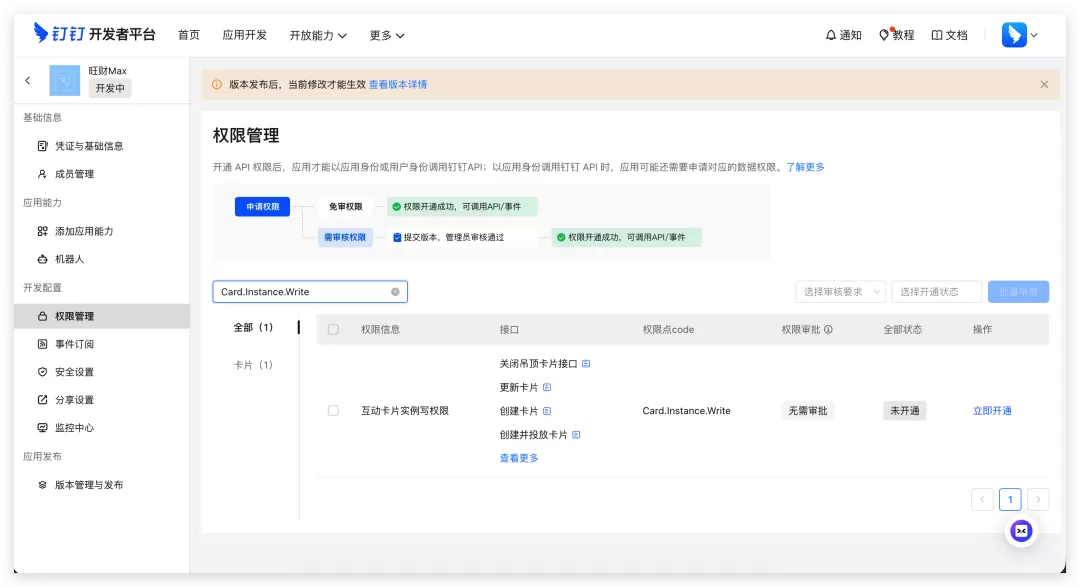
Card.Streaming.Write
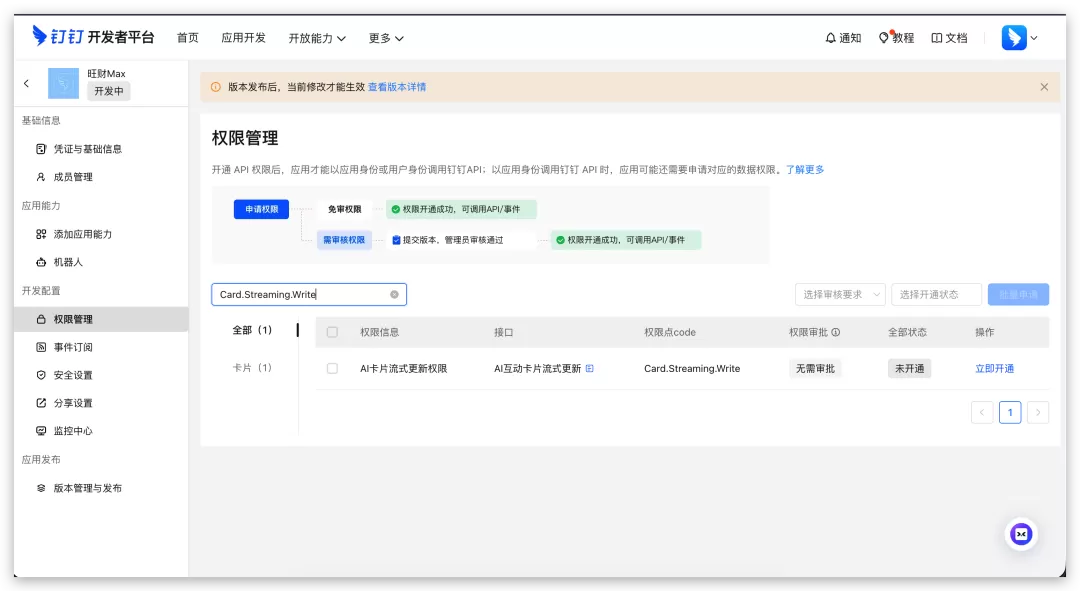
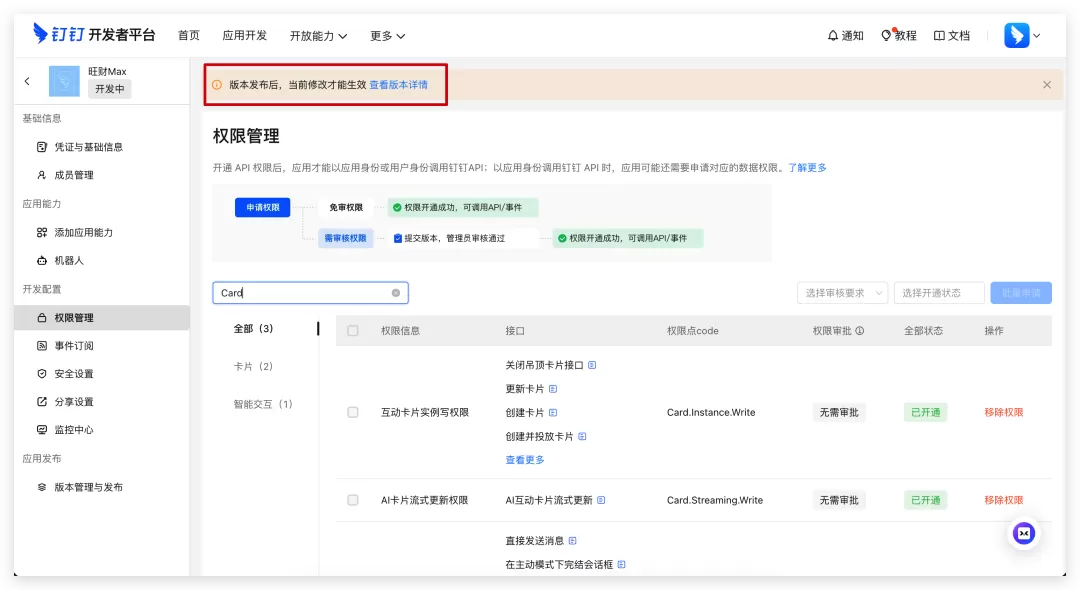
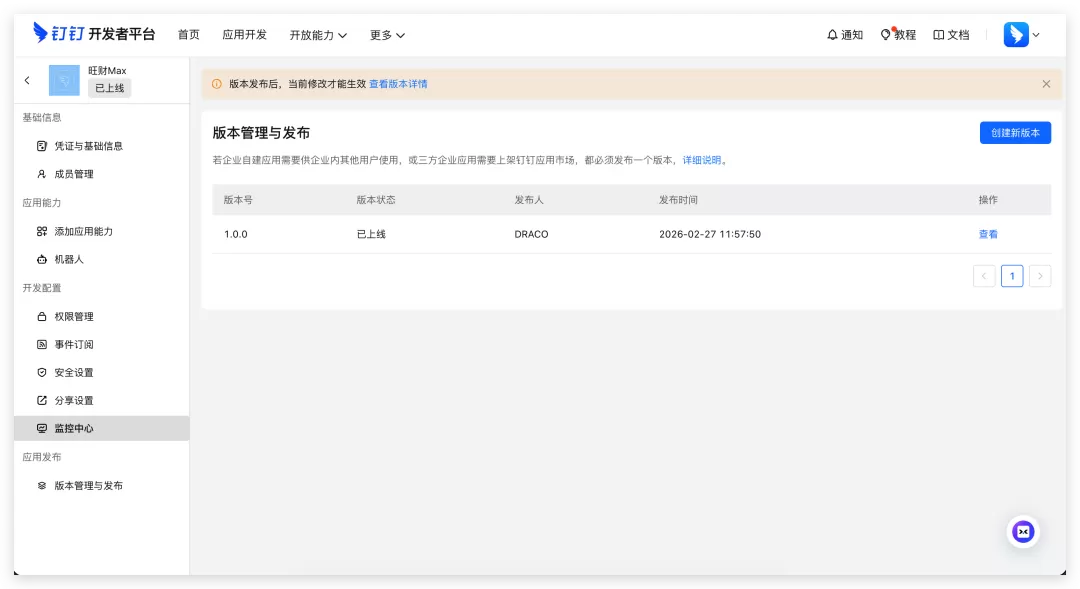
7. 点击"查看版本详情"
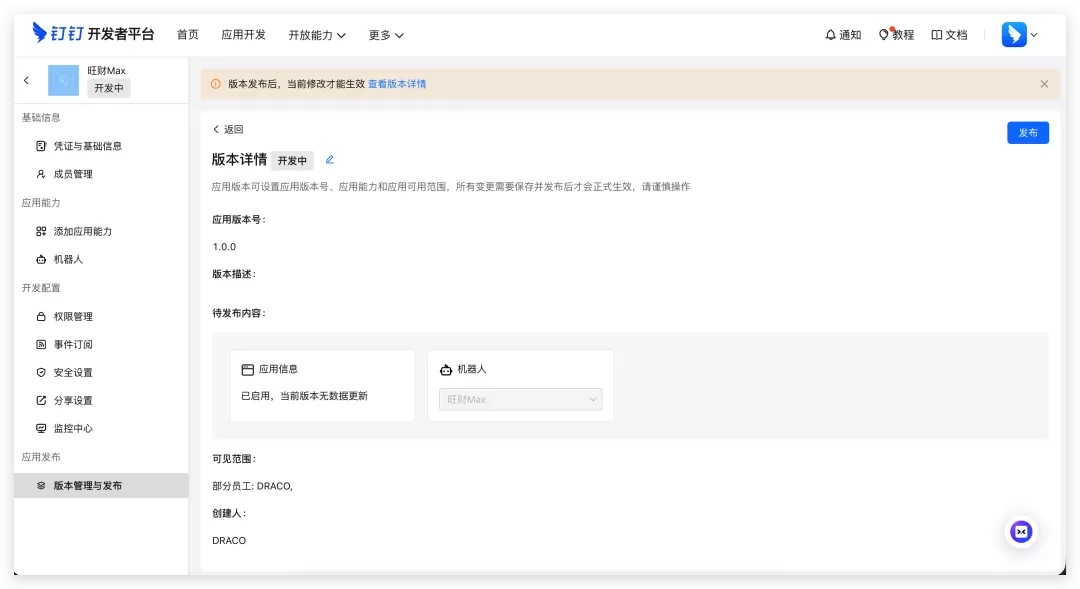
点击"发布"
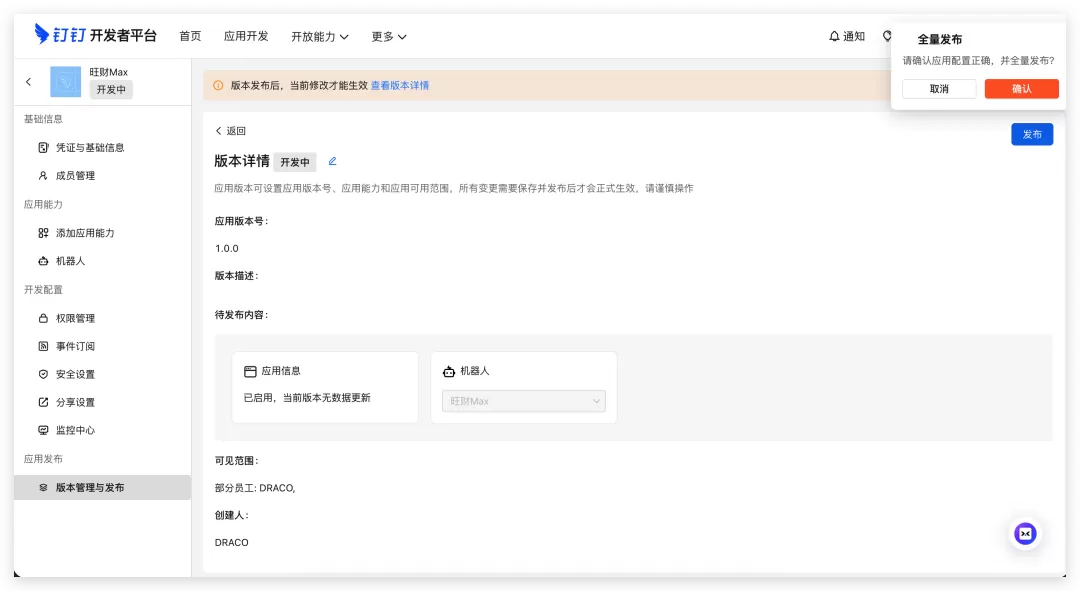
8. 在发布弹窗中点击"确认"进行全量发布
注意:如果发布失败,通常是因为"版本描述"字段为空。
点击版本详情的编辑按钮补充描述后重新发布。
收集集成所需的信息
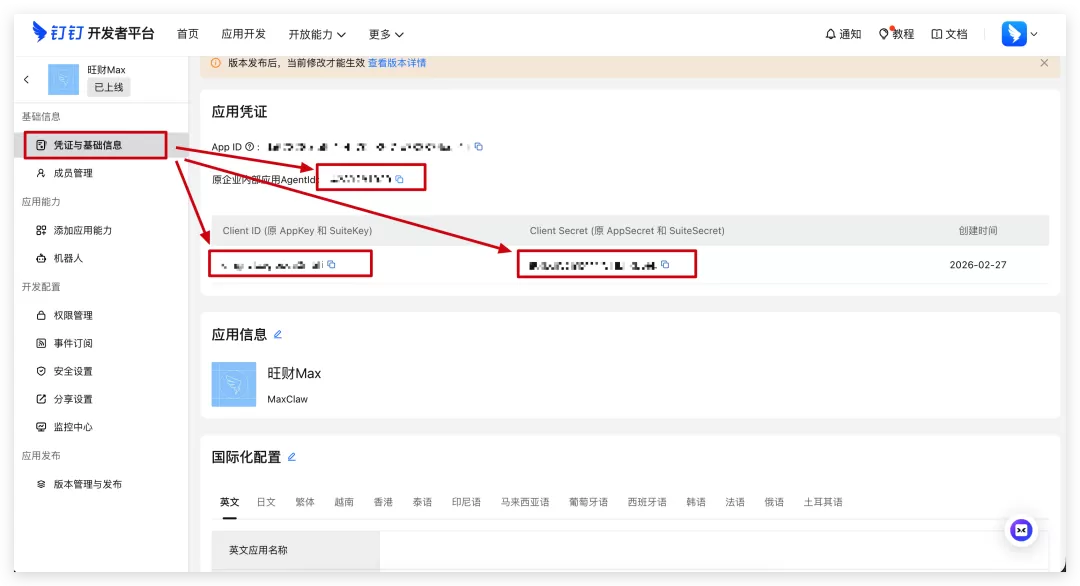
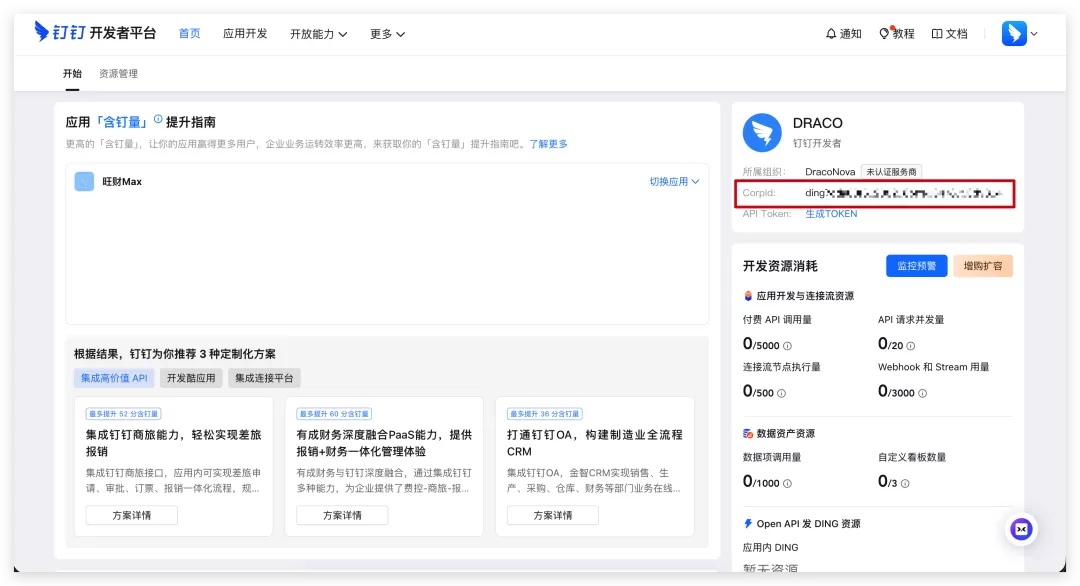
发布成功后,收集以下字段信息:
| 字段名称 | 获取位置 |
| Client ID (AppKey) | 应用基本信息页 |
| Client Secret (AppSecret) | 应用基本信息页 |
| Robot Code | 与Client ID相同 |
| Corp ID | 首页右上角 |
| Agent ID | 应用ID |
9. 在MaxClaw的对话框中,告知这些ID值,MaxClaw会自动完成钉钉配置(约10秒)
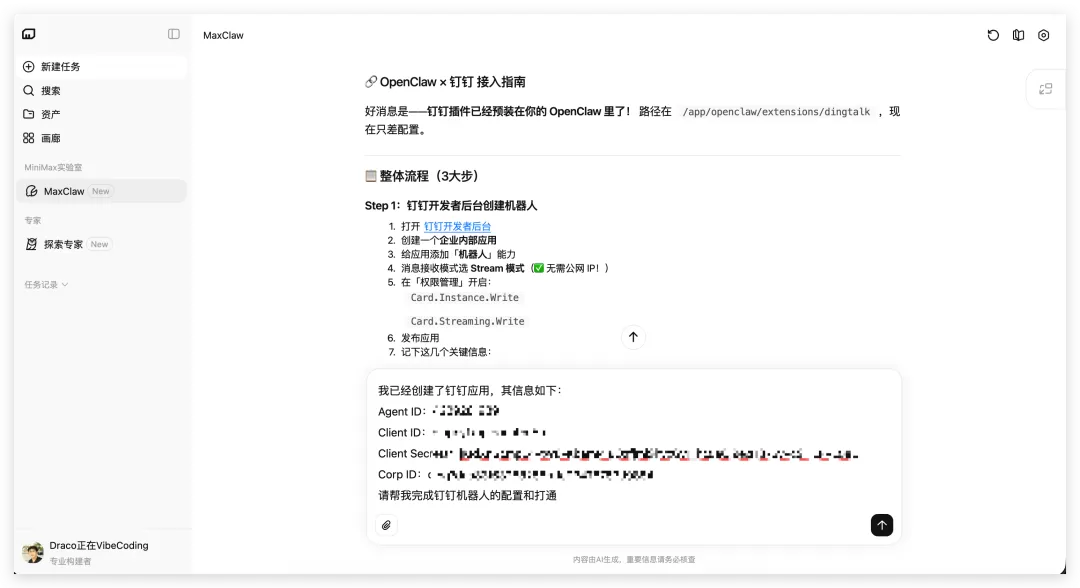
10. 返回钉钉客户端,搜索新创建的机器人名称并添加,即可开始交互
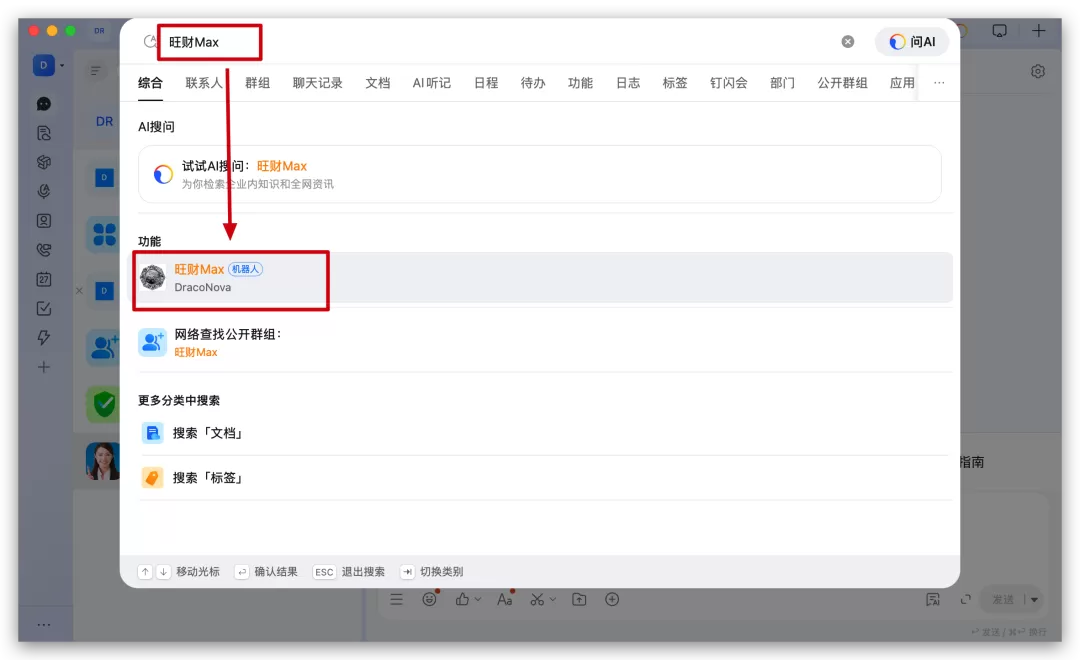
在钉钉测试发送消息
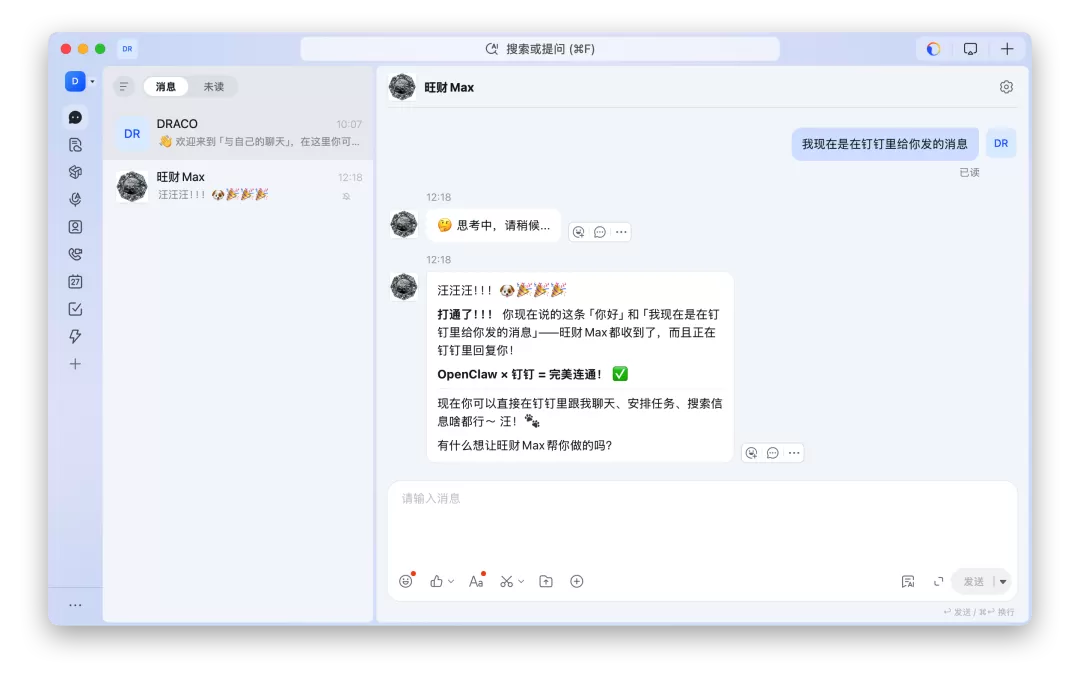
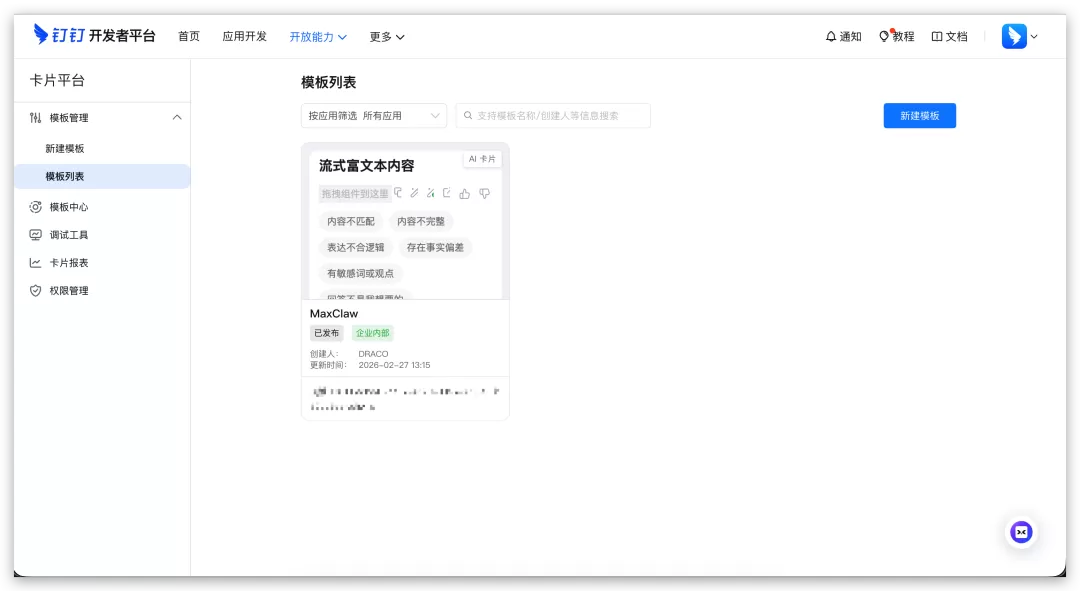
第四步:(可选)配置AI卡片模板
为了获得更好的消息显示体验,建议创建AI卡片模板:
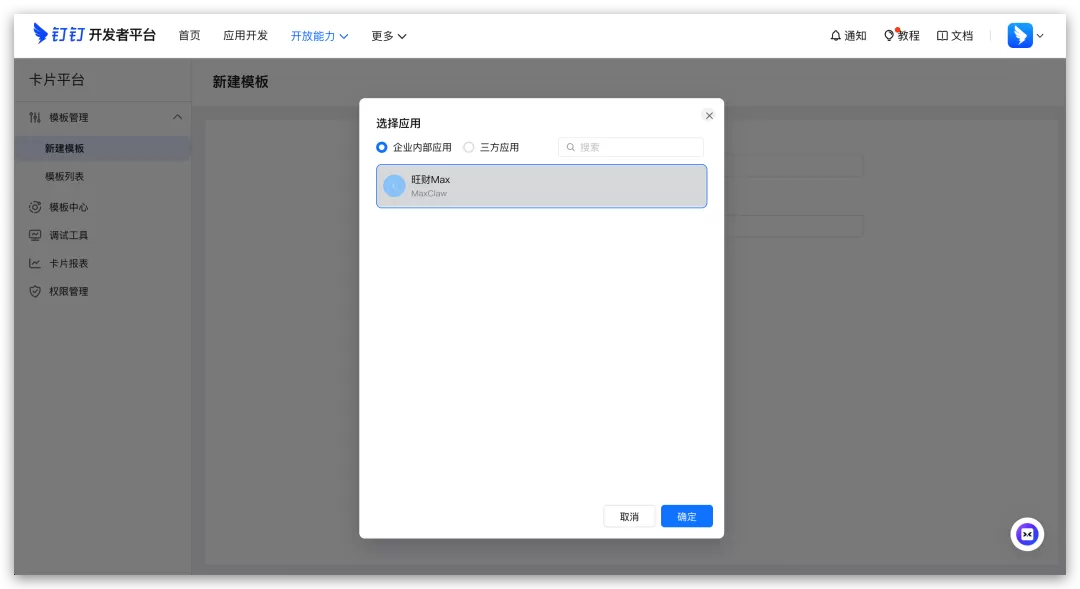
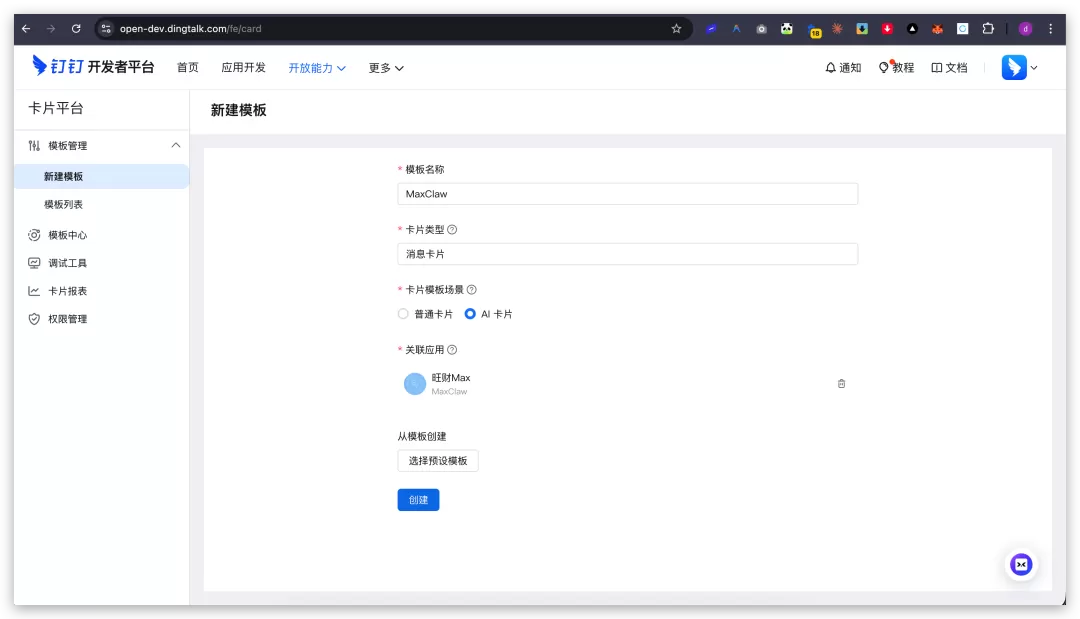
访问钉钉卡片平台点击"新建模板"
填入模板名称和卡片类型,将"卡片模板场景"设置为【AI卡片】
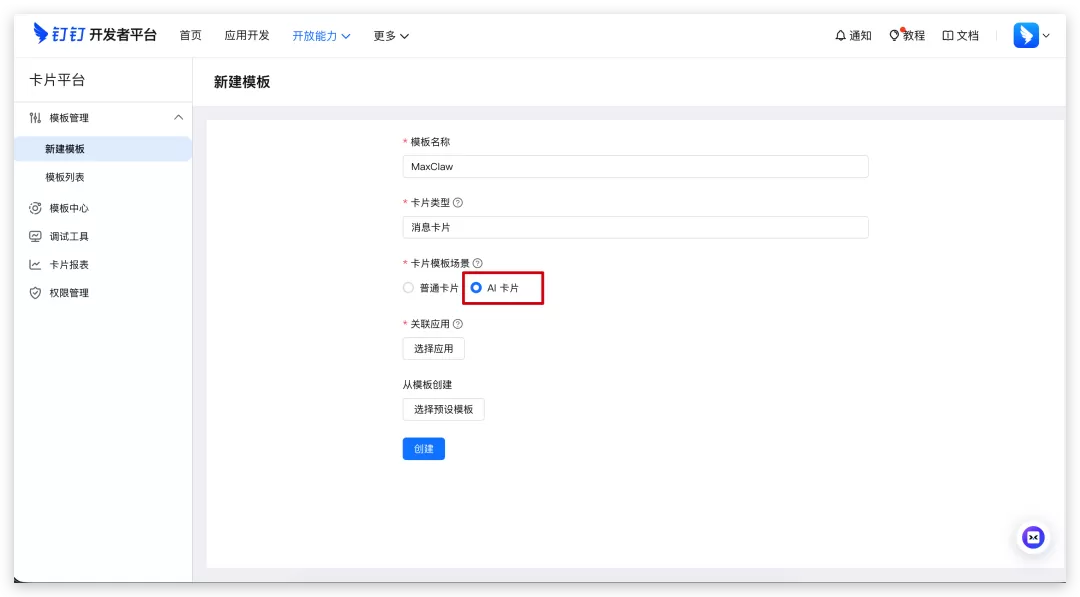
"关联应用"选择刚才创建的MaxClaw应用
记录模板ID和普通变量名(通常默认为'content')
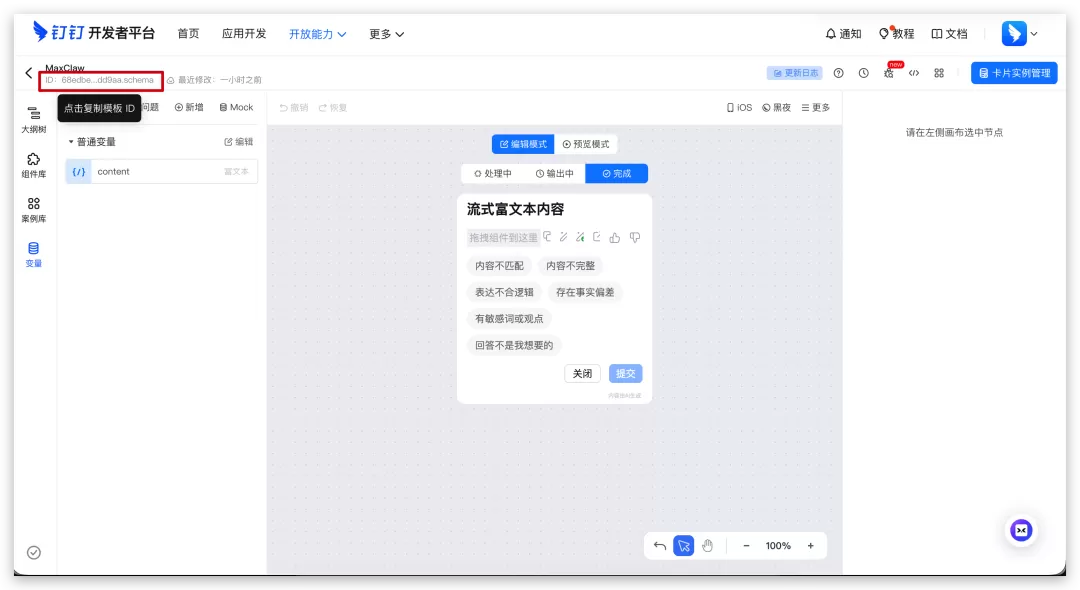
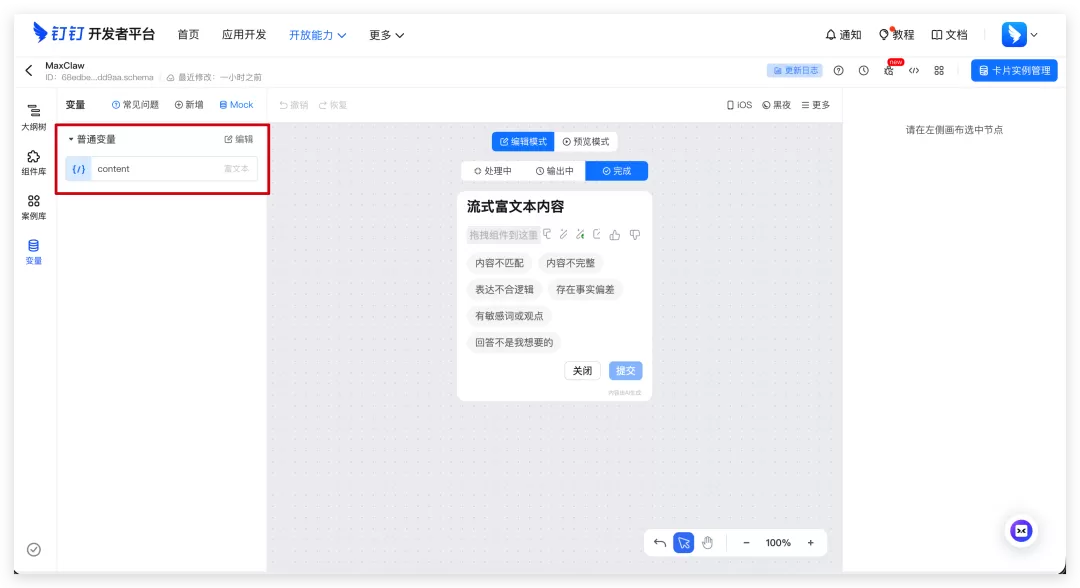
将这些信息告知MaxClaw,避免后续消息返回500错误
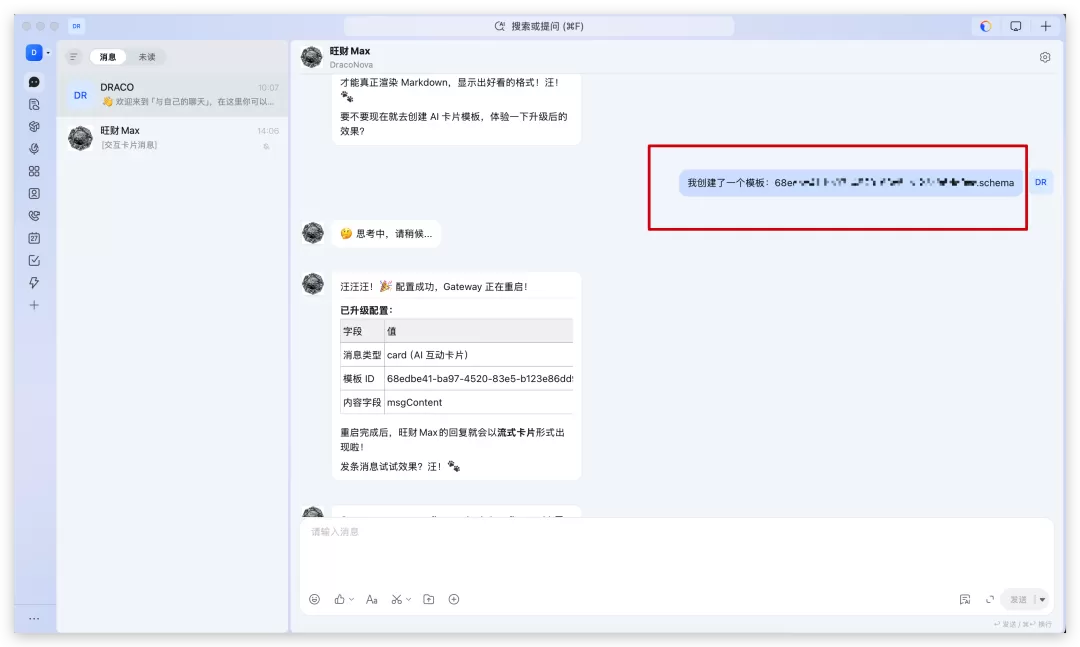
至此就配置完成了!
第五步:实际应用:爆款猎手
建议先通过最简单应该快速了解Agent能力
首先直接询问MaxClaw它拥有哪些技能。
以"爆款猎手"角色为例,通常包括:
| 技能名称 | 功能描述 | 状态 |
| social_media_trending_search | 并行搜索Instagram、TikTok、Pinterest、Twitter的视频爆款 | 已安装 |
| custom_social_search | 自定义关键词、平台、地区的精准搜索 | 已安装 |
| blogwatcher | 监控RSS/博客,抓取行业媒体文章 | 可安装 |
| summarize | AI摘要爆款内容核心亮点 | 可安装 |
安装与使用技能
可视需求让MaxClaw安装特定技能,通常需要1-2分钟。
如遇到"413 Maximum request body size exceeded"错误,在对话框输入 /new session 重启会话即可。
创建定时任务
MaxClaw支持创建cron job进行定时推送。例如,可以让它每12小时推送特定领域的热点新闻。
如果时间设置不符合预期,直接在对话中说明调整需求,MaxClaw会修正。
第六步:切换角色与其他应用
MaxClaw提供多个预设角色,可根据需求随时切换:
- 爆款猎手(内容热点追踪)
- 行业研报(数据分析汇总)
- 多Agent投研团队(协作研究)
- 图像创作(AI生图)
- 可视化助手(数据展示)
切换时,系统需要约10-15秒重新初始化,建议切换后手动输入 /new session 重启会话以确保生效。
图像创作示例
以"图像创作"角色为例,同样的使用套路:
1. 询问该角色的所有可用技能
2. 让MaxClaw逐一解释各技能的功能
3. 通过具体创意需求测试相应技能
MaxClaw支持文生图、图像风格转换等操作,完全可在钉钉内完成创意素材的生成和迭代。
总结与实践建议
从产品经理的角度,MaxClaw有以下特点值得关注:
优势方面:
- 部署效率高:无需命令行操作,1分钟内可启用,降低了非技术用户的门槛
- 成本可控:¥39/月的订阅包含多个高频技能,内置生图能力相比单独调用API便宜一个数量级
- 集成便利:原生支持钉钉/飞书等国内协作工具,工作流闭环程度高
- 场景灵活性:预设角色覆盖内容追踪、研究、创作等多个维度,可快速切换适应不同工作需求
适用场景:
- 内容运营团队的热点监控与素材库积累
- 产品/市场研究的快速信息汇总
- 创意团队的初稿生成与迭代
- 跨职能协作的信息流转与决策支撑
使用建议:
1. 首次使用某个角色,先完整了解其技能集,避免重复提问
2. 对于定时推送任务,明确说明时间格式(如"每天19:00")以减少修正次数
3. 遇到session异常时,及时使用 /new session 重启,避免错误累积
4. 在钉钉中配置AI卡片模板,让消息流式显示,提升交互体验
总体来看,MaxClaw在降低Agent使用门槛、提高日常工作效率方面做了较好的设计。
特别是对于需要频繁调用生图、搜索、总结等能力的团队,月费成本与能力收益的比例相当可观。
如果你的团队已在使用钉钉可以配置上试试。
