
10+年产品经理专注分享AI 工具、AI 资讯、AI Coding、Vibe Coding与下一代产品创新,按 Ctrl+D 收藏我们
关于我 留言板 标签云 排行榜

苏米客

  • 首页
  • AIGC
    • AI最新动态
    • AI学习教程
    • AI工具集合
    • AI产品百科
    • AI编程开发
    • AI提示词
    • AI开源项目
    • AI智能体
  • Axure
    • Axure动态
    • Axure教程
  • 产品
    • 用户体验
    • 产品设计
    • 苏米杂谈
  • 资源
    • 产品UI组件库
    • 开源图标库
    • 中后台框架
  • 书单
    • AI书籍
    • 用户体验
    • UI视觉
    • 产品研究
    • 其他类型
  • 下载
    • Axure组件
    • Axure原型
    • 文档报告
    • 素材资源
  • 登录
  • 首页
  • AIGC
    • AI最新动态
    • AI学习教程
    • AI工具集合
    • AI产品百科
    • AI编程开发
    • AI提示词
    • AI开源项目
    • AI智能体
  • Axure
    • Axure动态
    • Axure教程
  • 产品
    • 用户体验
    • 产品设计
    • 苏米杂谈
  • 资源
    • 产品UI组件库
    • 开源图标库
    • 中后台框架
  • 书单
    • AI书籍
    • 用户体验
    • UI视觉
    • 产品研究
    • 其他类型
  • 下载
    • Axure组件
    • Axure原型
    • 文档报告
    • 素材资源
当前位置: 首页 » AI学习教程

手把手教你在 Coze 中部署全网爆火的 OpenClaw,几分钟即可轻松搞定

7月前 AI学习教程 3239 0

自 Coze 2.0 上线 skill 能力以来,它的定位愈发清晰:不追求炫技式创新,而是面向更广泛的用户,把繁琐流程做成可一键落地的产品。

无论是 Coze skill,还是这次在 Coze 中部署 OpenClaw,核心都是“复杂事简单做”。

只要你基于 Coze,几乎可以第一时间玩到最新的技术能力。

OpenClaw 本质上是一个强大的 AI 助手智能体。
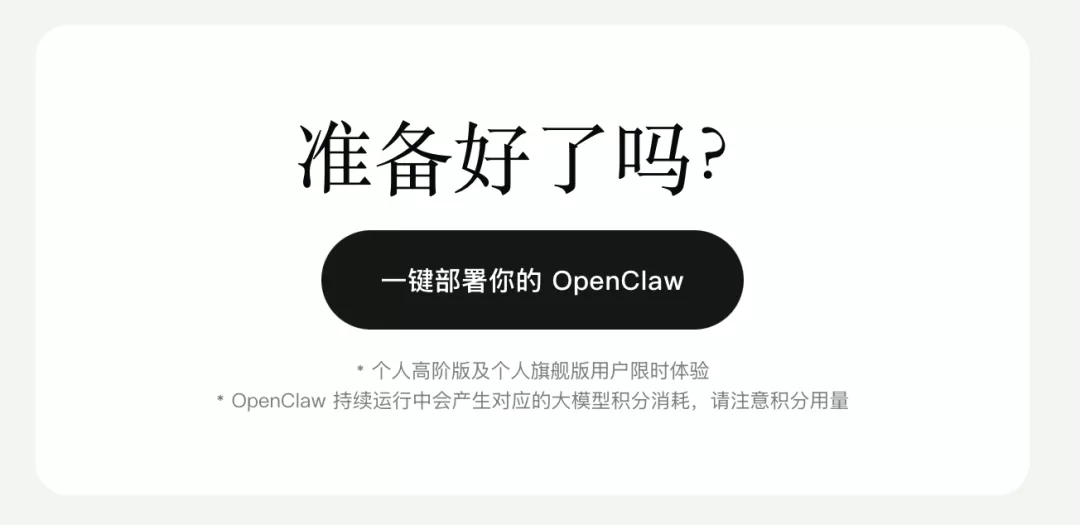
如果你也想在 Coze 中部署 OpenClaw,春节前后在亲友面前展示一把属于你的“AI 超级助理”,这套流程非常值得一试。

费用与版本说明

部署门槛为开通 Coze 个人高阶版或个人旗舰版:

当前价格:49 元/月;后续为 89 元/月。
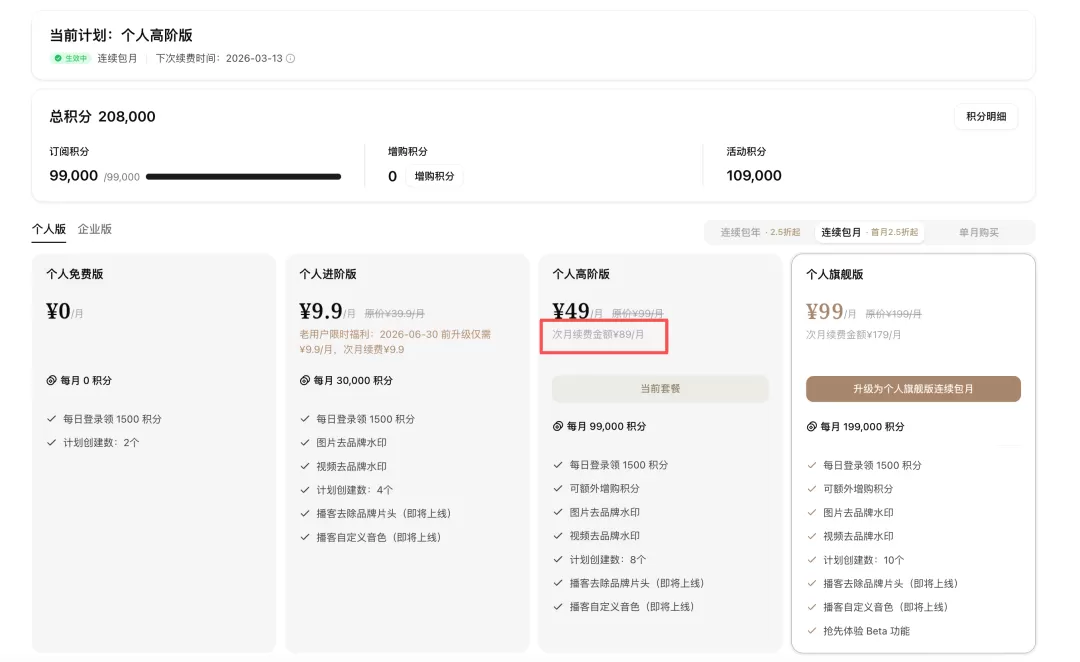
与“请人代部署、租服务器或购置 Mac mini”等投入相比,这个价格对想近距离体验 OpenClaw 的用户来说相当友好。

在 Coze 中快速安装 OpenClaw

打开 Coze 编程地址:https://code.coze.cn/home
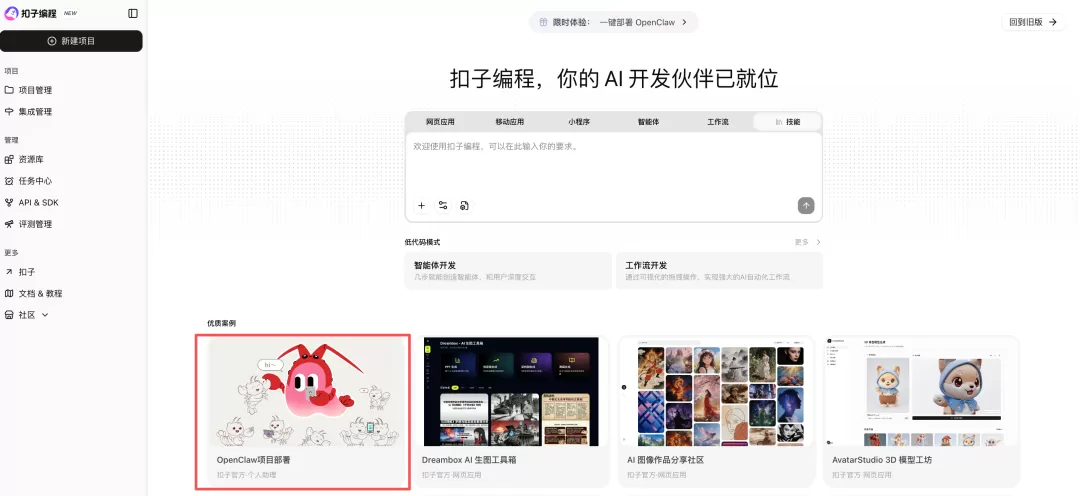
在“Coze 编程”中找到 OpenClaw 案例,点击“创建副本”,设置名称并确认。
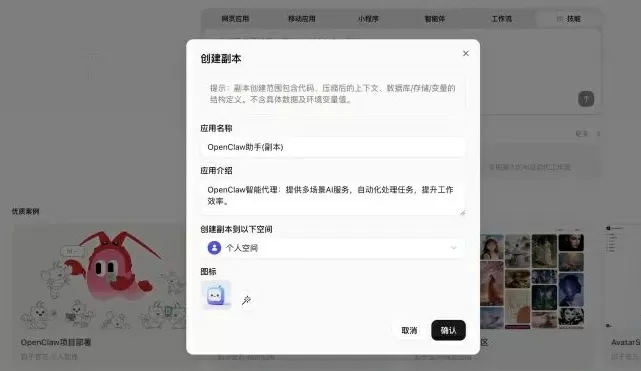
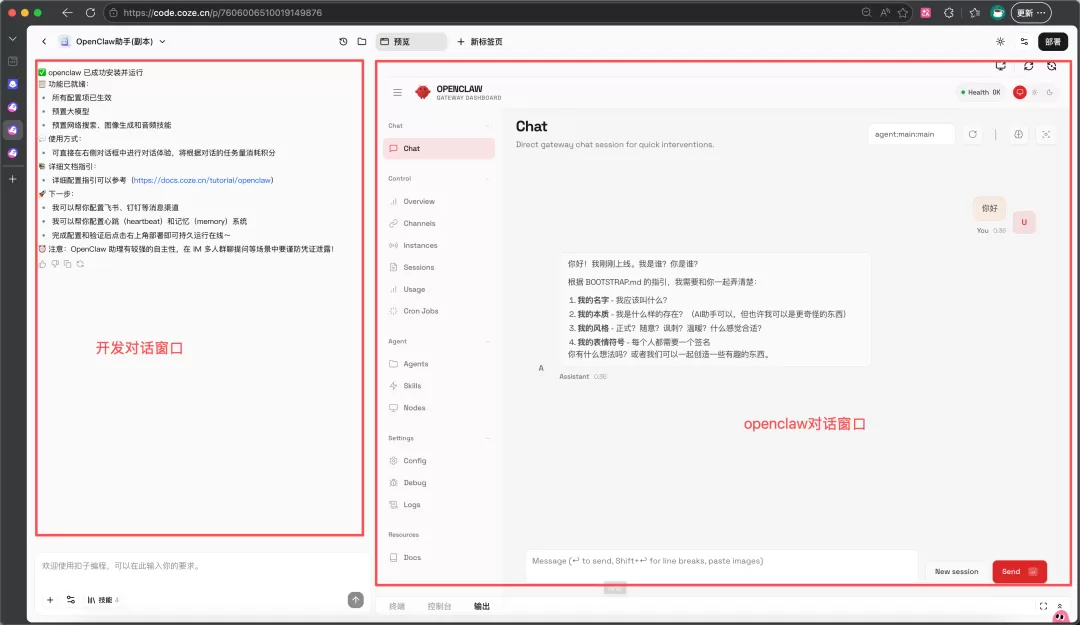
等待约 1 分钟,即可看到界面:左侧为 Coze 的调试/开发/配置对话窗口,右侧为 OpenClaw 的对话窗口(后续用于执行任务)。
连接飞书,实现消息与任务指派

如果只在电脑里和它沟通,未免太有限。Coze 中的 OpenClaw 也可以直接打通飞书,实现消息触达与任务指派。

步骤一:在 Coze 内进行部署

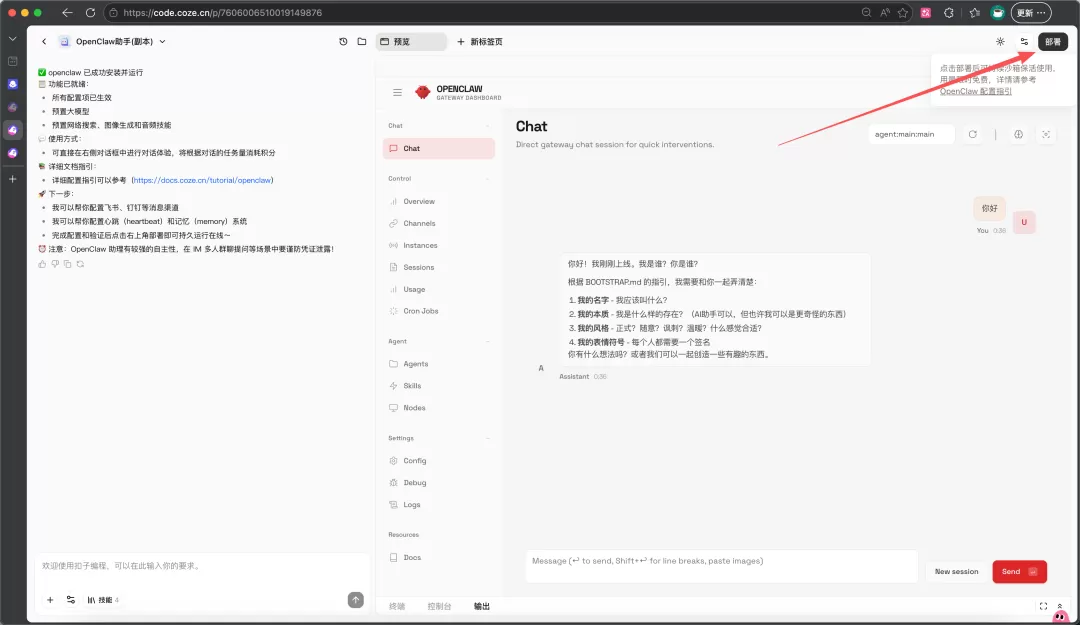
按提示点击“部署”即可,一步完成。
步骤二:在飞书创建企业自建应用

打开飞书开放平台:https://open.feishu.cn/app

创建企业自建应用

先获取“应用凭证”中的 App ID 与 App Secret。

添加应用能力,开启机器人能力。

权限管理使用“批量导入”,务必只导入必要权限,不要一键全开。推荐 scopes 如下:

{
  "scopes": {
    "tenant": [
      "im:chat:read",
      "im:chat:update",
      "im:message.group_at_msg:readonly",
      "im:message.p2p_msg:readonly",
      "im:message.pins:read",
      "im:message.pins:write_only",
      "im:message.reactions:read",
      "im:message.reactions:write_only",
      "im:message:readonly",
      "im:message:recall",
      "im:message:send_as_bot",
      "im:message:send_multi_users",
      "im:message:send_sys_msg",
      "im:message:update",
      "im:resource",
      "contact:contact.base:readonly"
    ],
    "user": [
      "contact:user.employee_id:readonly"
    ]
  }
}

步骤三:在 Coze 里绑定飞书应用

在 Coze 配置飞书渠道:

  • App ID:填写你在飞书“应用凭证”中的 App ID
  • App Secret:填写你在飞书“应用凭证”中的 App Secret

步骤四:配置事件与回调

  1. 在飞书“事件配置”选择“长链接”(务必确保 Coze 端已完成相应配置后再操作)。
  2. 添加事件,重点是“接收消息”:确保同时接收用户私聊消息与群聊 @ 机器人的消息。
  3. “回调配置”仍选择“长链接”。
  4. 保存版本并发布上线。随后在飞书内搜索你创建的应用,与其对话即可。

为 OpenClaw 安装资讯收集 skill(手动导入)

一个称职的“超级助手”,首先要具备高效的信息收集能力。如果你对 OpenClaw 默认的资讯抓取效果不满意,可以通过 skill 扩展定制你想要的来源。

由于 OpenClaw 是在 Coze 中部署,环境里没有 Node.js,无法通过 npm 指令安装。可以改为“手动下载 + 上传 zip”的方式:

  1. 打开 skill 地址:Daily Tech News Skill
  2. 点击右侧“下载”按钮,获取该 AI 资讯收集 skill 的压缩包。
  3. 在 Coze“项目文件预览”中选择“上传文件”,把下载的 zip 上传。
  4. 在文件列表中找到该 zip,右键选择“引用到对话”。
  5. 在 Coze 对话窗口中让系统帮你安装该 skill。
  6. 安装完成后,直接让它收集最新 AI 资讯即可。实测效果令人满意。

写在最后

Coze 一键部署 OpenClaw,相比自行部署的时间与学习成本,乃至租服务器、购置 Mac mini 的硬件投入相比,这个价位确实厚道。

Coze 的路线很明确:不追求“炫技式创新”,而是把复杂技术产品化、简单化,让更多普通用户用得上 AI。

这也契合我一贯的理念:技术的价值不在于多高深,而在于能帮到多少人解决实际问题。

如果你是技术小白,想体验 OpenClaw 的强大能力,Coze 的方案是当前最优解;

如果你是技术大佬,追求更深的定制与探索,自行部署也自有乐趣。

工具是手段,提升效率、解决问题才是目的。

声明:本站原创文章文字版权归本站所有,转载务必注明作者和出处;本站转载文章仅仅代表原作者观点,不代表本站立场,图文版权归原作者所有。如有侵权,请联系我们删除。
未经允许不得转载:手把手教你在 Coze 中部署全网爆火的 OpenClaw,几分钟即可轻松搞定
#Coze #OpenClaw 
收藏 1
PicoClaw:超轻量的 OpenClaw 平替,内存占用比 OpenClaw 少 99% !
IntroVideo:分钟级生成专业AI标志开场视频的AI视频生成工具
推荐阅读
  • 谷歌 Gemma 4 本地部署教程:Ollama 三步搞定零成本养虾
  • WorkBuddy 内置的各个模型详解 | 侧重点 + 积分消耗 + 应用举例一次看懂!
  • 手把手教你用Everywhere + 智谱免费API实现真正的看得见,能操作的多模态桌面 AI 助理
  • 手把手教你安装配置智谱ZCode,可视化管理CLI,告别命令行切换!
  • WorkBuddy实战案例:3 个真实工作流深度解析,从内容生产到投资研究
评论 (0)
请登录后发表评论
分类精选
Cursor永久免费攻略:无限邮箱注册+重置机器码+Cursor试用期重置工具实现永久免费使用
51703 1年前
手把手教你如何使用扣子Coze搭建“文生图” AI Bot
22562 2年前
n8n新手入门指南:5 分钟本地部署 + 中文汉化 + 快速启动,玩转工作流(Docker版)
20779 1年前
手把手教你用国内VISA信用卡直接订阅ChatGPT、Claude、Google Gemini等海外AI服务
20666 8月前
安装字节Trae登录提示App Unavailable(应用程序不可用)解决办法,这份官方指南请收好!
20054 1年前
AI 概念篇:Token是什么?一文讲清楚Token分词、窗口、计费与常用计算工具
19671 9月前
零基础上手 VSCode + Claude Code + GLM-4.6 保姆级安装配置教程
18850 11月前
Gemini CLI 装好了,登录异常怎么办?手把手教你解决 Gemini CLI 登录问题
18131 1年前
一文搞懂什么是 Vibe Coding?Vibe Coding工具推荐及Cursor编程开发实践
16687 1年前
手把手教你使用 Gemini 2.5 Pro 免费 API搭建本地知识库,一键接入 Gemini!
16173 1年前

文章目录

关于苏米客
分类排行
1 Codex 入门教程:从安装到跑通第一个任务的完整指南
2 Meta Muse注册指南:2分钟搞定海外AI助手,免费领取10亿Token
3 豆包工作浏览器录制与回放Skill:录一遍操作,Agent自动执行像真人一样
4 24GB显存能部署多大模型?详解KV Cache与大模型显存需求计算
5 Jev开放公测,5美元1.2亿Token,接入Claude Code和Codex的保姆级教程
6 Ghostty 终端入门:GPU 加速的跨平台终端模拟器,开箱即用极致流畅
7 手把手教用豆包安装剪映 Skill,一句话让 AI 自动帮你剪视频、写文案、配字幕
8 Git 与 GitHub 教程:从核心概念到 AI 时代的自然语言协作
9 DeepSeek 官方接入 Codex 教程:环境变量配置与客户端设置全流程
10 AI 催泪故事短片制作全流程:一条 825 万播放量作品背后的 Skill 开源教程
苏米客
登录 注册
显示
没有账号? · 立即注册
显示
已有账号? · 直接登录
登录代表你已同意 用户协议 和 隐私政策
©2015-2024 苏米客XMSUMI 版权所有 · WWW.XMSUMI.COM 闽ICP备14005900号-6 网站地图 百度地图
微信文章助手 程序库 免费影视APP 免费字体下载 产品经理导航 爱克硕儿 产品经理AI资讯 Axure元件库下载 申请友联