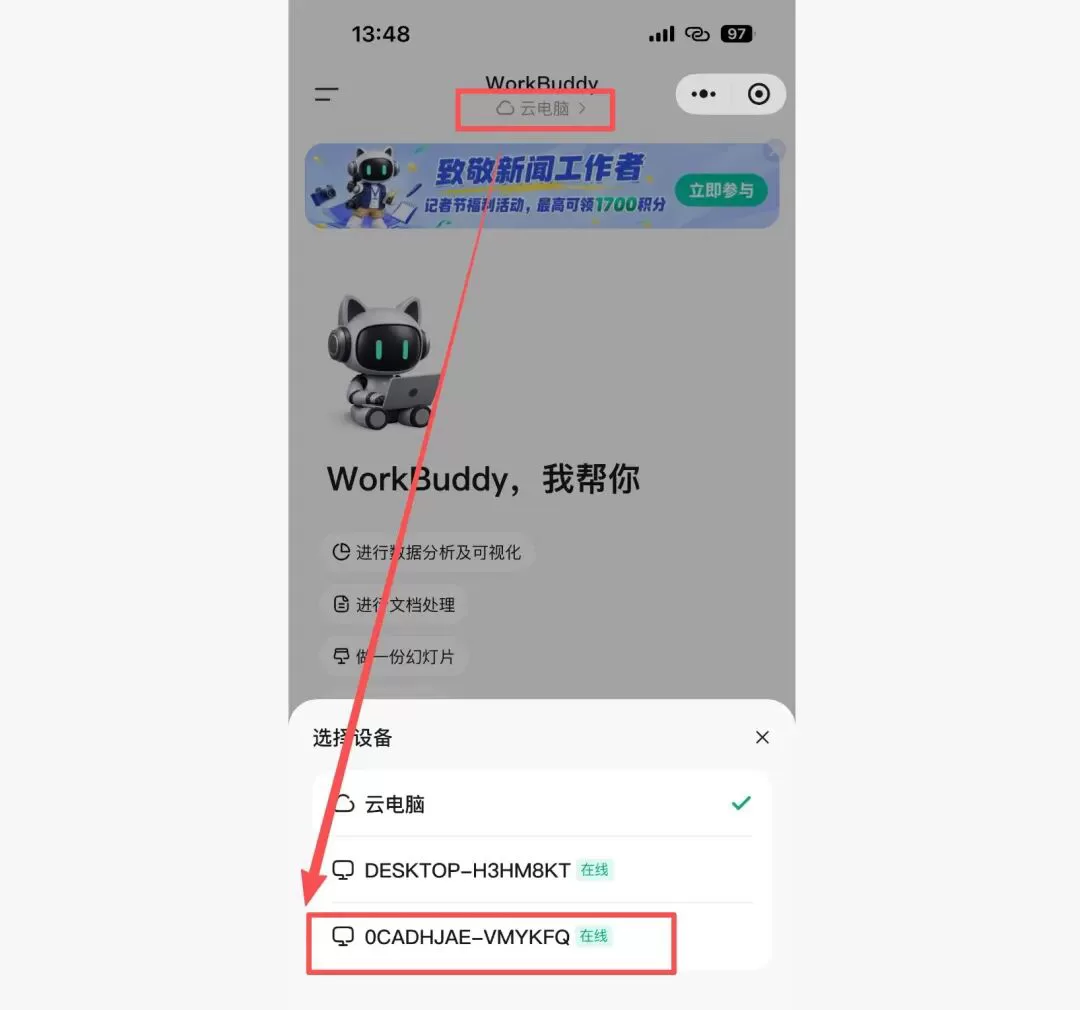
我在用WorkBuddy的时候,常常就会碰到两个令我很不爽的事情,一个是停,另外一个是卡
停,是因为我的笔记本在下班后,电脑要关机,不然电脑装进包包里,散热不行,直接烫手。
所以,我常常都是在临近下班的时候,如果还有没跑完的任务,就把电脑抱起来跟着我走,下班工作两不误,不认识的,还以为我在装X。
卡,就是我平常一台电脑上面同时跑很多个任务的话,任务会很慢,很浪费时间。
因此,我是迫切的需要一台云上的服务器,能够让我把WorkBuddy给安装上去,然后它可以分担我本地电脑上的部分任务,同时它还不会关机。
最近看到天翼云也开始做个人Agent了,名字叫做TeleAgent,它的福利很简单粗暴,就是你注册用户,就给你送一台 4核 8GB 的Windows云上电脑。
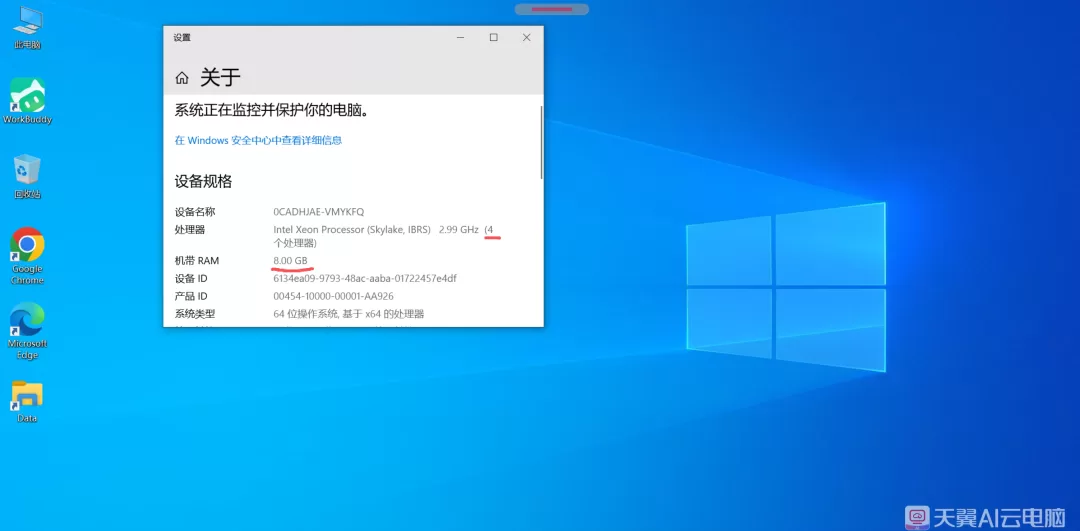
我已经把WorkBuddy给下载下来并且安装好了,现在我的WorkBuddy执行算力里面又多了一台电脑。
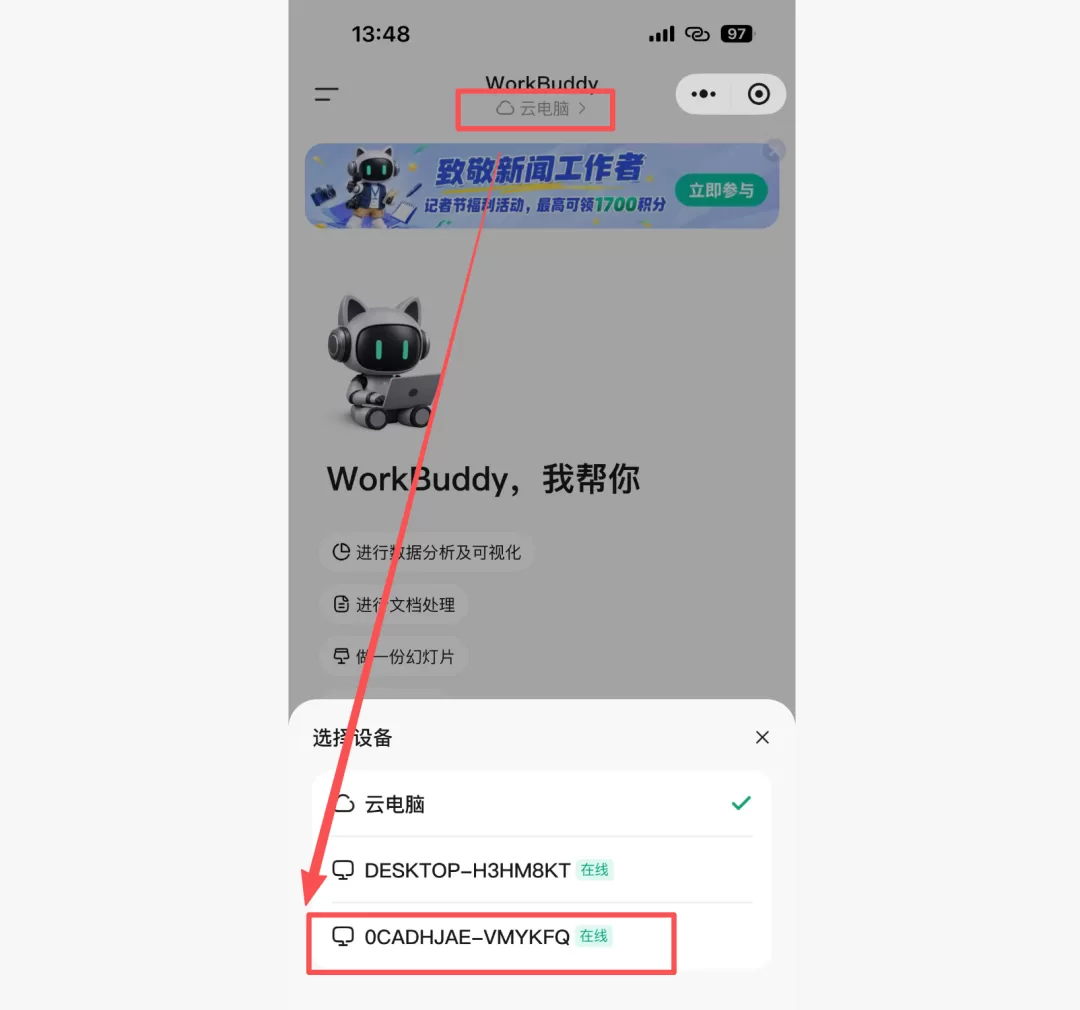
后面有多余的任务,就可以把它交给新领的这台云电脑,让它帮你分担一下你的本地电脑的压力。
下面开始讲解一下的领取云电脑,并且在云电脑里面去安装WorkBuddy的步骤。
云电脑的领取,我们要先去到TeleAgent(星辰超级智能体),先注册新的用户并且完成登录。

在注册登录好之后,便可以进入到TeleAgent的首页了,这个时候要看页面的右上角,有浅绿色的一朵小云朵,旁边还有运行中的字样。

点击这个小云朵,便会跳转新页面,等待一小会儿,便会进入到这台云电脑的桌面了。
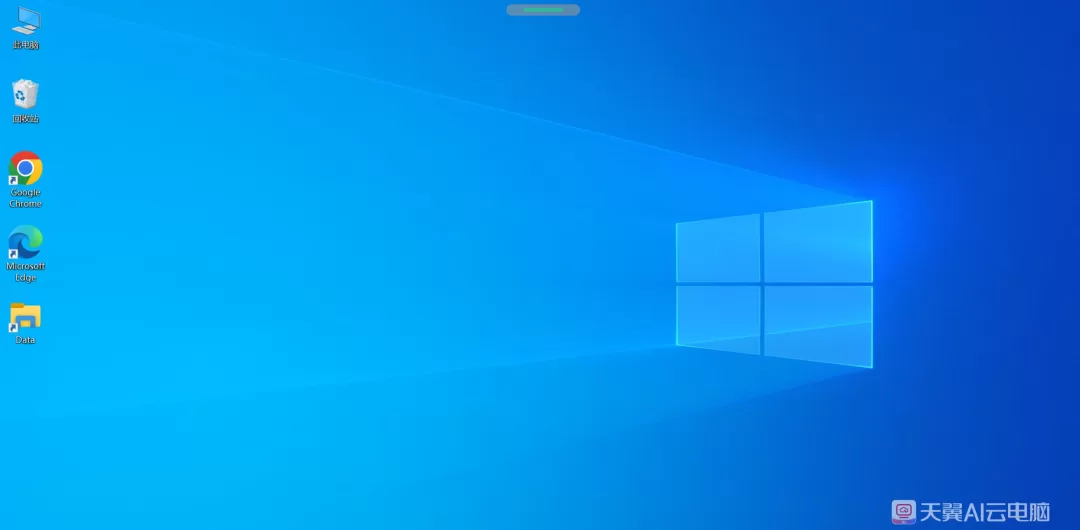
其实进入到这个页面之后,大家应该就很熟悉了,就是一个Windows的桌面,双击就可以打开程序,里面还给你装好了浏览器,连上了网络,和你平常在用自己的Windows电脑没有什么区别。
所以,接下来安装WorkBuddy就变得很简单了,平常有装过的,应该都会下载安装。
首先,双击桌面上面的浏览器,然后输入WorkBuddy的官网地址,进入到WorkBuddy官网,把对应的安装包给下载下来。
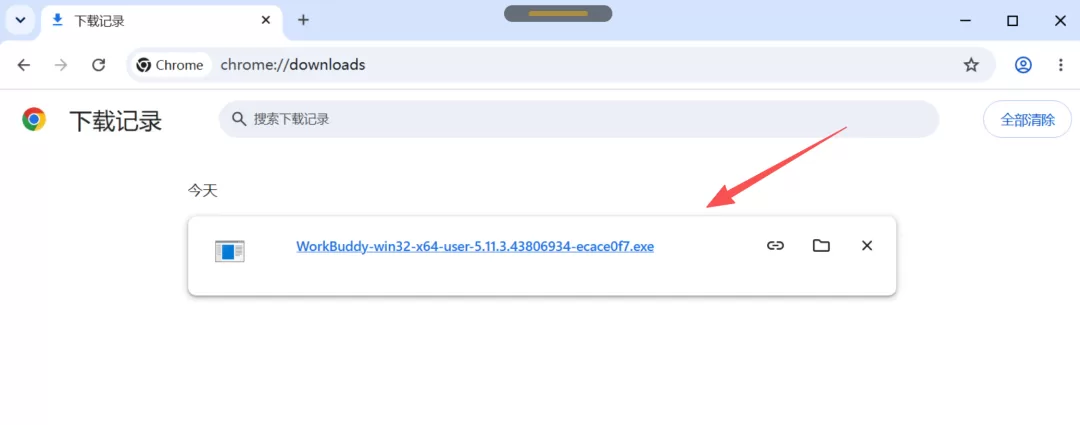
紧接着就是按照WorkBuddy安装包的指引,一步步地去把Buddy给安装好。
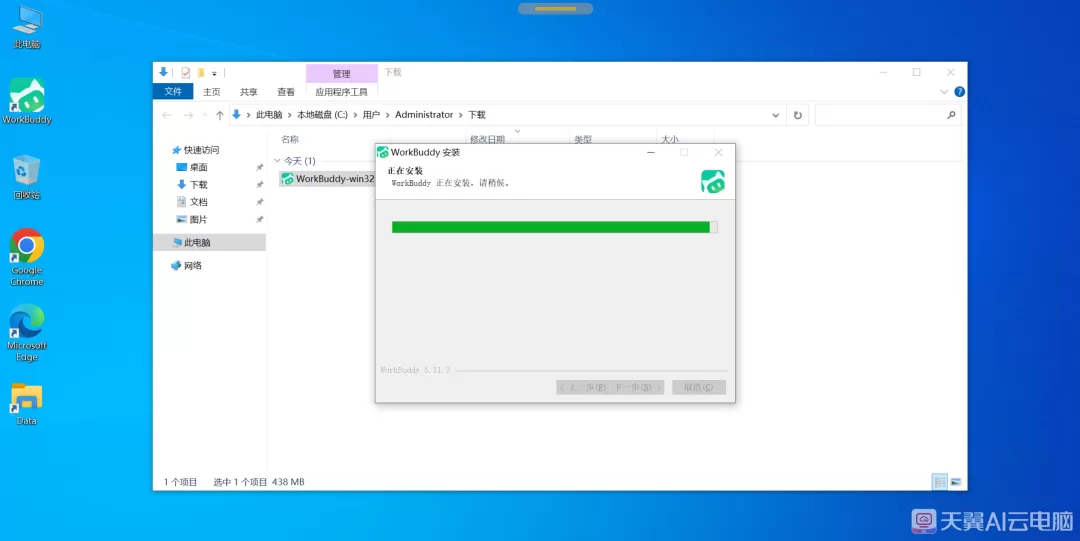
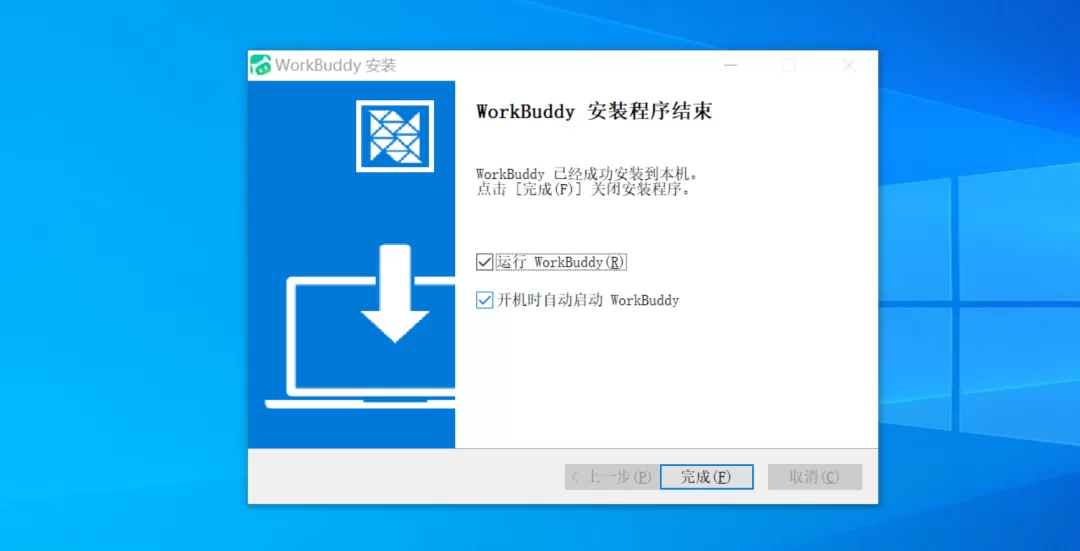
WorkBuddy安装好之后,最后一步便是登录WorkBuddy了,用你自己平时在用的WorkBuddy账号去扫码登录。
登录完成之后,便可以在WorkBuddy的小程序上面,看到刚刚新添加进来的这台云端服务器了。