
10+年产品经理聊聊产品、测测产品,产品人交流学习成长平台,按 Ctrl+D 收藏我们
关于我 留言板 小程序 标签云

苏米客

  • 首页
  • AIGC
    • AI最新动态
    • AI学习教程
    • AI工具集合
    • AI产品百科
    • AI编程开发
    • AI提示词
    • AI开源项目
    • AI智能体
  • Axure
    • Axure动态
    • Axure教程
  • 产品
    • 用户体验
    • 产品设计
    • 苏米杂谈
  • 资源
    • 产品UI组件库
    • 开源图标库
    • 中后台框架
  • 书单
    • AI书籍
    • 用户体验
    • UI视觉
    • 产品研究
    • 其他类型
  • 下载
    • Axure组件
    • Axure原型
    • 文档报告
    • 素材资源
  • 登录
  • 首页
  • AIGC
    • AI最新动态
    • AI学习教程
    • AI工具集合
    • AI产品百科
    • AI编程开发
    • AI提示词
    • AI开源项目
    • AI智能体
  • Axure
    • Axure动态
    • Axure教程
  • 产品
    • 用户体验
    • 产品设计
    • 苏米杂谈
  • 资源
    • 产品UI组件库
    • 开源图标库
    • 中后台框架
  • 书单
    • AI书籍
    • 用户体验
    • UI视觉
    • 产品研究
    • 其他类型
  • 下载
    • Axure组件
    • Axure原型
    • 文档报告
    • 素材资源
当前位置: 首页 » AI学习教程

手把手教你如何用海螺Ai克隆自己的声音,支持情绪化的声音克隆

1年前 AI学习教程 7954 0

Ai克隆自己的声音早就不是什么新鲜的技术,之前很火爆的Chat TTS相信很多人都尝试过了,但毕竟还是得自己亲自部署,操作会比较麻烦,今天苏米测试了这款全新上线的海螺AI海外版AI语音克隆功能,60秒内复刻你的声音,只需10到60秒的音频样本,便能完美复刻用户的声音。

苏米亲自上手尝试了一下,非常简单易用,生成的效果也非常惊人。

目前支持英语,日语和中文。系统最多支持12种语言,用户可选择不同情绪风格,丰富真实的语音表现。操作方式也比较简单,只需10到60秒的音频样本,便能完美复刻用户的声音。

接下来苏米就手把手教大家如何快速上手这款Ai克隆声音的海螺Ai

声音克隆

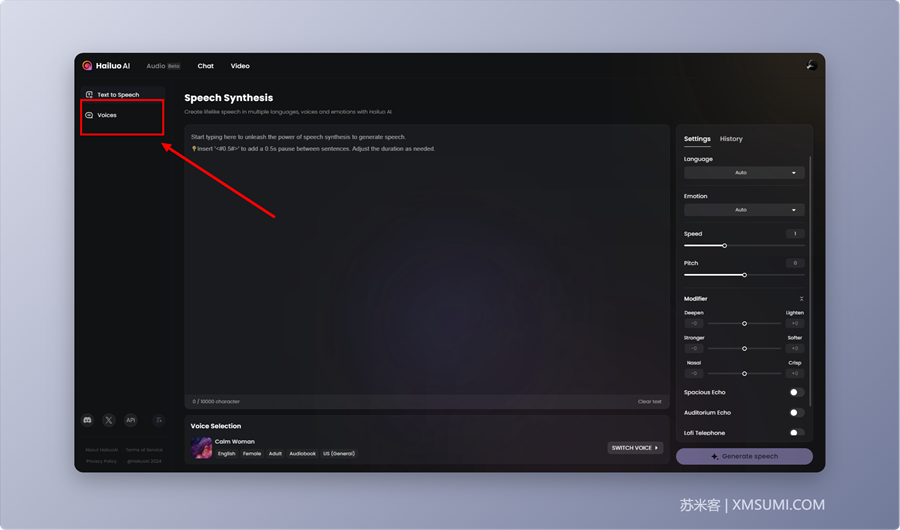
1、进入声音列表

点击Voices进声音列表,内置了非常多音色和我的声音选择
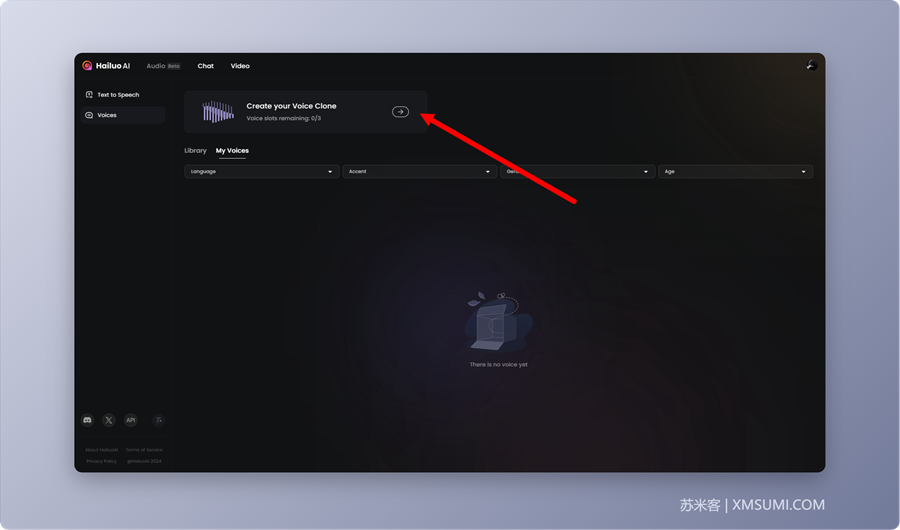
2、创建你的声音

点击Create your Voice Clone 进入创建
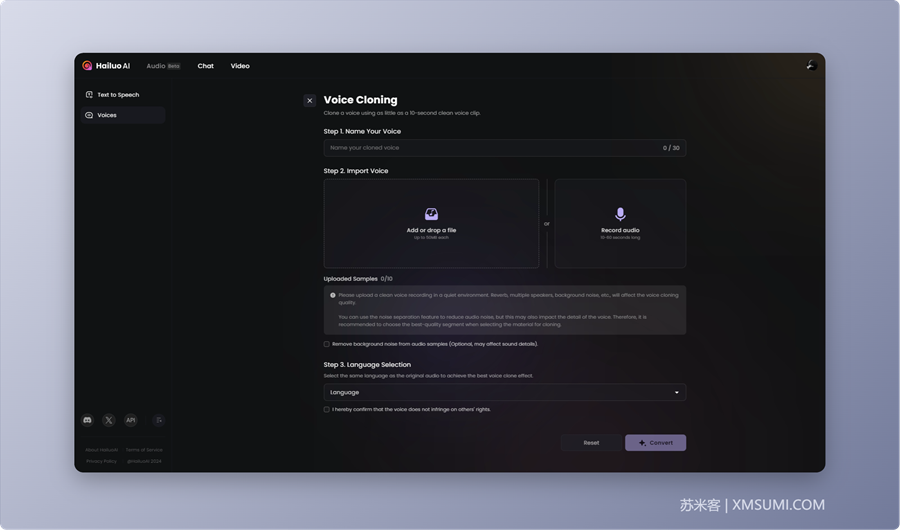
3、上传自己的声音(上传或录制)

一般10s-30s即可。导入语音,可以选择上传文件或者自己录制一段语音。
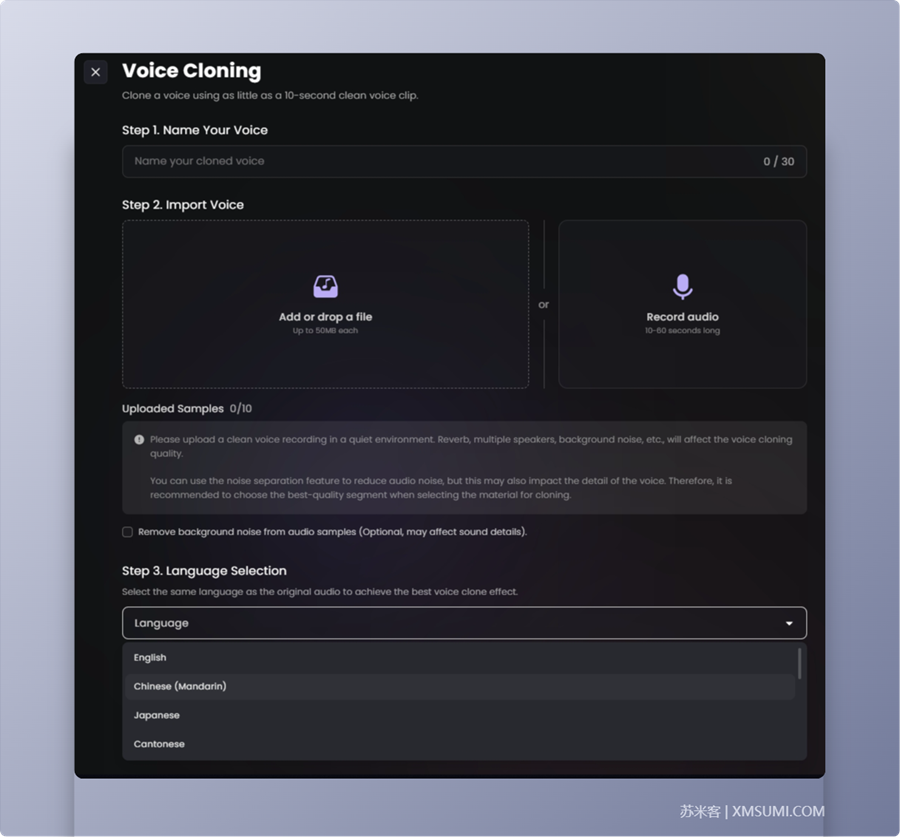
4、选择语言模式

这里我们需要选择中文普通话:“chinese mandarin”
5、克隆声音

如果声音比较吵杂或有杂音、背景音乐,可以选择去除背景声音

选择完成后就可以直接点击【Convert】

TTS生成语音

克隆成功后,可以在我的声音库里试听默认生成的一段介绍声音
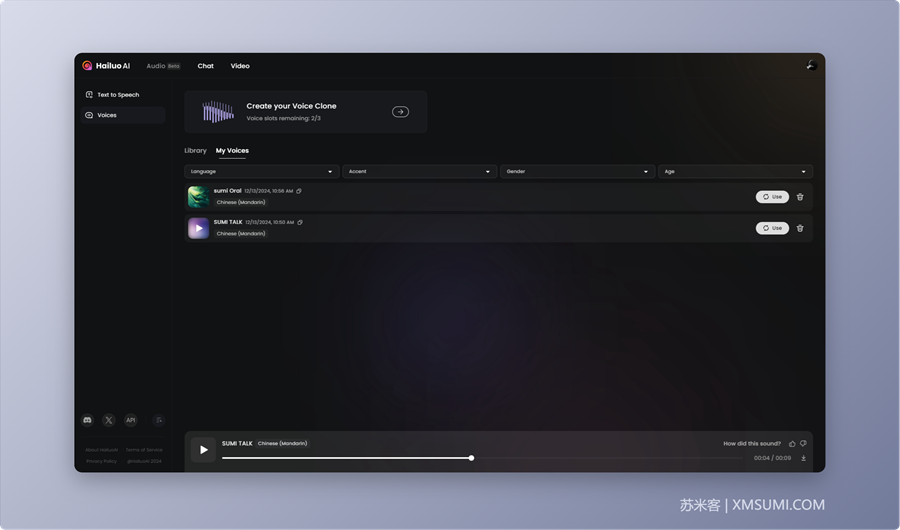
接下来,返回到tts生成首页,进行文本生成语音功能了,直接进入下面界面。

首次使用需要更换一下声音文件,选择我的声音库对应的声音即可

最后填写文案进行生成即可:
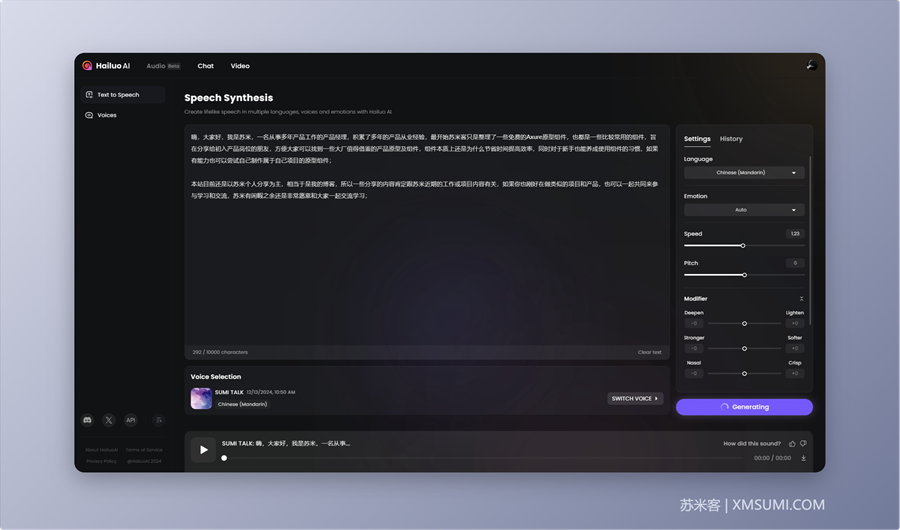
生成技巧:

  • 在文本框中输入你的文字,如果我们想加入停顿,可以在停顿位置加上'<#0.5#>',就可以实现快速停顿0.5秒钟。
  • setting这里的emotion可以根据实际类型进行选择,有“正常、兴奋、生气”等
  • 支持1000字符的输入
  • 支持语速设置
  • 支持12种语言,包括中文、粤语、英语等

效果试听

最后来听听苏米TTS生成出来的声音吧!

目前海螺 AI 的音频功能对用户是免费的,如果你也想体验一下,可以访问以下地址体验:

https://www.hailuo.ai/audio

声明:本站原创文章文字版权归本站所有,转载务必注明作者和出处;本站转载文章仅仅代表原作者观点,不代表本站立场,图文版权归原作者所有。如有侵权,请联系我们删除。
未经允许不得转载:手把手教你如何用海螺Ai克隆自己的声音,支持情绪化的声音克隆
#海螺Ai #声音克隆 #TTS 
收藏 1
产品组件库BalmUI:基于Vue 3的模块化Material Design风格UI组件库
产品组件库daisyUI:基于Tailwind CSS的开源组件库,加速构建美观网站
推荐阅读
  • 手把手教你在飞牛NAS上部署OpenClaw完整指南,家庭NAS小龙虾新选择!
  • 10分钟完成OpenClaw本地部署:智谱AutoClaw如何简化AI智能体的安装与接入
  • 用ArkClaw无需部署接入飞书,快速体验7*24小时在线的专属AI助理(附10000+技能库安装)
  • 我的年度 AI 工作台:Cherry Studio,让碎片化彻底消失
  • 手把手教你快速入门OpenCode + GLM-4.7 + Oh-My-Opencode + Skills 安装配置与高效使用指南
评论 (0)
请登录后发表评论
分类精选
Cursor永久免费攻略:无限邮箱注册+重置机器码+Cursor试用期重置工具实现永久免费使用
45666 1年前
手把手教你如何使用扣子Coze搭建“文生图” AI Bot
18981 1年前
n8n新手入门指南:5 分钟本地部署 + 中文汉化 + 快速启动,玩转工作流(Docker版)
17879 9月前
安装字节Trae登录提示App Unavailable(应用程序不可用)解决办法,这份官方指南请收好!
17276 1年前
Gemini CLI 装好了,登录异常怎么办?手把手教你解决 Gemini CLI 登录问题
14001 9月前
一文搞懂什么是 Vibe Coding?Vibe Coding工具推荐及Cursor编程开发实践
13887 11月前
零基础上手 VSCode + Claude Code + GLM-4.6 保姆级安装配置教程
13821 5月前
AI 概念篇:Token是什么?一文讲清楚Token分词、窗口、计费与常用计算工具
13174 3月前
手把手教你使用 Gemini 2.5 Pro 免费 API搭建本地知识库,一键接入 Gemini!
12774 9月前
手把手教你快速入门OpenCode + GLM-4.7 + Oh-My-Opencode + Skills 安装配置与高效使用指南
11177 2月前

文章目录

关注「苏米客」公众号

订阅推送更及时,手机查看更方便
分类排行
1 手把手教你用AI大模型可视化统一管理工具Quotio管理多账号,支持 Claude、Gemini、OpenAI等
2 3分钟搭建AI办公助理:用飞书CLI+OpenClaw打造自动化工作流
3 我用这个Skill的工作流程,五步完成产品设计,快速输出原型和设计文档
4 手把手教你用飞书 CLI 工具 + AI Agent 自动化管理知识库完整指南
5 手把手教你在 Ubuntu 24 上安装新版 OpenClaw,从卸载开始到飞书接入,以及图像/搜索能力的实操全流程
6 笔记也能变现,教你用飞书的AI知识库打造自动化收入流实操教程
7 腾讯QClaw全面开放,无需邀请码,手把手教你接入微信无缝互通的本地 AI 客户端
8 手把手教你用OpenClaw 接入微信ClawBot +飞书多渠道对话的完整指南(图文教程)
9 OpenClaw 配置备份与迁移完全指南,迁移到新电脑的完整流程
10 手把手教你用微信ClawBot接入OpenClaw并拥有实时搜索能力,3步完成配置,激活免费网页检索功能
©2015-2024 苏米客XMSUMI 版权所有 · WWW.XMSUMI.COM 闽ICP备14005900号-6
微信文章助手 程序库 免费影视APP 免费字体下载 Axure RP 10 免费Axure模板 Axure元件库下载 申请友联