
在飞书里面有没有可能直接调用 Codex 完成日常运营动作呢?结果还真有法子,实操下来挺好用的。现在把操作方法分享出来。
第一步:安装 Node.js
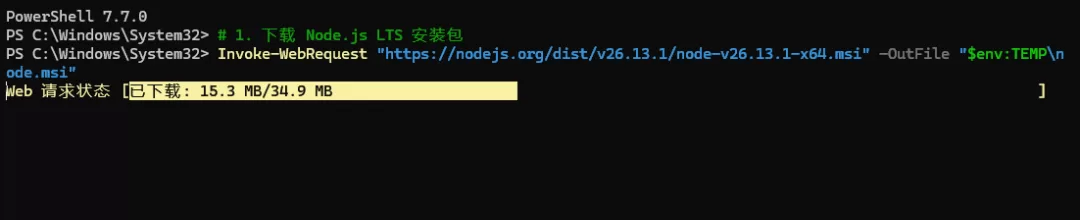
电脑要安装 Node.js,打开 PowerShell 复制粘贴以下代码:
# 1. 下载 Node.js LTS 安装包
Invoke-WebRequest "https://nodejs.org/dist/v26.13.1/node-v26.13.1-x64.msi" -OutFile "$env:TEMP\node.msi"

# 2. 静默安装,会弹一次 UAC 授权框
Start-Process msiexec.exe -ArgumentList "/i $env:TEMP\node.msi /qb" -Wait -Verb RunAs
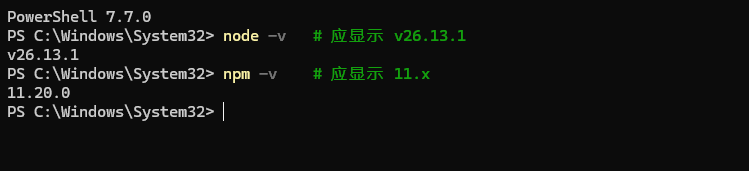
下载需要一两分钟,执行时如果弹出授权确认,点击是。安装好之后关闭 PowerShell 窗口,重新打开新窗口,输入:
node -v   # 应显示 v26.13.1
npm -v    # 应显示 11.x
看到版本号提示说明 Node.js 安装成功了。
第二步:安装 lark-channel-bridge
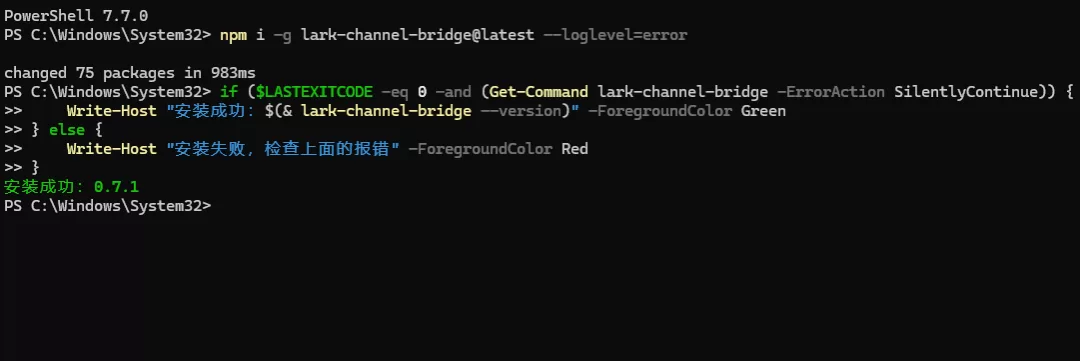
复制下面的代码到 PowerShell 里面粘贴并回车:
npm i -g lark-channel-bridge@latest --loglevel=error
if ($LASTEXITCODE -eq 0 -and (Get-Command lark-channel-bridge -ErrorAction SilentlyContinue)) {
    Write-Host "安装成功:$(& lark-channel-bridge --version)" -ForegroundColor Green
} else {
    Write-Host "安装失败,检查上面的报错" -ForegroundColor Red
}
看到"安装成功"字样即可。
第三步:创建飞书企业自建应用
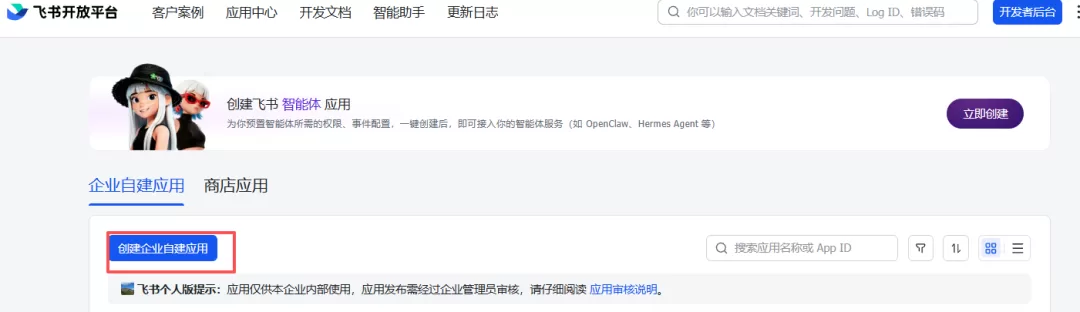
进入飞书开发者后台,创建企业自建应用。
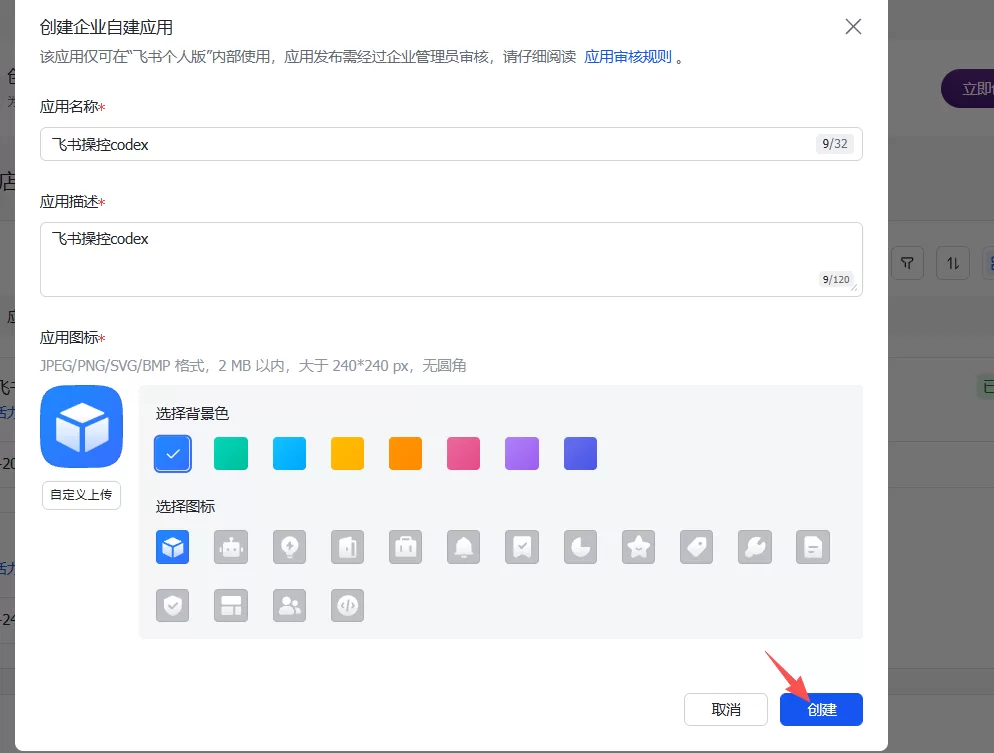
第四步:添加机器人
在应用中添加机器人能力。
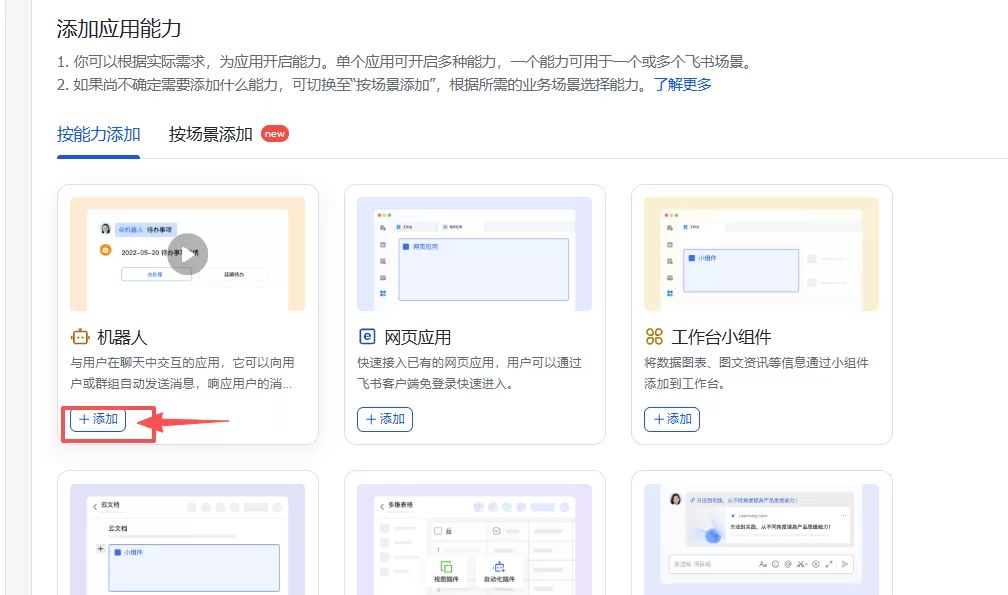
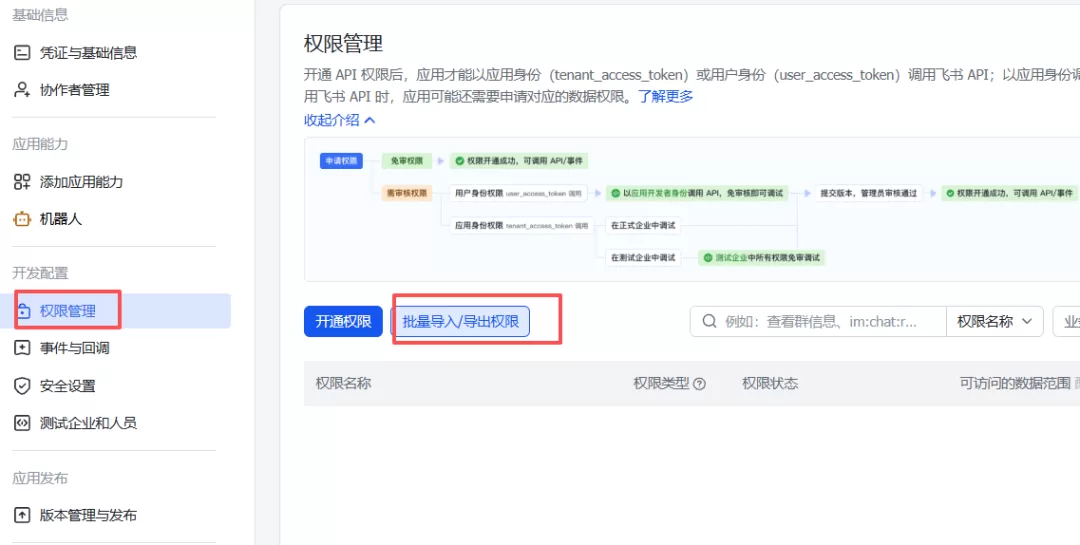
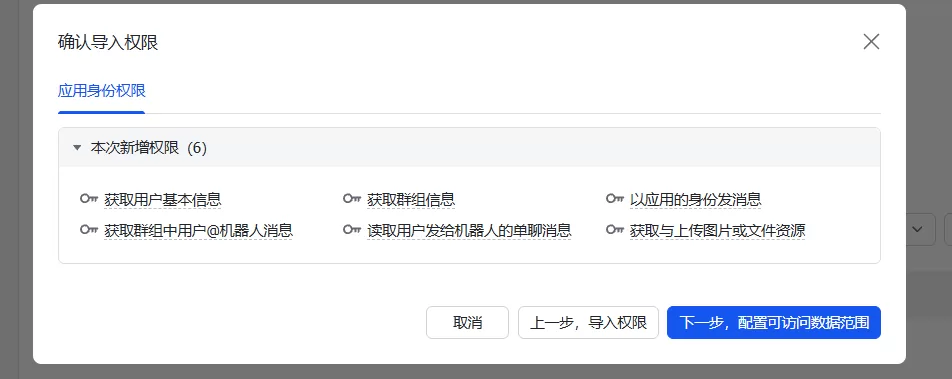
第五步:配置权限管理
复制下面整段代码替换掉原来的所有内容:
{
  "scopes": {
    "tenant": [
      "im:message.p2p_msg:readonly",
      "im:message:send_as_app",
      "im:chat:readonly",
      "contact:user.base:readonly"
    ],
    "user": []
  }
}
点击下一步,确认新增权限。
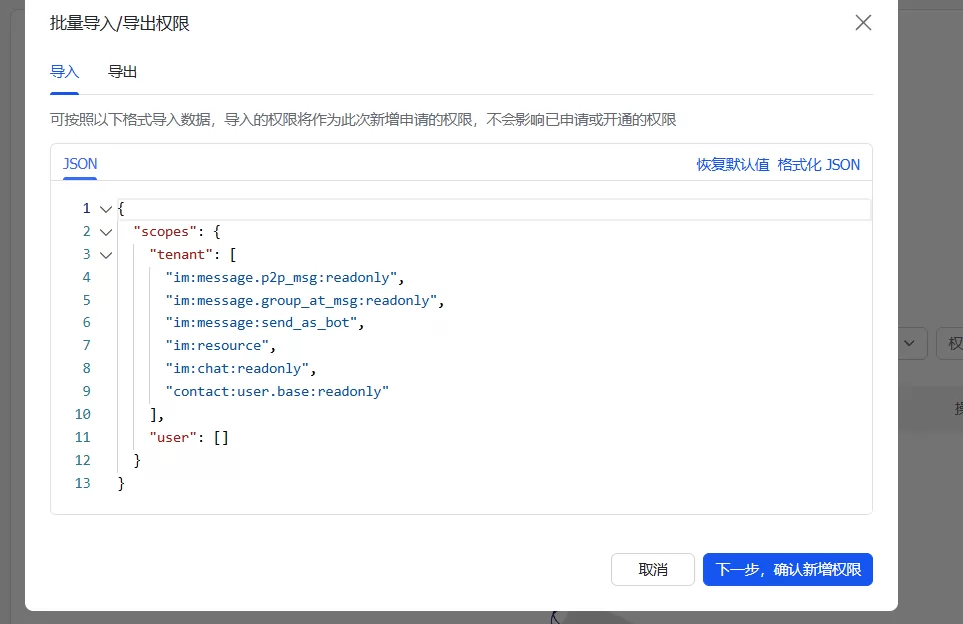
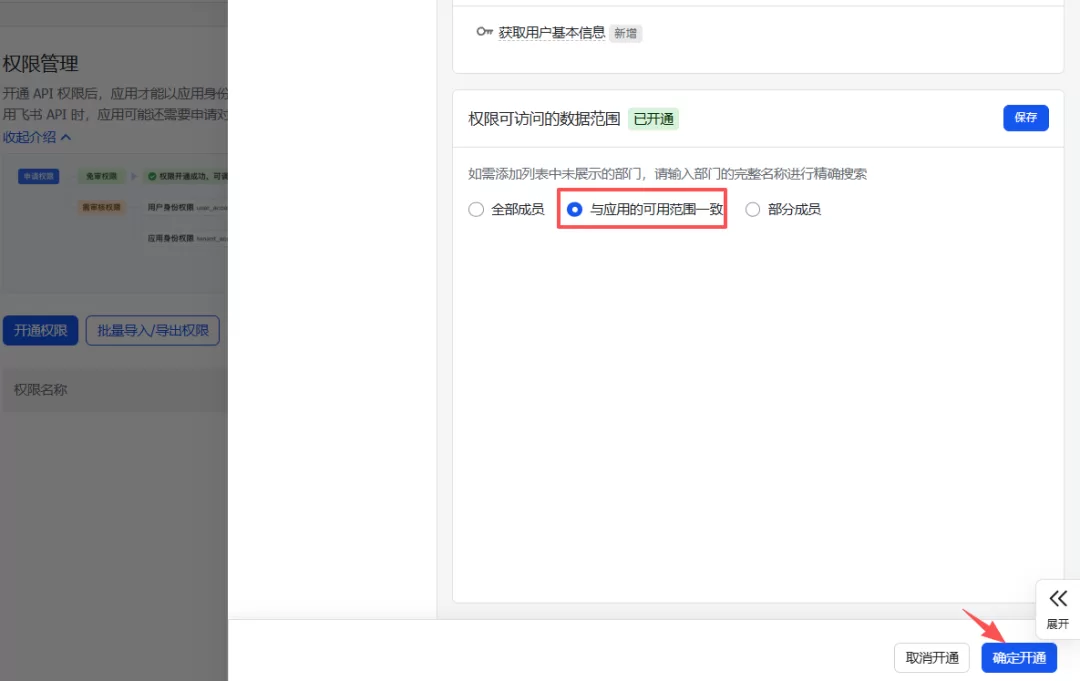
第六步:配置可访问数据范围
勾选与应用的可用范围一致,点确定开通。
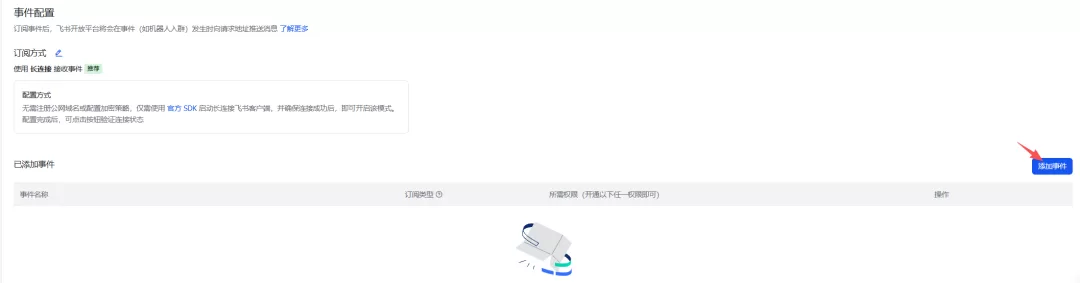
第七步:配置事件与回调
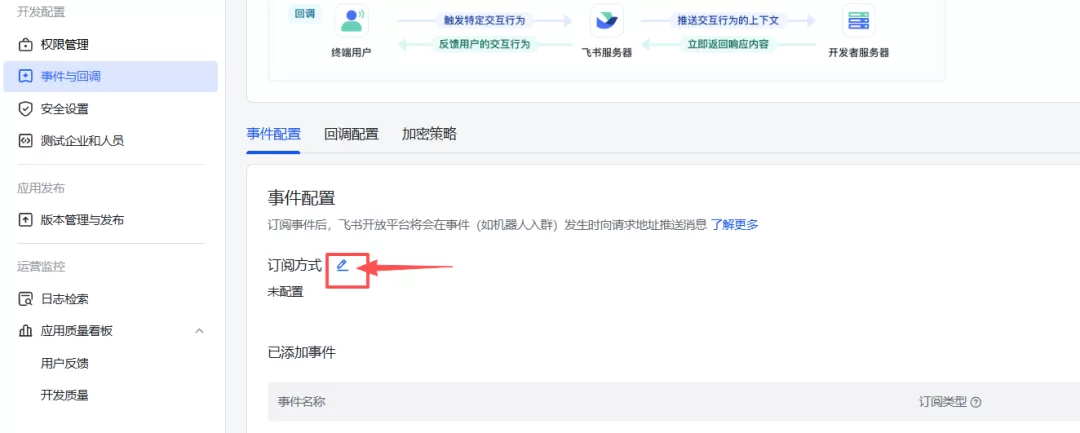
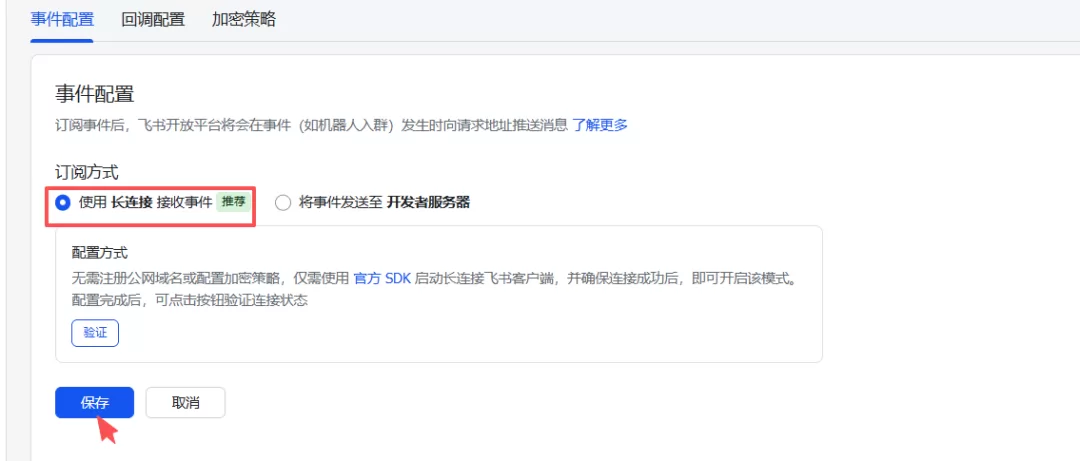
点右边的编辑符号,默认是使用长连接接收事件,不要改,点保存。
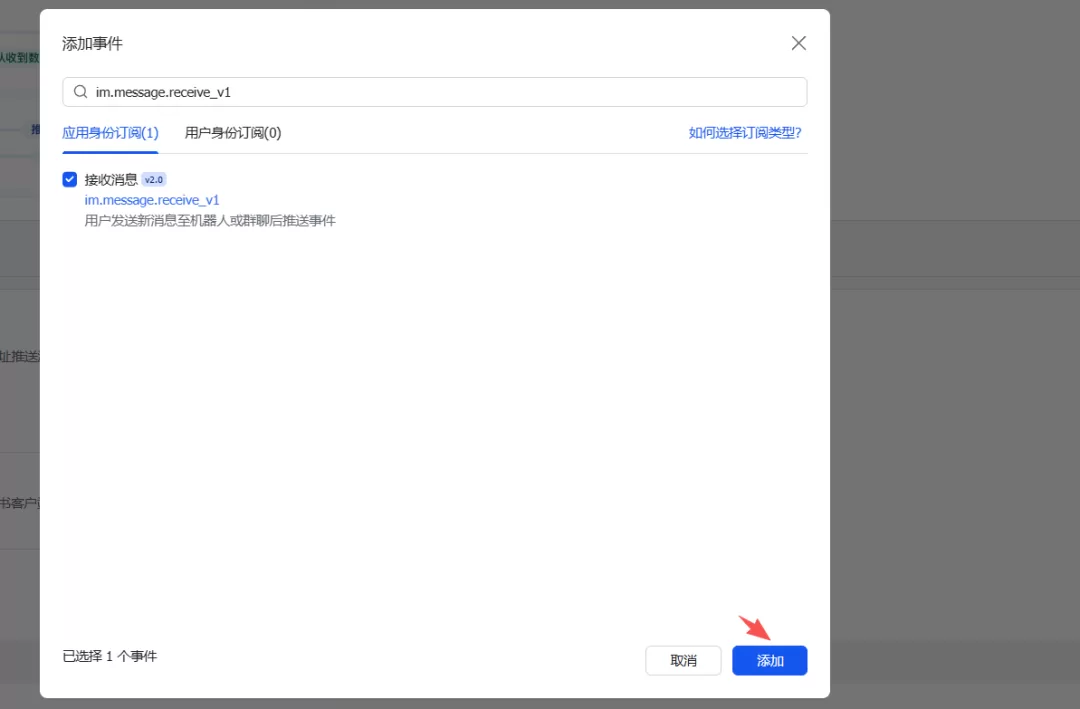
第八步:添加事件
搜索框输入:im.message.receive_v1,勾选"接收消息",点添加按钮。
第九步:版本管理与发布
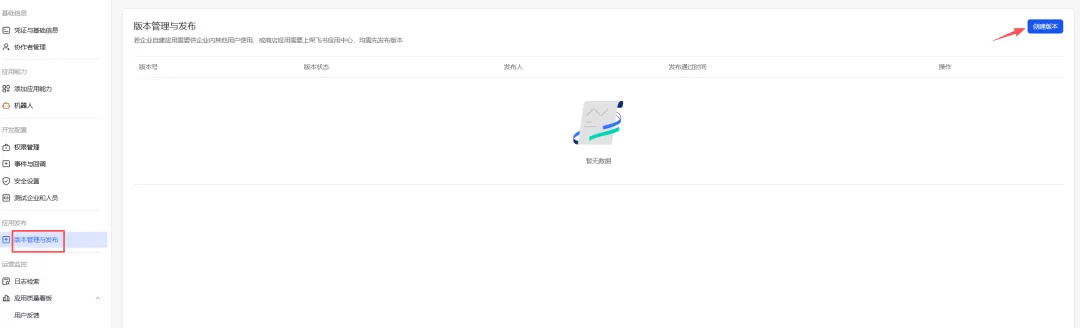
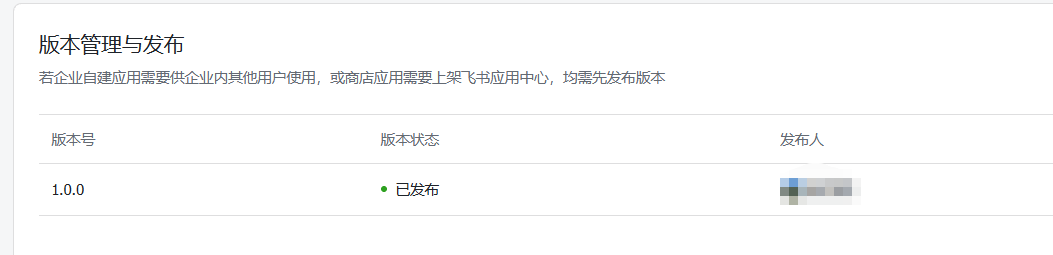
点左侧的版本管理与发布,再点击页面右上角的创建版本,版本号默认就行,更新说明可以随便填写(因为这次是测试用),然后点最下面的保存按钮。
点确认发布。
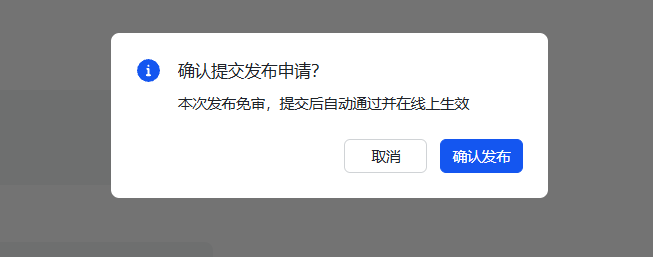
刷新页面,回到版本管理与发布页面,确认是否发布成功。
第十步:复制凭证信息
拿到 App ID 和 App Secret 信息,可以打开这个页面放着,后面步骤要这 2 个信息。

第十一步:启动 lark-channel-bridge
启动我们第二步安装的工具,可以把飞书和本机 Codex 连起来的常驻程序。它的作用是用 App ID / Secret 连上飞书,把机器人身份挂上去并一直监听消息。
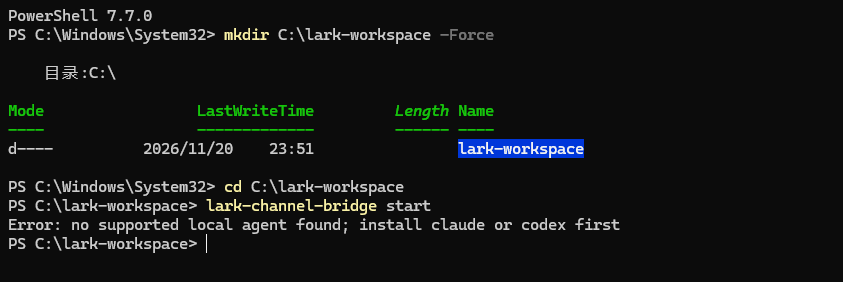
lark-channel-bridge start运行后会有报错提示找不到 codex 命令,因为我用的是 Codex 桌面应用,exe 没有进系统 PATH,就没有被识别到。这个窗口留着不要关闭。
第十二步:安装 Codex CLI
打开一个新的 PowerShell 窗口执行:
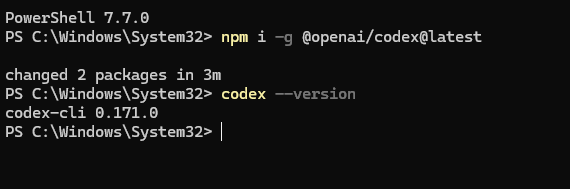
npm i -g @openai/codex@latest
codex --version
能看到版本号说明安装成功了。
第十三步:扫码登录
回到第 11 步那个窗口,复制粘贴以下代码:
lark-channel-bridge start运行后会有二维码页面,可以用飞书 App 扫这个二维码,二维码只有 60 分钟有效期。扫码后选择已有应用,选择我们前面第三步创建好的机器人应用。
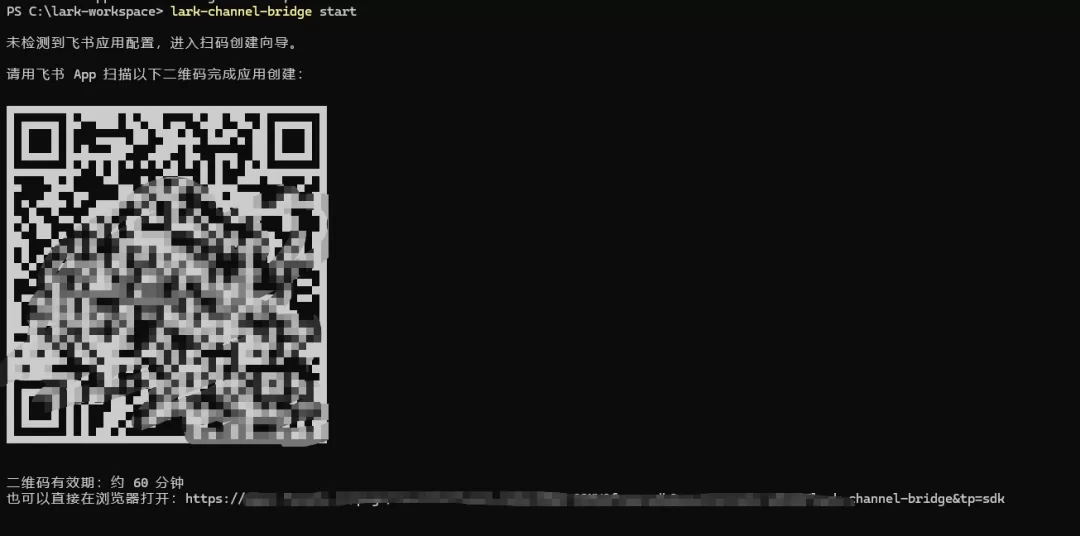
看到如下页面说明配置成功了。

第十四步:飞书测试
打开飞书电脑版,搜索框查找第三步创建的应用名(如"飞书操控 Codex"),点进去这个智能体,发送一条消息"你好"。如果报 API key 错误,需要先解决 Codex 的认证问题。

第十五步:修复后重新测试
在 PowerShell 中运行以下命令,确保 Codex 能正常回复:
codex exec --skip-git-repo-check "你好"看到回复说明正常了。
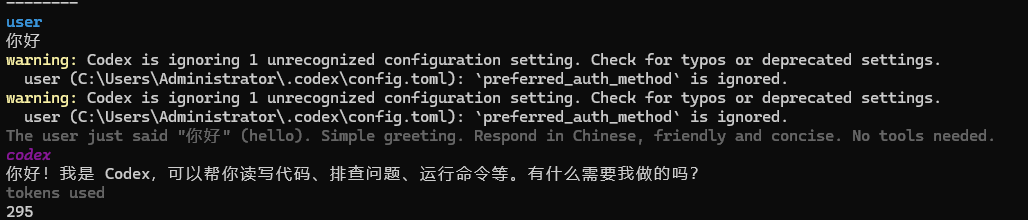
再去飞书里面发消息,这次直接得到了 Codex 的回复。
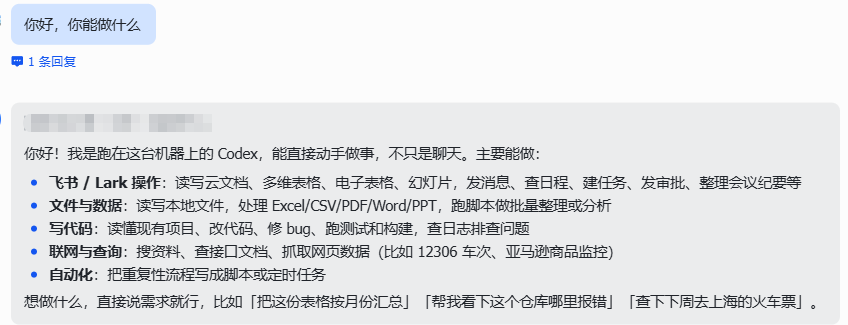
第十六步:实战测试 ASIN 监控
直接发给飞书一句话:跑一次 ASIN 监控。飞书就调用 Codex 开始采集数据了。
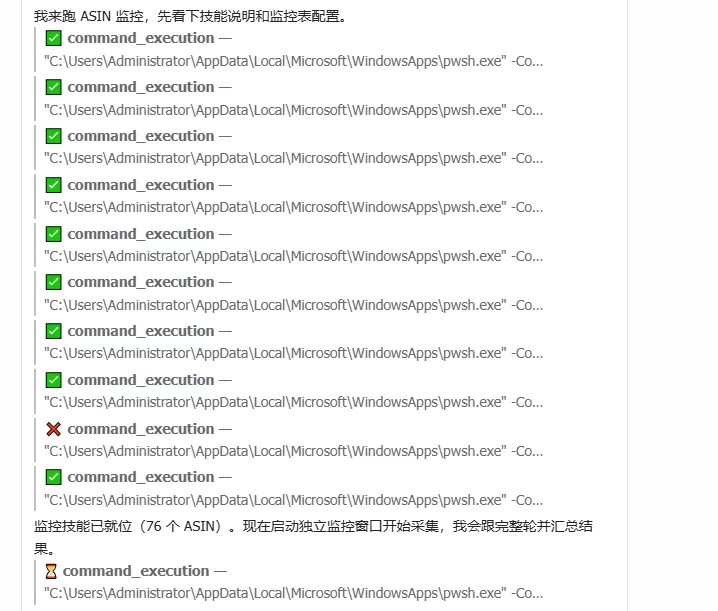
写在最后
这里要特别注意,这个工具不是把 Codex 放到了云端,本地电脑要保证 Codex 正常运行、飞书正常登录,就可以通过飞书电脑端或者在手机上用飞书操作 Codex 了。