OpenAI 刚推出的个人助手 dot,越用越喜欢。对于懒人来说,它简直有点贾维斯那意思了。想到什么,拿手机跟它说说,它就去忙。不用一直坐在电脑前守着,也不用等一个项目彻底做完才开始说下一件。
它能用的电脑还不止一台。自己有一台云电脑,也能连上本地电脑,两边可以同时干活。查资料、找社区帖子、处理 GitHub 代码可以交给云端。数字人项目要用到本机的 5090,就放在自己的电脑上跑。这边还是拿着手机,跟同一个 dot 说话。需要改什么,接着告诉它就行了。
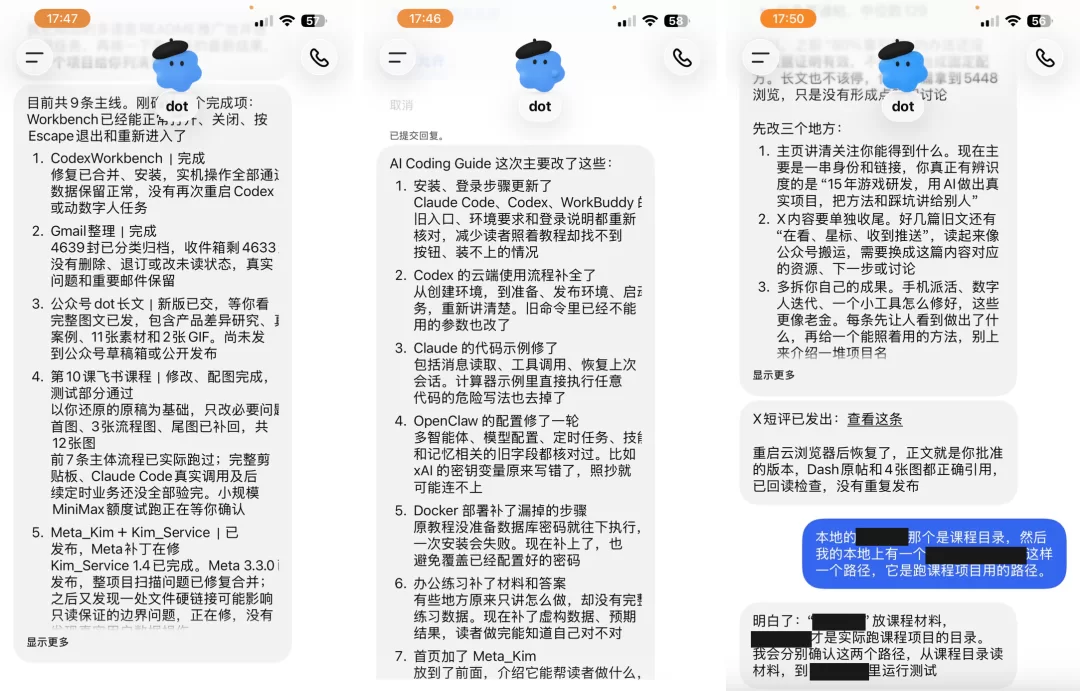
GrokBot 和 Muse 也在往个人助手的方向做。不过 dot 的一点优势是,原来在 ChatGPT、Codex 里做的项目,它能接着干。OpenAI 给它定的目标也很明确:你暂时没来找它,之前交代的事情还要继续跟进,需要你拿主意的时候,再回来问你。
云端和本机怎么配合?修一个小工具
举个例子,给 Codex 做了个小工具用来集中查看项目里的任务和进度,原来能从侧栏打开。后来 Codex 更新了界面,这个入口不显示了,需要重新改一下。这份代码在自己电脑上,本机里还有之前改过、没上传的新内容。所以得先检查好,让云端拿到最新版本,不能两边各改各的。
让 dot 先检查本机的改动,把代码传到 GitHub。接下来 dot 在云端取回这份代码,检查新界面为什么不显示入口,再继续修改。改完以后,交回 Windows 电脑上测试。检查通过的改动,最后合并进了项目。本机原来的工作没有丢,云端能接着改,改完还能回到本机上试。只需要跟 dot 说想修好什么、最后要在哪台电脑上用。
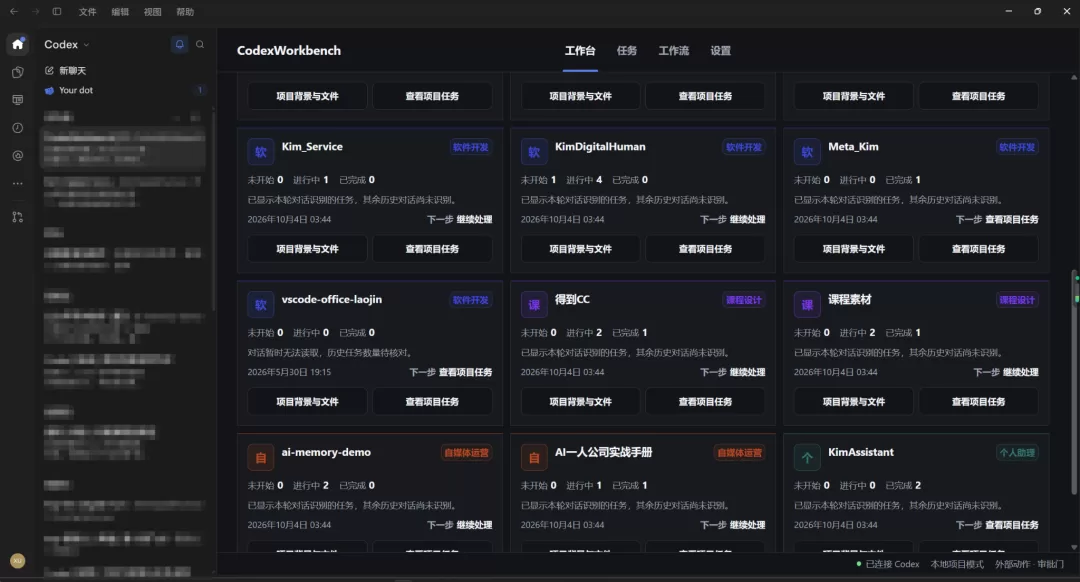
下面是现在打开的项目总览,每个项目这轮已识别的任务,能看到哪些还没开始、哪些正在做、哪些已经完成。历史对话还有没识别的,界面上也写出来了。
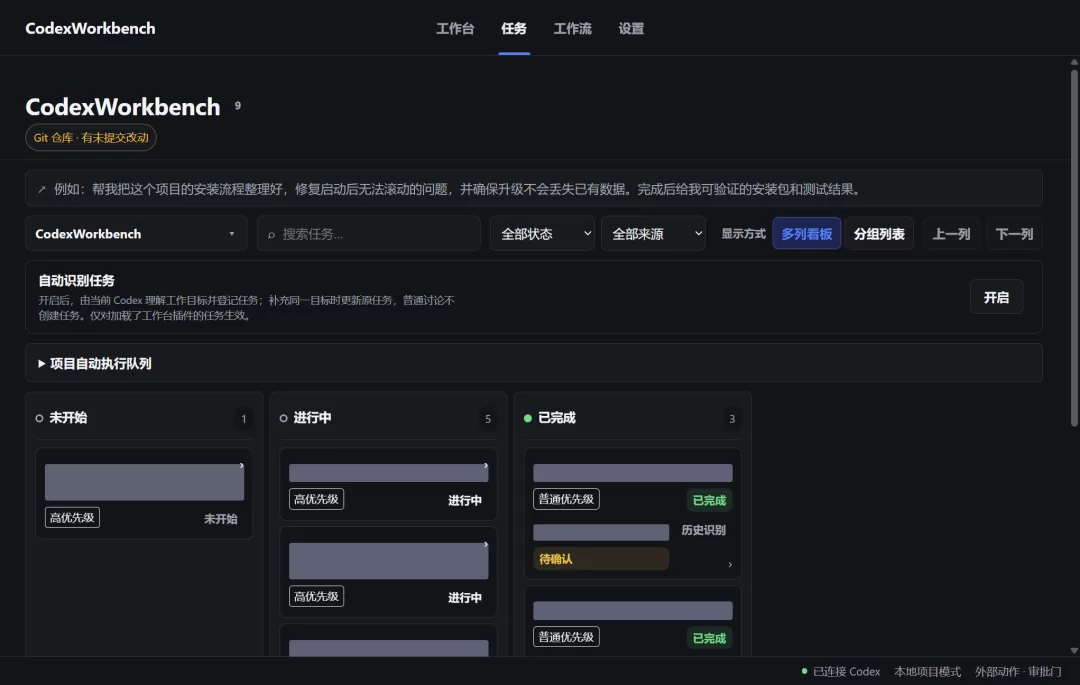
点进项目,还能按未开始、进行中、已完成三列看任务。9 项任务分在三列,还有历史识别、待确认的标记,自动识别任务的开关还没打开。哪些是已有记录、哪些还要确认,就能分开看。
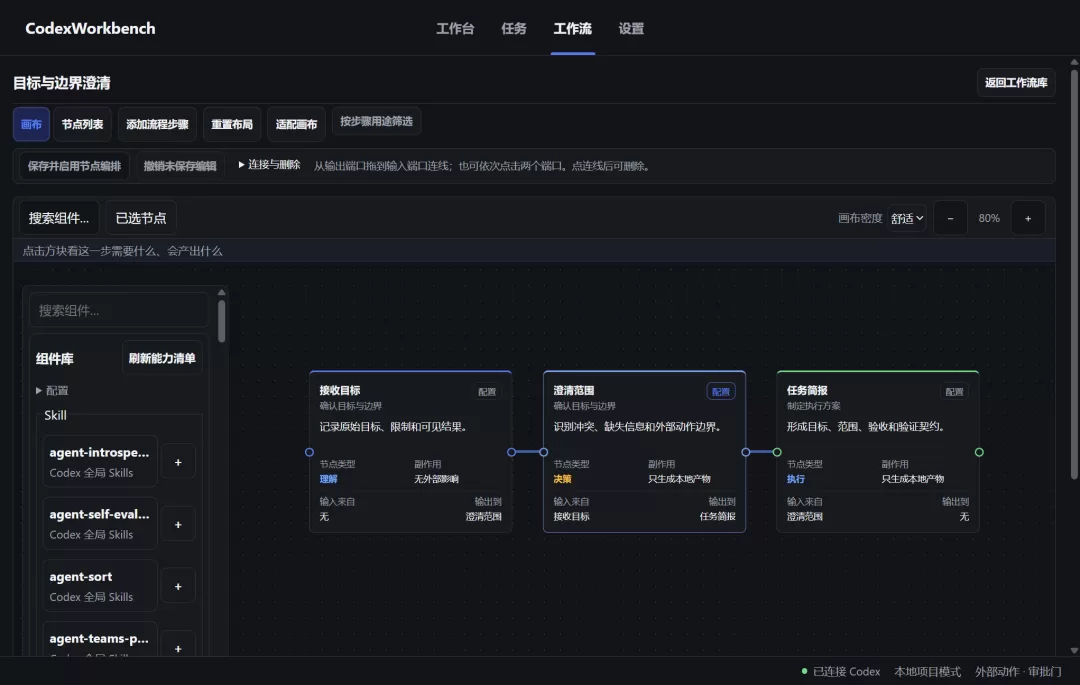
工作流这一页,把做事的步骤连起来。比如目标与边界澄清的配置画布,先接收目标,再澄清范围,最后形成任务简报。每一步需要什么、往哪一步走,能直接在图上看见。
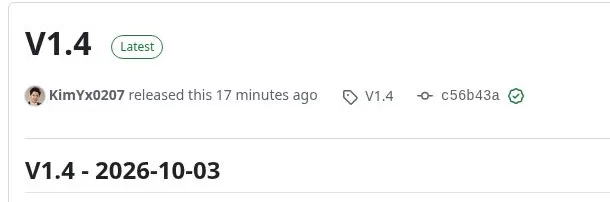
自己维护的另一套工具 Kim_Service,是给 AI 助手用的,能帮着写文章、检查代码。它的 V1.4 已经发出来了。
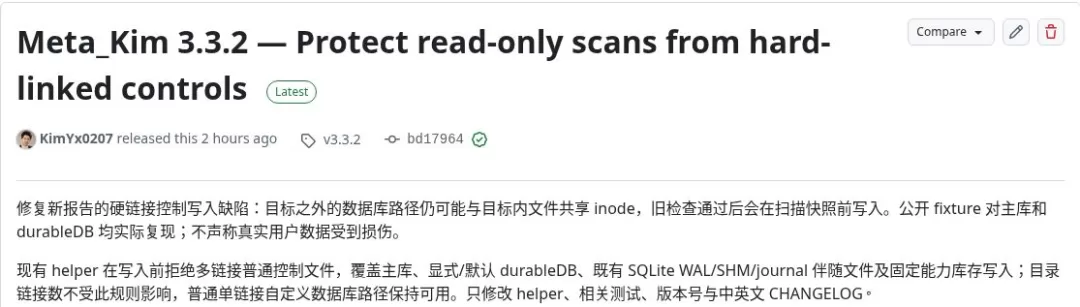
还在维护 Meta_Kim,主要帮 AI 助手拆任务、安排协作、检查结果。它今天也发了 v3.3.2,修的是一个具体问题:本来只该读文件的检查流程,遇到某类文件链接时,可能会改到原文件。
云电脑也能装工具
它的云电脑里可以安装要用的工具。已经装了飞书工具处理课程稿,查社区内容用过 Grok 网页,代码这边则有 Codex。比如最近让它检查飞书里的一份课程,它读了文字,也看了里面的图片和附带资料,然后把需要调整的地方用红字标出来,要删的内容加上删除线,原文仍然保留着。这样就能直接对着课程稿看,它建议改哪儿,哪些可以接受,哪些还得再聊。
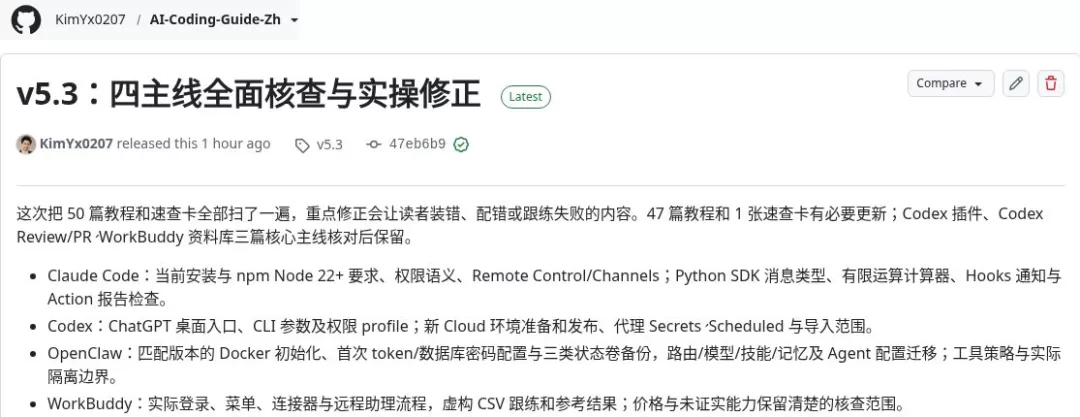
还有一份整理的 AI 编程教程,叫 AI Coding Guide,里面讲安装、登录和各种工具怎么用。工具一更新,旧教程里的入口和命令就可能跟着变。今天发布的 v5.3,已经更新了 47 篇教程和一张速查卡。
这边课程在处理,另一边的代码也能继续做。在手机上补充要求就行,不用因为它正在忙,就憋着下一件事不敢说。哪个地方自己也没想清楚,就先跟它聊聊。不用上来就给它一份写得特别完整的需求。
别人是怎么用的?审阅学生作业
开发者 Antonio Leinea 参加了 dot 的早期体验,分享过一次审阅学生作业的经历。学生交来的是 AI 课程里的练习,有演示视频,也有代码,需要对着看。dot 开始查看这份作业后,又让它在云电脑上装了 Whisper,先把视频里的话转成文字,再通过 GitHub 连接器查看学生的代码,最后给出一份初步检查意见。
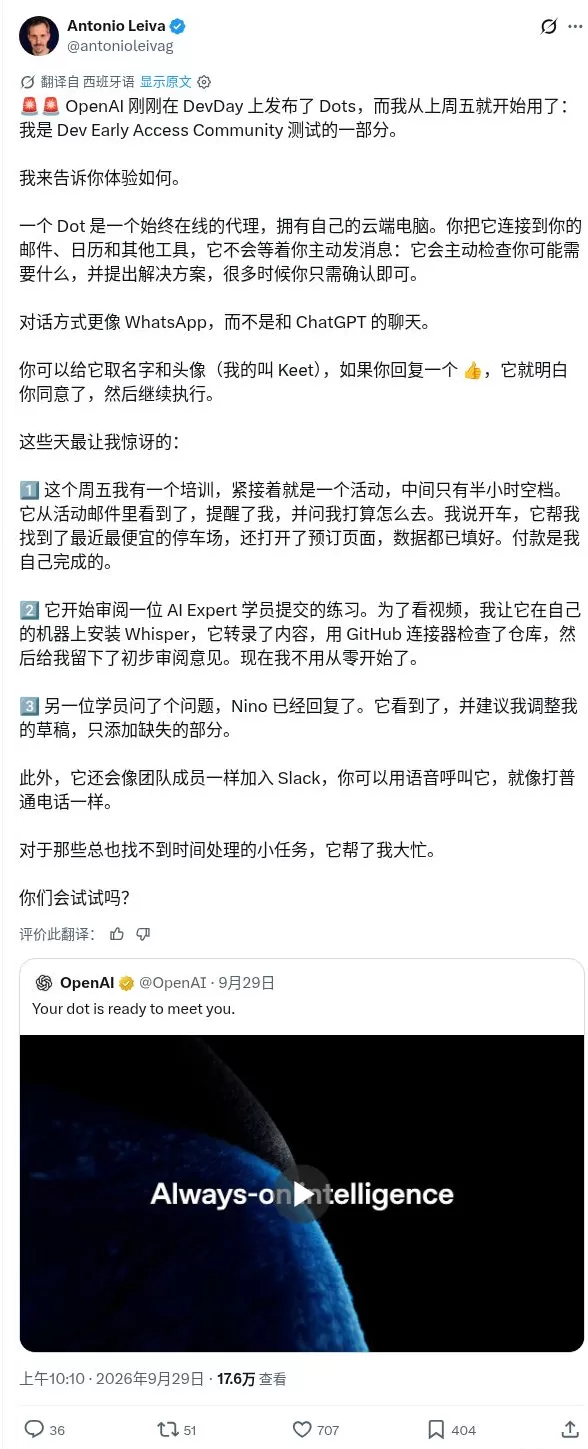
dot 先整理出一份检查意见,老师再去核对重要的地方。这样就不用从空白开始,可以对着这份意见,决定最后怎么给学生反馈。这个用法挺值得借鉴。要是经常审产品演示,或者看别人交来的项目,也可以把视频和实际材料一起给它。
做视频的时候,也能先让它拿个版本出来
Hugo 想给 Space 做一支产品发布视频,就把这件事交给了 dot。他晒出了一条 30 秒的成品,里面已经有开场介绍、界面动画和结尾了。
另一位用户 Adem 做得更随意一些,让 dot 自由做点东西。按他分享的说法,dot 就在它自己的云电脑上,用 Blender 做了一段大约 40 秒的三维短片。一只机器人在温室里照料植物,它的胸口也装着一株小苗,最后花慢慢开了。

先让它做一版出来,再看着结果说哪里要改。很多要求光靠嘴说,自己也讲不清楚,等东西摆在眼前了,反而知道该怎么调整。
想试的话,先在电脑上把 dot 建好
第一次创建 dot,要用 ChatGPT 桌面 App 或者电脑浏览器。网页版先点左边的首页,展开侧栏以后,就能看到你的 dot 这个入口了。

进去以后跟着引导创建就行。它会让你连接一些应用,这一步不用急着全配好,等你要处理邮箱、日历或者文档时,再连需要用的那个。电脑上创建好以后,手机 App 里就能接着聊。记得把 App 更新到支持 dots 的版本,手机浏览器目前还不支持。
截至 10 月 3 日,它还在逐步向符合条件的 Pro、Business Premium 和 Enterprise 账号开放。dot 把改项目的活儿交给 Codex 时,会在后台启动任务。有些任务跑在本机上,桌面上看不到窗口,但它确实在干活,也照样用你的 Codex 额度。比较建议选 GPT-6.1 Sol,推理强度用 high 或者 xhigh。
它的云电脑在哪里?
前面说的云电脑,就是 dot 自己用的那台电脑。让它查资料、做文档或者处理数据,可以把这些事情放在那里做。自己的电脑关机了,云端的任务也可以继续。
想看看它正在干什么,就打开 dot 的资料,在电脑这一栏里,点你的 dot 的电脑。
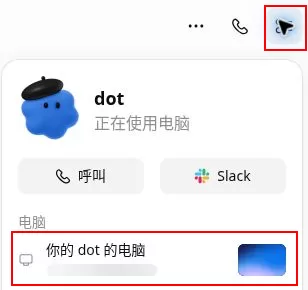
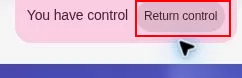
打开以后,先看到的是它的电脑画面。如果需要自己操作鼠标和键盘,就点 Take over,也就是接管。比如网站要登录,就可以自己进去处理。处理完以后再点 Return control,把电脑交还给它,它才能接着做。

它的云浏览器和你平时用的浏览器是分开的。在自己电脑上登录过的网站,到了云电脑里,可能还得再登一次。需要密码时,用它提供的安全登录表单,或者自己接管网页完成,别直接把密码发到聊天里。
要处理本机文件,就把自己的电脑连上
有些文件只放在自己的硬盘里,这时候就得让 dot 连上本机了。在电脑端点 dot 的头像和名字,再打开 Computers,就能看到电脑列表。一台是 dot 的云电脑,另一台是自己的本机。
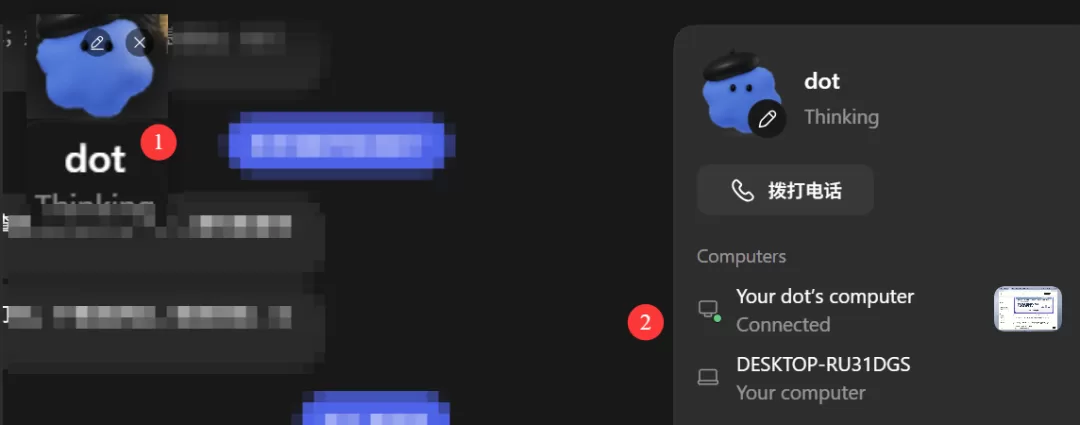
第一次连接,要在准备让它用的那台电脑上,打开 ChatGPT 桌面 App,按引导操作即可。连好以后,回到聊天里问问 dot 能不能用这台电脑,再告诉它文件放在哪儿、想让它做什么。之后在手机上,也能选要用哪台电脑。
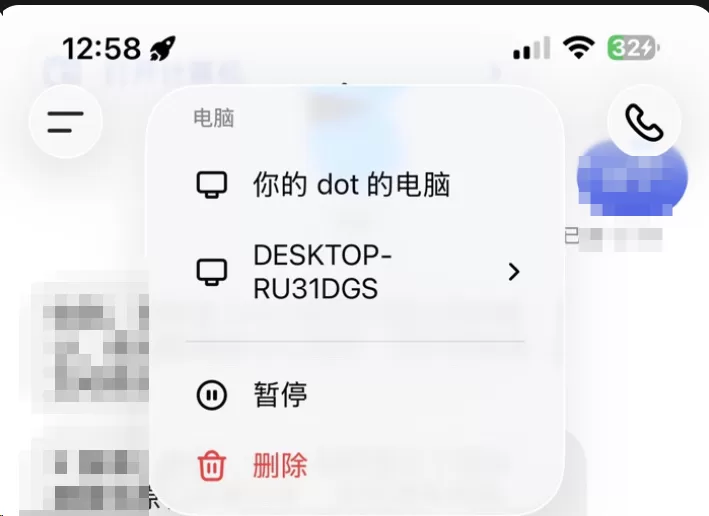
最需要记住的是,让它用本机干活,本机就得开着、联网,ChatGPT App 也要保持打开。手机只是跟它说话的地方,家里的电脑关了,它也没法继续读那台机器上的文件。已经在本机开始的任务,也不会因为你在菜单里选了云电脑,就自己搬过去继续做。所以交代任务时,顺便说清楚让它用哪台电脑。
想看进度,可以在电脑端的 dot 资料里打开 Activity,也可以直接问它:现在什么做完了,什么还在做,有没有哪一步需要处理。等它说做完了,记得把文件或网页打开看一看,有问题就在原来的对话里接着改。
写在最后
一开始说它像贾维斯,是因为拿手机交代几句,事情就有人接着做了,确实方便。但用着用着,省下来的还不只是坐在电脑前的时间。有些事情,以前一想到后面要查资料、改代码、反复测试,就容易说算了,等有空再弄吧。倒也不是不想做,就是眼下实在腾不出手。
现在会先拿手机跟 dot 说说,看看这件事能怎么做。哪儿没想明白,就先聊一聊,它把几种做法摆出来,再选。不用等自己把每一步都学会了,才开始做这件事。先把想要的结果聊清楚,后面那些具体的活儿,就可以让它接着往下做了。这么想的话,以前放在一边的那些小念头,好像也可以再拿出来看看。