如果你经常使用 AI Agent 处理长任务——比如让 Codex 重构中型项目,或者用 DeepSeek Harness 做持续数天的研究——你应该遇到过这种情况:前 20 轮对话流畅无比,Agent 记得每个细节和约束条件;但到了第 30 轮,回复开始变懒,之前提过的要求它突然忘了,甚至犯低级错误。
刷新一下,Agent 告诉你正在做 context compaction(上下文压缩)。但压缩之后更糟:你能感觉到它"失忆"了,却完全不知道那 10 万字的上下文里,哪些被保留了、哪些被扔了。为什么明明还有空余窗口,压缩偏偏此时触发?你的自定义工具那一大坨 JSON schema,会不会才是真正的"吃 token 大户"?
这些问题一直没有答案。上下文窗口对绝大多数用户来说就是个黑盒——你知道它有上限,触顶后会触发压缩或剪枝,但里面装了什么、怎么变化、什么时候被操作,全部只能靠猜。
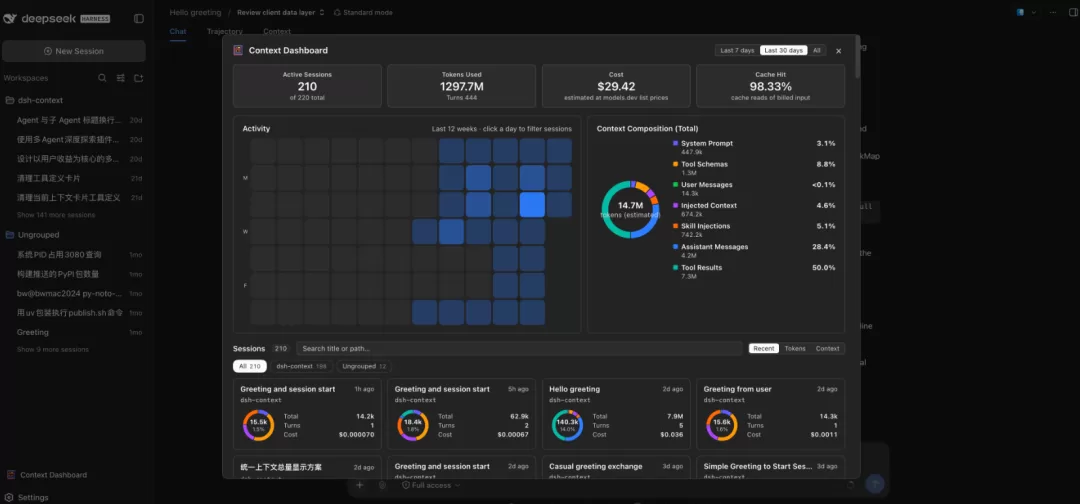
这个局面被一个名为 dsh-context 的开源插件打破了。它没有追求"更大的上下文窗口"或"更好的压缩算法",而是做了一件更基础的事:让 AI Agent 的上下文完全可视化。
项目背景
dsh-context 由 bowenliang123 开发,专门服务于 DeepSeek Harness(简称 DSH)——DeepSeek 开源的 Agent 框架,GitHub 上已突破 24 万+ stars。DSH 的核心哲学是 "Everything is a Plugin",基于自研的 Cordis 插件内核,模型适配、工具注册、会话存储、UI 组件甚至 Agent 循环本身都是可插拔的。
2026 年 8 月开源后,DSH 迅速冲到 24 万+ GitHub stars,创造了开发者工具史上罕见的 adoption 速度。而 dsh-context 就是这个插件生态里最"硬核"的生产力工具之一,GitHub 上已有 1.6k+ stars,是 DSH 插件市场的"编辑推荐"。
简单来说,dsh-context 要解决的问题是:别再把上下文窗口当黑盒。它让你看清窗口里装了什么、每轮怎么变化、压缩和剪枝什么时候发生、谁才是真正吃预算的大户。
核心亮点:四个使用入口
dsh-context 提供了四个使用入口,覆盖不同场景下查看上下文的需求:
亮点一:Context Dashboard — 全局视角
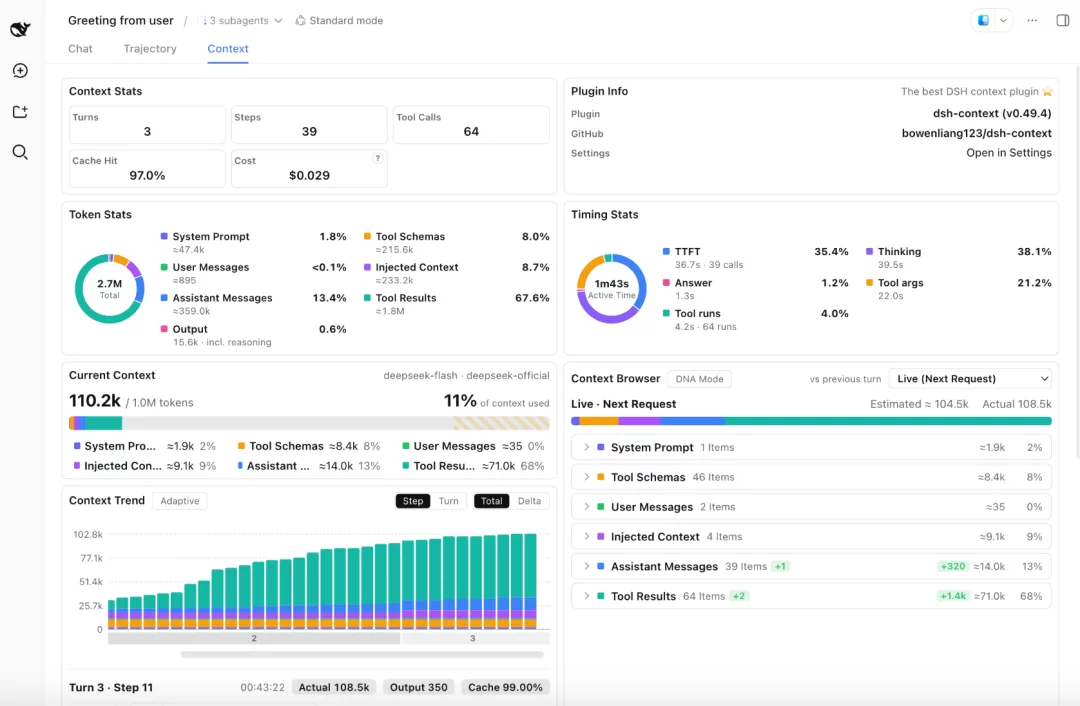
这是最"重"的入口,放在侧边栏底部 Settings 上方,提供跨会话的全局概览:
- KPI 指标条:选定时间范围内的总会话数、计费 token、预估费用、缓存命中率
- 7 天使用柱状图:每天的 token 和成本一目了然
- 活动热力图:过去 8 周的每日 token 消耗,点哪一天就看那天的会话
- 上下文组成环图:这个时间范围内,所有会话的上下文窗口都花在哪了
- 会话卡片列表:每个会话有独立的组成环、token 数、回合数、费用,支持排序和搜索
如果你同时开了 10 个会话,哪个最烧钱、哪个上下文膨胀最快、哪个还有大量剩余空间——Dashboard 一页全看明白。
亮点二:Context Tab — 会话内全功能面板
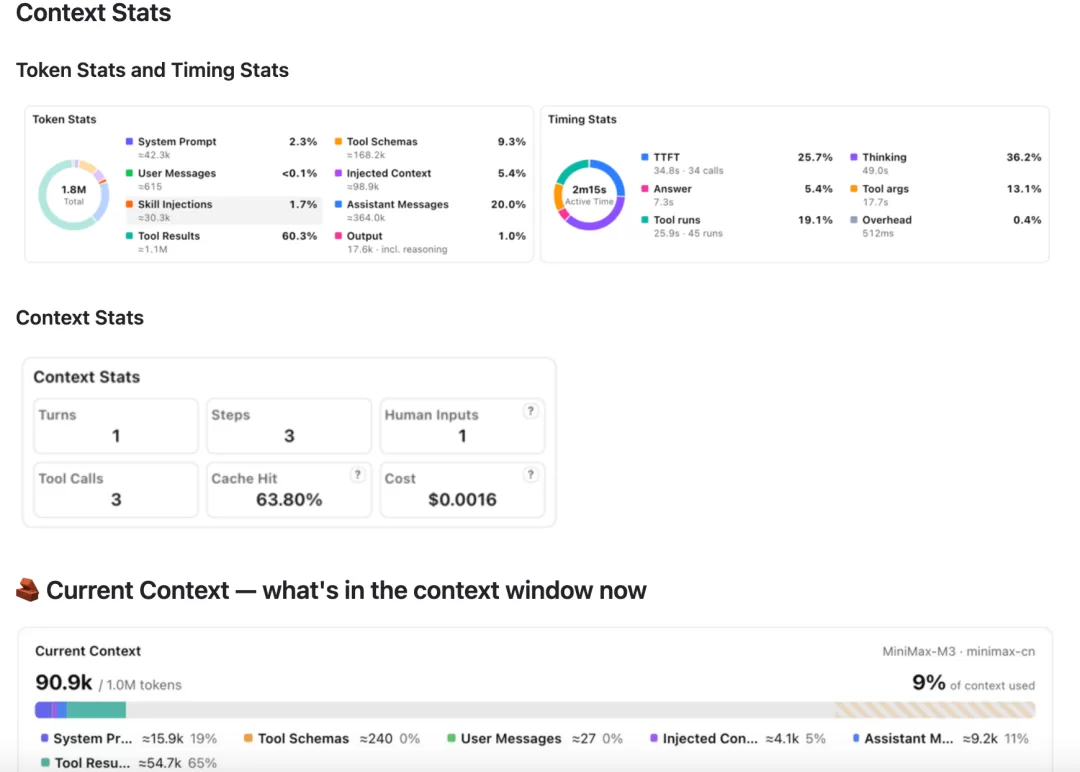
打开任意会话,点 Context / 上下文 标签页,这是 dsh-context 的主舞台。它包含 9 张信息卡片,每张回答一个关键问题:
| 卡片 | 回答的问题 |
|---|---|
| Context Stats | 这个会话有多少回合、多少步骤、缓存命中率多少 |
| Token Stats | 计费 token 花在哪了(缓存读/写、未缓存输入、输出) |
| Timing Stats | 活跃时间怎么分配的(模型调用、工具运行、开销) |
| Current Context | 此刻窗口里装了什么 |
| Context Trend | 每一次请求的 token 消耗趋势 |
| Session Info | 会话的基本信息 |
| Plugin Calls | 调用了哪些插件、各自的开销 |
| Model Calls | 模型调用的详细记录 |
| Context Map | 上下文内容的可视化分布 |
亮点三:Status Bar — 实时微型指示器
输入框上方的微型状态栏,实时显示当前上下文的计费 token 数和窗口容量百分比。点击后可以一键打开 Context Tab 查看完整面板。
亮点四:Context History — 压缩追踪器
专门追踪上下文压缩行为的模块。每次压缩发生后,它会告诉你:哪些部分被保留了、哪些被剪枝了、触发时间点和原因。这是之前完全看不到的"黑盒内部"。
快速上手
安装 dsh-context 只需要一条命令:
cds add context安装完成后重启 DSH,侧边栏底部会出现 Context Dashboard 入口,任意会话的标签页中也会新增 Context 选项卡。
使用建议
对于 DSH 的日常用户,建议优先使用 Status Bar 和 Context Tab——轻量、直观,随时掌握当前会话的上下文状态。对于需要精细控制 token 预算的团队,Dashboard 的全局视图和热力图是必备工具。
如果你之前对"上下文压缩"这件事一直是一知半解,装一下 dsh-context 试试——你会发现之前那个朦朦胧胧的"上下文窗口",一下子变得具体起来了。