
最近OpenClaw(原名ClawdBot)在GitHub上的热度太恐怖了,Star数已经破127K+(还在涨),连续登顶GitHub Trending榜单。
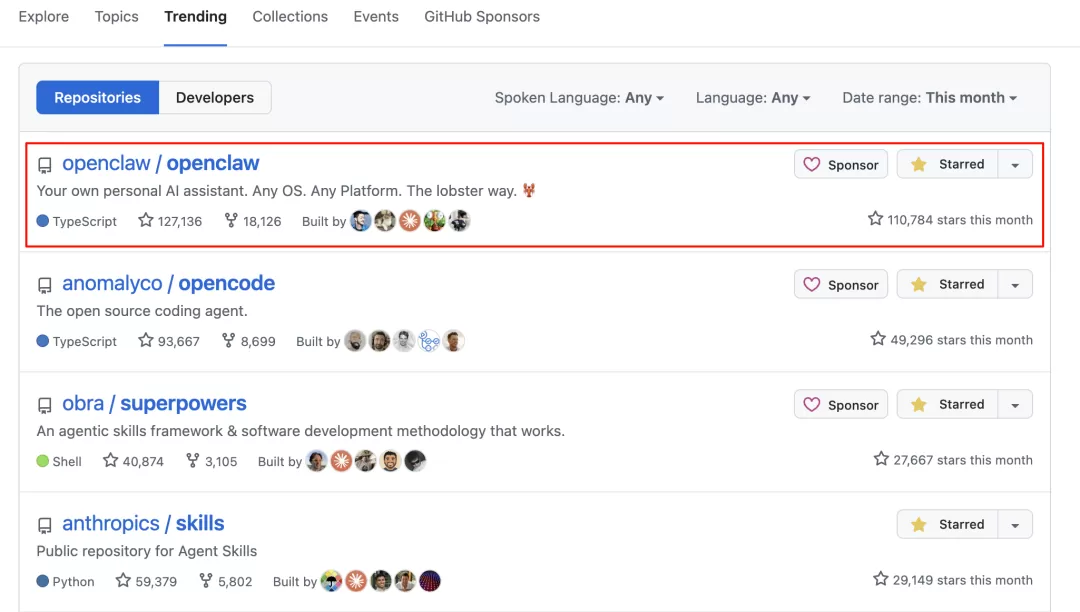
我发现了这个项目提供了一个更极具成本优势的部署方案:通过GitHub Codespaces实现完全零成本的AI Agent运行环境。
我完整体验了这套方案,并整理了这份详细的部署指南。
如果你也想拥有一个可私有部署、完全可控的AI助手,这篇文章会很有参考价值。
为什么选择GitHub Codespaces?
在众多部署方案中,GitHub Codespaces脱颖而出的核心原因是成本与配置的不对称性:
- 零成本门槛:只需GitHub账号(免费注册),即可获得云端开发环境
- 配置远超预期:提供2核8GB内存、32GB硬盘的云服务器(对标轻量云/VPS的2核2GB配置)
- 即插即用:内置VS Code Web IDE,无需本地环境配置
- 服务自动映射:无需复杂端口转发,GitHub自动将本地端口映射为公网地址
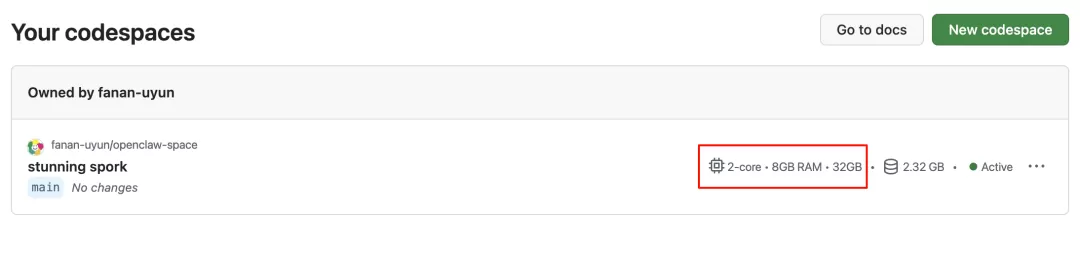
这个组合方案让OpenClaw的部署流程被大幅简化。
第一步:创建GitHub仓库与Codespace
1. 新建项目仓库
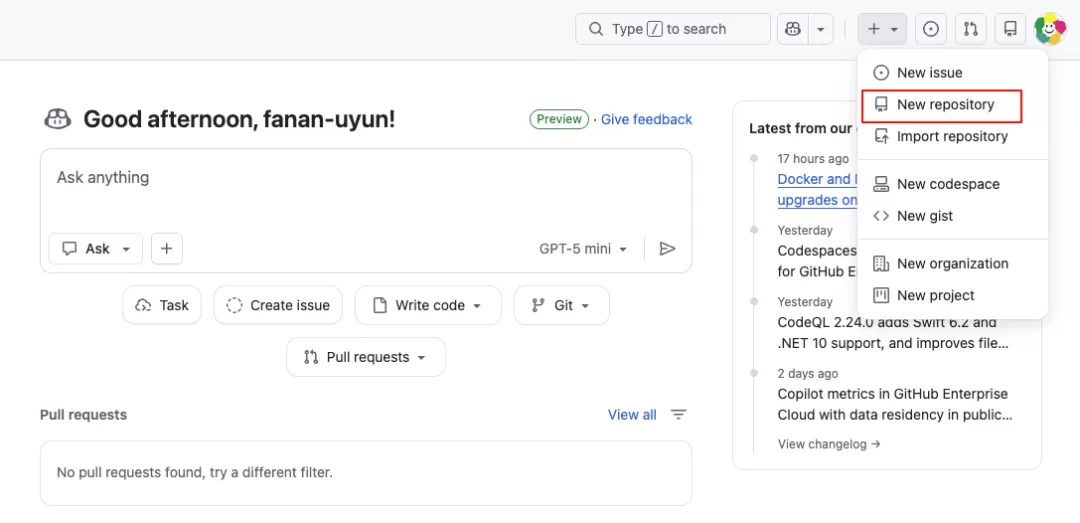
打开GitHub首页,点击右上角"+"按钮,选择"New repository":
输入仓库名称(如:openclaw-space)
其他设置保持默认
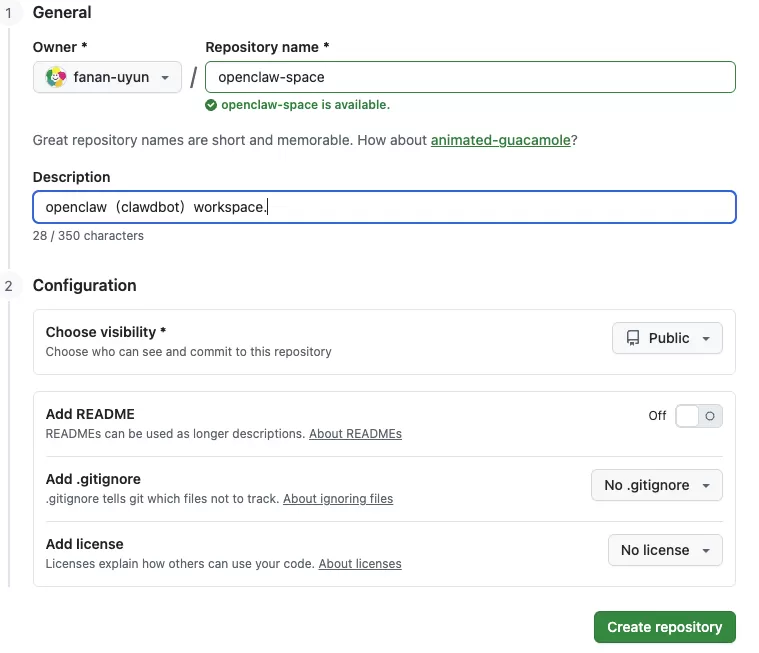
点击"Create repository"
2. 创建Codespace实例
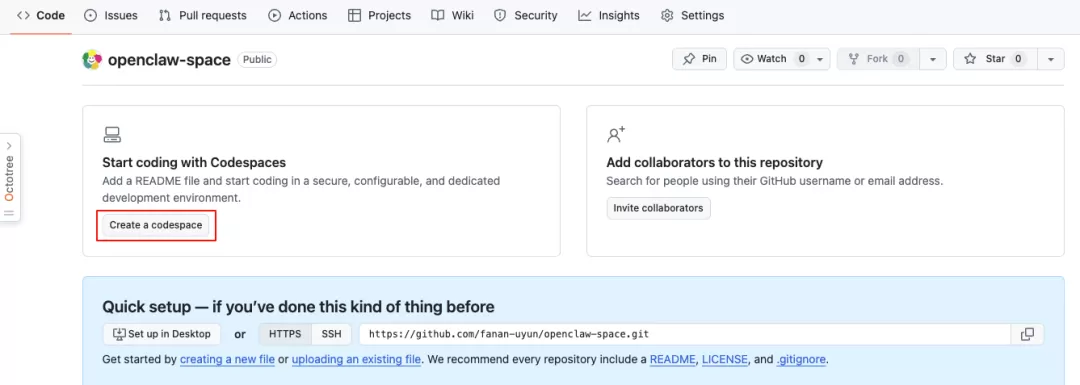
仓库创建成功后,在仓库页面左侧点击"Create a codespace"
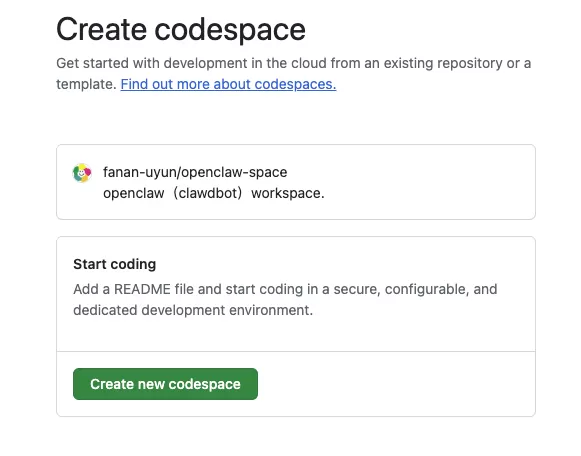
随后点击"Create new codespace"按钮。
等待页面加载完成,你将看到一个VS Code Web界面——这就是你的云端开发环境。
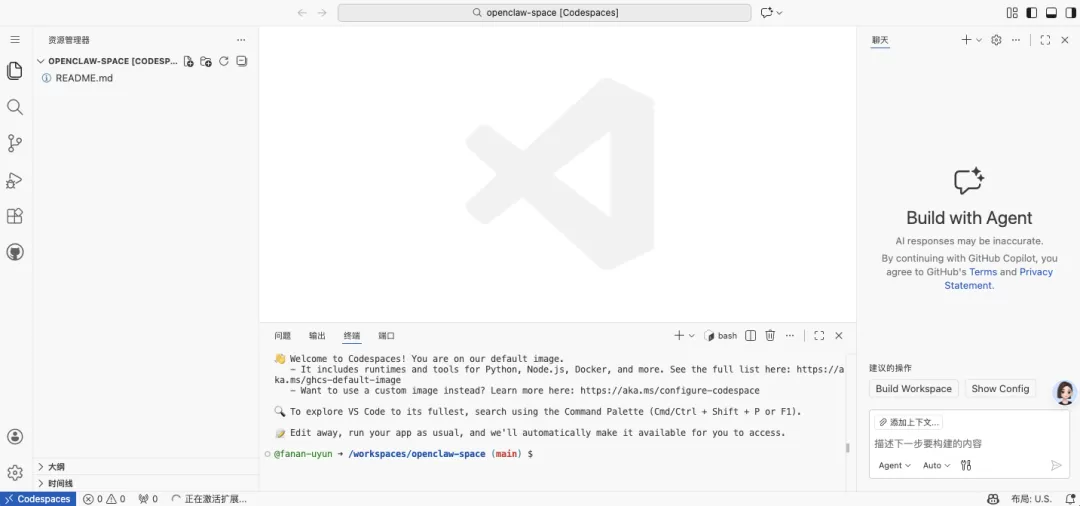
此时云服务器已启动就绪。
第二步:一键安装OpenClaw
在Codespaces下方的终端中粘贴官方安装命令:
curl -fsSL https://openclaw.ai/install.sh | bash整个安装过程约2-3分钟完成。
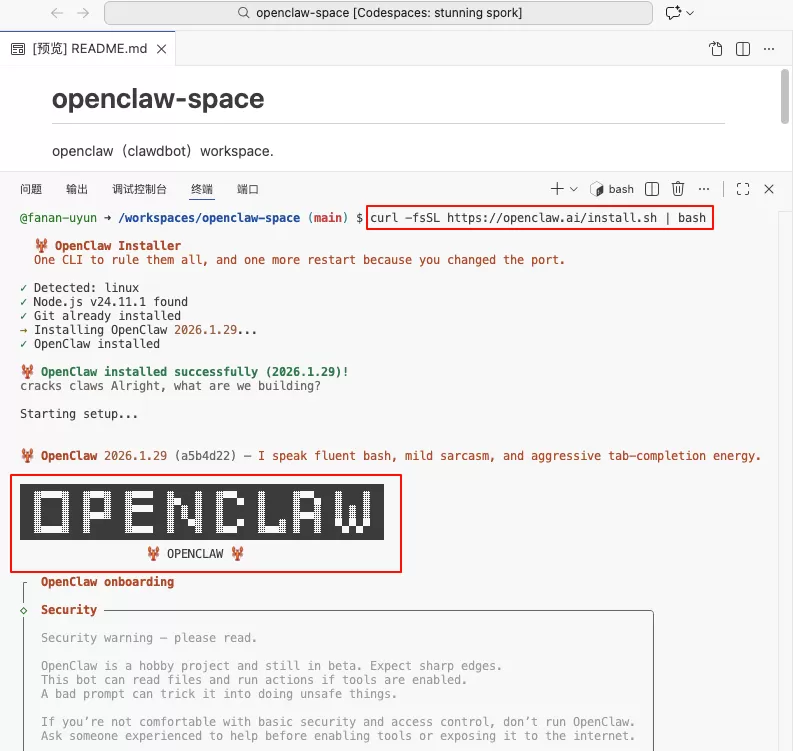
安装完毕后,你会看到OpenClaw的标志性字符画,表示安装成功。
第三步:配置AI模型与服务
1. 准备Kimi K2.5 API(推荐)
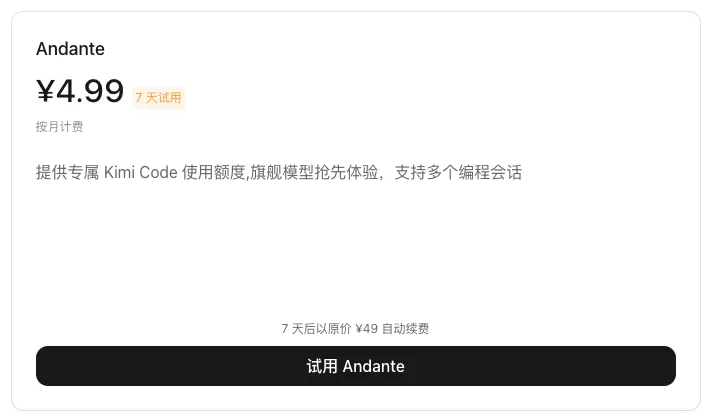
本示例选用Kimi K2.5作为主模型,原因是其能力表现与成本效率的平衡:
访问https://www.kimi.com/code,订阅获得API额度
在后台创建API-Key并保存
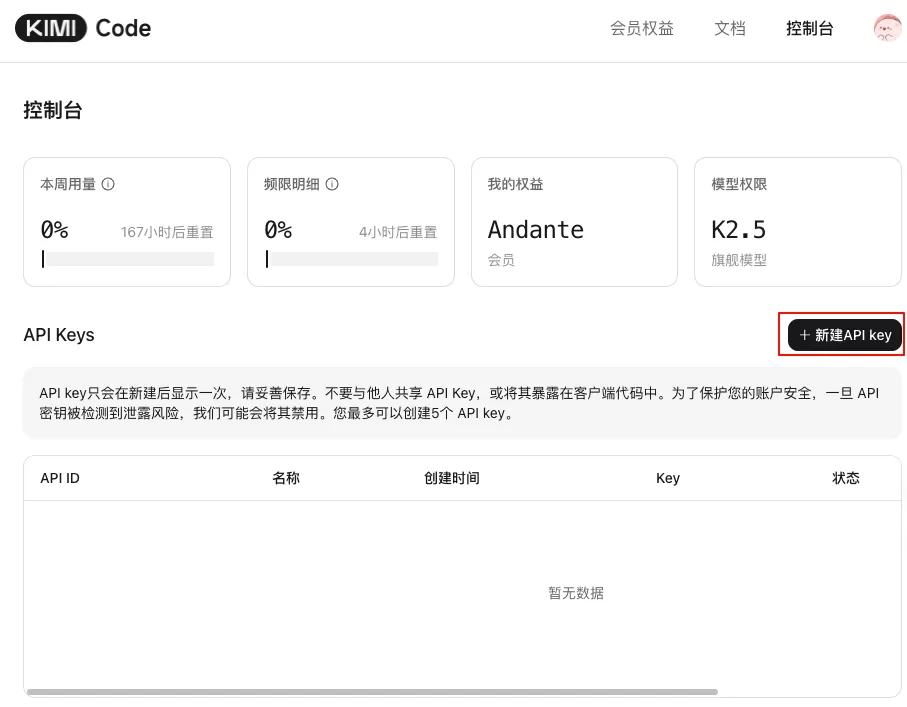
2. 启动配置向导
在终端继续执行,按以下步骤完成交互式配置:
继续往下走,选择同意协议(Yes),模式选择快速开始(Quick Start),模型我们就直接选择月之暗面(Moonshot AI)的模型,然后再选择Kimi Code(K2.5)的API,复制粘贴刚刚创建的 API Key。
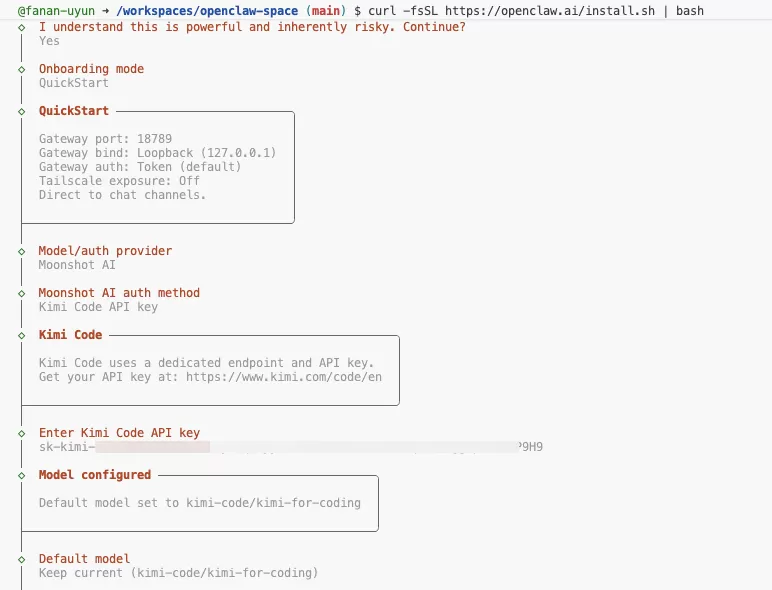
继续选择 Channel 应用,这里我们直接选择了 Discord,然后根据它的提示来继续往下走,可以看到它需要一个 Discord Bot Token 才能继续。
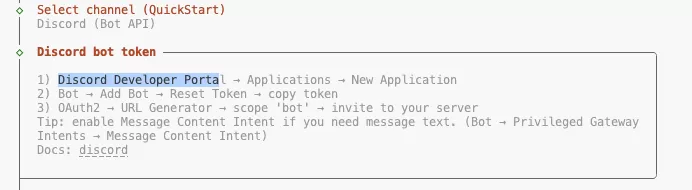
第四步:Discord Bot配置
1. 注册Discord与创建Bot
如尚未注册Discord,先在https://discord.com完成账号创建。
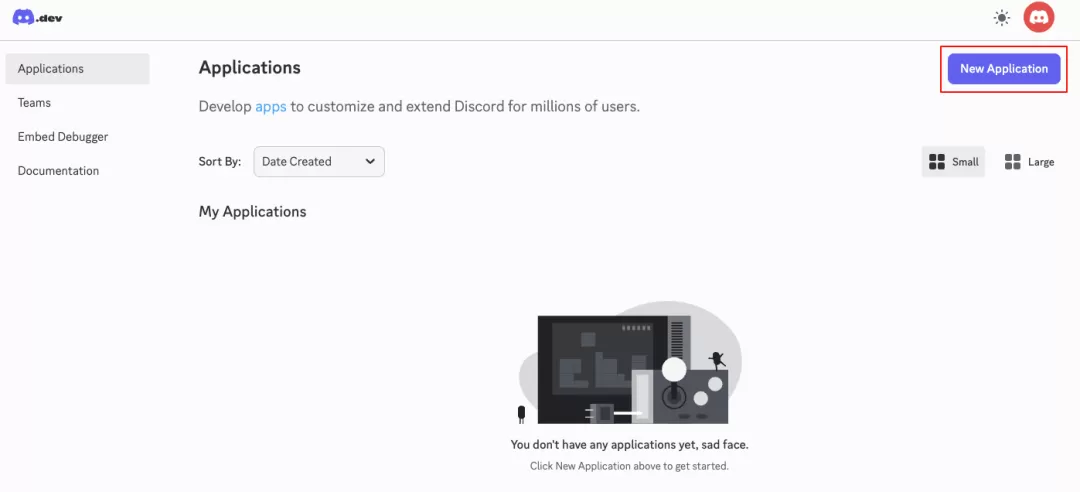
打开Discord开发者平台(https://discord.com/developers/applications),点击"New Application":
输入Bot名称
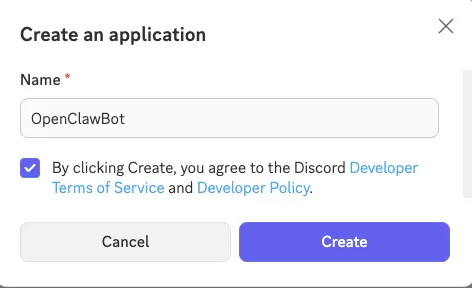
同意条款后确认创建
2. 生成Bot Token与权限配置
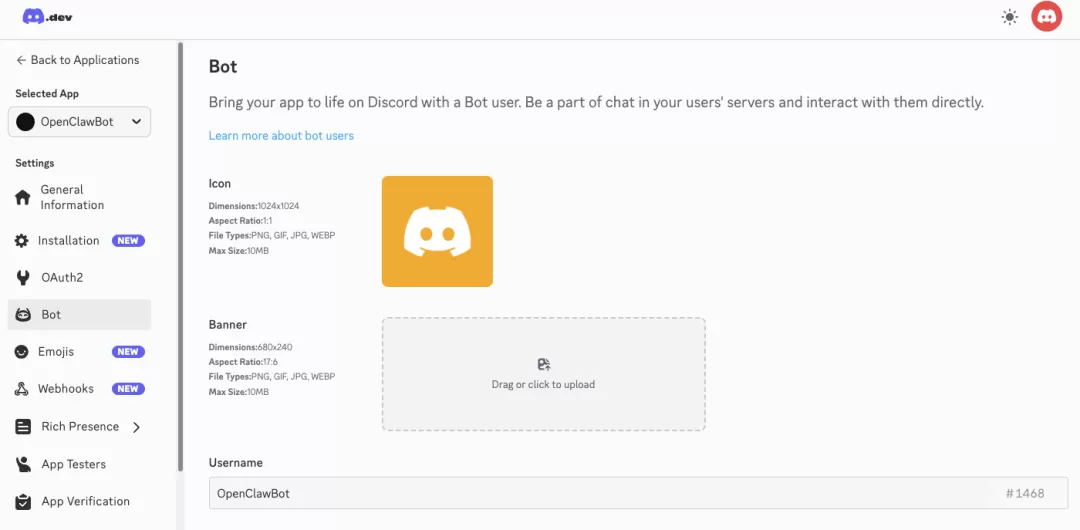
在新应用页面左侧点击"Bot"标签,
下滑找到"Reset Token"按钮生成Token。
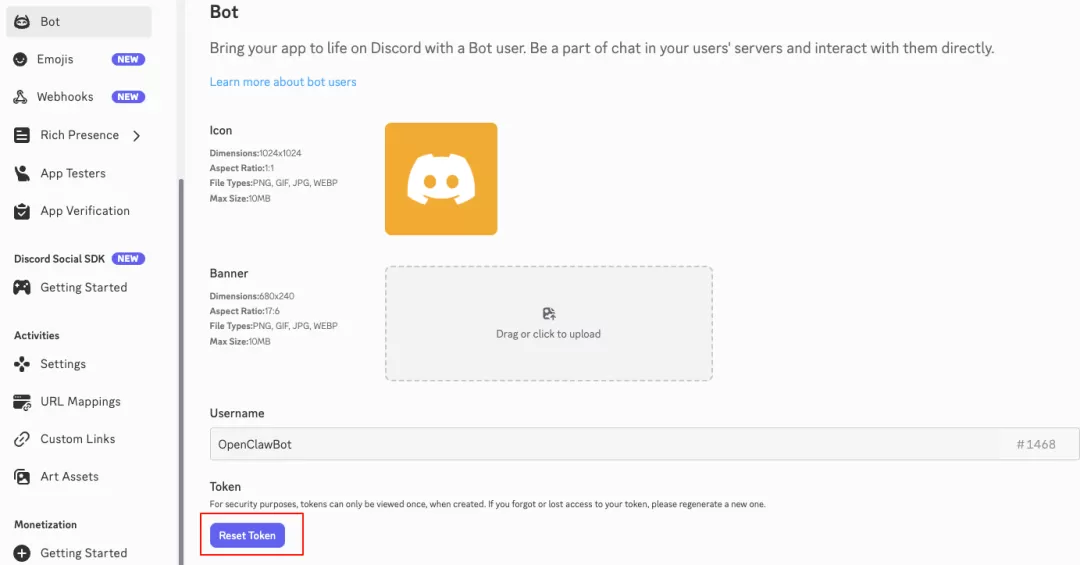
妥善保存此Token——泄露会导致Bot被滥用。
关键权限设置(必需,否则Bot无法读取消息):
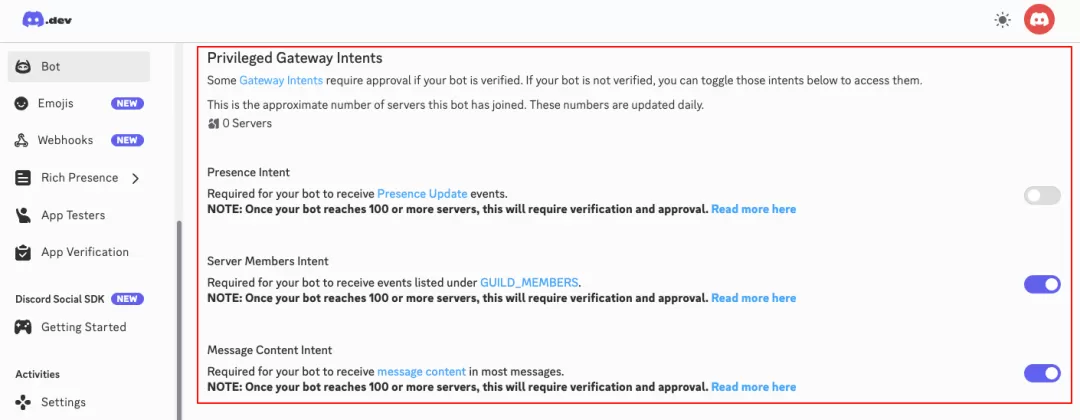
向下滑动到"Privileged Gateway Intents",启用:
- ✓ MESSAGE CONTENT INTENT(读取消息内容)
- ✓ SERVER MEMBERS INTENT(可选,服务器成员权限控制)
3. 生成邀请链接
点击左侧"OAuth2" → "OAuth2 URL Generator":
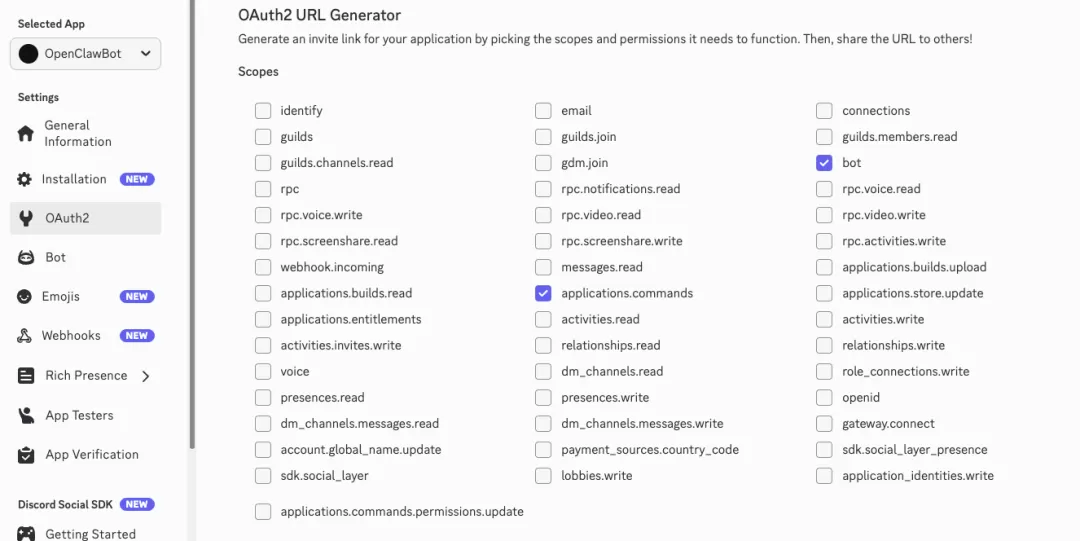
Scopes权限勾选:
- ✓ bot
- ✓ applications.commands
Bot Permissions权限勾选:
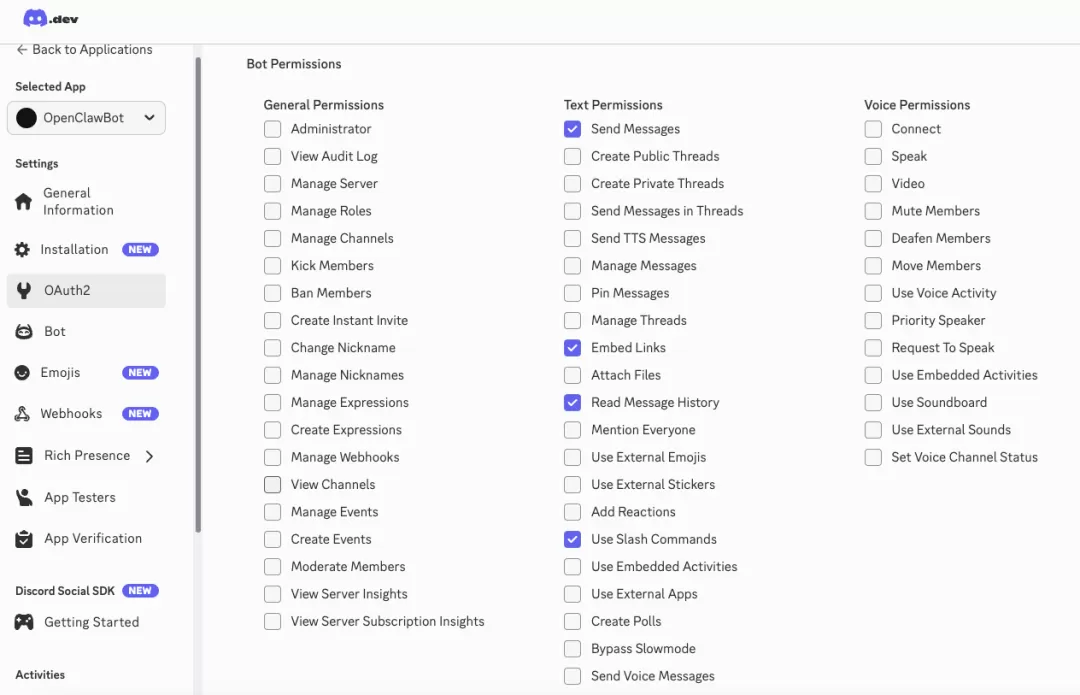
- ✓ Send Messages(发送消息)
- ✓ Read Message History(读取消息历史)
- ✓ Embed Links(嵌入链接)
- ✓ Use Slash Commands(使用斜杠命令)
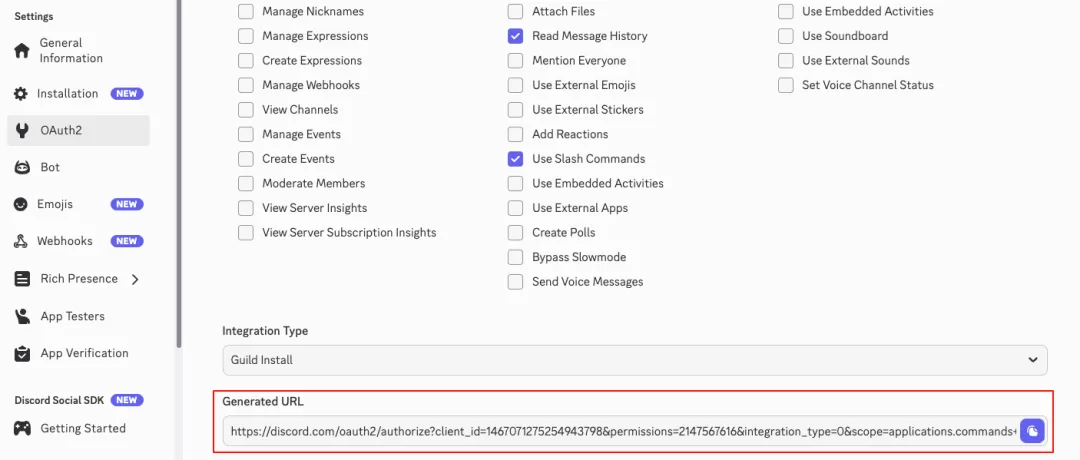
页面底部会自动生成授权URL
复制该链接在浏览器中打开,选择你的Discord服务器并授权(需服务器管理员权限)。
4. 在OpenClaw配置中绑定Token
回到Codespaces的配置向导,粘贴刚才生成的Bot Token完成绑定。
重要提示:在配置向导最后输出的内容中,记下包含Token的配置链接,后续访问Web控制台会用到。
第五步:启动OpenClaw服务
在Codespaces终端执行:
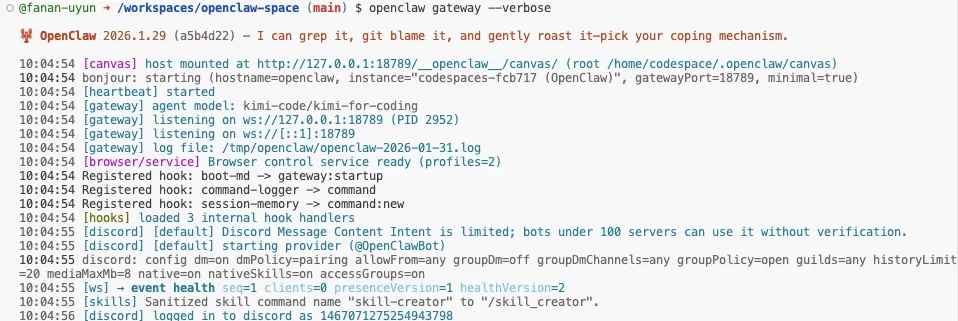
openclaw gateway --verbose启动日志将显示:
- 已连接的AI模型(Kimi-Code)
- 已连接的应用通道(Discord)
此时回到Discord,你会看到Bot从离线状态变为在线状态。
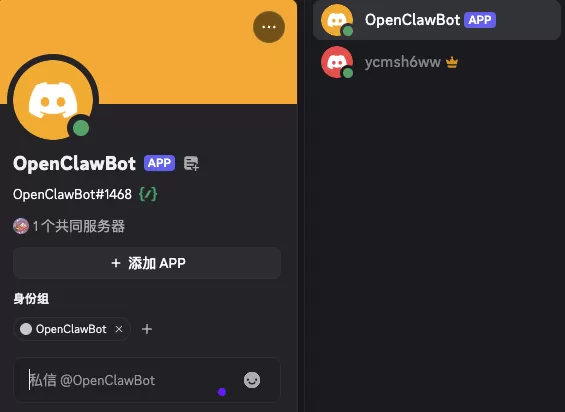
第六步:Bot配对与验证
1. 获取配对码
重要:必须在Discord私聊窗口与Bot对话(非公开频道),发送任意消息后Bot会返回配对码。
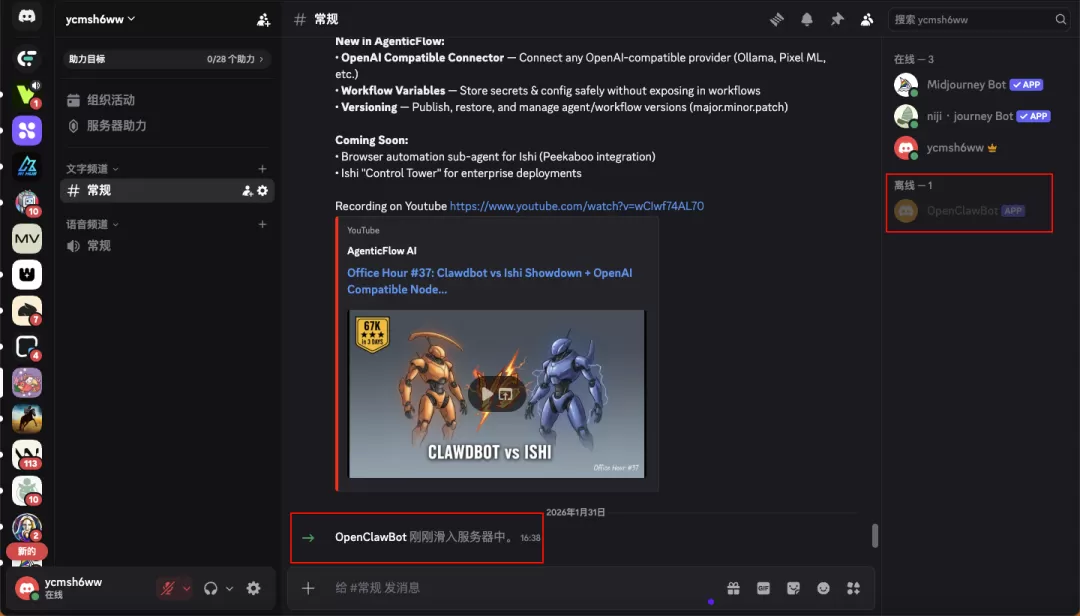
2. 在终端执行配对命令
关闭Gateway服务(Ctrl+C),执行:
openclaw pairing approve discord (将``替换为实际的配对码)
3. 重启Gateway并验证
重新执行启动命令,回到Discord与Bot对话。若Bot正常返回回复,则部署成功。
第七步:访问Web控制台
1. 获取公网地址
Codespaces界面中,点击"终端"旁边的"端口"标签页。
找到端口18789(OpenClaw Web服务端口),将鼠标移至"转发地址"列,点击"地球"图标打开。

(如无18789端口,可手动添加)
2. 解决初始化报错
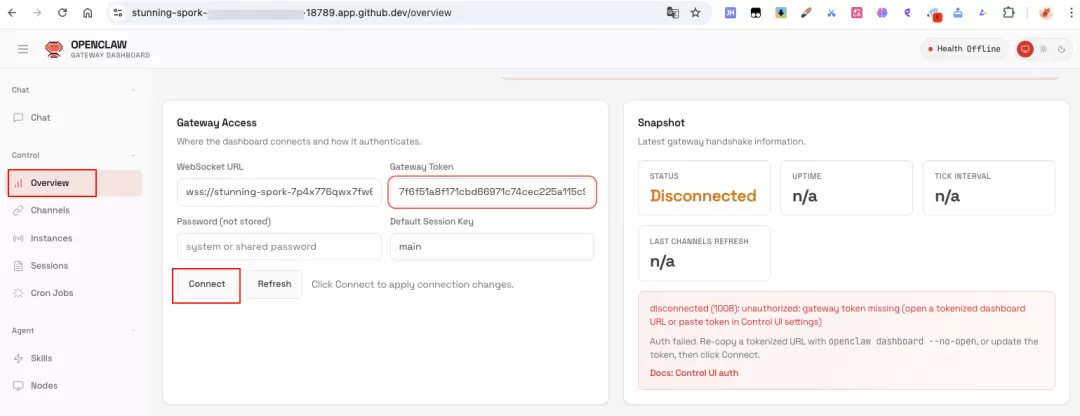
首次访问会出现1008报错,分为两类:
问题一:缺Token验证
在Web控制台Overview页面的"Gateway Token"字段,粘贴之前记录的Token,点击"Connect"。
问题二:设备配对请求
由于浏览器是新设备,OpenClaw需要后台认证。有两种解决方案:
方案A:命令行批准(推荐)
在Codespaces新开一个终端窗口,执行:
openclaw devices list记下待审批请求的Request ID
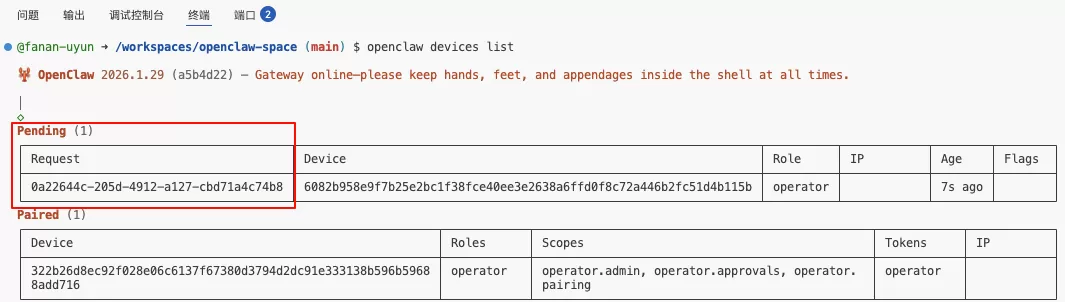
执行:
openclaw devices approve 方案B:配置文件修改
在终端执行:
vim ~/.openclaw/devices/pending.json找到`"silent": false`这行,改为`"silent": true`并保存。
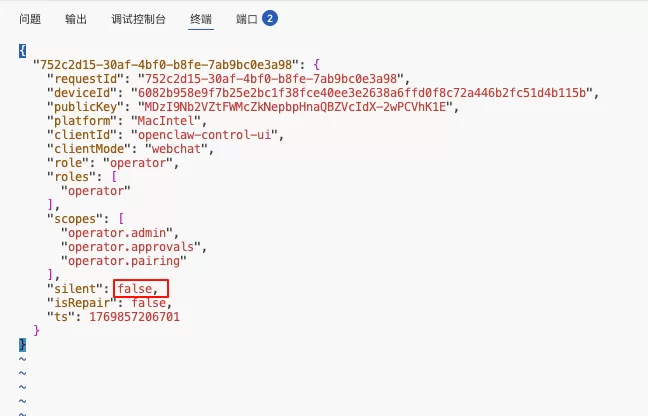
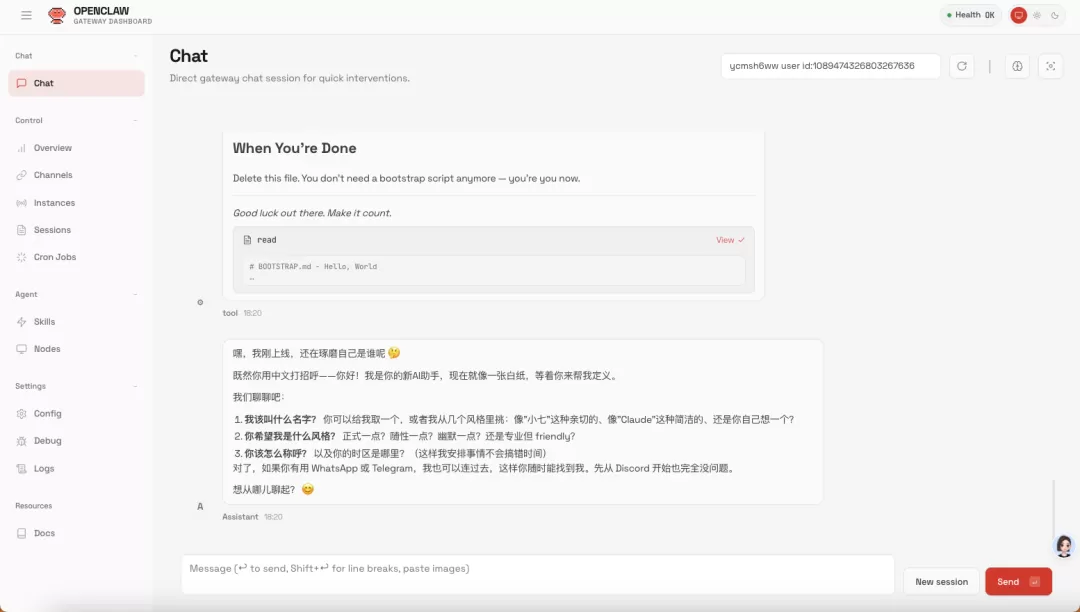
配对完成后,Web控制台会自动刷新,所有报错消失,你可以查看历史对话记录并正式使用。
实际应用示例
场景一:信息聚合与整理
在Discord私聊中发送:
"最近有哪些GitHub开源项目很火?整理一个本周最火的开源项目清单给我。"
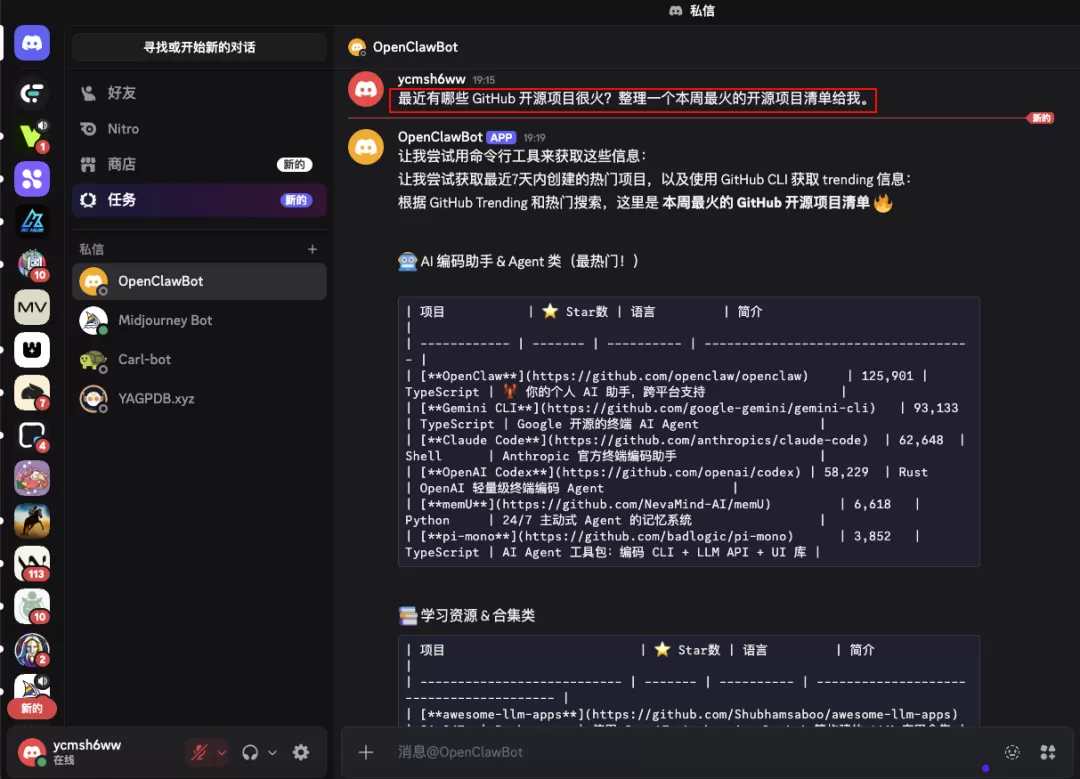
OpenClaw会返回详细的项目列表,包含项目类型、Star数、开发语言、简介等结构化数据。此类任务展现了AI的信息处理与归纳能力。
场景二:代码开发与自动部署
发送:
"用Three.js帮我开发一个实时活动地球效果的站点,并自动部署到GitHub Pages。"
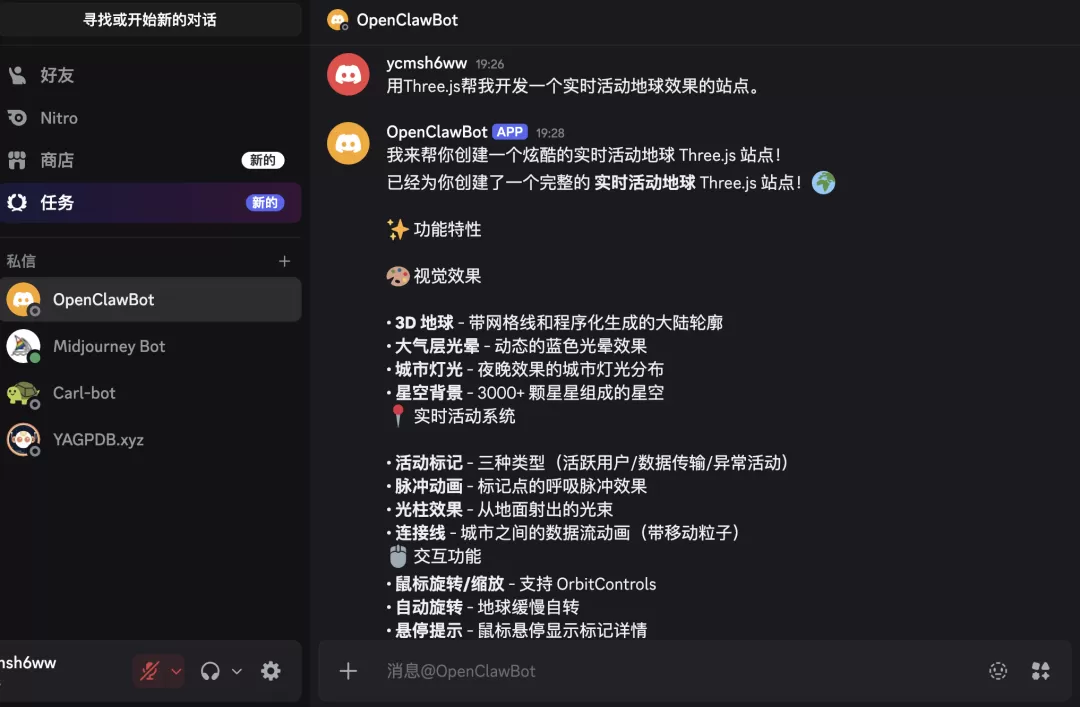
OpenClaw会:
- 生成完整的Three.js项目代码
- 创建新的GitHub仓库
- 配置GitHub Pages自动部署
- 提供多个部署选项建议(Netlify、Vercel等)
整个流程无需你的人工干预,真正实现自动化。
场景三:文档与内容生成
让OpenClaw自动生成项目的Readme文档并推送到仓库。
需要了解的限制
- 闲置自动休眠:Codespaces长时间无操作会自动休眠,重新激活需几秒到几十秒
- 不适合7x24运行:如需全天候服务,应迁移至VPS或云服务器
- API额度管理:Kimi K2.5的七天试用额度通常足以体验,但高频使用需付费续期
个人总结
作为产品经理,我认为OpenClaw的价值在于其民主化特征——它打破了企业级AI工具的高门槛,让个人用户也能部署、定制、掌控自己的AI助手。整个体验流程中,我发现:
- 技术门槛已大幅降低:一键安装、交互式配置向导,开发经验不足也能上手
- 成本优化空间突出:Codespaces方案彻底消除了部署的经济压力
- 应用想象空间广阔:从信息聚合到代码开发再到内容生成,单个AI Agent可覆盖多个工作流
- 可控性是核心优势:相比SaaS产品,私有部署给了用户完整的数据与功能掌控权
未来的AI形态必然是Agent(智能体)的天下。OpenClaw的出现证明,这种未来已经不再遥远——它就在我们手中。
相关资源
GitHub项目:https://github.com/openclaw/openclaw
示例项目(Three.js地球):https://github.com/fanan-uyun/earth-activity
