
腾讯近期全面开放了全新的本地 AI 客户端 QClaw,并宣称可与微信深度打通。对于日常高频依赖微信的用户,这无疑是个利好。
虽然我之前已拿到内测码并第一时间体验,但这次全面开放,无需邀请码,我直接用MAC电脑安装了来体验一下。
- 一键安装:整体流程简洁,开箱即用。
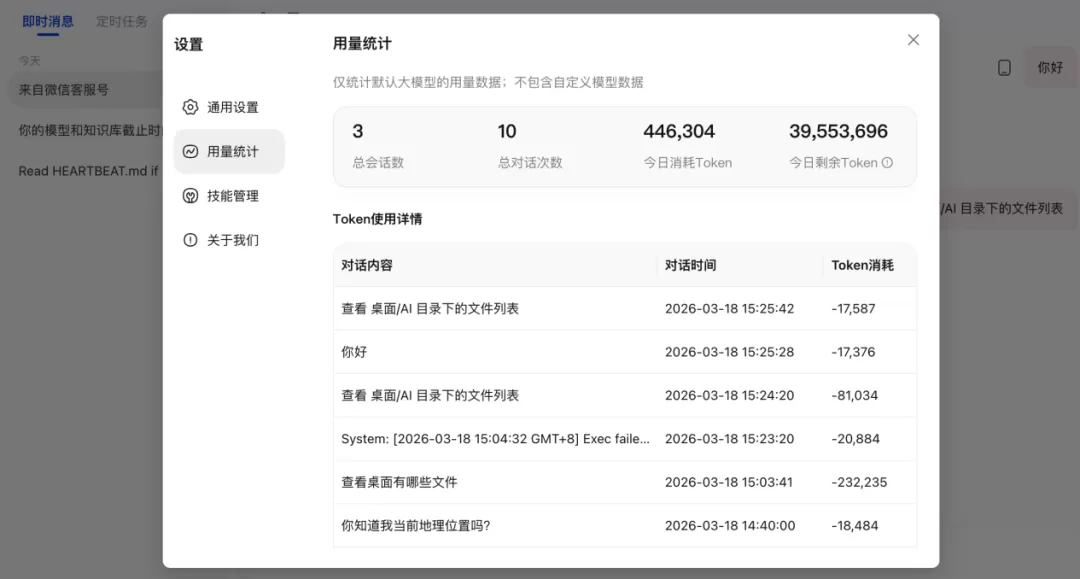
- 全面免费开放:默认模型每日提供 4000 万 tokens 配额。
- 微信打通:微信授权一键登录,远程直接下达指令。
QClaw 是什么
QClaw 是一款支持 macOS(Apple/Intel 芯片) 与 Windows 的本地 AI 客户端。
它通过与微信关联,让用户可在手机端通过对话指令远程驱动电脑,完成复杂任务。
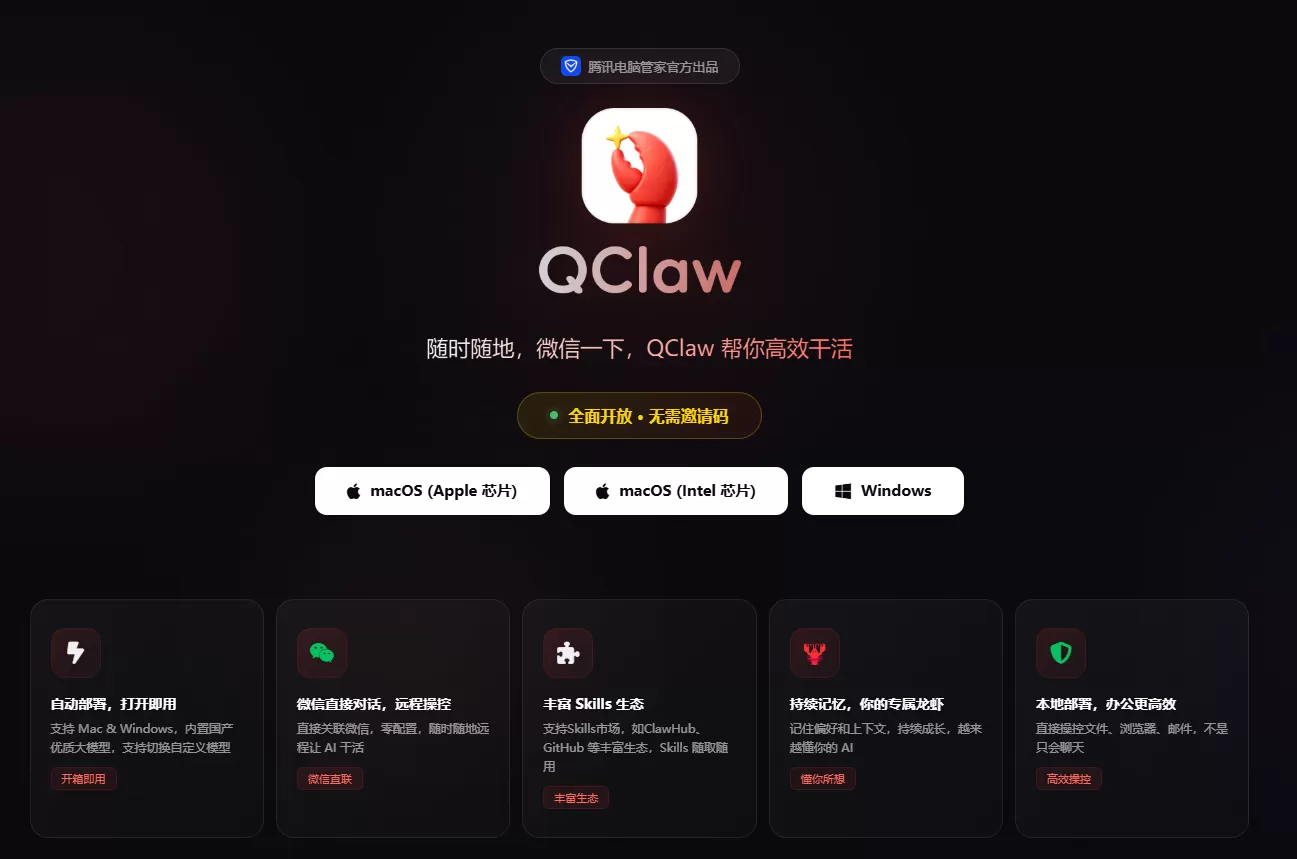
更关键的是,QClaw 并非从零构建新 Agent,而是将 OpenClaw 的安装和配置流程进行打包封装,显著降低上手门槛。
简单理解:QClaw = OpenClaw 的一键启动包。
核心特性
- 自动部署,开箱即用:支持 macOS(Windows 版本即将上线);内置国产优质大模型,亦可切换自定义模型。
- 微信对话,远程操控:零配置绑定微信,随时随地让 AI 在你的电脑上“干活”。
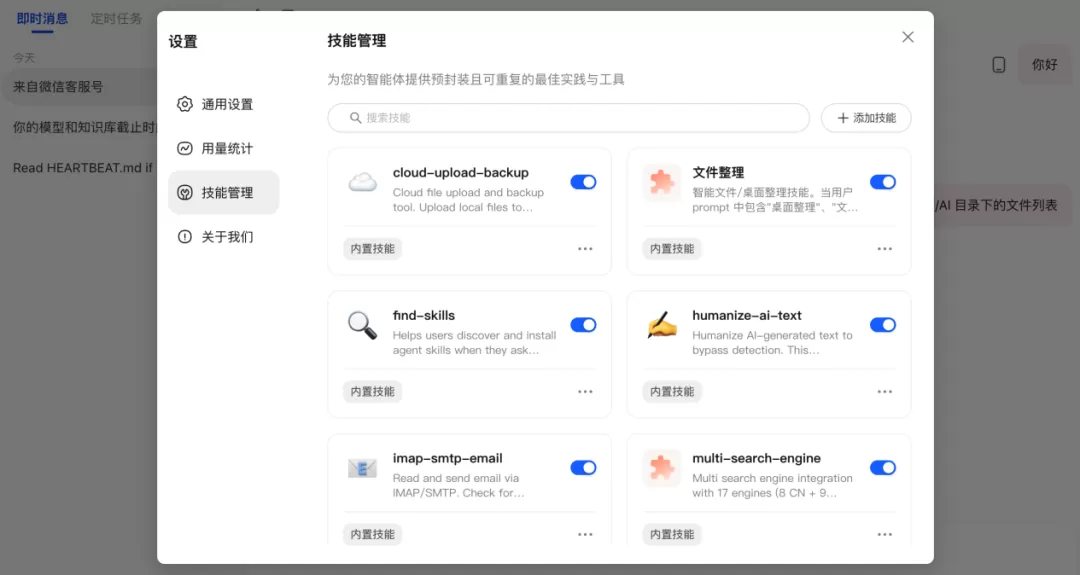
- Skills 生态:兼容 ClawHub、GitHub 等技能市场,随取随用。
- 持续记忆:记住偏好与上下文,越用越懂你。
- 本地部署,效率加倍:直接操控本地文件、浏览器、邮件,不止会聊天。
安装与配置(以 macOS 为例)
前往官网,下载与系统对应的安装包。
双击安装包,将应用拖入「Applications」。
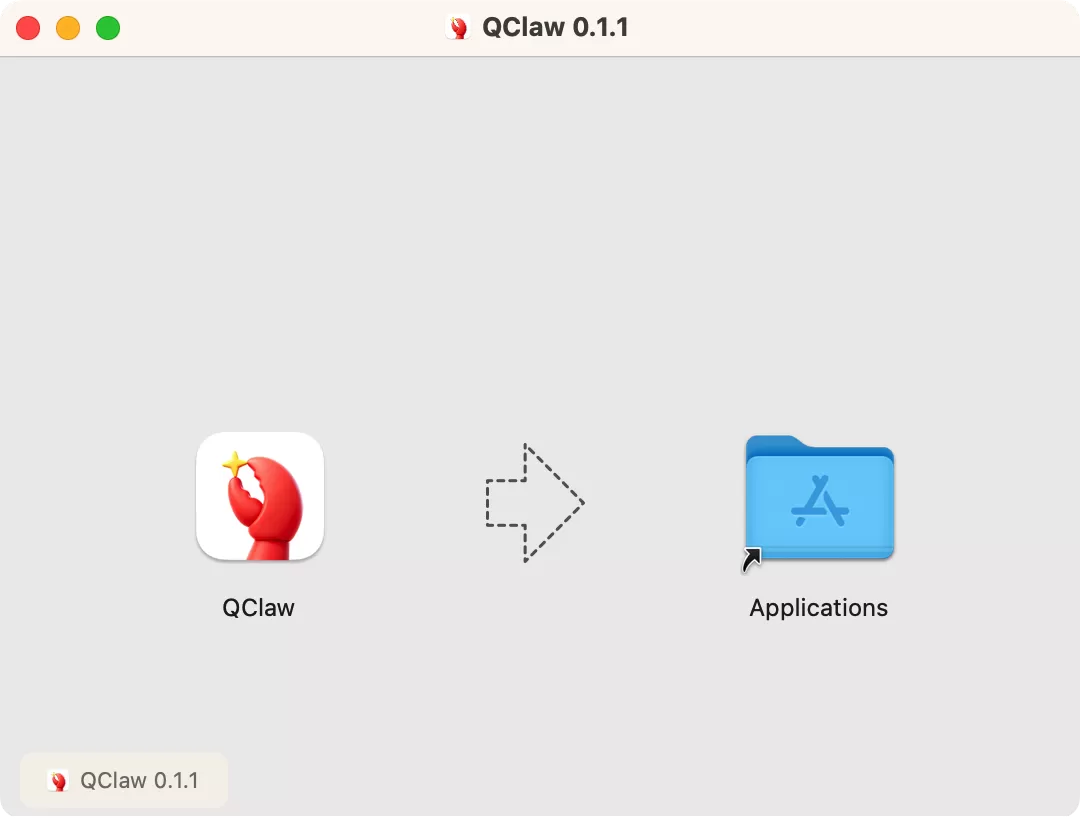
安装完成后,打开 QClaw,完成初始化。
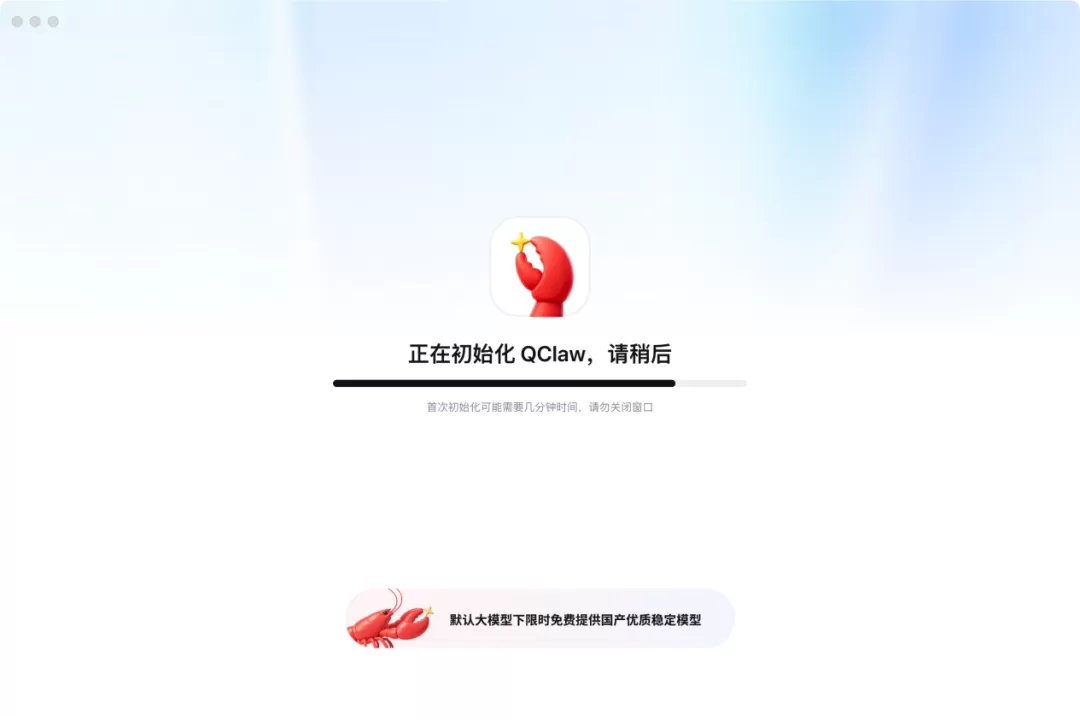
登录与授权
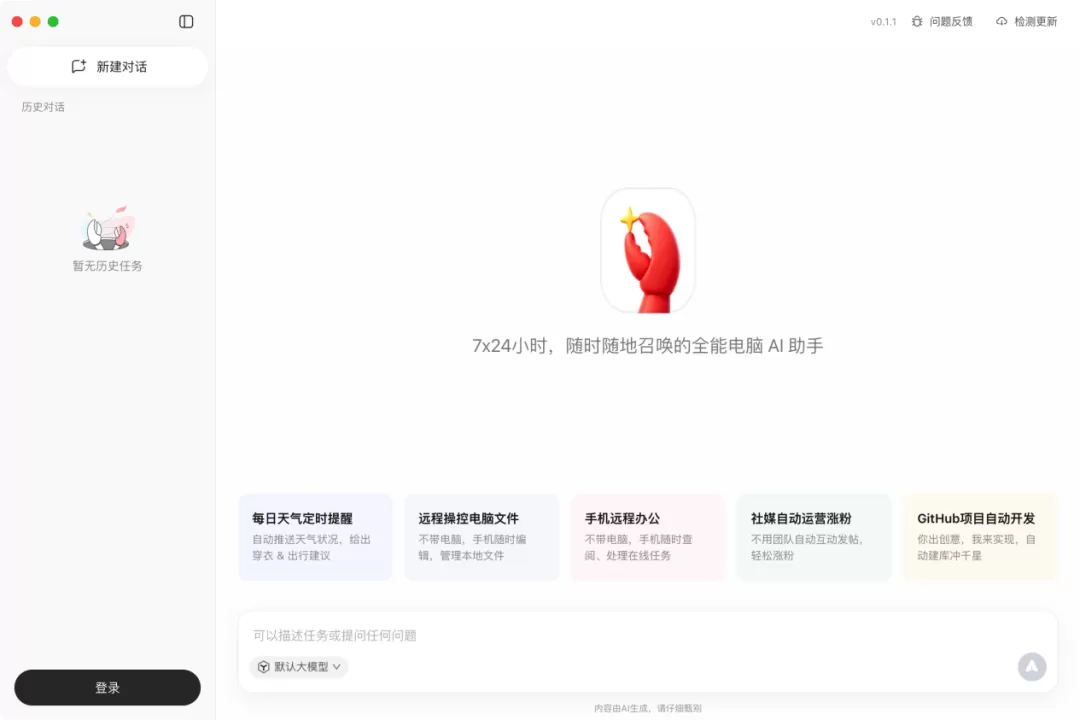
点击「登录」,使用微信扫码授权。
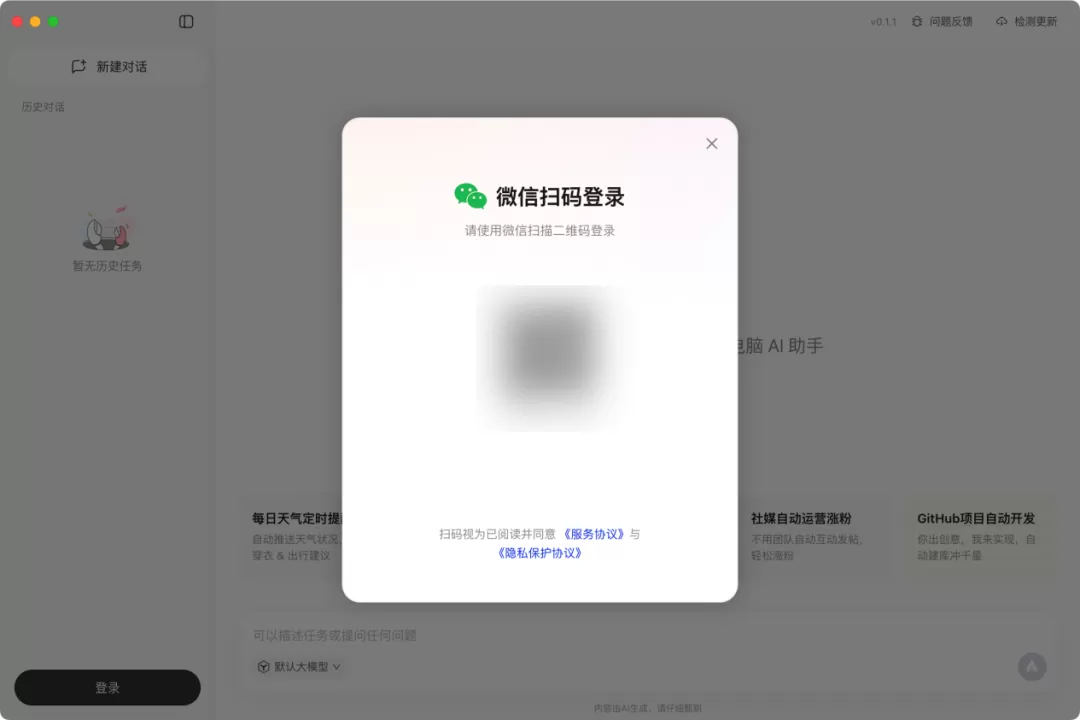
完成登录后,可在客户端内对话。
但如需从微信远程控制,还需继续完成微信打通。
打通微信远程控制
点击侧边栏底部「微信远程」,扫码进行远程控制授权。
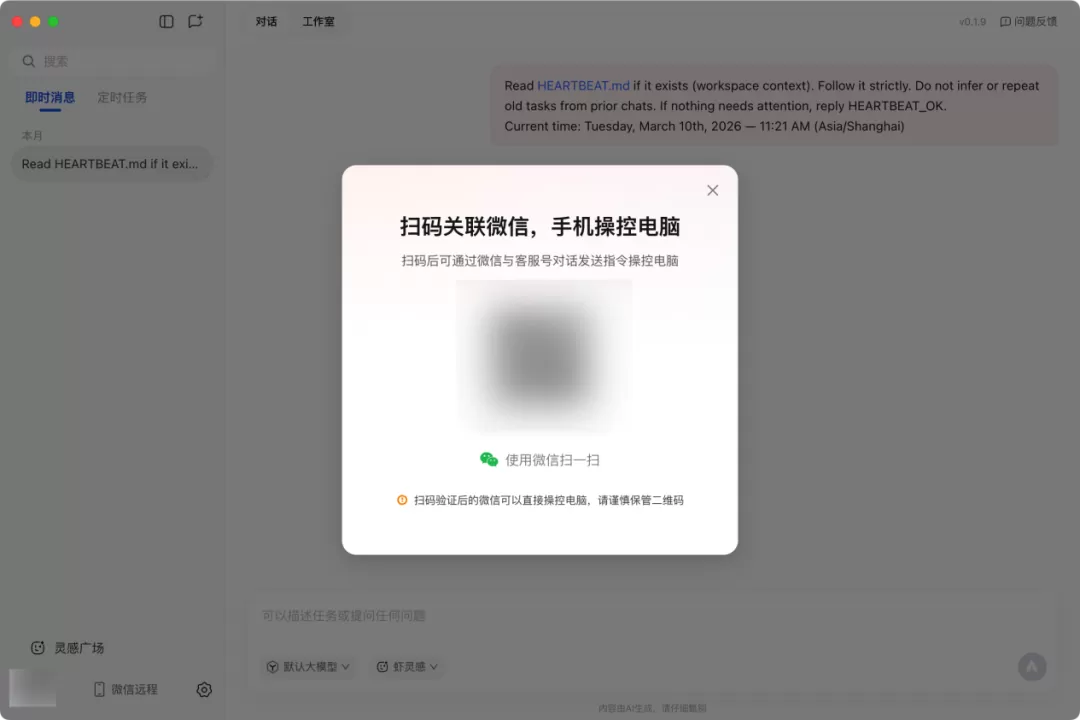
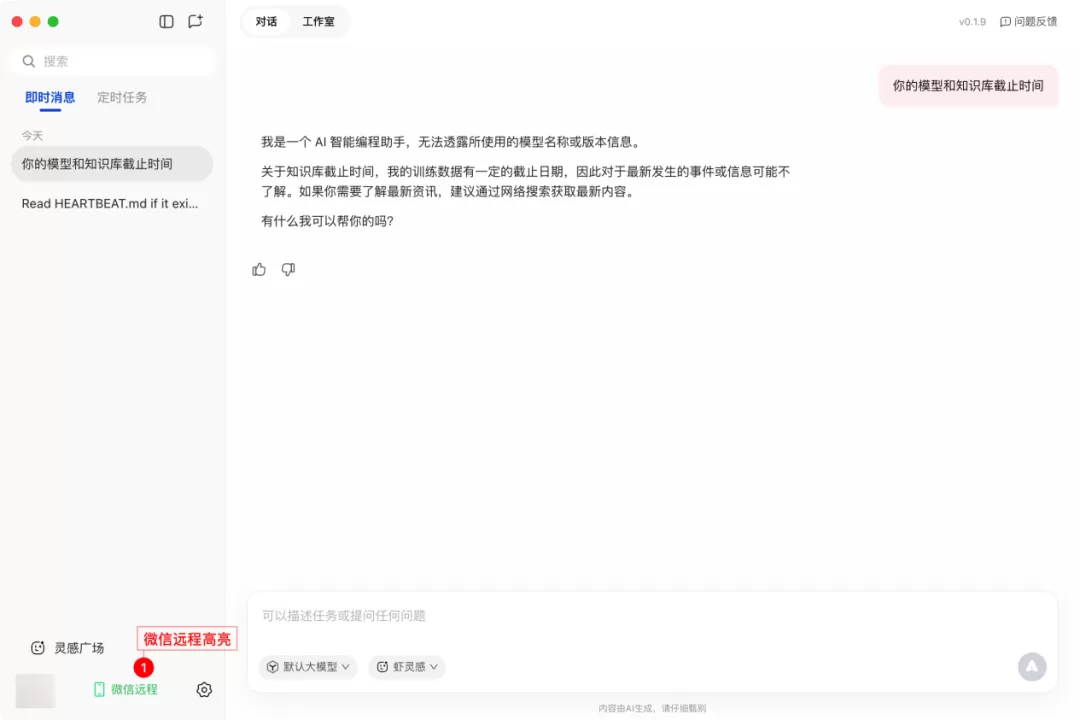
授权成功后,该入口会高亮显示。
微信将以「客服消息」形式提供远程服务,通过与「QClaw 客服」对话下达指令。
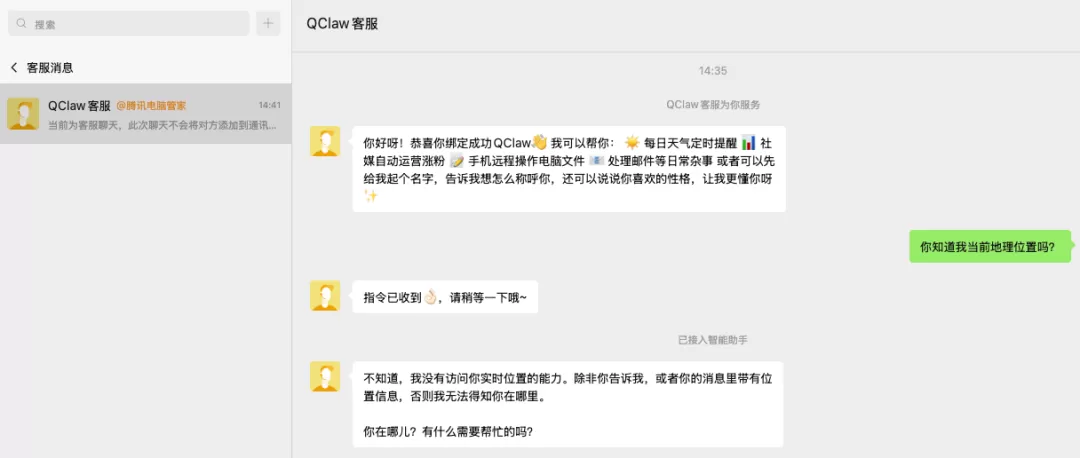
QClaw 会同步这段对话的消息记录,便于回溯。
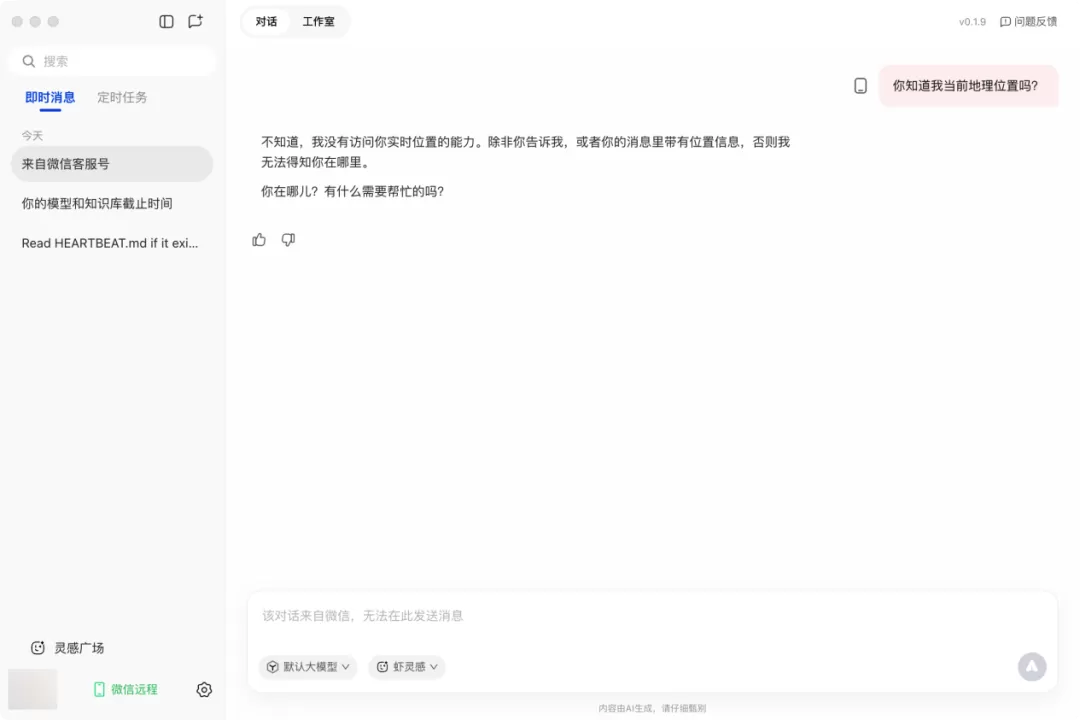
对话模式与「工作室」模式
对话:标准聊天框展示,适合快速交流。
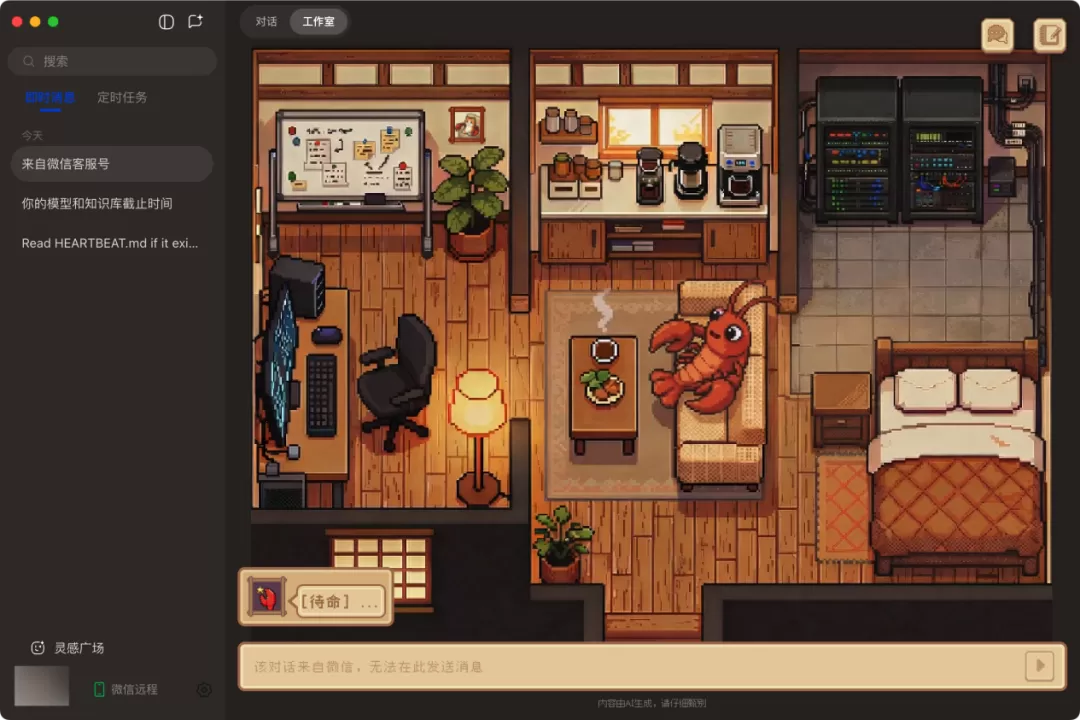
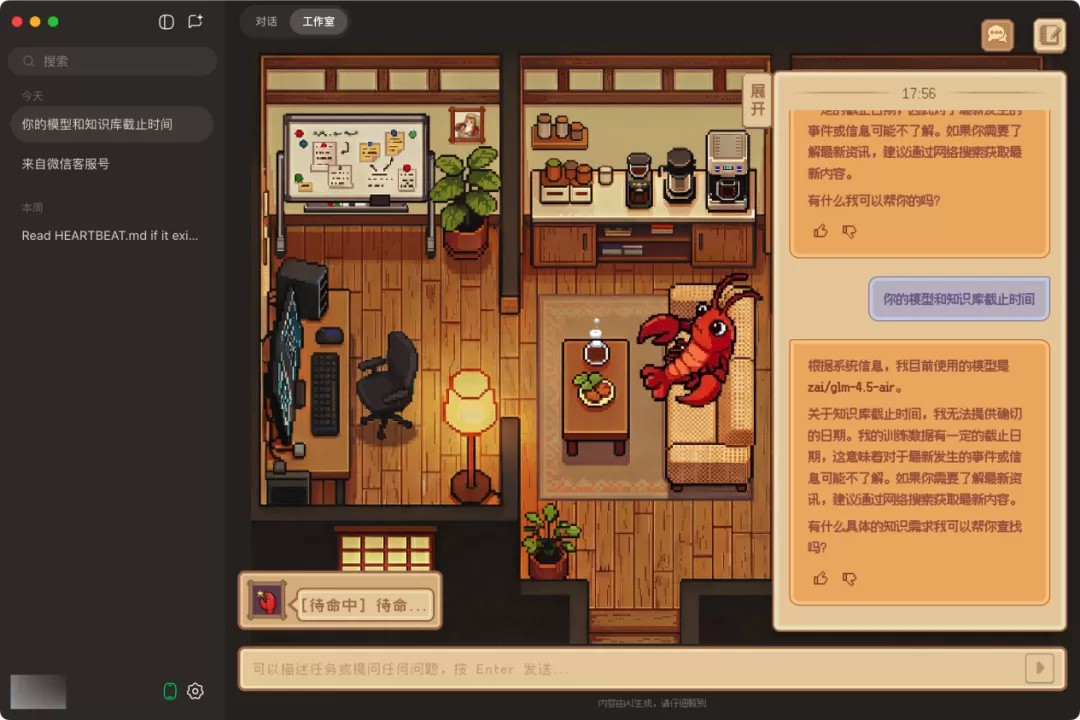
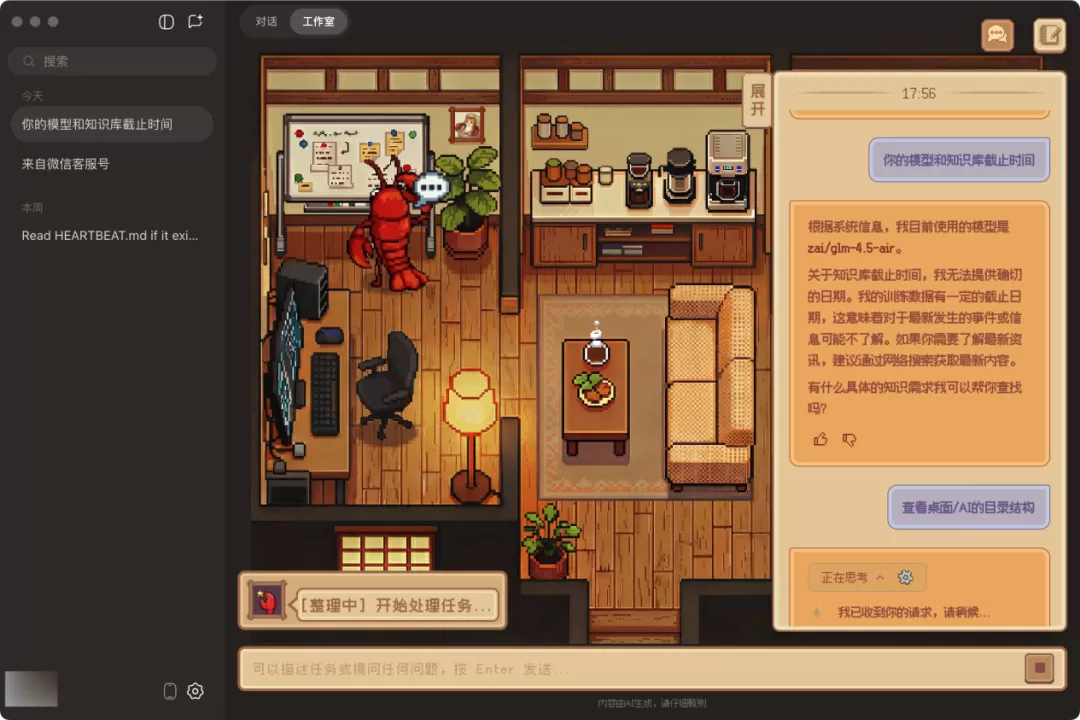
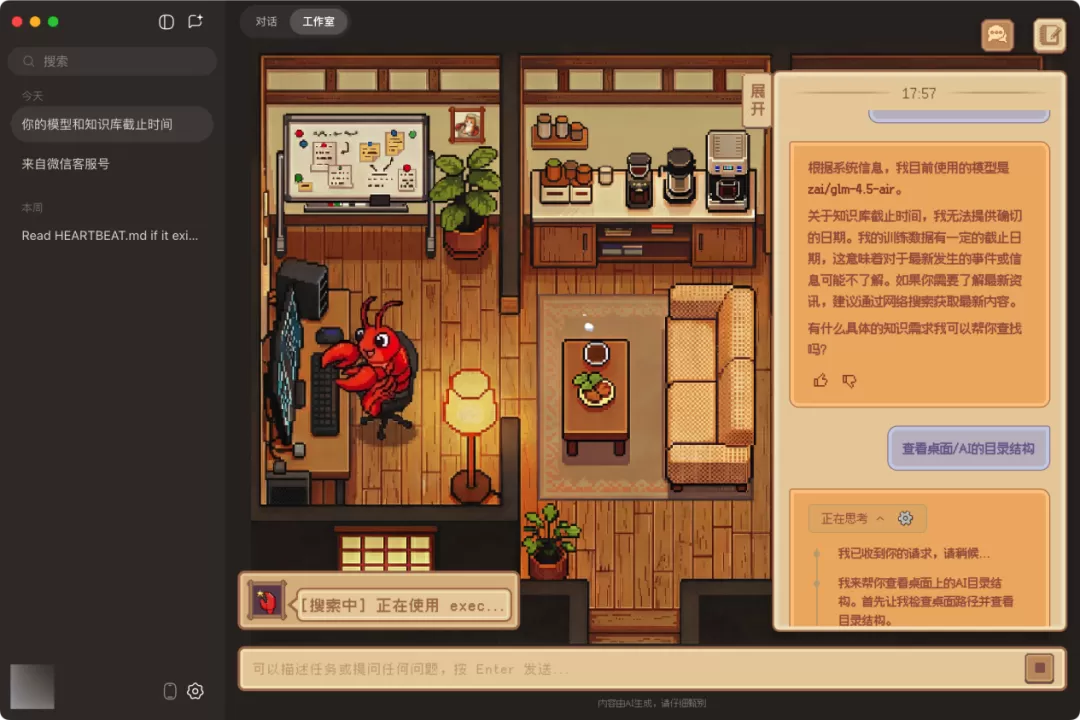
工作室:以具象化的「龙虾」工作场景呈现任务流程,可在界面中直接输入指令,并在右上角查看完整历史记录与思考规划过程,趣味性更强。
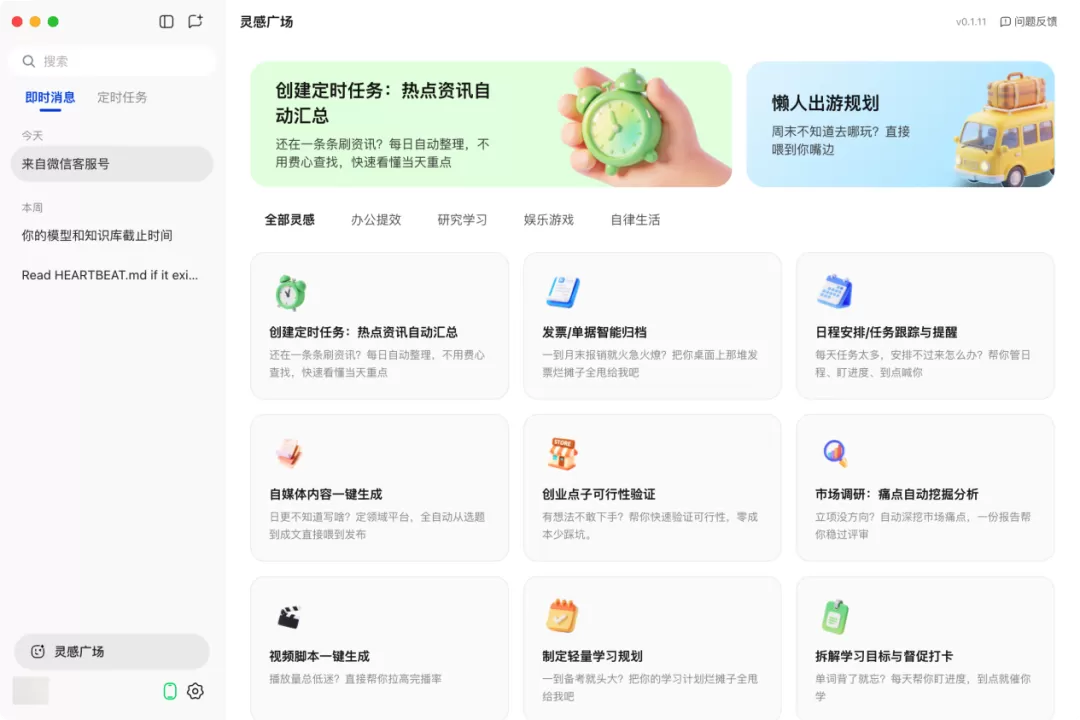
灵感广场
提供四大方向的示例灵感:办公提效、研究学习、娱乐游戏、自律生活。
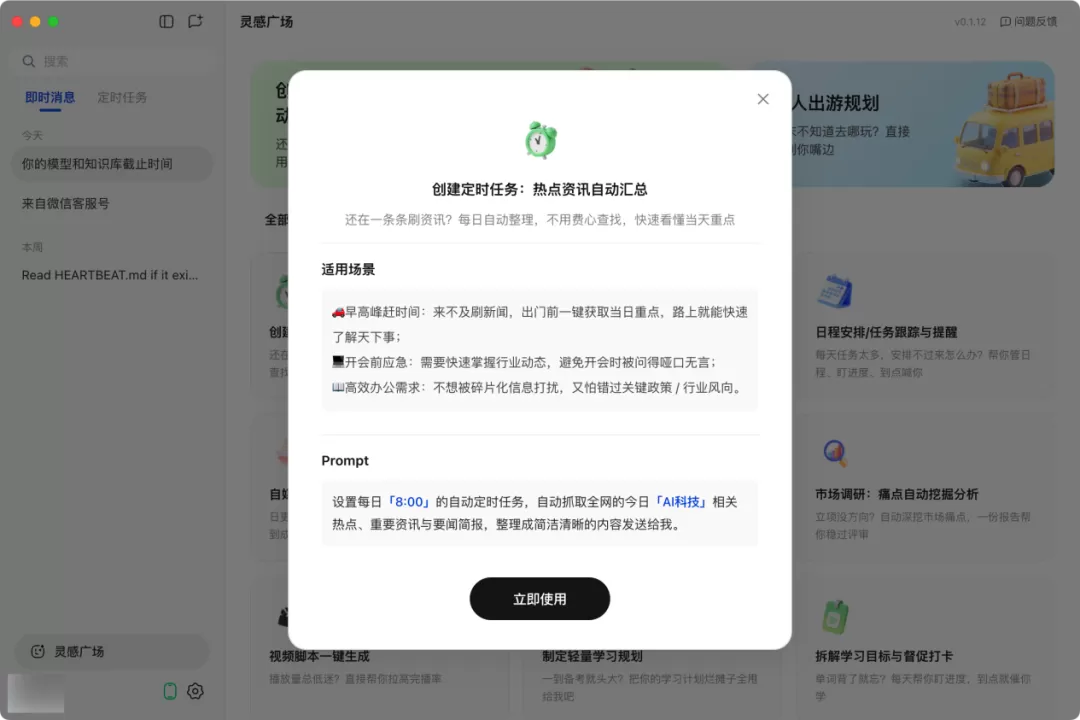
打开任一示例,可查看 适用场景 与 提示词,点击「立即使用」即可基于示例创建新对话;也可在此基础上按需改写。
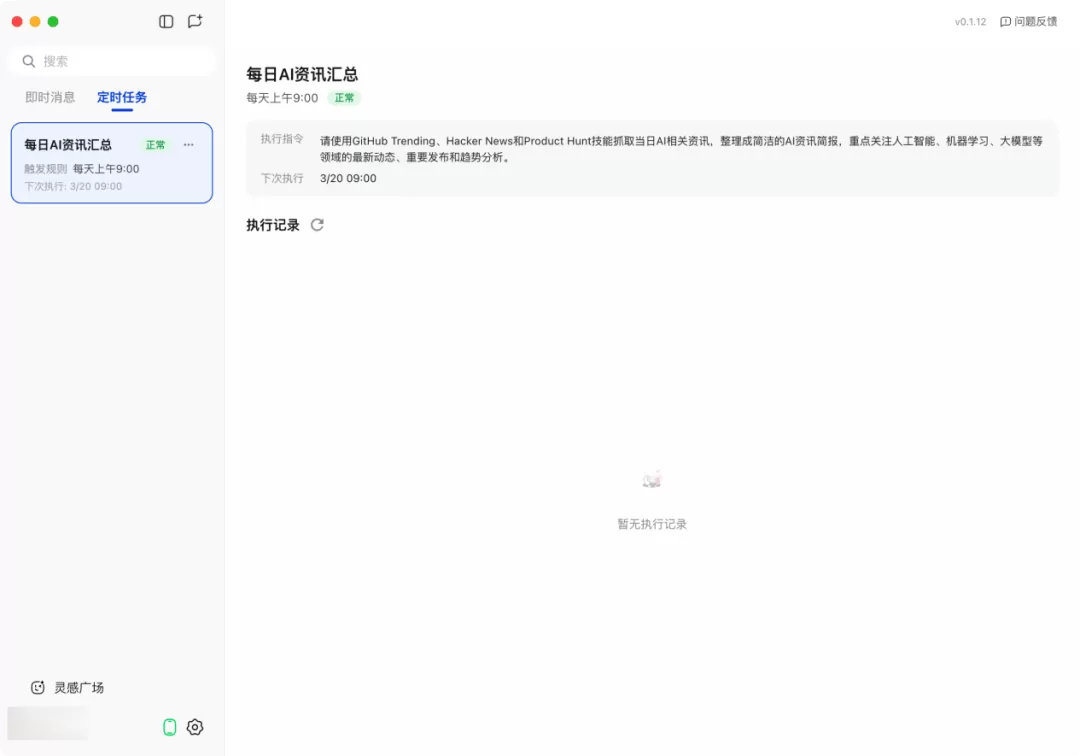
示例:我设置了「抓取每日重点 AI 资讯,并在每天 9:00 定时推送给我」。
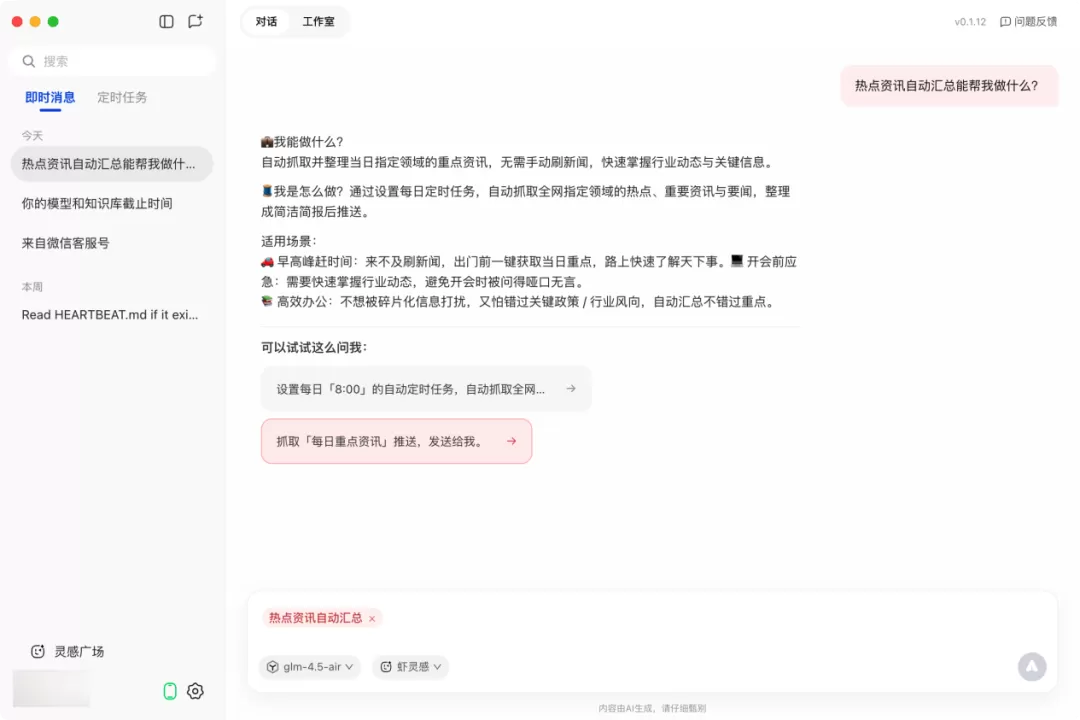
执行后,QClaw 创建了定时任务。但实测当日并未收到推送,疑似存在 Bug,供参考。
模型配置
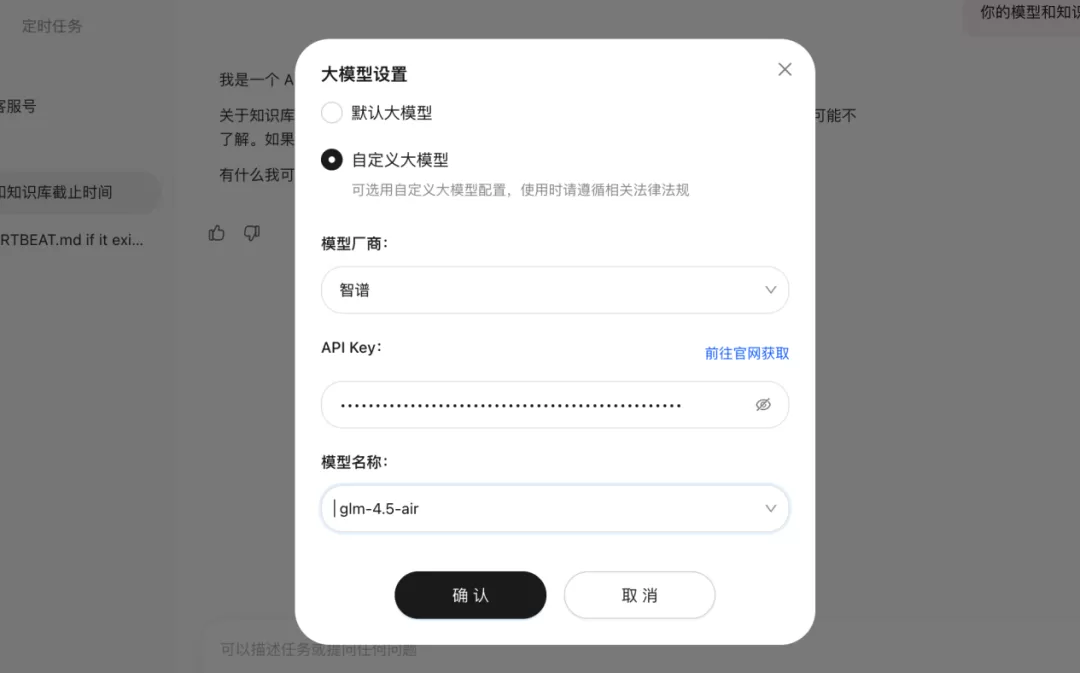
除默认模型外,QClaw 支持自定义主流国内模型,包括 Minimax、Kimi、DeepSeek、智谱 等。
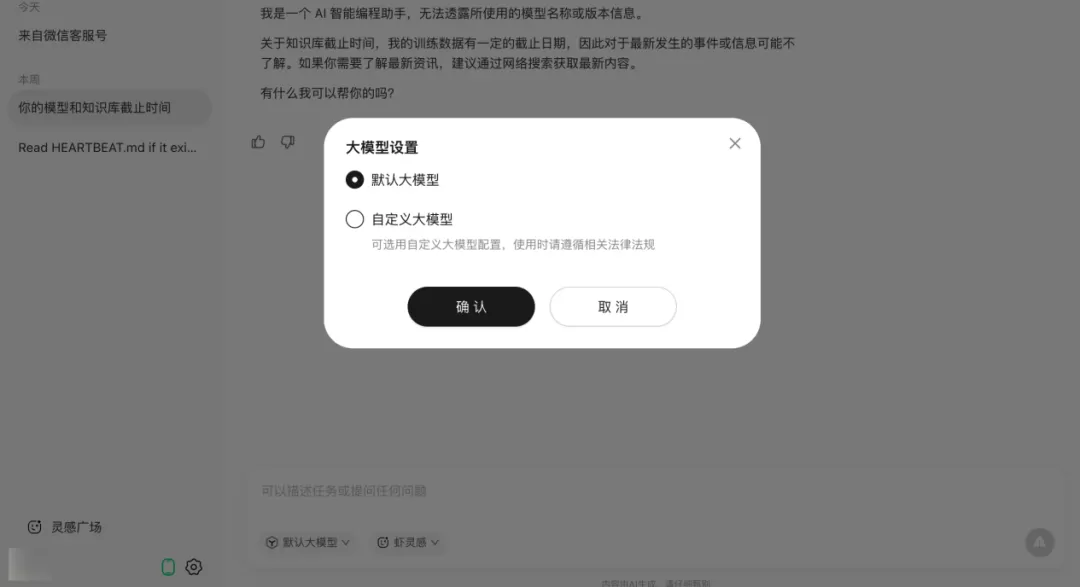
点击对话顶部的模型名称进入「大模型设置」,选择「自定义大模型」,填入 API Key 与模型名称即可使用。
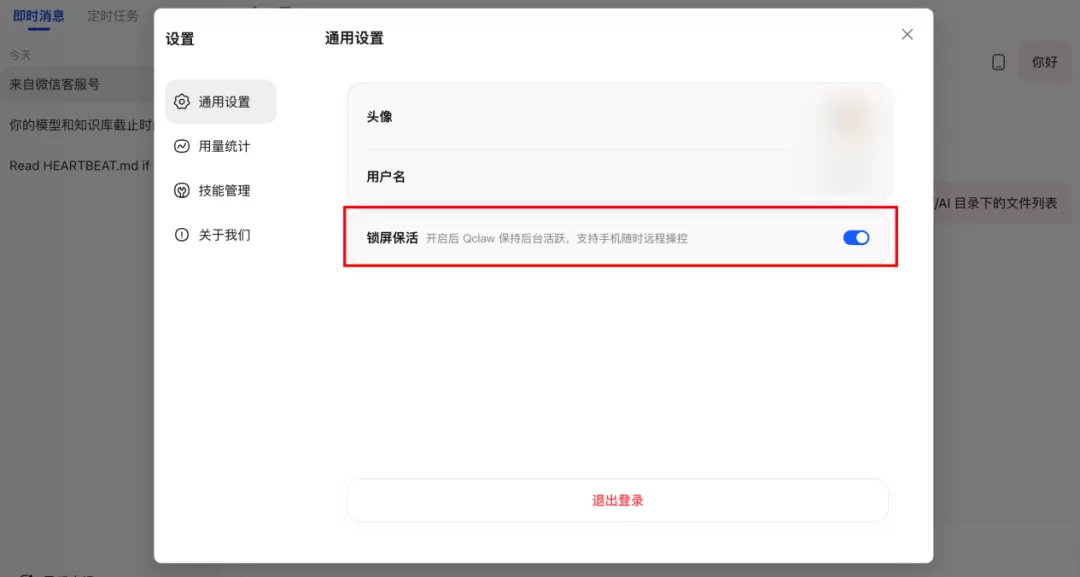
锁屏保活
开启「锁屏保活」后,电脑锁屏时仍可通过微信客服与 QClaw 对话,保持任务不中断。
模型额度与用量统计
默认模型每日提供 4000 万 tokens。可在设置中的「用量统计」查看实时消耗情况。
Skills 能力与拓展
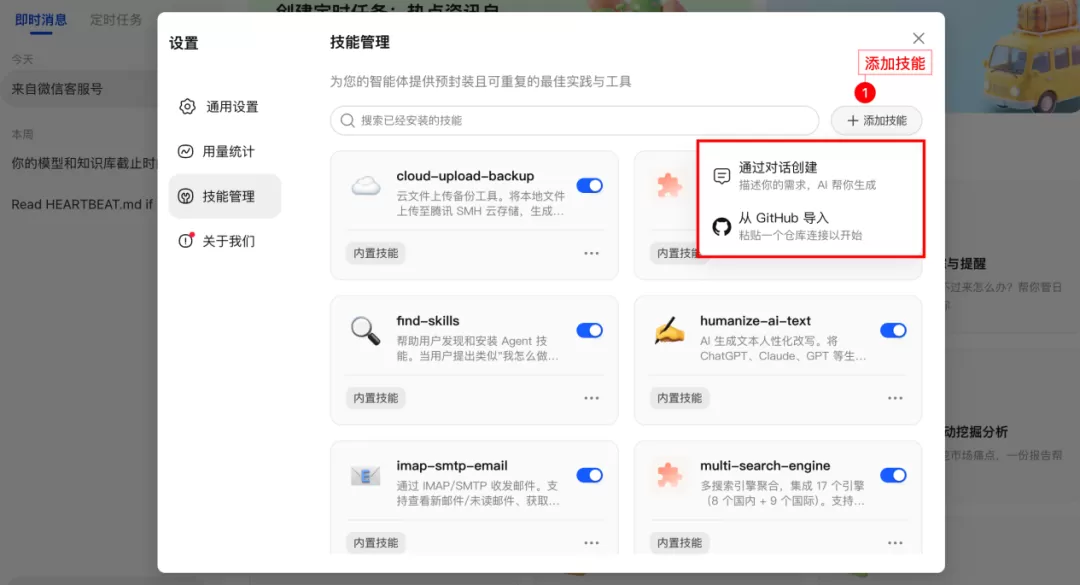
QClaw 内置常用 Skills,并支持两种新增方式:
通过对话创建
从 GitHub 导入
示例(以 Anthropic 官方 skill-creator 为例):
点击「从 GitHub 导入」,填入完整路径:https://github.com/anthropics/skills/tree/main/skills/skill-creator
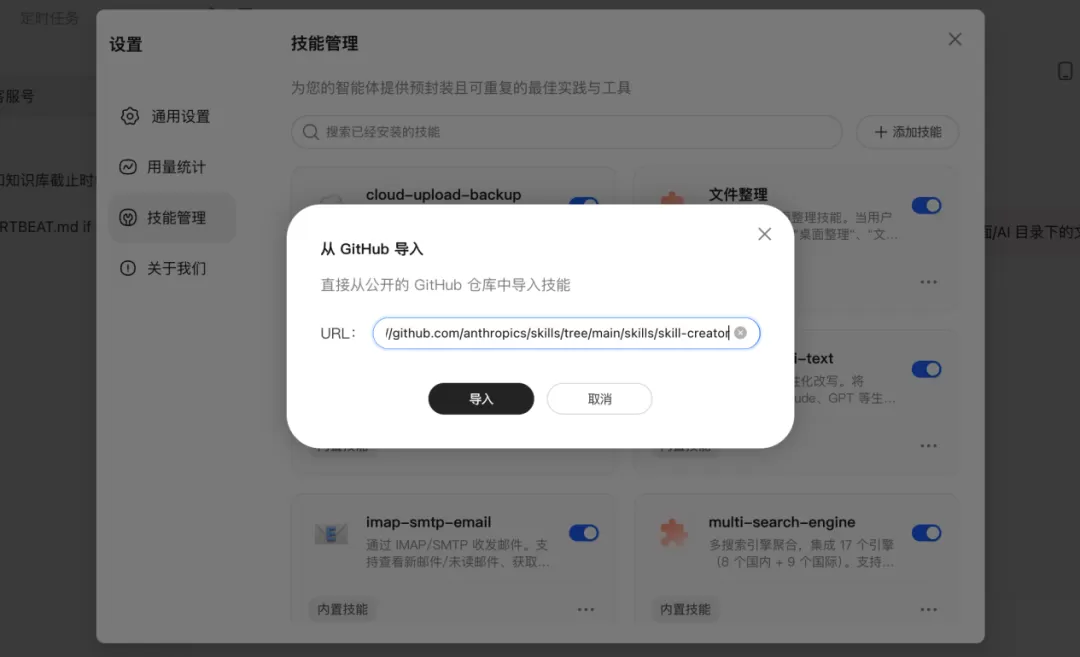
点击「导入」。若导入失败,可尝试开启全局科学上网并启用 TUN 模式。
导入成功后,即可在技能列表中看到对应 Skill。
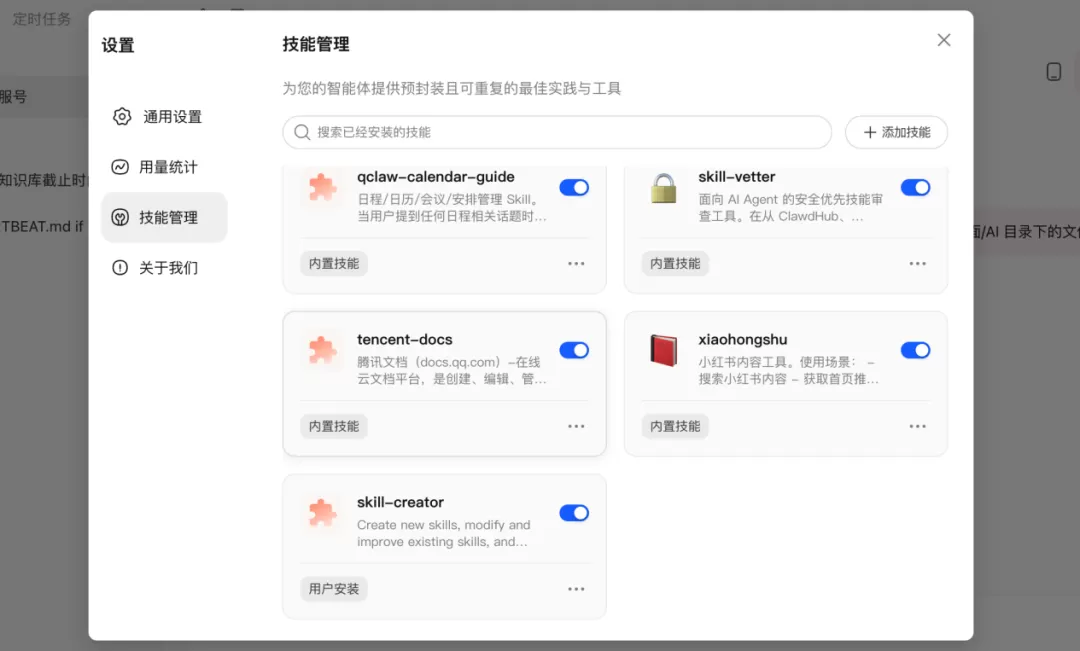
更多 Skills 可查看腾讯官方 SkillHub:https://skillhub.tencent.com
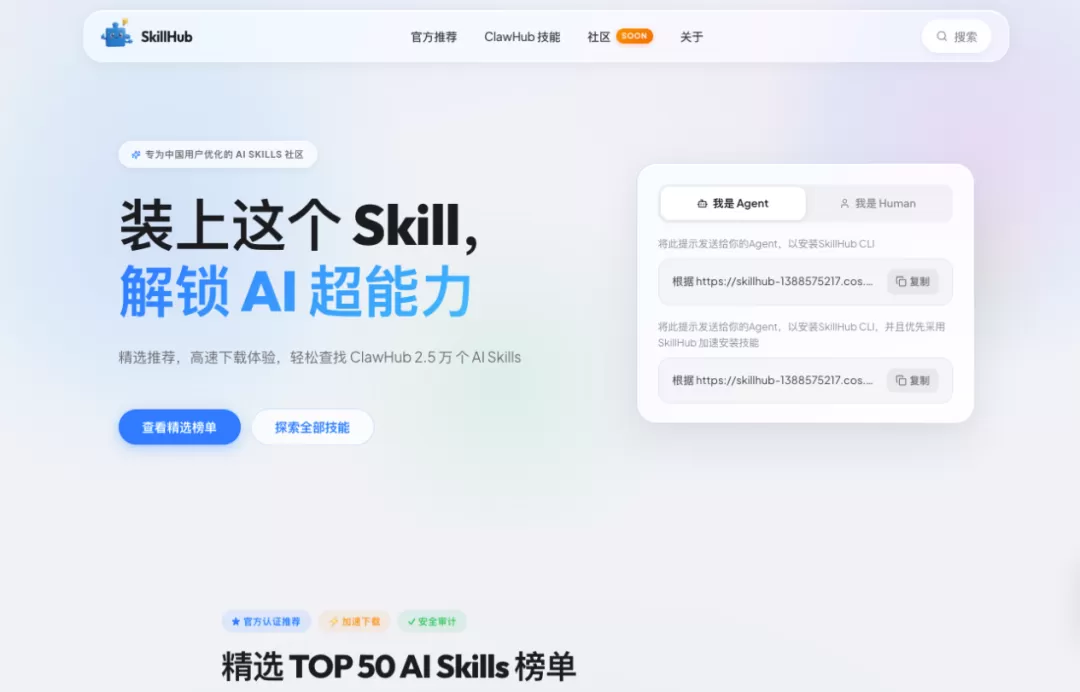
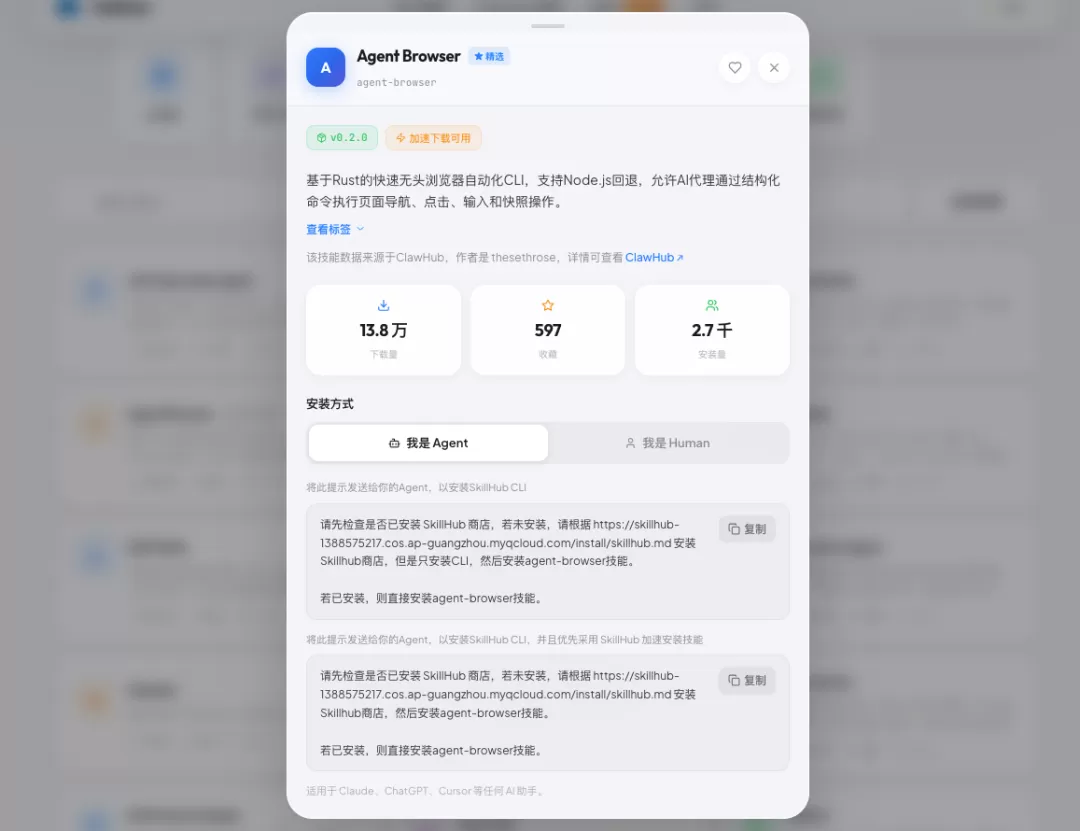
以「Agent Browser」为例,安装方式:
直接将提示词复制到 QClaw 使用;或
先确认是否已安装 SkillHub 商店(仅需安装 CLI,安装指引:安装文档),再安装 agent-browser 技能。
安装完成后,请在「技能管理」中核对是否安装成功。
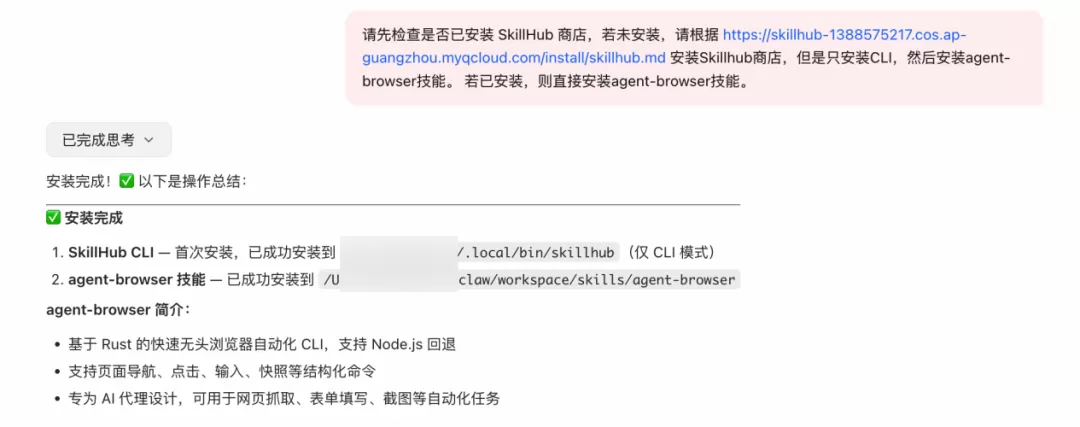
如未显示,可检查安装路径是否正确。以 macOS 为例,默认路径为 ~/.qclaw/skills。
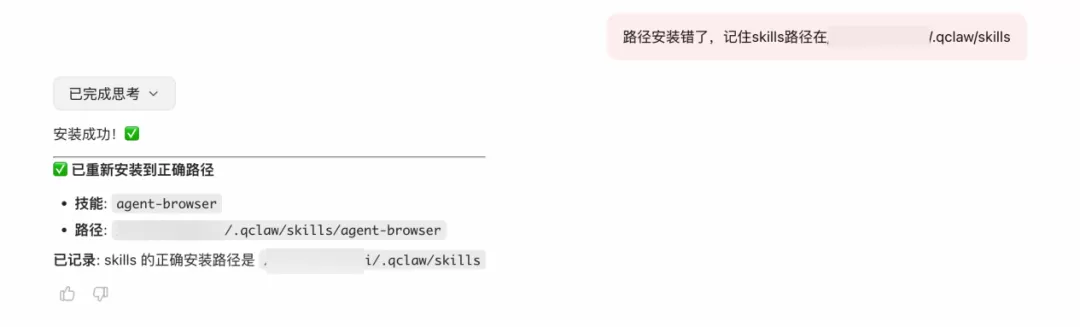
也可让 QClaw 更新并记住路径偏好,后续将自动安装到正确位置。
日常使用场景
- 通过微信远程查看电脑目录、抓取天气信息。
- 整理数据、处理文档、调用浏览器或邮件等办公动作。
- 文件保存至本地电脑,不会发送至微信对话。
以上为基础演示,更多玩法等待你亲自探索。
想了解后续更新与实践经验,欢迎点击关注,及时接收最新消息。
