今天苏米就赶紧把这些玩法一次性全实测后整理给大家,过年回家就靠它了~
还没有一台OpenClaw云服务器,可以看我前面的手把手教程,一定可以上手成功的。
OpenClaw配置
首选关于OpenClaw,腾讯云服务器的OpenClaw服务面板根本就不用命令行就能完成操作,昨天我还费那么多时间配置,感觉太浪费时间了!
直接点开已部署OpenClaw的Lighthouse服务器
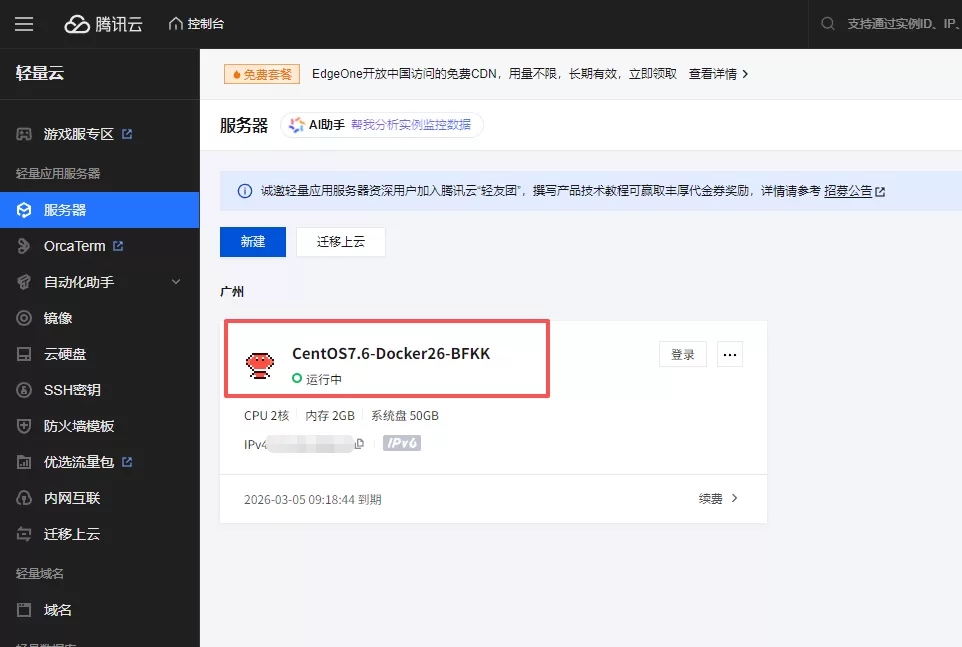
接着切换至“应用管理”标签页,一目了然了
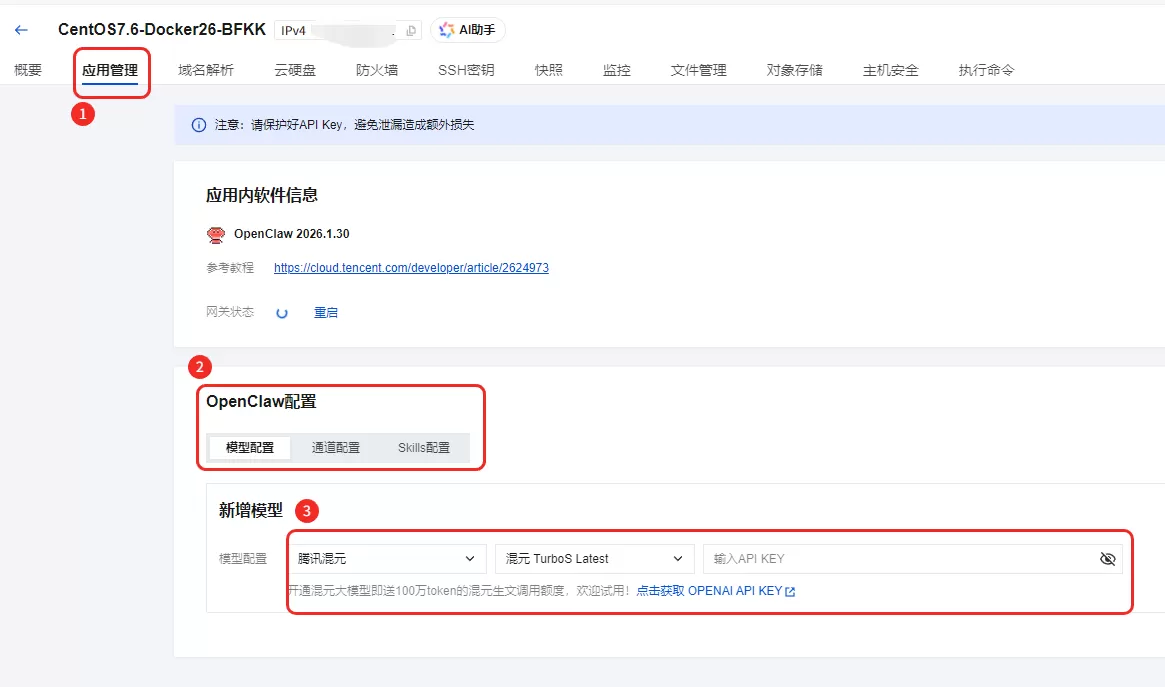
配置模型API Key
直接支持国内的主流模型厂商,除了腾讯自家的,像DeepSeek、千问、MiniMax、Kimi、智谱、豆包等国内大模型API Key的配置,直接填
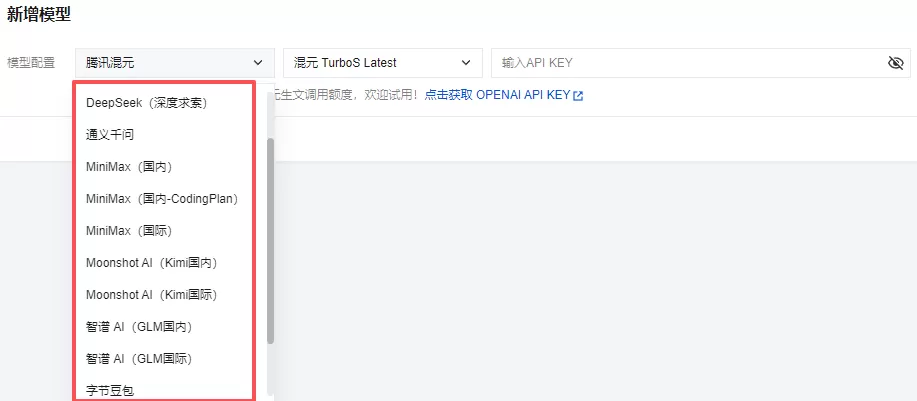
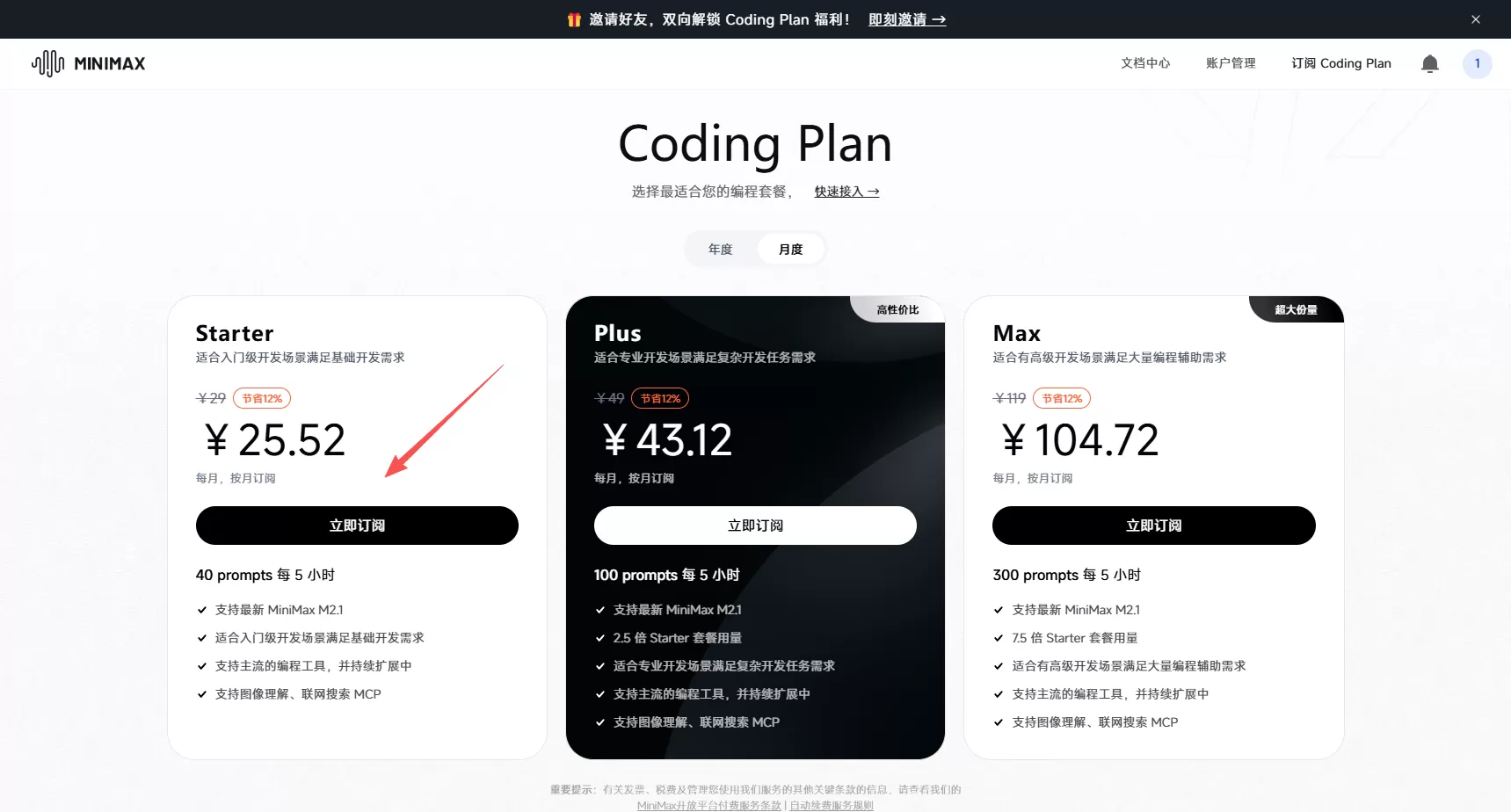
都说我天天推GLM,其实我也悄悄在用MiniMax,只不过量没有GLM大,但现在GLM的用户量大,速度老是跟不上了,所以MiniMax 的Coding Plan 也是不错的选择
好友立享 9折 专属优惠:https://platform.minimaxi.com/subscribe/coding-plan?code=3KrdXFHSKA&source=link
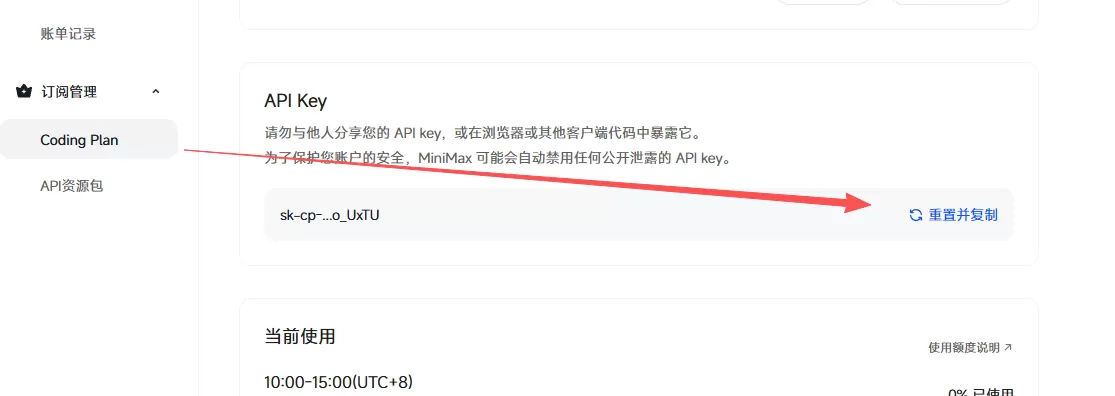
成功后直接在Coding Plan,点击「重置并复制」API Key
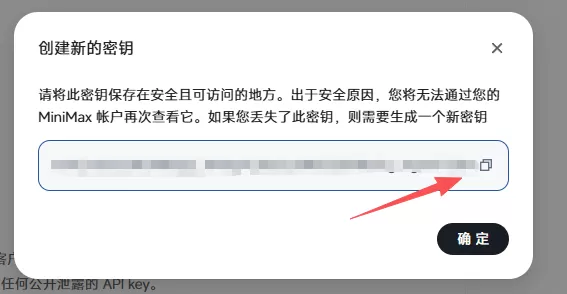
这样就可以复制新Key了
这里添加Key出现了一个坑,一直提示保存失败,后面我试了才发现,原来是我昨天分享的教程里面手动配置了OpenClaw,导致配置冲突,因为腾讯云云服务器这个可视化配置是和手动配置有冲突的。
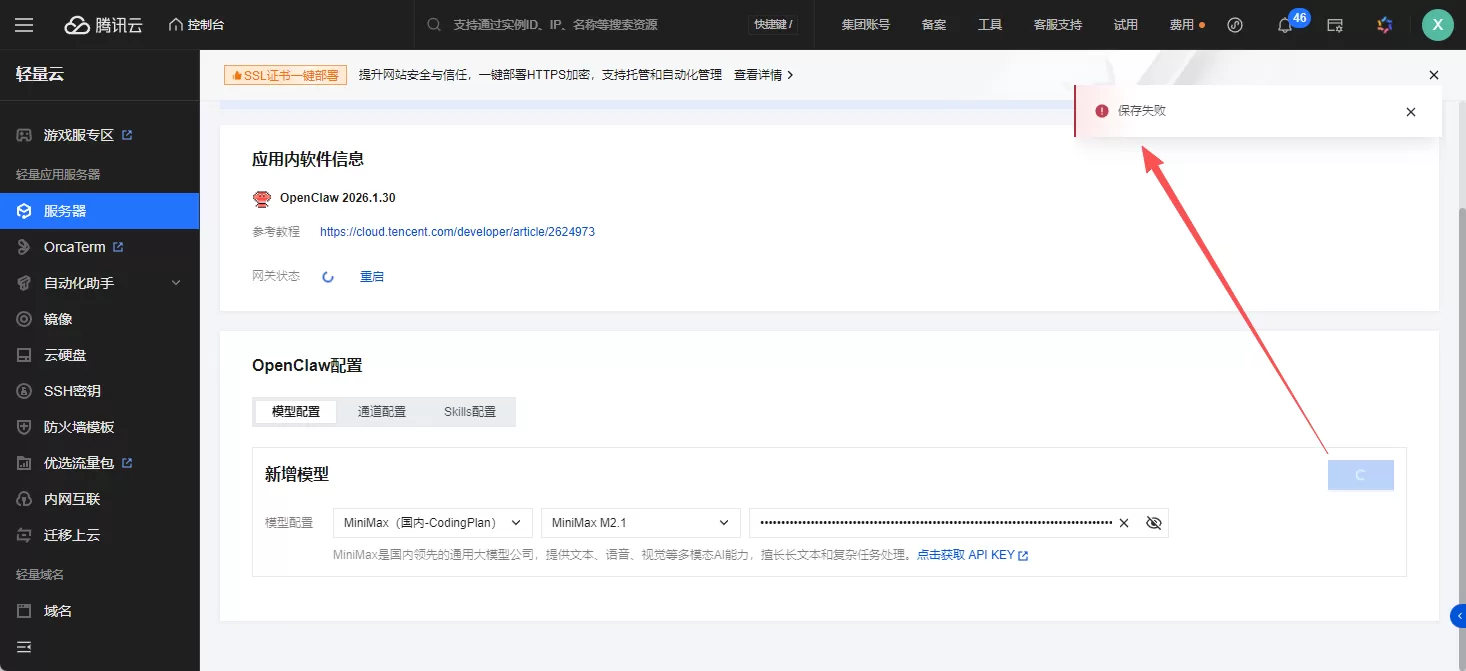
解决方案就是:我又重装了一遍系统
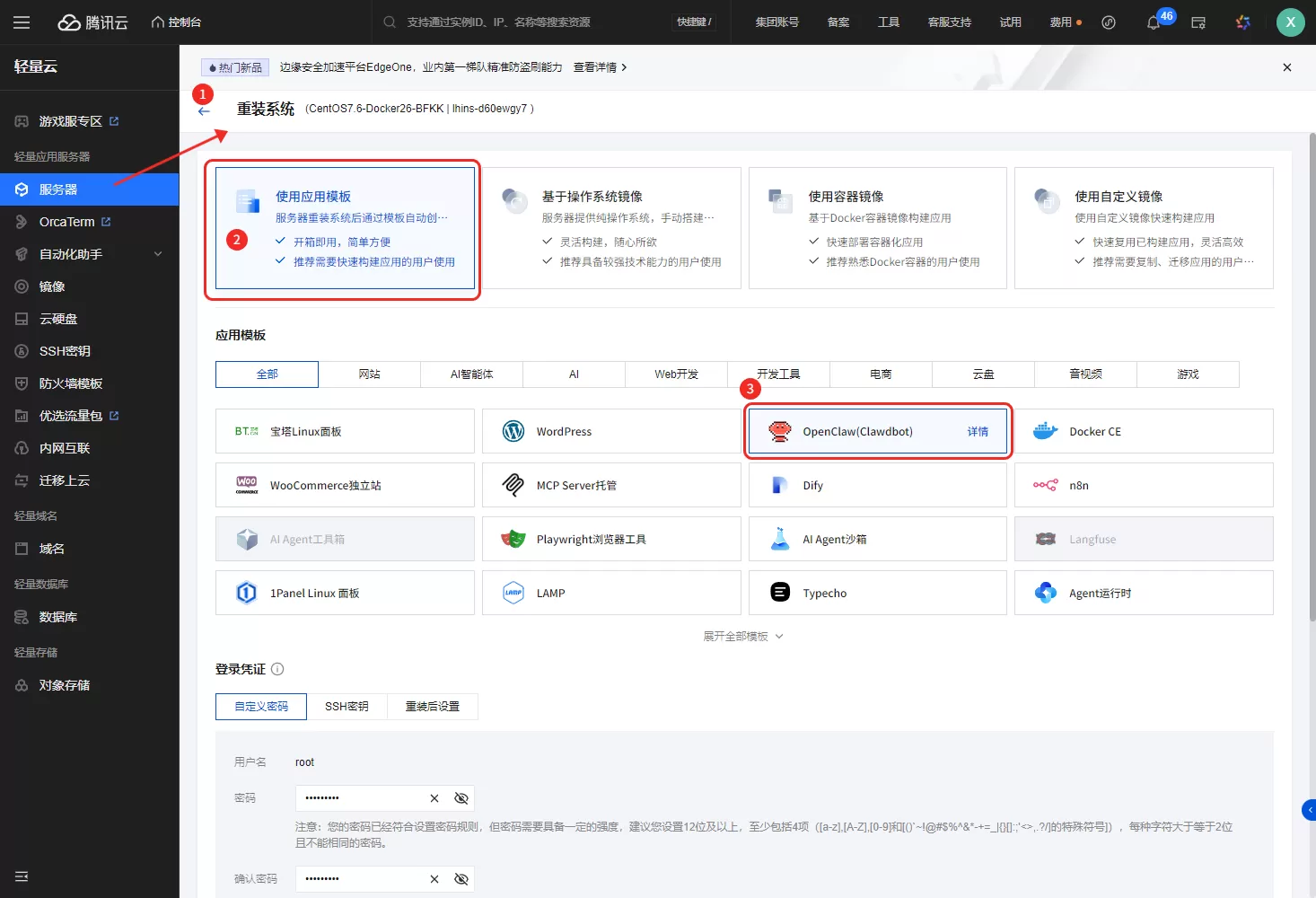
这个时候再填入Key就正常提示「保存成功了」了
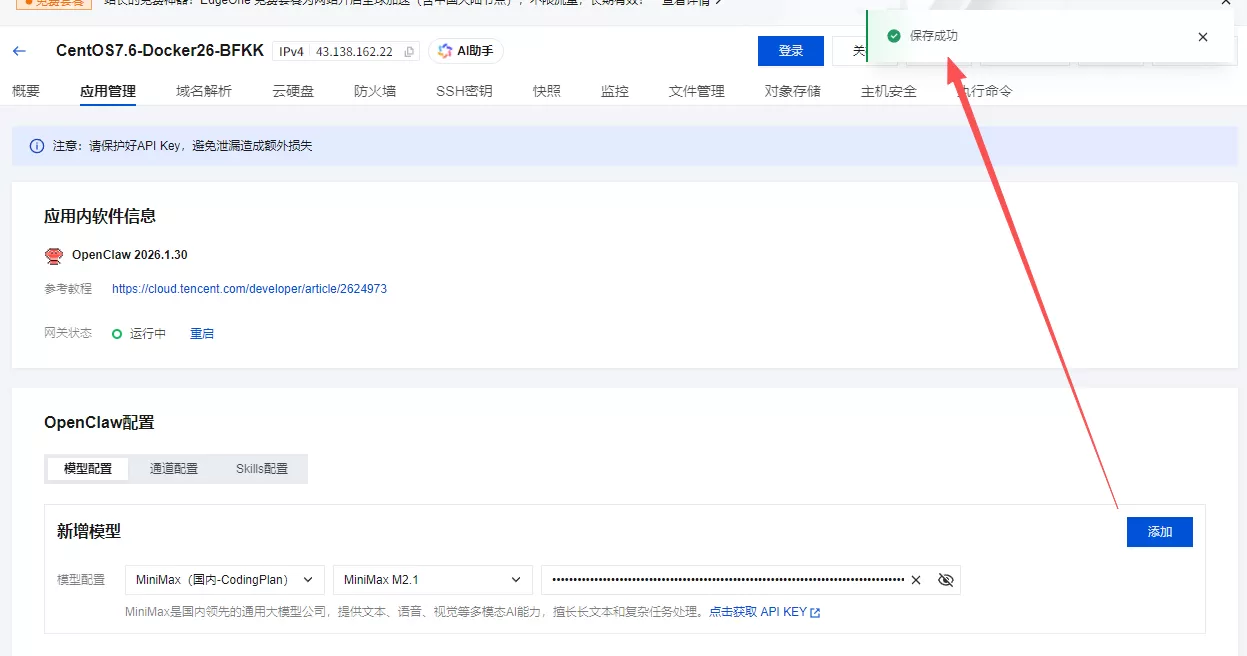
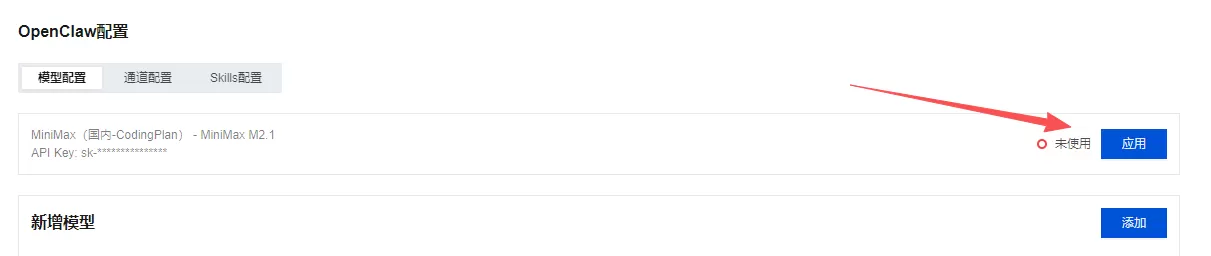
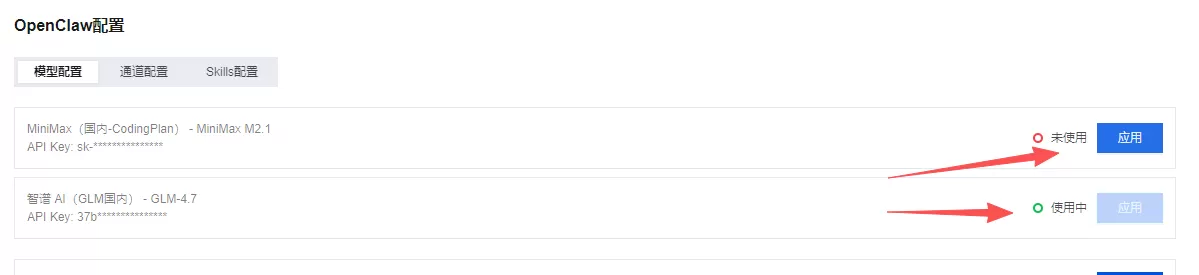
最后还需要点击「应用」才会使用这个Key
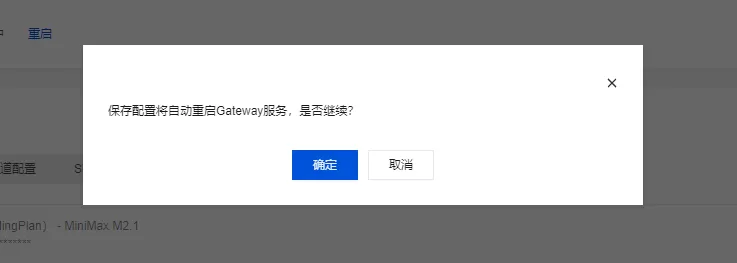
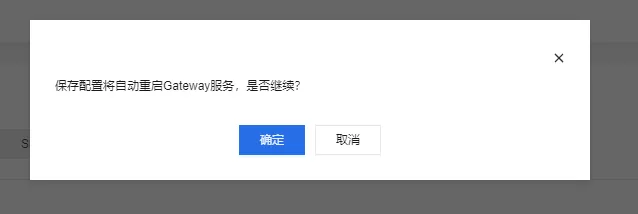
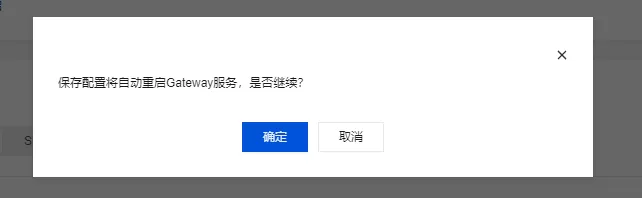
保存配置会提示服务重启
多个Key还支持切换
OpenClaw最吸引人的就是可以接入各类IM应用,今天我就直接QQ、飞书这两个大众都常用的来作为我的AI聊天对话工具。
接入 QQ 机器人
进入QQ开放平台https://q.qq.com ,获取QQ机器人App ID和App Secret
步骤预警:如果你不常用QQ,强烈建议你跳过此方法,步骤繁琐且需要实名~
我原本以为只是简单的扫码登录一下QQ,万万没想到,是开通QQ开放平台!
所以QQ是不能直接扫码登录的,我快速介绍一下:
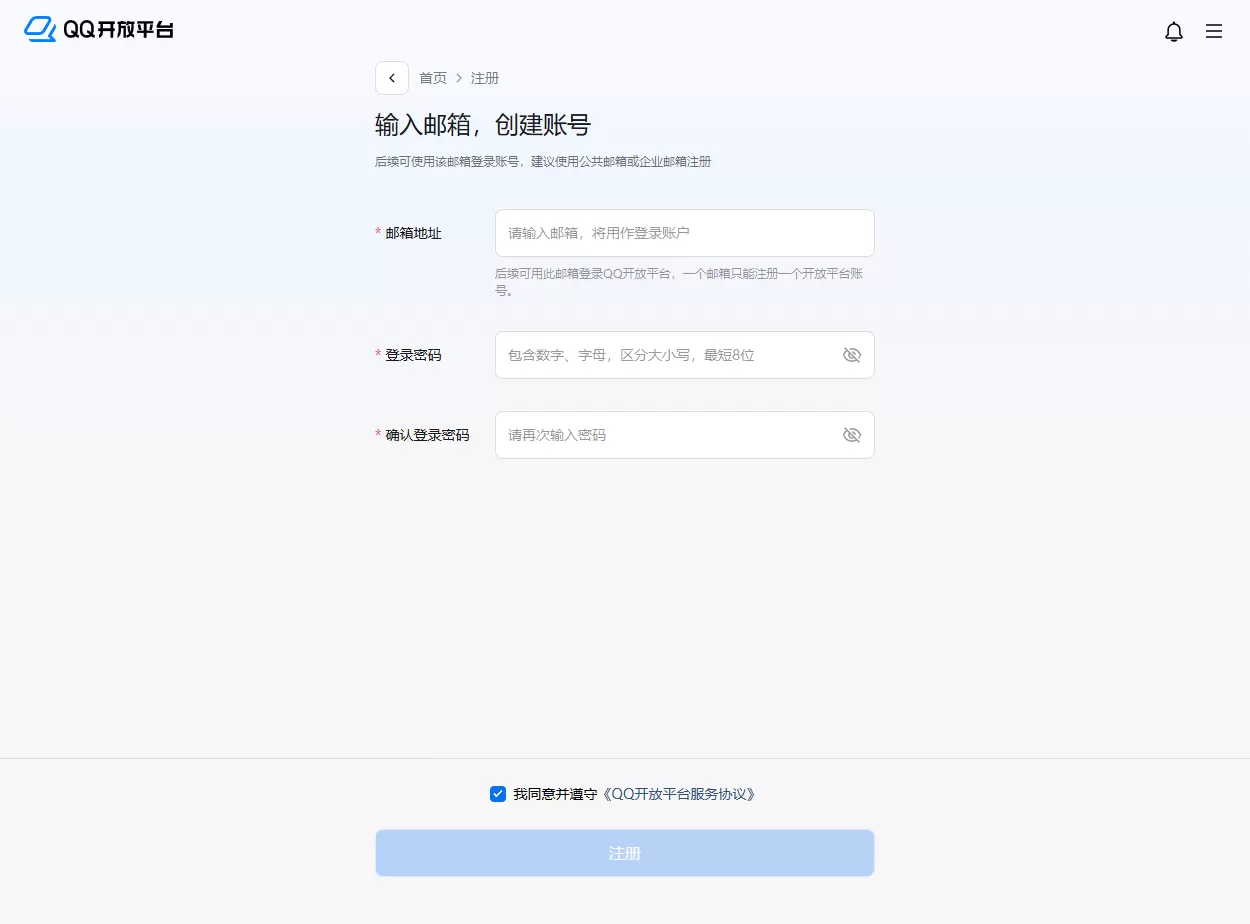
1、这里用QQ邮箱注册一下账号
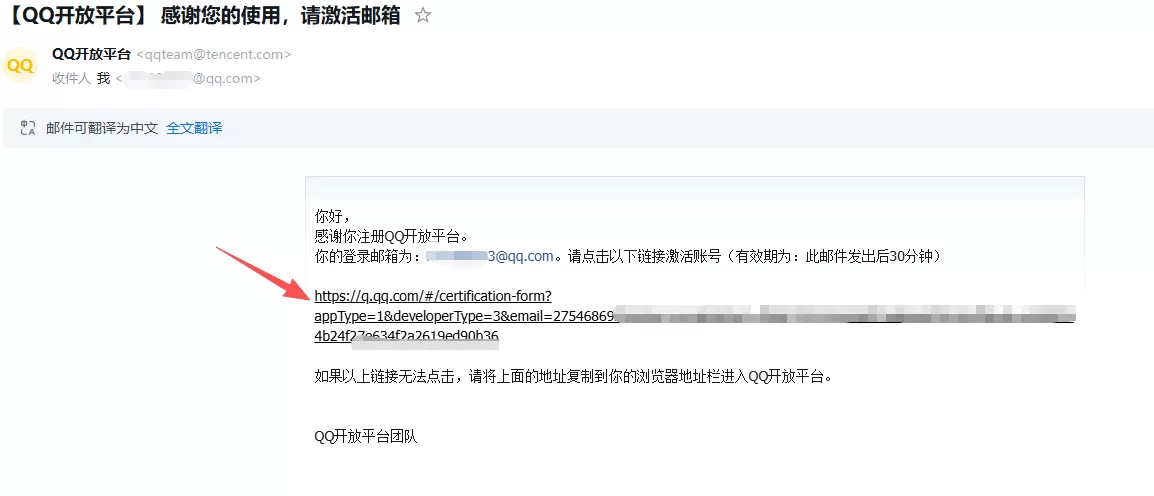
2、收到邮件后激活
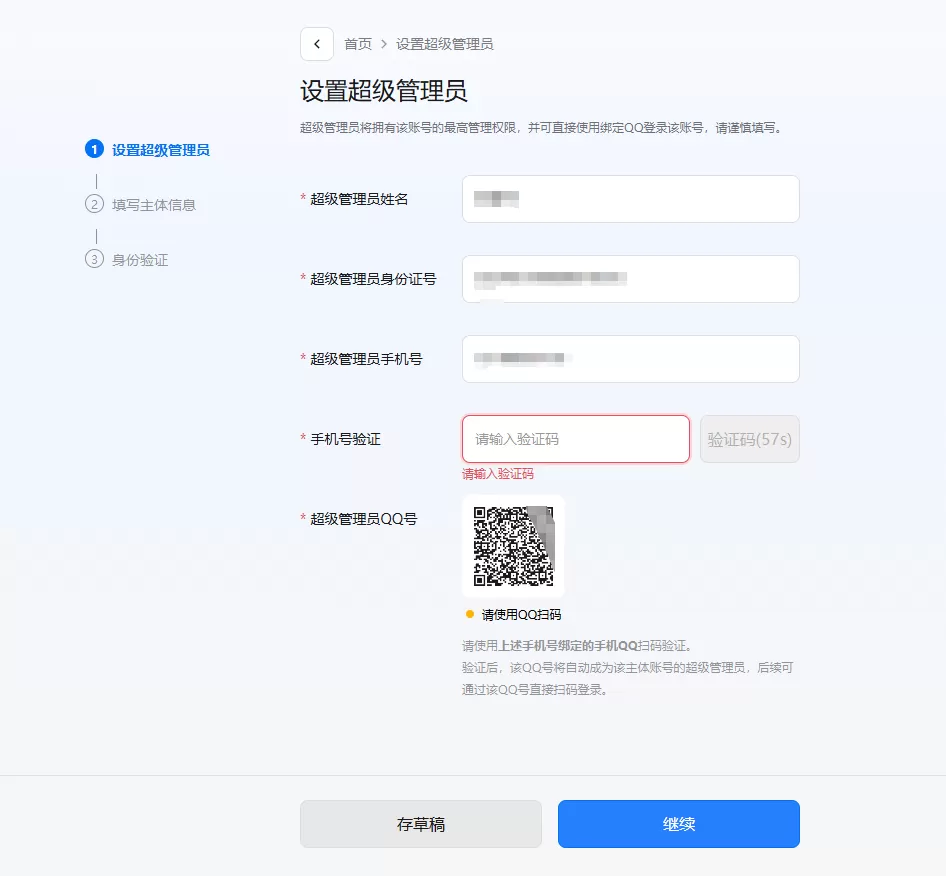
3、激活后,设置超级管理员(这里身份证、手机号、QQ三个要一致,就是你这三个都得统一关联上)
4、最后个人实名,还要人脸验证(早知道这么麻烦真就不注册了)
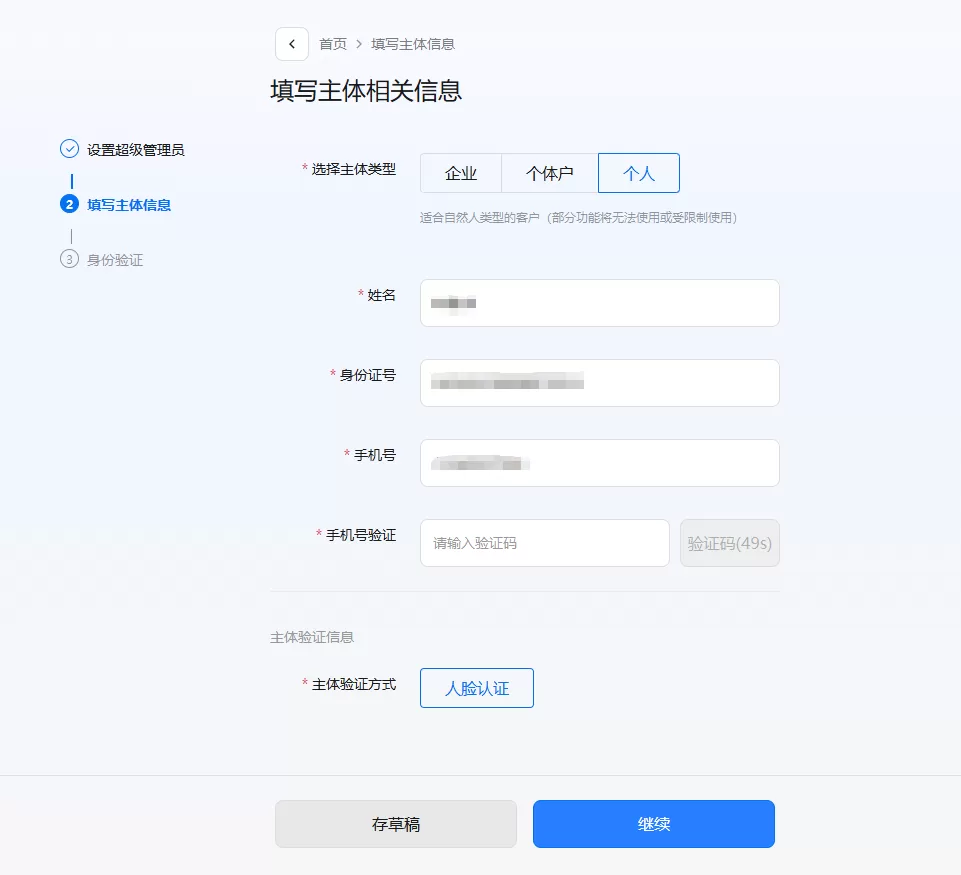
5、到这里注册就算完成了,你以为到这就快好了?(还不到一半)
登录后是这样的,直接点「机器人」 - 「创建机器人」(最多5个)
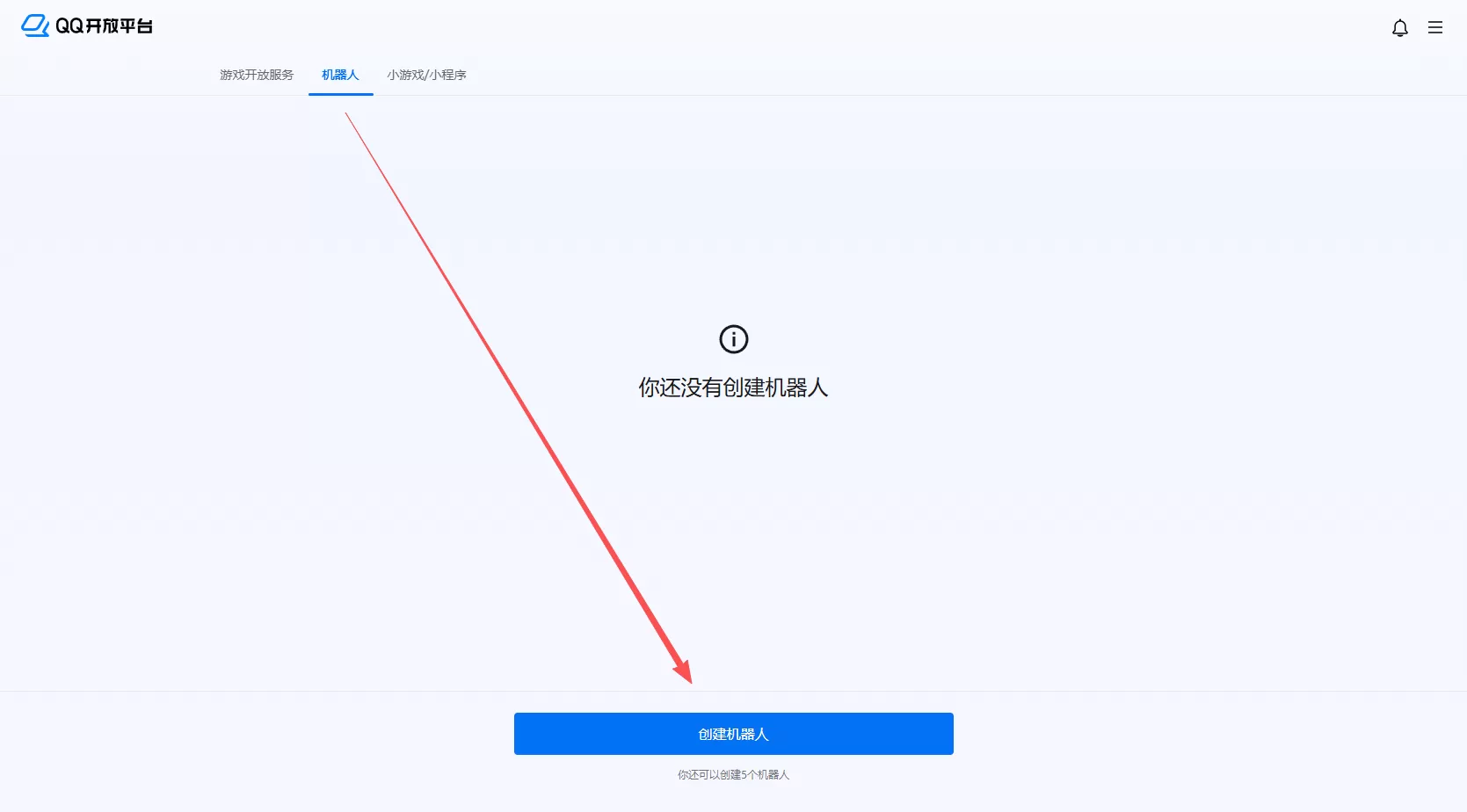
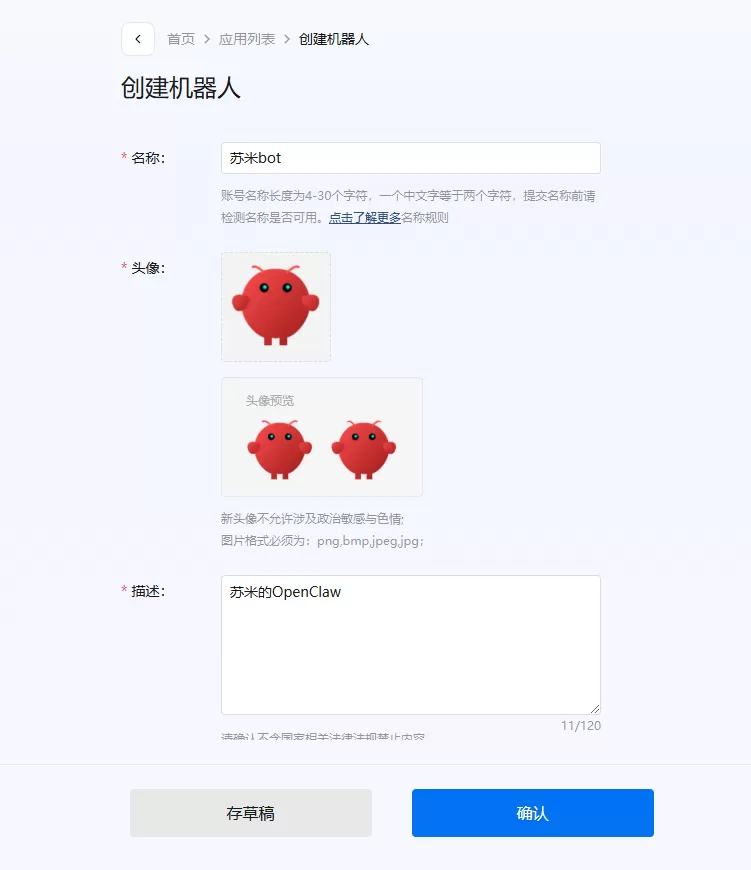
6、填写机器人信息(在QQ对话里会显示)
7、创建成功后,是这样的
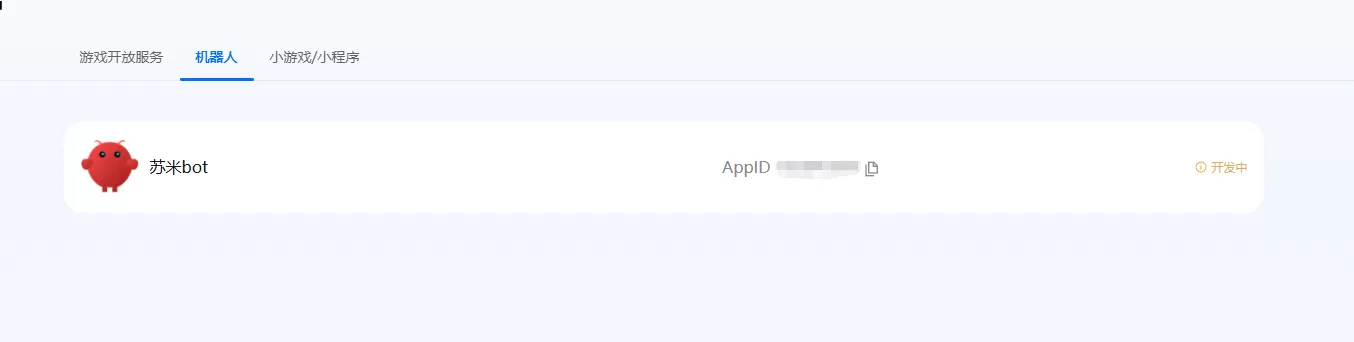
8、在开发管理 - 生成 AppSecret 密钥
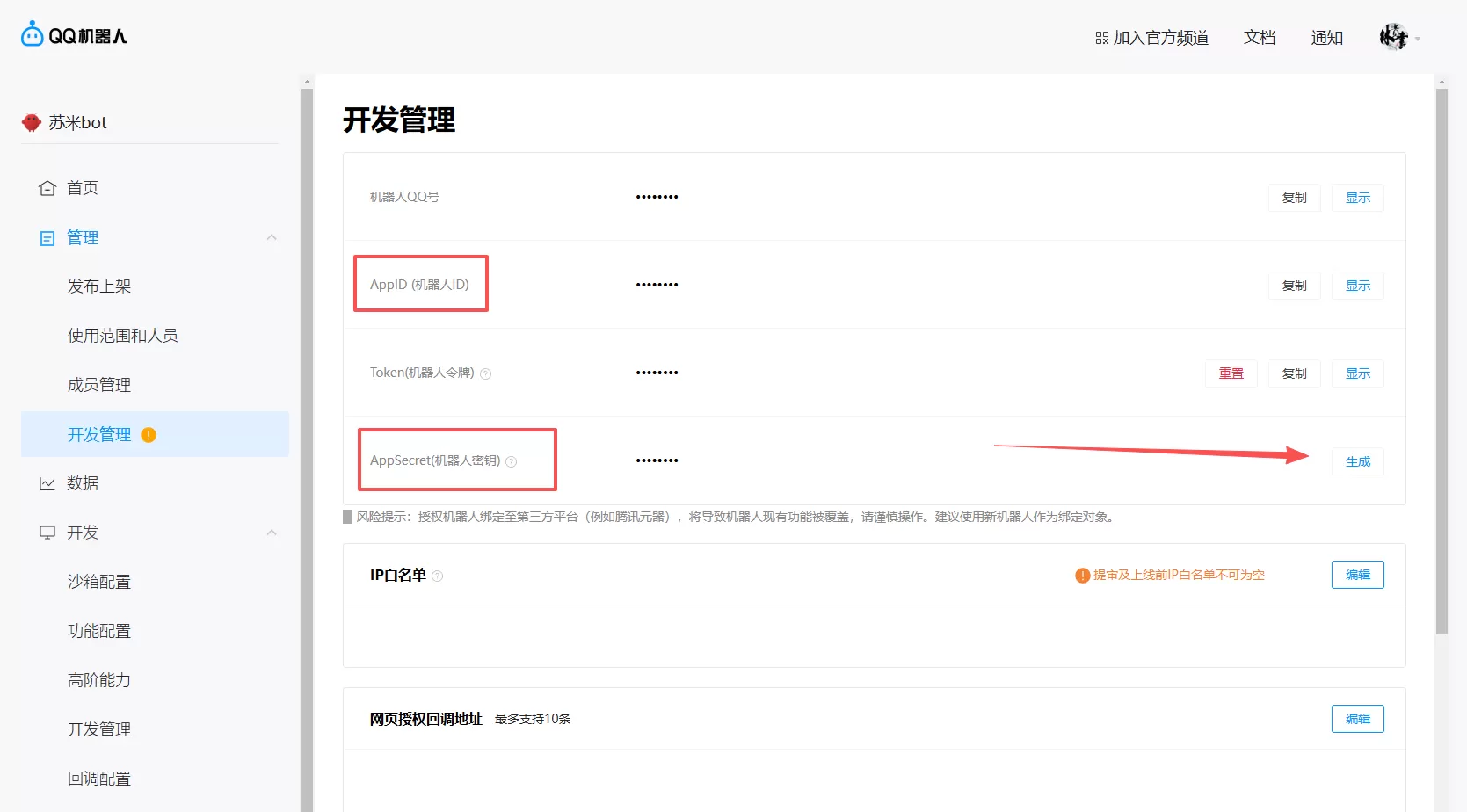
9、把ID和AppSecret 密钥都复制下来(因为下次想要只能复制)
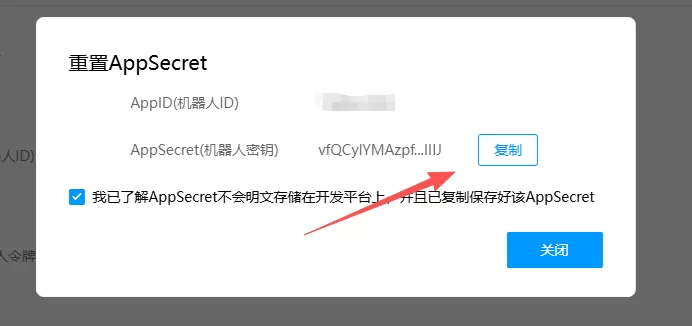
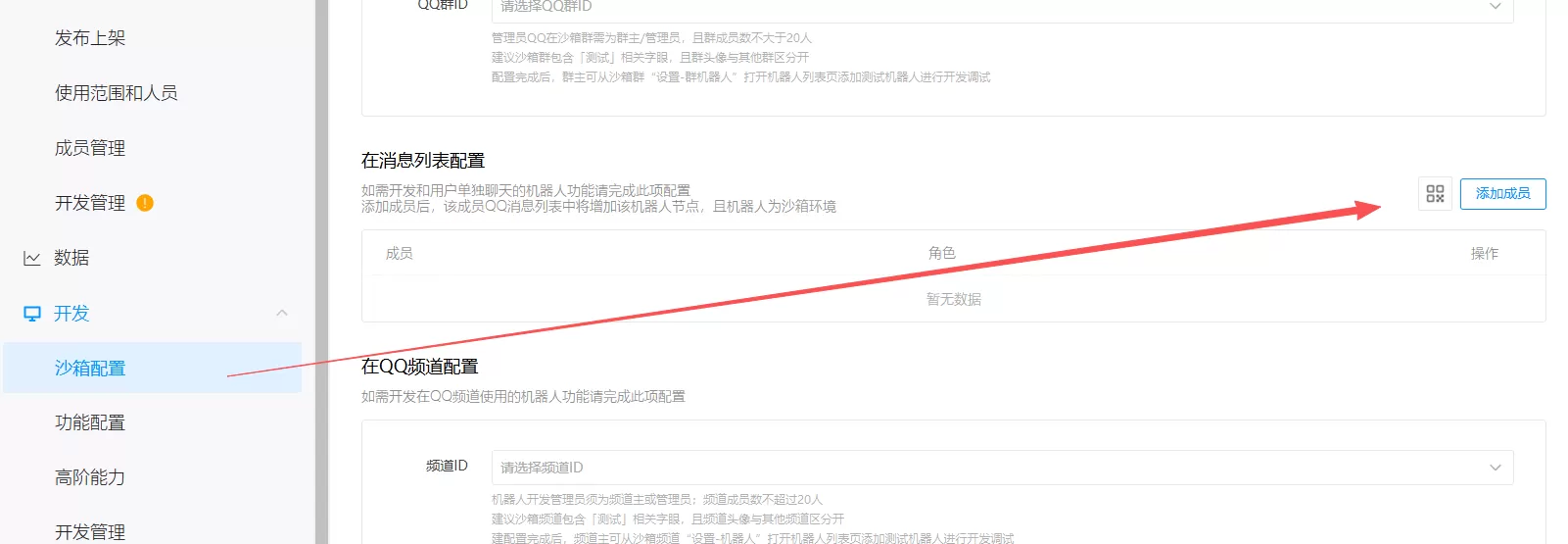
10、这里需要绑定一下管理员,点「沙箱配置」- 「 添加成员」,直接勾选就可以了
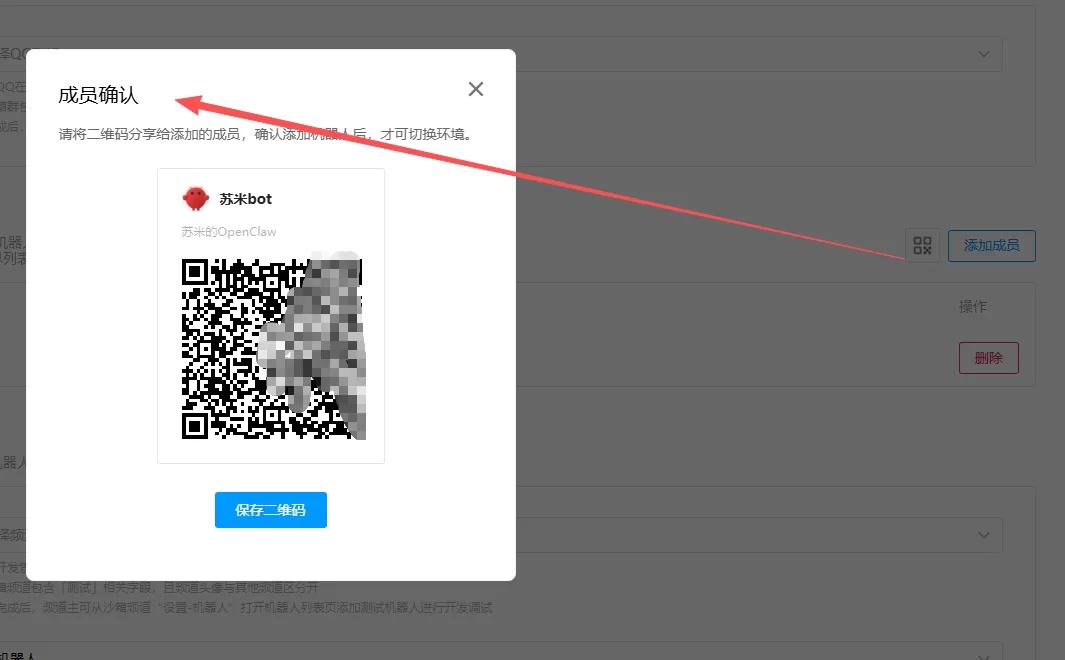
11、别急,还得成员扫码确认一下,不然手机上怎么显示这个机器人
12、最后,终于可以回到云服务器 - 「应用管理」-「通道配置」-设置刚才QQ机器人的ID和AppSecret 密钥了
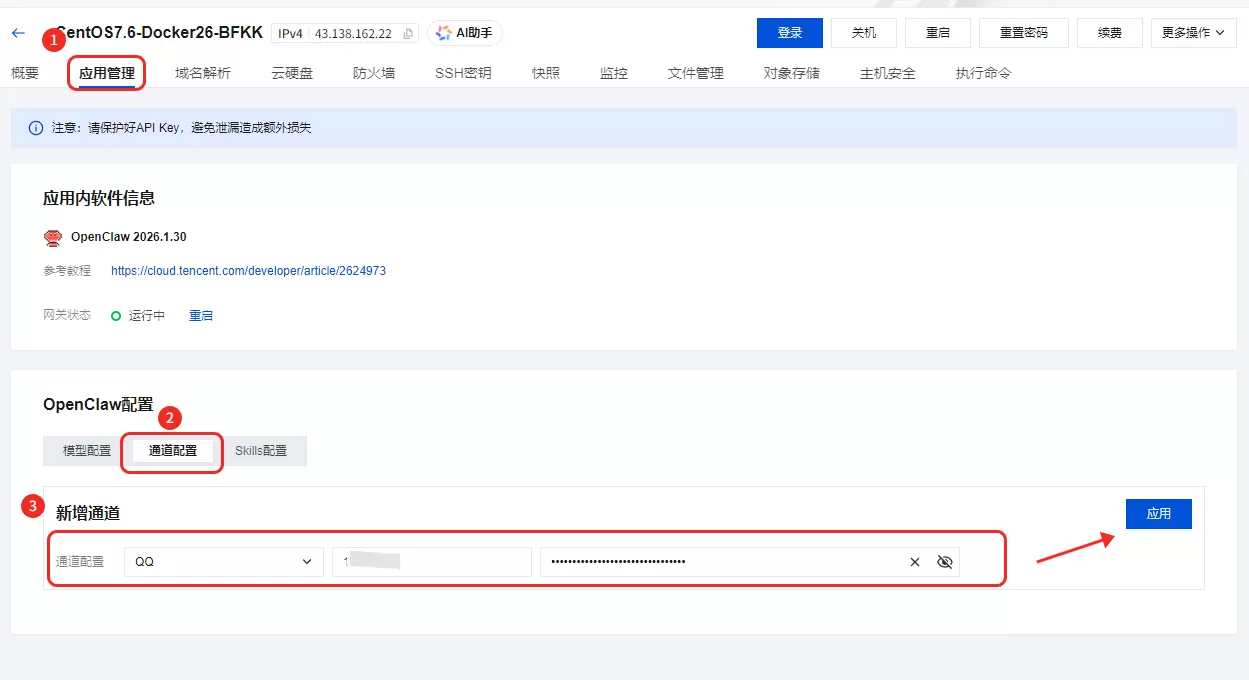
13、点应用,会提示需要重启一下
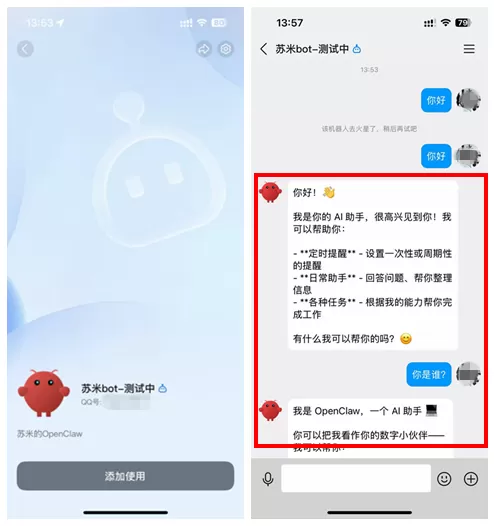
这个时候在QQ里和机器人对话发消息就能收到来自OpenClaw的回复了。
真不是我啰嗦,真实步骤就是这么多,你不信你可以自己去试试!
接入 飞书 机器人
来看看接飞书能不能简单点!
打开飞书开发者平台:https://open.feishu.cn/app?lang=zh-CN
只需要登录了飞书,打开就直接是这个界面了,看起来似乎没那些复杂的认证环节了。
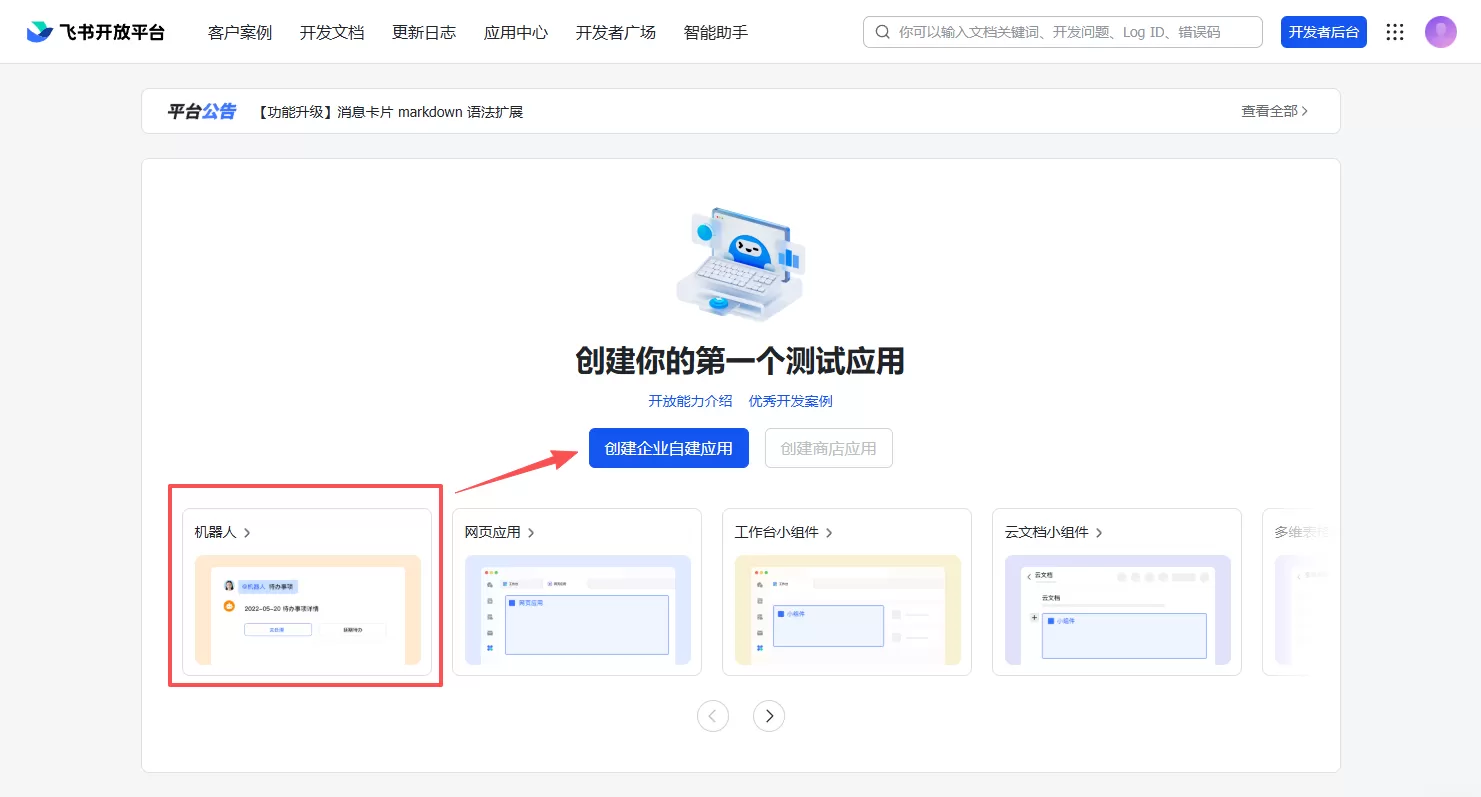
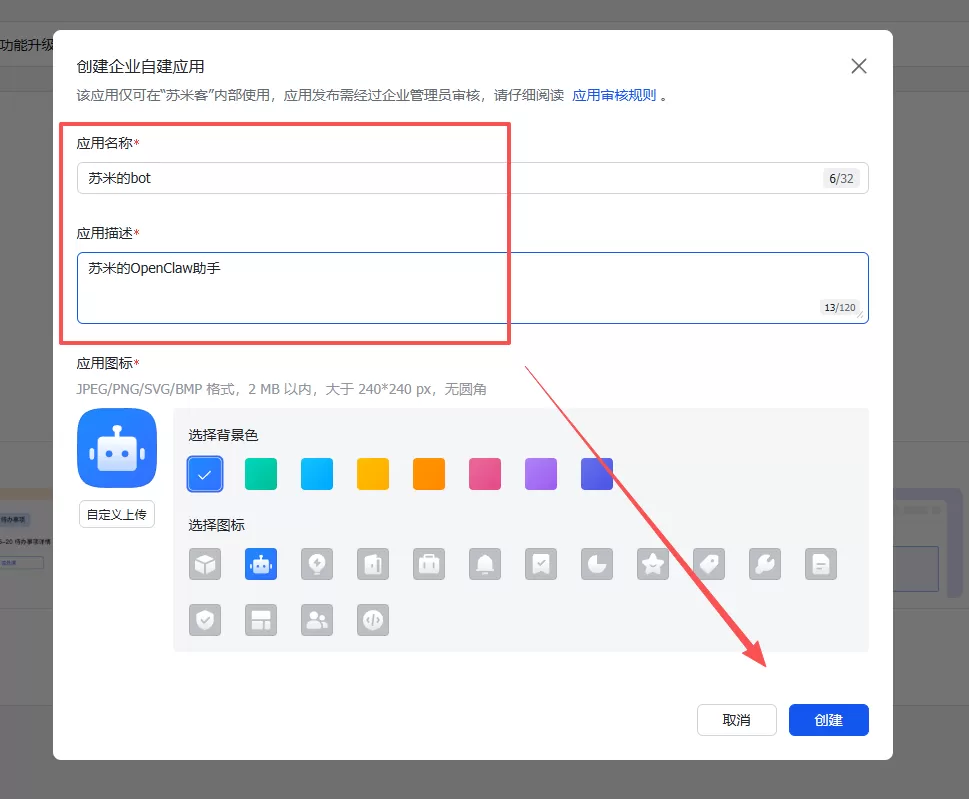
创建企业自建应用,填写应用名称和描述(名称会出现的对话里,所以要记住)
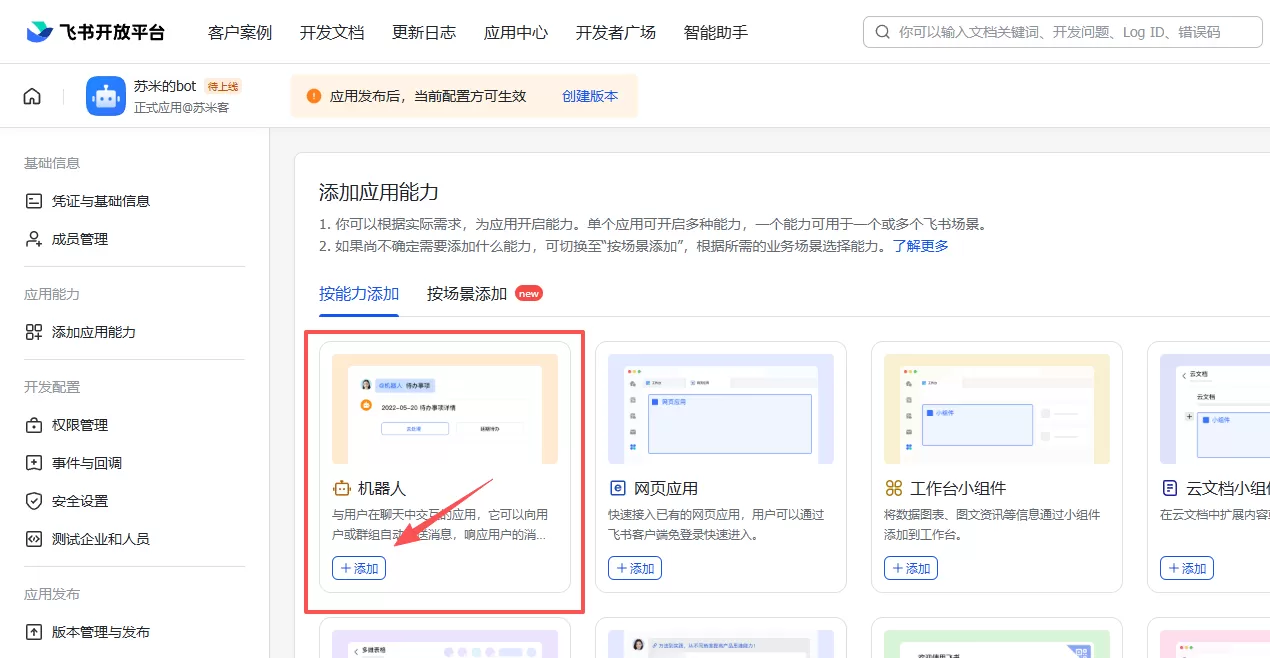
应用创建成功,就需要开始机器人创建的步骤了
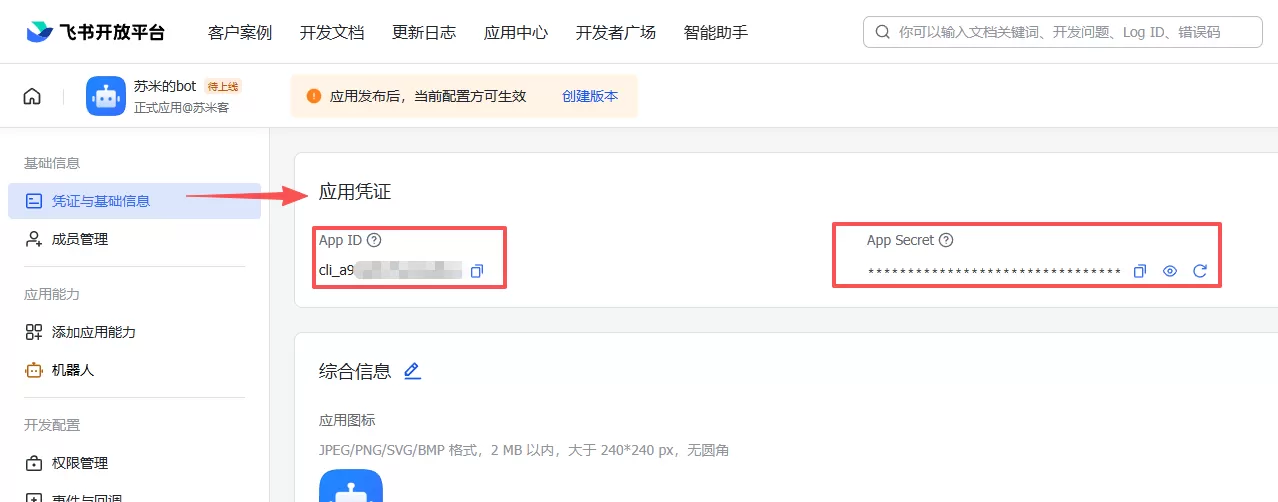
到这里可以提前把凭证APP ID和APP Secret复制下来
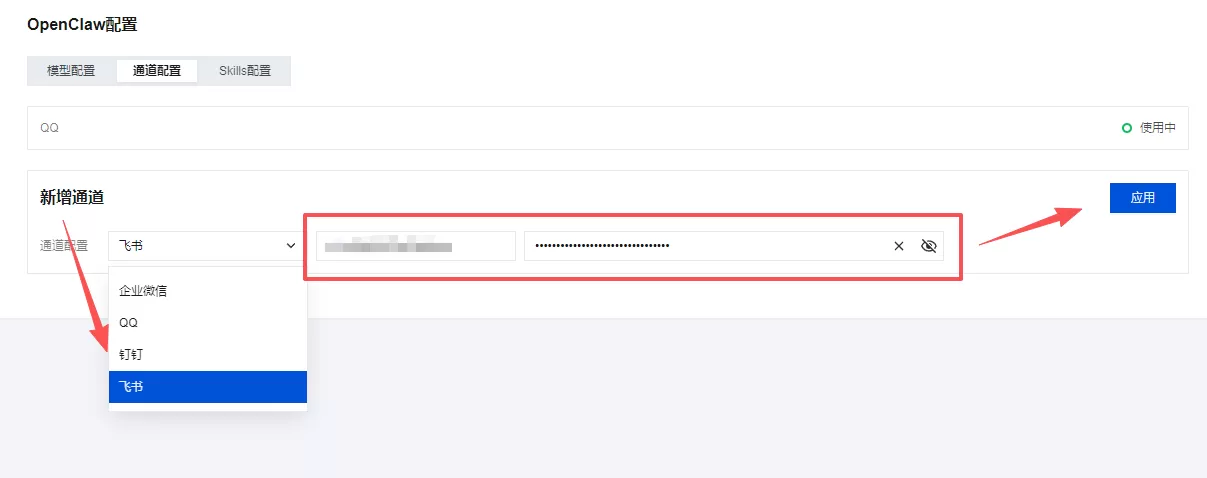
回到腾讯云服务器,新增通道,选择「飞书」,填写key
重启服务
可以看到已经接入成功了

到这就结束了?你可以去试试看能不能聊~(原本我以为QQ认证太复杂了,原来飞书的坑是从这里开始)
事件配置
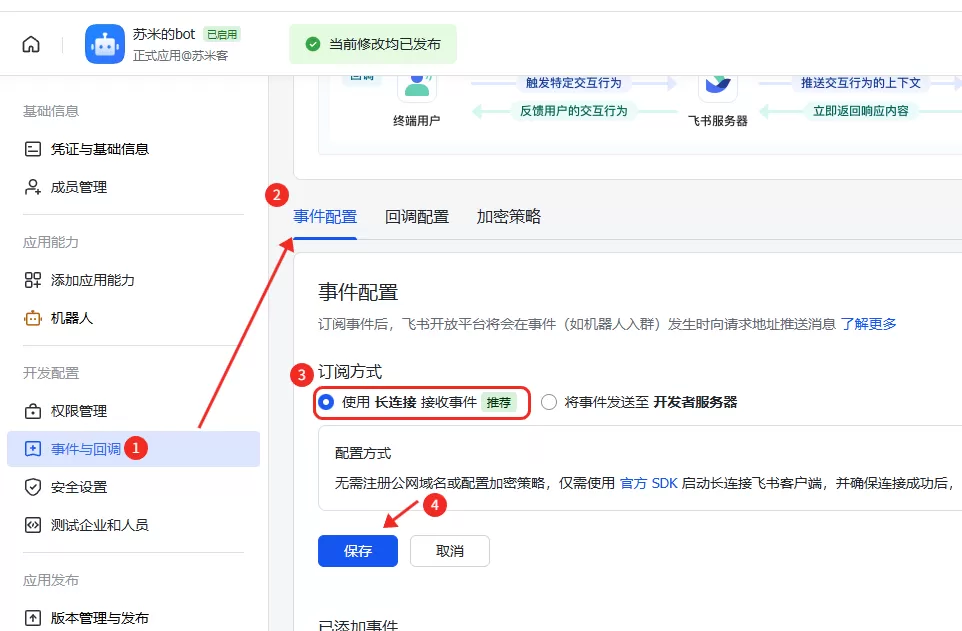
在飞书应用侧边栏菜单找到「事件与回调」,点击进入在「事件配置」中选择 「长连接接收事件」,点击保存。
接着添加一下事件:
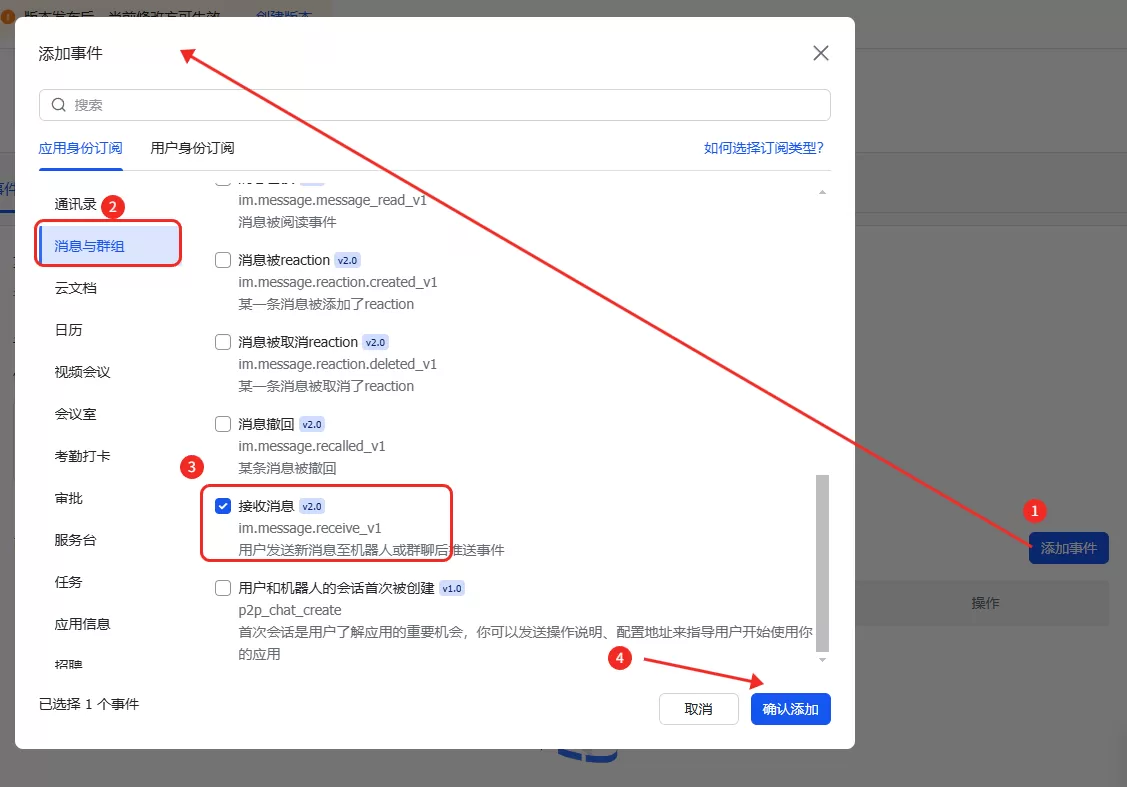
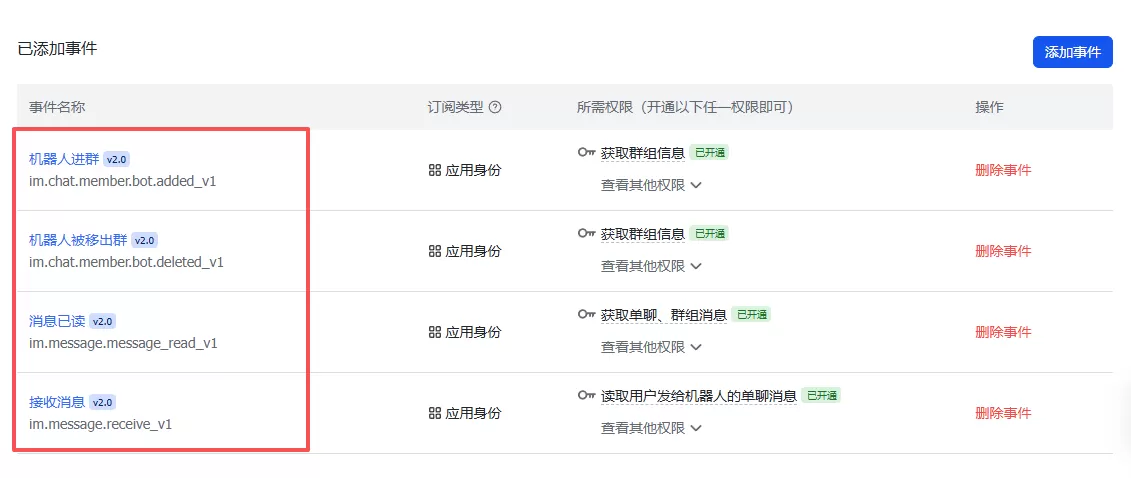
其他几个事件按上面步骤都加上
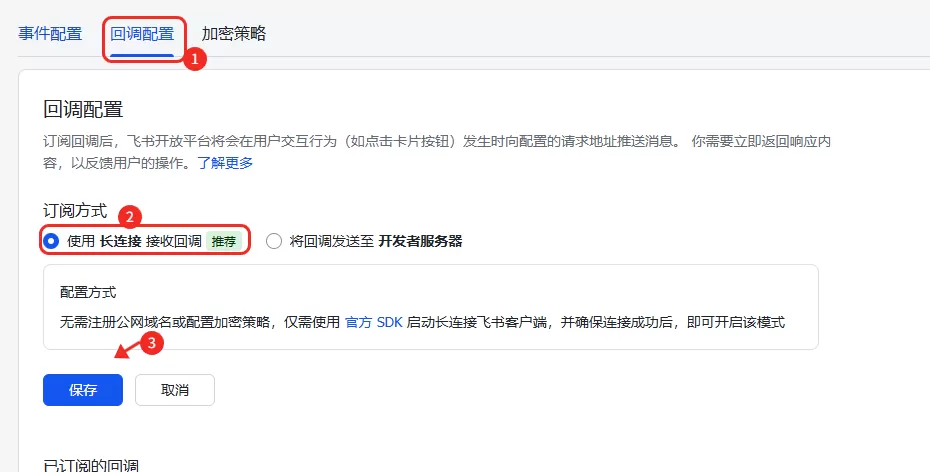
回调配置
同样的方式切换到「回调配置」页面,订阅方式选择「使用长连接」,点击保存
权限配置
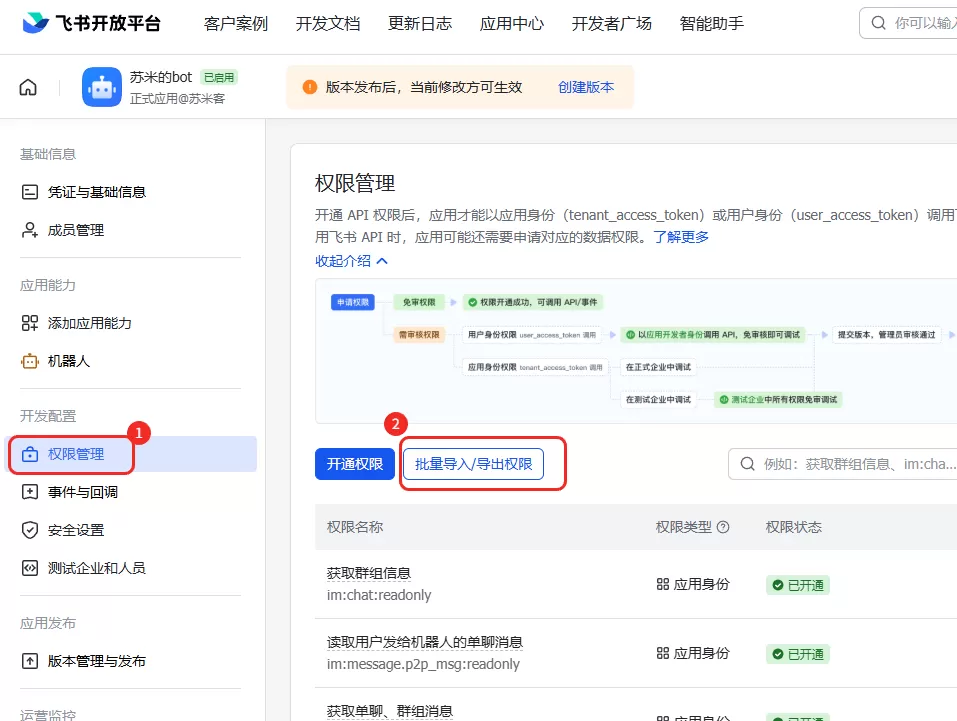
左侧导航栏找到「权限管理」 ,点击「批量导入权限」”按钮
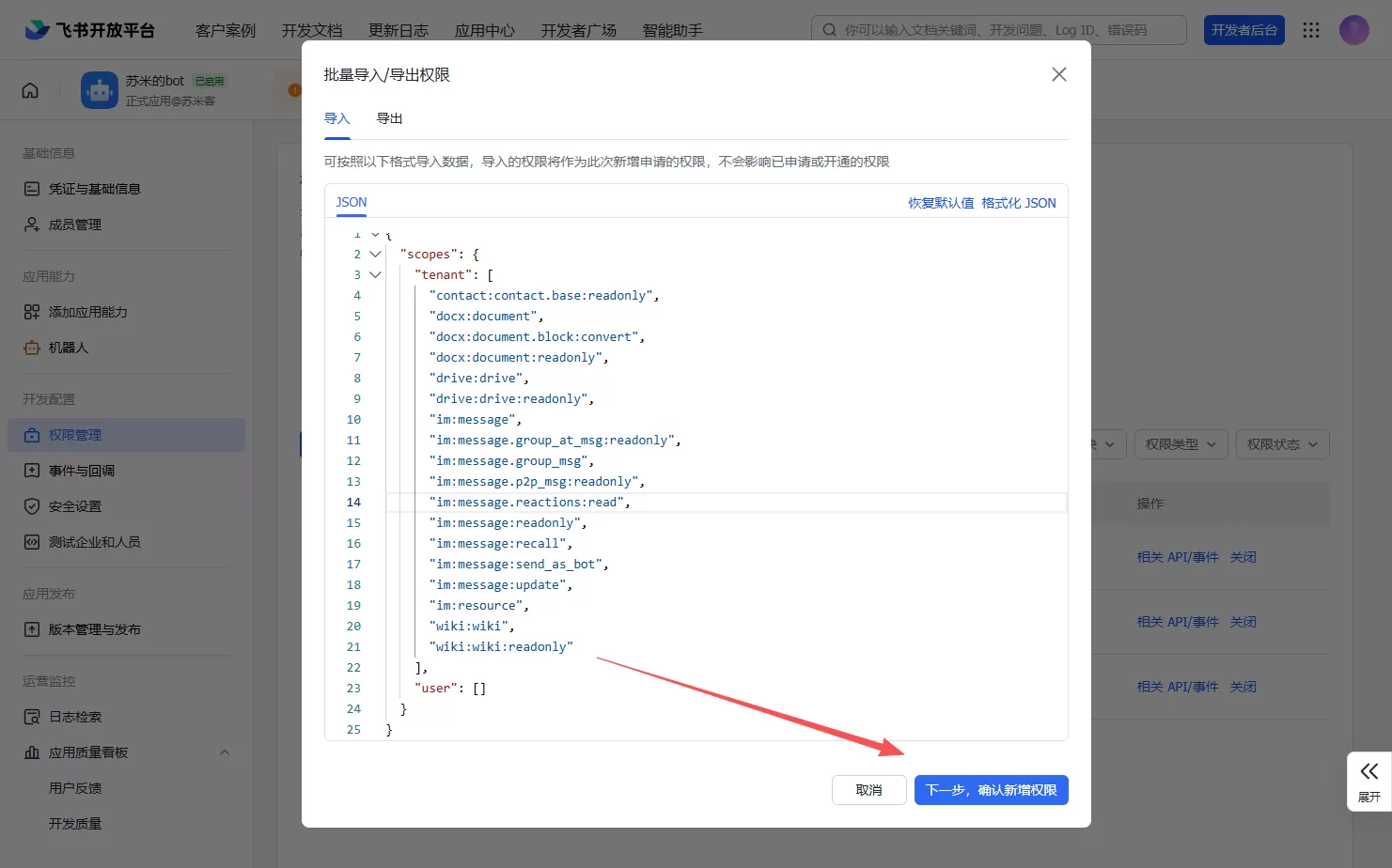
在弹窗填入下方的配置JSON内容(最新的权限列表)
{
  "scopes": {
    "tenant": [
      "contact:contact.base:readonly",
      "docx:document",
      "docx:document.block:convert",
      "docx:document:readonly",
      "drive:drive",
      "drive:drive:readonly",
      "im:message",
      "im:message.group_at_msg:readonly",
      "im:message.group_msg",
      "im:message.p2p_msg:readonly",
      "im:message.reactions:read",
      "im:message:readonly",
      "im:message:recall",
      "im:message:send_as_bot",
      "im:message:update",
      "im:resource",
      "wiki:wiki",
      "wiki:wiki:readonly"
    ],
    "user": []
  }
}
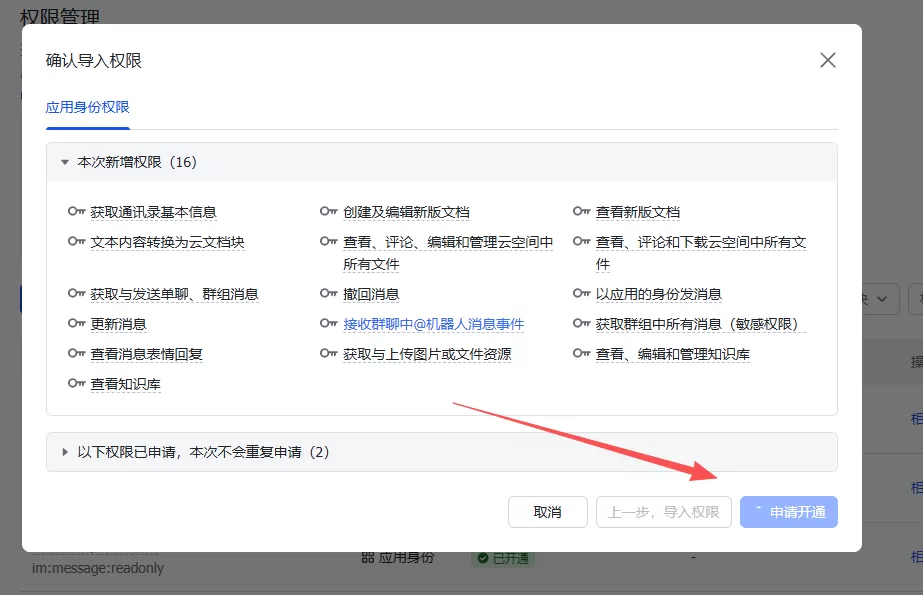
确认导入并开通
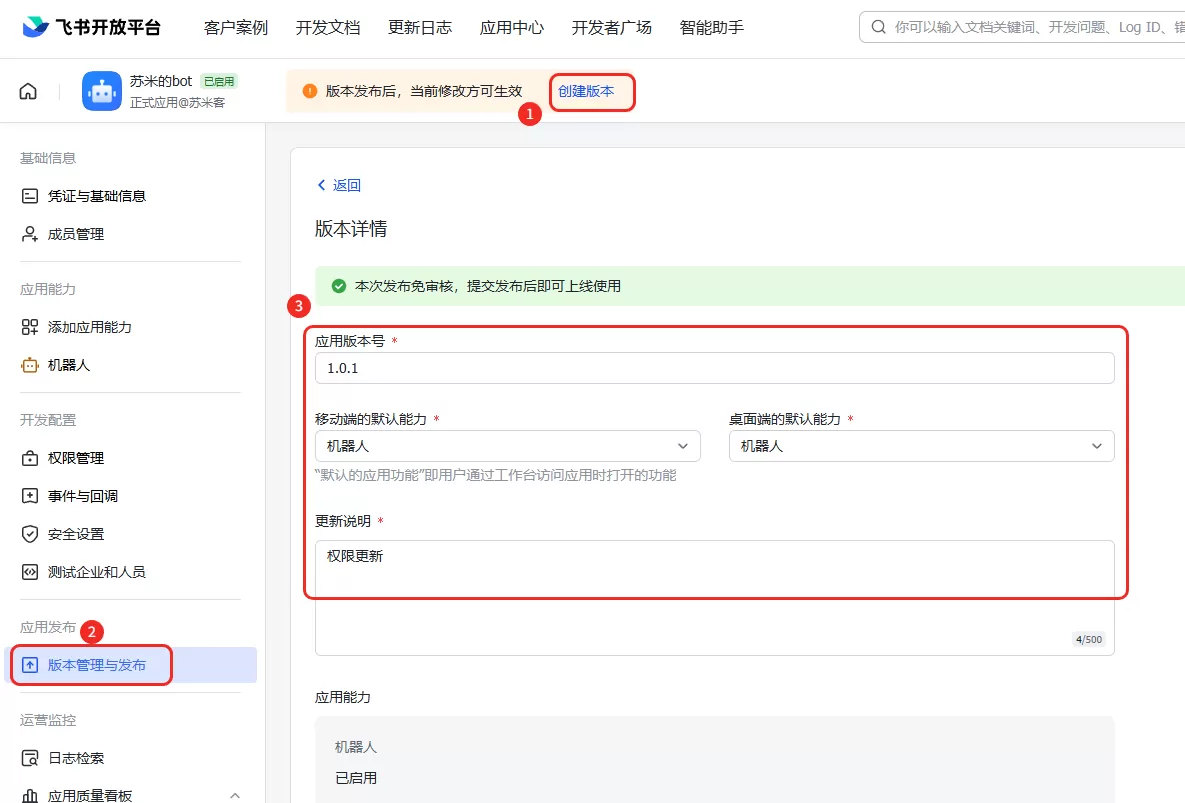
创建版本并发布
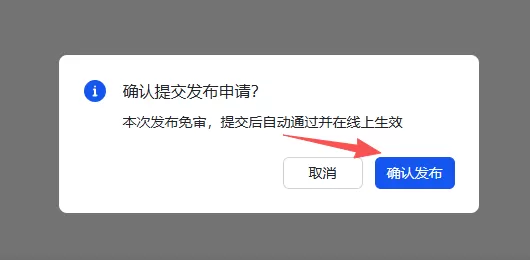
确认发布,至此完成
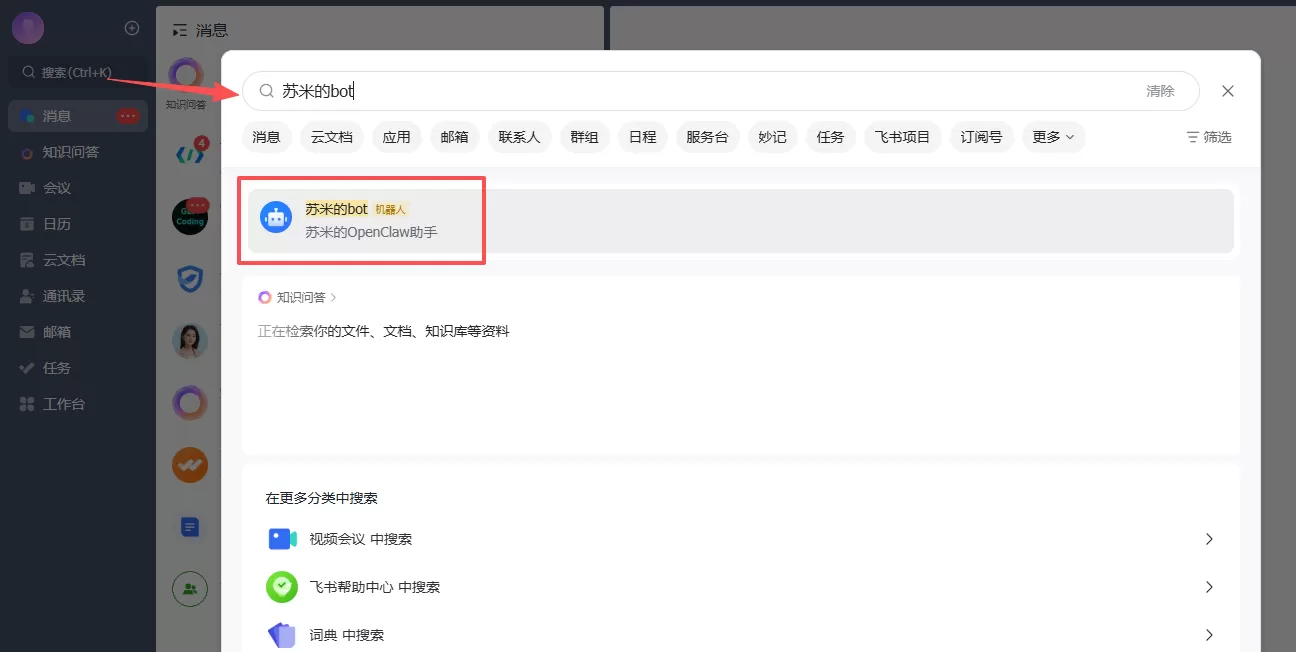
电脑版/网页版添加机器人
在对话框左侧搜索框搜索,搜索的名称就是最开始创建的那名称
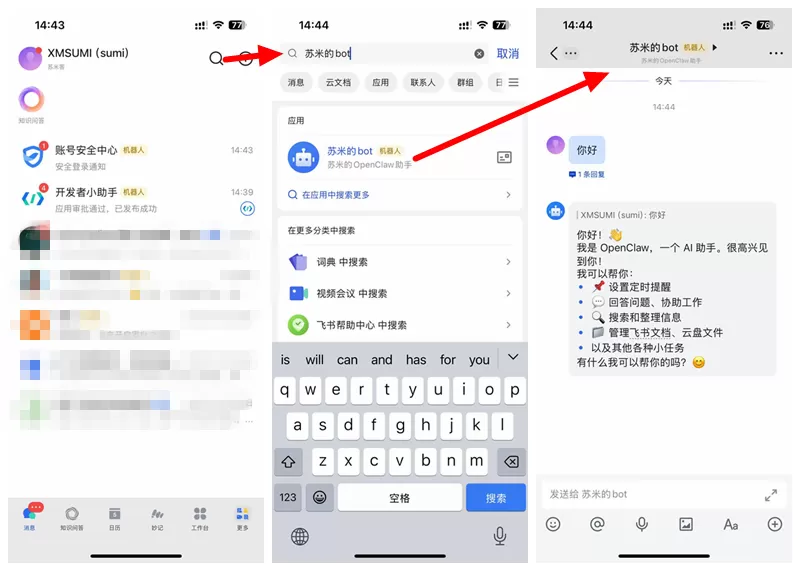
手机版添加基本一致,搜索就可以添加成功并对话了
小结
整个流程跑下来,我的感受就是小白用户如果把命令行配置也加上的话大概率是走不完整个流程的,流程不仅复杂,而且很多位置都容易卡住。
不过使用腾讯云服务器这个配置流程最起码,大部分还都是可视化的,只需要操作步骤跟上,基本都是能搞定的,费点时间!
本篇部署流程过长,所以今天就先到这里了,接下来我会继续分享OpenClaw 实用好玩的技能!