
最近几天 AI 圈最热闹的事,莫过于谷歌发布的 Gemini 4 系列模型(Carbon / Neon / Hydrogen)终于异军突起。
说实话,过去很长一段时间里,谷歌在大模型赛道上一直有点掉队,大家写代码用 Claude、日常主力用 GPT,Gemini 的存在感始终差了点意思。
但这次谷歌是真的把牙膏挤爆了——Gemini 4 发布后口碑直接炸裂,无论是复杂推理还是代码能力,已经全面对标 Claude 和 GPT。
趁着这波热度,分享两个实操干货:
- 1. 如何用黑五 5 折优惠,提前拿下 Google AI Pro 年费会员
- 2. 订阅后 Antigravity 客户端报错"地区不支持"的解决办法
恰逢 2026 黑色星期五,谷歌给 Google AI Pro(含 5 TB 云存储 + Gemini 4 进阶模型高额度)放出了首年 5 折的重磅优惠:
原价 $199.99/年,折后 $99.99/年。
这次活动是分批开放的:
- • 老会员(已有 Google One / Google AI 订阅):即日起至 11 月 26 日可抢先享受 5 折升级或转年付
- • 新会员(未订阅账号):需要等到 11 月 27 日(黑五当天)才陆续开放
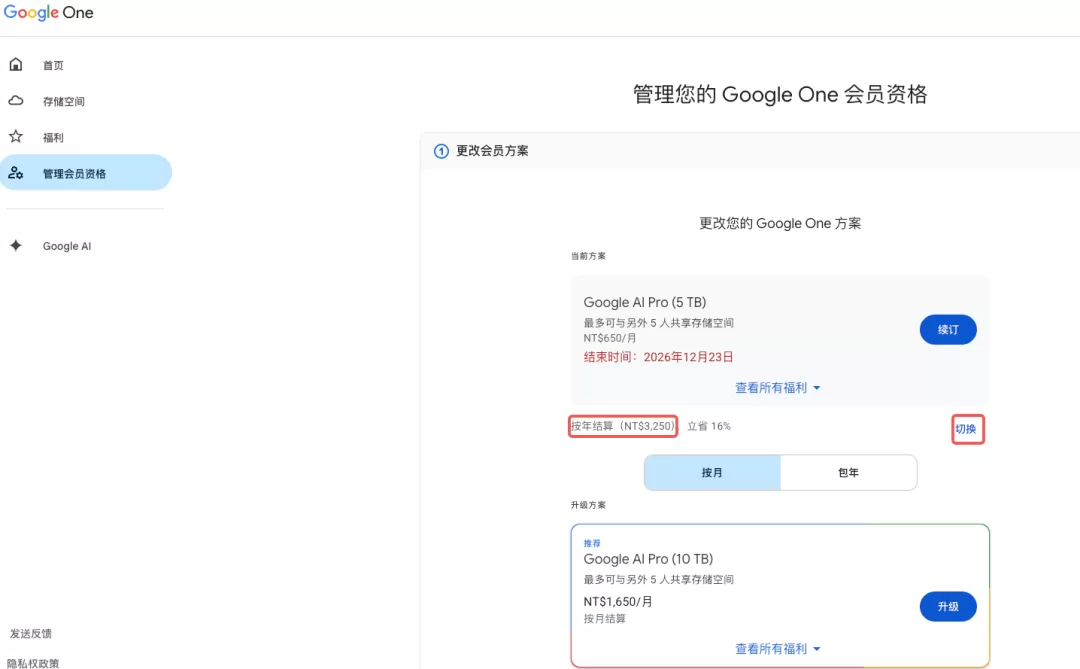
如果你已经是 AI Pro 月付老会员,直接在 Google One 后台的「管理会员资格」里,点击按年结算旁的「切换」,就能直接半价转年费。
那如果你是没订阅过的新号,又不想干等到 27 号怎么办?
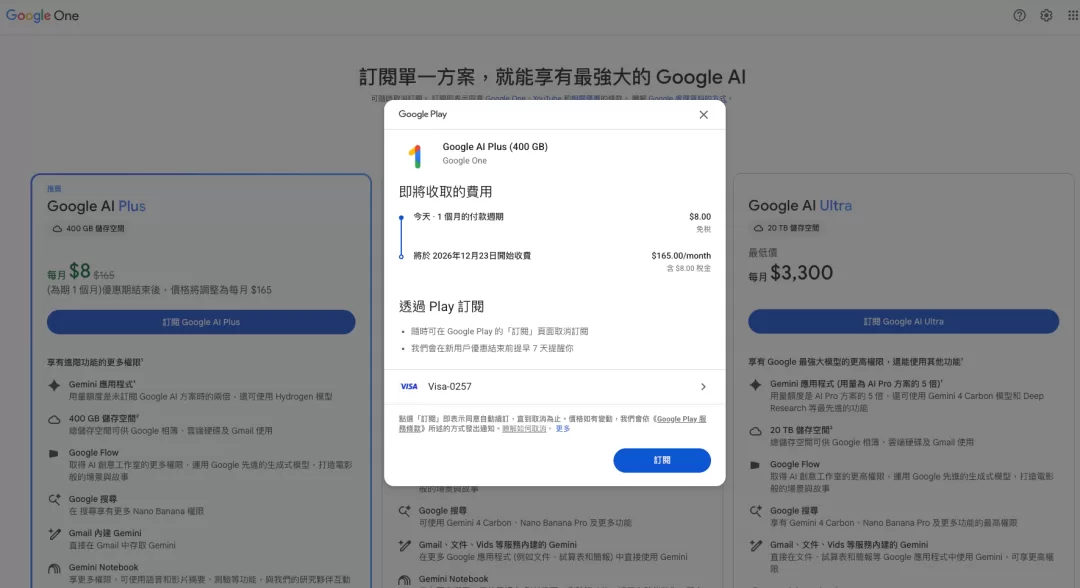
第一步:先订阅一个 Google AI Plus(400 GB)
新用户首月特惠非常便宜,比如台区首月只要 NT$8(不到 2 块钱人民币)。
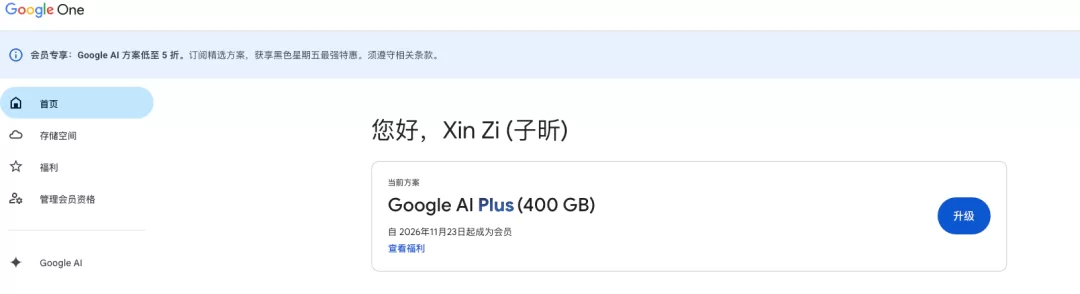
第二步:秒变老会员,解锁黑五 5 折资格
订阅完刷新 Google One 首页,顶部立刻就会弹出蓝条提示——"会员专享:Google AI 方案低至 5 折"。
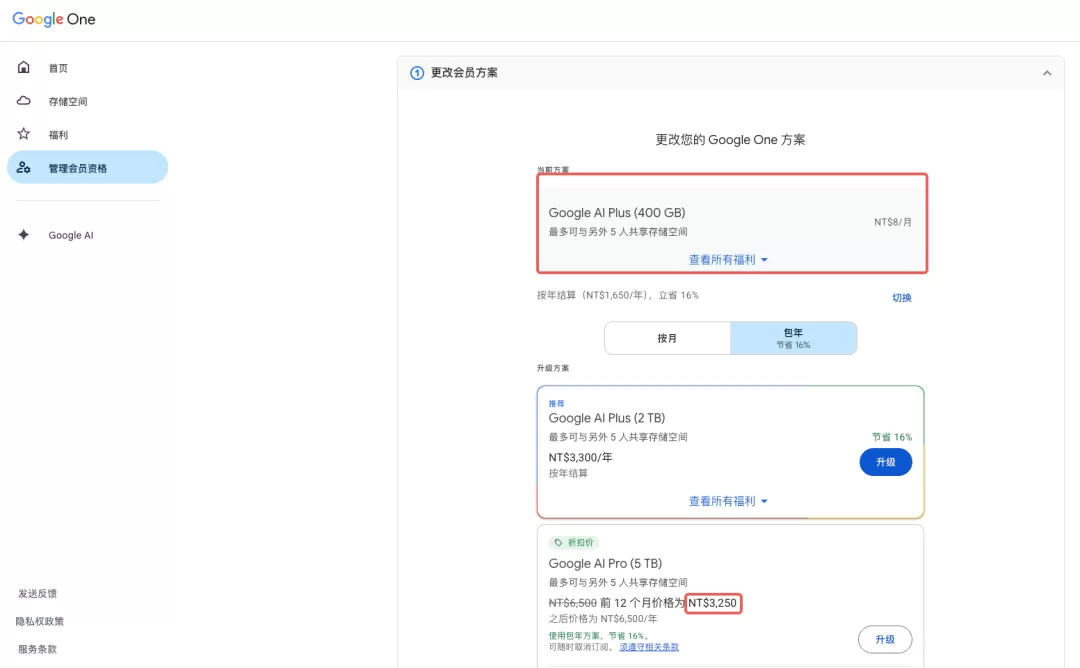
第三步:切换包年,直接 5 折升级 AI Pro
点击「升级」或进入左侧「管理会员资格」,把计费方式切到 「包年」,下方就会出现带「折扣价」标签的 Google AI Pro(5 TB)(前 12 个月 NT$3,250),直接升级即可。
第四步:AI Plus 费用会自动退款
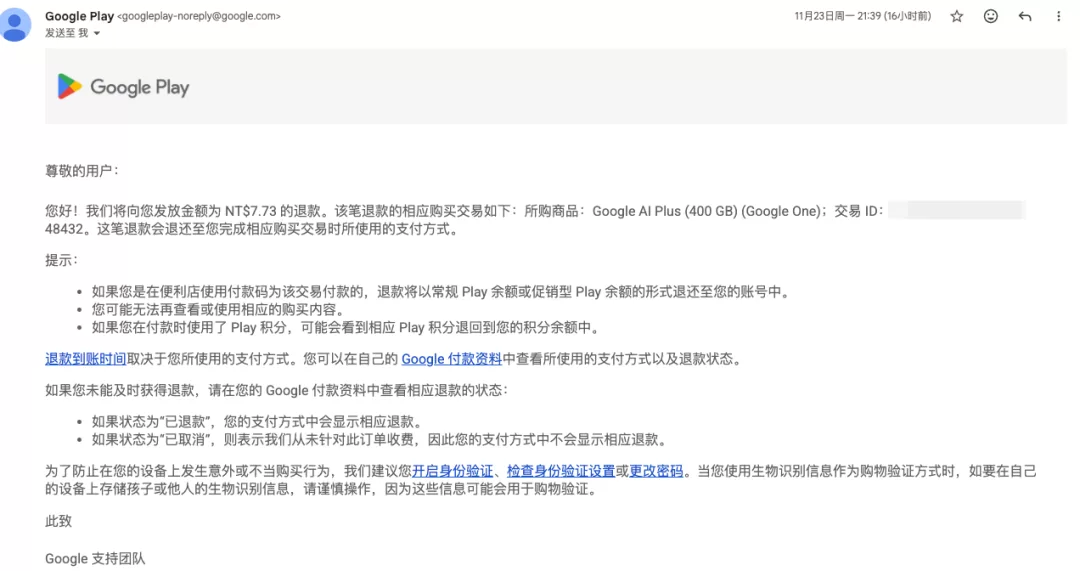
升级成功后,之前订阅 AI Plus 花的钱 Google Play 会自动按比例原路退回(付了 NT$8,很快就收到退款邮件退了 NT$7.73),几乎零额外成本就能提前上车。
💡 小提示:黑五 5 折仅限首年(前 12 个月),次年将恢复原价自动续费。如果不想明年自动扣款,订阅完成后可以去 Google Play 订阅管理里提前关闭自动续订,不影响已购买的一年权益。
二、Antigravity 客户端提示"地区不支持"怎么解决?
兴冲冲订阅完,打开谷歌的 Antigravity 客户端准备爽用 Gemini 4,结果直接浇了一盆冷水,报错如下:
"Sorry, this account is ineligible to use Antigravity"(当前地区不可用)
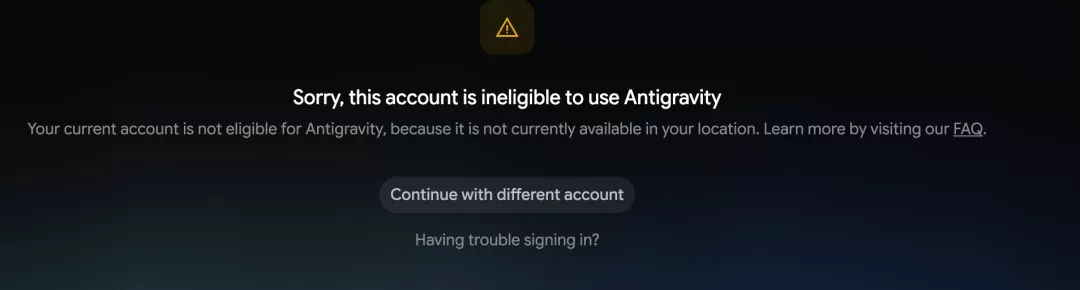
研究了一圈才发现,这不是单纯换个代理节点就能解决的——Antigravity 校验的是你谷歌账号底层关联的"国家/地区"。必须去向谷歌申请修改账号地区。
避坑经验
建议根据自己长期最常用的 IP 地区来选,第一推荐直接选"美国"。如果注册超过一年的账号,谷歌会参考你过去一年内访问 Google 服务最常停留的地区。
具体操作步骤
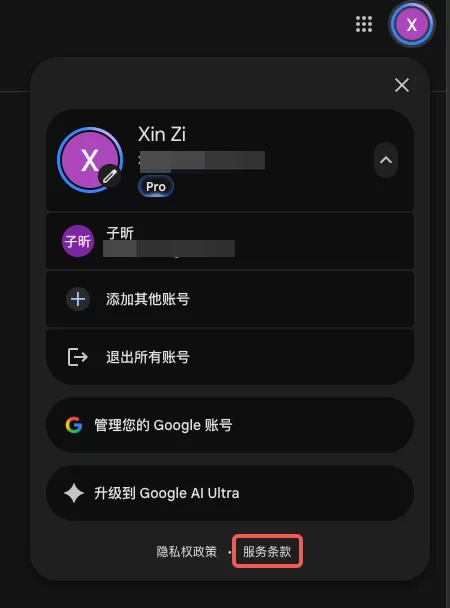
第一步:进入服务条款
打开 Google 网页,点击右上角账号头像,点击弹窗最底部的 「服务条款」。
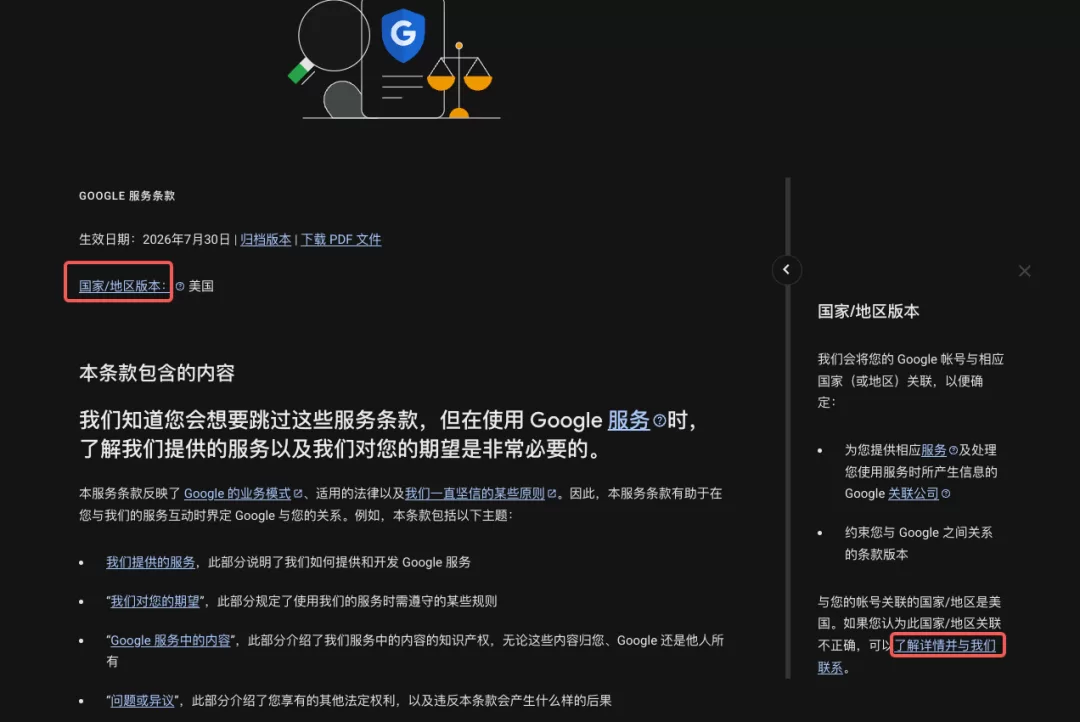
第二步:查看国家/地区版本
在服务条款页点击顶部的 「国家/地区版本」,右侧会弹出说明栏,点击底部的 「了解详情并与我们联系」。
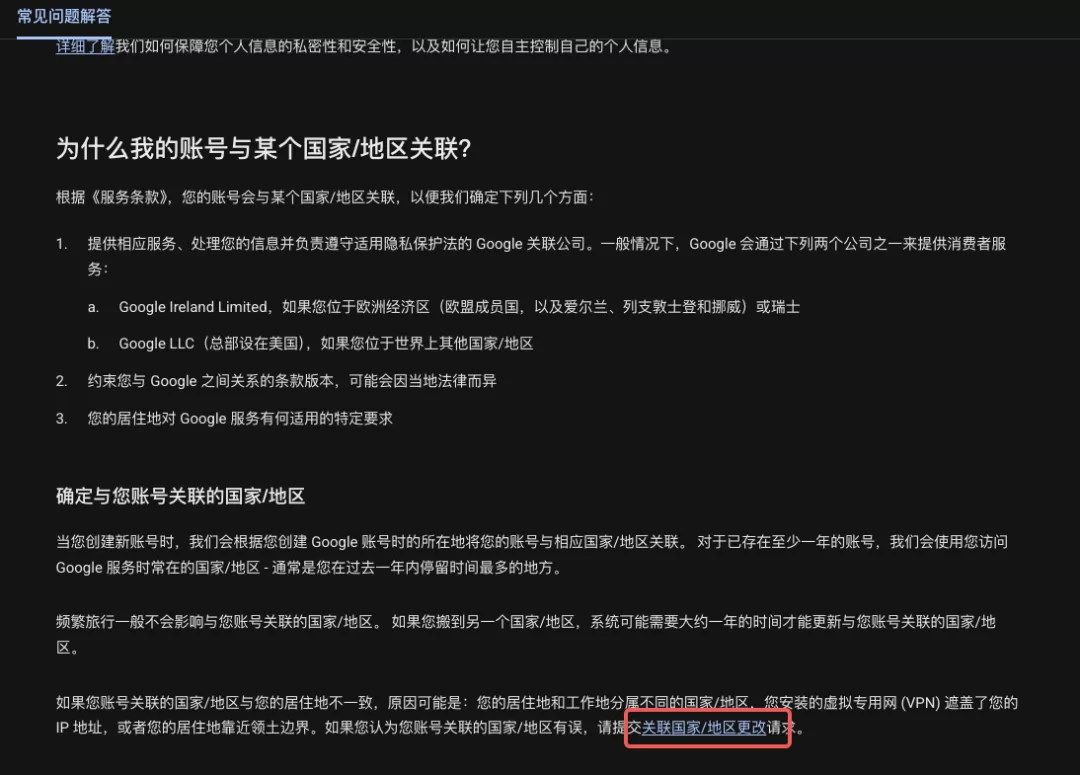
第三步:进入地区更改表单
往下滑找到"确定与您账号关联的国家/地区",点击文末的 「关联国家/地区更改」(也可以直接访问 https://policies.google.com/country-association-form)。
第四步:填写并提交申请
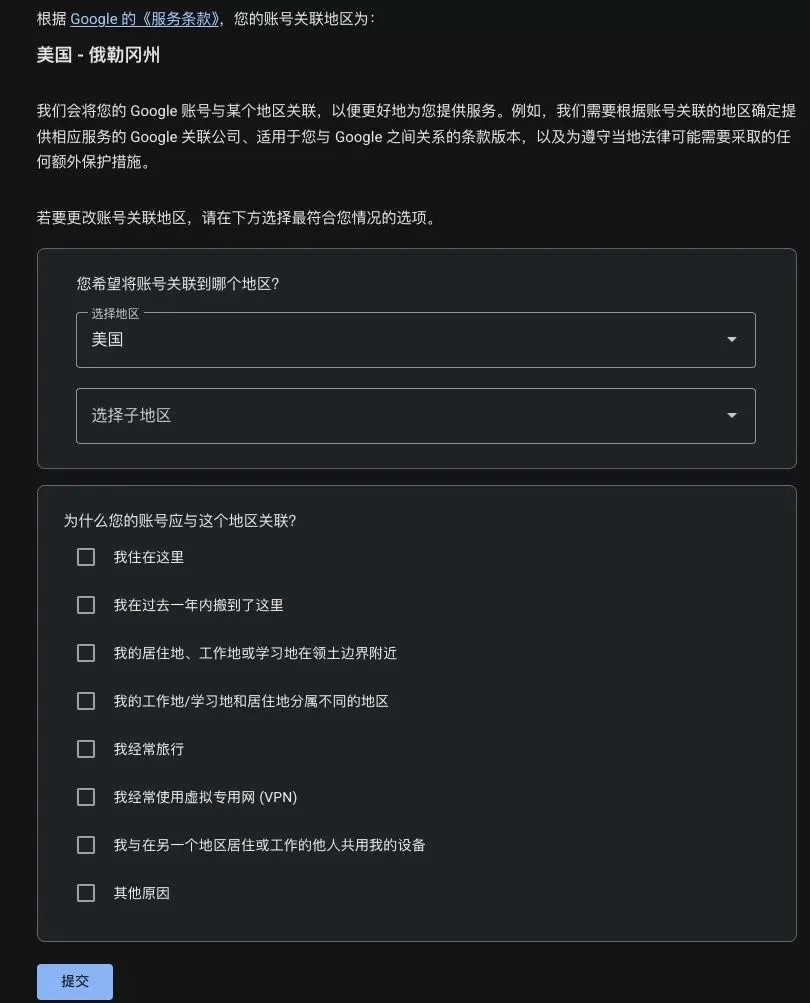
在「账号关联地区更改请求」页面:
- 1. 选择地区: 选 美国(根据自己长期使用的 IP 地区选择,首选美国)
- 2. 更改理由: 勾选 「我经常使用虚拟专用网(VPN)」,同时勾选 「其他原因」
- 3. 补充文案: 可以让 AI 帮你生成一段简短的英文说明,核心意思就是自己是一名远程软件开发人员,工作和网络活动一直在美国
参考模板:
I am a remote software developer, and my work and network activities have consistently been based in the United States. Please update my account's country association to the United States to reflect my regular usage.
最后点击 「提交」 等待审核即可。
审核通过后,再次打开服务条款页,就能看到关联地区已经变成美国了。
最后一步:配置代理环境
账号地区改好后,梯子也要配合设置一下:
- • 节点选择 Antigravity 支持的海外国家/地区(如 美国、日本、台湾 等),尽量和自己账号修改后的地区保持一致
- • 记得开启代理软件的 TUN 模式(接管桌面客户端流量)
- • 完全退出并重新登录 Antigravity 客户端,就能正常使用了
写在最后
折腾完上面两步,现在已经在 Antigravity 里顺利用上 Gemini 4 了。接下来可以深度体验它在写代码和日常开发里的真实表现。