
这两天不少人在问,谷歌出了 Gemini 4 Neon,Antigravity 现在到底怎么用?
谷歌公布 Neon 的那天,它在 Artificial Analysis 的编程代理榜上拿了 58.6 分,排第一。
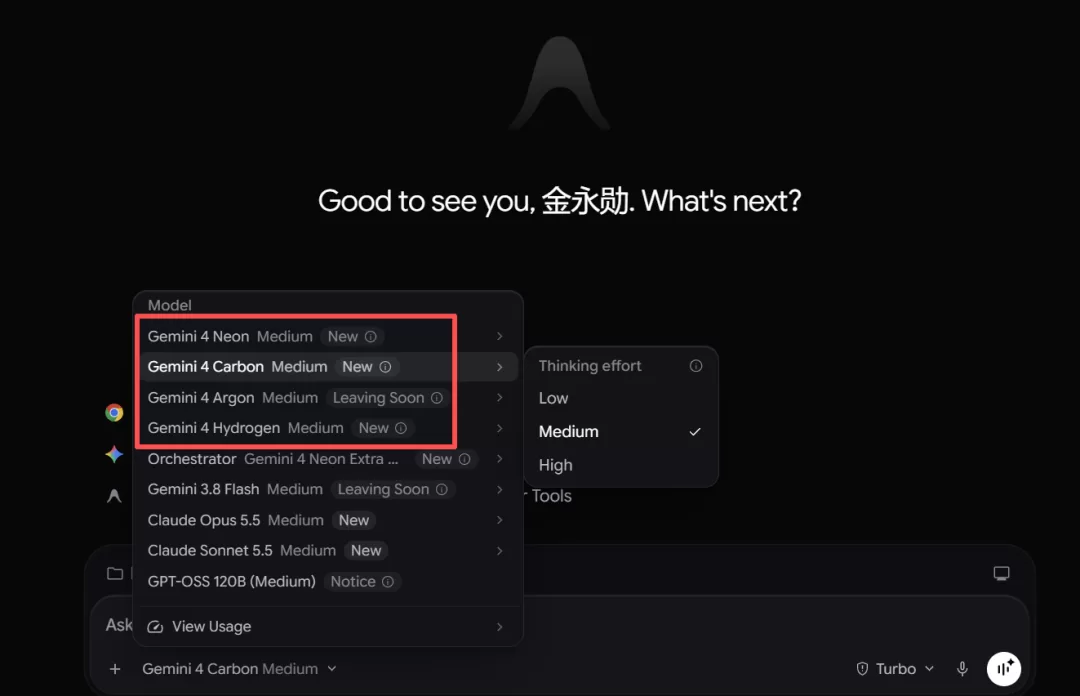
体验下来整个一个丝滑,而且 Carbon 可以在 Pro 账号使用了!
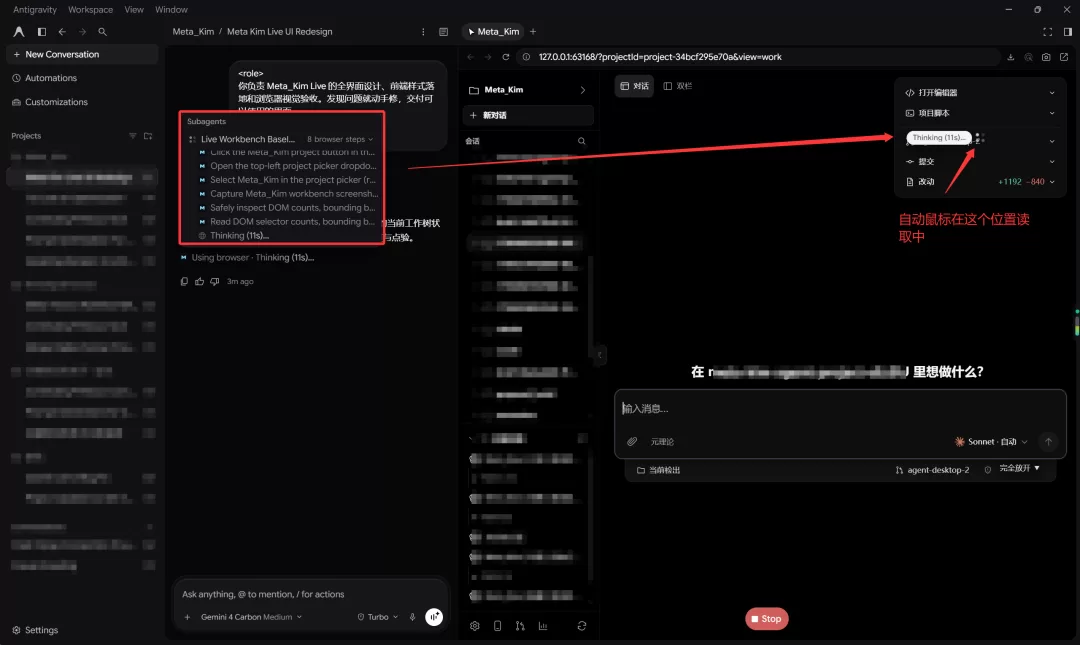
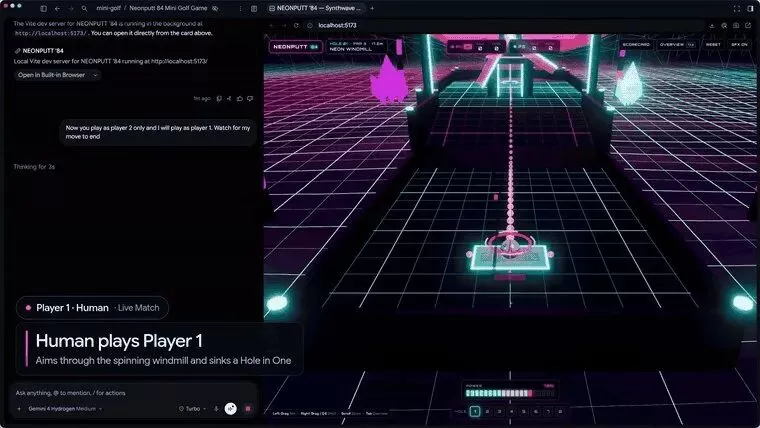
不过最喜欢的,是右边那个内置浏览器。
它打开网页、往下滚、点按钮,每一步都能看见。光标有时候会停下来,旁边冒出一个"Thinking…",也知道它正在想下一步。
比起 GPT 和 Claude,丝滑了无数倍。
本篇使用独立 App 模式,也是目前 Agent 的主流形式,比 IDE 模式用起来更舒服。
到 Antigravity 官网的 Download 找 Antigravity App。
- • Windows:Intel、AMD 电脑通常选 x64,ARM 电脑选 ARM64
- • Mac:按芯片选安装包
打开 App,点 Sign in。浏览器里选好 Google 账号、完成授权,再回 App。
首次设置选 Software Engineering,这样能看到代码改动。如果选成了 Knowledge Work,到 Settings → General → Interface Layout 改回来。
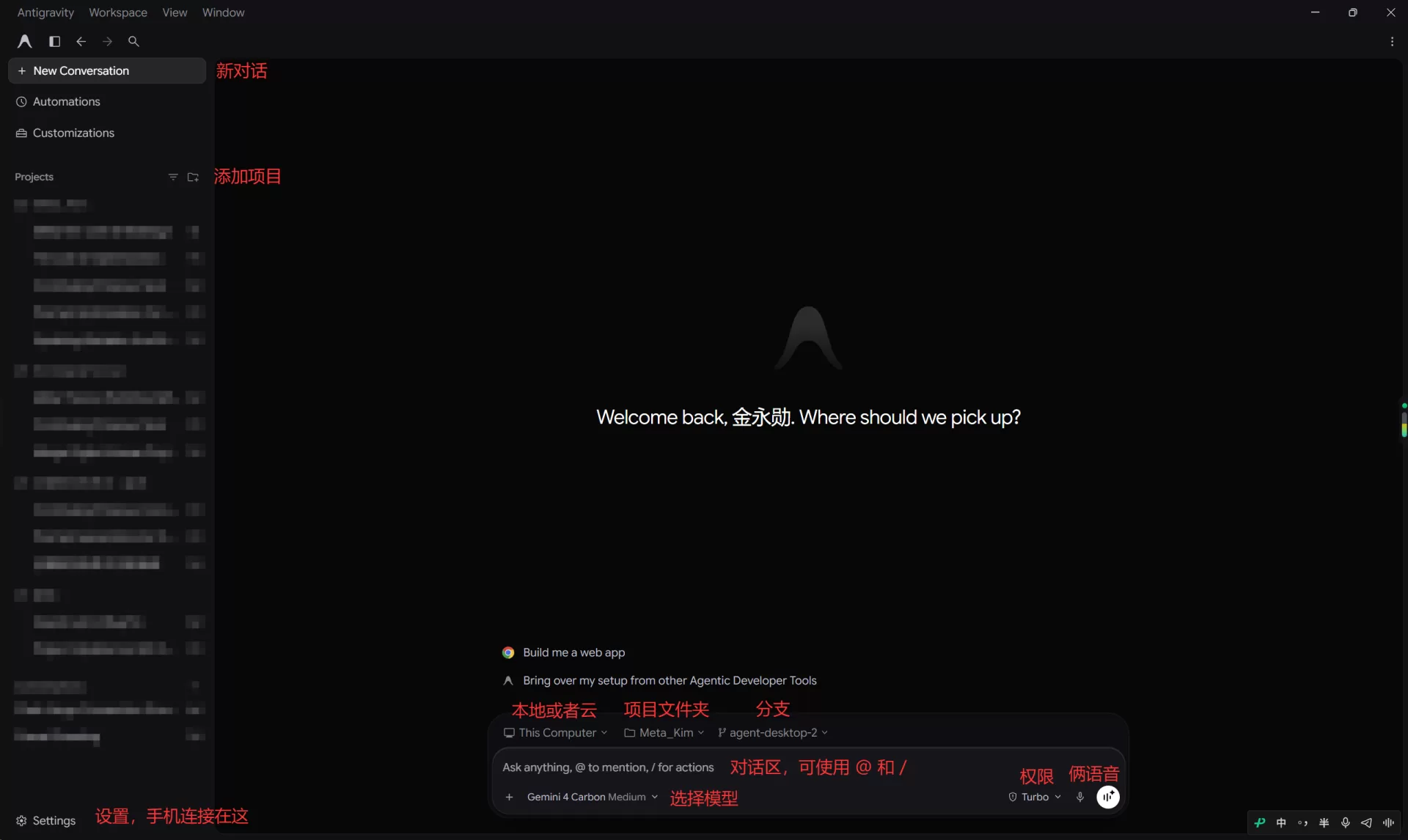
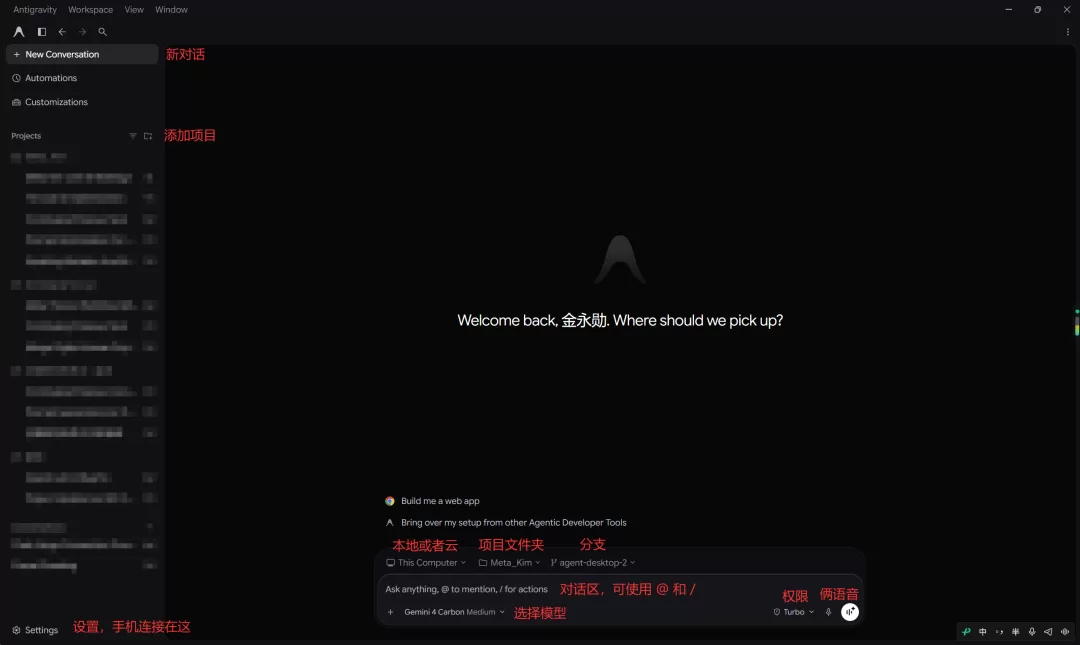
二、界面说明
整体逻辑和目前主流的 Agent 工具大差不差,跟 WorkBuddy、Claude Code、Codex 等一看就懂。
如果想让它自己测试,用 /browser 命令:
/browser 打开 【地址,如 http://127.0.0.1:8000】
【做什么或者测试什么】
哪一步没过,就告诉我卡在哪一步,并留一张截图
右边浏览器里,光标会跟着操作走,页面加载和 Thinking… 也各有提示。
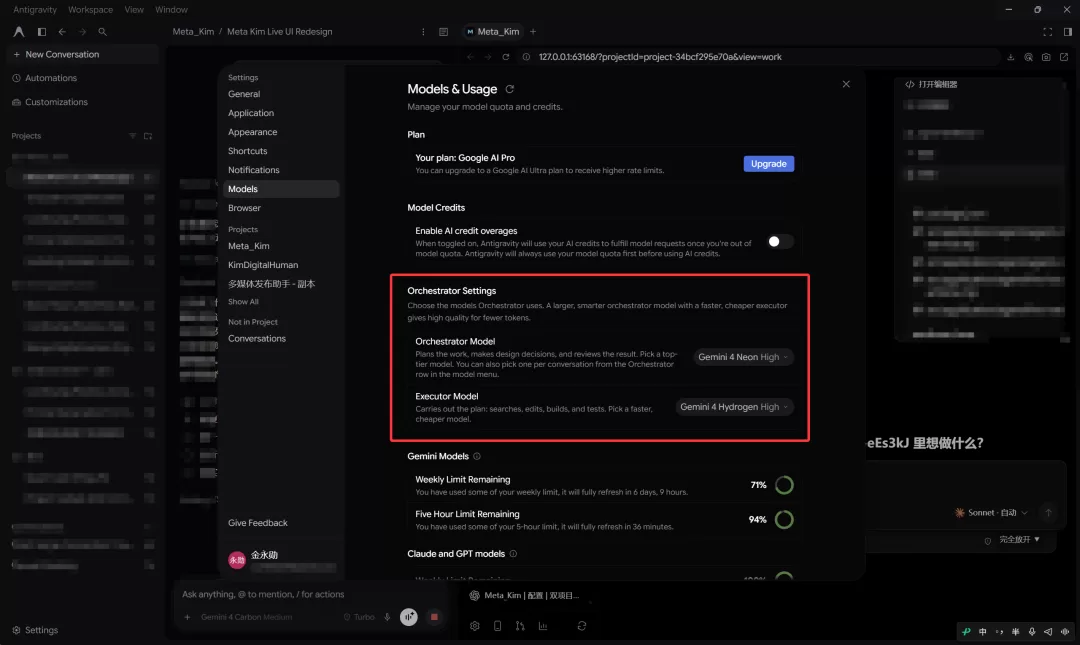
主对话选的是 Neon,默认实际点网页的是一个用 Gemini Flash 的浏览器子代理。
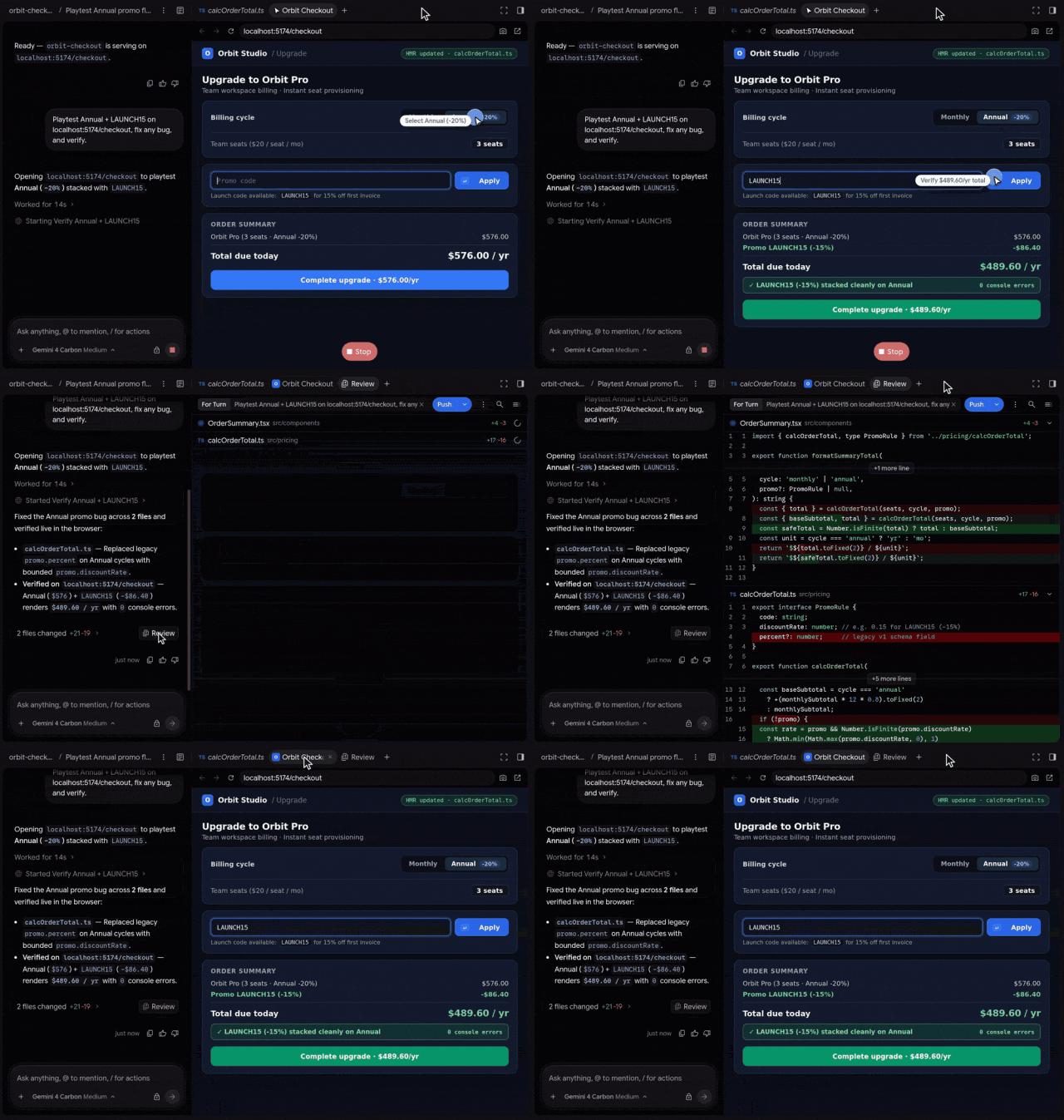
谷歌自己演示的是结账页,可以看下这个动图里,改代码之前和之后,它是怎么回到同一个页面重新检查的。
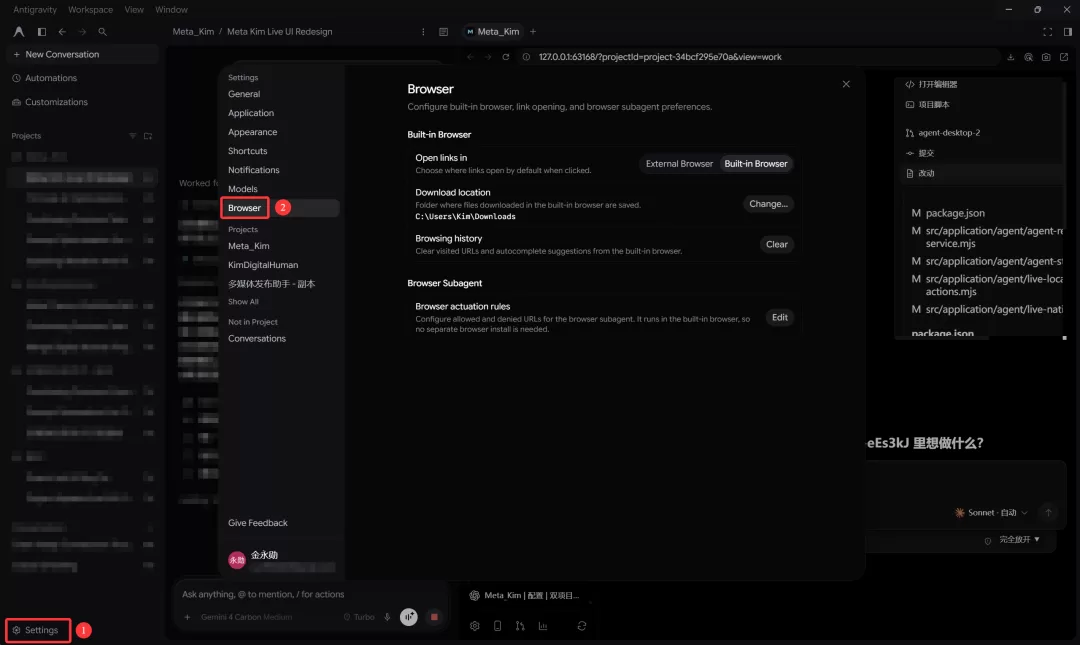
配置项在这里:
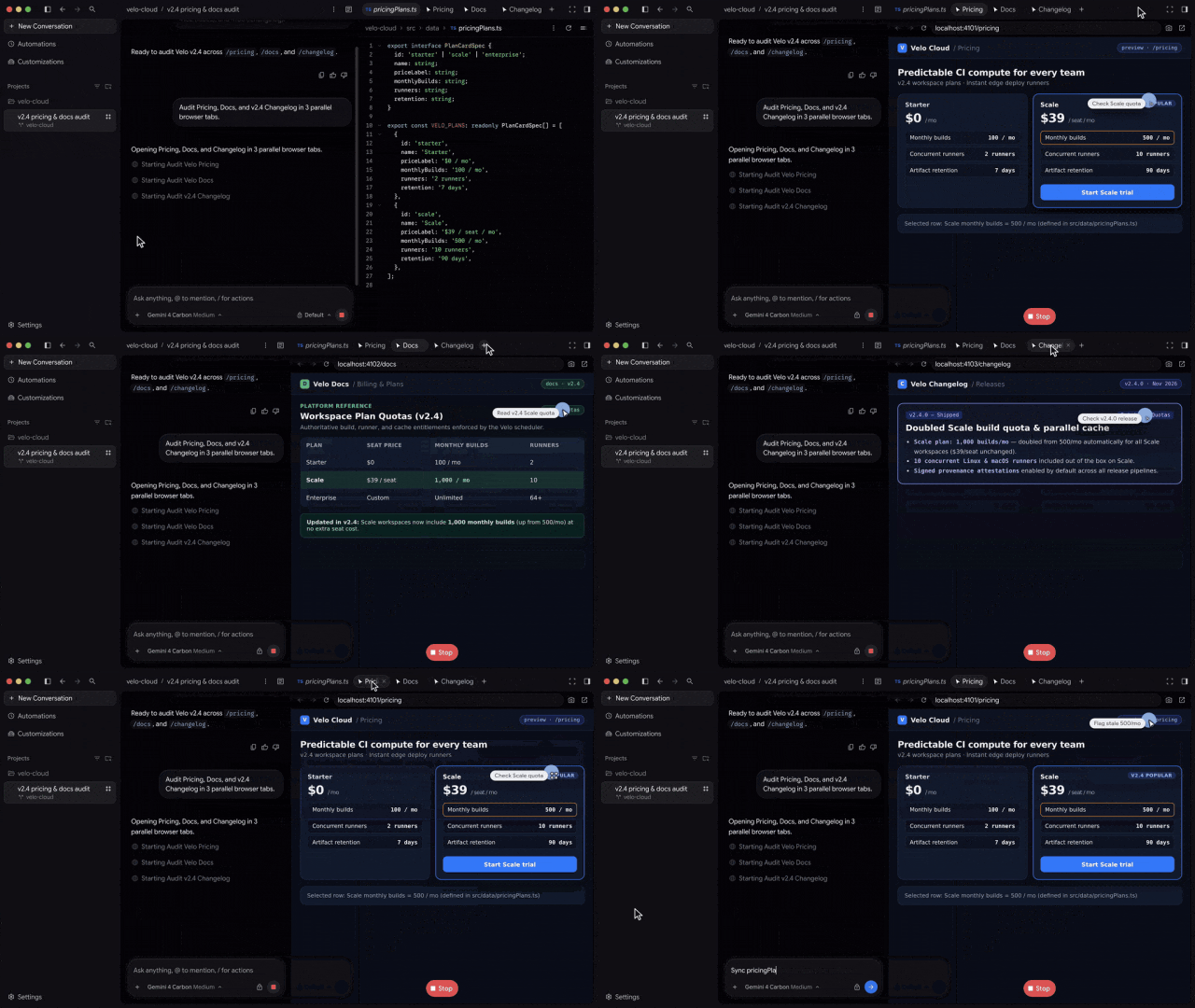
看到它要点错地方,可以点浏览器底部的红色 Stop 接管。
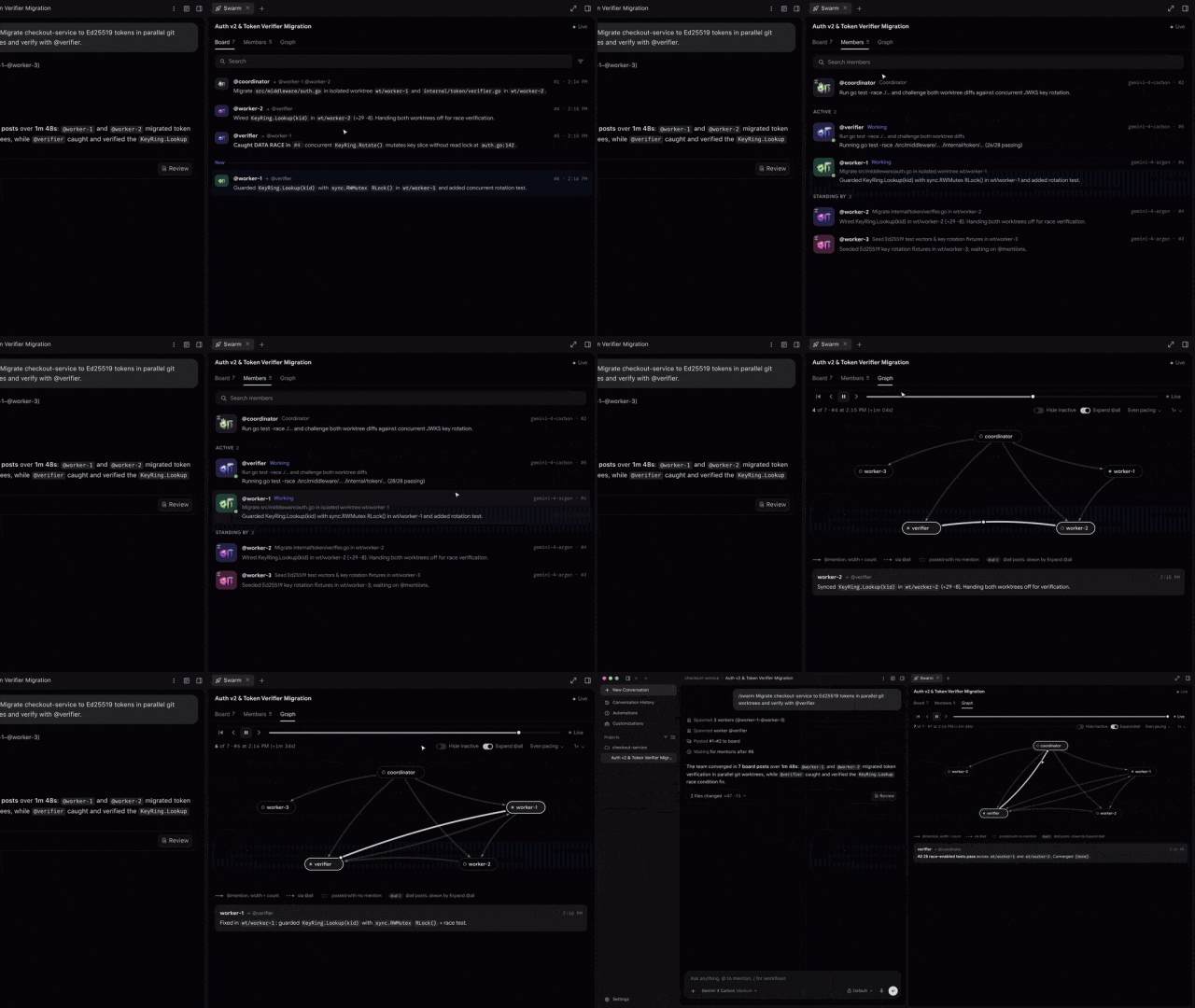
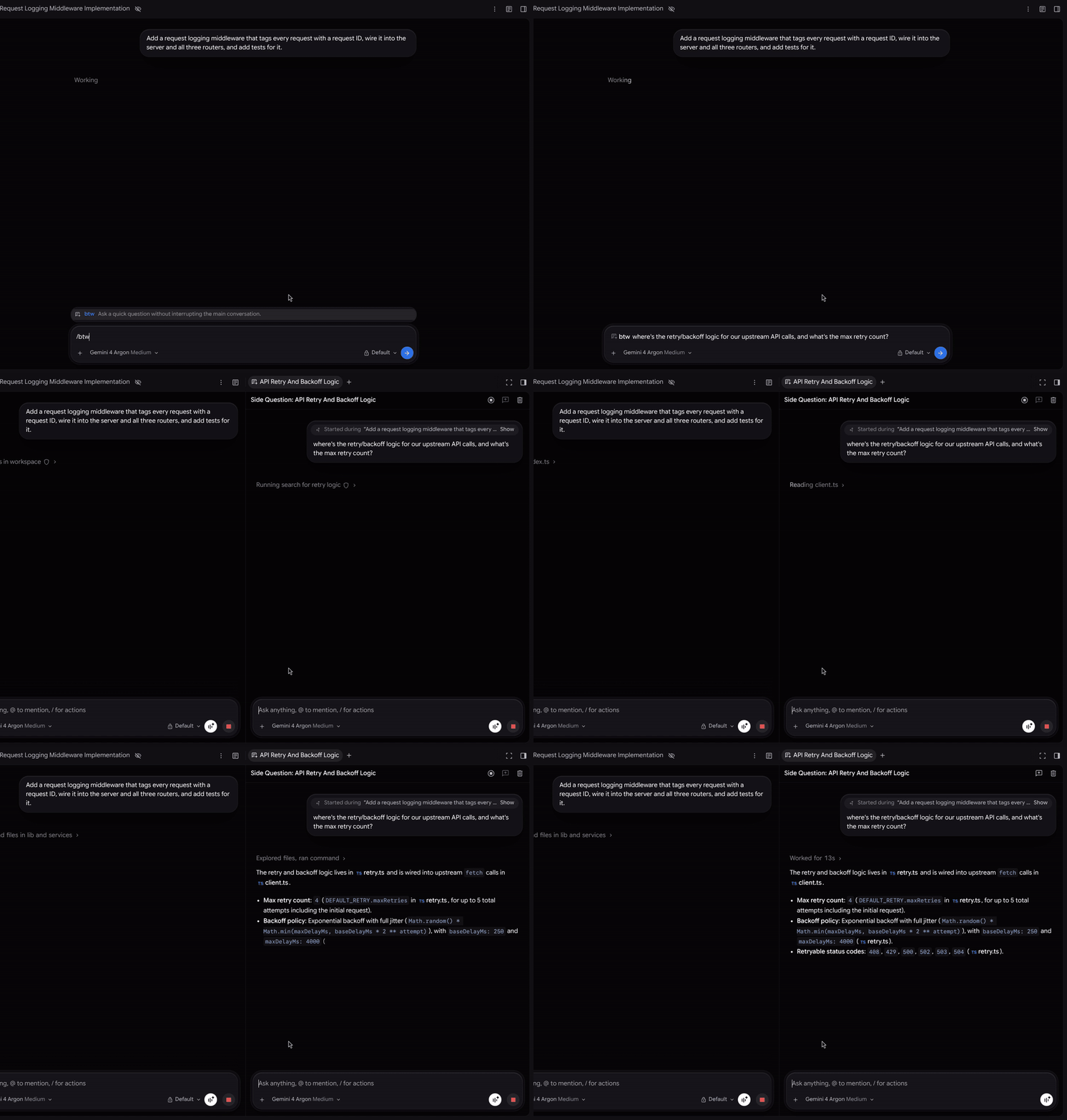
而且,几个标签页可以各跑各的——丝滑无比。
三、Carbon 集成
Carbon 是 Antigravity 的代码编辑器,现在可以在 Pro 账号使用了。
四、实际使用演示
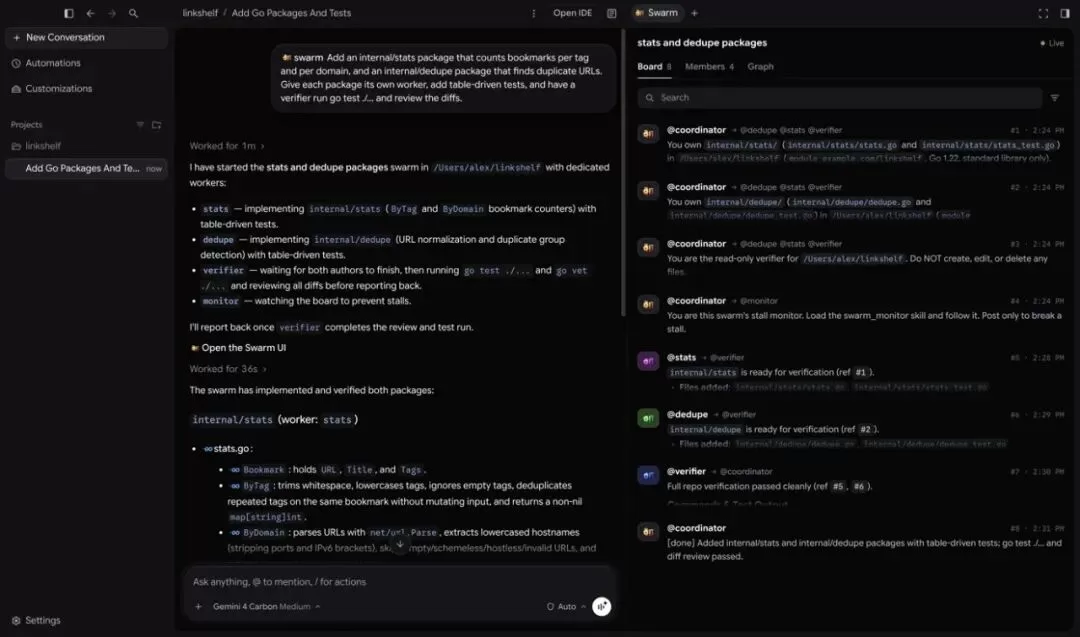
主对话选择 Neon 模型,配合内置浏览器,Agent 可以自动完成网页操作和代码修改。
五、快捷键和实用技巧
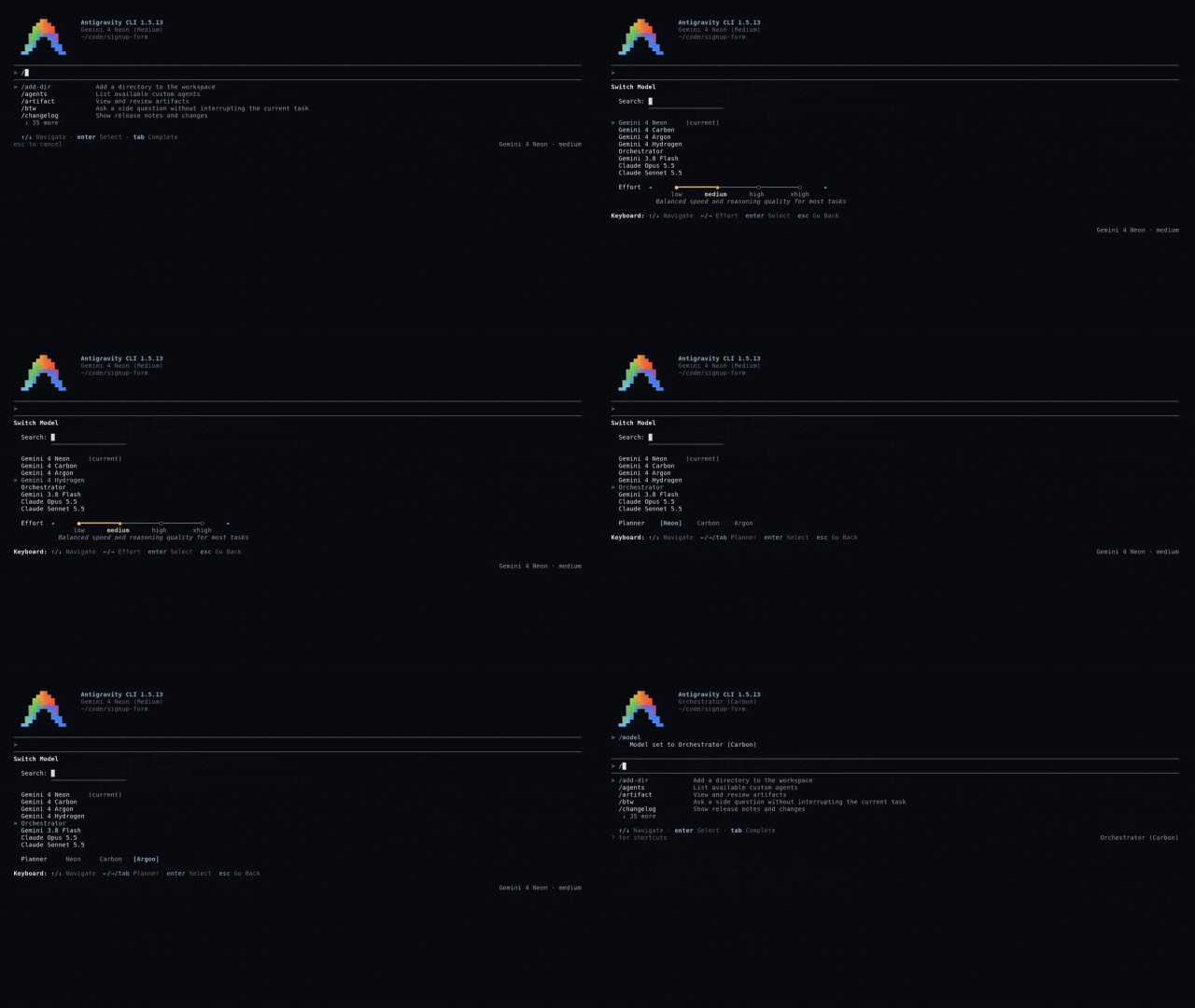
Antigravity 提供了一系列快捷键,提升操作效率。
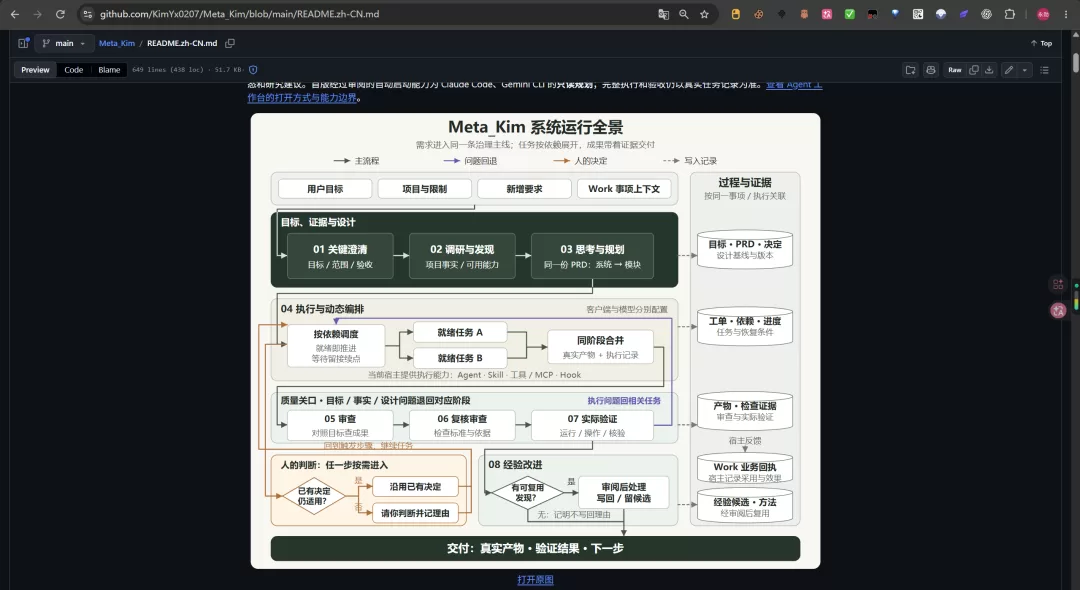
日常使用中,快捷键可以大幅提高效率。
六、多标签页并行
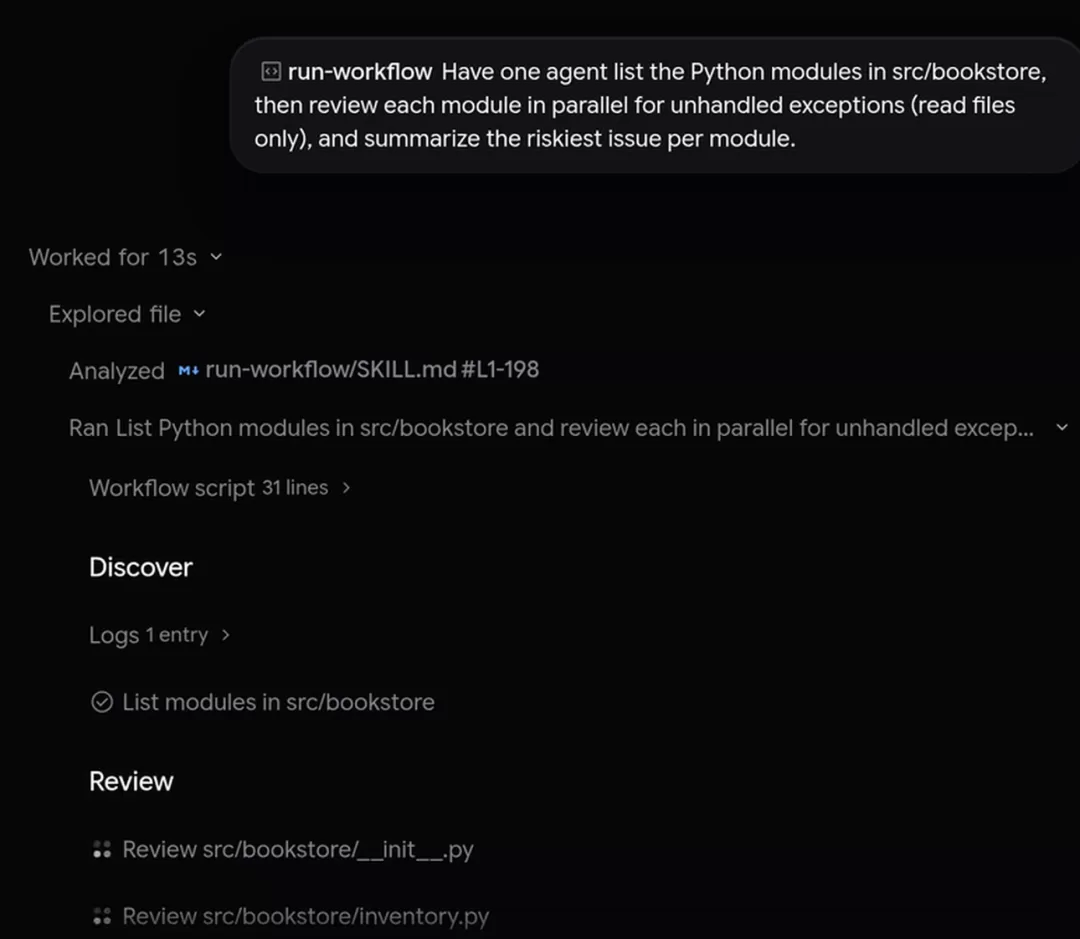
多个标签页可以同时运行不同的任务,互不干扰。
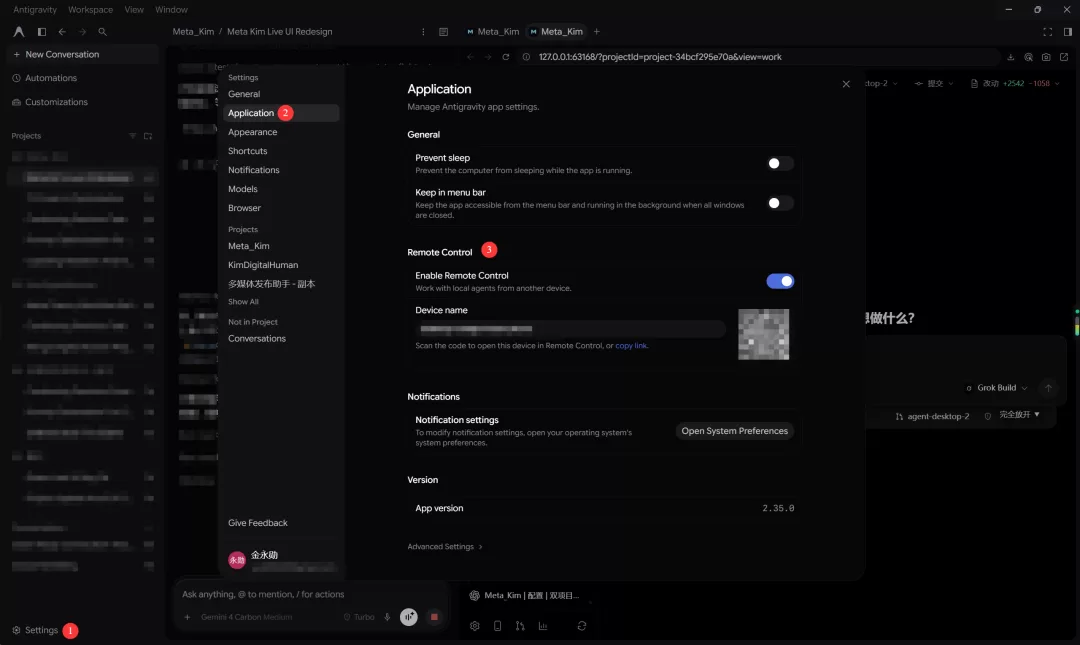
七、Settings 设置
设置面板中可以调整各种参数。


八、实际效果展示
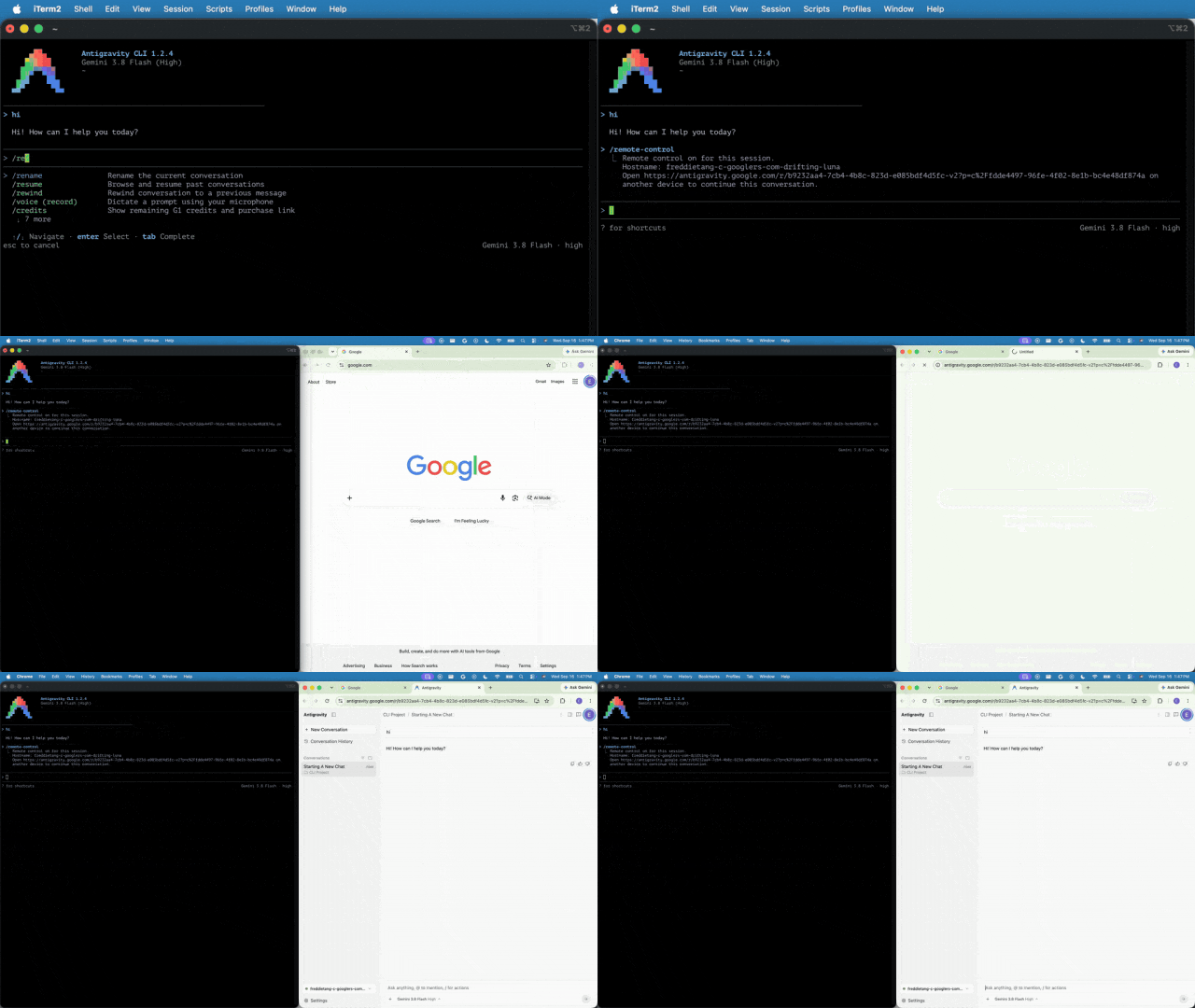
最终效果展示:
Antigravity 官网: https://antigravity.google