
电脑上是一条已经跑完的 Claude 线程,旁边的手机弹出提示:Codex 想执行一条命令,等你批准。这是 T3 Code 的 GitHub 首页配图描述的场景。两个不同厂商的智能体,一块桌面屏幕,一块手机屏幕,同一批线程。如果你现在的工作流是"Claude Code 开一个终端,Codex 再开一个终端,出门就全断了",这张图描述的就是另一种可能。
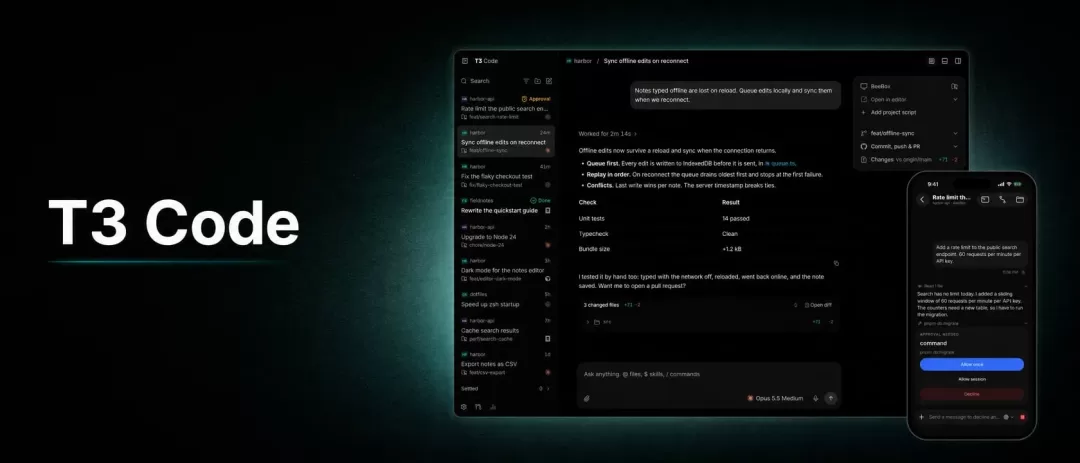
先说清楚它是什么。官方对自己的定位是"开源的编程智能体控制中心"。它在你的机器上运行智能体,给它们一个统一的界面。你可以在电脑前开一个线程,走开之后用手机批准下一步。
这篇文章只回答三件事:它和你已有的订阅是什么关系,怎么把你现有的智能体接进去,以及你到底该不该装。
它不卖 token,只负责调度
很多人看到"多个智能体统一界面",第一反应是:是不是又要多交一份钱?官方的说法很明确:T3 Code 不转售 token,它驱动的是你已经登录的那些智能体。官网的原话是"我们负责调度,你的套餐还是你的",并强调不转售密钥、不设额度上限。
换成人话:Claude Code 用的还是你的 Claude 订阅,Codex 用的还是你的 Codex 登录状态。T3 Code 在中间做的是界面和调度,计费关系不变。
一个直接的推论是:T3 Code 需要你先有至少一个已经装好并登录的智能体。GitHub 说明里写得很清楚,比如先装好 Claude Code 并运行 claude auth login,或者装好 Codex CLI 并运行 codex login。没有这一步,T3 Code 本身没有东西可调度。
登录命令速查卡
官网首屏列出了 6 个接入方式,以及它们各自的登录动作:
- Claude Code:
claude auth login - Codex CLI:
codex login - OpenCode:
opencode auth - Cursor: @cursor/sdk
- Grok CLI:
grok login - Antigravity: Google 登录
GitHub 说明里的名单更长,还提到了 Kiro、Pi、Muse Code、fx,并且支持任何遵循 ACP 协议的智能体。官方的原话是:只要智能体在你的电脑上配置好了,T3 Code 就能控制它。
一个服务端,三块屏幕
按 GitHub 的描述,T3 Code 的结构是一个服务端加多个客户端:桌面应用、网页端、iOS 和 Android 应用,看到的是同一批线程。远程使用有三种连接方式,都是官方列出的:局域网、Tailscale、T3 Connect。
如果你要从手机连回家里或公司的电脑,按官方的远程访问文档配置。要注意一点:这意味着你的电脑必须开机,并且在运行 T3 Code 服务,智能体是跑在那台机器上的。手机只是另一块屏幕。
线程里的两个动作:换模型,交接任务
GitHub 说明里有两句容易被忽略:线程进行中也能切换模型。首页的一张图也在展示"同一个线程里运行 Claude、Codex、Muse 和 Gemini 子智能体"。
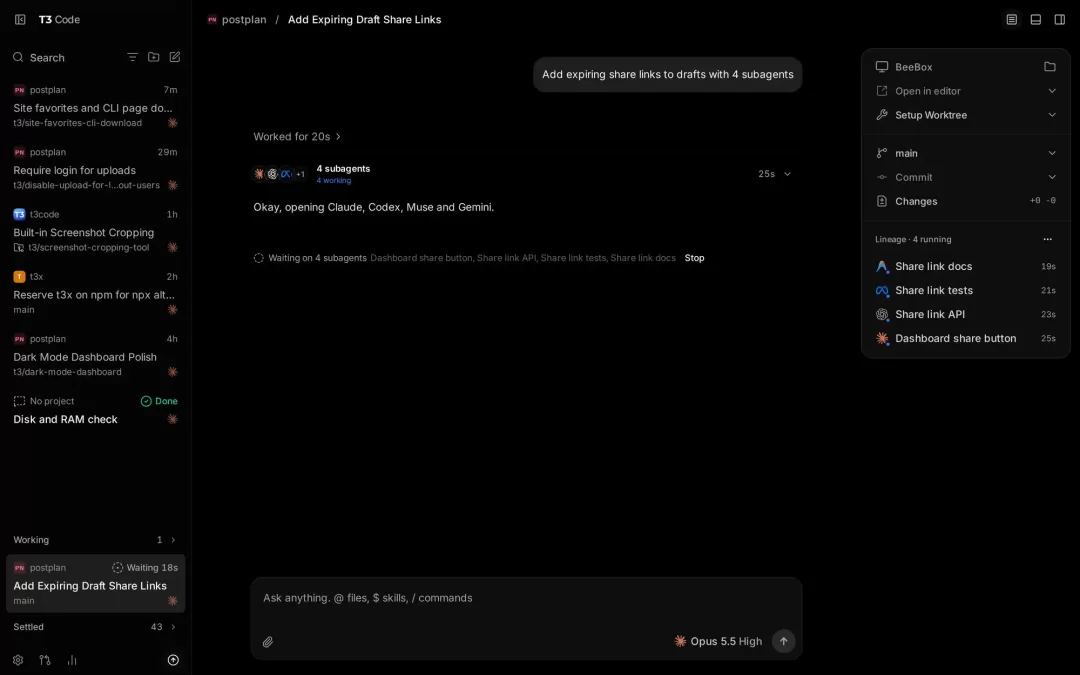
这是它和"只是换一层壳"的工具拉开差距的地方。至于交接后的实际效果、上下文能保留多少,还需要更多实际使用数据来验证。
三步上手清单
先说前提:一个已安装并登录的智能体,是必须的。
第一步:确认智能体可用。至少装好一个智能体 CLI 并完成登录。比如先装 Claude Code 并运行 claude auth login,确保在终端里能正常使用。
第二步:安装 T3 Code。官网提供桌面版下载,安装后启动服务。桌面端会检测本机已安装的智能体并自动列出。
第三步:远程连接(可选)。如果需要在手机上使用,配置局域网或 Tailscale 连接。手机安装 T3 Code App,连接同一服务后即可看到所有线程。

你现在同时在用几个编程智能体?它们之间切换时,最麻烦的是哪一步?