
用了几种 AI 编程工具后,最直观的感受是:工具多了,入口和窗口都会变多。
想用 Codex 看一段代码切到一个窗口,想用 CodeBuddy 处理另一个任务又得切到另一个入口。
Orca 这个开源工具(GitHub 125K+ Star)把这一层整理工作做得更顺手了——把多个 AI 编程工具集中到一个桌面工作台,还能在手机端操作。
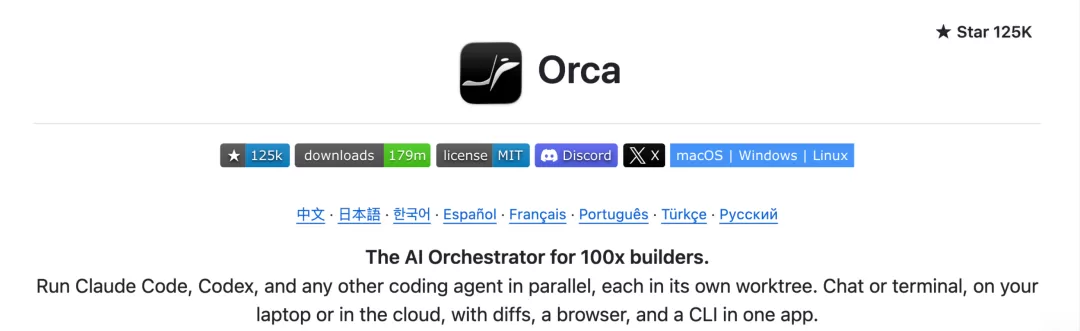
一个桌面放下多个工具
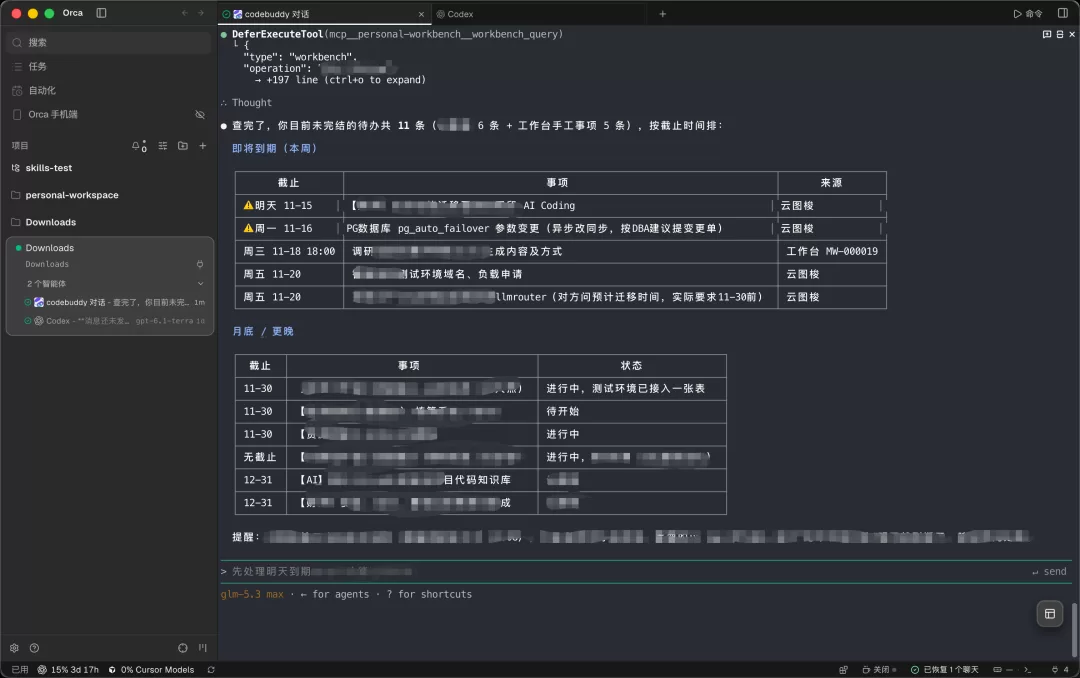
Orca 把各家的 Agent 接入统一工作台。打开项目后,可以选择对应的编程 Agent,在同一个桌面工作台里查看任务、切换会话、打开终端和检查代码变化。它可以集成 40 种 Agent。Orca 本身不是一个新的大模型,也不自带所有工具的付费额度,相应的 CLI、账号、订阅或 API 配置仍需按各家要求准备。
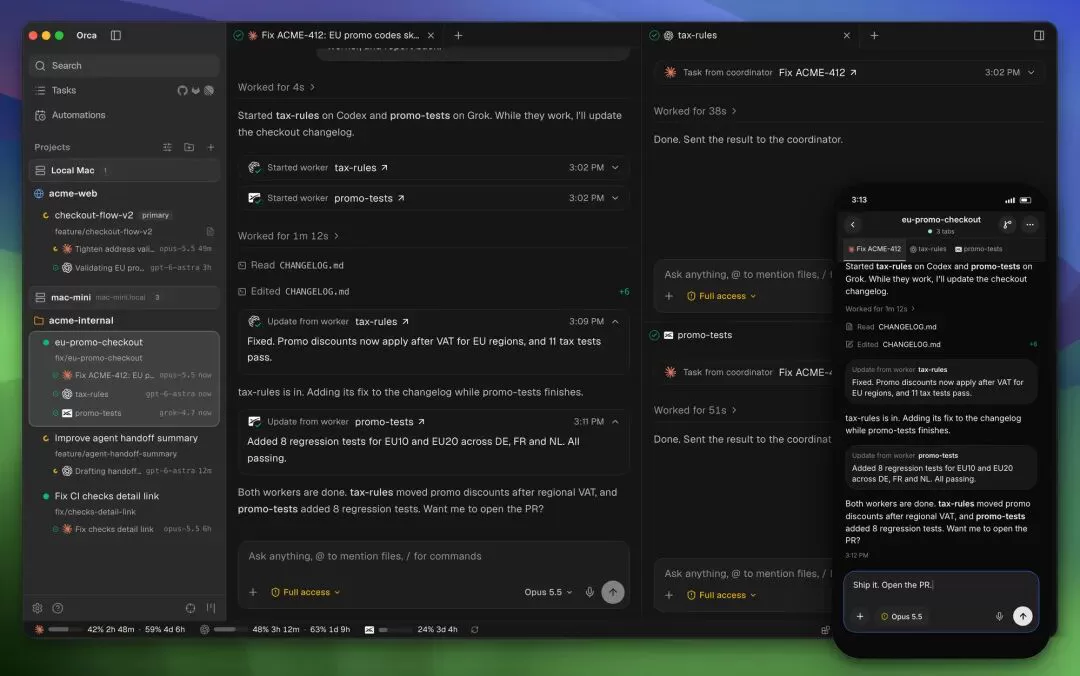
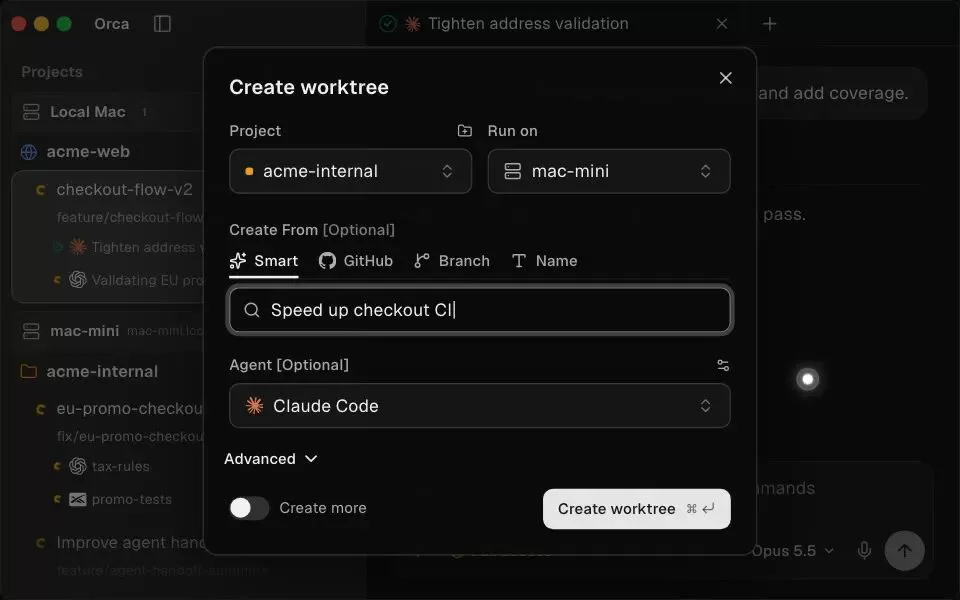
Orca 还可以通过 Git worktree 为任务创建关联的独立工作目录,减少几个任务直接改同一份工作文件的干扰。worktree 隔离的是代码目录,不等于安全沙箱。
手机也能用
有些 AI 任务会运行一段时间,中间可能需要补充信息或确认。通过手机连接后,可以看看任务做到哪了。要特殊说清楚的是:手机连接的是电脑上的 Orca 会话。如果 Agent 跑在本地电脑,电脑关机、休眠,或者桌面 Orca 退出,手机就无法继续连接那个本地会话。
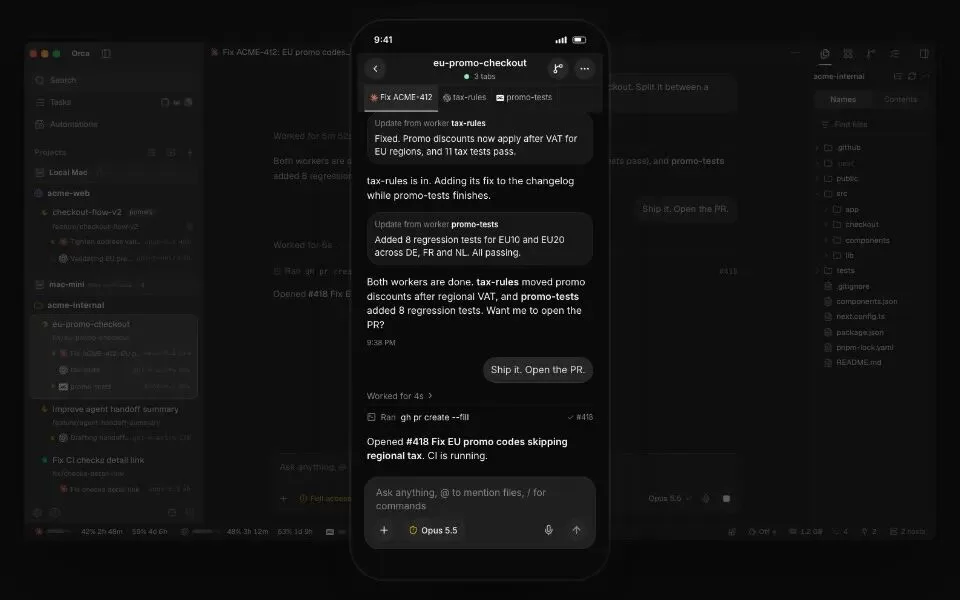
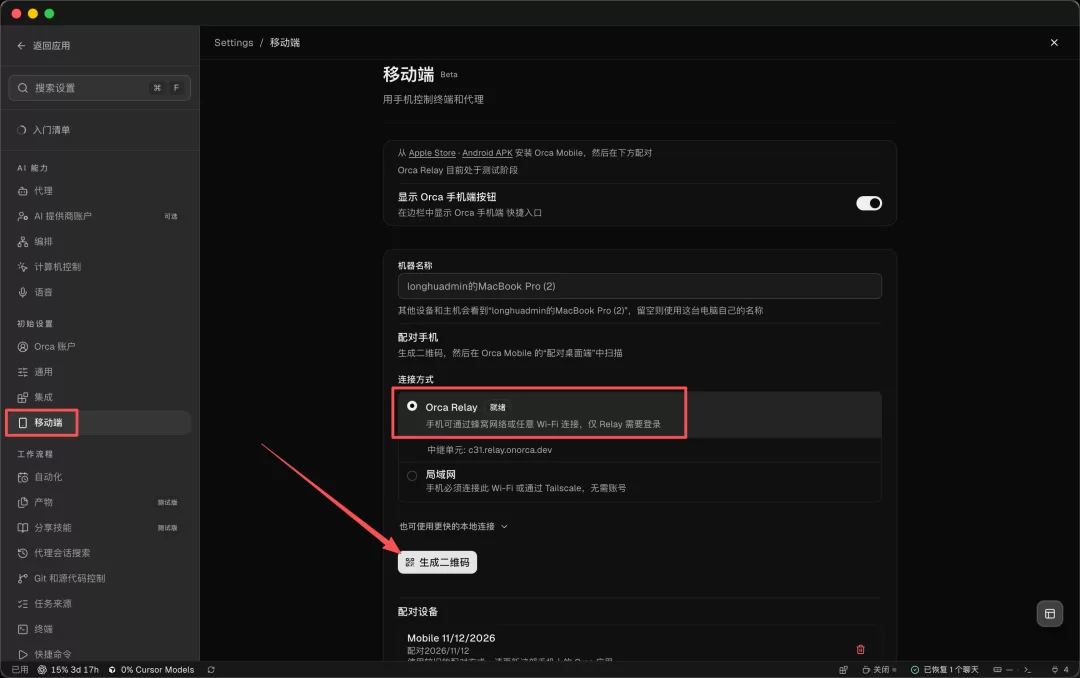
iOS 通过 App Store 获取,Android 提供官方 APK 下载。在电脑 Orca 的设置菜单中打开配对入口,生成一次性配对码,再在手机端 Pair a desktop 按提示完成配对连接。
快速上手
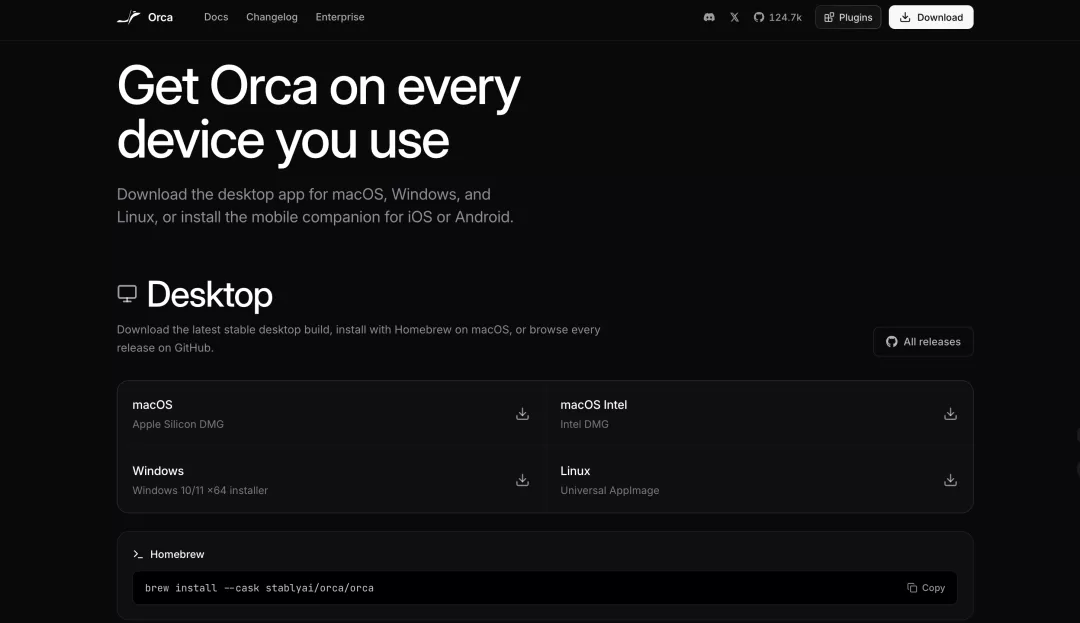
Orca 桌面端支持 macOS、Windows 和 Linux。打开后在侧边栏添加本地项目或 Git 仓库,再创建一个工作区,选择 Codex、CodeBuddy 等 Agent。第一次发任务可以先让 Agent 只读项目、介绍主要目录,再逐步提出具体修改。
Orca 官方文档说明,新启动部分 Agent 时会预填跳过权限确认的参数。如果希望操作前逐项确认,可以在 Settings → Agents → Agent Permissions 中选择 Manual。
Orca vs T3 Code
GitHub 上还有一个涨星比较快的同类工具 T3 Code。两者都能统一管理多个编程 Agent,都支持桌面和手机,也都有 Git worktree、代码差异查看等能力。Orca 更偏向完整的桌面工作台,把项目、工作区、终端、编辑和浏览器组织在一起;T3 Code 更偏向围绕 Agent 会话和线程组织任务。Orca 支持 Codex、CodeBuddy、Cursor CLI、Kiro 等;T3 Code 支持 Codex、Claude Code、Cursor CLI、Kiro 等,也支持通过 ACP 添加兼容工具。