
前天课程社群又办了一场内部分享会,大家聊得比较多的还是 Codex,用得频繁,也确实好用。
周末一直在用力用,先在 X 上看到 Tibo 说这两天会发额度重置卡,确实很爽,毕竟额度基本都快用完了。
于是就想,既然侧边栏能通过插件进行扩展,干脆做个剩余额度的插件,直观显示得了。毕竟官方的竟然不显示数字,总归不太直观——就像手机电量显示一样简单的事。
便着手让 Codex 调研,没想到,刚好还发现一个已经实现的开源小工具。
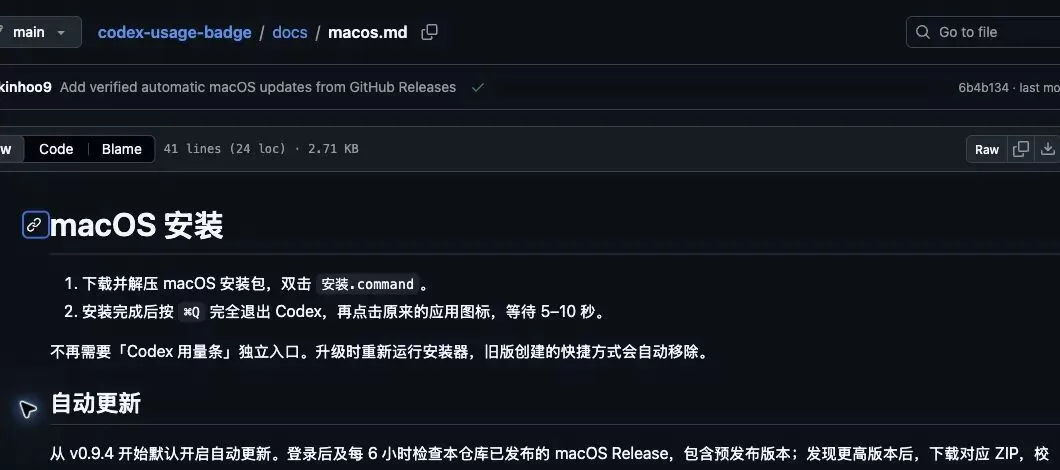
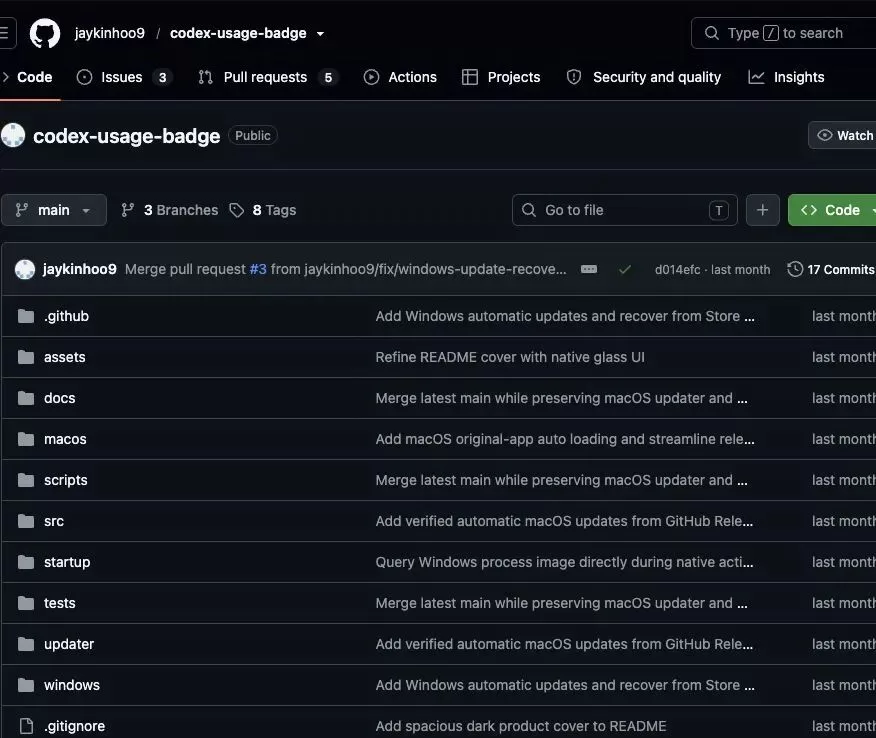
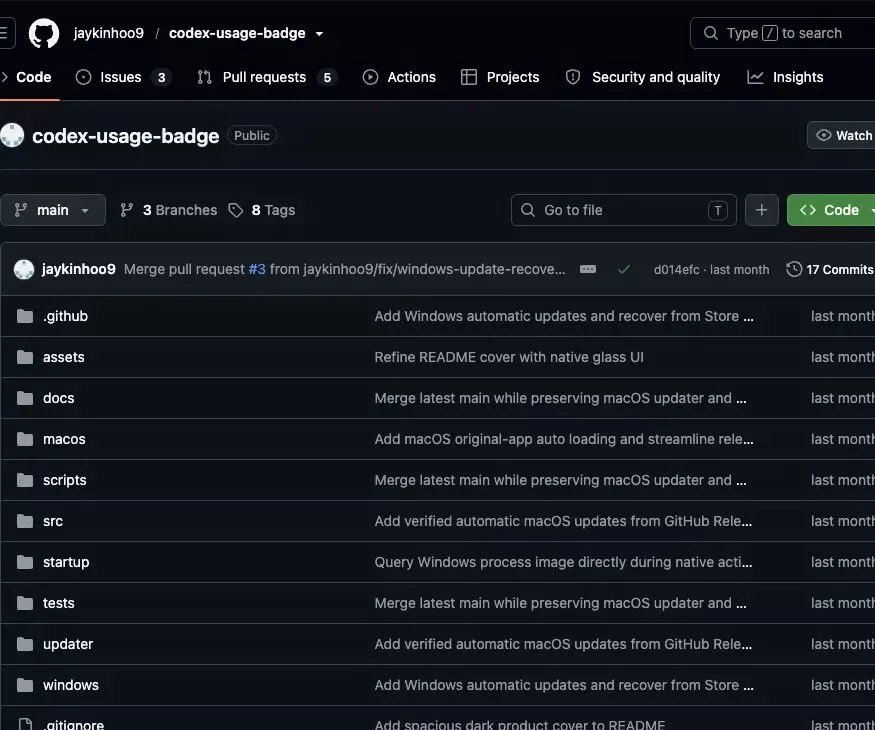
几分钟,就装上了这个 Codex 用量条,GitHub 仓库名:codex-usage-badge。
推荐你也试一下,直接把下面这段话发给 Codex,让它帮你安装和验证:
帮我从下面这个地址安装 Codex 用量条这个开源项目,并做一次测试和验证。
https://github.com/jaykinhoo9/codex-usage-badge
我的电脑是 macOS。请先阅读 README 和 macOS 安装说明,检查环境,安装适合当前 Mac 的版本。安装后,检查额度圆环、会话 Token 和文件夹配色是否正常。需要我退出或重启 Codex 时,请提醒我。它是第三方开源增强工具,不是 OpenAI 官方功能。目前 macOS 版是 v0.9.4 预发布版,Apple Silicon 和 Intel 都支持。
过程中如果提示退出或重启 Codex,按提示操作。
装上之后,Codex 左下角多了一个额度圆环。剩余比例就在眼前,像给工作台加了块小小的「油表」。
开着 Codex 干活时,顺带看一眼,就知道当前还剩多少余量。这种不用特意打开一个页面的小改动,很实用。
再把鼠标移到圆环上,重置时间也就出来了。周额度剩余 76%,还有 1 张重置卡可用,一起看确实非常直观。
另外,圆环还会用绿、黄、红区分额度状态。README 里也写了,Plus 支持 5 小时和每周额度双圆环,具体展示得看自己的账号。
这里的 76% 是订阅额度剩余比例,可以据此安排接下来的任务。
这个位置选得挺好,当你正在做项目任务、整理资料时,视线挪一下就能看到,不用停下来找入口。
另一个值得推荐的功能,是给项目文件夹换颜色。点开项目菜单,选一个颜色就行,工作、个人资料、写作这些项目,可以按自己的习惯区分。
比如给工作项目用蓝色,个人资料用绿色,写作素材用紫色。列表往下一拉,先认颜色,再看名字,比一排长得差不多的文件夹好找。
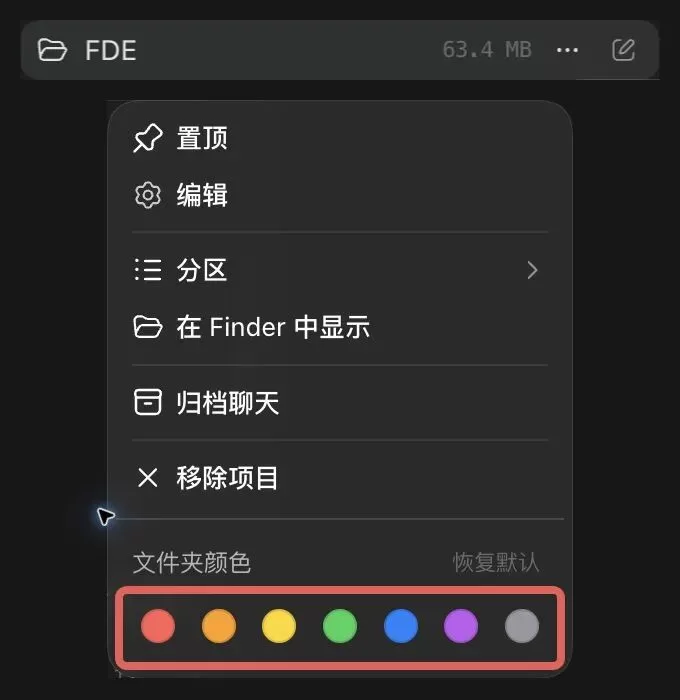
顺便提醒一下,图里的 63.4 MB 是文件夹占用的磁盘空间,不是 Token 消耗。颜色负责帮你辨认项目,容量显示则让你知道目录有多大。
项目还支持查看会话 Token。按 README 的介绍,会话旁有蓝色色块,悬停能看累计用量,数字会按万、千万、亿来显示。
项目多的时候,这些小提示就有用了,毕竟会话统计和整个项目的消耗汇总要分清。
另外,预发布版还是要留意兼容性,Codex 大更新后可能需要重新安装或等新版适配。
启动后没出现,可以先看仓库里的常见问题,里面有诊断方法。以后不想用了,也有「卸载.command」。

最后,作为产品经理,以及效率洁癖的强迫症用户,真心喜欢这种小插件,效率拉满,直观且方便。
很多时候,做工具有时不用堆多少新功能。把这些每天都会碰到的小地方照顾好,用起来就顺手很多。
额度圆环抬眼就能看见,项目也能按颜色辨认。虽然这两点很简单,但愿意推荐。
如果你也在 Mac 上高频用 Codex,可以装来试一下。