这个假期因为 Agent 们都在重置额度,所以先扛不住的,是我两台 mac mini 电脑。假期的第三天,我坐在电脑前面,风扇转得像是要飞起。所以我又又又开始用 Agent 大规模整理文件。
Agent 做文件整理对我来说分成三个阶段:一开始是在同一个目录让 agent 按需整理;第二阶段是有了 Obsidian,按照记忆系统去移动文件;到第三阶段,虽然文件通常是 Agent 看,但在着急的情况下还是需要兼顾观看难度的,所以不要再搞那种五六层嵌套文件夹和双层链接了。
整理到一半,我刷到了腾讯 WorkBuddy 的更新。
独立的文件浏览器
这次新上了一个独立的文件浏览器。用起来特简单,你在电脑里随便找到一个本地文件,右键,选择用 WorkBuddy 打开。它会弹出一个独立的窗口,左边是文件本身,右边是 AI 对话。还可以把文件上传到知识库。
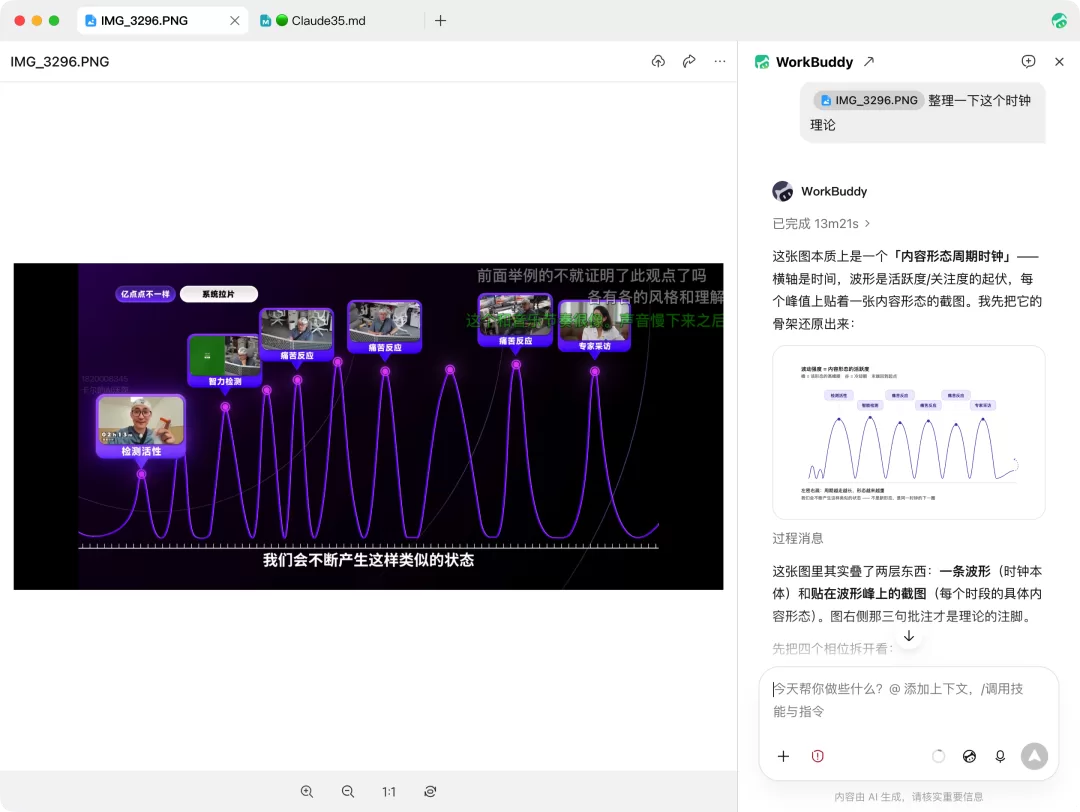
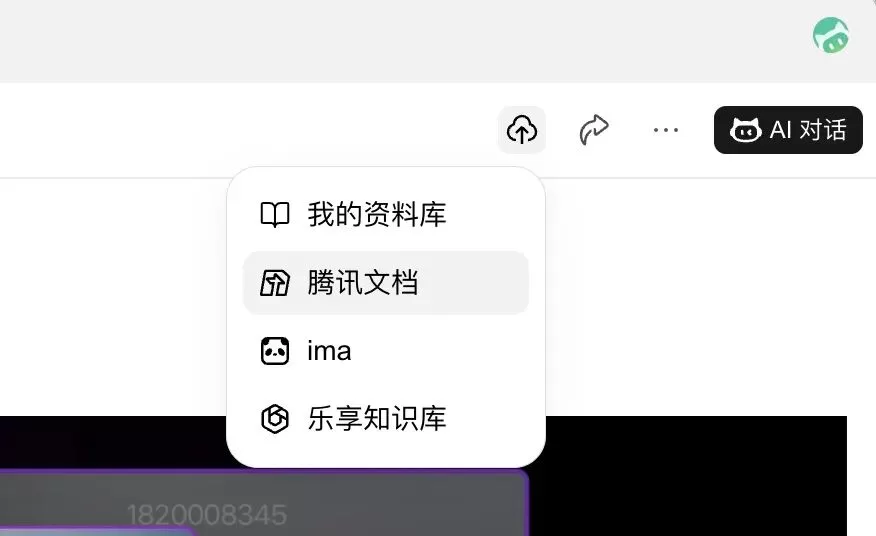
你可能会觉得,这不就是个带聊天框的预览器吗?现在直接把文件拖到 Agent 对话框上传,或者直接把文件路径发给 Agent 已经很方便了。但是得先把这几个月被折磨的事情倒一遍,你才能理解为什么这个小更新戳到我了。
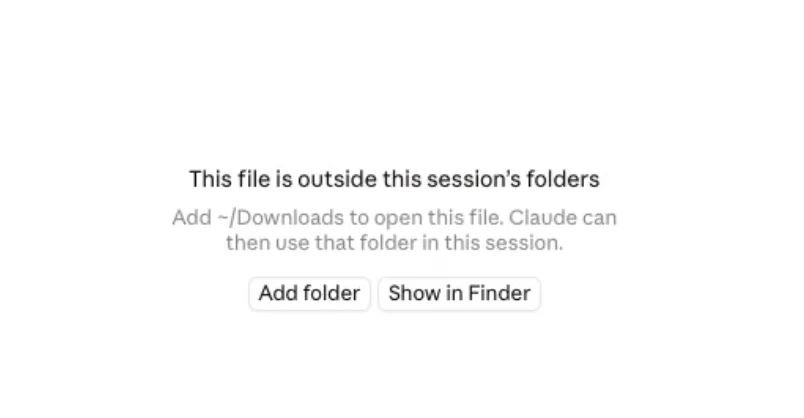
Claude Code 对话的时候需要绑定一个工作区。如果它生成的文件或者处理的文件不在工作区,那预览时甚至无法打开它。基本上每次都要多点一下授权。
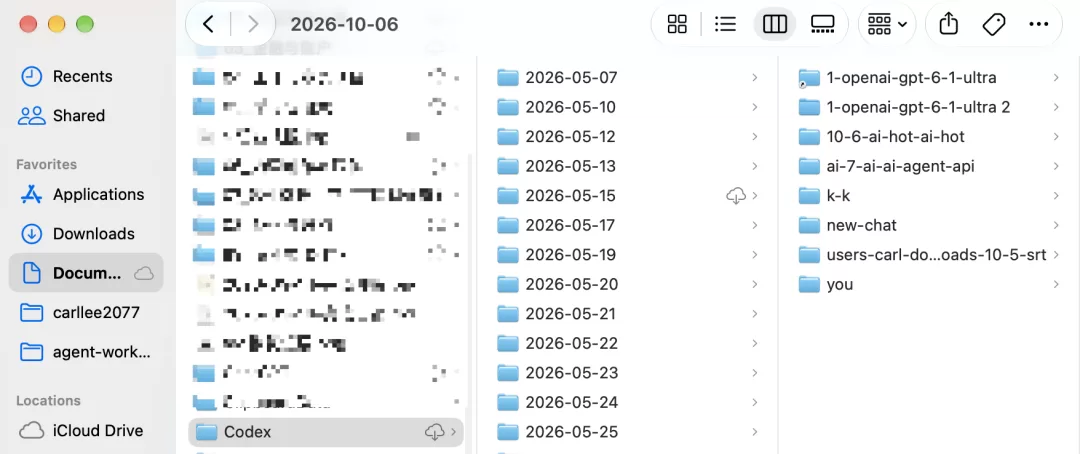
Codex 里上传文件特别慢,为了绕开这个问题,专门写了一个小软件,用鼠标宏去抓当前选中文件的路径,然后直接把路径丢给 Codex 让它自己去读。这个土办法确实能用。但如果没有提前在 Agent 的 Markdown 里配好产出路径,有的时候 Codex 产出的东西默认就躺在 Documents 目录里。改完一个文件,又得手动搬回原来的地方。
多标签页与独立对话
WorkBuddy 支持多标签页,每个文件占一个标签,而且每个文件的 AI 对话是独立的。切文件的时候,右边的对话上下文自动跟着切。
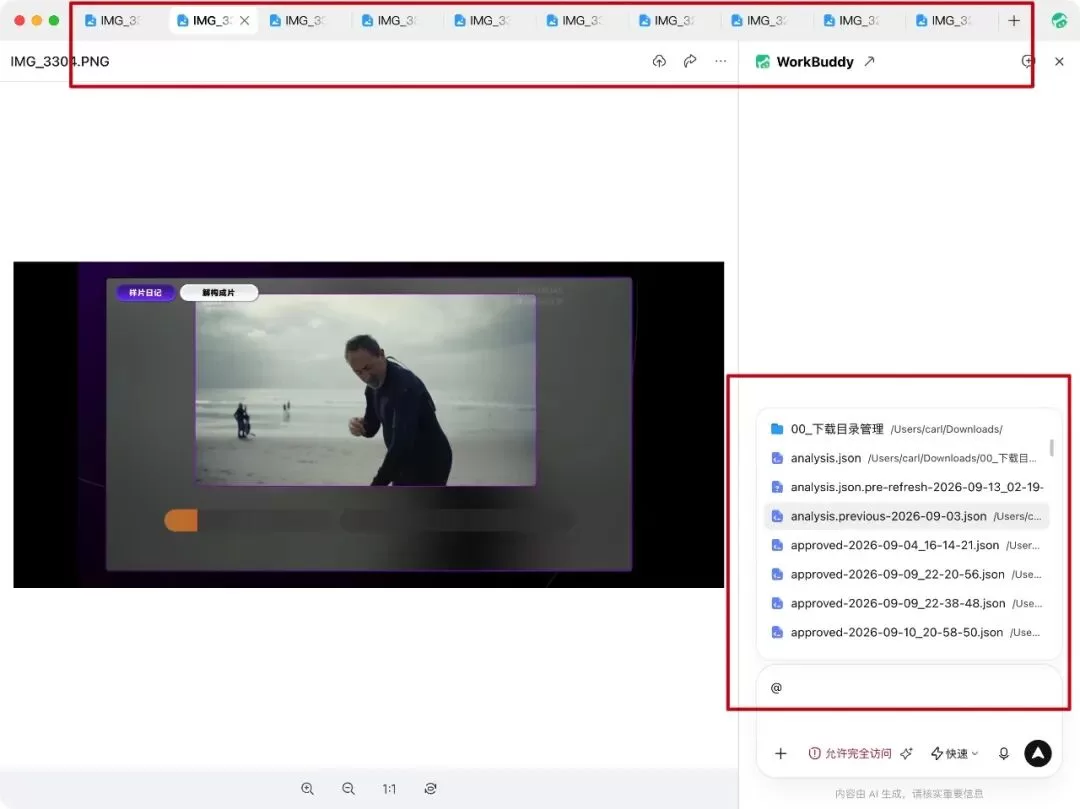
人机双写:直接在原文件上改
Word、Excel、PPT 这些 Office 文件,改完之后可以直接存回原文件。不产生新副本。WorkBuddy 把这个叫"人机双写",AI 直接在文档上改,我们也可以直接在文档上改,两边写的是同一份东西。改完 Cmd+S,存回桌面那个原文件。不需要上传,也不要求重新下载,还没有另存为。
Markdown 实时渲染
Markdown 打开就是直接渲染好的。打两个井号加空格标题就出来了,实时渲染,改完自动保存。而且还可以直接圈选对应的段落,用 AI 翻译或 AI 改写,然后将生成内容直接追加到文件中,也不用先翻译再手动粘贴。
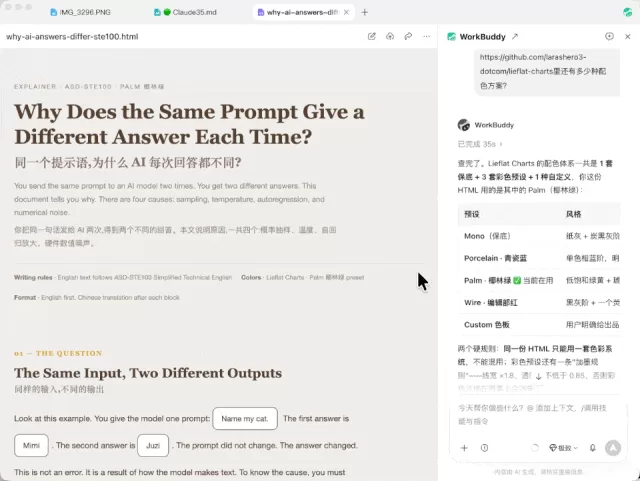
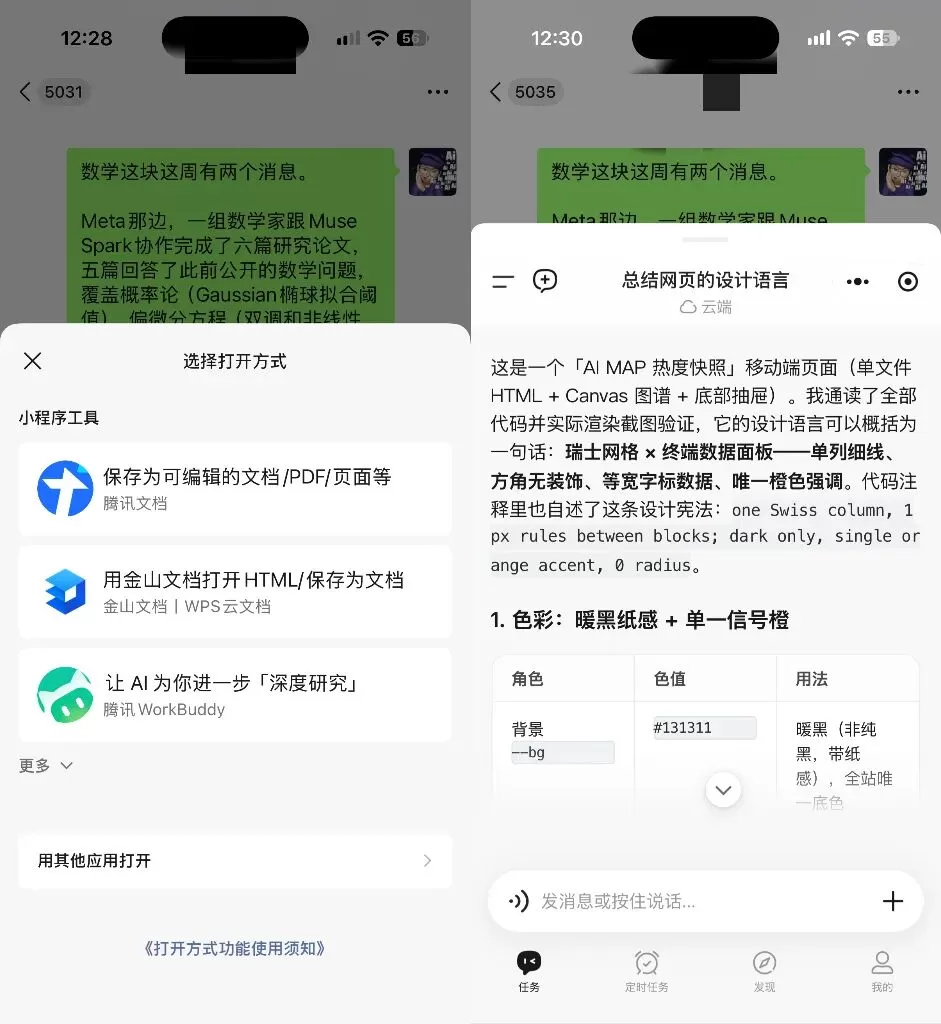
HTML 也能看能改。以前浏览器打开 HTML 只能看不能编辑。现在越来越多 AI 产出物都是 HTML 格式的,Agent 写的小工具,生成的报告,数据可视化等等。
总结
WorkBuddy 这次的文件浏览器更新,看起来简单,但精准地解决了 AI Agent 在处理本地文件时的痛点:不用搬来搬去、不用反复授权、不用另存为。对于经常用 Agent 处理文件的用户来说,这是一个真正提升效率的实用更新。