过去大半年我写了好几个 Agent 自动化脚本,从发内容、查数据到盯评论,几乎每个项目都栽在同一个地方:登录态。
AI Agent 想在真实世界里干活,就得像人一样——先扫个码、过个验证码、点个确认弹窗。
但传统做法要么给它一个干净的沙盒浏览器从零开始,要么把你的登录态存成文件硬塞给它。
前者会被平台当成机器人踢出去,后者 cookie 一过期就得重来。而且不管哪种方式,Agent 在你自己正在用的浏览器之外另开一堆窗口,搞得你分不清哪个是自己的、哪个是 AI 在跑的。
这两天腾讯刚开源的 BrowserSkill,瞄准的就是这个痛点。
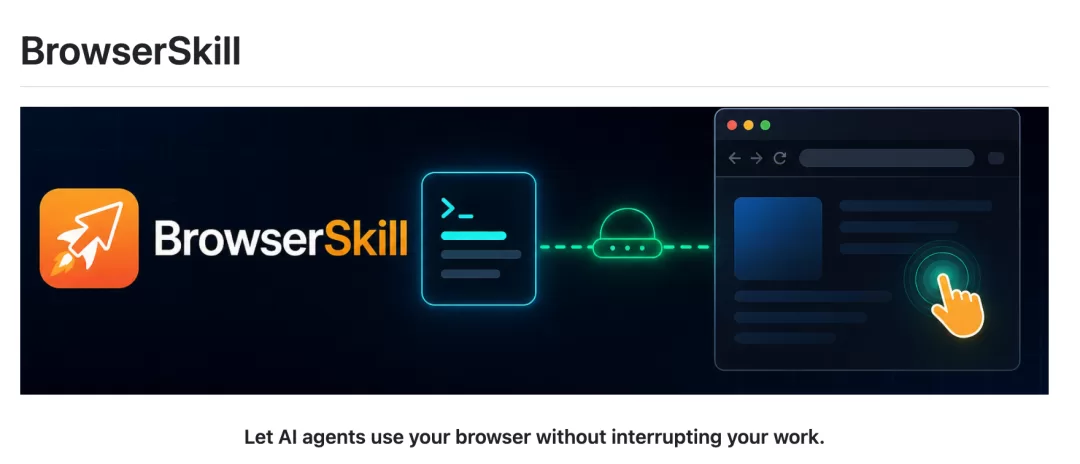
思路简单到让人拍大腿——不让 AI 自己重新登录,而是让它"借"你已经登录着的浏览器标签页去干活。
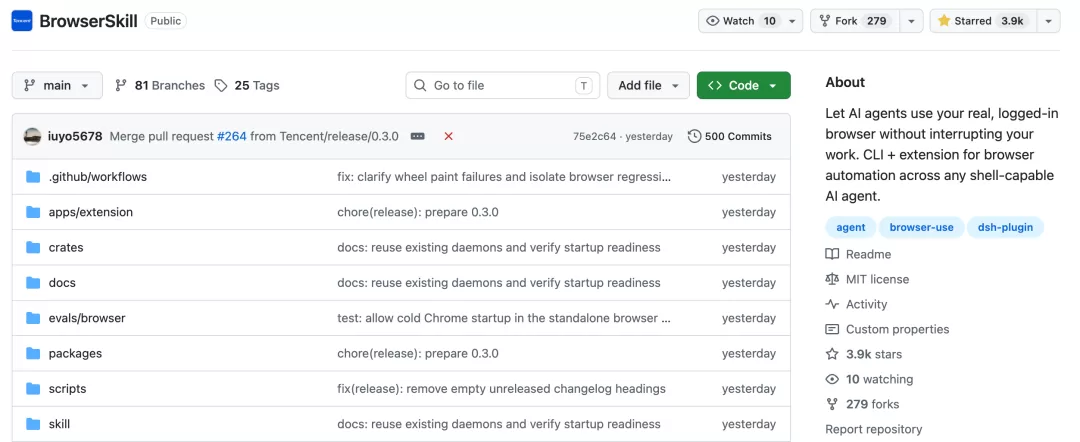
上线当天 GitHub Star 直接冲到 2400+,当下已突破 4K Star。这个速度说明戳中了太多人的痛处。
BrowserSkill 到底是什么
一句话概括:BrowserSkill 是一个 AI 用浏览器的中介层,它让各种 AI Agent(Cursor、Claude Code、Codex、OpenClaw、CodeBuddy、WorkBuddy 等)能够在保持你自己浏览器正常使用的同时,安全地把登录态和网页操作能力"借给"AI 用。
这个项目由腾讯内部团队开发,6 月下旬就已经在 GitHub 悄悄创建,经过近三个月的打磨后在 9 月中旬正式公开,采用 MIT 开源协议。
和市面上已有的浏览器自动化方案(Playwright、Puppeteer、Selenium 等)相比,BrowserSkill 的定位完全不一样:
- • Playwright/Puppeteer 是让你自己写代码来控制浏览器,适合开发者构建自动化测试脚本;
- • BrowserSkill 是专门给 AI Agent 设计的,它提供了一套 CLI + 浏览器扩展的中间层,让任何能调用 Shell 的 Agent 都能用同一套命令操作真实浏览器,不需要你写一行代码。
四个核心设计亮点
BrowserSkill 的厉害之处不在于它做了一个新的浏览器,而在于它想清楚了 AI 用浏览器这件事的本质矛盾——既要能用,又不能乱搞,还要不打扰人。
围绕这个矛盾,它给出了四个漂亮的解法。
#### 1. 借,而不是造
传统方案是 AI 自己开一个全新的浏览器实例,从零开始走登录流程。
BrowserSkill 的做法截然相反:AI 不自己开浏览器,它"借"你已经开着的标签页。
这个"借"不是偷偷摸摸的。Agent 要动你当前开着的某个标签页,必须显式发起借用请求;你同意后它才能接手;任务干完了必须归还。
其余标签页和窗口完全不受影响。就像你把一本书从书架上拿给朋友,看完了还回来——书还是那本书,架子上其他书一本没动。
#### 2. 各干各的,互不干扰
你继续用 Chrome 刷知乎写文档,AI 在一个独立可见的 Agent Window 里安静地做自己的事。
这是 BrowserSkill 和所有"另开浏览器实例"方案最大的体验差异。
普通的沙盒浏览器会给你另开一个窗口,你分不清哪个是自己的工作环境、哪个是 AI 跑崩的残留;而 BrowserSkill 的 Agent Window 是你能看见、能随时接管、能一键关闭的独立空间——不抢你的焦点、不搞乱你的标签栏、不会让你打开浏览器的时候突然多出一个 AI 遗留的奇怪页面。
#### 3. 不绑定任何 Agent 框架
这一点很多人忽略了,但实际上是 BrowserSkill 最聪明的设计决策。
它不做自己的 Agent,不提供自己的模型,也不做某个 IDE 的专属插件。
它只提供一个跨平台的 bsk 命令行工具和浏览器扩展。任何能调用 Shell 的 Agent 都能用它。
Cursor 可以、Claude Code 可以、Codex 可以、开源的 OpenClaw 和 CodeBuddy 可以,甚至你自己用 Python 写的 Agent 也可以——只要你的 Agent 会跑 bsk 命令,就能用 BrowserSkill。
#### 4. 人机接力,天生内置
BrowserSkill 内置了 human-in-the-loop 机制:Agent 遇到自己解决不了的步骤时,会主动请求你接管。
你在 Agent Window 里手动完成那一步(比如填一下验证码、扫一下码),Agent 检测到操作完成后自动接着干。
整个过程无缝衔接,不需要你手动切换浏览器或者复制粘贴什么。
技术架构长什么样
BrowserSkill 的整体架构很清晰——三层:Agent → CLI/Daemon → 浏览器扩展。
Agent (Cursor / Claude Code / Codex) │ shell 命令:bsk ... ▼ bsk CLI → bsk Daemon (本地常驻进程) │ WebSocket (127.0.0.1) ▼ BrowserSkill 浏览器扩展 │ 控制 ▼ Agent Window / 用户标签页Agent 从不直接和浏览器对话。它只负责生成 bsk 命令,CLI 接收后转给本地的 Daemon 进程,Daemon 通过 WebSocket 和浏览器扩展通信,扩展再在 Agent Window 或被借用的标签页里执行实际的操作(点击、输入、滚动、截图等)。
这个架构有几个好处:
- • Daemon 是本地常驻的,Agent 进程重启不会影响浏览器连接;
- • WebSocket 通信走 127.0.0.1,完全在本地,没有网络安全问题;
- • 扩展运行在真实浏览器里,拥有完整的 DOM 访问能力和登录态。
从代码组织来看,这是一个 Cargo + pnpm 混合的 monorepo:
- • crates/bsk-cli 和 crates/bsk-protocol 是 Rust 写的 CLI 和协议层;
- • apps/extension 是浏览器扩展(TypeScript);
- • packages/dsh-plugin-browserskill 是给 DeepSeek Harness 用的专属插件;
- • 支持三种语言本地化:英文、简体中文、韩文。
快速上手
说实话,BrowserSkill 的安装体验做得相当丝滑——最简单的方式就是把一行命令直接发给你的 Agent,它会自己装好一切:
Set up browser-skill on this machine by following https://raw.githubusercontent.com/Tencent/BrowserSkill/main/AGENT_INSTALL.md如果你想手动来,分四步:
#### 第一步:安装 bsk CLI
macOS / Linux:
curl -fsSL https://raw.githubusercontent.com/Tencent/BrowserSkill/main/install.sh | sh export PATH="${BSK_INSTALL_DIR:-$HOME/.local/bin}:$PATH" bsk --versionWindows(PowerShell):
irm https://raw.githubusercontent.com/Tencent/BrowserSkill/main/install.ps1 | iex bsk --versionCLI 默认装到 ~/.local/bin,跑完 bsk --version 能输出版本号就说明 OK。
#### 第二步:安装浏览器扩展
直接去应用商店装就行: 浏览器商店链接ChromeChrome Web Store[1]EdgeEdge Add-ons[2] 其他 Chromium 系浏览器(Arc、Brave 等)装 Chrome 那个包就行。Firefox 目前还没支持,官方说在规划中。
#### 第三步:给你的 Agent 装 skill
bsk install-skill跑起来后它会让你选择要装到哪个 Agent 里(Cursor、Claude Code、Codex、CodeBuddy 等),选完回车就好。非交互式安装可以直接指定:
bsk install-skill --harness cursor --json如果你用的是 DeepSeek Harness,装专属插件更方便:
dsh plugin --profile web add @wxg-prc-cpg/browser-skill-dsh-plugin dsh --profile web #### 第四步:验证连接 bsk doctor这条命令会检查 CLI、Daemon、扩展三件套是不是都连好了。有 fail 就跟着提示修,全部绿了之后,启动一个新的 Agent 会话试试:
/browser-skill open example.com and summarize what is on the page.能正常打开页面并总结内容,就说明装好了。
写在最后
过去一年,AI Agent 从"能聊天"进化到了"能动手",但一碰到真实世界里的网站操作——登录、风控、验证码、设备指纹——就卡壳了。
BrowserSkill 给出的"借登录态"思路,可能就是接下来一段时间里这类问题的标准答案。
它不造新轮子,不另起炉灶,而是在你已有的浏览器和 Agent 之间加了一层薄薄的中介。
这层中介做了三件事:让 AI 用你的身份上网、让你能看见 AI 在干什么、让你能随时接管或收回。
项目地址:https://github.com/Tencent/BrowserSkill >
免责声明:该开源项目文章仅做技术学习分享!
> #### 引用链接
[1] Chrome Web Store: *https://chromewebstore.google.com/detail/hhcmgoofomhgciiibhipgmgkgnoenaoi* [2] Edge Add-ons: *https://microsoftedge.microsoft.com/addons/detail/browserskill/emacgiaaaiojkkpkddmmdfhmokgmnikg*
如果本文对您有帮助,也请帮忙点个 赞👍 + 在看 哈!❤️ 在看你就赞赞我!