
忘掉繁琐的环境变量和手工对接吧。
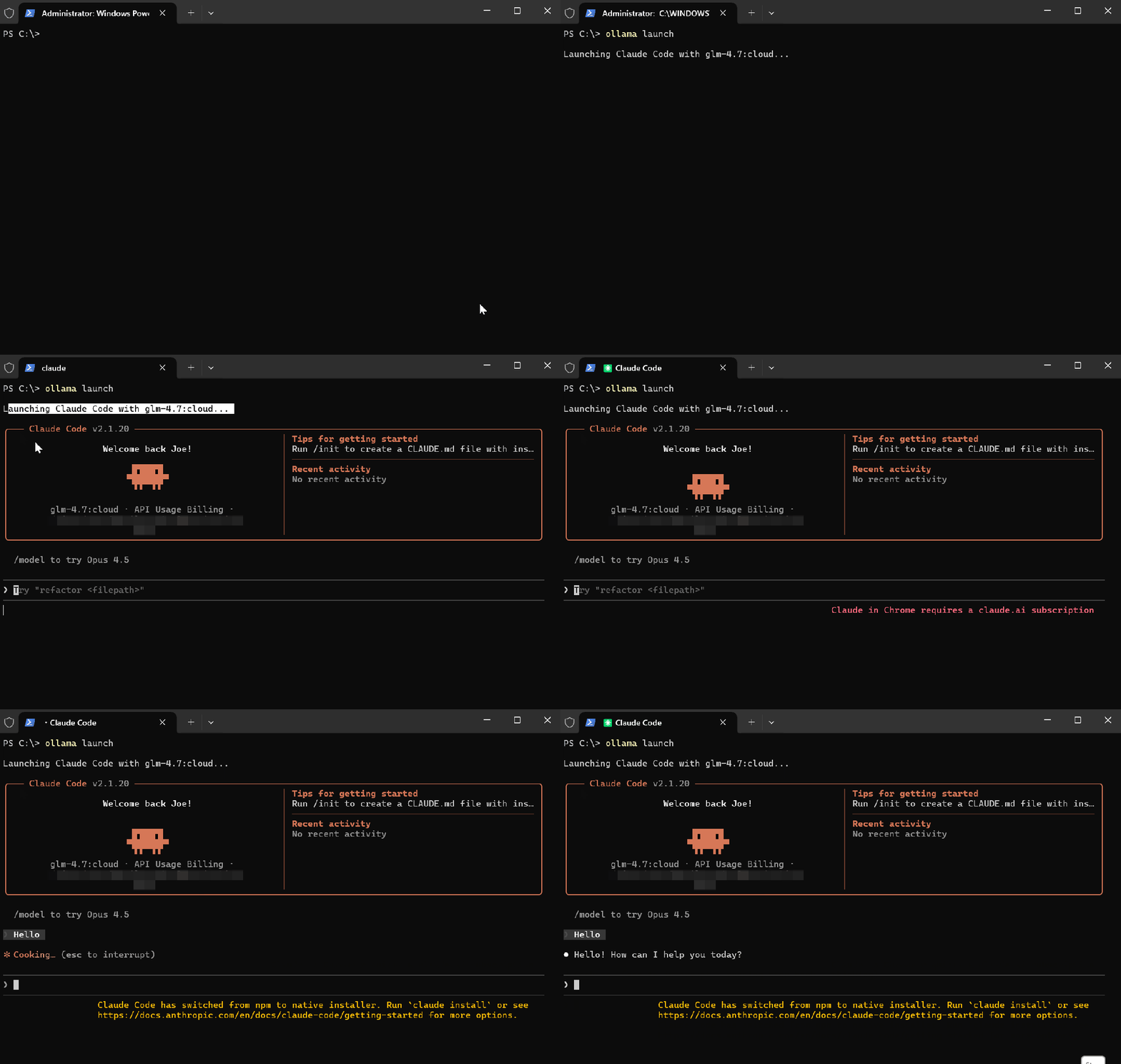
Ollama v0.15 带来了全新命令 ollama launch,一条指令即可拉起 Claude Code、OpenCode、OpenAI Codex、Moltbot 等主流 CLI 工具,并自动完成与本地或云端模型的连接与配置。
如果你不是 Medium 高级会员,也可免费阅读完整教程(read the full tutorial FREE here);同时欢迎通过 Medium 订阅支持创作。
背景补充:从 v0.14 起,Ollama 已兼容 Anthropic API,这让像 Claude Code 这样的工具可以直接接入开源模型。之前我写过详细的手动配置指南(I Tried New Claude Code Ollama Workflow, It's Wild & Free),但仍需自己导出环境变量、设定 base URL、试配合适的代码模型。如今 ollama launch 把这些步骤一键打包,流程顺滑不少。
Ollama Launch 是什么?
它是一个把编码工具与 Ollama 模型“拎包入住”的启动器:
你只需选择模型,剩下的对接与配置全交给它完成。
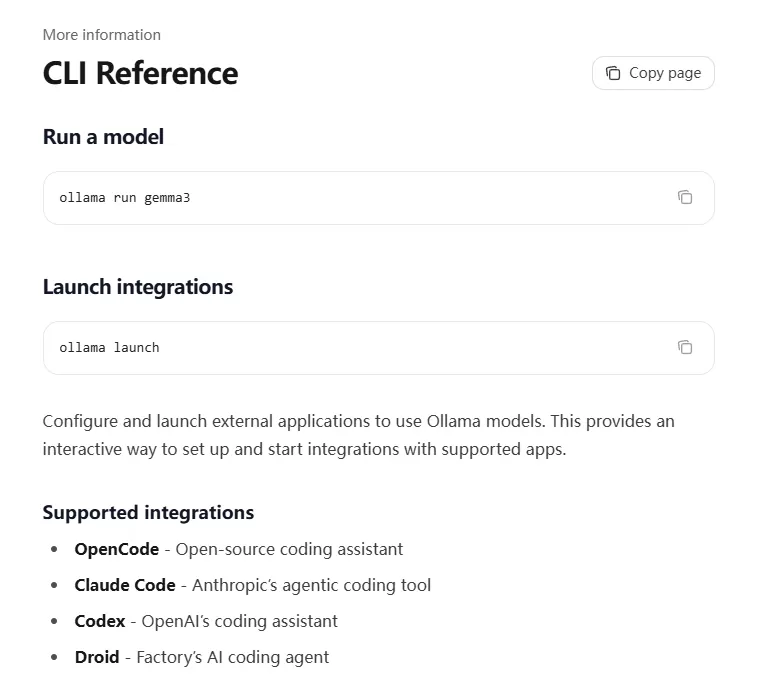
当前支持的集成包括:
- Claude Code —— Anthropic 推出的终端内 agentic 编码助手
- OpenCode —— 面向终端的开源替代方案
- Codex —— OpenAI 的编码助手集成
- Droid —— 另一款编码工具选项
启动方式很直接:
运行 ollama launch 会出现交互式菜单,也可用 ollama launch claude、ollama launch opencode 等命令直达目标工具。
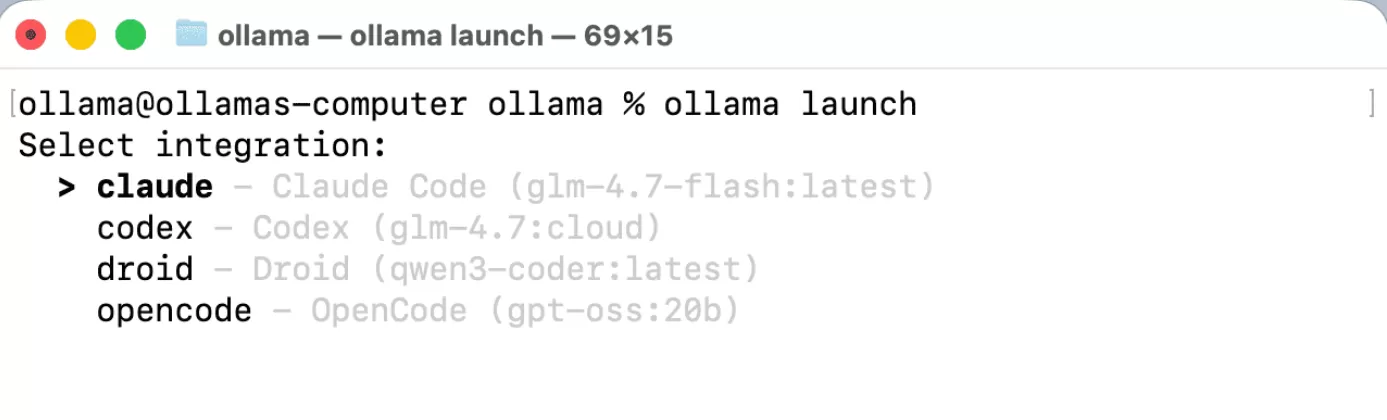
Anthropic 相关配置会自动完成;
过去需要手动执行的命令如今可省略:
export ANTHROPIC_AUTH_TOKEN=ollama
export ANTHROPIC_BASE_URL=http://localhost:11434
5 分钟快速上手
步骤 1:更新 Ollama 至 v0.15+
确保已安装 v0.15 或更高版本:
ollama --version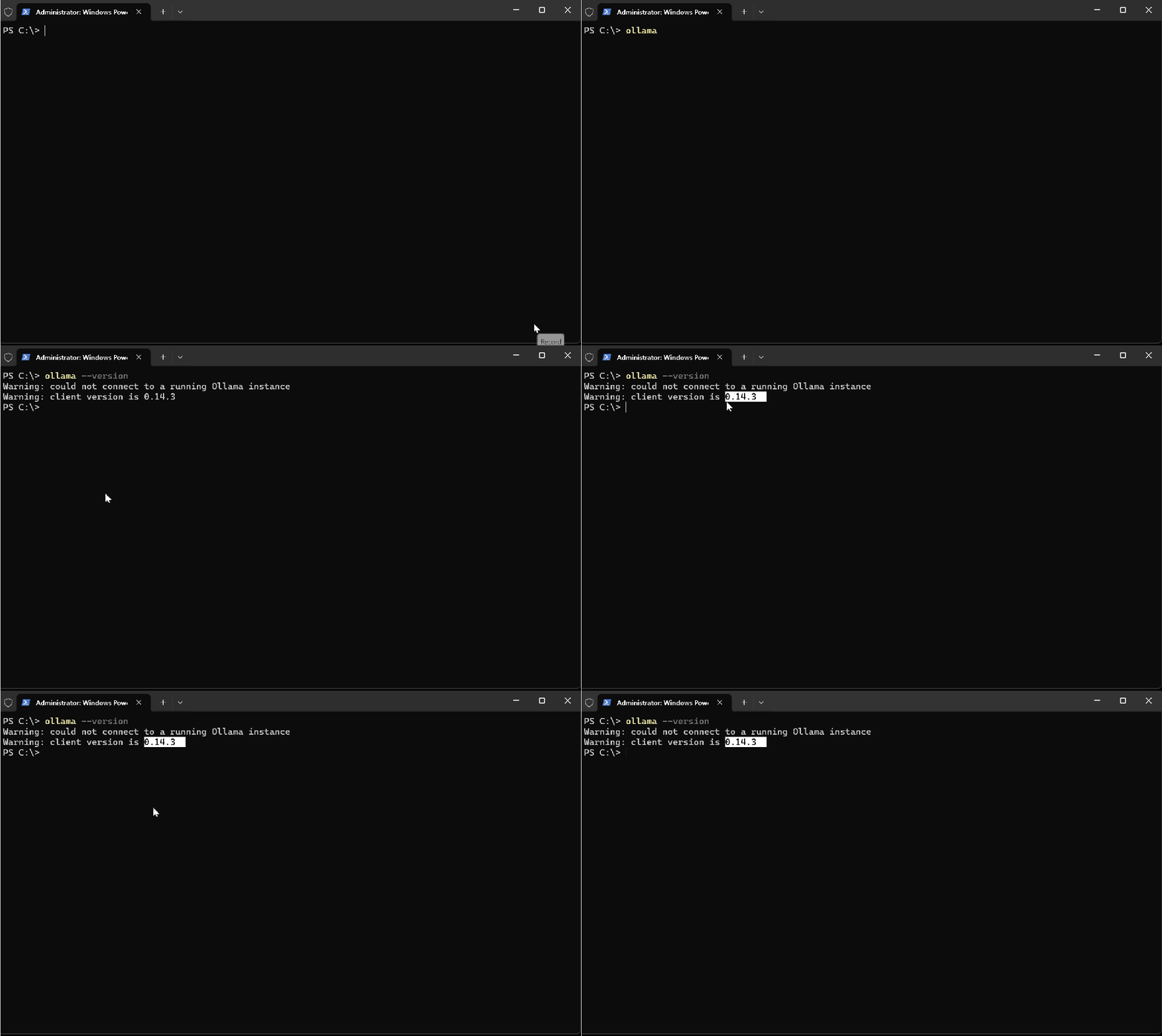
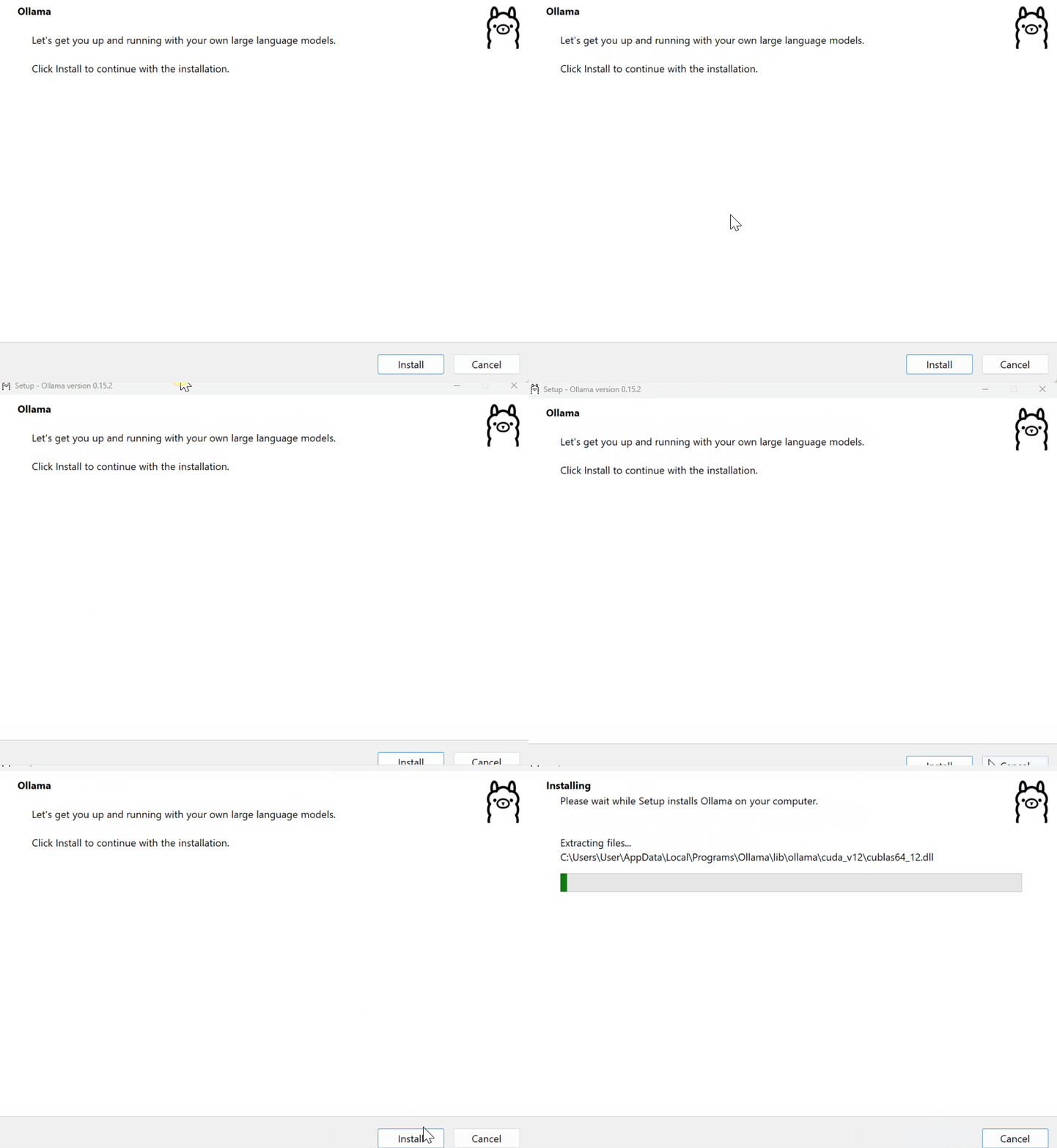
若版本偏旧,到 ollama.com 下载并安装最新包。
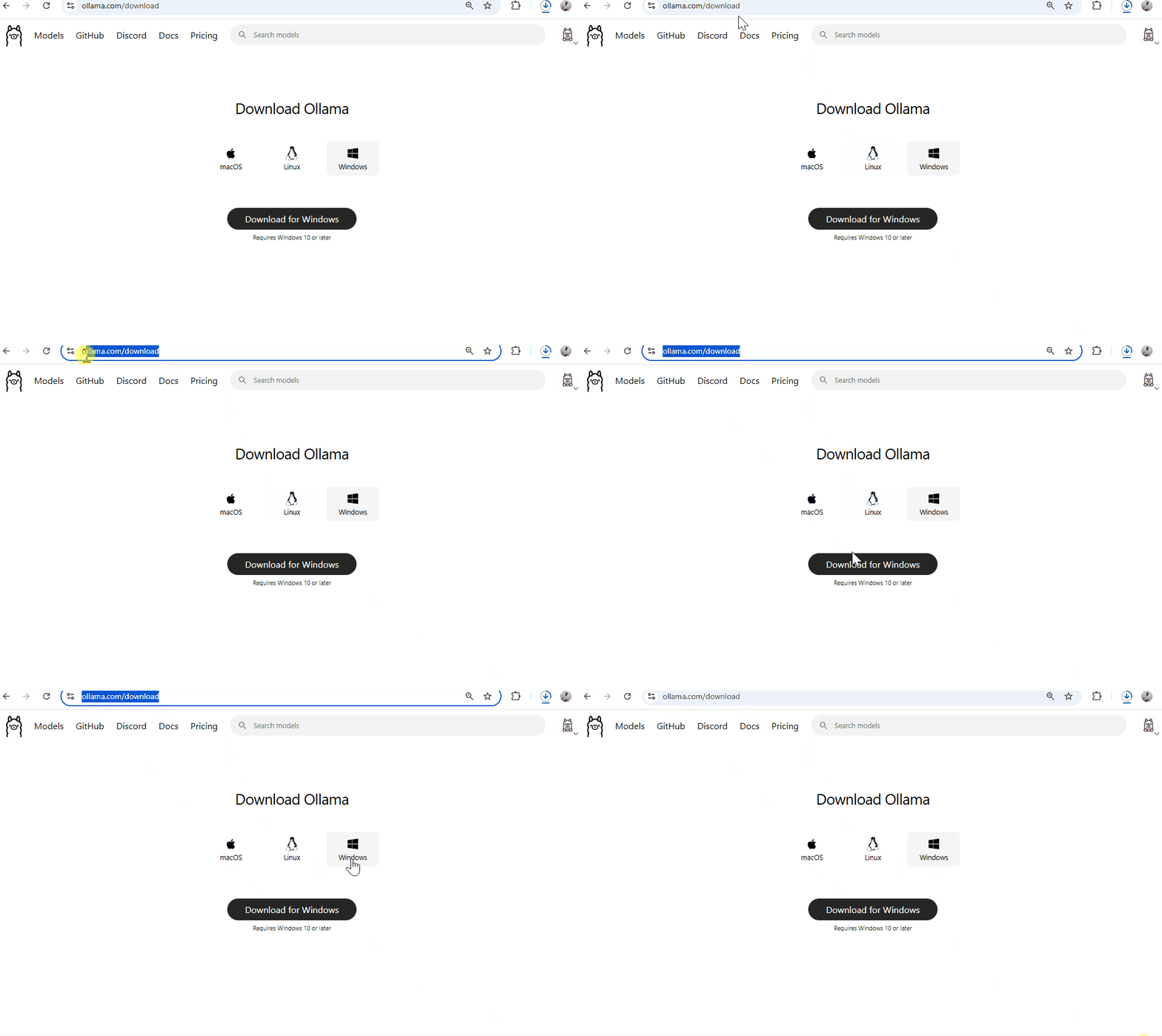
安装完成后再次确认版本(建议 ≥ 0.15.2)。
步骤 2:拉取对代码友好的模型
你可以选本地模型(需要约 23GB 显存,支持 64K 上下文)或云端模型(硬件零门槛,完整上下文)。
推荐清单:
本地模型:
glm-4.7-flashqwen3-codergpt-oss:20b
云端模型:
glm-4.7:cloudminimax-m2.1:cloudqwen3-coder:480b-cloud
拉取示例:
ollama pull glm-4.7-flash
# 或使用云端:
ollama pull glm-4.7:cloud
提示:云端模型在本地注册很轻量,实际推理在远端完成。
步骤 3:把 Context Length 调到位
Ollama 默认上下文长度为 4,096 tokens,不足以支撑多文件操作、长对话或频繁 tool calls。
建议将编码类场景至少调至 64,000 tokens(尤其是 Claude Code)。
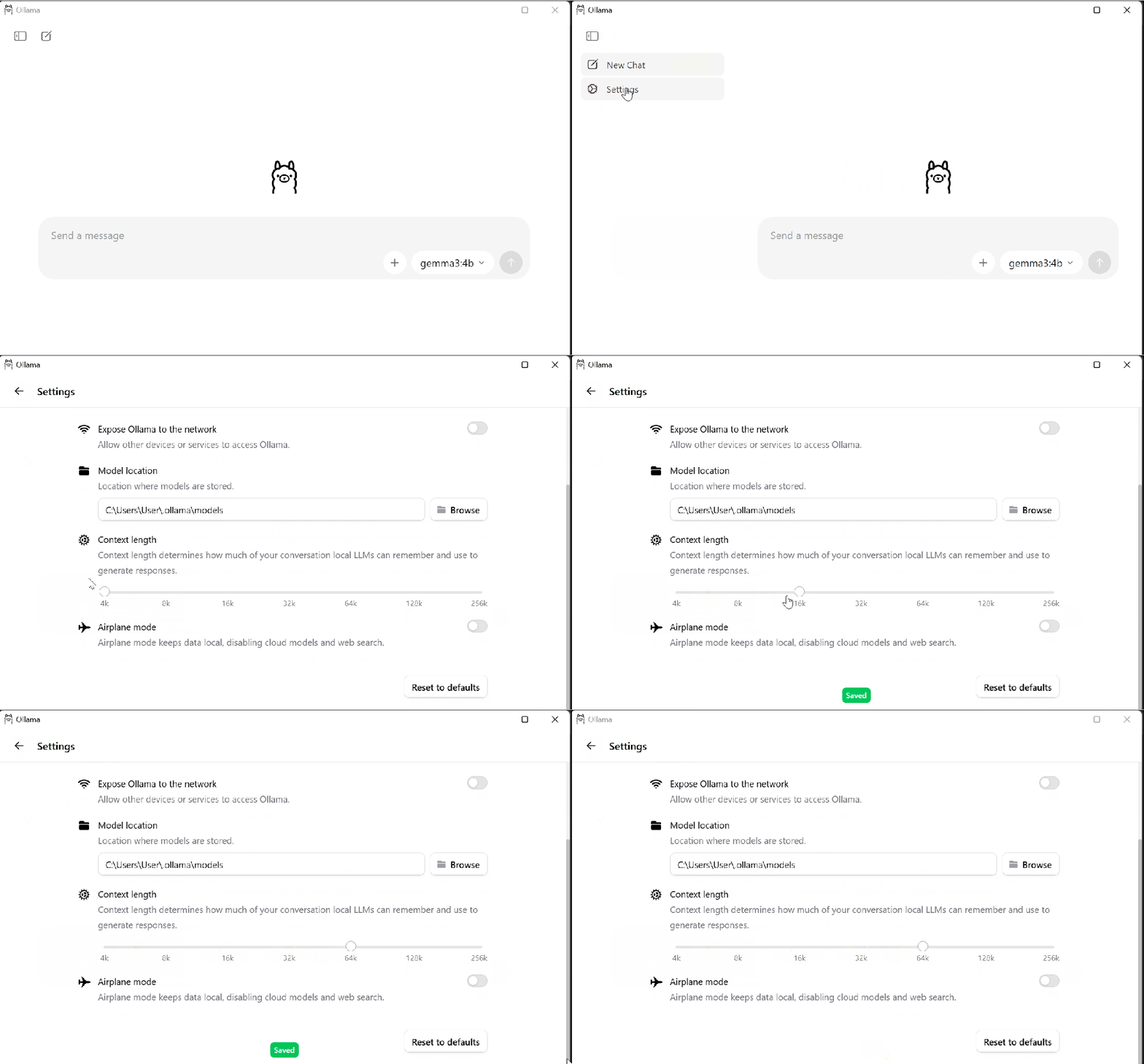
使用云端模型会自动启用完整上下文长度;如果采用云端,可跳过此步。
步骤 4:一键启动
ollama launch claude几秒内即可看到 Claude Code 以你选择的模型启动。
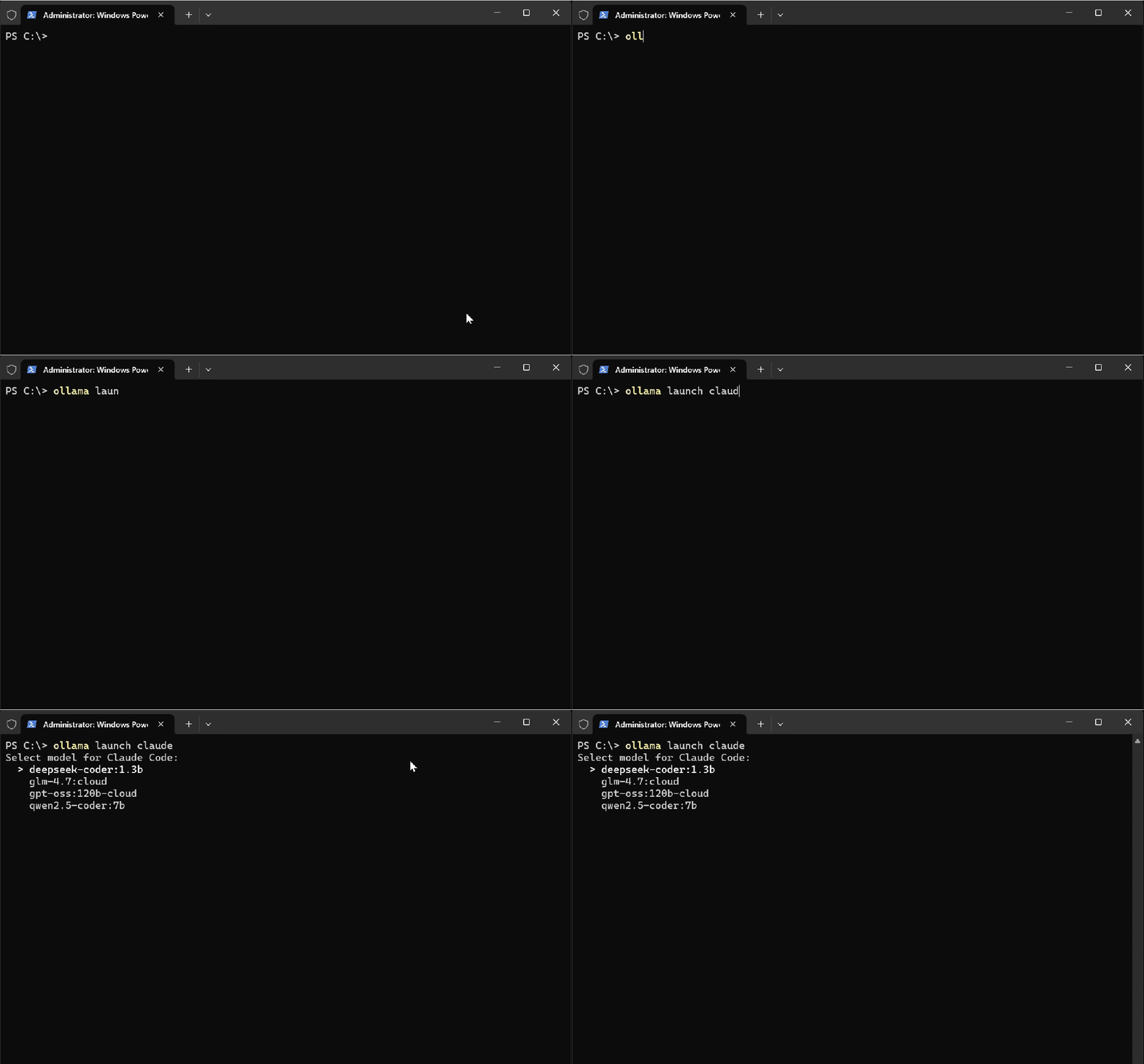
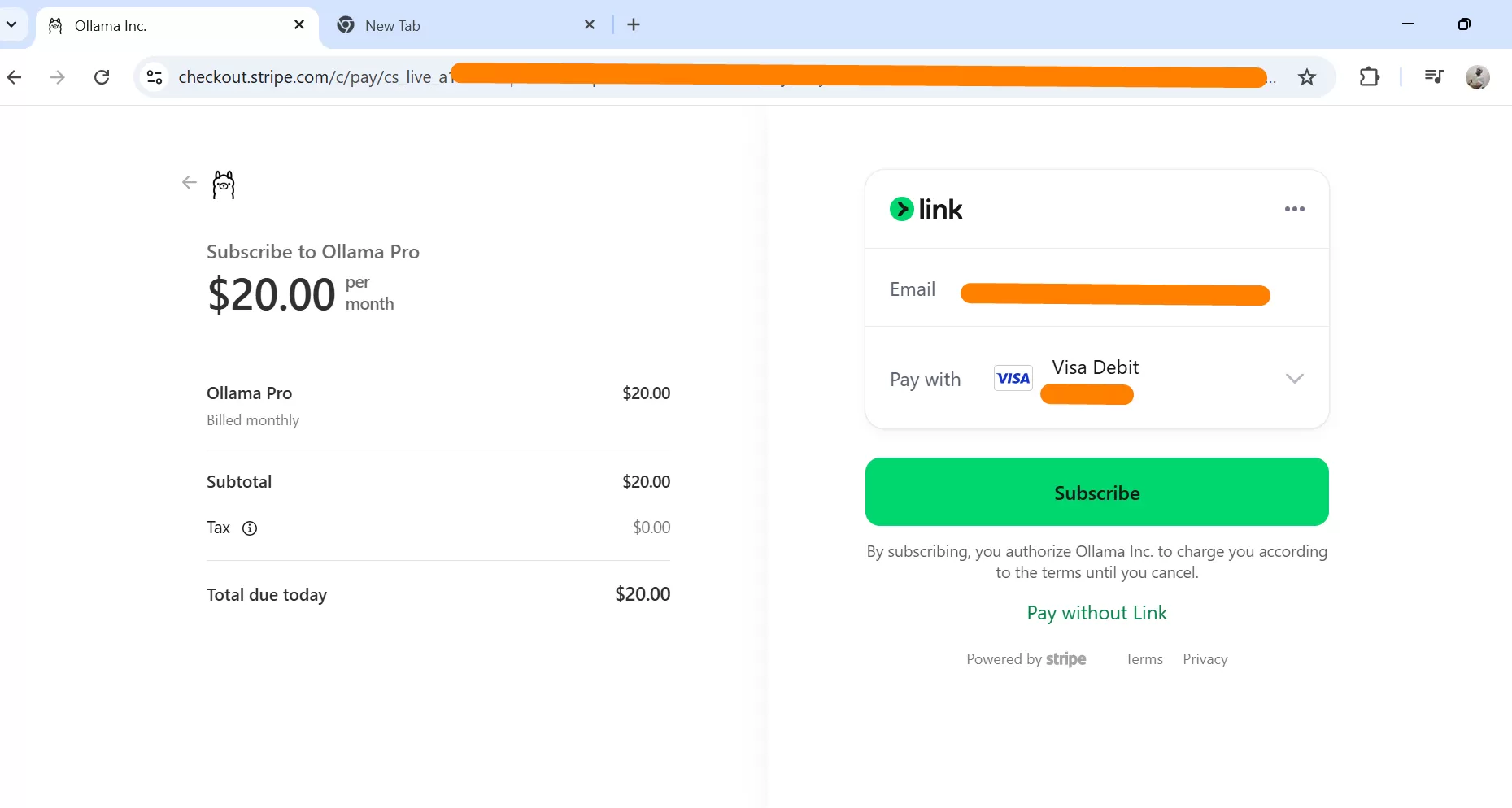
若你像我一样选择 GLM-4.7 的云端版本,需要先拥有一个 Ollama Cloud 账号。
我的订阅为每月 20 美元。
常用拉取命令速记:
# GLM 4.7 Cloud - 推荐用于编码
ollama pull glm-4.7:cloud

# MiniMax M2.1 Cloud - 备选
ollama pull minimax-m2.1:cloud

# Qwen3 Coder 480B Cloud - 体量较大的编码模型
ollama pull qwen3-coder:480b-cloud

# GPT-OSS 120B Cloud - 另一款大型模型
ollama pull gpt-oss:120b-cloud
我也拉取过 gpt-oss:120b-cloud、deepseek-coder:1.3b、qwen2.5-coder:7b,因此这些会出现在可用模型列表中。
实测:Claude Code 与 OpenCode
Claude Code 实测
先安装 Claude Code:
# macOS / Linux / WSL
curl -fsSL https://claude.ai/install.sh | bash

# Windows PowerShell
irm https://claude.ai/install.ps1 | iex
使用云端模型时,可能会提示登录或注册 Ollama 账号(访问 ollama.com 完成注册)。运行:
ollama launch claude将出现模型选择提示,我这里同时能看到本地与云端选项:
deepseek-coder:1.3b (local)
glm-4.7:cloud
gpt-oss:120b-cloud
qwen2.5-coder:7b (local)
选择 glm-4.7:cloud 后,Claude Code 几乎秒开,无需再折腾配置。状态检查如下:
Model: glm-4.7:cloud
Auth token: ANTHROPIC_AUTH_TOKEN
Anthropic base URL: http://localhost:11434
功能测试(同一用例贯穿本文):
创建一个计算斐波那契数列的 Python 函数,并将其保存为 fib.py
结果:几乎即时生成代码并准备写入文件。至此,借助简洁的 Ollama Launch 配置,Claude Code 已与 Ollama Cloud 模型顺利联动。
OpenAI Codex 实测
先安装 Codex CLI:
npm install -g @openai/codex用指定模型启动:
ollama launch codex --model glm-4.7:cloud同样复现测试指令:
创建一个计算斐波那契数列的 Python 函数,并将其保存为 fib.py
结果:数秒内生成代码,文件写入就绪。
OpenCode 实测
先安装 OpenCode:
npm install -g opencode-ai使用 Ollama Launch 启动:
ollama launch opencode --model glm-4.7:cloud首次启动会提示将修改 OpenCode 的配置,并给出备份文件路径。确认后即可进入。照例复现测试用例:
创建一个计算斐波那契数列的 Python 函数,并将其保存为 fib.py
结果:与前两者一致,快速产出代码并可直接落盘。
至此,我们已用三款流行的终端编码工具完成对 ollama launch 的验证。与之前“纯手动配置 Claude Code”的旧方法相比,这次明显更快、更省心。
总结
ollama launch 是 Ollama 工具集中极具实用价值的一次升级。它几乎抹平了集成成本,让更多开发者可以在本地或云端模型上,低心智负担地用起 Claude Code、OpenCode、Codex 等编码助手。从零开始到可用,只需一条命令。
文中涉及的链接与更多细节,可在官方文档中找到。欢迎你亲自试用,并分享在不同硬件条件下最顺手的模型与配置。我也很想听听你对 ollama launch 的体验。
资源
Ollama 下载:Ollama Download
Ollama 文档:Documentation
