
在体验了大量创意协作工具后,我发现很多团队面临一个共同的痛点:需要一款足够轻便、易上手的绘图工具来快速表达想法,但市面上要么是重型专业软件操作复杂,要么是功能过于简陋。
最近深入体验的 Excalidraw 恰好填补了这个空白——它通过无限画布、实时协作和独特的手绘美学,为个人和团队提供了一个低成本的创意表达方案。今天就想和大家分享这个开源项目的核心设计思路和实际应用价值。
项目概览
Excalidraw 是一款开源免费的在线绘图工具,定位于轻量化创意协作平台。
它的设计哲学很清晰:通过简洁的交互和手绘风格,让任何人都能快速完成草图、流程图或思维导图的绘制,同时通过实时协作功能支持团队共创。

项目基于 MIT 许可证开源,可通过官网(excalidraw.com)在线使用,或从 GitHub 下载源码进行本地部署,完全免费,无需注册。
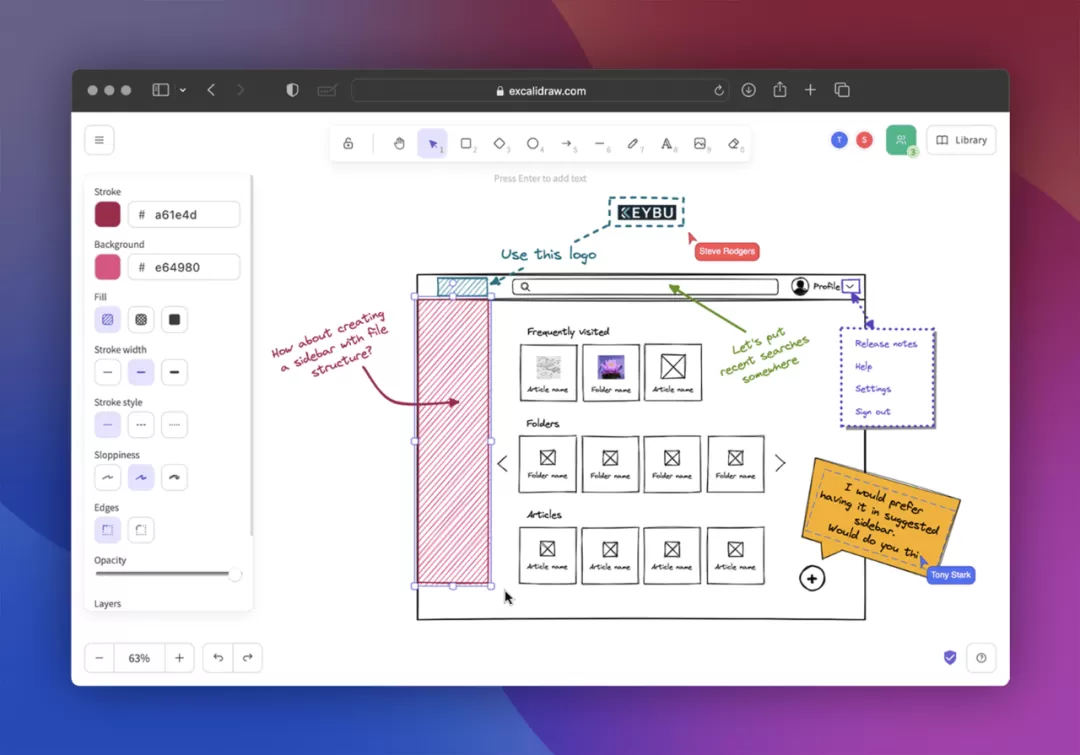
核心功能分析
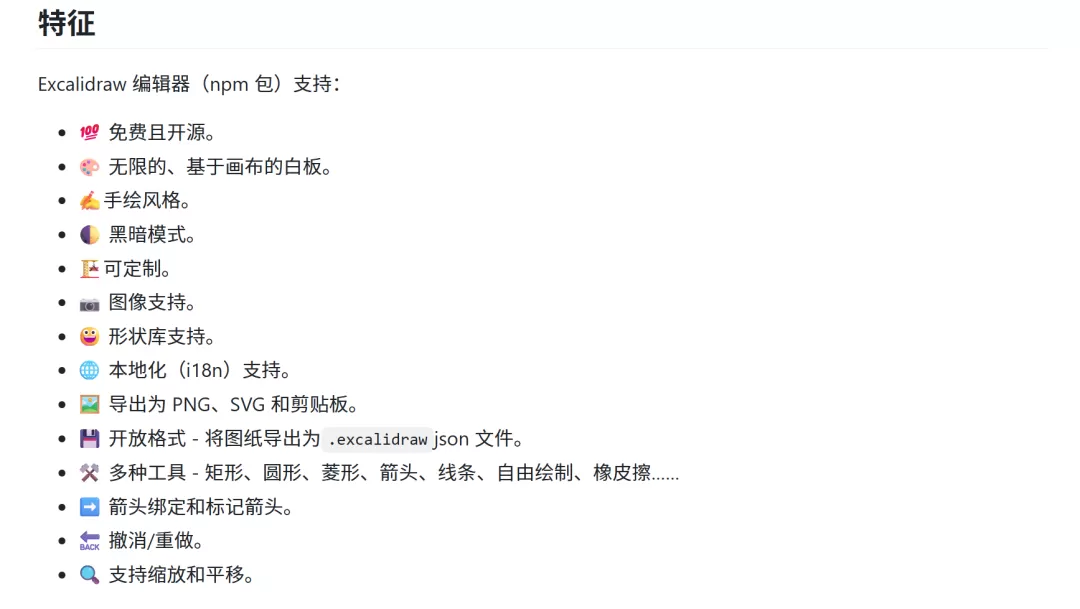
我将 Excalidraw 的功能特性整理为以下几个维度:
| 功能维度 | 具体描述 |
| 画布机制 | 无限虚拟画布,支持任意缩放和平移,不受空间限制,适合绘制大型思维导图或多页面草图 |
| 绘图工具集 | 包含铅笔(自由手绘)、直线、矩形、圆形、箭头、文本框等基础工具,所有元素默认呈现手绘质感,线条自然流畅 |
| 视觉个性化 | 支持自定义线条粗细、颜色、背景填充;内置多种线条风格(实线、虚线、箭头方向等) |
| 实时协作 | 通过共享链接实现多人同时编辑,操作实时同步,显示协作成员头像与光标位置 |
| 导出能力 | 支持导出为 PNG 格式,可选全画布或仅导出选中区域,支持透明背景或带背景导出 |
| 本地存储 | 未导出的作品自动保存在浏览器缓存中,关闭后重新打开可恢复之前的绘图内容 |
| 国际化 | 支持中文、英文、西班牙语等多种语言,在设置中一键切换 |
应用场景分析
不同角色用户在各类场景中对 Excalidraw 的需求程度有明显差异:
| 用户角色 | 典型应用场景 | 契合度 | 主要特点 |
| 产品经理 | 快速绘制用户流程图、功能架构图,与团队实时协作修改需求草图 | ★★★★★ | 高频、协作密集 |
| 程序员 | 绘制算法逻辑图、接口调用关系图,与同事共同梳理技术方案 | ★★★★☆ | 需要快速表达技术方案 |
| 教师 | 制作教学示意图、知识框架图,在线课堂上与学生实时互动绘图讲解 | ★★★★☆ | 需要即时展示和互动 |
| 学生 | 整理学科知识框架图,小组作业中与同学协作完成项目规划草图 | ★★★★★ | 成本敏感,协作频繁 |
| 设计师 | 早期构思设计方案,快速绘制创意草图、页面布局线框图 | ★★★☆☆ | 主要用于前期低保真表达 |
使用流程指南
Excalidraw 的操作逻辑极简,新手通常 2-3 分钟即可上手基础绘图。以下是核心操作步骤:
1. 进入使用界面
- 方式一:直接访问 excalidraw.com,无需注册即可立即开始(推荐新手)
- 方式二:从 GitHub 下载源码本地部署(适合需要私有化数据的团队)
2. 语言切换
- 点击页面右上角设置图标(齿轮形状) → 找到 "Language" 选项 → 选择"中文(简体)"
3. 选择和使用绘图工具
- 左侧工具栏包含:铅笔(自由手绘)、直线、矩形、圆形、箭头、文本框等
- 点击工具图标后,在画布上点击或拖拽创建元素
- 选中元素后,可通过四周控制点调整大小,拖拽调整位置
- 双击元素可修改颜色、线条粗细等属性
4. 启用实时协作
- 点击右上角"共享"按钮 → 选择"创建共享链接" → 复制链接发送给协作成员
- 成员打开链接即可加入同一画布,页面顶部显示在线成员头像
5. 导出与保存
- 点击右上角"导出"按钮 → 选择"导出为PNG"
- 可选择"导出整个画布"或"仅导出选中内容"
- 未导出内容自动保存在浏览器缓存,下次打开可继续编辑
操作建议:
- 长期保存多份作品时,建议定期导出 PNG 备份,避免浏览器清除缓存导致丢失
- 多人协作时明确分工,避免同时修改同一区域造成操作冲突
平台兼容性
Excalidraw 以 Web 端为核心,跨平台能力较强:
- 操作系统:支持 Windows、macOS、Linux 等所有桌面系统,无需区分设备架构
- 设备类型:台式机、笔记本、平板电脑均支持,平板支持触控笔操作;移动端(手机)可打开但效率较低,建议优先使用大屏设备
- 浏览器:兼容 Chrome、Edge、Safari、Firefox 等主流现代浏览器,无需安装插件,要求浏览器支持 HTML5 与 JavaScript
成本与许可
Excalidraw 完全免费开源,遵循 MIT 许可证:
- 官网在线版本完全免费,无任何付费会员、功能解锁或广告植入
- 所有核心功能(无限画布、手绘工具、实时协作、PNG导出等)均无限制
- GitHub 源码可免费下载,团队或个人可根据需求本地部署或二次开发,无需支付任何版权费用
常见问题解答
Q:绘制的内容会被存储到云端吗?隐私如何保护?
A:默认情况下,本地绘图内容仅保存在浏览器缓存中,不会上传至云端,隐私安全性较高。若生成共享链接进行协作,作品数据会暂存于 Excalidraw 的临时服务器,链接失效后数据自动清理。也可手动在"共享"设置中删除链接确保不被他人访问。
Q:支持导入其他格式文件(SVG、PDF)吗?
A:目前暂不支持直接导入外部文件,仅支持导出 PNG 格式。若需使用外部图形,可将其截图后粘贴到画布中,或手动临摹绘制。未来版本可能会增加导入功能,可关注 GitHub 项目更新获取最新动态。
Q:多人协作时网络不稳定会导致内容丢失吗?
A:Excalidraw 具备基础离线协作缓存能力,网络短暂中断时操作会在本地保存,恢复后自动同步。但网络中断时间过长(超10分钟)或多名成员同时操作时,可能出现少量同步延迟。建议协作时确保网络稳定,重要内容可单独导出备份。
对标项目对比
市场上有几款功能相近的工具,但各有特点:
| 项目 | 开源状态 | 核心优势 | 主要局限 | 适配场景 |
| Excalidraw | ✓ 开源免费 | 手绘风格、无限画布、实时协作、极简操作 | 功能基础,不支持矢量编辑和多格式导入 | 快速草图、团队头脑风暴、需求梳理 |
| Miro/Mural | ✗ 商业产品 | 功能完整、模板丰富、协作体验优秀 | 付费门槛高,学习曲线较陡 | 专业团队协作、高端设计方案 |
| Tldraw | ✓ 开源 | 手绘风格、简洁易用 | 生态不够成熟,协作功能相对较弱 | 个人快速绘图 |
| OmniGraffle | ✗ 商业产品 | 功能强大、专业流程图绘制 | 成本高、上手难度大、不适合轻量化需求 | 专业架构师、复杂系统设计 |
个人评价与总结
在体验过众多协作工具后,我认为 Excalidraw 的核心竞争力在于"极简与开放的平衡":
核心优势:
- 低门槛使用——操作逻辑直观,2 分钟快速上手,无需任何专业技能
- 轻量化设计——手绘美学降低了正式感,反而激发了创意表达的自由度,特别是前期头脑风暴阶段
- 实时协作能力强——共享链接即用即开,多人同步操作体验流畅
- 完全开源免费——无商业限制,可本地部署,适合长期稳定使用
实际局限:
- 功能定位基础,不适合复杂专业设计(如完整 UI 设计、高保真原型)
- 暂不支持矢量图形编辑和多格式导入,后期调整功能受限
- 大型画布或超高复杂度文档可能出现性能衰减
结论:
Excalidraw 是一款定位清晰的"小而美"工具,特别适合以下场景:
- 产品经理的快速需求梳理和跨部门头脑风暴
- 研发团队的架构讨论和技术方案评审
- 教学场景中的实时互动演示
- 学生小组协作的初期规划
如果你追求快速高效的表达、看重团队协作的便捷性、并且成本敏感,Excalidraw 绝对值得成为你的日常工具库中的一员。
从我的角度看,这类开源项目代表了工具设计的一个正确方向——在满足核心需求的前提下做减法,而不是盲目堆砌功能。
