
最近我发现老朋友「七牛云」发布了全栈应用服务器 LAS 产品,而且新客特惠,9.9 元起步养龙虾,66元就能养一年!
这必须得上啊!!!
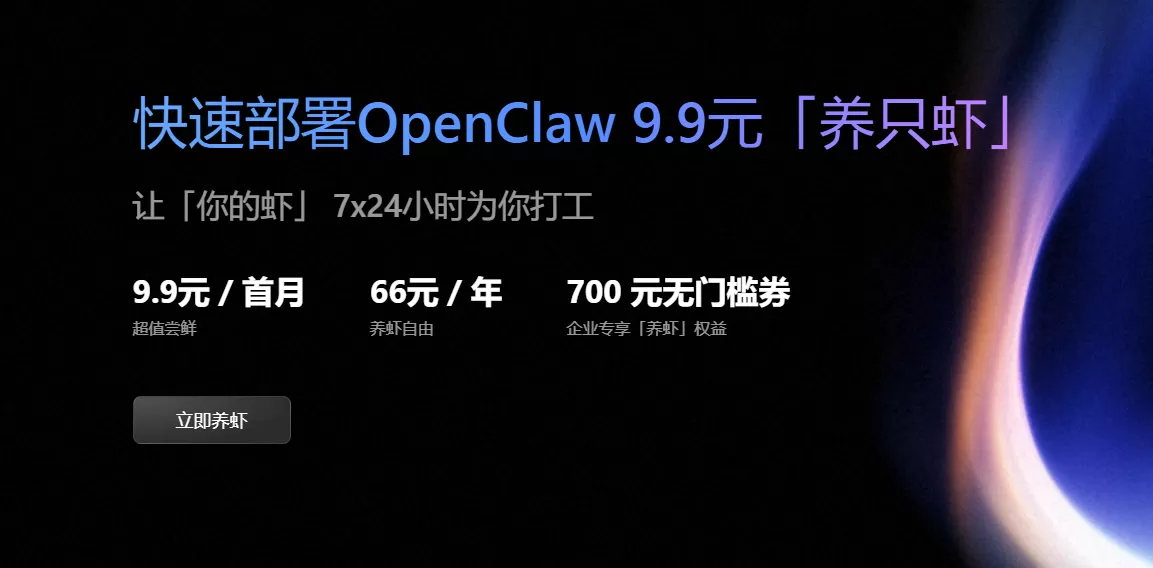
通过七牛云的云服务器搭配其推理平台,可以搭建一个7×24小时在线的AI工作环境。
相比本地部署,这套方案的优势在于:配置成本低、维护成本几乎为零、能够快速切换多个模型。
这篇文章记录了我的完整操作流程,供有类似需求的用户参考。
核心方案对比
在正式开始前,有必要说明这套方案的定位。七牛云起家于云存储和CDN领域,这次推出的云服务器方案主要面向需要轻量级、长期在线计算环境的用户。相比直接在本地电脑运行AI应用,云端方案的差异化特征包括:
| 维度 | 云服务器方案 | 本地部署 | 云API直调 |
|---|---|---|---|
| 初始投入 | 首月9.9元,年66元 | 无成本 | 按Token计费 |
| 模型切换 | 配置文件修改 | 需重新部署 | API端点切换 |
| 运行时间 | 7×24小时独立运行 | 依赖本地设备 | 无状态调用 |
| 免费额度 | 1300万Tokens(2年有效) | 无 | 通常无或很少 |
| 适合场景 | 需要持续运行、多模型测试 | 临时测试、学习探索 | 低频调用、成本敏感 |
这套方案特别适合产品经理和开发人员进行长期的模型对比测试。下面是具体操作步骤。
第一步:申领免费额度
首先需要申领七牛云提供的免费Token额度。
具体操作如下:
打开活动链接:https://s.qiniu.com/ryAVve
访问七牛云官方活动页面,完成账户注册和登录。
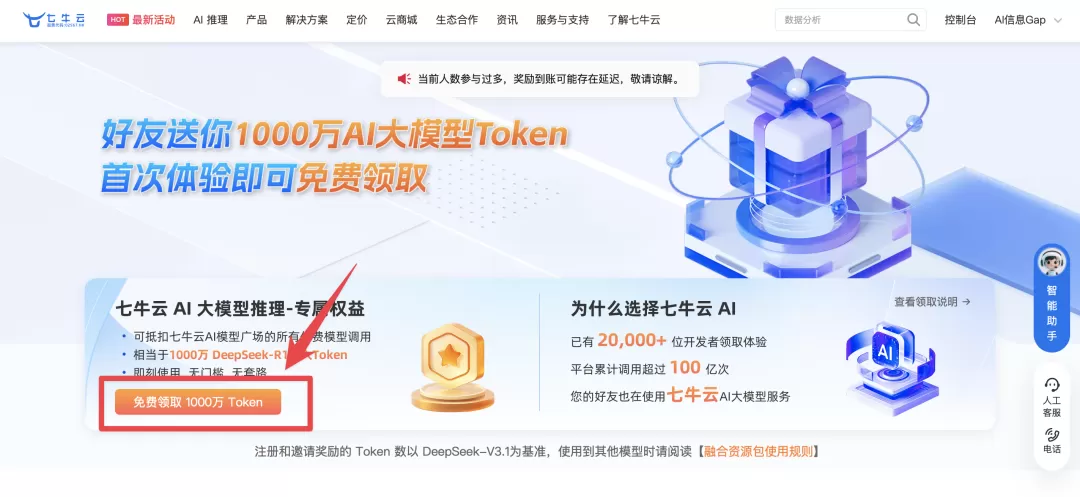
领取首批额度:点击"免费领取1000万Token"按钮,完成一次对话验证(任意内容即可)。系统将直接发放1000万Tokens,有效期2年。
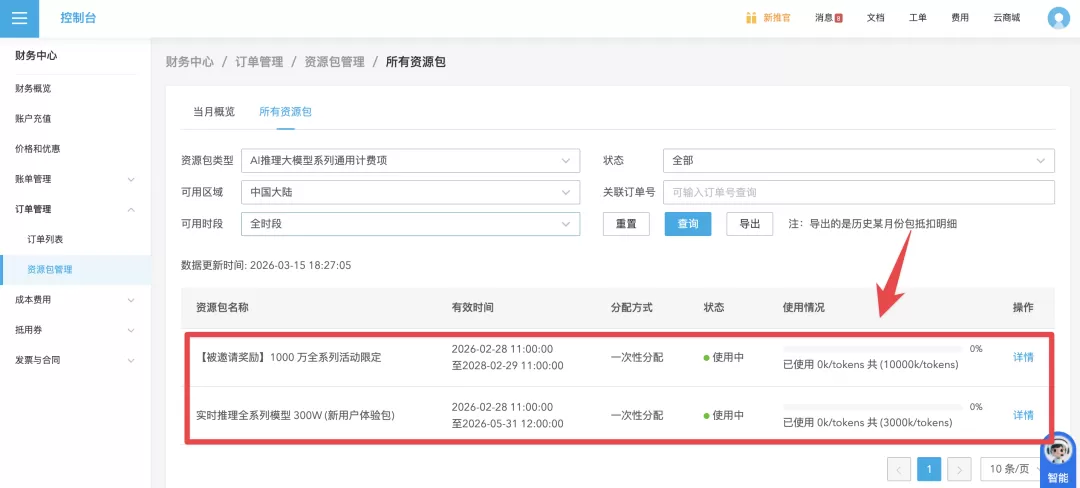
查收额度:登录控制台,进入"财务中心"→"资源包管理",确认1000万Token和新用户赠送的300万Token已到账,共计1300万Tokens。
邀请补充额度:支持邀请机制,每邀请一位新用户可获得额外Token,适合长期积累。
关键提示:这些额度可用于七牛云模型广场的所有付费模型,包括DeepSeek-V3.2、Kimi-K2.5、GLM-5、Qwen、MiniMax-M2.5等120多个模型。
第二步:生成API密钥
API密钥用于云服务器与模型推理平台之间的身份认证,相当于访问通行证。
进入API管理:在控制台找到"AI推理"→"API密钥"板块。
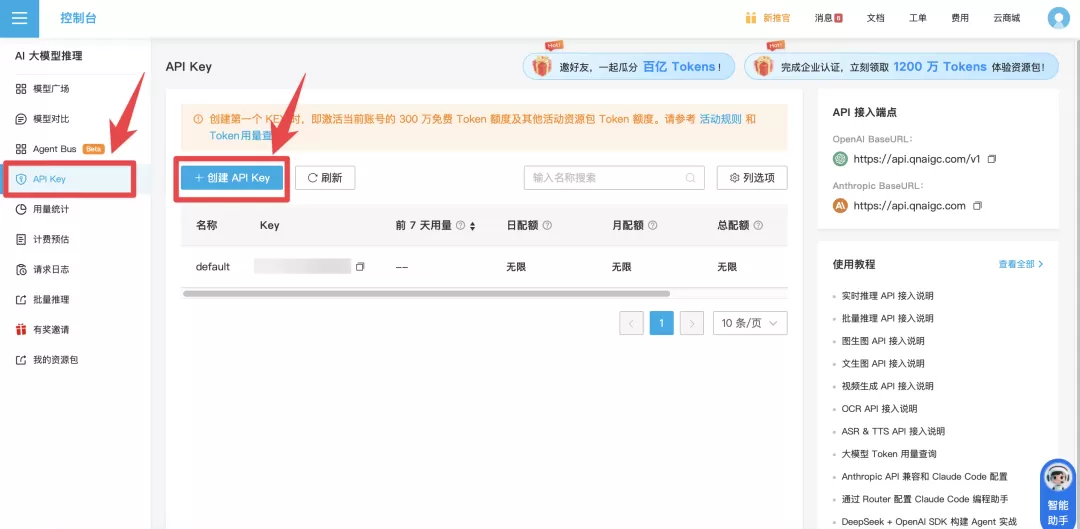
创建新密钥:点击"新建",输入便于识别的密钥名称(如"openclaw-key")。
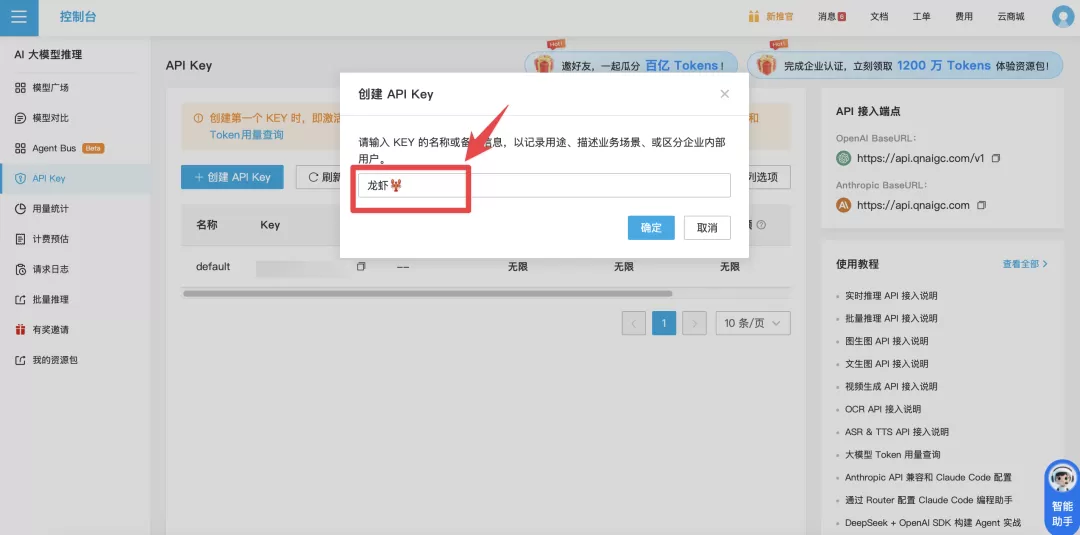
保存密钥:系统生成密钥后,立即复制并妥善保存。该密钥不会二次显示,丢失需重新生成。
这个API密钥将在后续配置云服务器时使用。
第三步:购买云服务器
七牛云目前提供两档云服务器套餐,定位为轻量级、长期在线使用:
| 套餐 | 价格 | 适用场景 |
|---|---|---|
| 尝鲜套餐 | 首月9.9元 | 短期测试、功能验证 |
| 年度套餐 | 66元/年 | 长期持续运行、数据积累 |
购买步骤如下:
打开购买页面:https://s.qiniu.com/fQnmyq
访问七牛云活动页面,选择所需套餐。
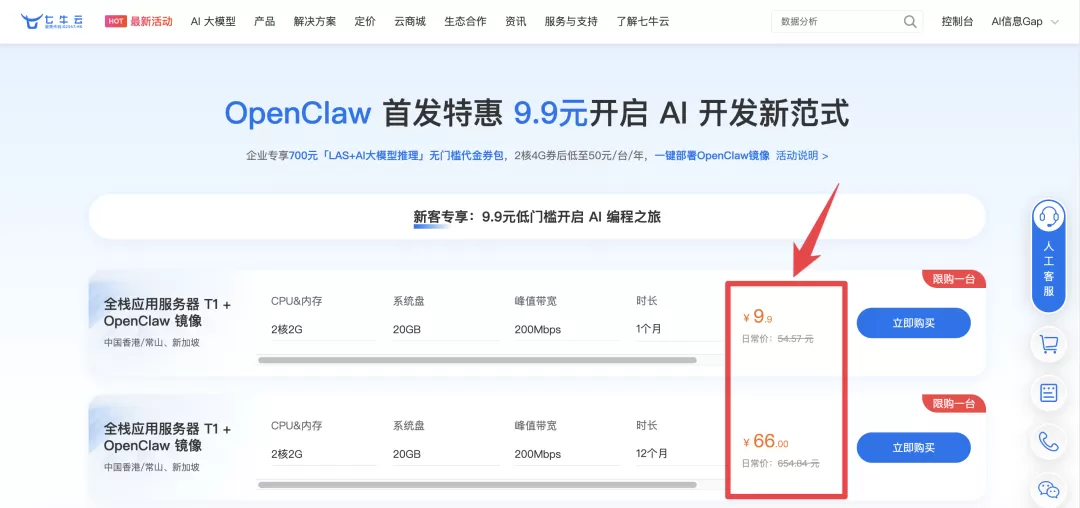
配置基本信息:
地域选择:支持国内或亚太地区(新加坡、东京等),建议根据网络延迟需求选择。
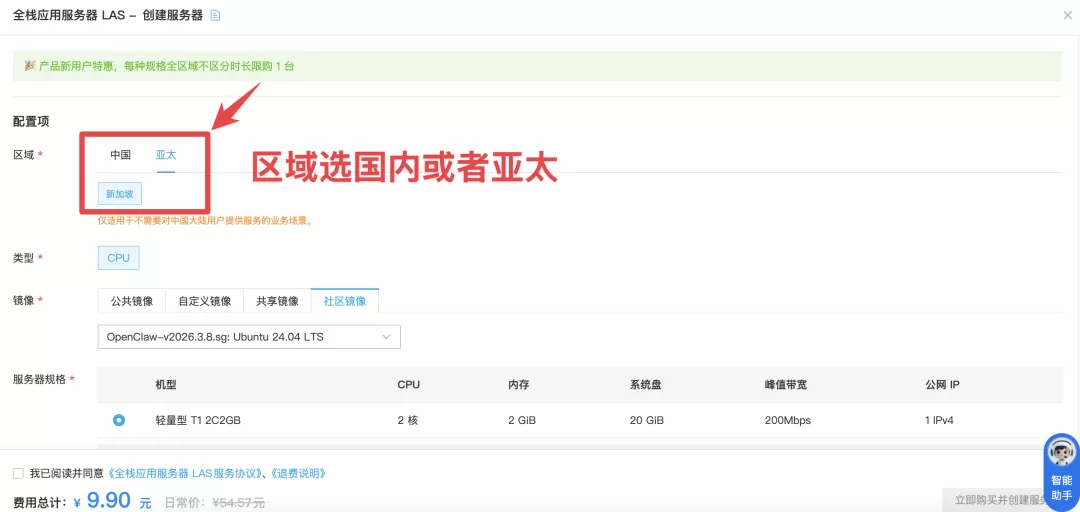
镜像选择:在"社区镜像"中选择最新版本的"OpenClaw"。这个镜像已内置OpenClaw环境,无需手动安装。
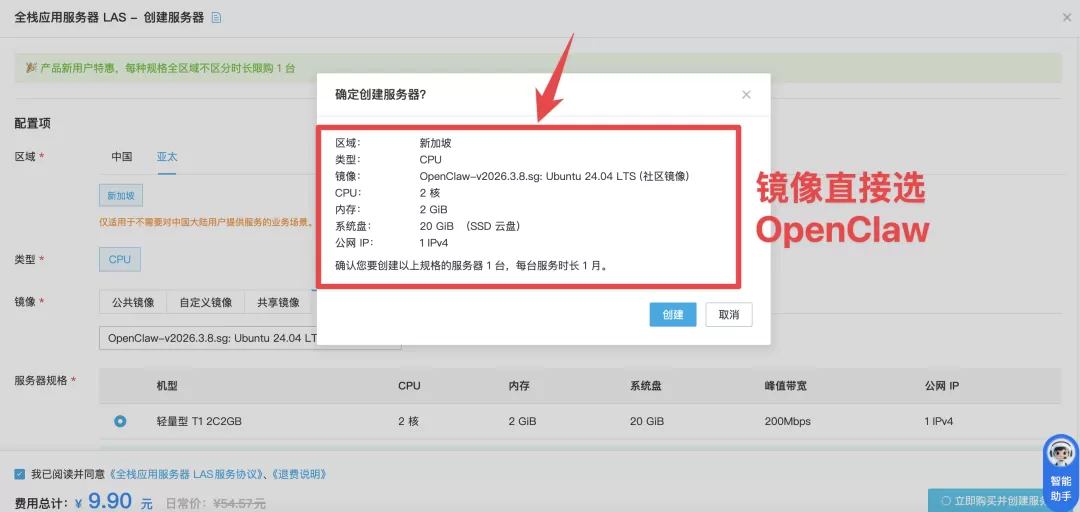
安全设置:首次购买需开启账户的二次验证。如弹出提示,进入账户设置完成二次验证配置。
确认支付:完成订单提交和支付。
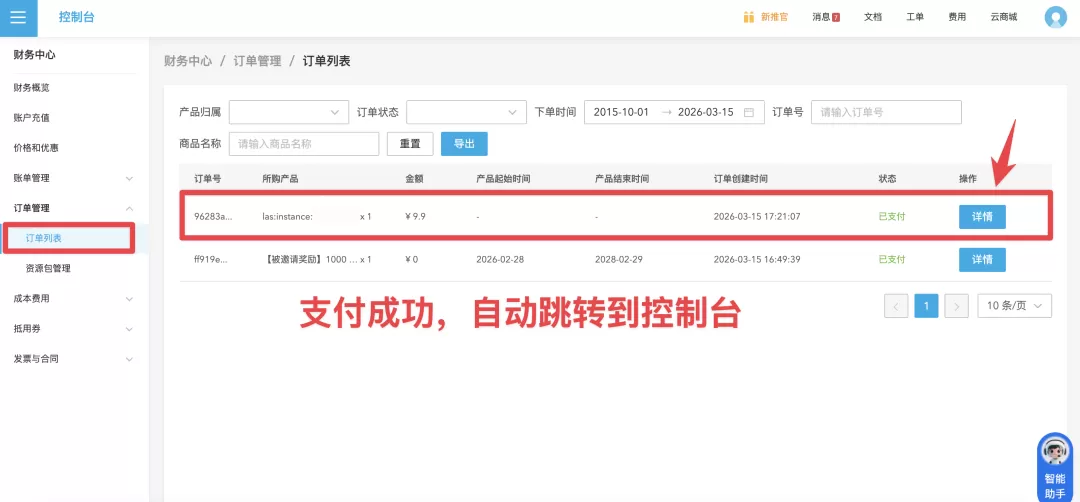
等待提示:服务器创建通常需要2-5分钟,期间系统会自动重启,请耐心等待。
第四步:服务器初始化
服务器创建完成后,需要进行基础配置和身份认证。
访问控制台:进入"全栈应用服务器LAS"→"实例"页面,找到刚创建的服务器实例。
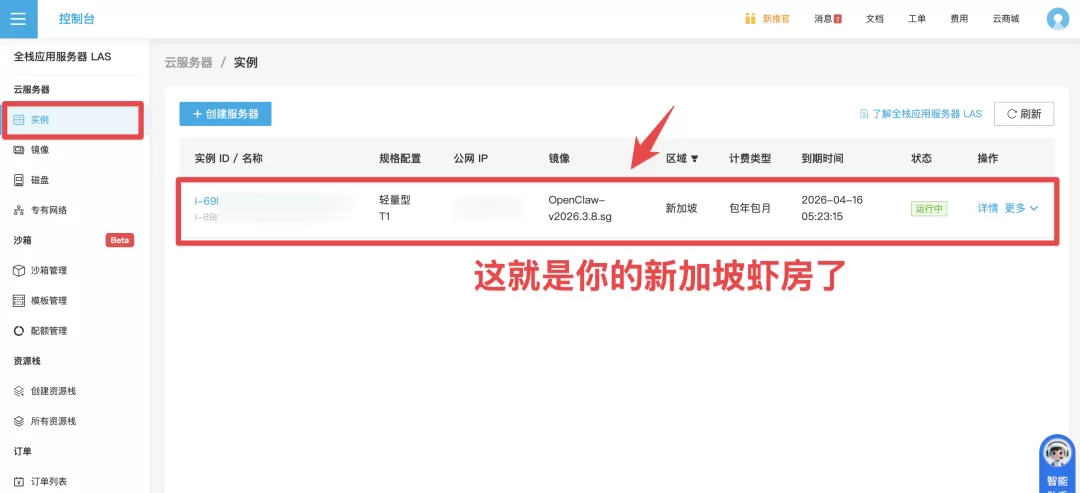
设置登录密码:
点击实例右侧的"更多"菜单→"重置密码"。
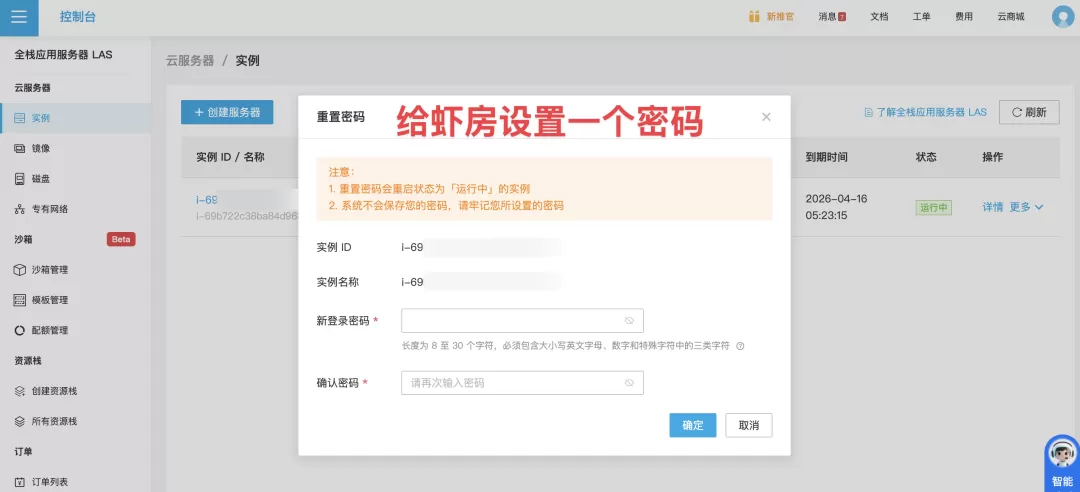
设置一个复杂密码并记录(后续登录需要)。
确认后系统自动重启,等待重启完成(约1-2分钟)。
远程连接:
重启完成后,点进服务器详情页面。
选择"Web命令行"选项,进入Web终端界面。
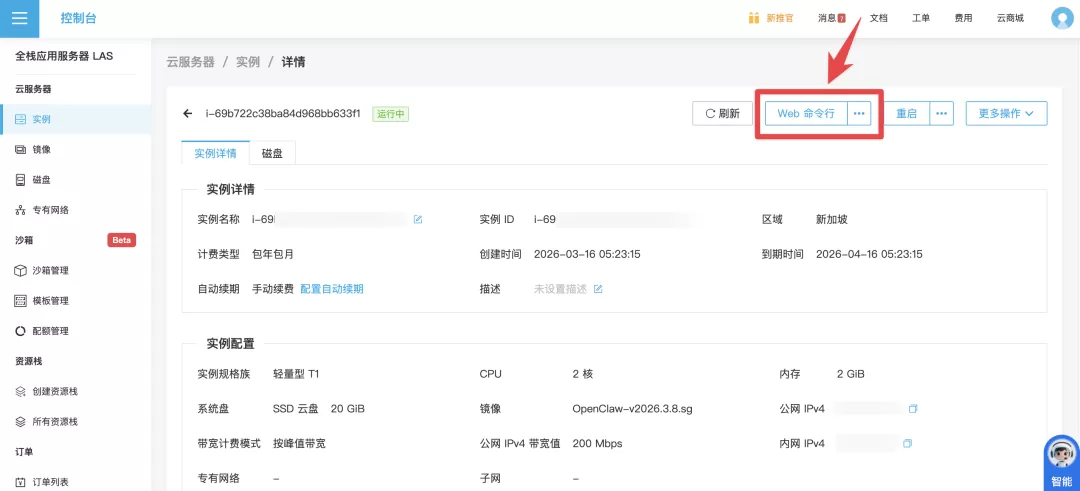
输入已设置的密码,点击连接。端口号保持默认(22)。
更新OpenClaw:连接成功后,在命令行输入以下命令更新到最新版本:
openclaw update等待更新完成。
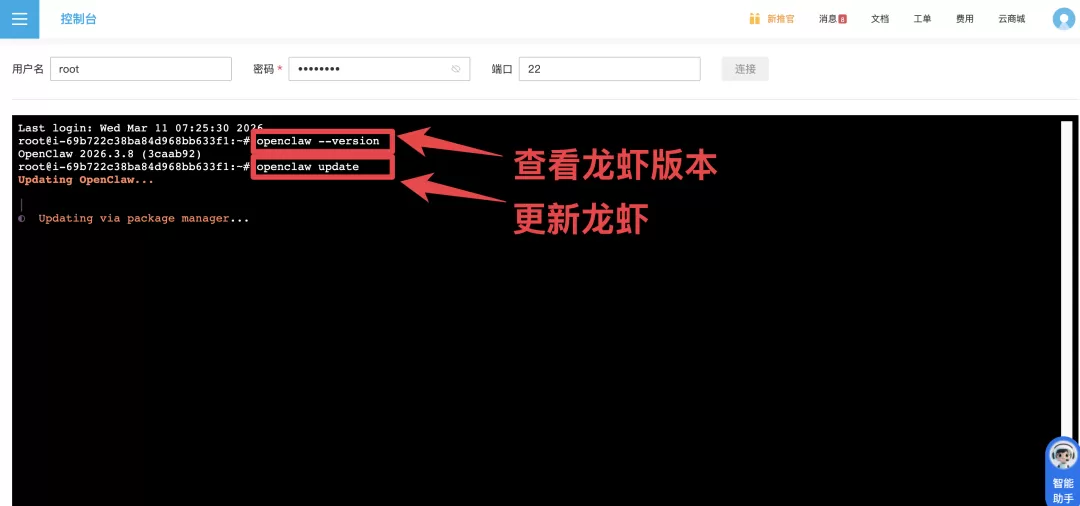
至此,云端服务器已可用。
第五步:配置AI模型调用
这是关键步骤,涉及将第一步申领的Token与七牛云的模型推理平台进行绑定。
切换操作用户:OpenClaw在独立的"openclaw"用户下运行,需要先切换用户环境。
在Web命令行中输入:
passwd openclaw && su - openclaw系统会提示输入两次密码。完成后命令行提示符会变为"openclaw@"开头,表示切换成功。
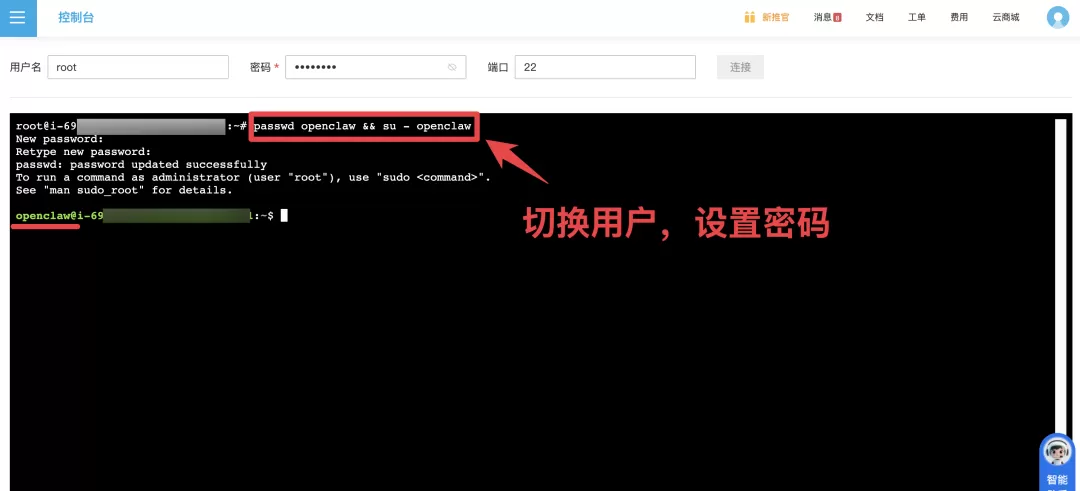
启动初始化向导:输入以下命令打开配置向导:
openclaw onboard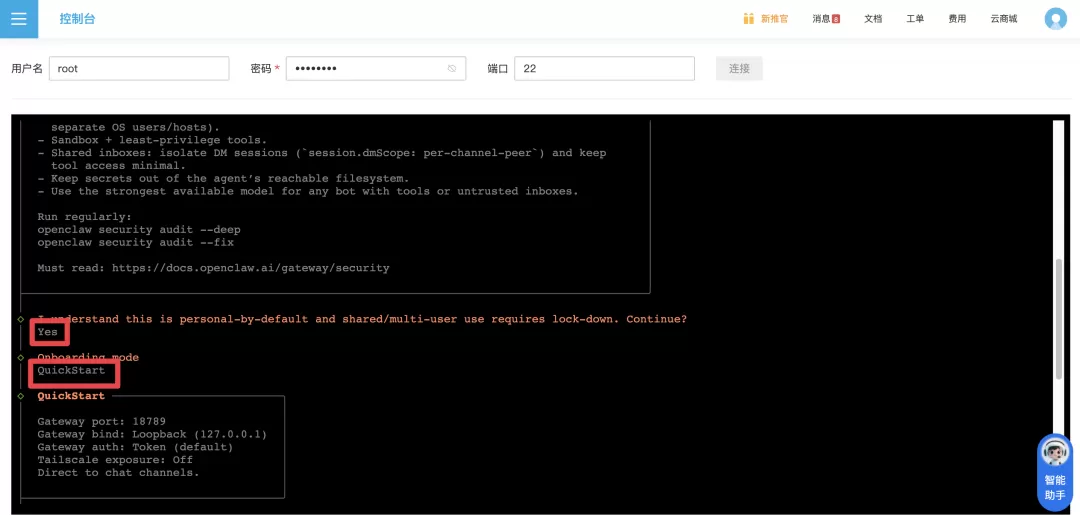
按提示逐步配置:
模型提供商选择:选择"Custom"(自定义),用于接入七牛云的推理平台。
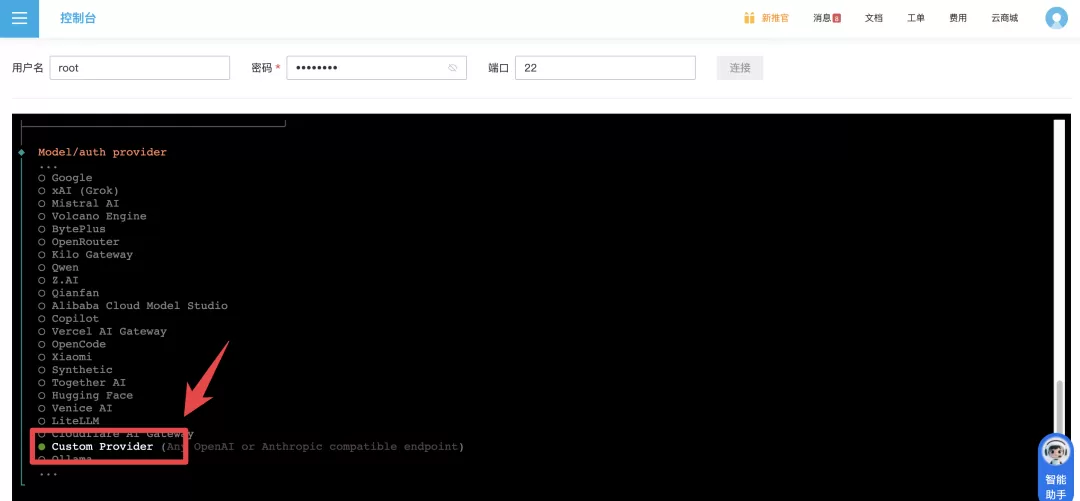
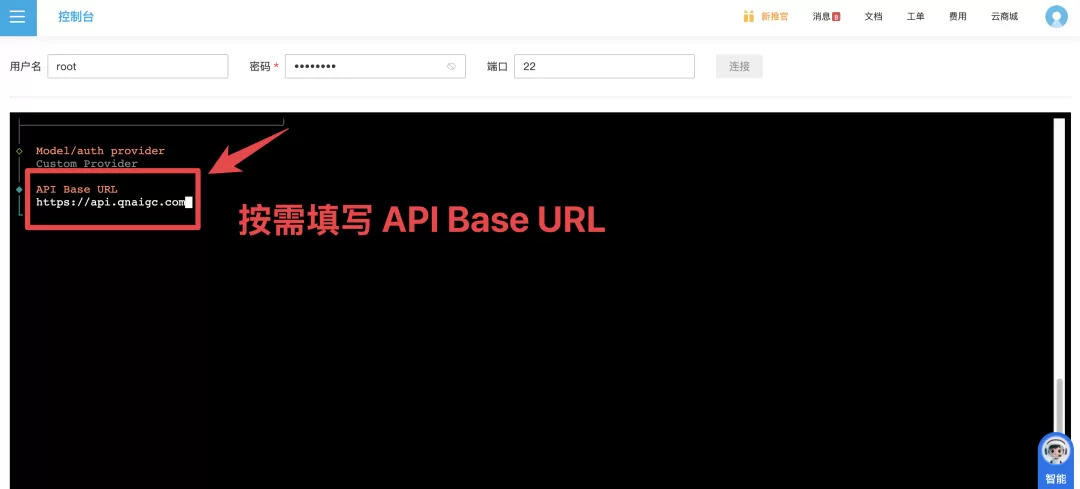
API基础地址配置:在提示处填入:
https://api.qnaigc.com这是七牛云模型推理API的访问端点。
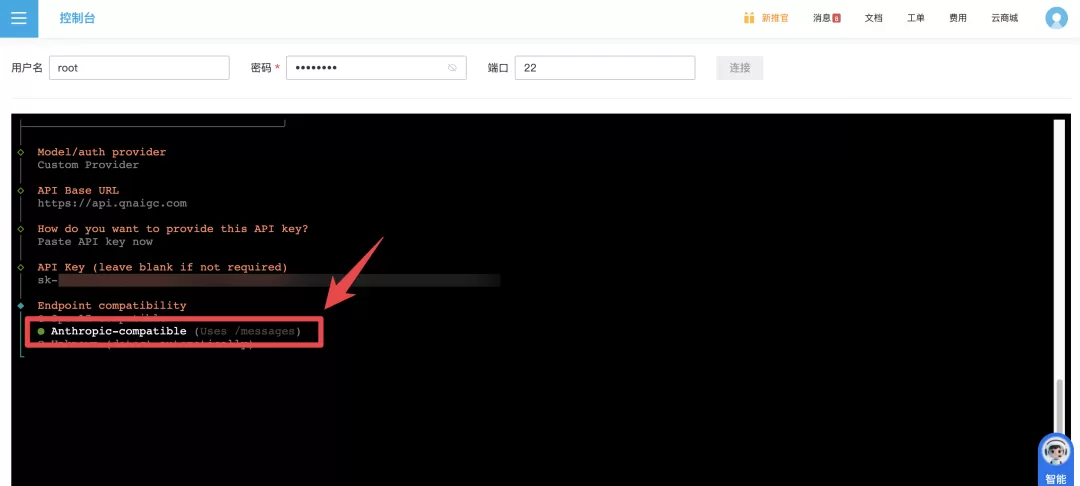
API密钥输入:选择"Paste API key now",粘贴第二步中保存的API密钥。
兼容性设置:选择"Anthropic-compatible ",这是七牛云推理API采用的协议标准。
模型选择:在"Model ID"字段填入具体模型标识符。初次建议使用:
minimax/minimax-m2.5后续可随时切换其他模型。
七牛云还提供4个免费模型可零成本使用:hunter-alpha、stepfun/step-flash-free、trinity-free和healer-alpha。
更多模型可在七牛云模型广场查看和复制Model ID。
其他配置项:
Select channel:选择"Skip for now"(暂跳过,可后续单独配置飞书、钉钉等消息通道)。
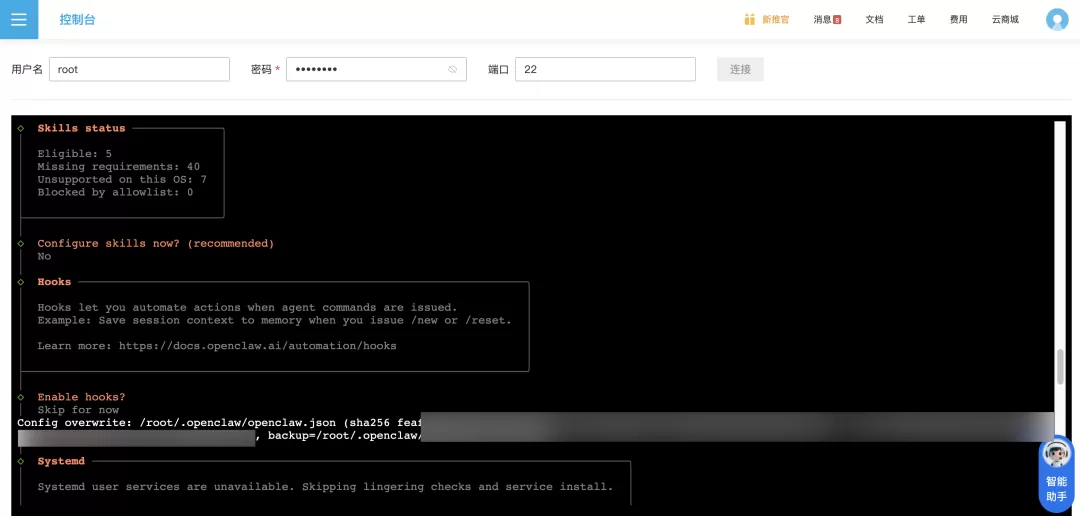
Configure skills:选择"No"。
Enable hooks:按空格选中后回车。
How to hatch:选择"Hatch in TUI"(在终端界面启动)。
验证配置:如果看到"验证成功"提示,表示API连接和密钥认证通过。
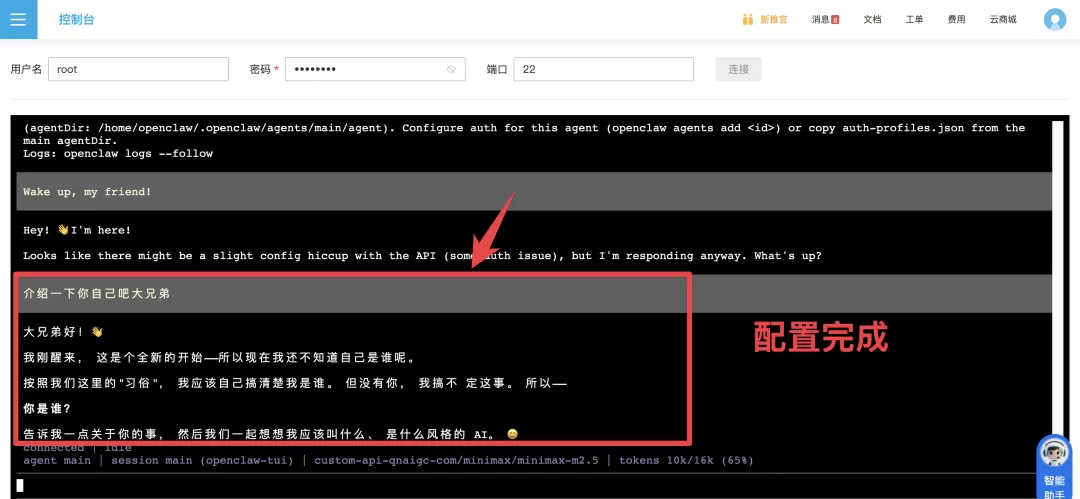
配置完成后,OpenClaw会自动启动并处于待命状态。此时云端AI助手已正式在线。
第六步:选择交互方式
OpenClaw支持多种交互界面,根据使用习惯选择:
TUI终端界面:默认启动方式,直接在命令行与AI交互,适合快速测试。
Web可视化界面:更直观的图形界面。如需启用,先在TUI中输入"/exit"退出,然后运行:
openclaw dashboard按提示在浏览器打开访问链接即可。
消息通道集成:最新版本原生支持飞书等企业应用。在初始化向导的"Select channel"步骤单独配置。
总结与后续建议
通过上述6个步骤,我们完成了从零到一的云端AI环境搭建。
这套方案的核心优势在于:
- 成本优化:首月9.9元或年均66元的服务器成本,加上1300万Tokens的免费额度,总体投入极低。
- 模型灵活性:通过修改配置文件中的Model ID,可以在120+个模型间快速切换,无需重新部署环境。这对需要进行模型对比测试的产品工作特别有价值。
- 持续在线:云服务器7×24小时独立运行,不依赖本地设备状态,适合长期数据积累和定期任务执行。
- 维护简洁:遇到问题直接重装系统,避免了本地环境的复杂依赖和配置问题。
作为产品经理,我发现这套方案特别适合以下工作场景:快速迭代不同AI功能的原型验证、对比测试多个模型在特定任务上的表现、为产品需求文档积累具体的模型效果数据。
对于有更复杂需求的企业用户,七牛云还提供了额外的福利组合:200元服务器券+500元模型券,以及免费168小时的隔离沙箱环境,可用于执行敏感操作的测试。
这些资源的组合可以进一步降低初期试错成本。
如有疑问或特定场景需求,可根据上述步骤灵活调整配置参数。
后续我还会根据实际使用经验,分享模型切换、性能优化等进阶操作指南。
