
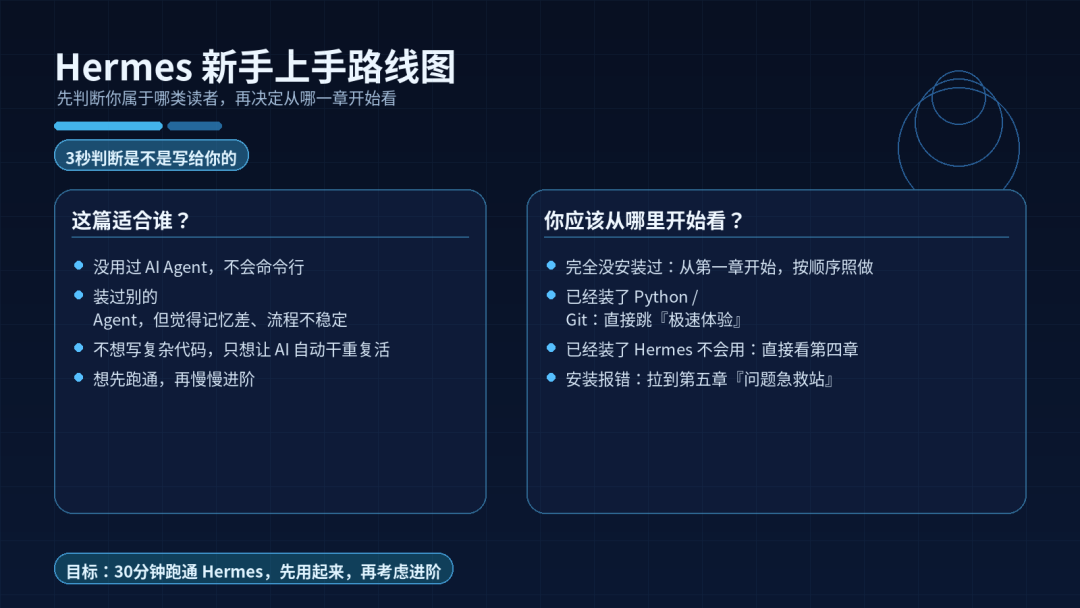
这是一篇面向新手的 Hermes Agent 完整安装使用教程,所有步骤 100% 来自官方文档。包含一键安装、手动安装、Docker 安装、本地免费运行四种官方安装方式,有完整的问题急救站和命令速查表,无需懂代码,复制粘贴就能用,30 分钟就能拥有一个越用越懂你的 AI 助手。
全文约 1.3 万字,所有步骤 100% 来自 Hermes 官方文档,放心跟着操作。我已经实际测试过一键安装方式,确实 10 分钟就能跑起来。
快速导航
根据你的情况直接跳转到对应章节:
- 没安装过 OpenClaw:按顺序看完全文,30 分钟搞定
- 已安装 Python/Git:直接跳「第一章 极速体验」
- 已装 Hermes 不会用:直接跳「第四章 用好它」
- 安装出错了:直接拉到最后「第五章 问题急救站」
Hermes Agent 核心特性
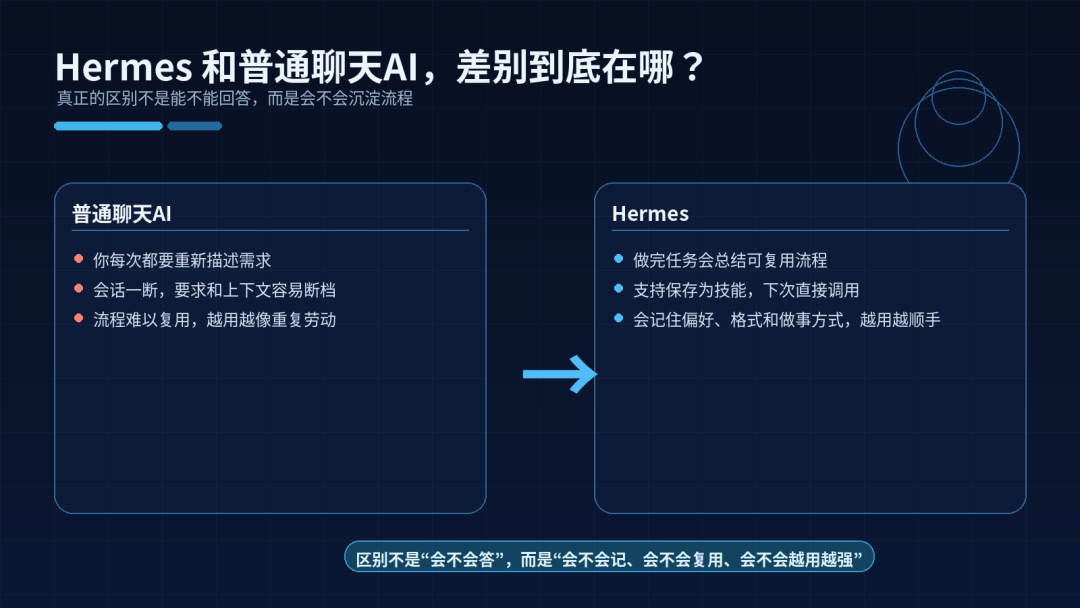
Hermes 是 Nous Research 官方出的开源 Agent,GitHub 已获 9 万多星,核心卖点是会自己学习。每次完成任务后,它会自动把流程存成技能,下次再干同类的活直接就会了,越用越懂你。
和 ChatGPT/Claude 那种每次都要从头说明的完全不同,Hermes 支持 200 多种大模型,能装在电脑、服务器甚至安卓手机上,还能连接微信、飞书、钉钉使用,完全免费。
第一章 极速体验:10 分钟跑通第一个任务
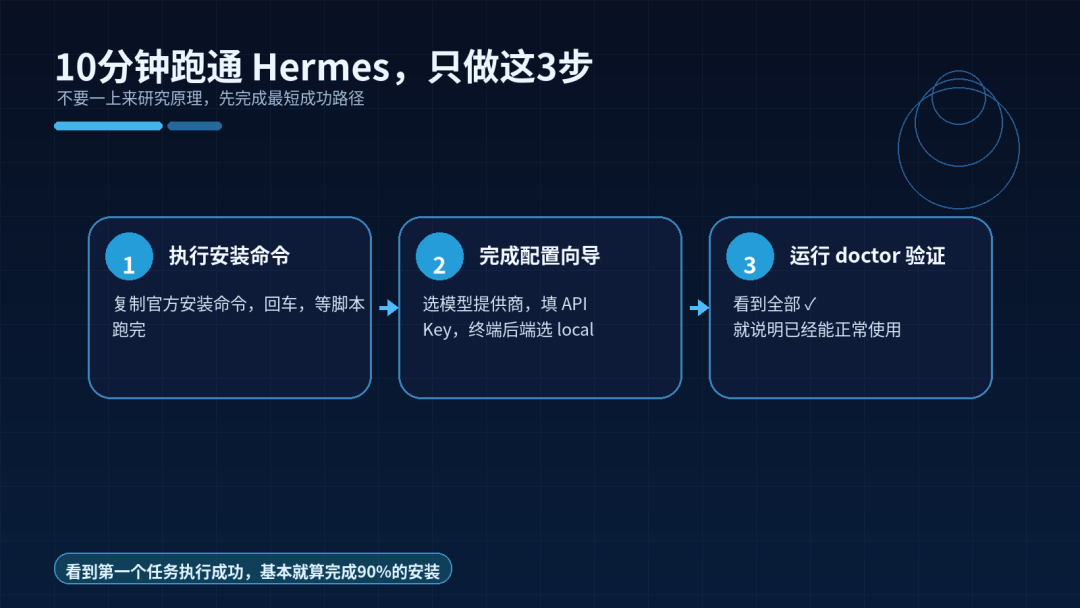
这章什么都不用懂,跟着复制粘贴回车就行,10 分钟就能看到效果,所有命令都是官方给的。

1.1 第一步:一键安装命令
打开终端:
- Mac 用户:按 Command+ 空格搜「终端」
- Windows用户:先装 WSL2(第三章会讲),打开 Ubuntu 终端
- Linux 用户:直接打开终端
复制以下命令粘贴进去回车:
# 官方 GitHub 源,网络好的用这个
curl -fsSL https://raw.githubusercontent.com/NousResearch/hermes-agent/main/scripts/install.sh | bash
如果下载超过 2 分钟还卡住,按 Ctrl+C 停止,改用国内加速源:
# 国内加速源,下载慢的用这个
curl -fsSL https://res1.hermesagent.org.cn/install.sh | bash官方踩坑提醒:安装过程中出现黄字警告不用管,只有红字才是错误。安装脚本会自动安装所有需要的依赖,包括 Python、Node.js、ripgrep、ffmpeg 等,等待完成即可。
官方支持的系统:Linux、macOS、WSL2、安卓 Termux 都能用,原生 Windows 不支持,必须装 WSL2。
1.2 第二步:配置向导填写
安装完成后会自动进入配置向导,按以下标准答案填写:
- 选模型提供商:国内用户选 MiniMax、DeepSeek 或 OpenRouter
- 输入 API Key:粘贴提前申请好的 API Key(粘贴时屏幕不显示字符是正常的)
- 选终端后端:新手直接选本地(local),后面想用 Docker/SSH 再改
- 记忆功能:建议开启,这样它才能记住你的偏好
- 语言偏好:选中文
苏米注:API Key 要提前申请好,推荐用包月不限量的,比如 MiniMax 的编码包或者火山方舟的。因为 Hermes 一次任务可能调用几十次模型,按 Token 计费很容易超预算。
1.3 第三步:验证安装
终端输入以下命令:
hermes doctor如果所有检查项前面都显示✓,说明安装成功。有❌的话按照提示修改,大部分是 API Key 填错了或者网络问题。
然后激活环境:
# Bash 用户用这个
source ~/.bashrc

# Zsh 用户用这个
source ~/.zshrc
或者更简单:直接关闭终端重新打开一个。
1.4 第四步:运行第一个任务
输入hermes进入对话界面,复制以下需求发送:
帮我查一下 Python requests 库的最新版本,然后检查我当前项目里的 requests 版本需不需要更新
完成后会弹出提示:「我注意到这个流程可以复用,是否保存为技能 check_package_version?」回复「是的」,它就会自动保存这个流程为技能。
苏米注:这就是 Hermes 比其他 Agent 聪明的核心原因——越用越懂你。下次再查别的包的版本,它直接用这个技能,不用再重新思考步骤。
🎉 恭喜!到这里已经完成 90% 的设置了,后面内容是教你怎么让它更好用。
第二章 基础补全:理解 CLI 工具
很多用户第一次用命令行都觉得慌,其实不用怕。你就把终端当成给电脑发微信的地方,打字发指令,它直接给结果。
2.1 刚才的命令有什么作用?
curl ... | bash:从官方服务器下载安装脚本并运行hermes setup:启动官方配置向导hermes doctor:官方诊断工具,自动检查环境问题hermes:启动对话界面
2.2 Hermes 和 ChatGPT/OpenClaw 有什么不同?
我用过很多 Agent,包括 OpenClaw,但用了 Hermes 后直接换了。核心原因是它真的会自己学习,不需要每次都重新教。
官方核心特性:
- 唯一内置学习闭环:完成复杂任务自动生成技能,还会自己改进
- 三层记忆系统:当前对话记忆、跨会话持久记忆、技能记忆
- 哪里都能跑:支持本地、Docker、SSH、Daytona、Singularity、Modal 六种终端后端
- 哪里都能用:支持 CLI、飞书、企业微信、钉钉等 15+ 平台
- 自带 47 个工具:网页搜索、终端执行、文件编辑、浏览器自动化、图像生成、语音转文字
2.3 API Key 一定要花钱吗?
API Key 类似视频会员月卡,Hermes 本身免费,但需要大模型算力。官方支持 20 多种模型提供商,适合国内用户的选择:
| 提供商 | 计费方式 | 适用场景 |
|---|---|---|
| MiniMax_codingplan | 包月不限量 | 经常使用,性价比高 |
| 火山方舟_codingplan | 包月不限量 | 稳定备选 |
| Ollama 本地运行 | 完全免费 | 不想花钱,电脑性能够 |
| OpenRouter | 按用量计费 | 偶尔使用 |
避坑提醒:不要买按 Token 计费的个人版,Hermes 一次任务可能调用几十次大模型,跑两次几十块钱就没了。
2.4 WSL2 是什么?
Windows用户必须装 WSL2,这是微软官方的 Linux 子系统,相当于在 Windows 里装了个迷你 Linux 系统,完全免费。不用时可以关掉,不占内存,不影响正常使用。
第三章 环境补装 + 多安装方式
如果第一章一键安装报错,跟着这章补装环境。四种安装方式都是官方提供的,覆盖所有用户需求。
3.1 前置依赖补装
官方要求的前置依赖只有三个:Python 3.9+、Git、curl。
Mac 用户补装步骤
- 安装 Homebrew:
# 官方源 /bin/bash -c "$(curl -fsSL https://raw.githubusercontent.com/Homebrew/install/HEAD/install.sh)" # 国内清华源,下载慢的用这个 /bin/zsh -c "$(curl -fsSL https://gitee.com/cunkai/HomebrewCN/raw/master/Homebrew.sh)" - 安装 Python 和 Git:
brew install python@3.11 git - 自检:
python3.11 --version
git --version
curl --version
踩坑提醒:M 系列芯片的 Mac 装完 Homebrew 后,终端会提示运行两条 echo 命令把 brew 加到 PATH 里,照着复制粘贴回车就行,不然会提示
brew: command not found。
Windows用户补装步骤
- 以管理员身份打开 PowerShell(窗口标题栏必须显示「管理员」)
- 输入以下命令:
wsl --install - 等待 3-10 分钟,完成后重启电脑
- 打开 Ubuntu 终端,设置用户名和密码
- 安装 Python 和 Git:
sudo apt update && sudo apt install -y python3.11 python3.11-venv python3-pip git curl
如果提示找不到 Python3.11,先运行:
sudo apt install -y software-properties-common
sudo add-apt-repository ppa:deadsnakes/ppa
Windows 和 WSL2 互传文件方法
- Ubuntu 访问 Windows 文件:
/mnt/c/Users/你Windows用户名/Desktop就是 Windows 桌面路径 - Windows 访问 Ubuntu 文件:在文件管理器地址栏输入
\\wsl$
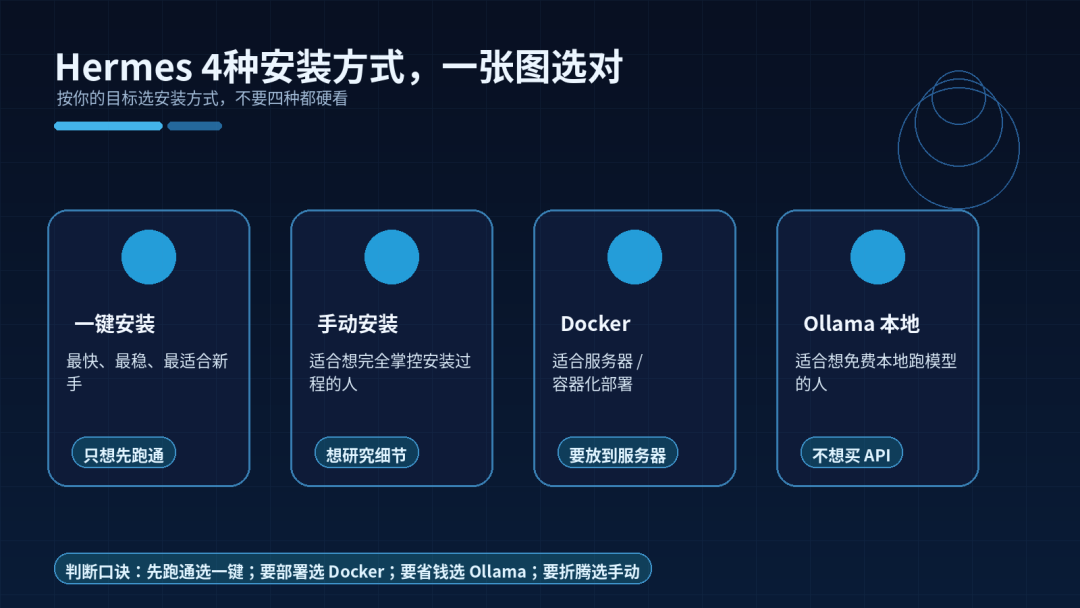
3.2 四种安装方式
方式一:一键安装(推荐新手)
已在第一章演示,适合 90% 的用户。
方式二:手动安装(适合有经验用户)
# 1. 克隆官方仓库
git clone https://github.com/NousResearch/hermes-agent.git
cd hermes-agent

# 2. 创建虚拟环境
python3.11 -m venv venv
source venv/bin/activate

# 3. 安装依赖
pip install -e .

# 4. 配置
hermes setup
方式三:Docker 安装(适合服务器部署)
# 1. 拉取镜像
docker pull nousresearch/hermes-agent:latest

# 2. 运行容器
docker run -d \
  --name hermes \
  -v ~/.hermes:/root/.hermes \
  -e API_KEY=your_api_key \
nousresearch/hermes-agent:latest苏米注:Docker 方式适合部署到服务器,数据持久化到~/.hermes 目录,重装系统也不会丢配置。
方式四:本地免费运行(Ollama)
不想花钱买 API Key 的话,可以用 Ollama 本地运行大模型:
# 1. 安装 Ollama
curl -fsSL https://ollama.com/install.sh | sh

# 2. 拉取模型
ollama pull llama3.1:8b

# 3. 配置 Hermes 使用 Ollama
hermes setup
# 模型提供商选 Ollama,URL 填 http://localhost:11434
第四章 用好 Hermes:进阶技巧
4.1 技能管理
查看已保存的技能:
hermes skills list删除某个技能:
hermes skills delete 技能名导出技能分享给别人:
hermes skills export 技能名 > skill.json4.2 记忆管理
查看 Hermes 记住的关于你的信息:
hermes memory view删除某条记忆:
hermes memory delete 记忆 ID4.3 多平台使用
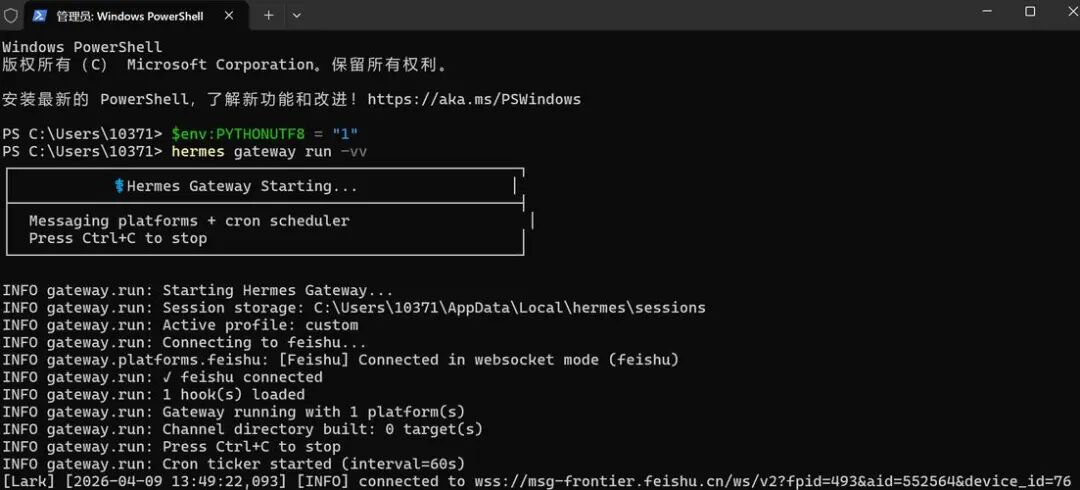
Hermes 支持连接到飞书、企业微信、钉钉等平台,具体配置参考官方文档。
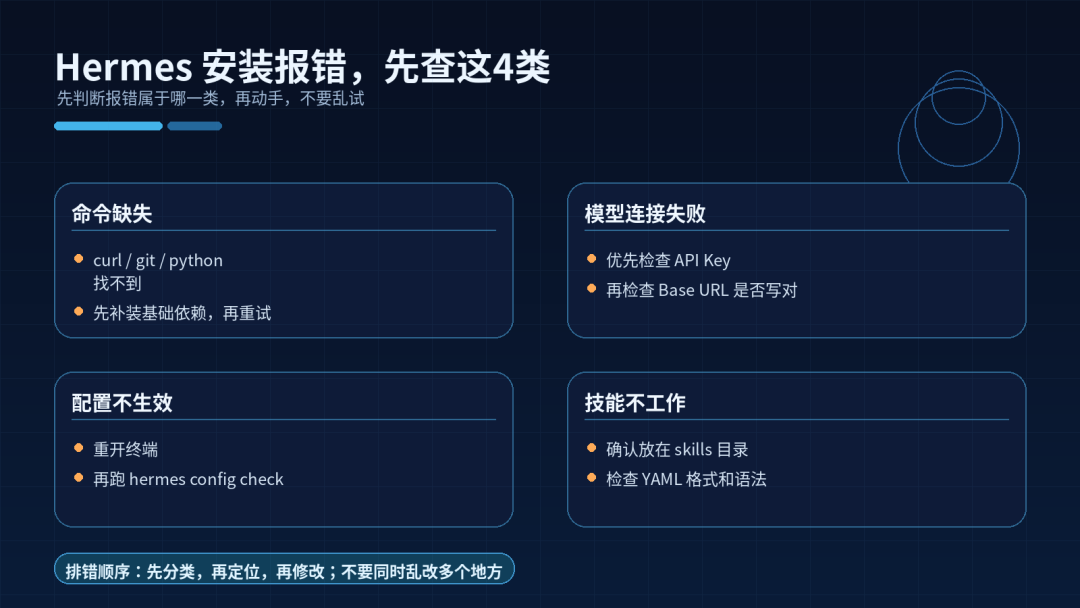
第五章 问题急救站
常见错误及解决方案
错误 1:curl 命令卡住不动
原因:网络连接问题
解决:使用国内加速源
curl -fsSL https://res1.hermesagent.org.cn/install.sh | bash错误 2:hermes: command not found
原因:环境变量未生效
解决:
source ~/.bashrc # 或 source ~/.zshrc或者直接关闭终端重新打开。
错误 3:API Key 无效
原因:Key 填错了或者模型提供商选错了
解决:重新运行hermes setup,仔细检查 API Key
错误 4:Python 版本太低
原因:系统 Python 版本低于 3.9
解决:按照第三章的步骤安装 Python 3.11
获取帮助
- 官方文档:https://github.com/NousResearch/hermes-agent
- 问题反馈:在 GitHub 提 Issue
- 社区讨论:加入官方 Discord
命令速查表
| 命令 | 作用 |
|---|---|
hermes |
启动对话 |
hermes doctor |
诊断环境 |
hermes setup |
配置向导 |
hermes skills list |
查看技能 |
hermes memory view |
查看记忆 |
source ~/.bashrc |
刷新环境变量 |
建议把这份教程收藏起来,安装过程中遇到问题直接对照查找。
Hermes 确实是我用过最智能的 Agent,尤其是它的自学习功能,用一周后你会感觉它越来越懂你的工作方式。