
AI 时代,普通人想了解 AI 工具、开源项目和技术趋势,GitHub 是最好的学习渠道。它还能帮你把零散收藏整理成自己的项目库、用更系统的方式管理学习与创作。
什么是 GitHub?
GitHub 可以理解成"云端项目文件夹 + 开源项目广场 + 技术趋势雷达"。它可以用来存代码、文档、资料、工具清单。同时你可以查看、收藏、学习别人公开的项目。
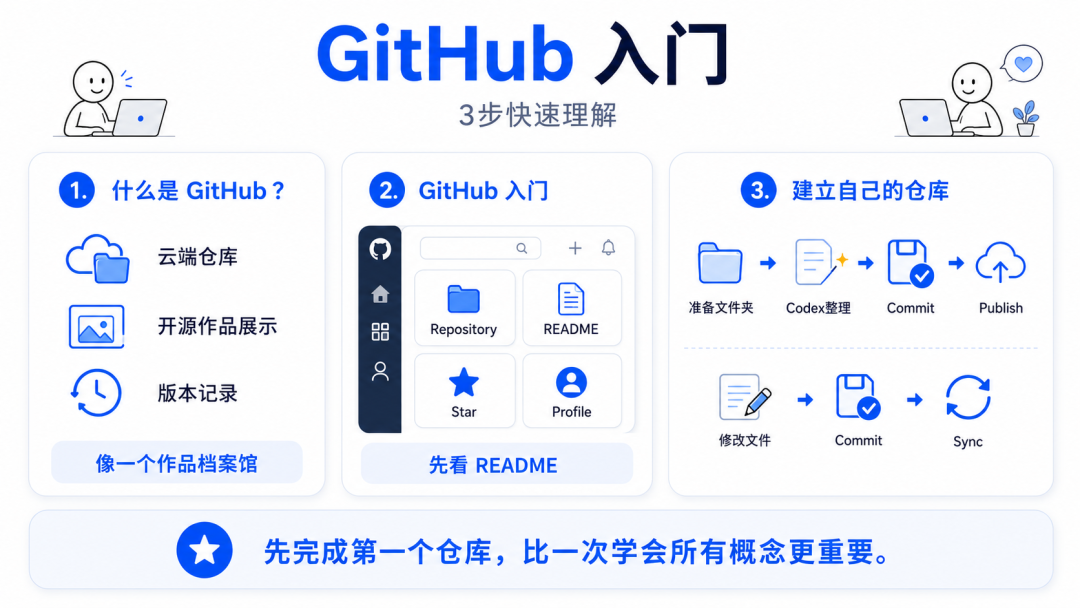
最重要的是,很多 AI 工具、Agent 项目、自动化工具,最早会先出现在 GitHub。
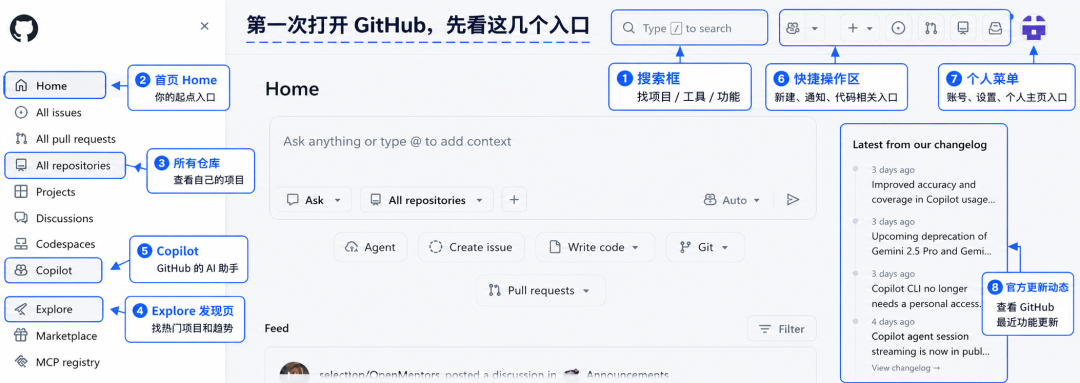
新手入门:先看懂这几个入口
第一次打开 GitHub,页面上会有很多入口,先看懂这几个就够了:
- Repository(仓库):仓库就是一个项目主页,通常包含 Code、README、Issues、Pull Requests。
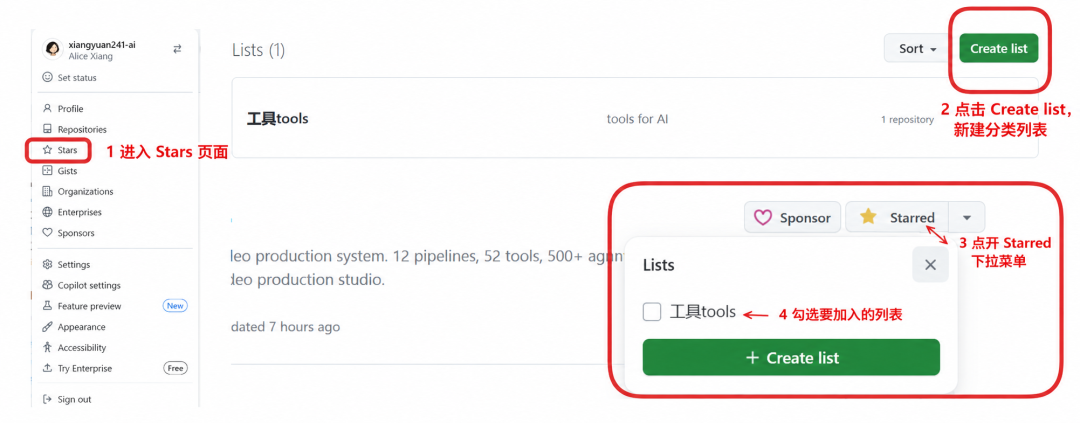
- Star(收藏):可以理解成收藏。看到有价值的 AI 项目、Agent 框架、视频生成工具,可以先 Star。
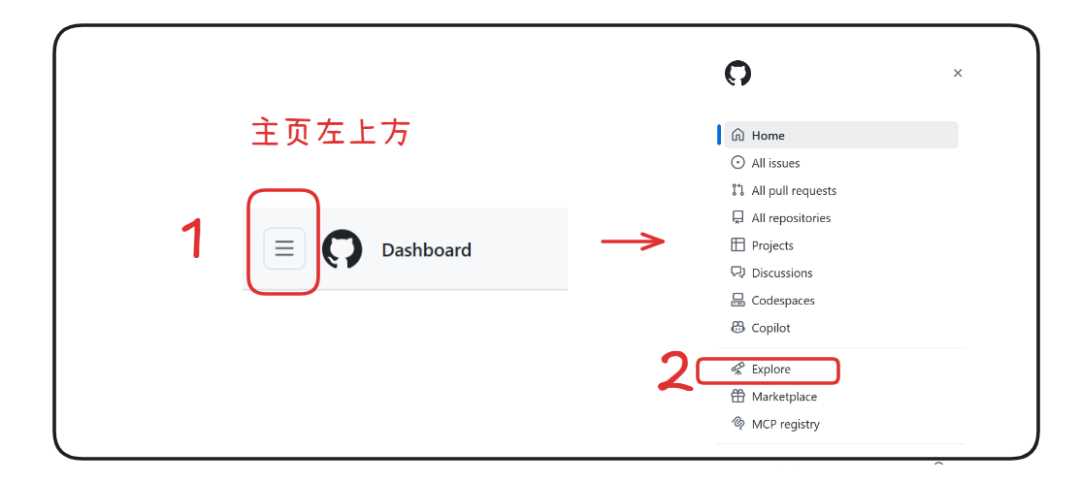
- Explore(发现页):发现项目的入口。
- Profile(个人主页):展示你的公开仓库、收藏、贡献记录。以后你创建了自己的工具库,这里也会变成你的项目名片。
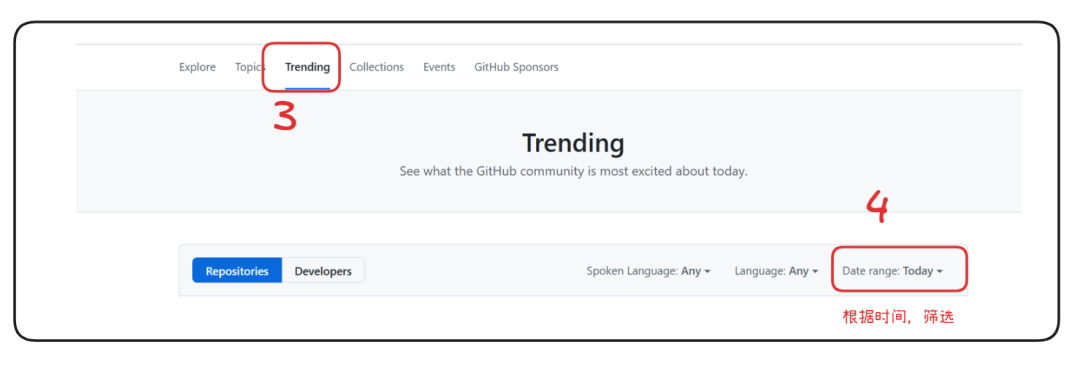
先看 Trending(热搜榜)
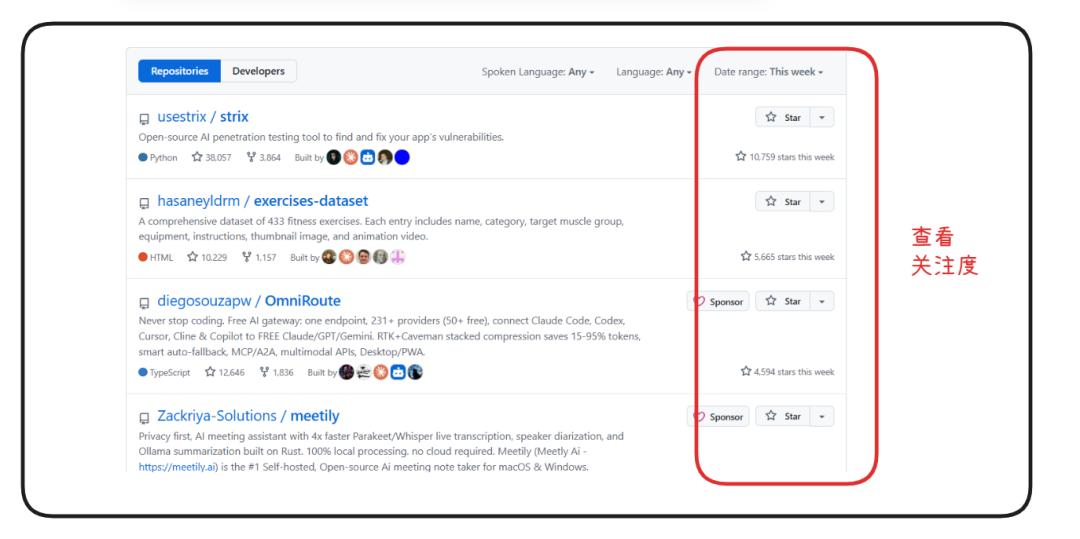
认识了 GitHub 的基本界面之后,下一步不是马上创建仓库,而是先去看看别人都在做什么。对新手来说,最适合打开的入口就是 Trending——GitHub 的热搜榜,展示最近被开发者关注的热门项目。
你可以根据 Date range 选择今天、本周或本月的相关趋势内容。Star 就是"收藏",星星数量高的项目通常关注度较高,看到有价值的项目点一下 Star,之后就能在自己的收藏列表里找回并持续关注。
如何正确查看他人的仓库?
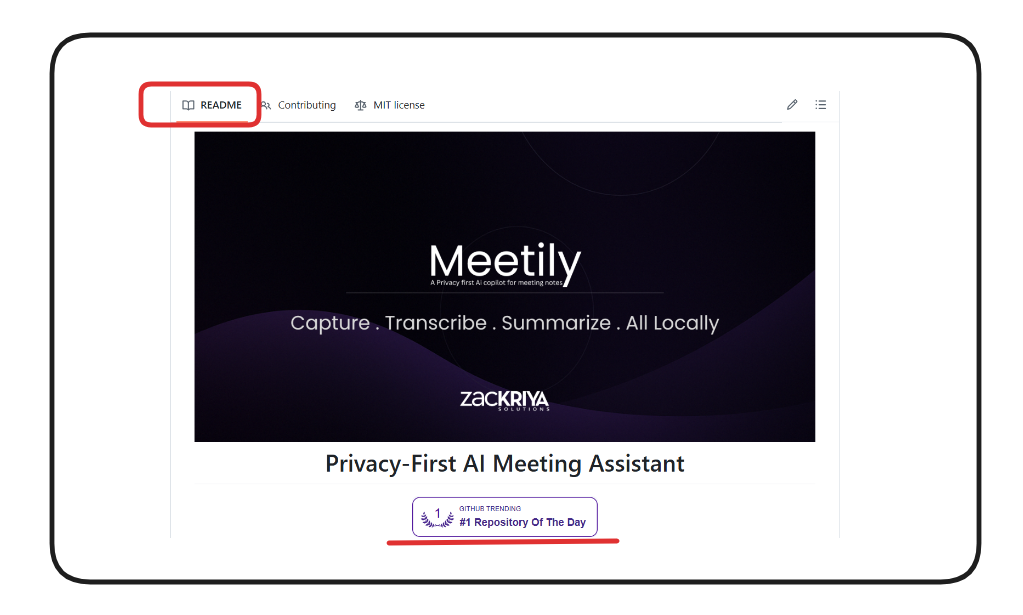
Star 之后,不要急着把项目放进收藏夹吃灰。正确的做法是点进仓库,先看 README——这个项目的简介。
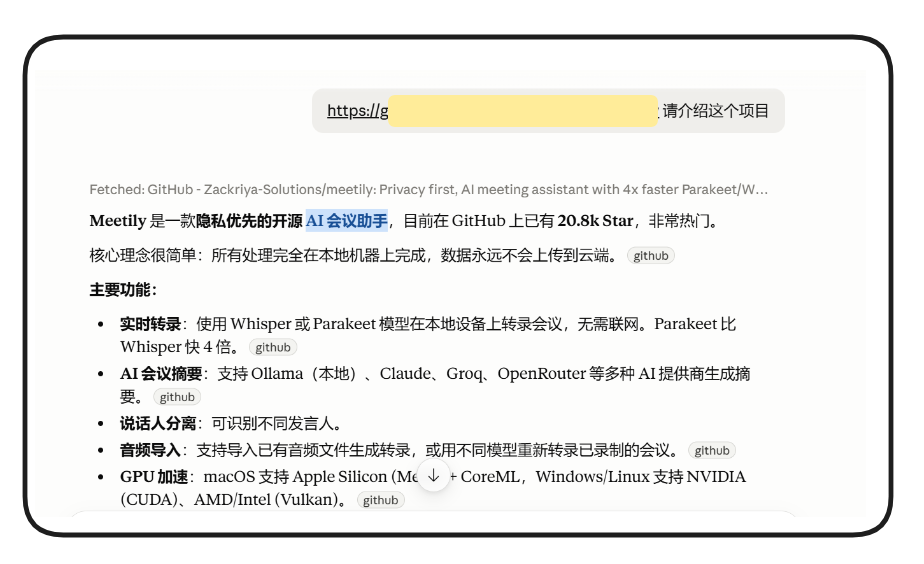
了解项目最快的方式:复制链接给 AI,让它帮你总结。
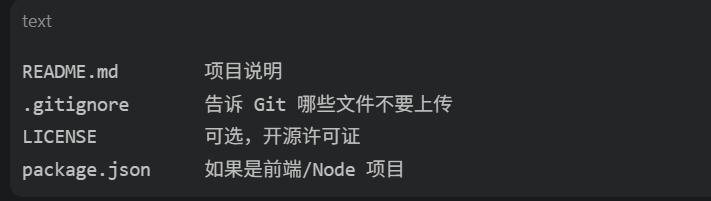
如何创建自己的仓库?
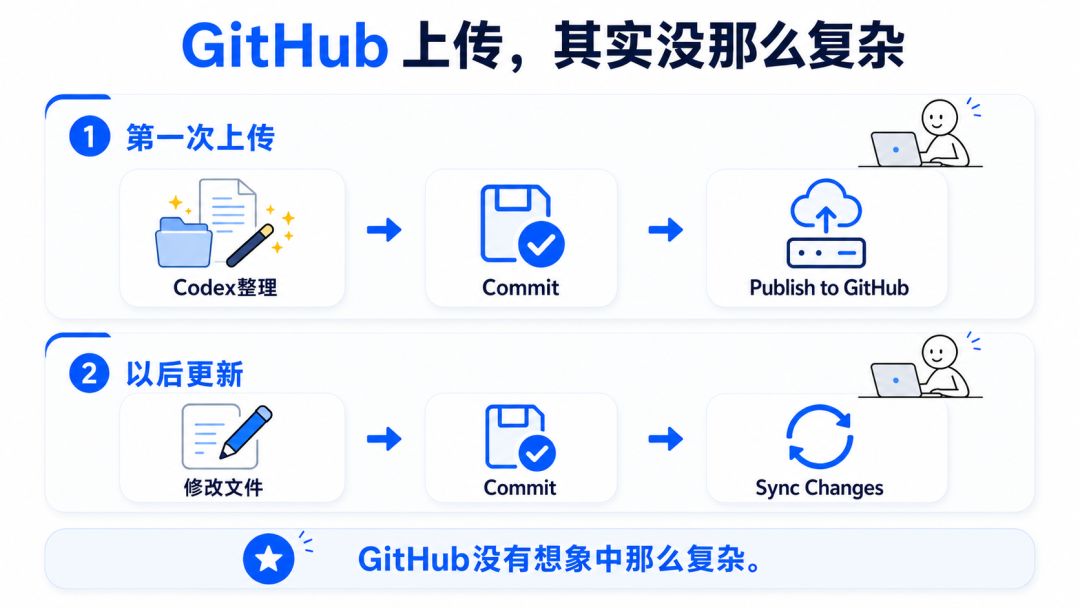
GitHub 理解成"云端项目文件夹",而 Git 是"记录每次修改并上传的工具"。创建自己的仓库只需要三步:
步骤一:用 Codex 整理项目
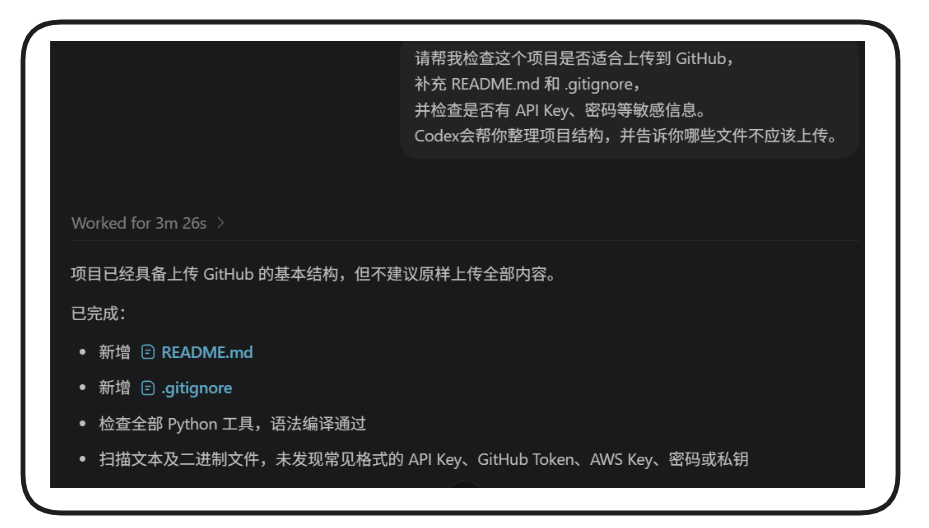
提示词示例:"请帮我检查这个项目是否适合上传到 GitHub,补充 README.md 和 .gitignore,并检查是否有 API Key、密码等敏感信息。"
Codex 会帮你整理项目结构,并告诉你哪些文件不应该上传。
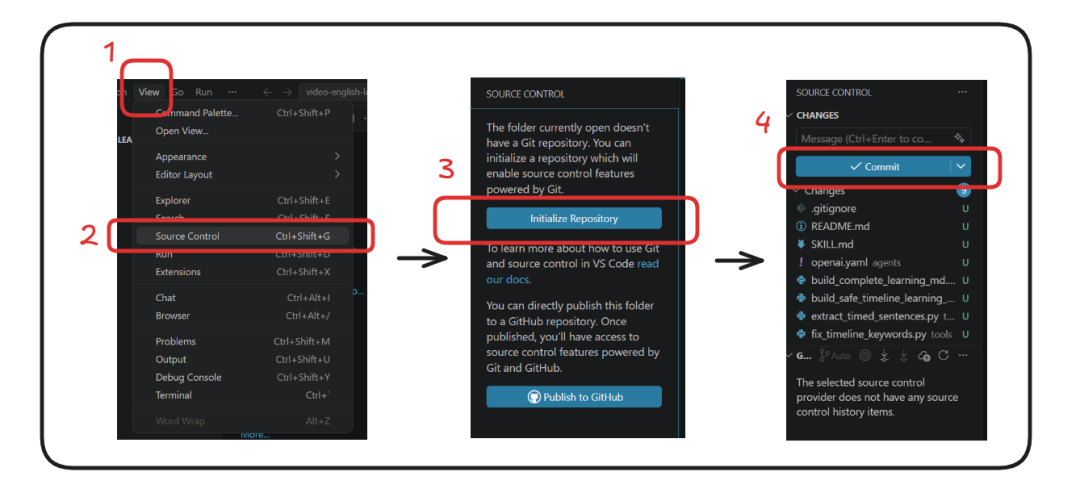
步骤二:用 VS Code 发布到 GitHub
点击 VS Code 左侧的源代码管理图标(快捷键 Ctrl + Shift + G),然后点击"Publish Branch",登录并授权 GitHub。选择仓库类型:
- Private Repository:只有自己能看。
- Public Repository:所有人都能看。
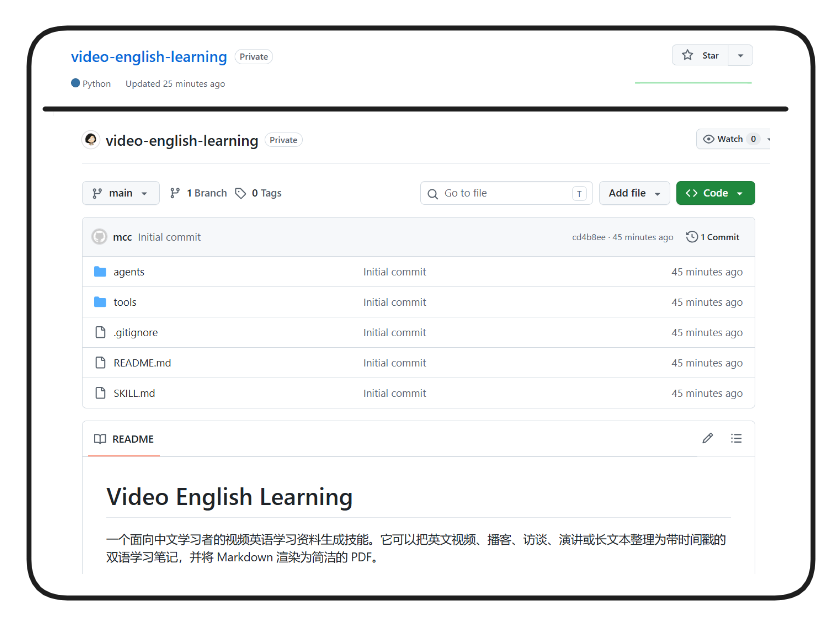
步骤三:打开 GitHub 查看
上传完成后,打开自己的 GitHub 主页,就能看到刚刚创建的项目。看到项目内容,就说明你的第一个 GitHub 仓库已经创建成功。
针对日后更新,只需要和 Codex 对话,更新并上传 GitHub。也可以手动更新:修改文件 → Commit → Sync Changes。
总结
GitHub 不只是程序员的专属工具。在 AI 时代,它是一个学习平台、收藏管理器和技术趋势雷达。学会使用 GitHub,你就能第一时间接触到最新的 AI 工具和开源项目,也能把自己的创作和工具分享给更多人。