
复杂的本地部署正在被逐步简化。
一直以来我都是自己手动部署过OpenClaw,配置过程涉及多个环节,需要一定的技术理解。
而智谱最近推出的AutoClaw则提供了另一个思路:通过预置配置和自动化流程,让普通用户也能在10分钟内完成部署和接入。
这个案例的意义在于——它展示了如何通过工程化手段降低专业工具的使用门槛。
本文将详细记录我完整的部署过程,包括本地安装和飞书机器人接入两个环节,供有相同需求的读者参考。
一、理解AutoClaw的差异化定位
在开始操作前,有必要澄清AutoClaw相比原生OpenClaw的主要差异:
| 维度 | OpenClaw(原生) | AutoClaw |
|---|---|---|
| 安装复杂度 | 需要手动配置多个依赖 | 一键安装,类似普通软件 |
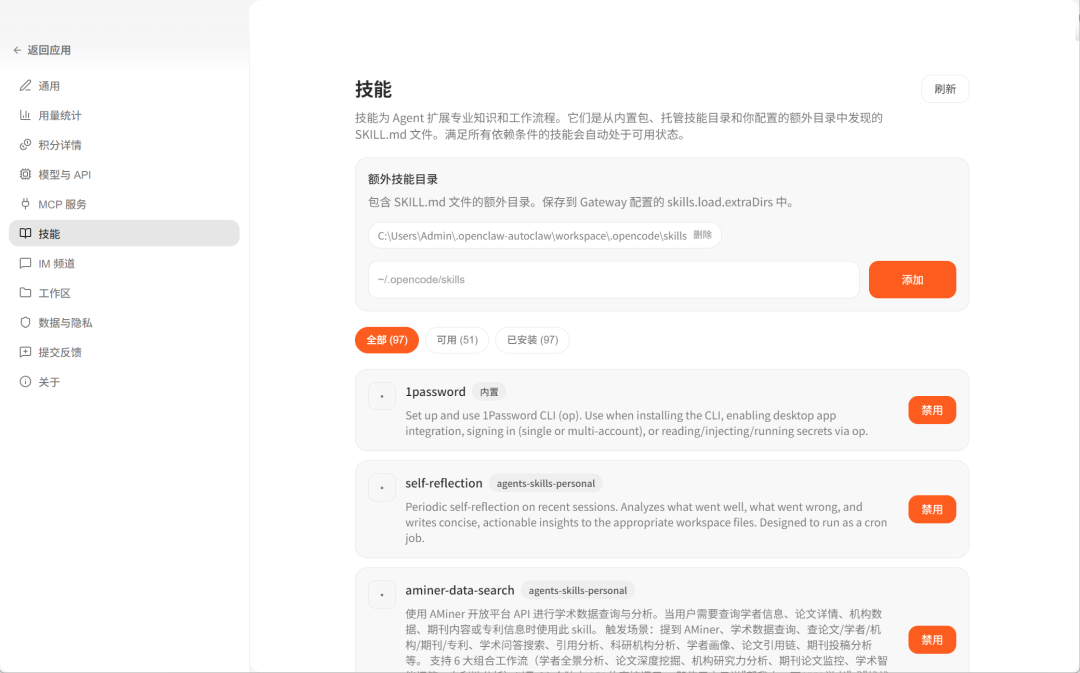
| 预置Skills数量 | 0(需自行配置) | 97款热门Skills预装 |
| IM集成 | 需手动配置 | 提供标准化接入指引 |
| 模型选择 | 需自行配置API | 预置Pony-Alpha-2,可选GLM-4等 |
简而言之,AutoClaw的核心价值在于标准化和预置化——将复杂的部署流程转化为可复现的流程。
二、本地部署环节(3-5分钟)
第一步:获取安装包
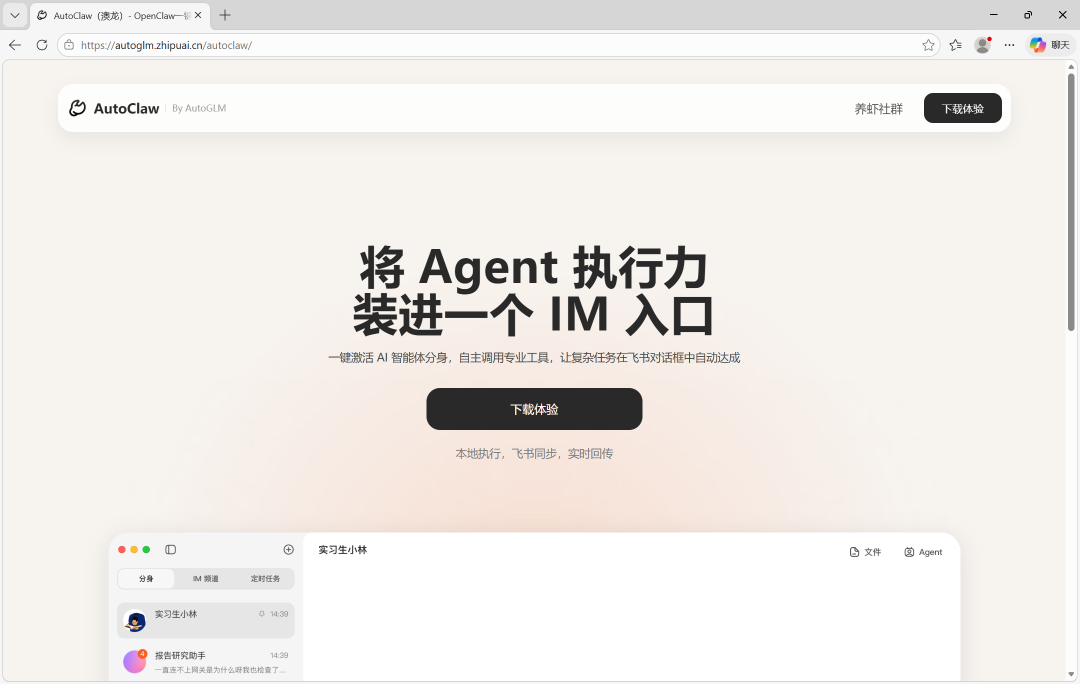
访问官方地址:https://autoglm.zhipuai.cn/autoclaw/
点击"下载体验",获取对应操作系统的安装包(支持Windows/Mac)
按常规软件安装流程完成安装
第二步:初始化配置
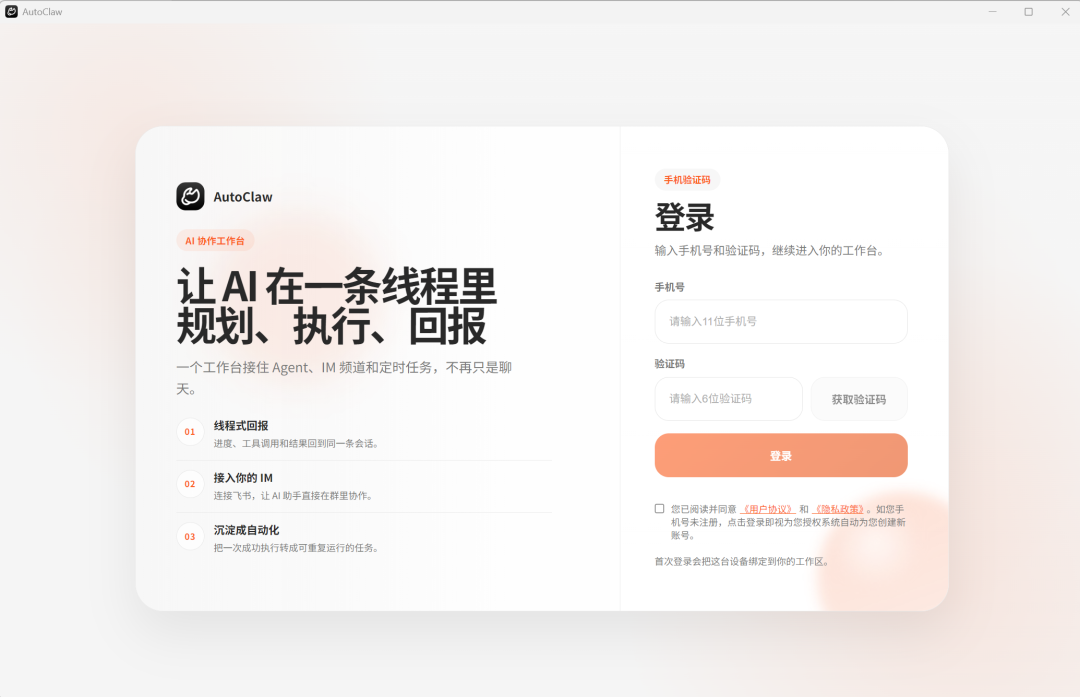
首次启动时,使用手机号注册账户
系统自动加载Pony-Alpha-2模型(智谱针对OpenClaw场景优化的版本)
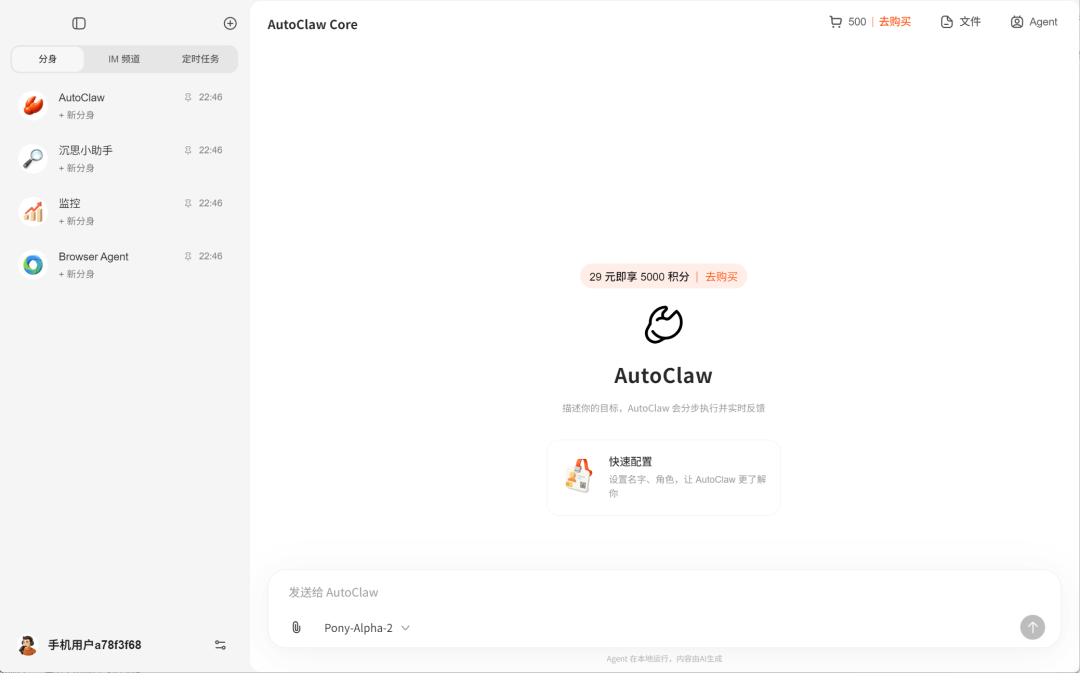
同时预配GLM-4等备选模型,提供500积分用于测试(单次对话消耗约15积分)
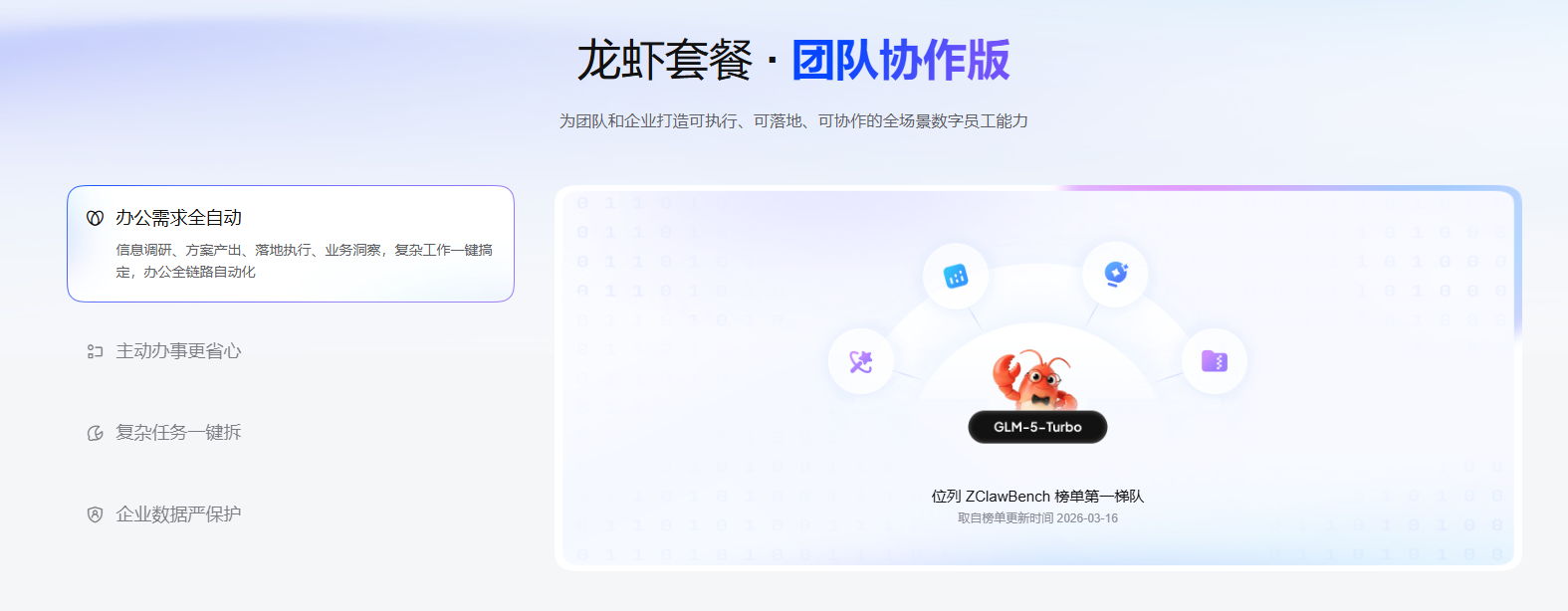
最近智谱还推出了龙虾套餐(值得推荐)
若已有其他模型API密钥,可在设置中手动切换
第三步:配置本地机器人
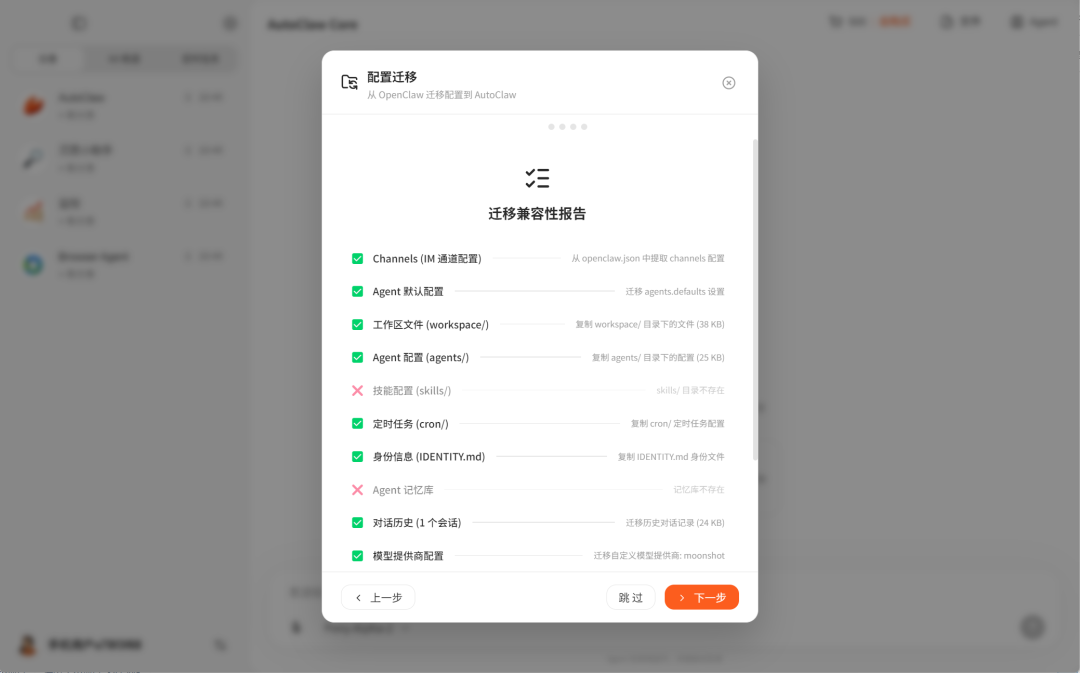
因为我电脑已经装过OpenClaw,AutoClaw还支持把配置一键迁移,第一次安装略过这步。
进入主界面后,点击"快速配置"
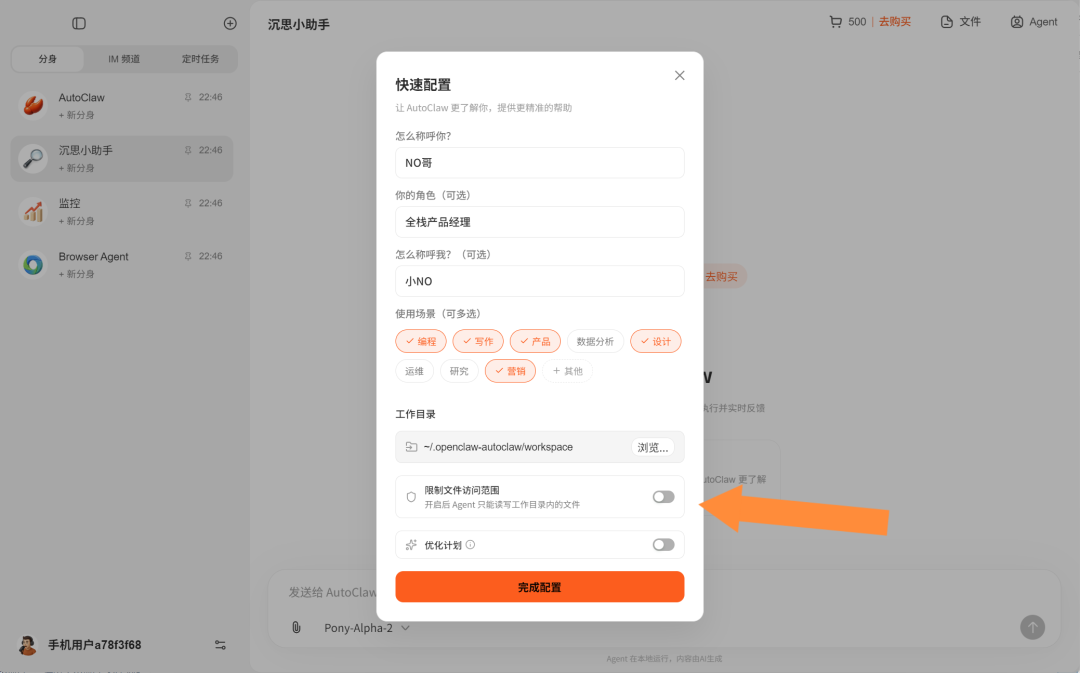
为机器人设置名称和基本属性
关键设置:在"限制文件访问范围"选项中,建议关闭此限制。该选项若启用,会限制机器人对本地文件的操作能力,降低实际使用价值
完成后点击"保存"
第四步:功能测试
在对话界面输入简单指令(如"介绍一下你的功能")
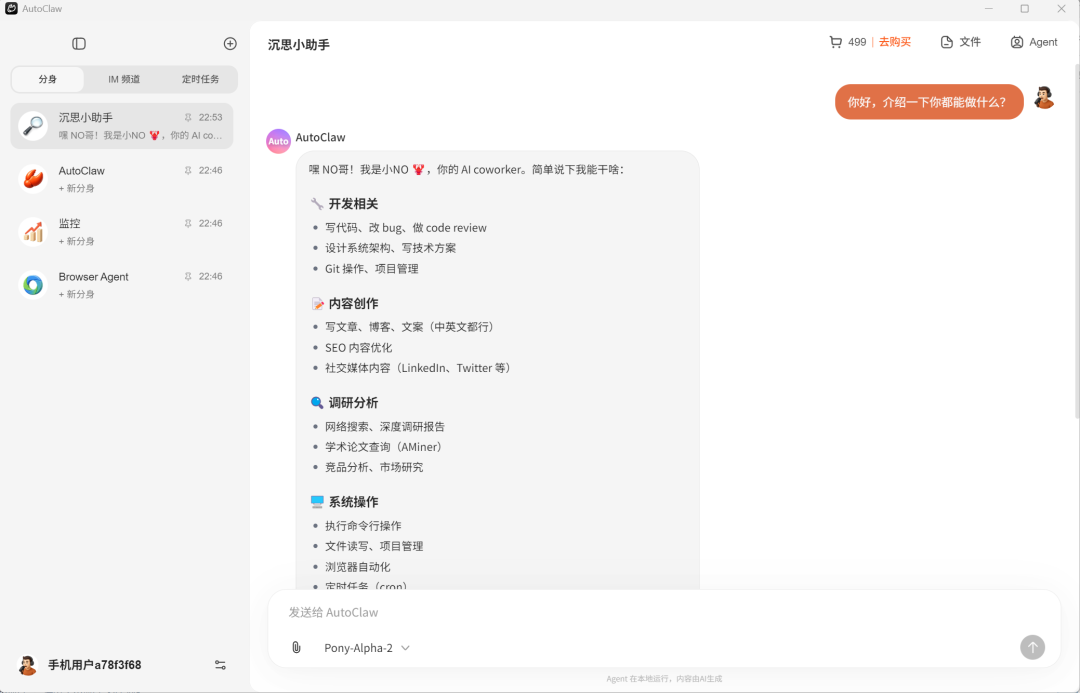
验证本地部署是否正常运行
安全性提示:建议在专用的非主力工作机上进行部署。由于AutoClaw赋予机器人文件系统访问权限,应避免在存储敏感数据的电脑上运行。
三、飞书机器人接入环节(5-7分钟,Windows系统)
完成本地部署后,若需通过飞书进行远程操作,需执行以下步骤。Mac系统用户可使用一键接入功能,Windows用户需手动配置。
第一步:创建飞书应用
登录飞书开放平台:https://open.feishu.cn/app
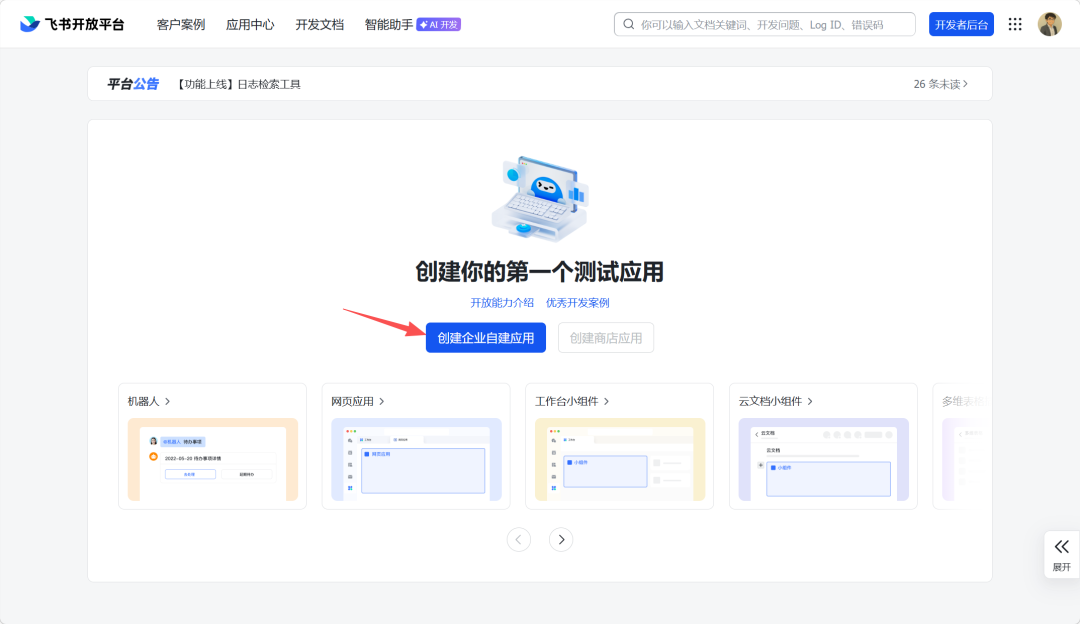
使用企业飞书账户认证
选择"创建企业自建应用"
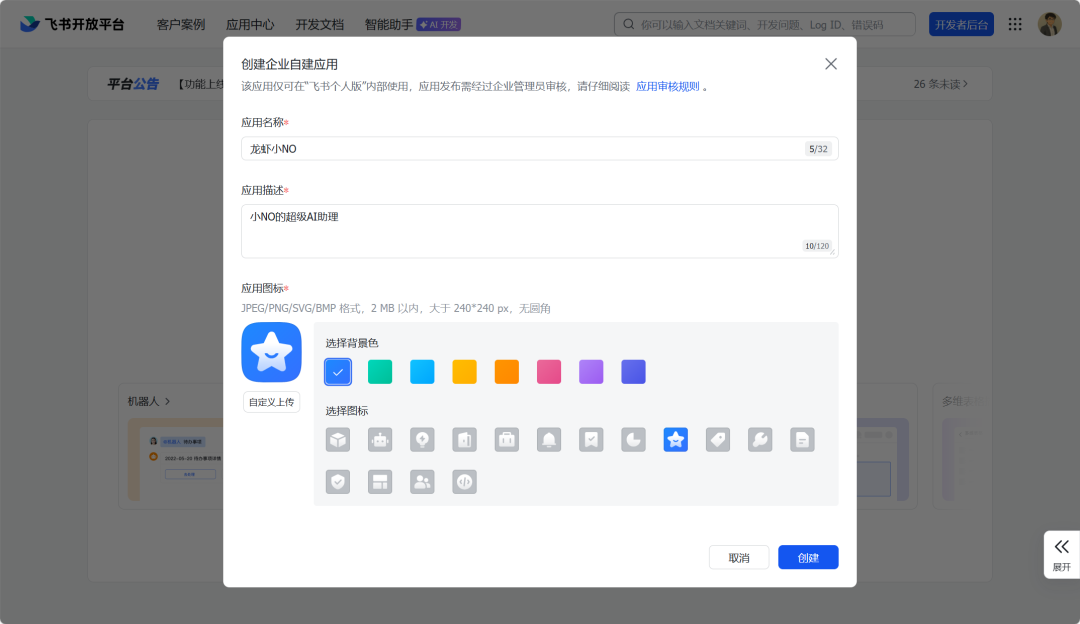
填写应用名称(该名称将显示为飞书中的机器人ID)
点击"创建"
第二步:配置机器人身份
在应用详情页面,找到"机器人"模块
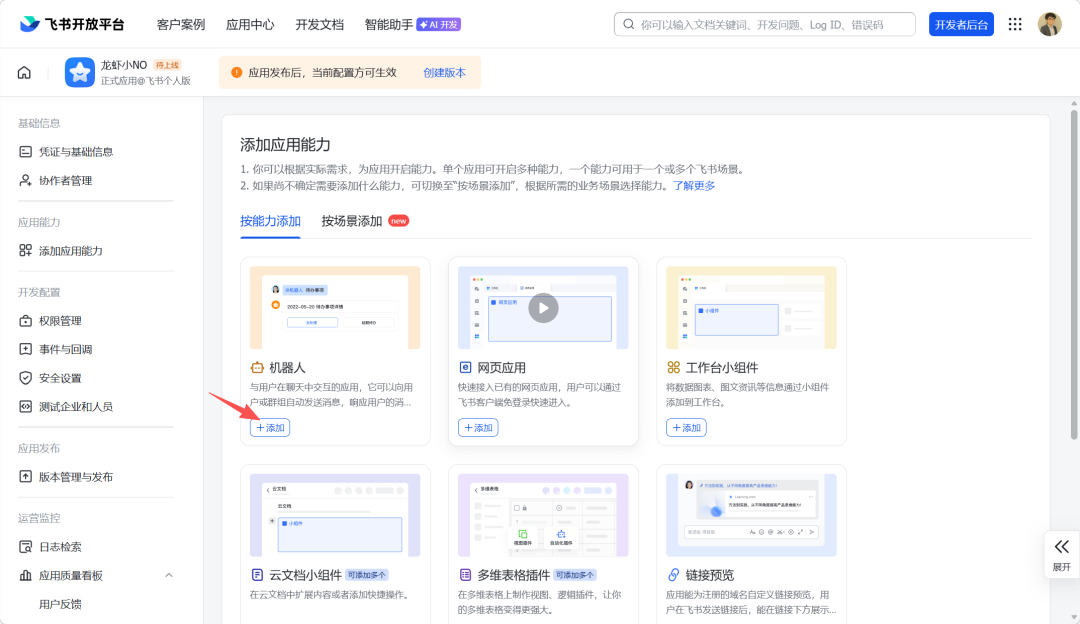
点击"添加"为应用绑定机器人身份
系统自动生成机器人Avatar和基础配置
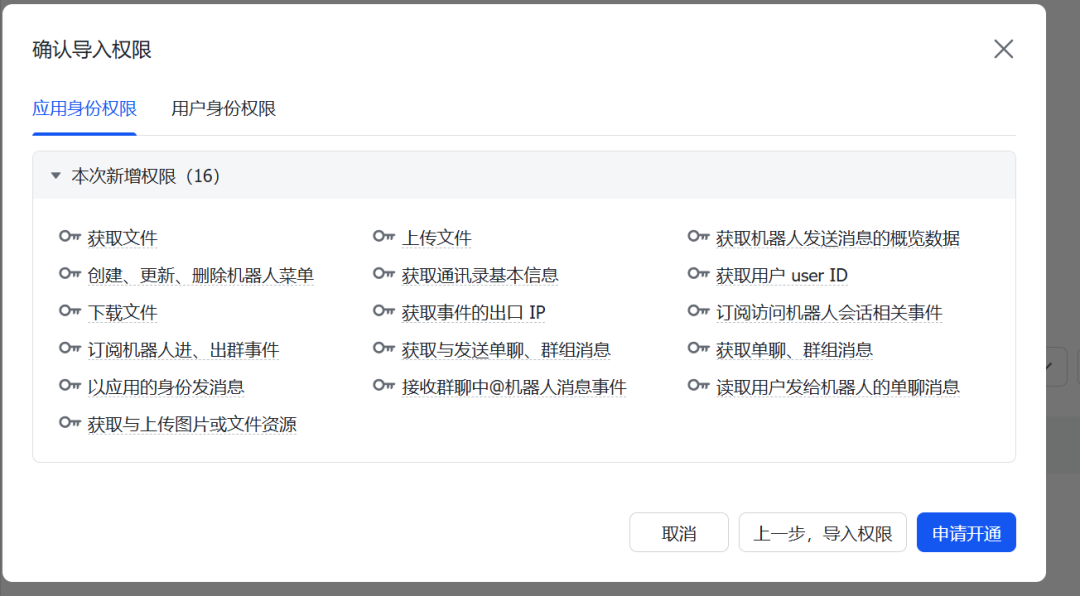
第三步:授权权限(关键步骤)
机器人需要具备特定权限才能与AutoClaw交互。按以下方式快速配置:
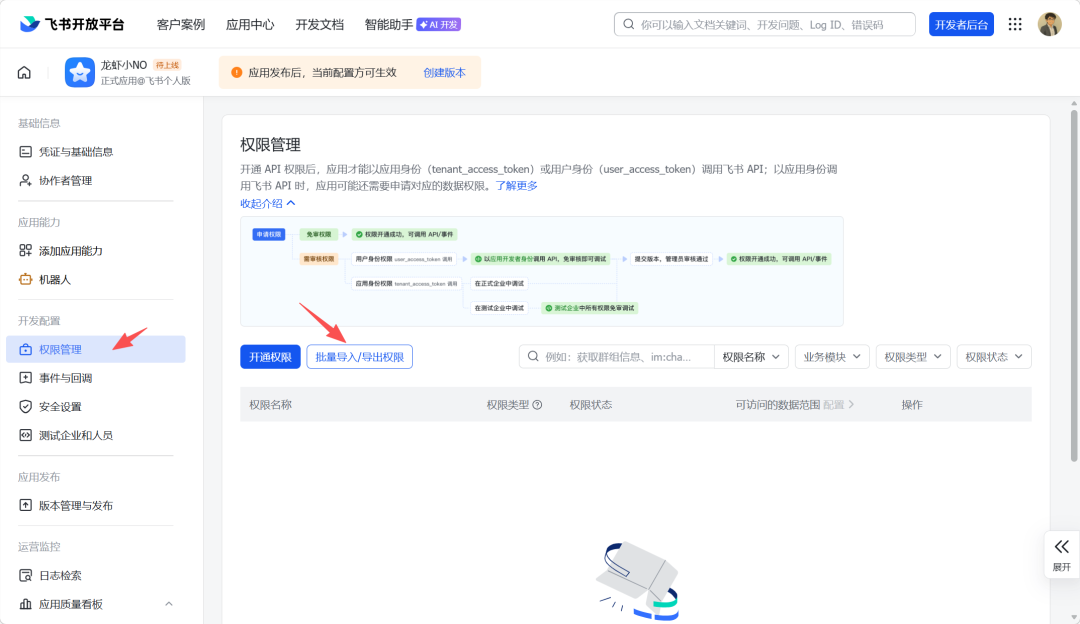
- 进入"权限管理"模块
- 点击"批量导入/导出数据"
- 将以下JSON数据复制到输入框:
{
  "scopes": {
    "tenant": [
      "aily:file:read",
      "aily:file:write",
      "application:application.app_message_stats.overview:readonly",
      "application:bot.menu:write",
      "contact:contact.base:readonly",
      "contact:user.employee_id:readonly",
      "corehr:file:download",
      "event:ip_list",
      "im:chat.access_event.bot_p2p_chat:read",
      "im:chat.members:bot_access",
      "im:message",
      "im:message.group_at_msg:readonly",
      "im:message.p2p_msg:readonly",
      "im:message:readonly",
      "im:message:send_as_bot",
      "im:resource"
    ],
    "user": [
      "aily:file:read",
      "aily:file:write",
      "im:chat.access_event.bot_p2p_chat:read",
      "im:message"
    ]
  }
}
- 点击"下一步",确认新增权限
第四步:获取凭证信息
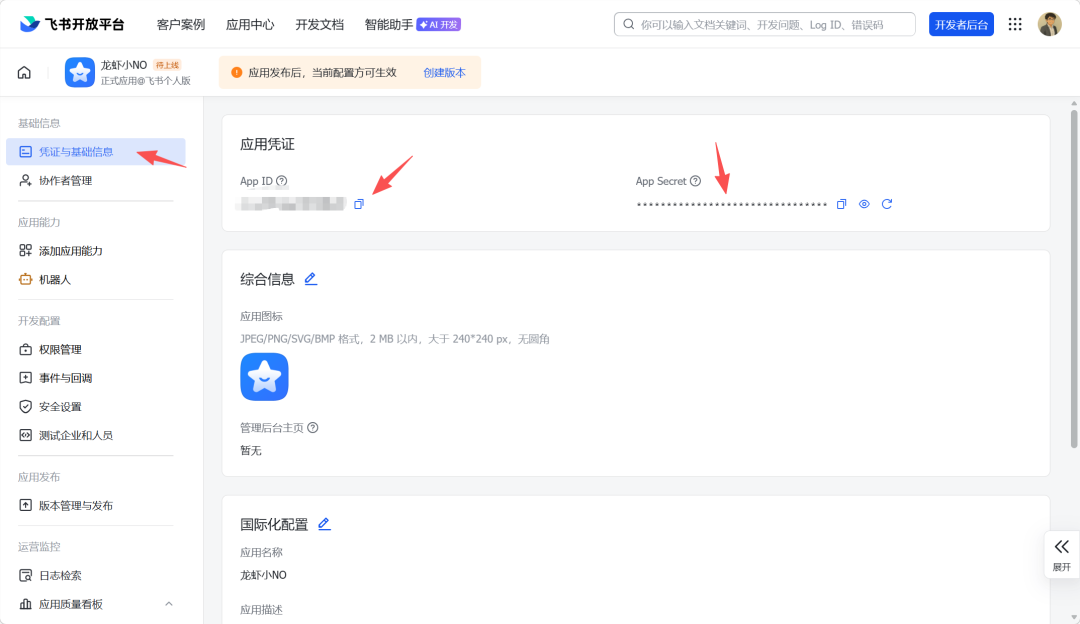
进入"凭证与基础信息"模块
复制App ID和App Secret两个字段
返回AutoClaw客户端
在"设置"→"IM频道"中选择"接入飞书机器人"
粘贴App ID和App Secret
点击保存
等待连接状态显示为绿色"connected"(通常需要10-30秒)
第五步:配置事件回调
回到飞书开放平台应用页面
进入"事件与回调"模块
在"订阅方式"中选择"使用长连接接收事件"
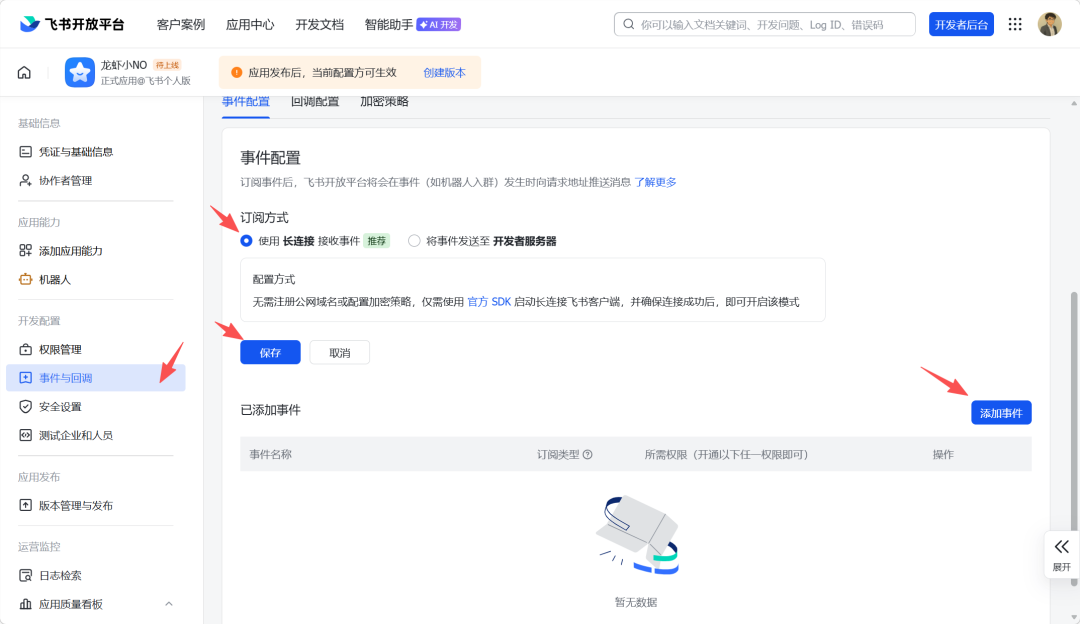
点击"添加事件"
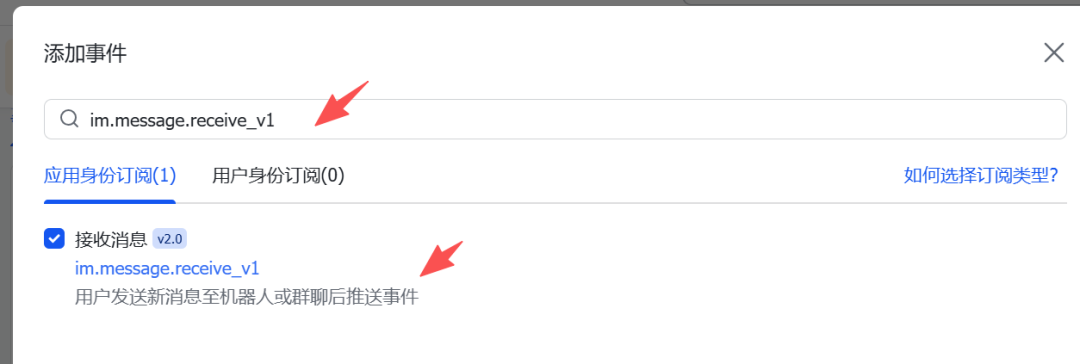
搜索并选择事件类型:im.message.receive_v1
保存配置
第六步:发布应用
进入"版本管理与发布"
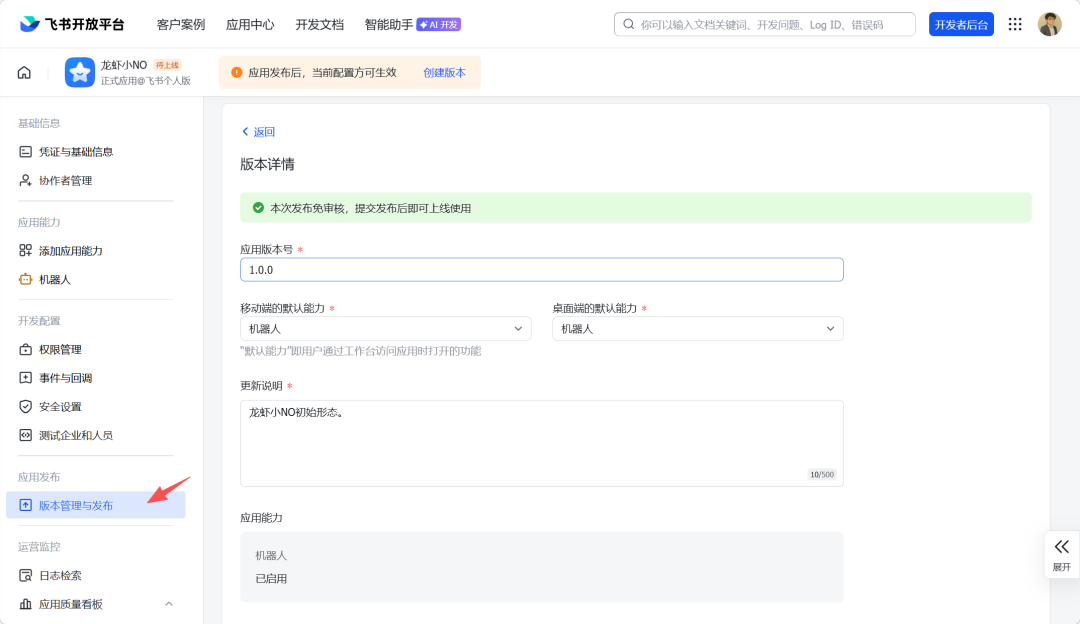
点击"发布"按钮,将应用状态变更为"已发布"
此时飞书用户可搜索到该机器人
第七步:测试验证
在飞书中搜索机器人名称,添加到个人或工作群组
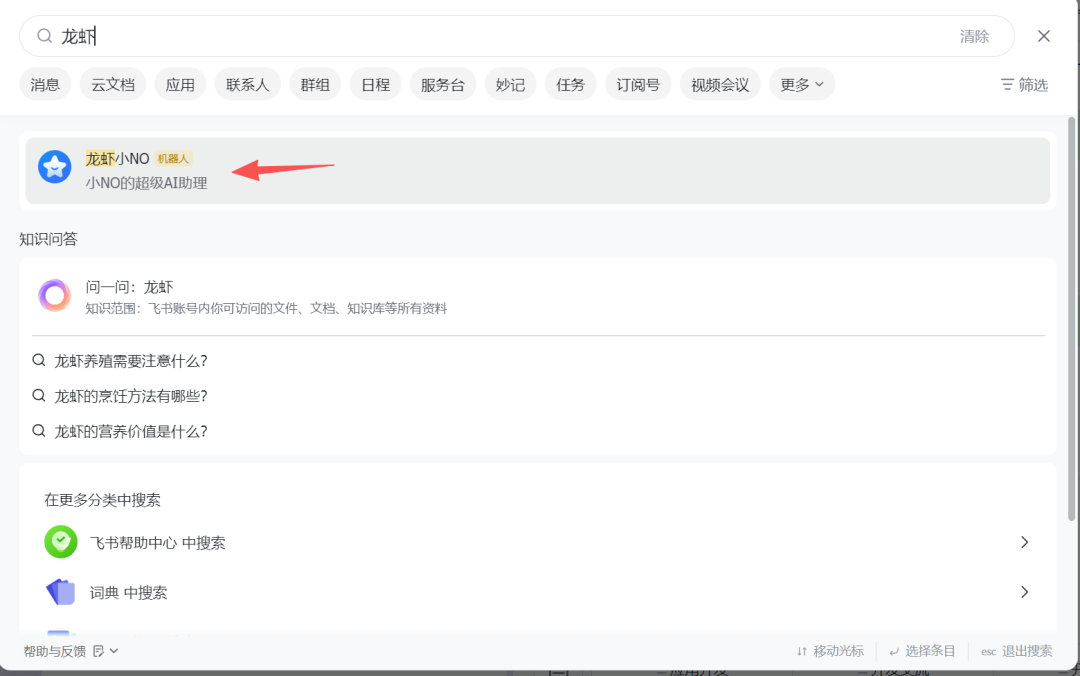
发送测试消息,如"你有哪些Skills"或"最近国际局势如何"
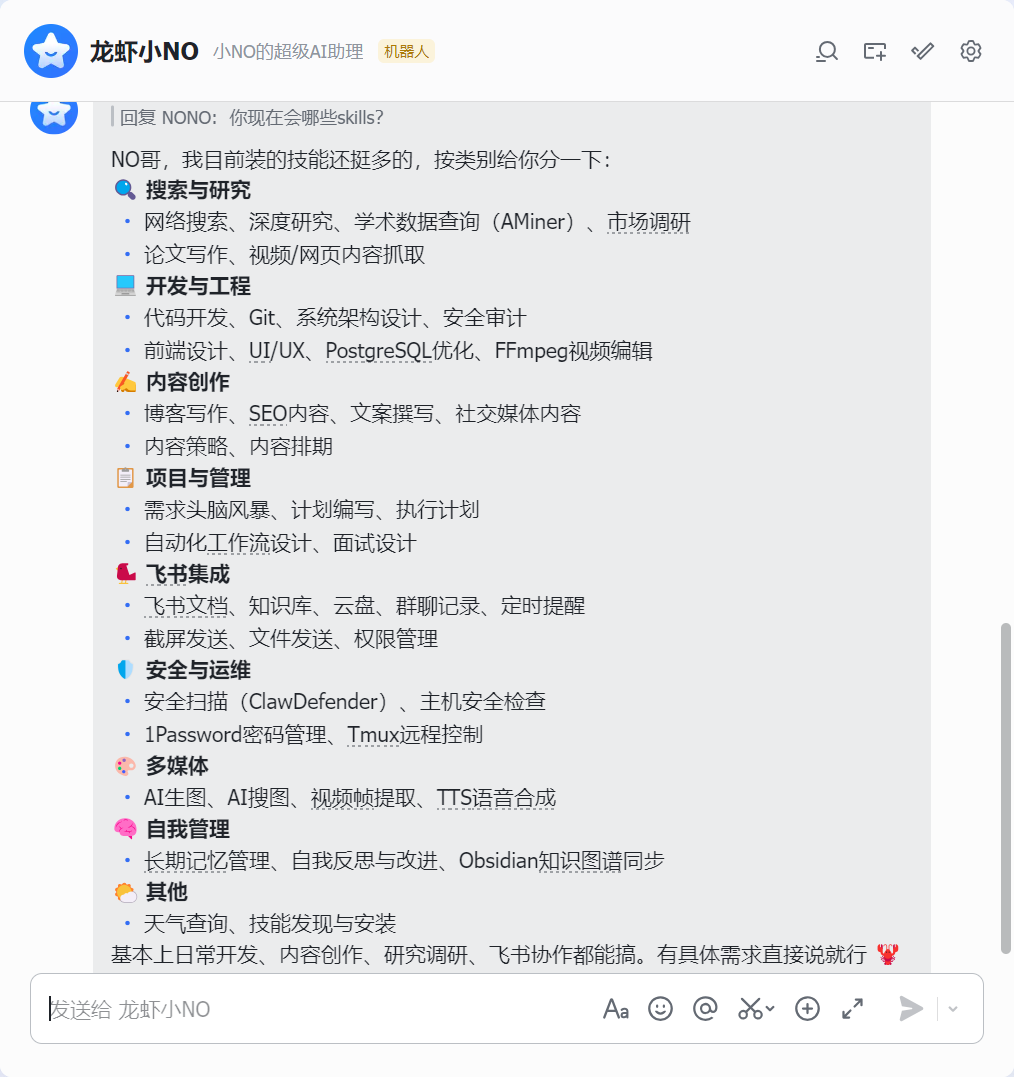
验证响应正常,表示接入完成
四、核心观察与反思
通过这次部署体验,我注意到几个值得思考的产品设计问题:
1. 预置与灵活性的平衡
AutoClaw预装的97款Skills涵盖了大多数常见场景(网页自动化、文件操作、图像生成等),这极大降低了用户的决策成本。但同时也意味着,用户无法在初期就实现"最小化"部署。对于只需特定功能的用户,冗余配置可能成为资源浪费。
2. 安装简化的代价
一键安装的便利性以标准化为代价。用户失去了对底层依赖和配置的可见性,这在出现问题时可能增加排查难度。相比之下,手动部署虽然复杂,但透明度更高。
3. 入门与专业的分层
AutoClaw更适合初级和中级用户快速上手,而对于需要深度定制的高级用户,原生OpenClaw仍可能是更优选择。这种分层定位是合理的。
总结
从产品经理的角度看,AutoClaw这个工具的意义不仅在于降低了部署成本,更在于它展示了一个可复现的模式:通过预置和自动化,将专业工具民主化。
整个部署过程确实能在10分钟左右完成——如果你是Windows用户并需要飞书集成,大约需要5-7分钟;Mac用户因为有一键接入功能,可能只需3-5分钟。这个时间成本已经足够低,使得即便是没有技术背景的产品运营或营销人员,也能独立完成部署。
对于正在考虑使用AI智能体的团队,AutoClaw是一个值得试验的选择。其降低门槛的设计逻辑,本身就体现了良好的产品思维——让复杂的事变得简单,让普通人也能驾驭专业工具。
如果你也打算体验一次,不妨按照上述步骤试试,体验应该会很顺利。