
龙虾(Lobster)的爆红让大家看到了一件事:个人设备是 AI 的大市场。用户非常愿意在自己的电脑上运行 AI 完成各种任务,AI 的个人电脑客户端绝不仅仅是提示词收发工具,而是一种通用工具。
Anthropic 的 Claude Cowork 和 Computer Use、OpenAI 的 Codex 都在扩展电脑客户端功能。国内也一样,千问最近为电脑版扩展了功能,上线语音输入法,大大加强了本地的智能办公能力。
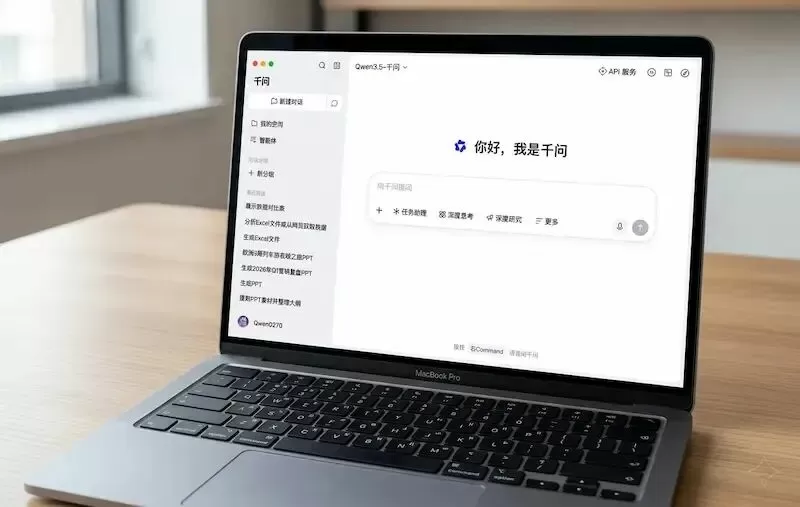
千问电脑版
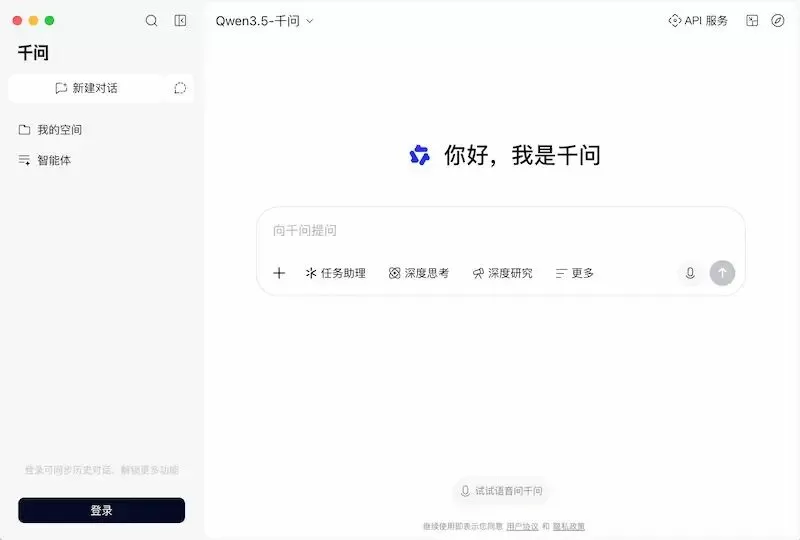
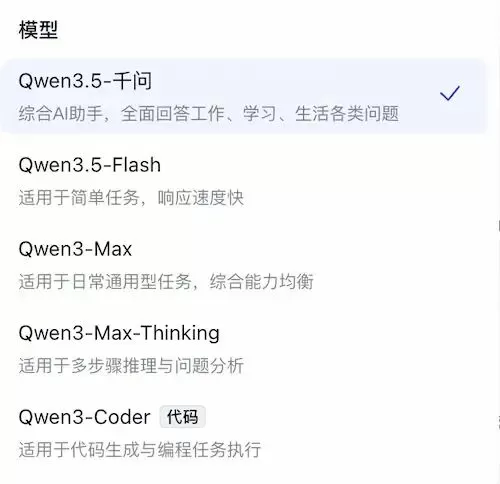
从 qianwen.com/download 下载最新版客户端。安装后打开,界面简洁,支持切换多种千问模型,全部免费使用。
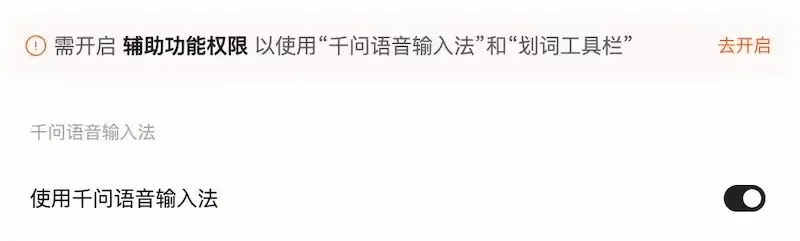
体验新功能前,到"设置"菜单确认"千问语音输入法"已打开。
全局唤起
这次更新后,可以用快捷键全局唤起千问——不管当前是什么环境、处于哪个窗口,只要按快捷键就能把千问唤出,随时快速调用 AI。
默认快捷键:右侧 Alt 键(Windows)或 右侧 Command 键(Mac)。
智能语音输入
按住快捷键唤起的是智能语音输入。通过电脑麦克风让 AI 模型处理接收到的语音,屏幕下方会出现提示符。
按着快捷键持续识别,松开即停。如果光标在输入框内,识别文字直接插入光标处。

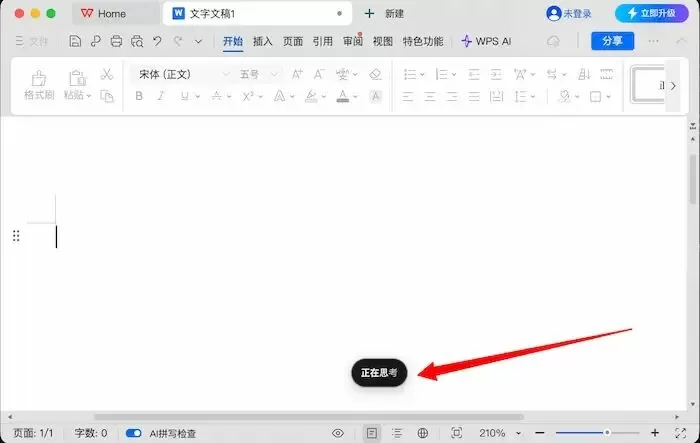
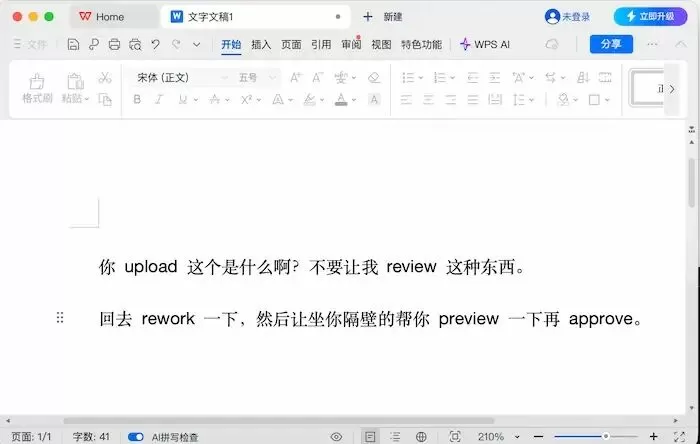
实测中英混合语音识别准确度非常高,基本没有错字,可以当英文语音转文本工具使用。AI 还会自动去除语气词、修正口误、优化表达,结构化呈现。
语音指令
语音提问
双击快捷键可以直接向千问提问,屏幕下方出现不同的提示符,多了一行提示文字。
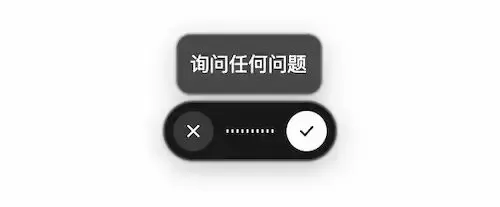
说完问题后再按快捷键生效,打开小窗回答问题。也可以在小窗直接输入查资料或继续追问。
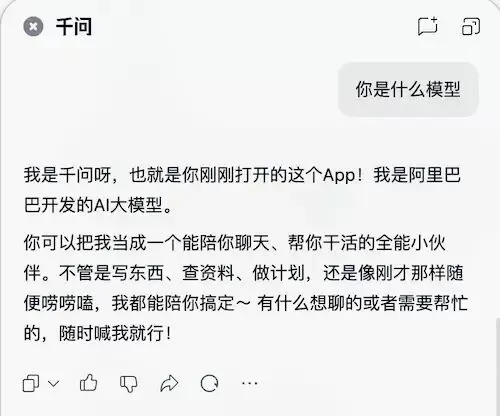
除语音提问外,也支持划词提问——直接双击,让 AI 解释选中的内容。
语音指令:文案润色
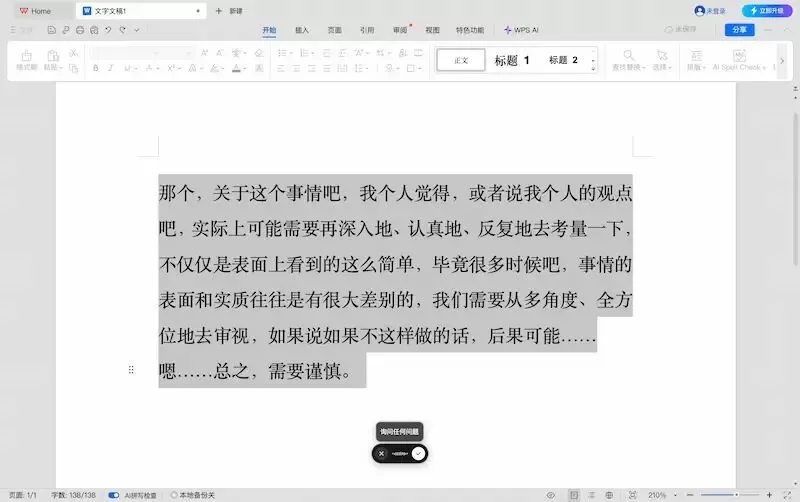
在 Word 等办公软件中选中文字,发出语音指令"对选中文字进行润色",AI 会直接给出润色结果。

下面就是润色结果。
语音指令:撰写邮件
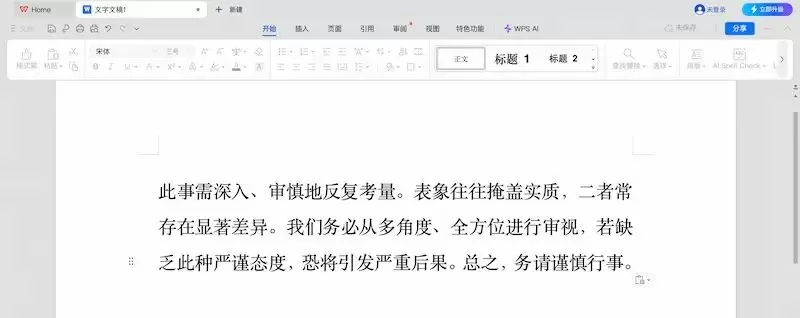
发出语音指令,AI 可以根据对方来信自动生成回复邮件。也可以给出内容要点和写作要求(如更商务、更简练),让千问扩展成完整邮件。
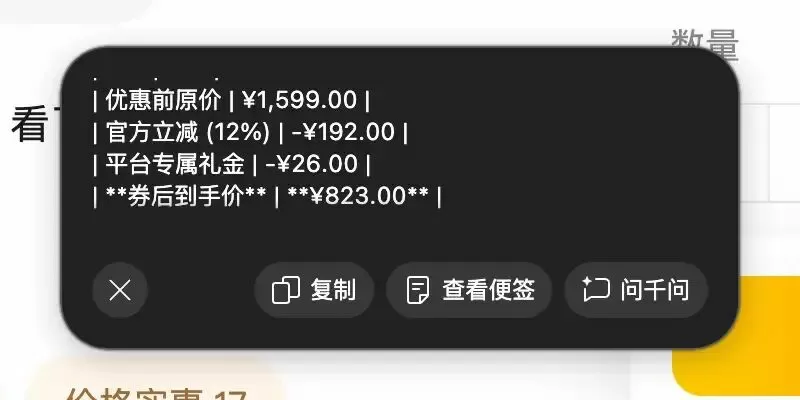
语音指令:记便签
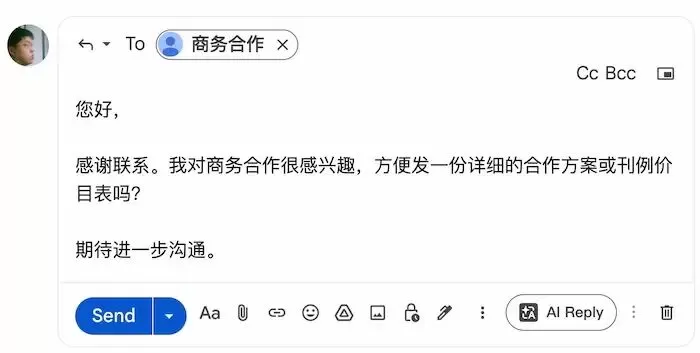
打开一个网页,双击快捷键说"帮我记商品价格",千问会自动提取相关内容并记入便签小窗。
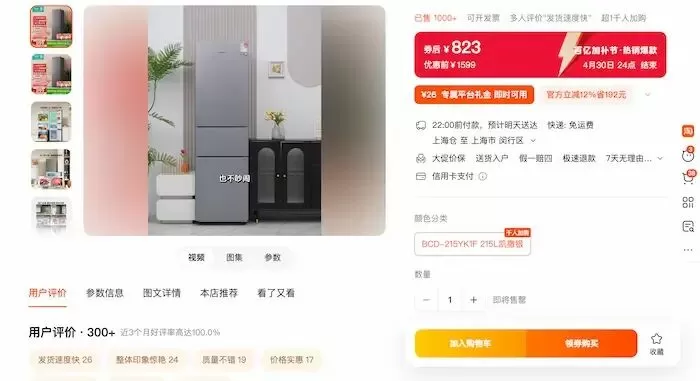
便签小窗里就是自动提取的相关内容,方便进一步处理。
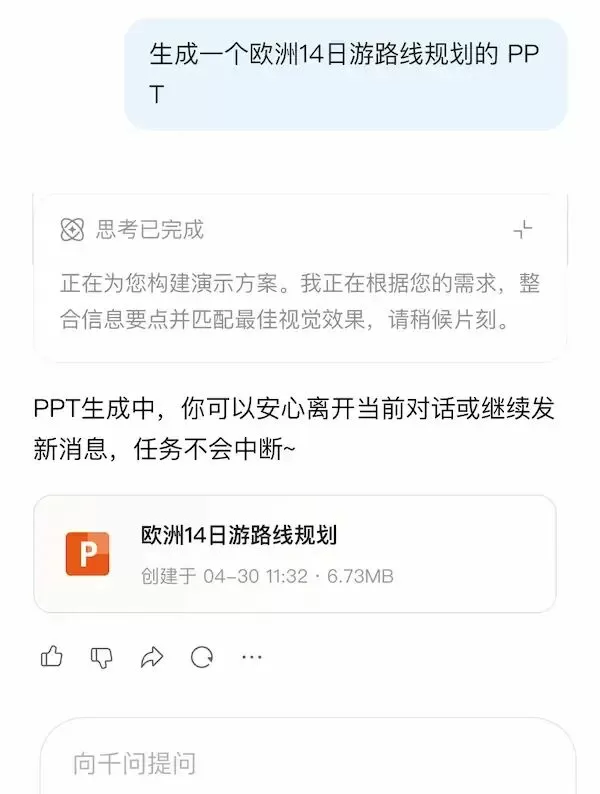
语音指令:生成 PPT 和表格
通过语音指令可以让千问生成 PPT。
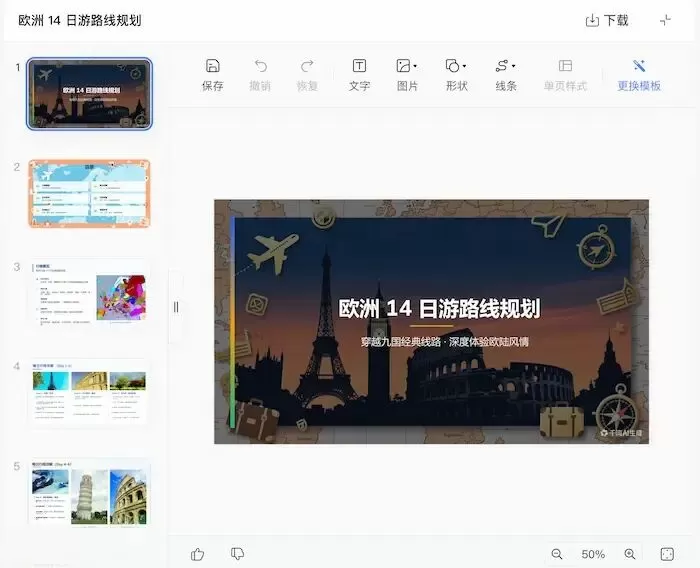
点击生成的文件会打开内置 PPT 编辑器,支持预览和手动编辑。
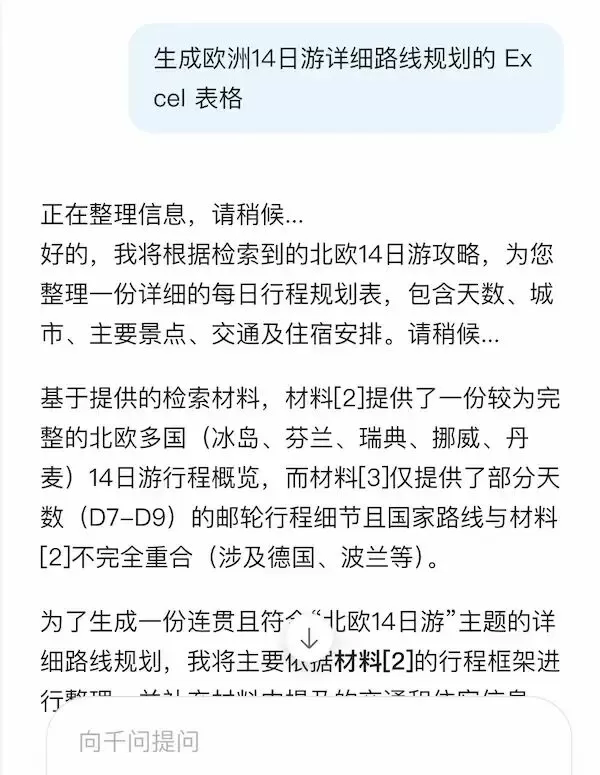
Excel 表格文件也可以生成。
苏米注:千问选择了一个很巧妙的方向——为个人电脑加入语音模型,以很小的开发成本进化为支持全局语音的桌面 AI 助手。表面上是方便动嘴,其实是从客户端开始转变为本地通用工具。
使用建议
发出语音指令前,建议打开"设置"菜单的"识别屏幕"选项,让 AI 把当前屏幕画面作为上下文,提高回答的针对性。
总结
千问电脑版的这次更新,核心亮点是:
- ✅ 全局唤起:快捷键随时调出 AI,不切换窗口
- ✅ 语音输入:中英混合识别准确,自动去除语气词、优化表达
- ✅ 语音指令:提问、润色、写邮件、记便签、生成 PPT/表格
- ✅ 屏幕识别:以当前屏幕为上下文,提高回答针对性
- ✅ 免费使用:零门槛、易上手
如果电脑办公学习需要 AI 辅助,千问电脑版值得试试。本地安装后确实比网页版更方便。
下载地址:qianwen.com/download
