
Anthropic 宣布推出全新能力 — Computer Use(研究预览)。
在获得授权后,Claude 不仅能读写文件,还可直接查看你的屏幕、操控鼠标与键盘,像一位同事坐在工位上为你操作各类桌面应用。
该能力已集成至 Claude Cowork 与 Claude Code,当前仅支持 macOS。
能力演进时间线
- 1 月:发布 Cowork,Claude 拥有文件系统读写权限,能帮你整理文件、做表格、撰写报告。
- 3 月中旬:上线 Dispatch,可通过手机远程派发任务,由 Claude 在电脑后台执行。
- 3 月 24 日:发布 Computer Use,突破仅限文件层面的约束,直接接管鼠标与键盘。
为何重要
此前,Claude 只能在授权文件夹内工作,遇到需在浏览器检索、于 Excel 填数,或在本地 App 内点选操作等场景时便受限。Computer Use 打破了这层壁垒。
“It opens your apps, navigates your browser, fills in spreadsheets — anything you’d do sitting at your desk.”
简而言之:你在工位上能完成的流程化操作,它也可以。
分层权限与安全设计
Anthropic 针对 “AI 控制电脑” 的敏感性,采用了逐级授权机制:
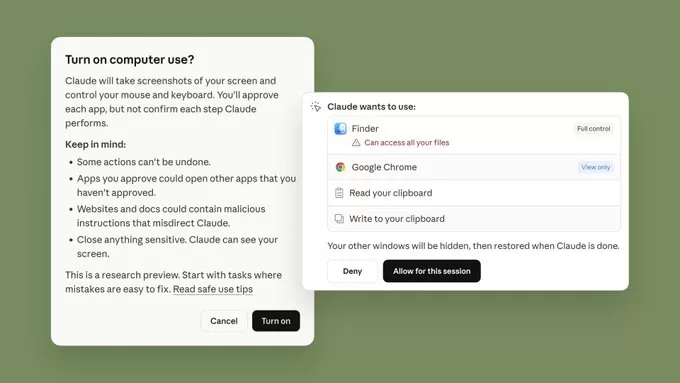
- 手动开启:系统先弹出 “Turn on computer use?” 确认框,明确告知将截取屏幕并控制鼠标、键盘。
- 逐个应用授权:开启后,Claude 会列出拟使用的 App(如 Finder、Google Chrome、剪贴板读写等),由你逐项批准。
- 应用级权限隔离:不同 App 权限粒度可控。例如 Finder 可授予 “Full control”(完全控制),而 Chrome 可仅授予 “View only”(只读)。这意味着 Claude 可以在浏览器里查找信息,但在未放开权限前无法点击按钮或提交表单。
Anthropic 同时给出了重要提示:
- 部分操作不可撤销;
- 你批准的 App 可能会打开未获批的 App;
- 网页或文档中可能包含误导 Claude 的恶意指令;
- 建议关闭敏感内容,因为 Claude 能看到你的屏幕。
官方还强调:“This is a research preview. Start with tasks where mistakes are easy to fix.” 建议从可逆、易修复的任务开始尝试。
典型场景:Dispatch + Computer Use
当 Dispatch 与 Computer Use 叠加,远程自动化更具实用性。Anthropic 工程师 Felix Rieseberg 展示了这样的流程:
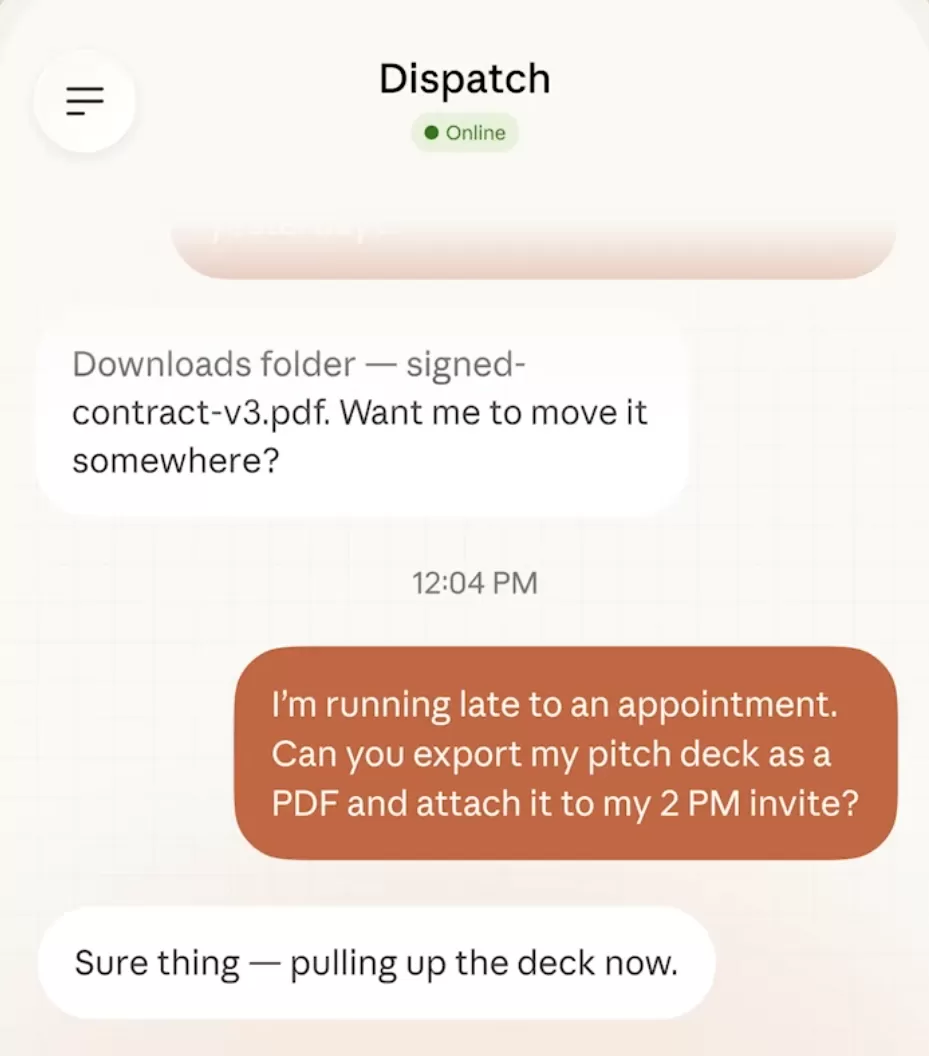
- 在外出途中,你通过手机向 Dispatch 发出指令:“能把我的路演 PPT 导出为 PDF 并附到下午 2 点的日程邀请吗?”
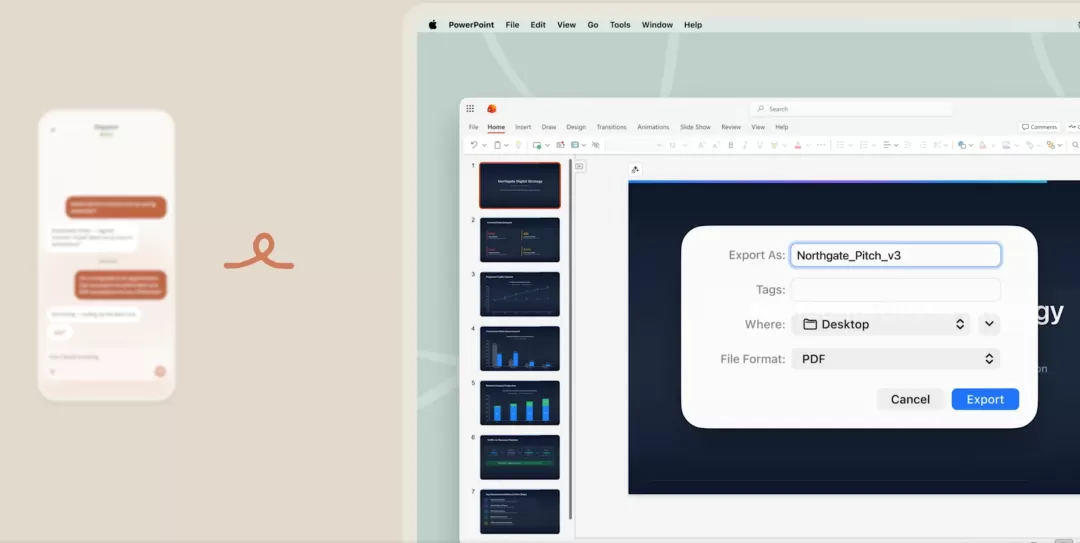
- Claude 回复 “Sure thing, pulling up the deck now.” 随即在你的电脑上打开文件、导出 PDF 并附加到日程,自动完成全流程。
此外,Claude 官方还给出例子:让它每日清理邮件或每周五自动拉取报告。由此,Claude 不仅是被动应答的助手,更可充当按日程运行的“数字员工”。
工作原理:优先 API,必要时动屏
Computer Use 并非 Claude 的首选路径,其逻辑是:
- 优先使用已连接的应用集成(如通过 API 接入的 Slack、Calendar 等);
- 只有在缺少可用 API 时,才请求对屏幕上的 App 进行直接操作。
这种设计兼顾效率与稳定:API 快且精确,动鼠标键盘更像兜底方案。为降低隐私与误操作风险,当 Claude 启用 Computer Use 时,你的其他窗口会被自动隐藏,任务结束后再恢复。
可用性与平台支持
- Computer Use 现向 Pro 与 Max 订阅用户开放,需将 Claude Desktop 客户端更新至最新版本。
- 可通过手机配对,使用 Dispatch 远程触发 Computer Use 任务。
- 当前仅支持 macOS,暂未公布 Windows 与 Linux 的时间表。
