
每次把应用开发完准备发布时,才发现应用商店要准备的宣传图、产品介绍、隐私政策都没做。以前需要找专业设计师,考虑设计风格、标题写法、截图尺寸,以及不同商店的规范要求。现在,我把这套流程整理成了 4 个 Skill,让 GPT Image 2.5 自动生成。发送产品截图和介绍文案,就能获得各种风格的宣传图和应用商店物料。
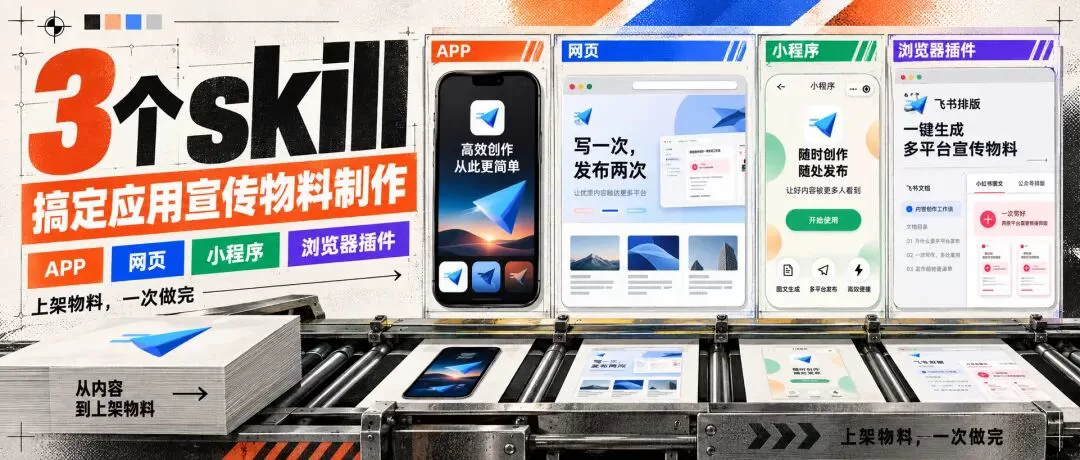
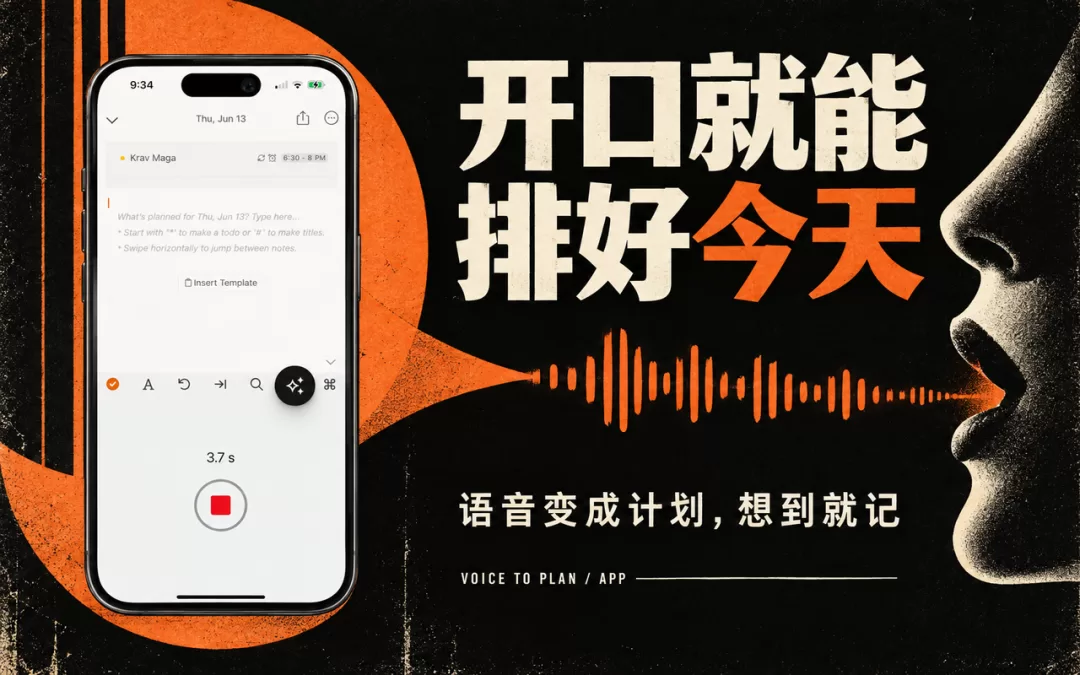

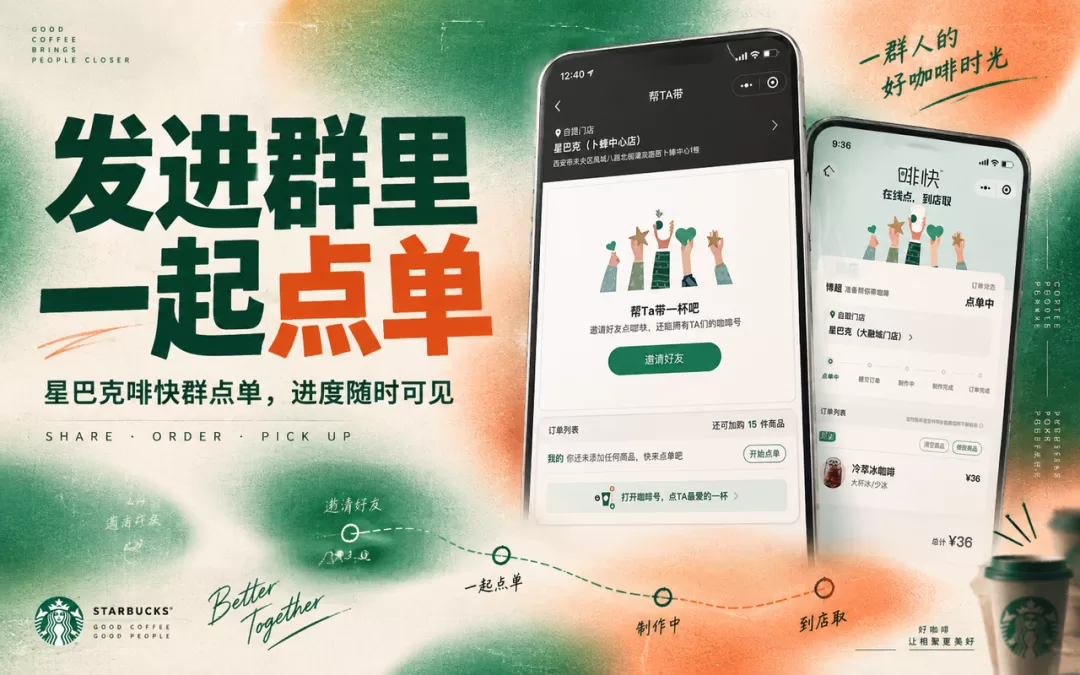
这些图适合对外宣传产品。还有一个场景是应用商店截图上传——类似 App Store 的宣传图,需要有严格的比例要求,还要有产品真实的截图。用这些 Skill 同样能制作。
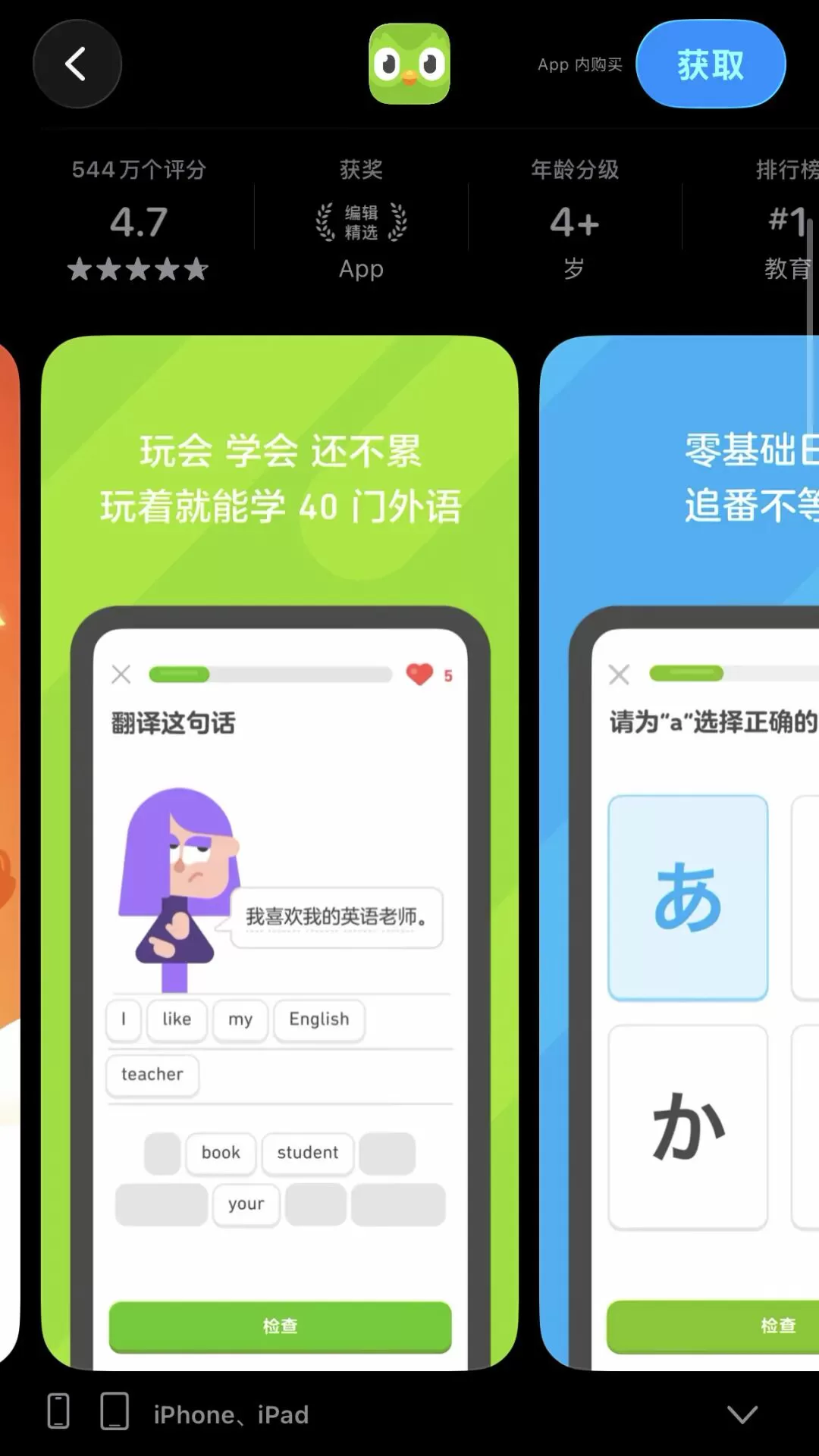
一、商店物料制作
制作这些 Skill 时,分别去小程序商店上架页面、App Store 上架页面和 Chrome 商店上架页面找了规范,跑了一遍流程,找到了三个商店对宣传图尺寸的要求。
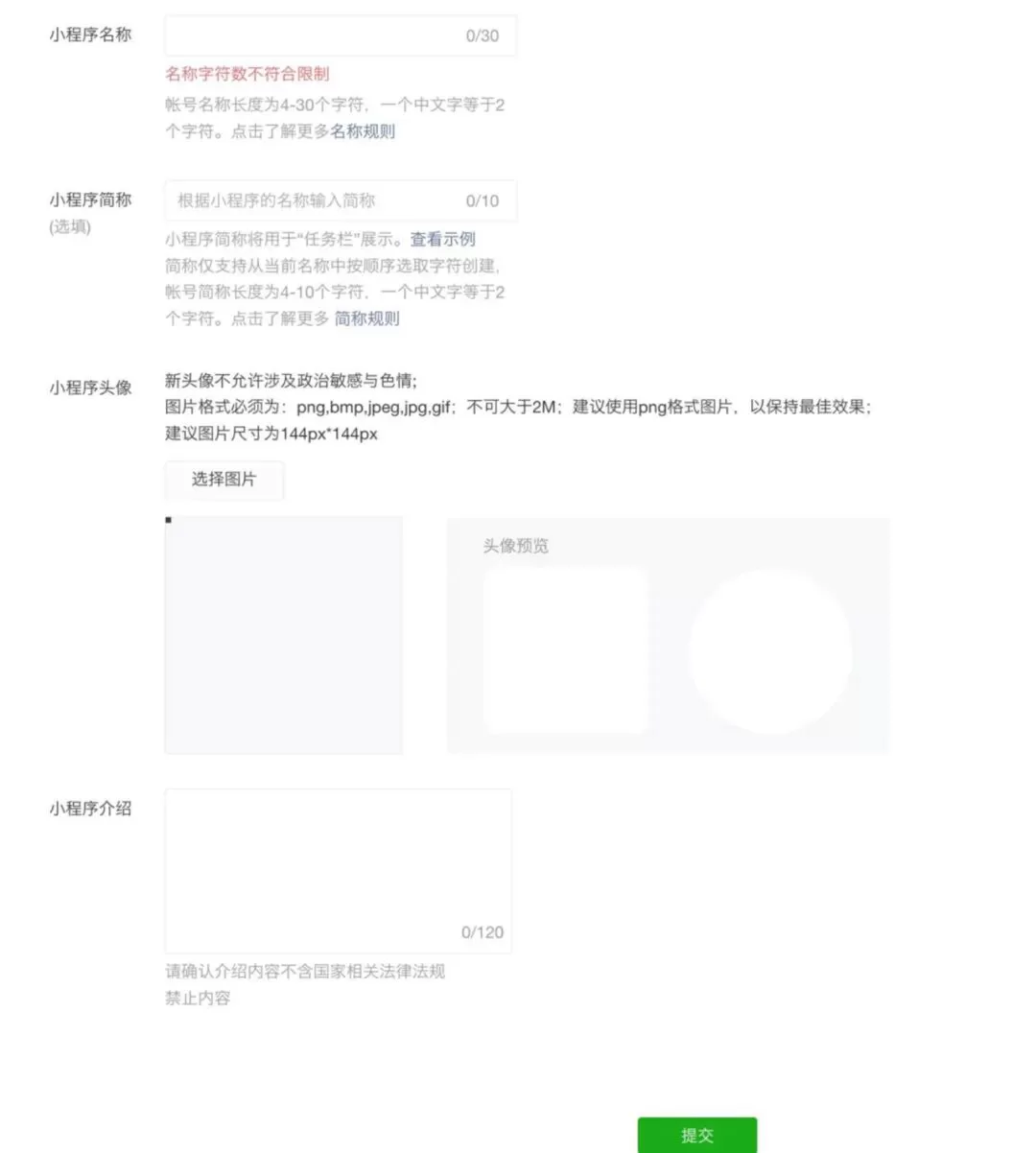
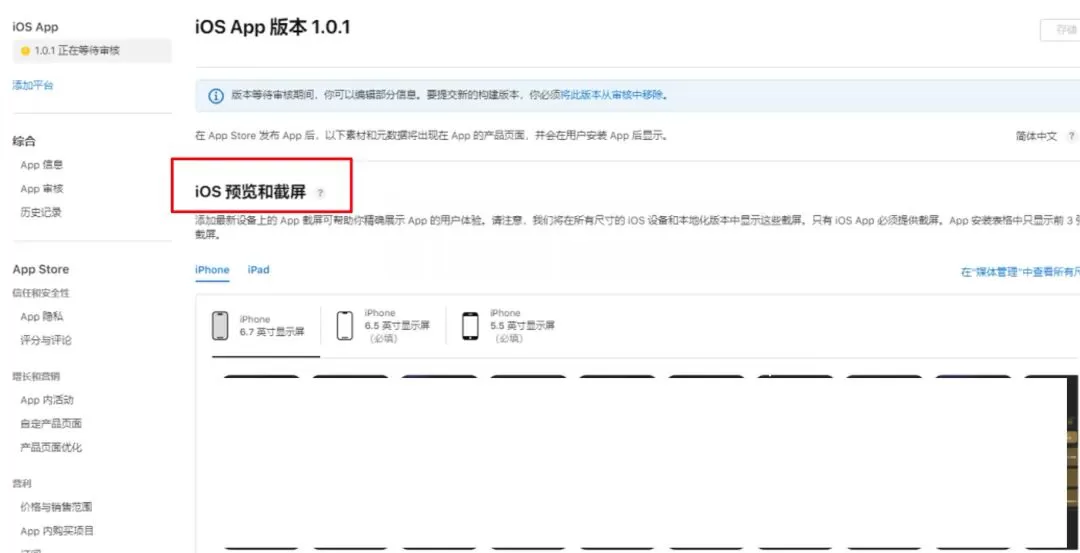
使用方式很简单,甚至不需要写宣传文案。准备产品介绍,让 Skill 自动制作 logo、宣传文案。只需要在应用开发完成后,把产品代码、实际截图和基本介绍交给它,它就可以继续准备上架和宣传需要的材料。
app-store-release-kit:负责手机 APP 的上架准备。应用介绍、商店截图、隐私政策,以及审核时需要说明的信息。
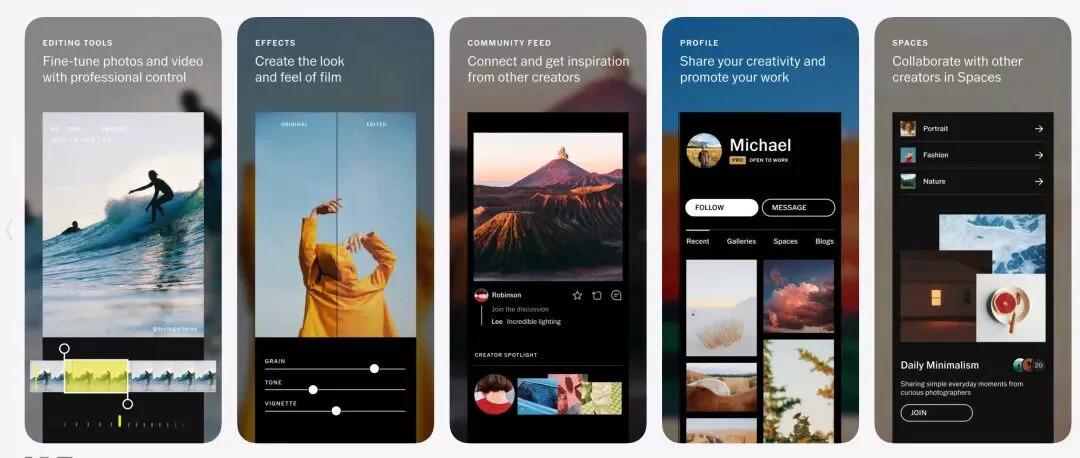
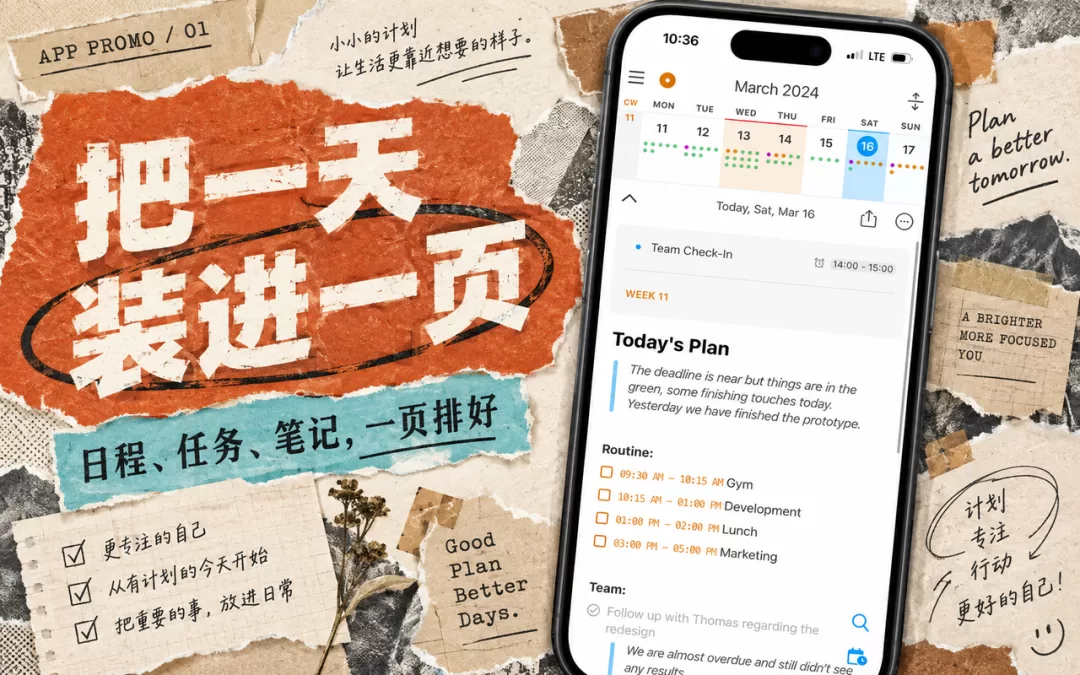
截图负责展示产品,标题负责讲清楚价值。纸张、胶带和色块把两者组织起来,整体就有了自己的气质。隐私政策也可以自动制作——它会梳理应用实际会接触哪些数据、数据在哪里处理、有没有第三方服务,再据此整理文本。
二、用真实产品实操
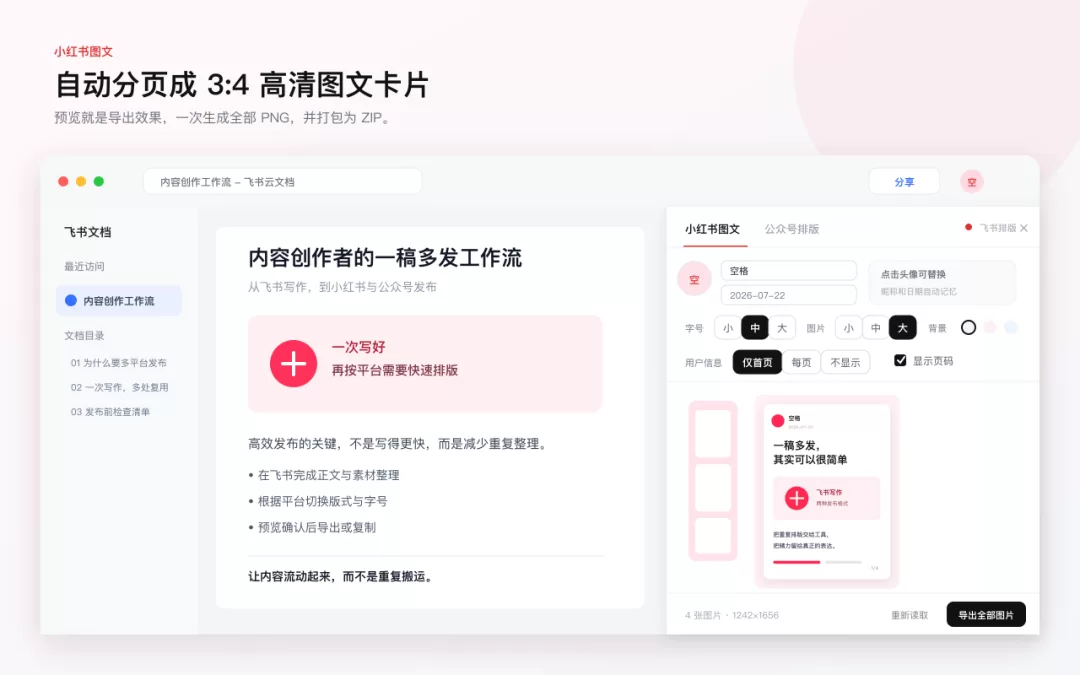
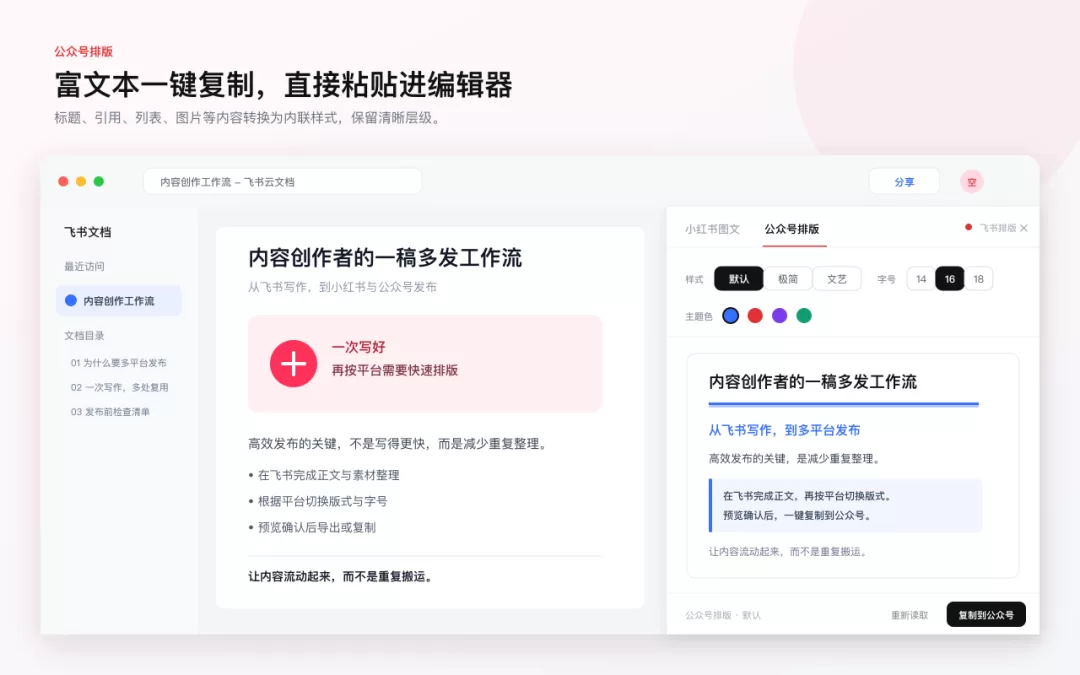
做的飞书排版浏览器插件,就使用 chrome-extension-store-kit 这个 Skill 来制作商店图。这个插件的功能是打开飞书文档,一键排成小红书 3:4 图文卡片,或者复制成公众号富文本。开发完这个产品,直接调用 Skill 制作物料,不到 10 分钟就填写完商店信息,等待审核上架。
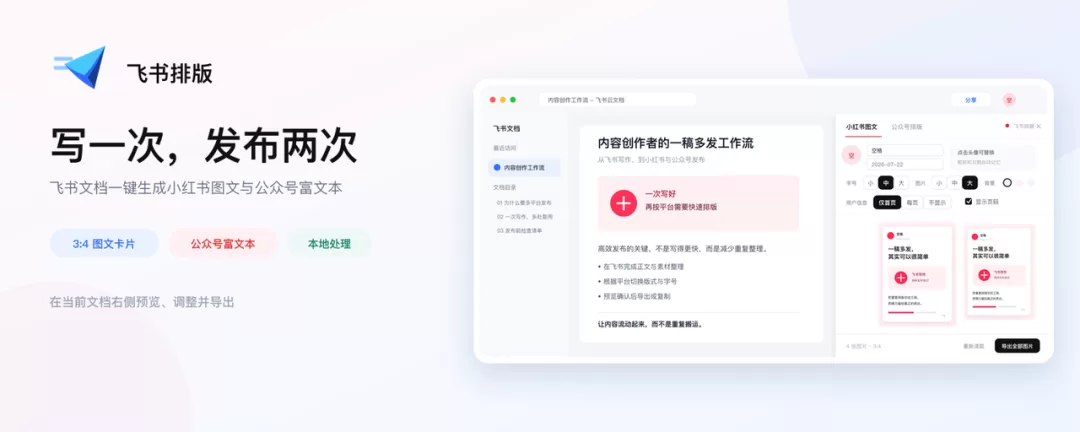
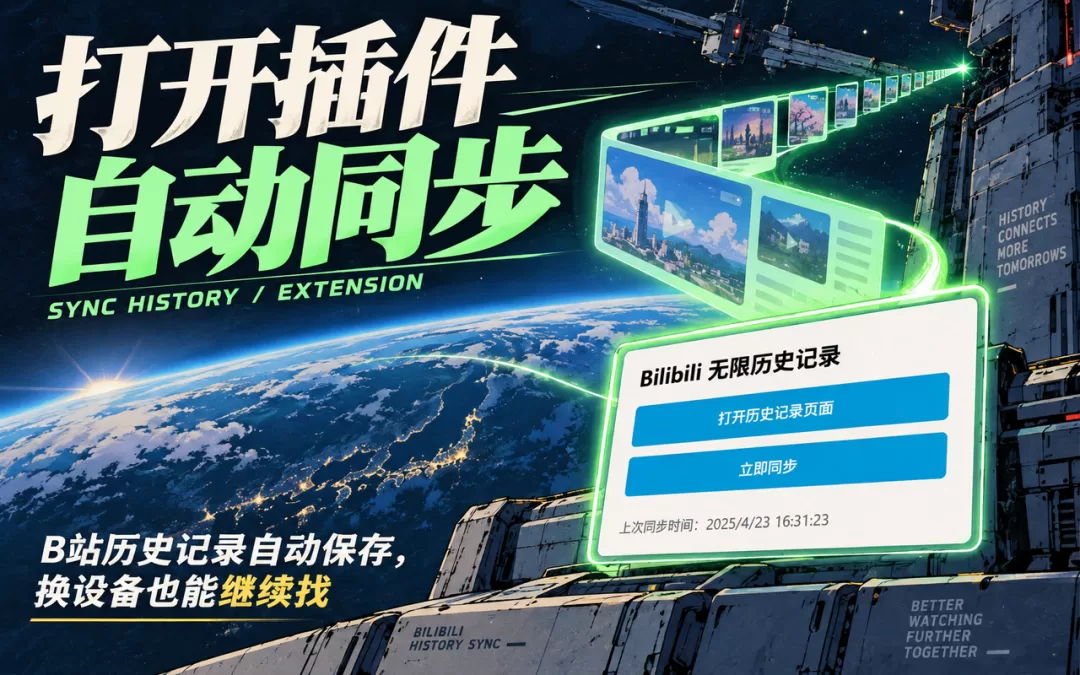
插件上架有自己的一套材料。除了截图和介绍,还有权限用途、网站访问范围、数据使用说明这些问题。宣传图需要让用户快速理解:它能帮我完成什么,使用之后是什么效果。把这些讲清楚,比单独截一个插件弹窗更有用。
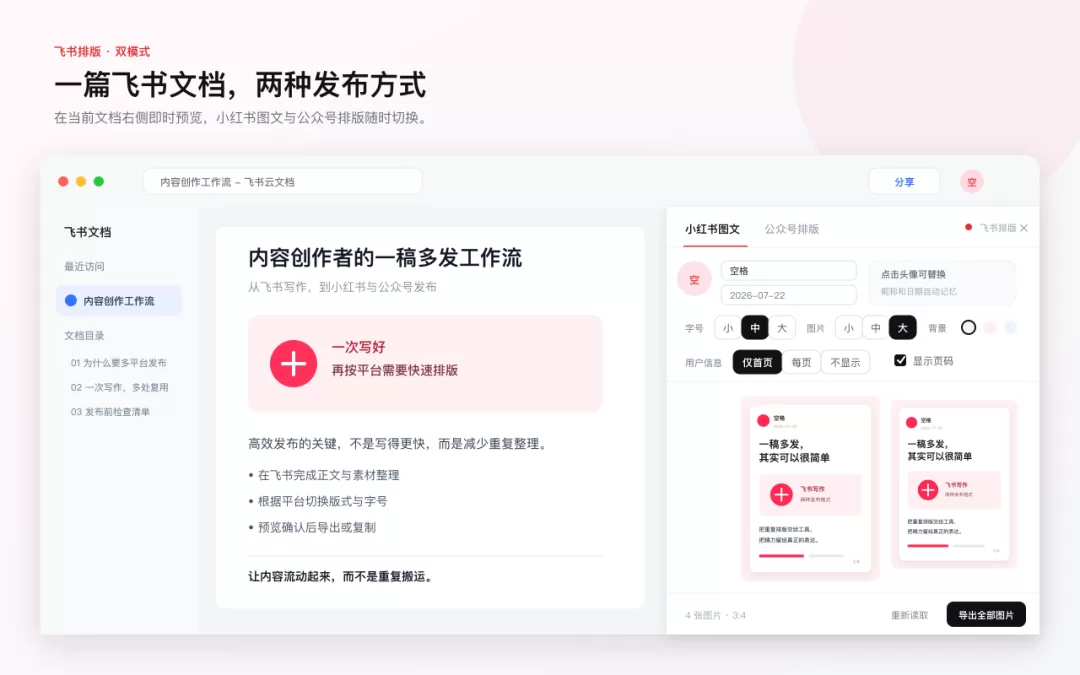
三、一键发布到多平台
一篇飞书文档,两种发布方式:
四、多种设计风格
宣传图可以做成商业杂志风格,也可以做成复古拼贴、弥散渐变,或者更有冲击力的巨型中文标题。比如网页应用示例,用的是 Linear 的公开产品图,采用商业杂志头版风格。
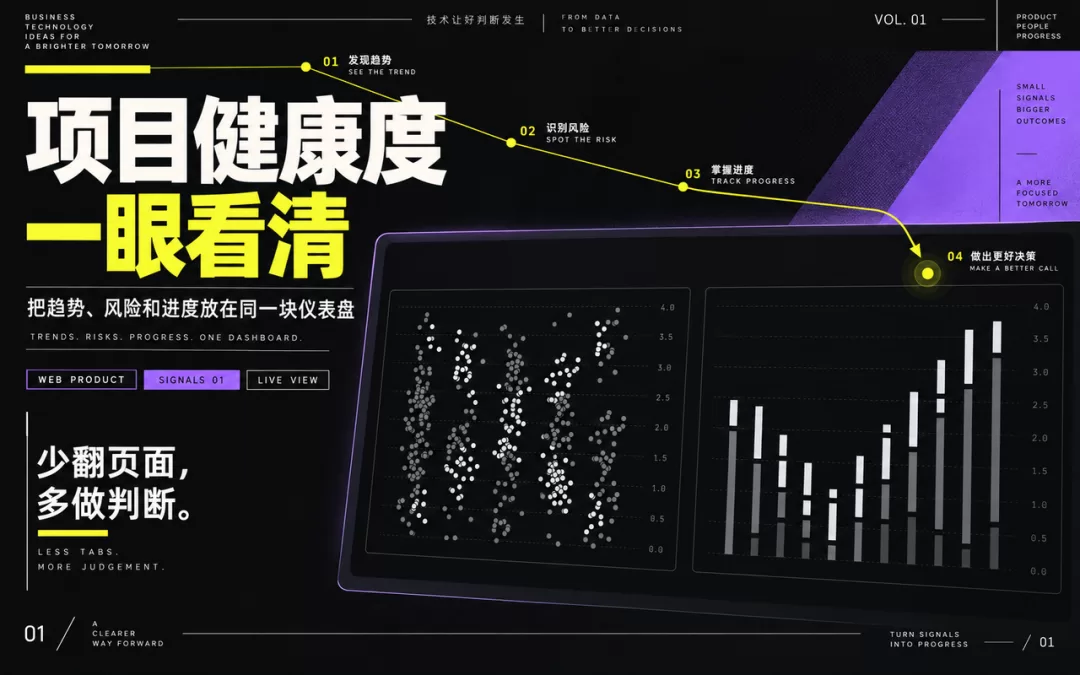
这种风格适合比较理性、信息量较多的产品。标题负责抓住注意力,界面负责提供细节,整体更像一页产品专题。如果想更有冲击力,还可以让中文标题直接成为画面里的空间结构。

写在最后
把产品上架和宣传的流程自动化,最大的价值不是省了设计费,而是缩短了"开发完"到"能发布"之间的距离。以前可能要等设计师排期、反复沟通风格,现在只需要准备截图和介绍,剩下的交给 Skill。